
Как создать галерею
Чтобы создать галерею, перейдите в раздел Галереи и бронирования в меню слева. Затем на верхней панели нажмите Галереи. После этого нажмите зеленую кнопку…
Шаг 1
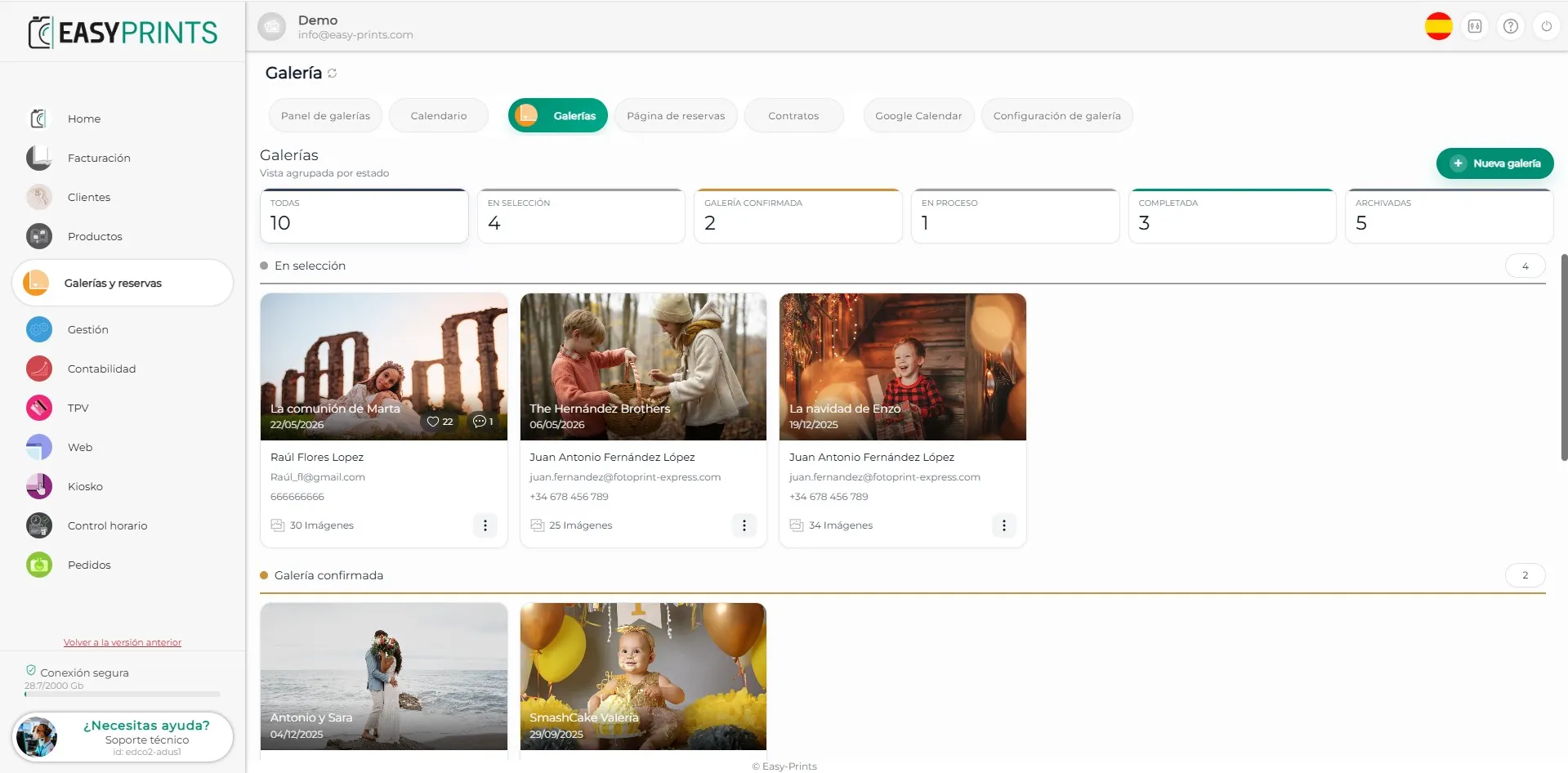
Чтобы создать галерею, перейдите в раздел Галереи и бронирования в меню слева. Затем на верхней панели нажмите Галереи. После этого нажмите зеленую кнопку Создать галерею, расположенную в правом верхнем углу экрана.
Шаг 2
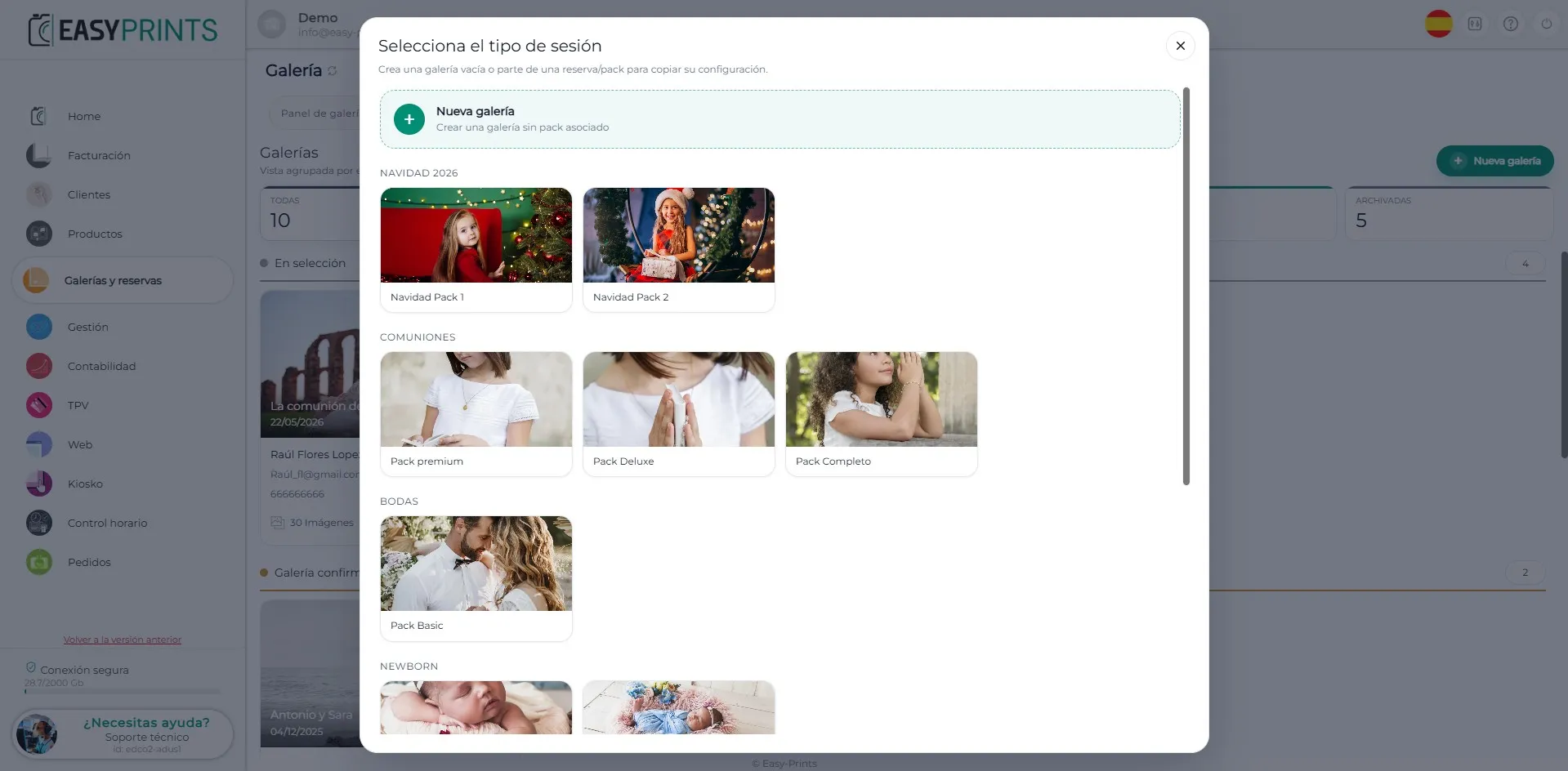
В новом окне необходимо выбрать тип сессии, созданный ранее. Если он не соответствует ни одной из созданных сессий, можно создать сессию без связанного пакета, нажав на зеленый блок.
Шаг 3
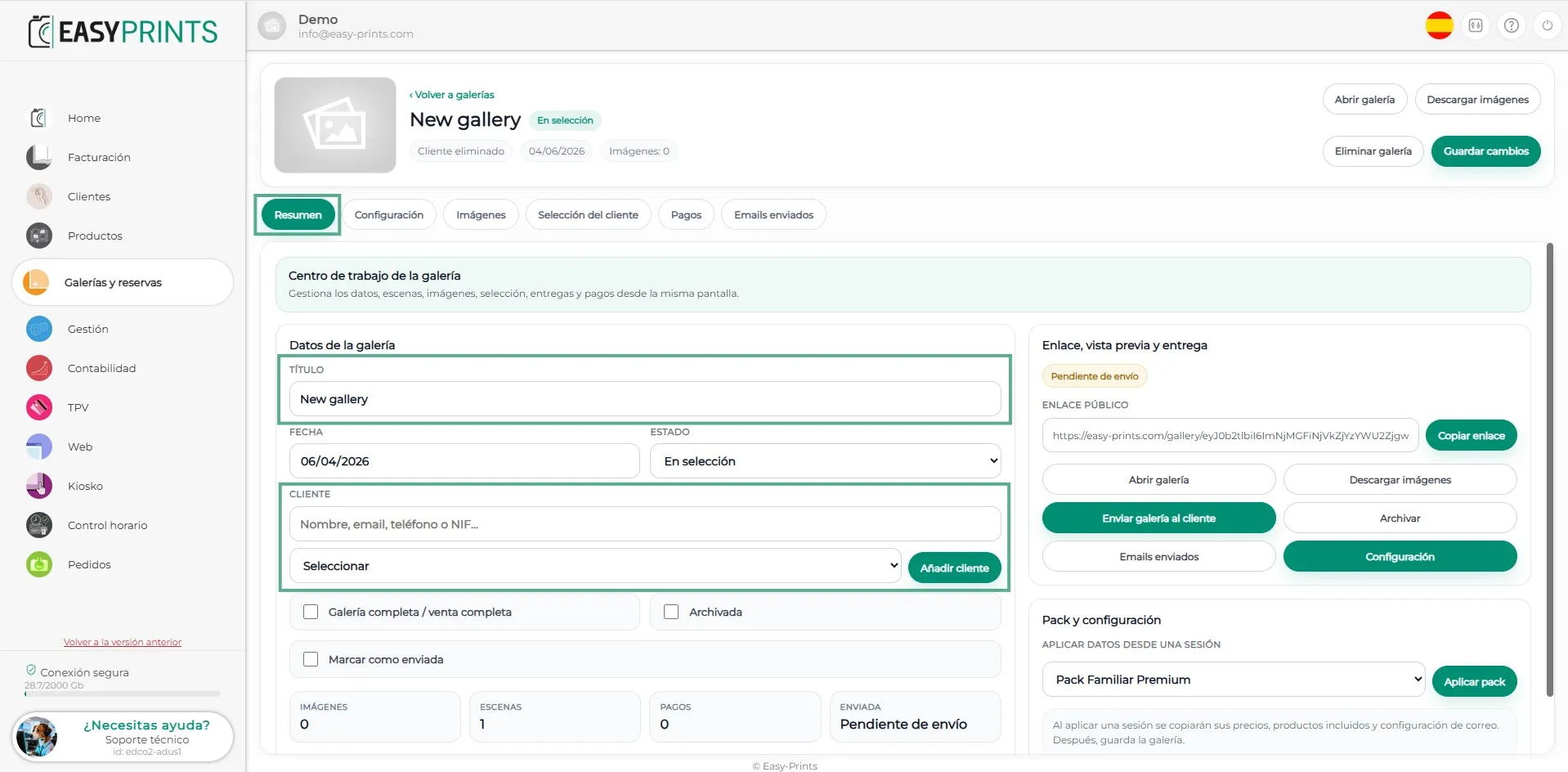
После выбора типа пакета в разделе Сводка необходимо указать название галереи, соответствующую дату и статус галереи. По умолчанию будет установлен статус На выборе, однако можно выбрать один из следующих вариантов: На выборе, Галерея подтверждена, В процессе и Завершена. Также необходимо ввести имя клиента или любые данные, позволяющие его идентифицировать. Затем откройте выпадающий список и выберите соответствующего клиента. Если клиент еще не создан, его можно добавить, нажав кнопку Добавить клиента. Разделы Ссылка, Предварительный просмотр и Доставка оставим напоследок, так как они будут использоваться после загрузки изображений в галерею.
Шаг 4
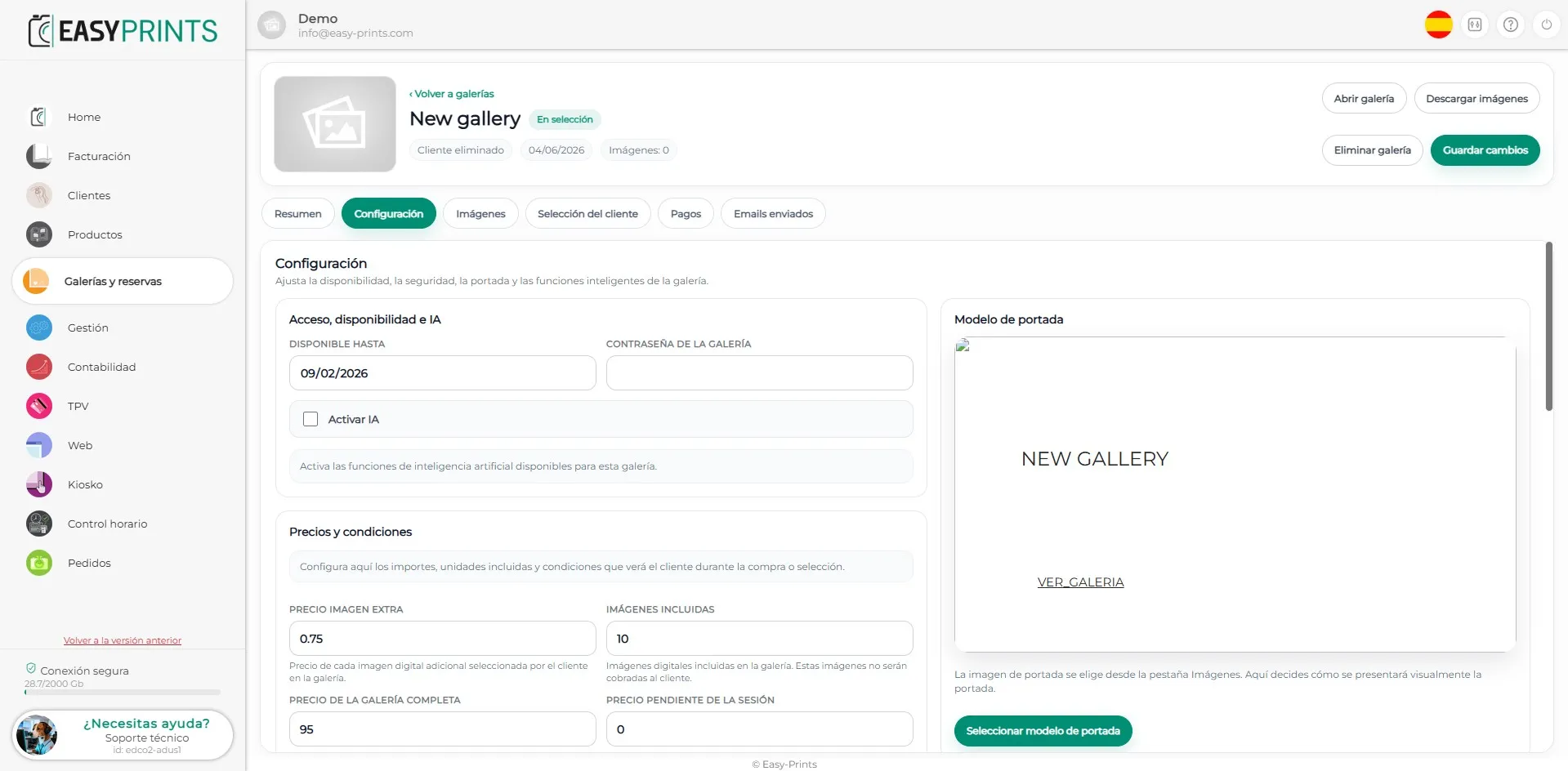
В разделе Настройки необходимо указать, до какой даты галерея должна оставаться активной. При желании можно также установить пароль для доступа к ней. Кроме того, можно включить ИИ, который помогает с распознаванием лиц, если фотосессия проводится с группой людей.
Шаг 5
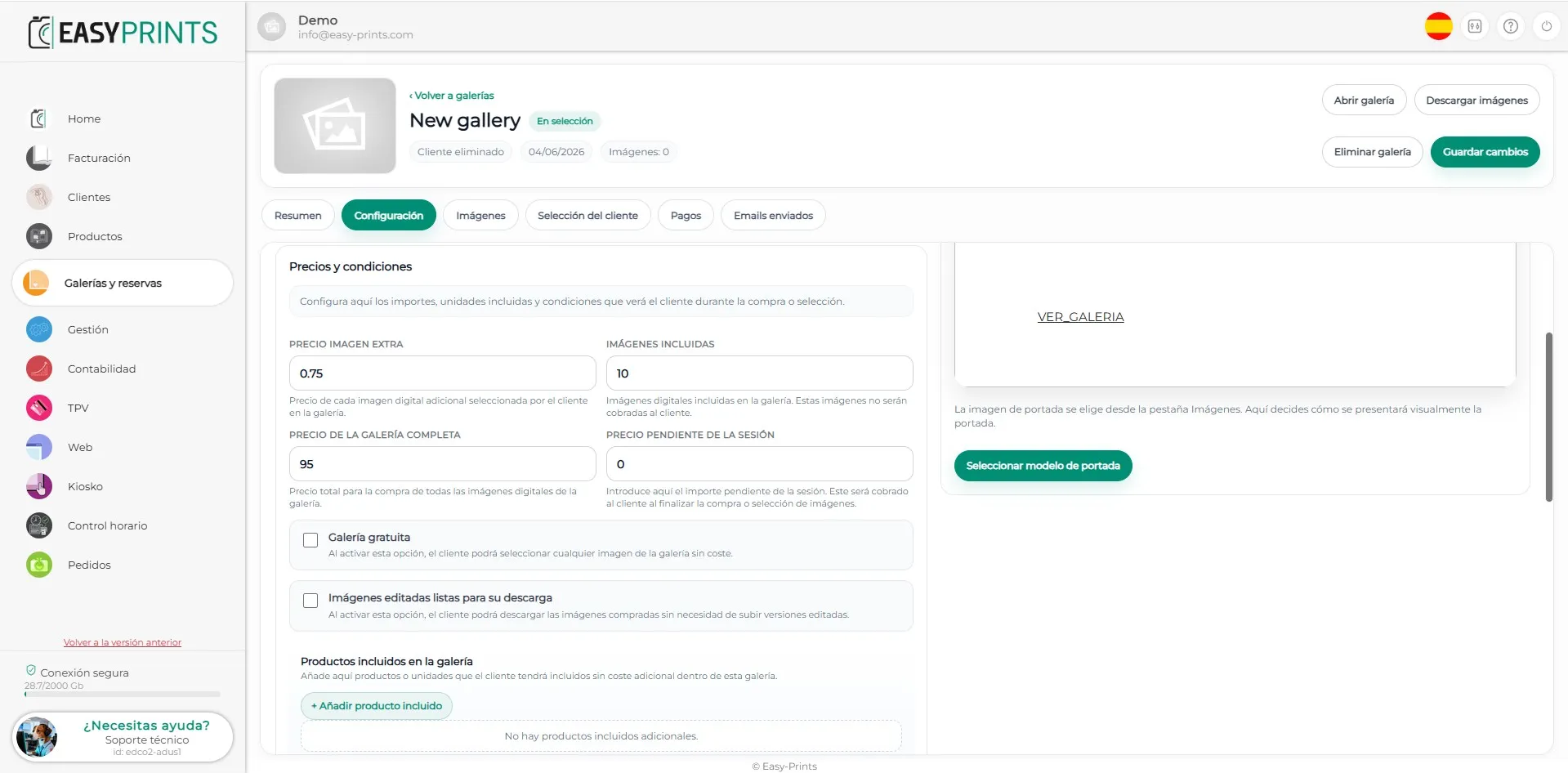
В разделе Настройки также находится раздел Цены и условия. По умолчанию в нем будут указаны изображения, включенные в пакет, а также цена каждого дополнительного изображения. Тем не менее, можно изменить как количество включенных изображений, так и их стоимость. Также можно активировать опцию Бесплатная галерея; при ее активации клиент сможет выбрать любое изображение из галереи бесплатно. Кроме того, можно активировать опцию Отредактированные изображения, готовые к скачиванию; в этом случае клиент сможет скачать приобретенные изображения без необходимости загружать отредактированные версии. Помимо продуктов, включенных в пакет фотосессии, можно добавить дополнительные продукты, нажав зеленую кнопку + Добавить включенный продукт.
Шаг 6
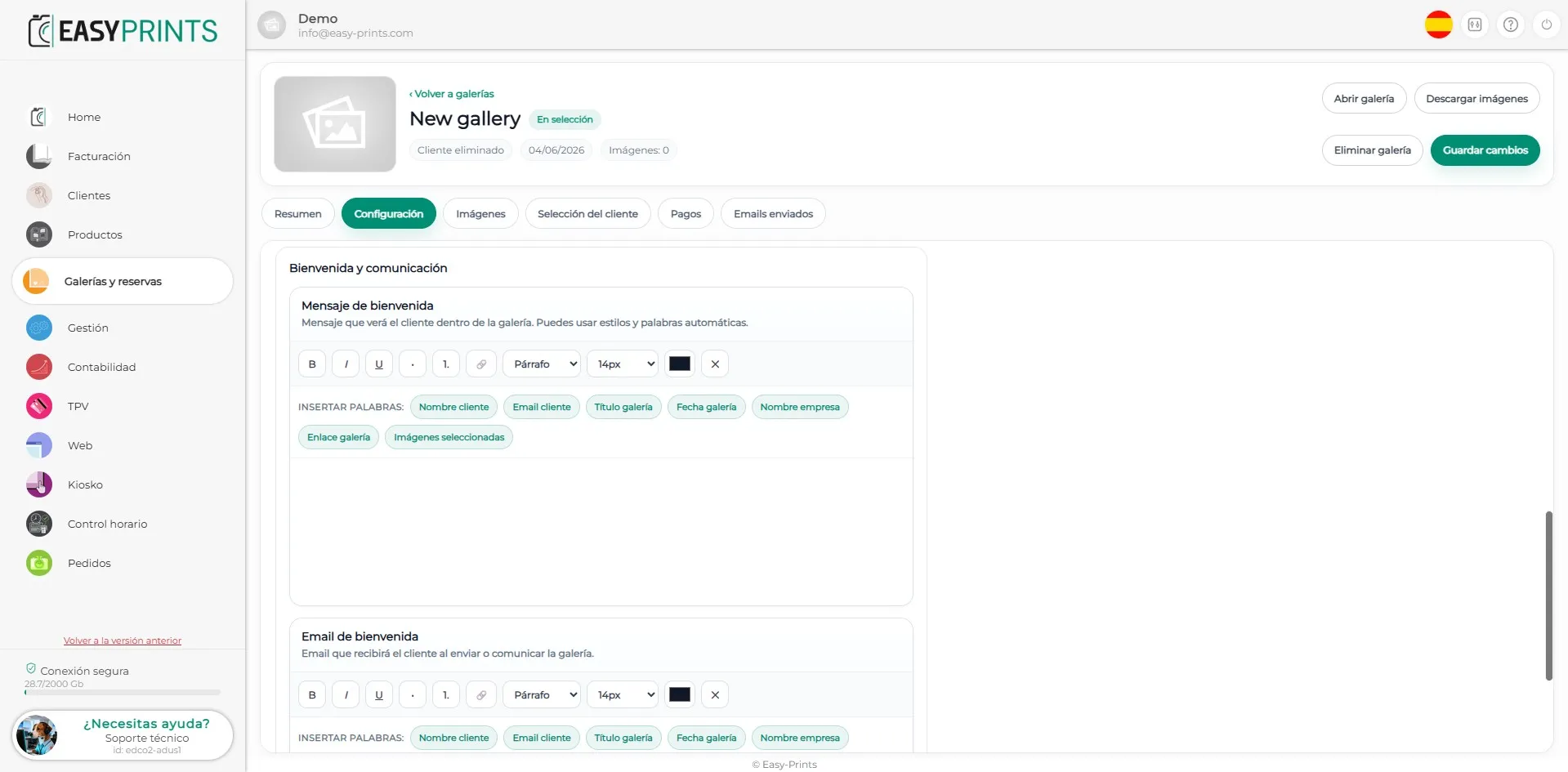
В разделе Настройки также находится приветственное письмо, которое клиент получит после отправки электронного письма с галереей.
Шаг 7
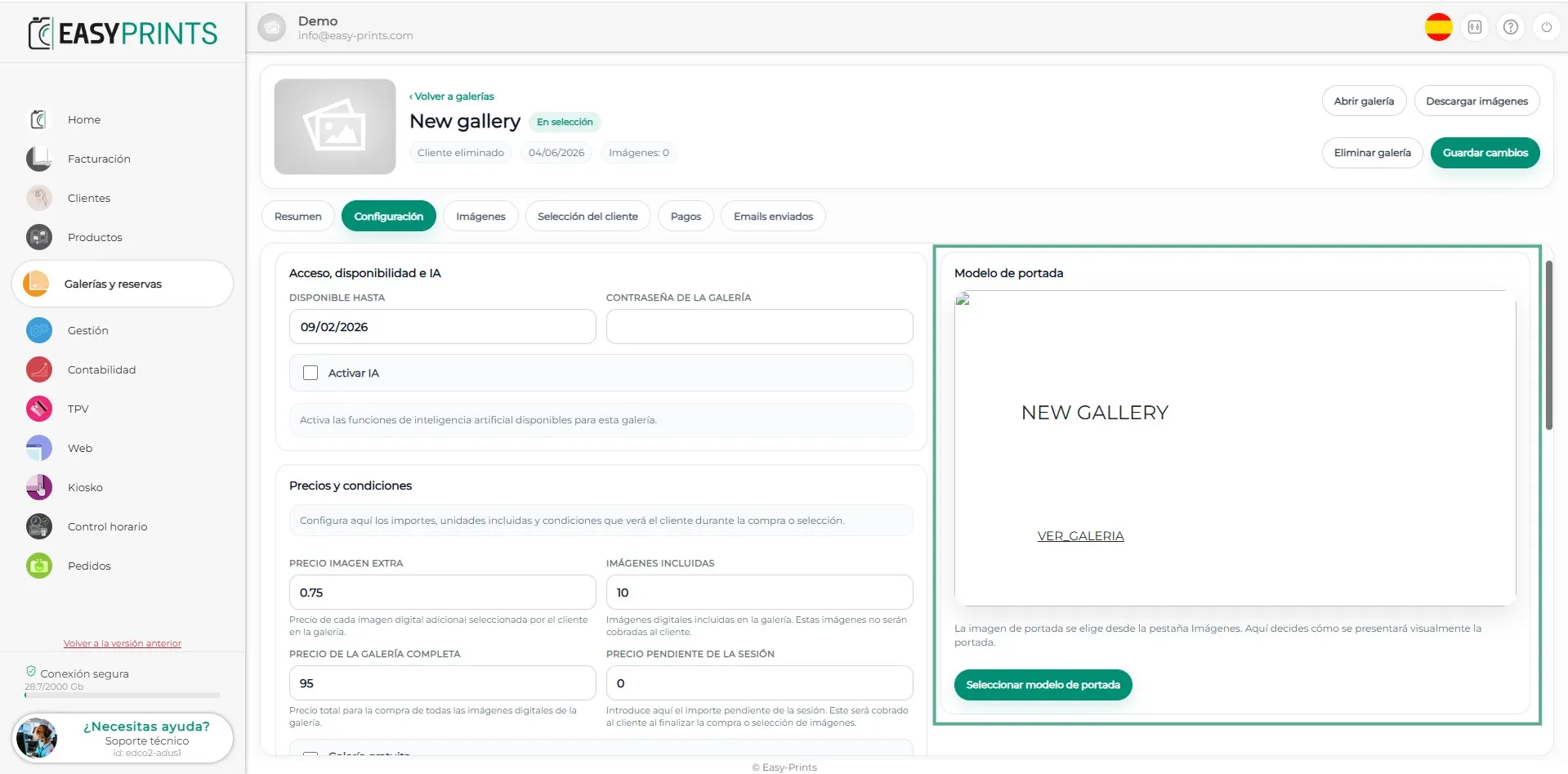
Чтобы завершить настройку, необходимо указать, какую модель галереи вы хотите отображать.
Шаг 8
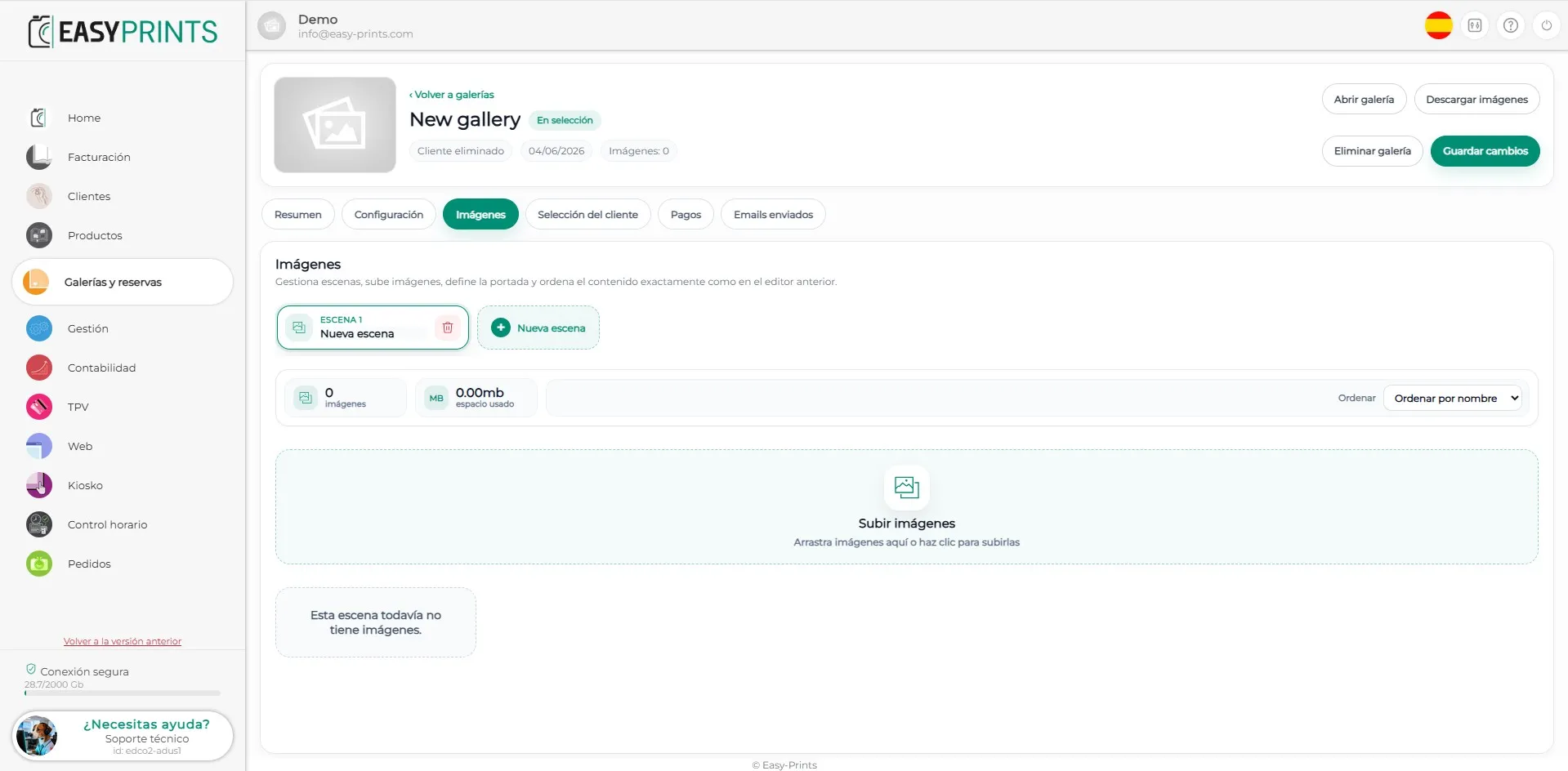
В разделе Изображения можно загрузить фотографии, нажав на зеленый блок Загрузить изображения. Кроме того, можно создавать разные сцены и присваивать каждой из них отдельное название. По умолчанию будет создана только одна сцена. Чтобы добавить новые сцены, нажмите Новая сцена.
Шаг 9
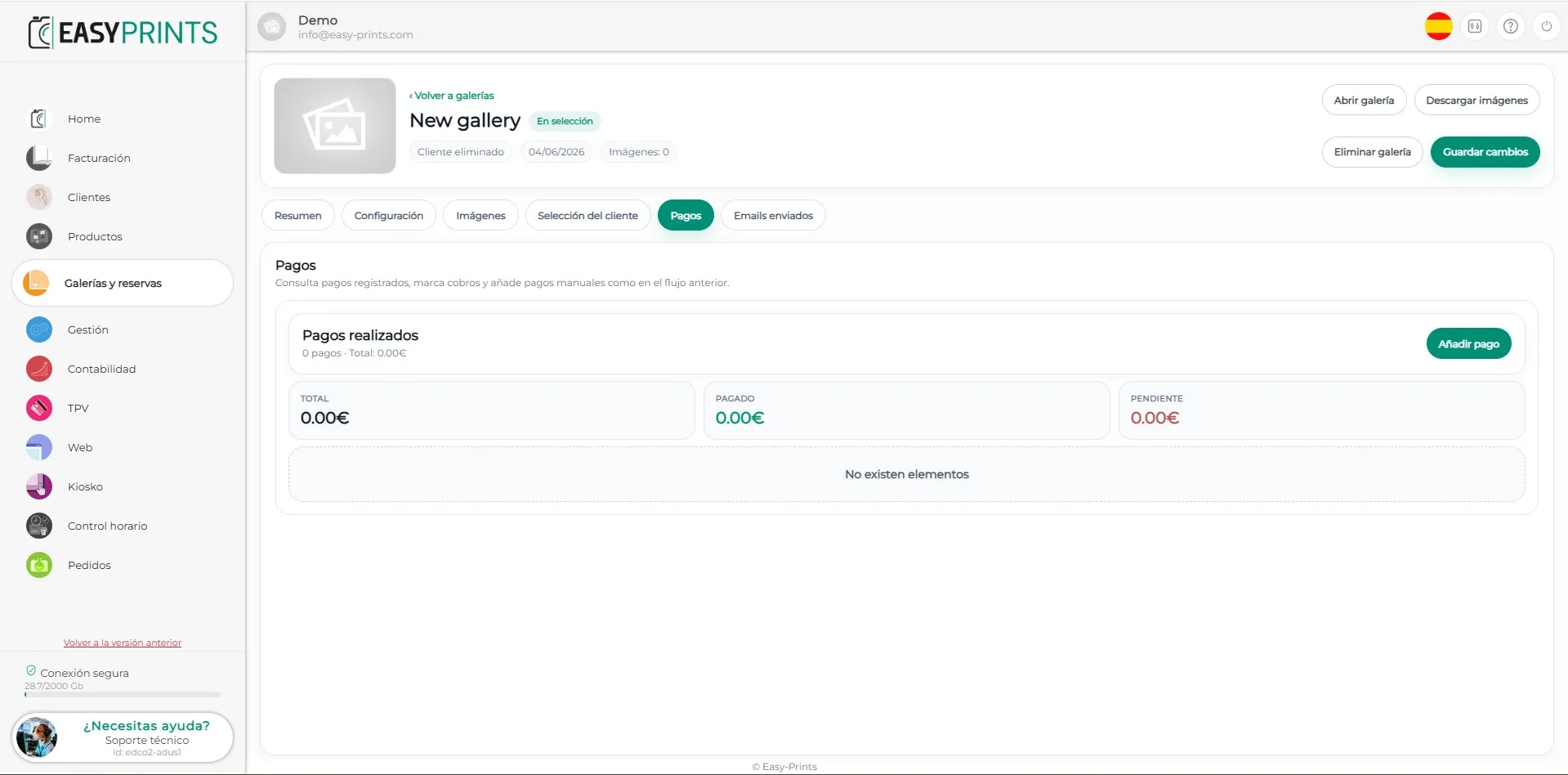
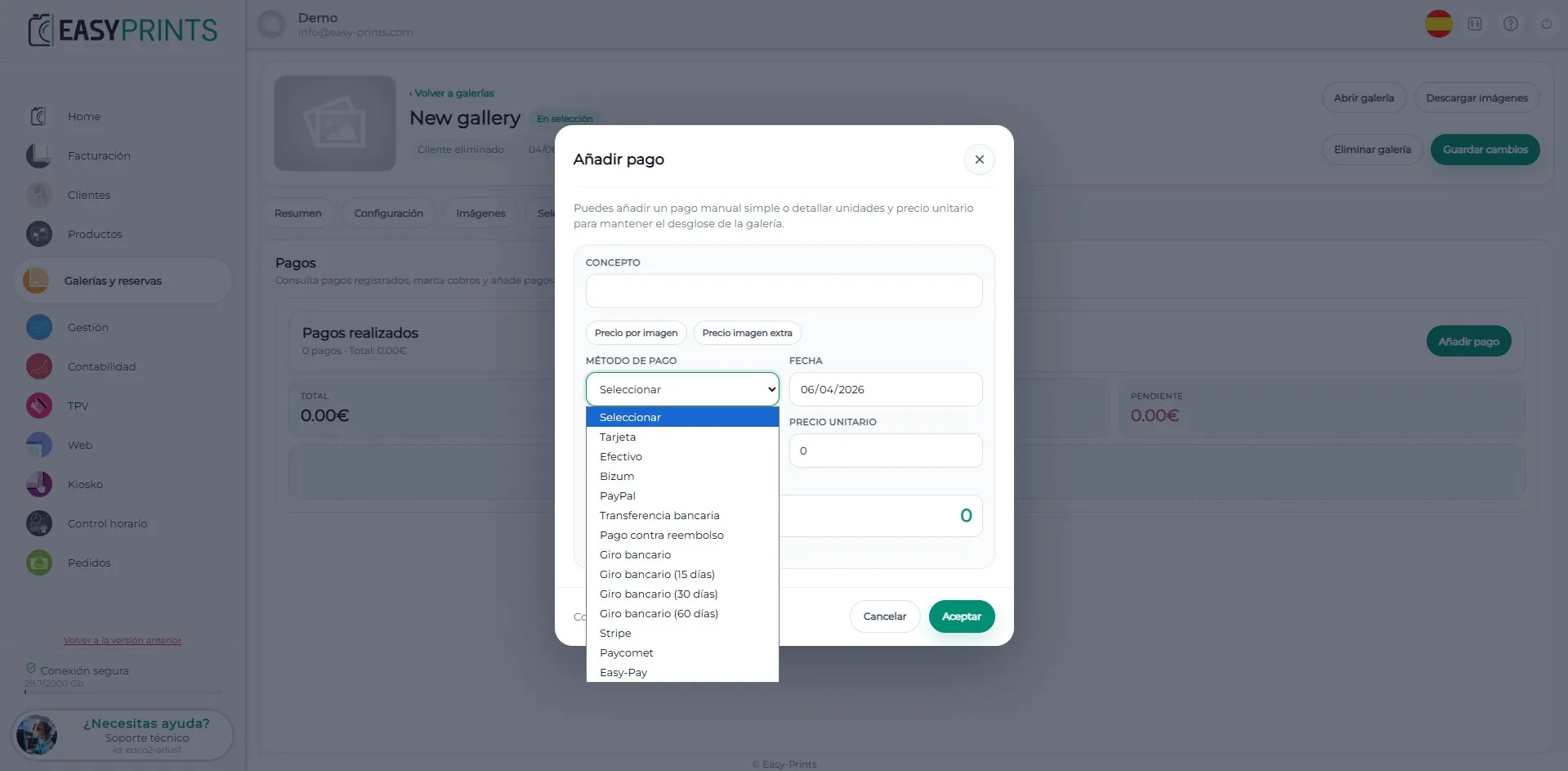
В разделе Платежи, чтобы добавить платеж, необходимо нажать зеленую кнопку Добавить платеж.
Шаг 10
Шаг 11
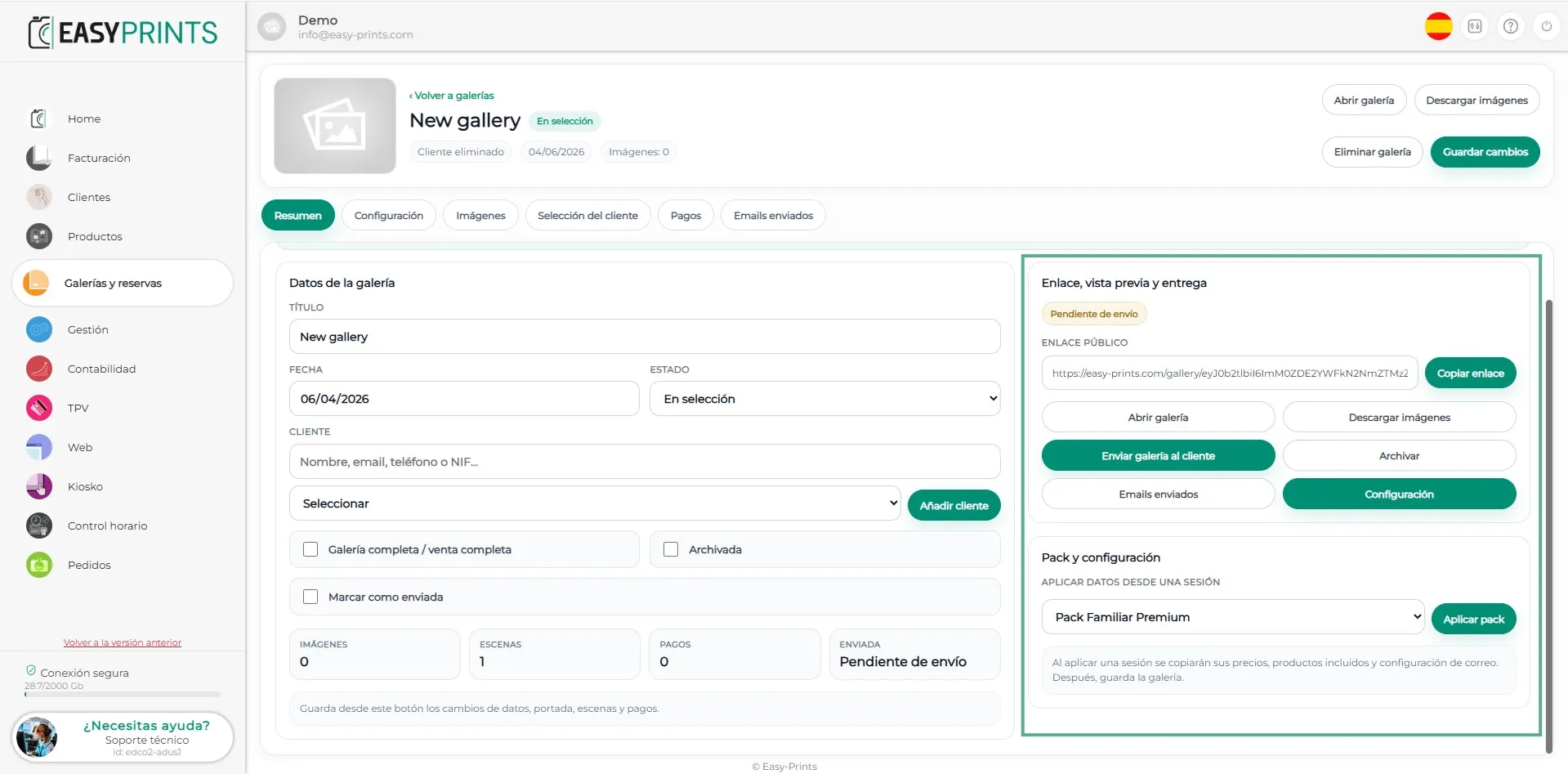
Наконец, вернувшись в раздел Сводка, вы найдете опции Ссылка, Предварительный просмотр и Доставка. Отсюда можно отправить электронное письмо клиенту, нажав соответствующую кнопку, либо скопировать ссылку и отправить ее через WhatsApp или другим способом. Не забудьте сохранить галерею, нажав кнопку Сохранить изменения, расположенную в правом верхнем углу.
Вернитесь в центр помощи или свяжитесь с Easy-Prints.
← Вернуться в центр помощи