
Hoe maak je een reserveringspagin
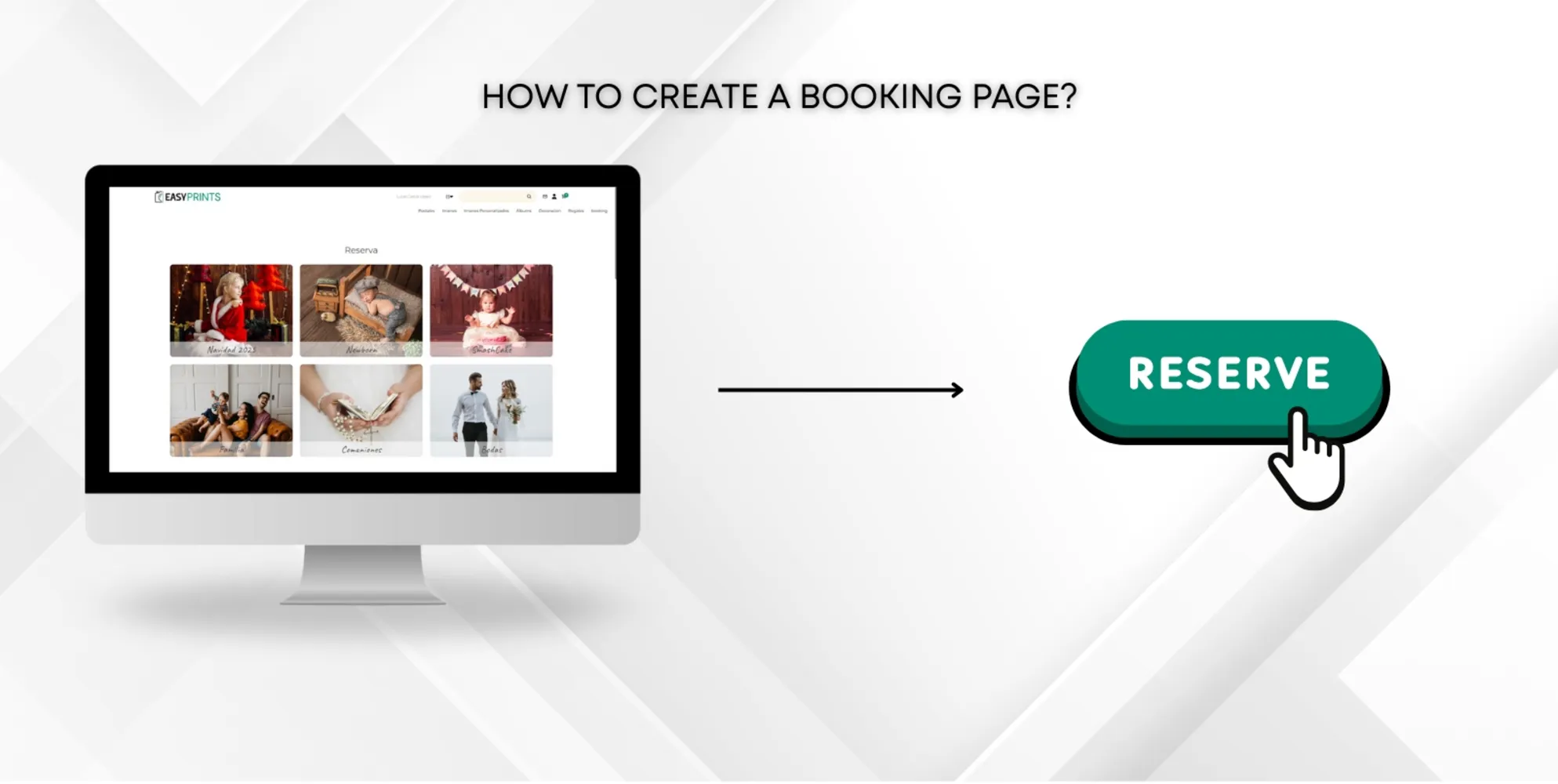
Ga naar het hoofdmenu, selecteer Galerijen en reserveringen en klik vervolgens op Reserveringspagina. Om een categorie aan te maken, klik op de knop nieuwe…
Stap 1
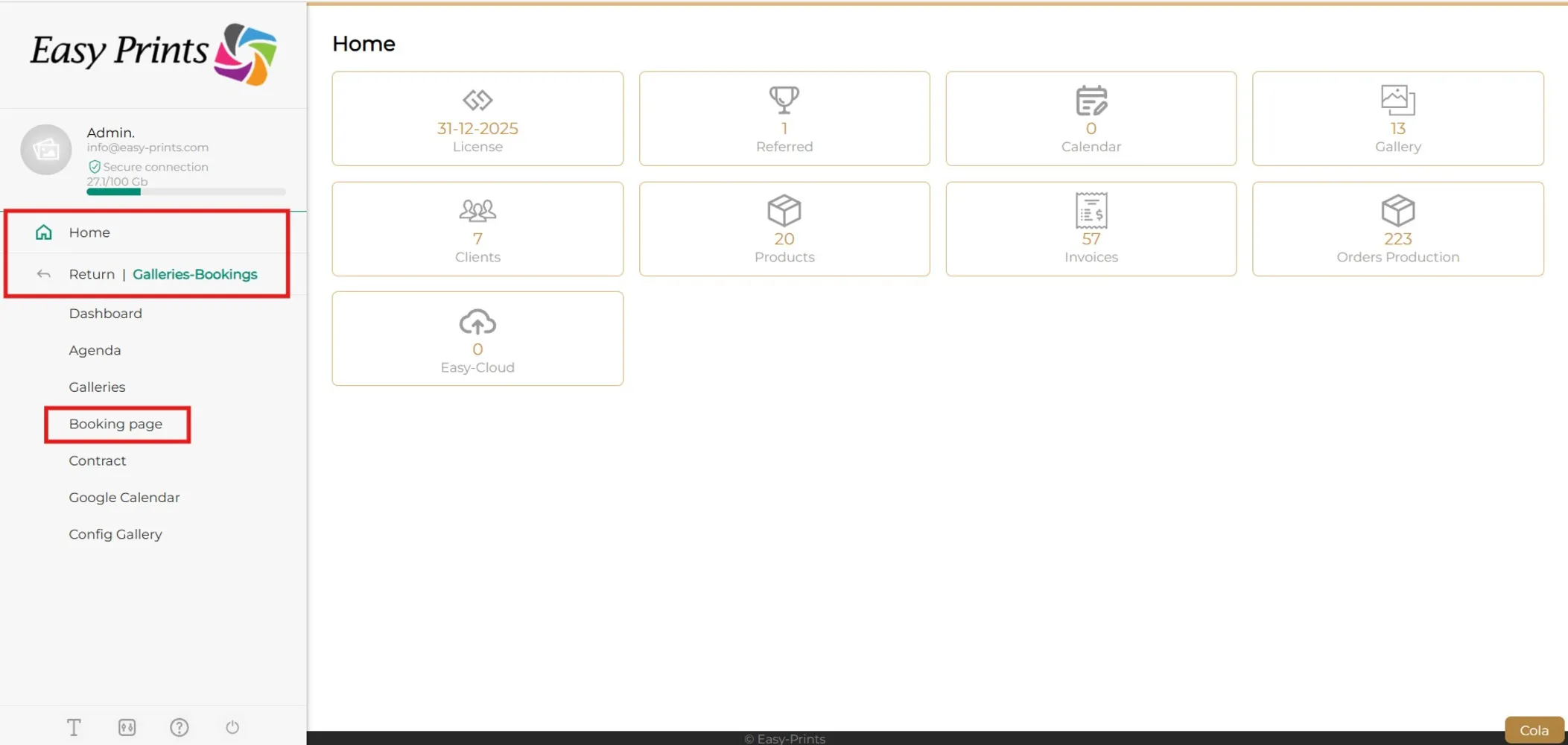
Ga naar het hoofdmenu, selecteer Galerijen en reserveringen en klik vervolgens op Reserveringspagina.
Stap 2
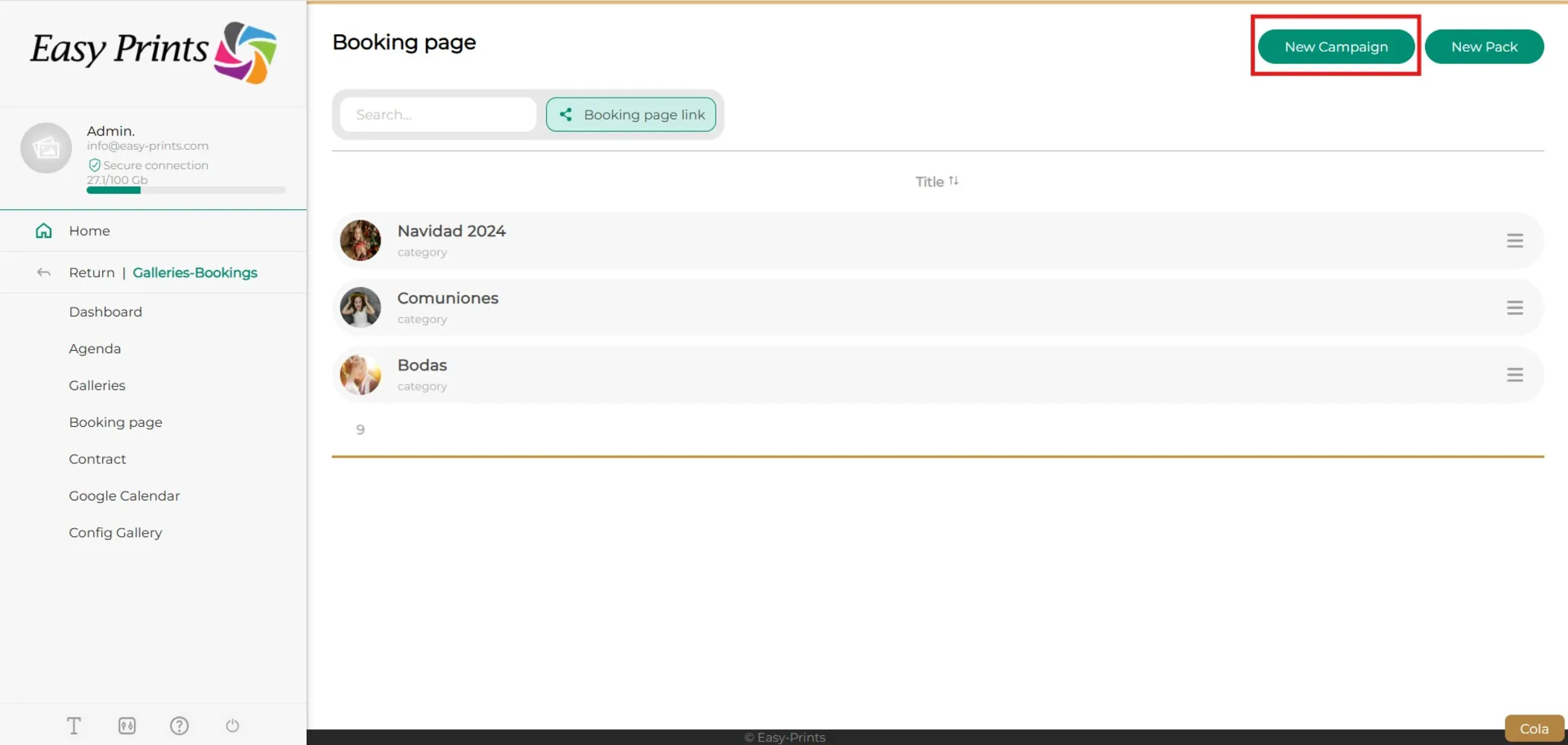
Om een categorie aan te maken, klik op de knop nieuwe campagne.
Stap 3
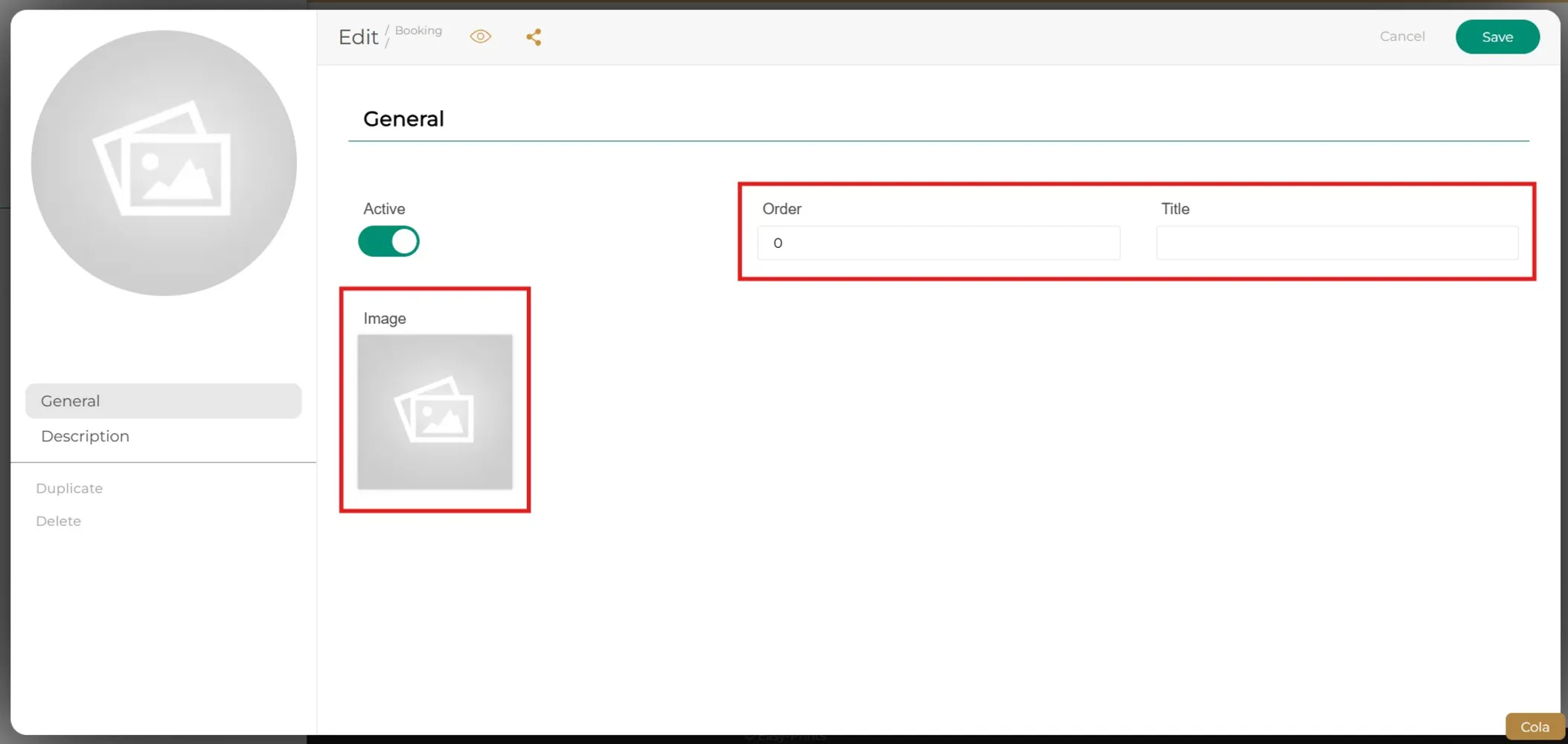
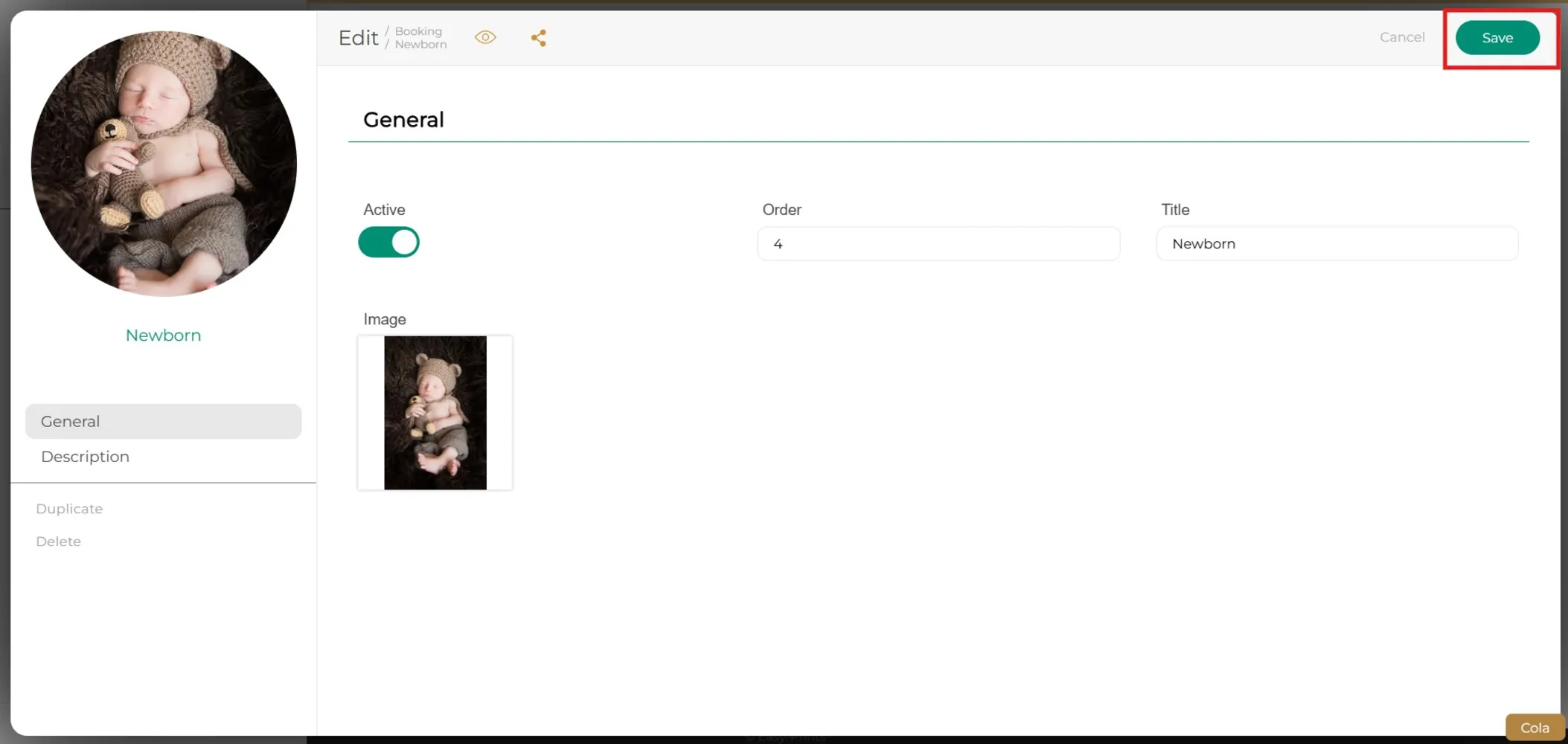
Selecteer de foto die je als omslag wilt gebruiken, voeg een titel toe aan de campagne en kies de volgorde waarin deze wordt weergegeven.
Stap 4
Klik op opslaan.
Stap 5
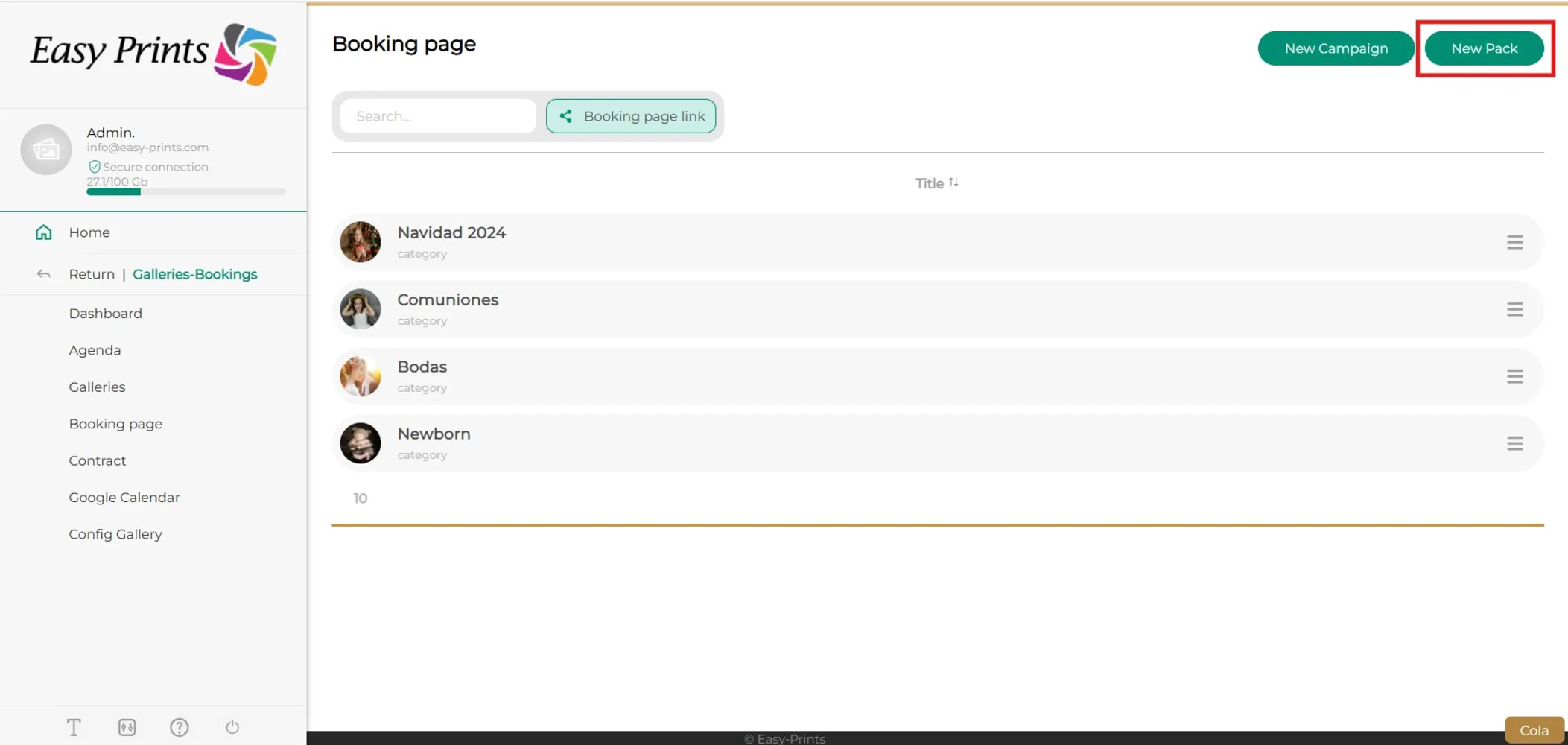
Klik op de knop "Nieuw pakket" om een type sessie aan te maken.
Stap 6
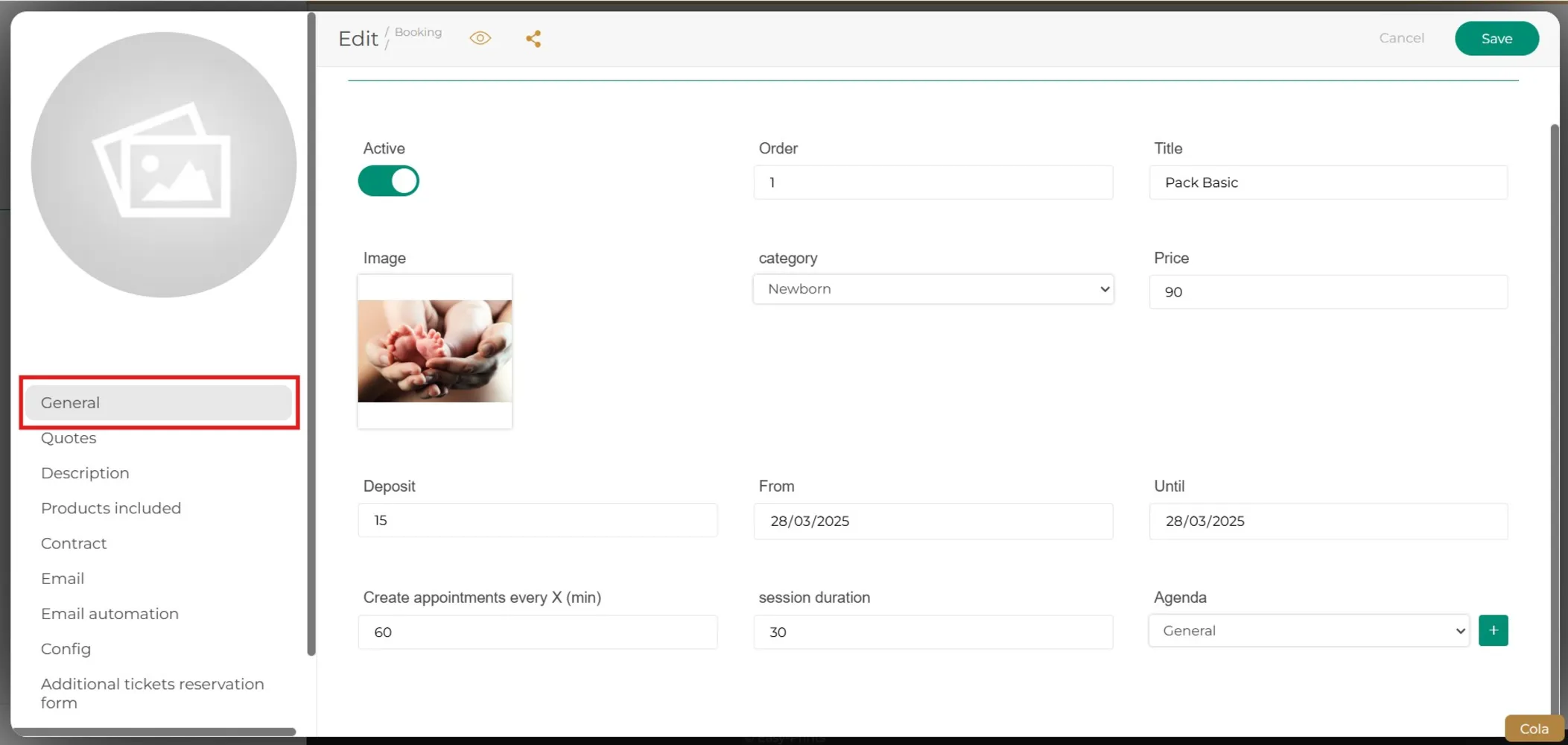
Vul in het gedeelte «Algemeen» alle velden in met de juiste informatie. In het veld «Categorie», vergeet niet dit pakket toe te wijzen aan de juiste categorie die je eerder hebt aangemaakt.
Stap 7
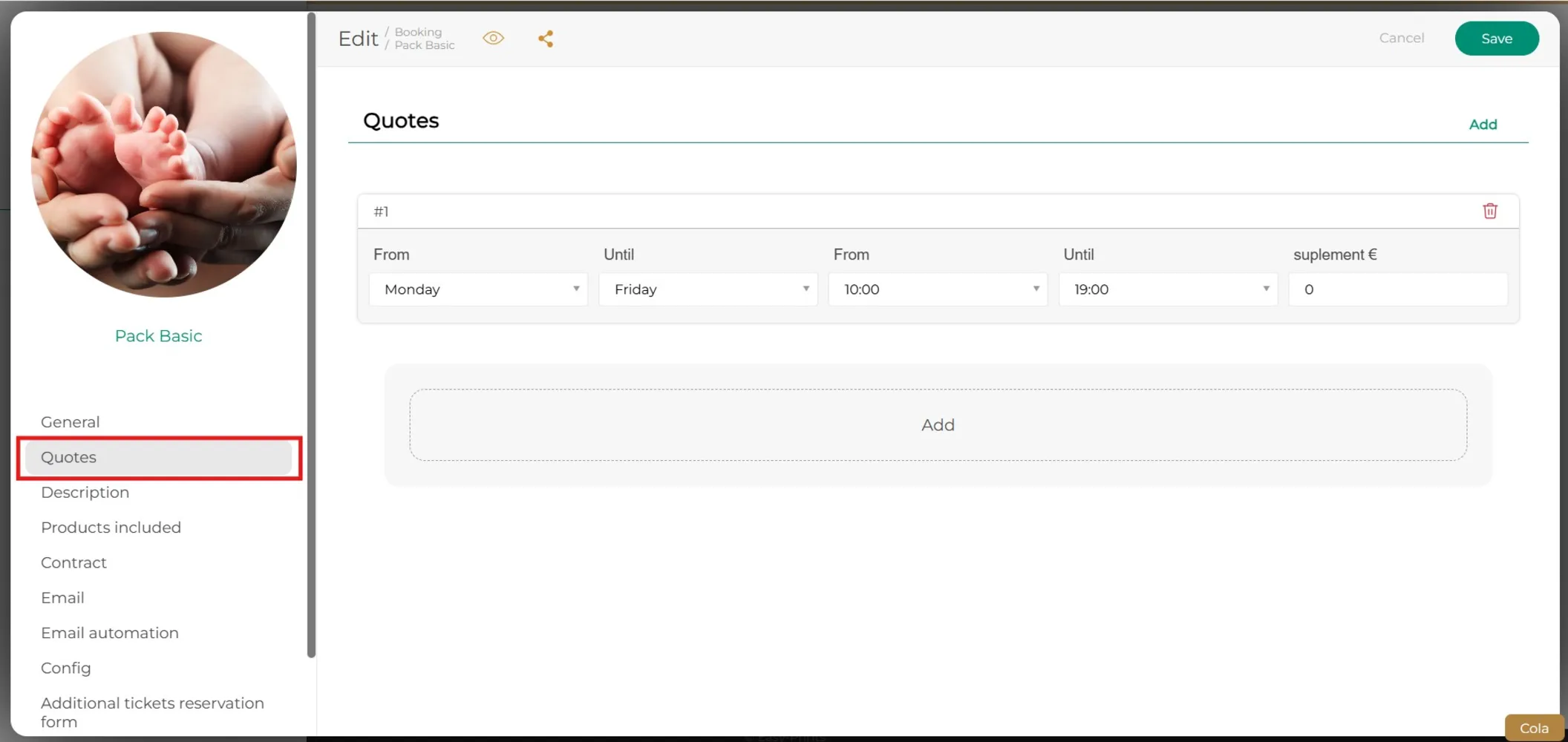
Ga in het hoofdmenu naar de sectie «Afspraken» en klik op de knop «Toevoegen». Van daaruit kun je de weekdagen en tijdstippen selecteren die je aan de sessie wilt toewijzen.
Stap 8
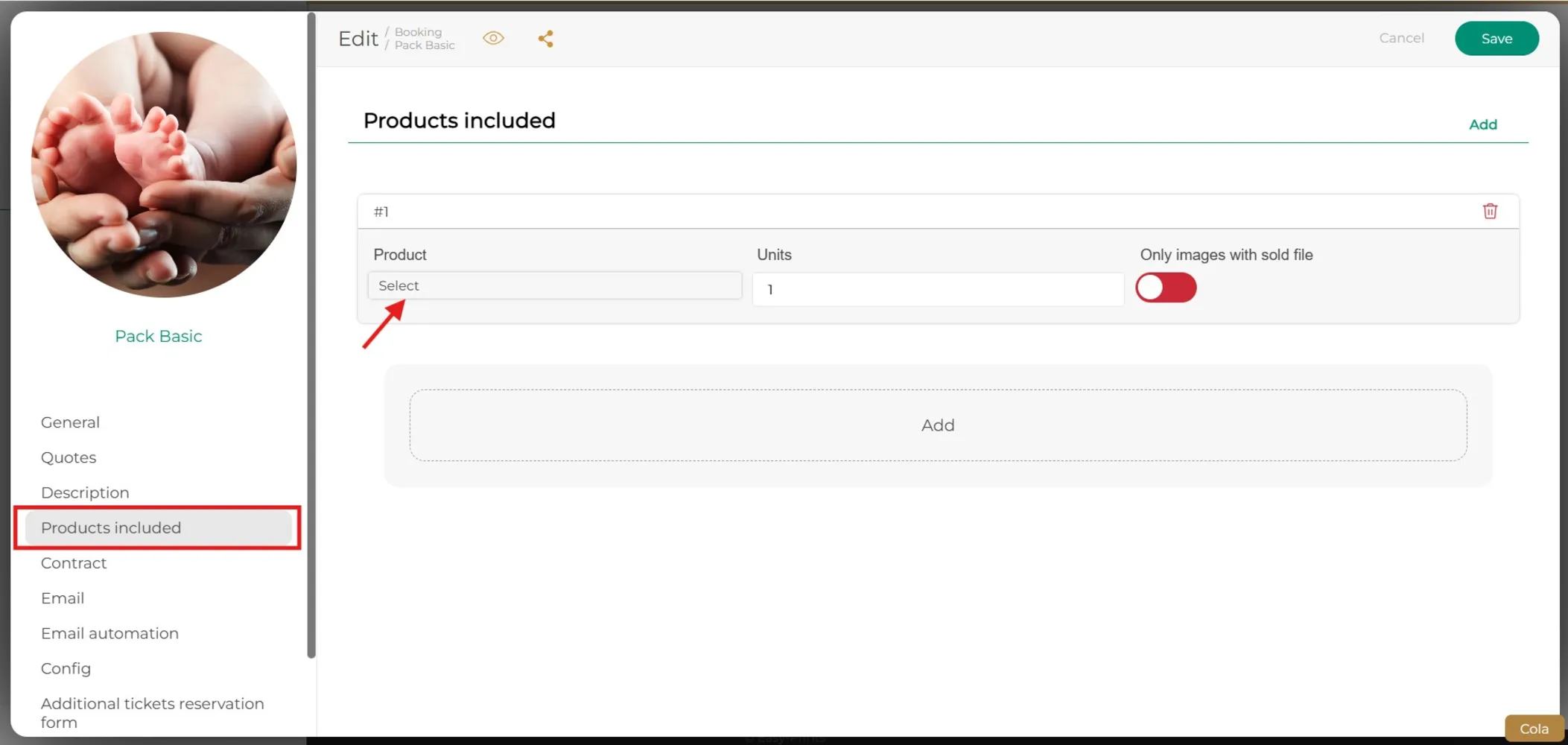
Net als in de vorige stap, klik je in het hoofdmenu onder «Inbegrepen producten» op de knop «Toevoegen». Er verschijnt een vak waarin je het product dat in het pakket zit en het aantal kunt selecteren, als je een product wilt toevoegen.
Stap 9
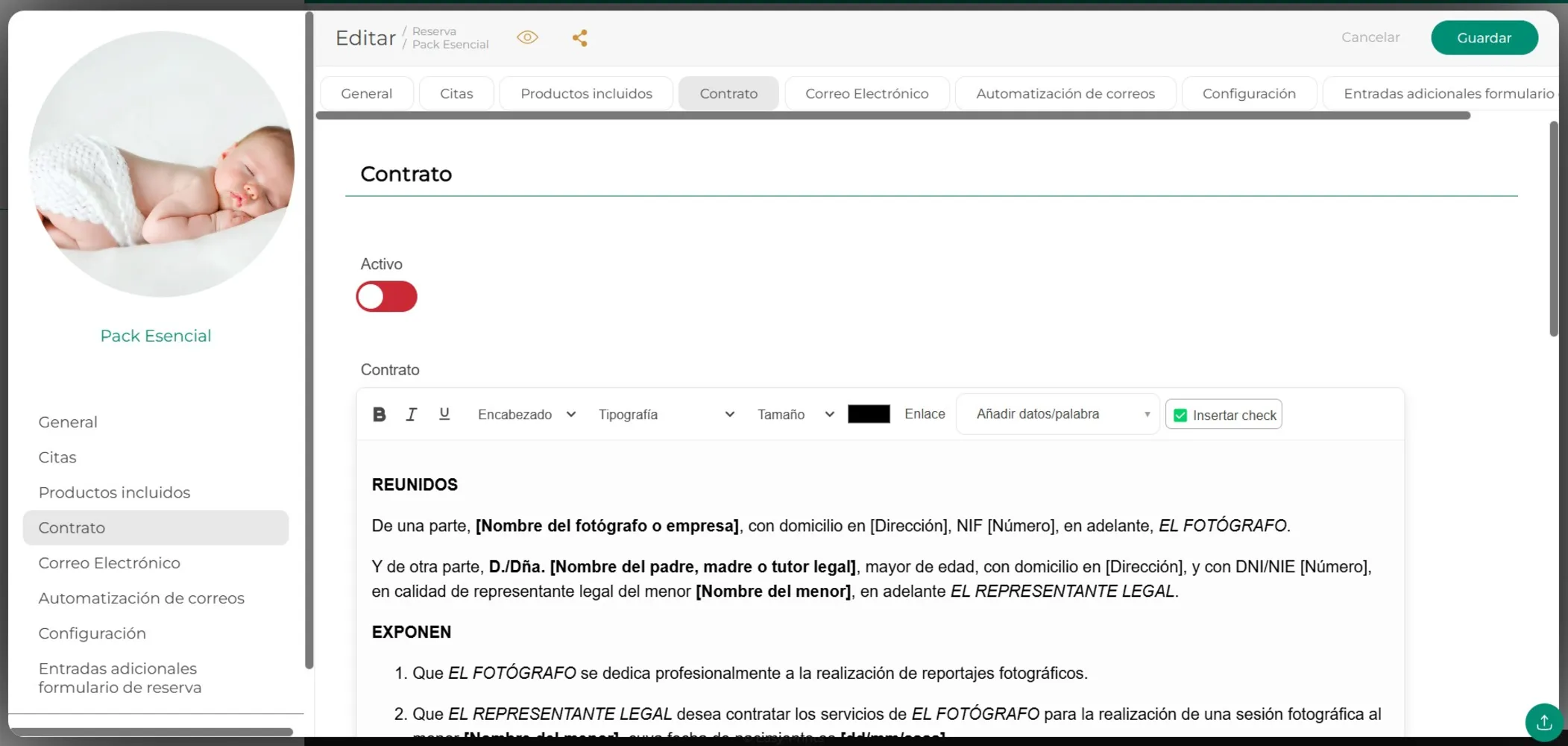
Ga naar het gedeelte «Contract» in het menu en upload het document dat je klanten moeten ondertekenen vóór de sessie, om toestemming te geven voor het gebruik van hun beeld. Wanneer ze een reservering maken, verschijnt er automatisch een veld waarin ze digitaal moeten ondertekenen voordat de afspraak wordt bevestigd.
Stap 10
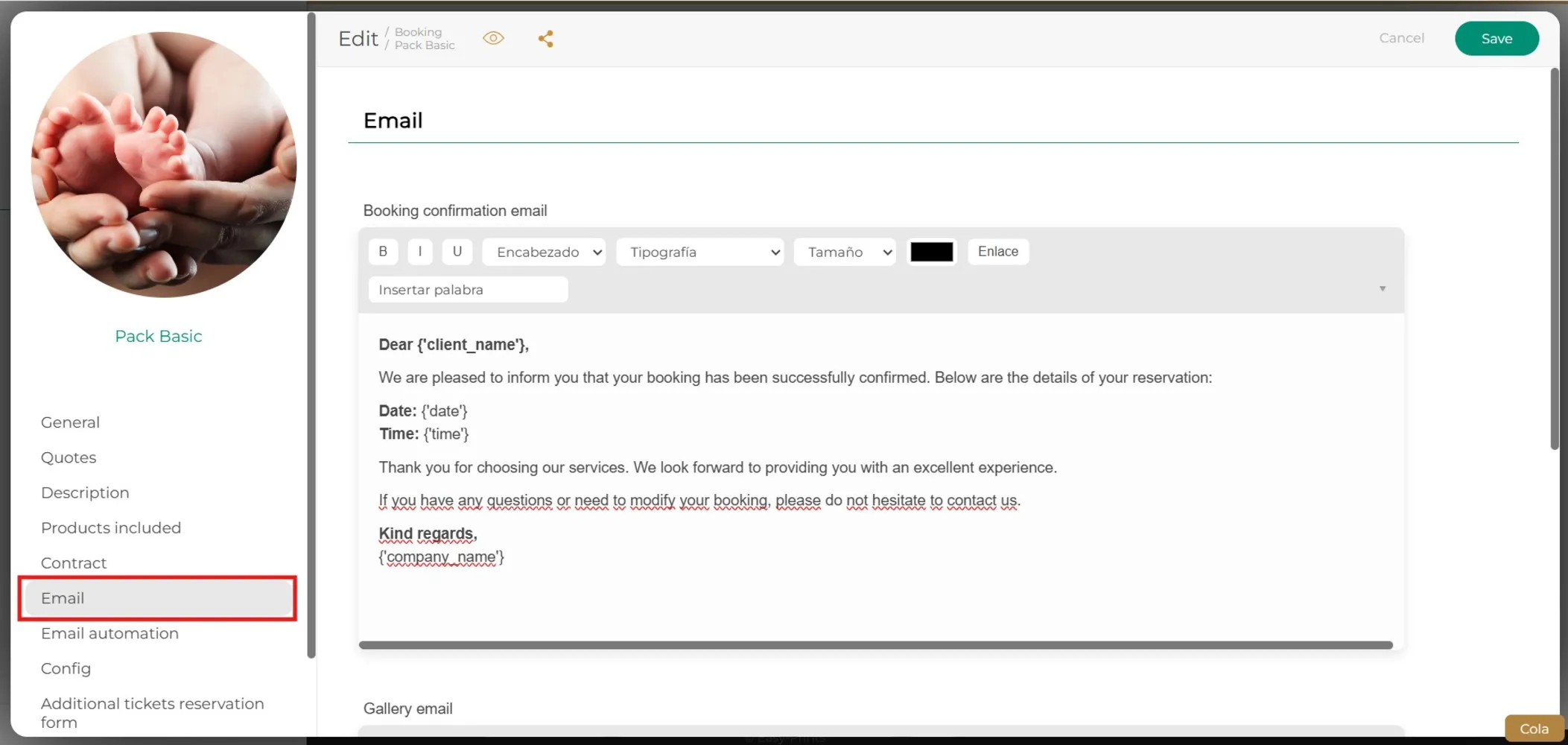
In het hoofdmenu vind je de sectie «E-mail», waar je een tekst kunt schrijven voor de bevestigingsmail van de reservering.
Stap 11
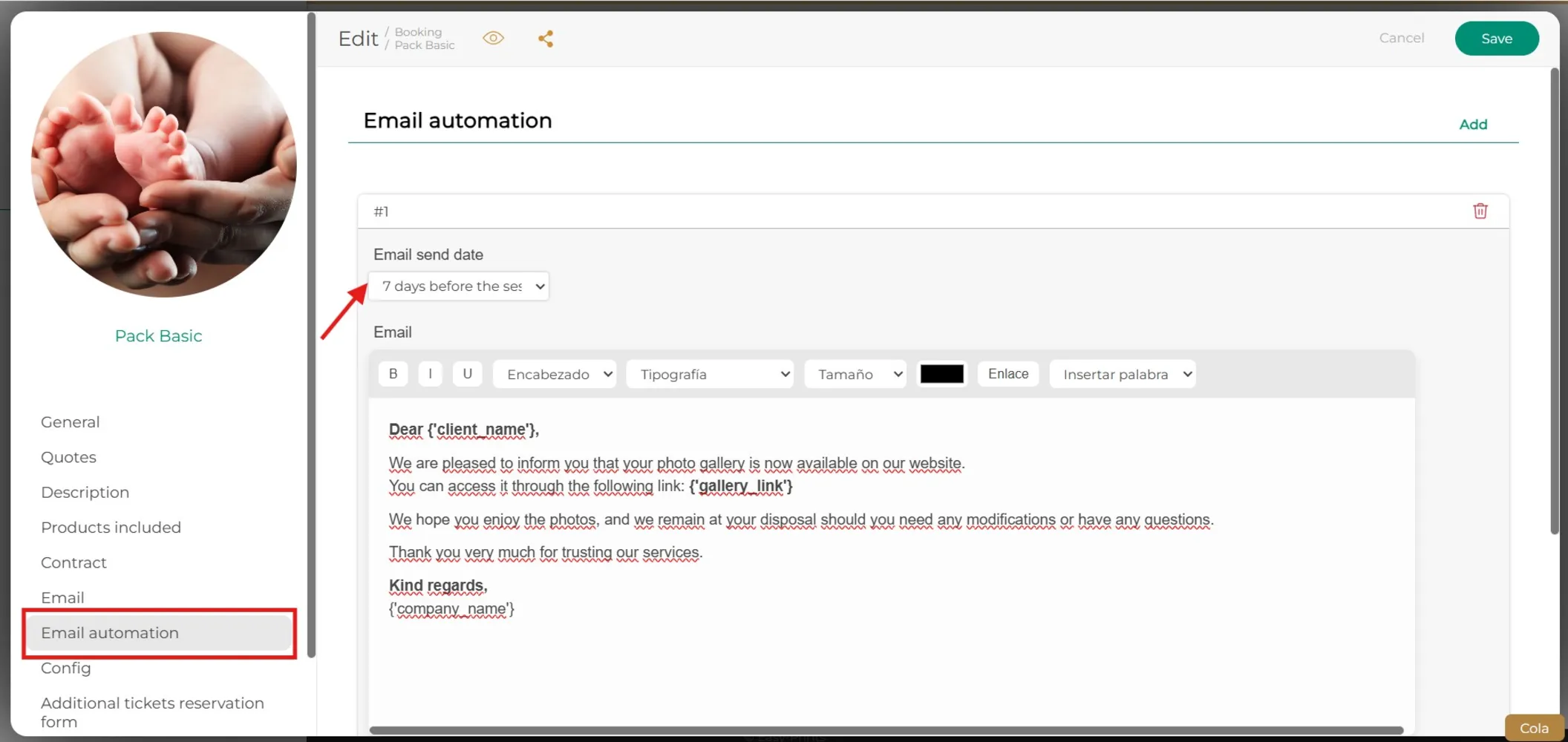
In «E-mailautomatisering» kun je een e-mail aanmaken en aangeven wanneer je deze wilt verzenden. Je kunt het plannen voor meerdere dagen voor de sessie, op de dag zelf of zelfs dagen of maanden erna.
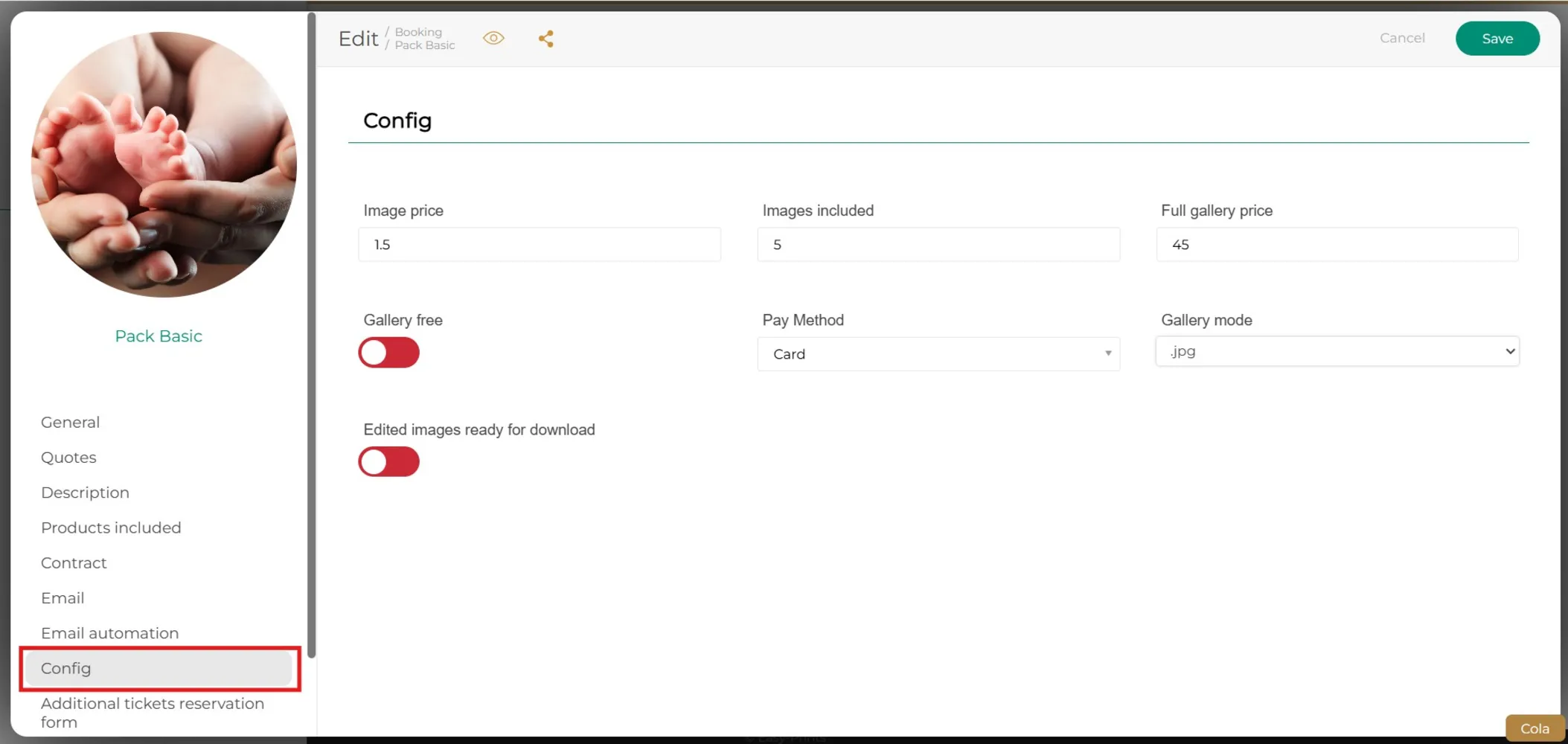
Stap 12
In het menuonderdeel «Instellingen» kun je de prijs van de afbeelding, inbegrepen afbeeldingen, de betaalmethode en andere instellingen opgeven.
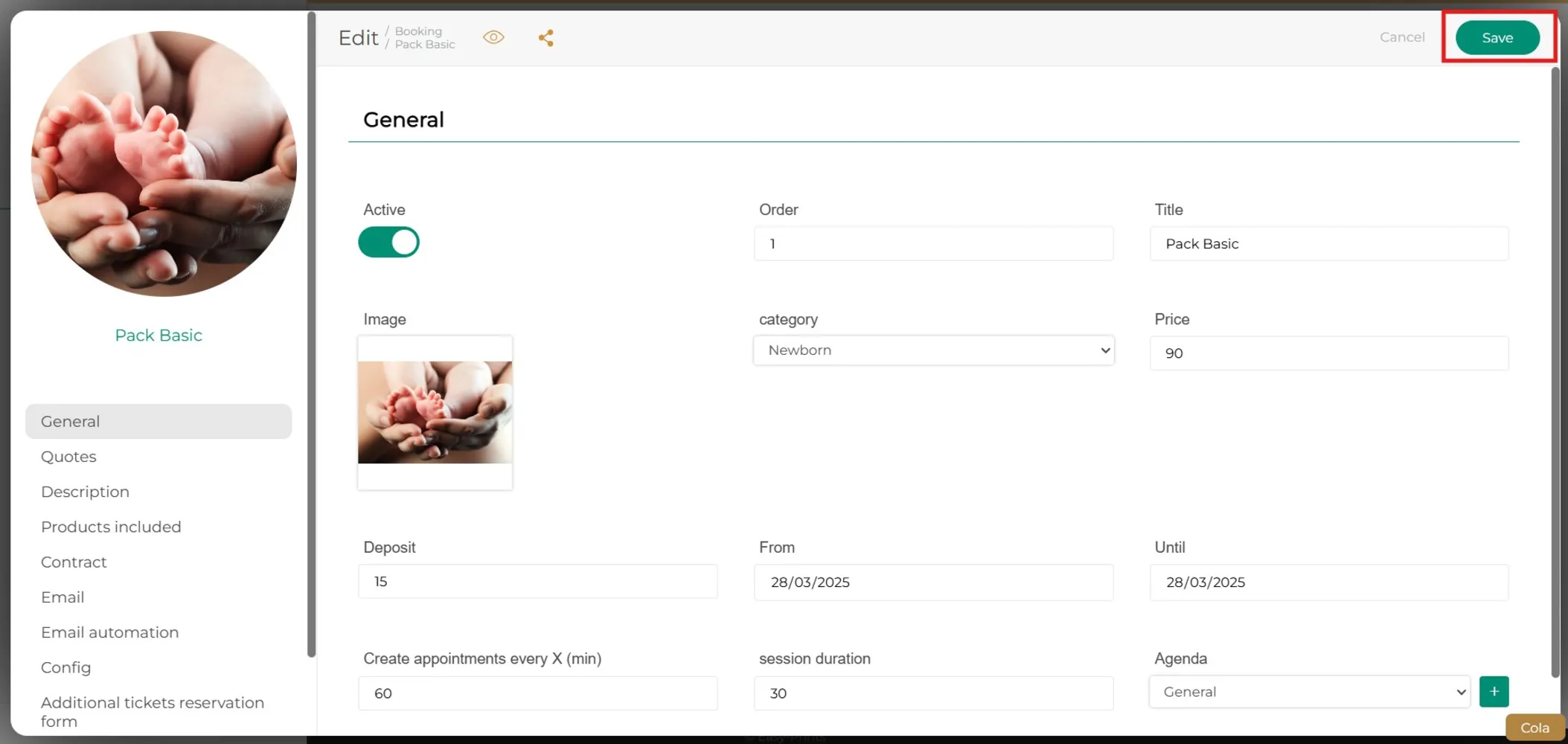
Stap 13
Klik tot slot op «Opslaan». Als er meerdere pakketten in dezelfde categorie zijn, herhaal dit proces vanaf stap 5.
Ga terug naar het helpcentrum of neem contact op met Easy-Prints.
← Terug naar het helpcentrum