
Com crear una galeria
Per crear una galeria, accedeix a l’apartat Galeries i reserves del menú de l’esquerra. Un cop dins, dirigeix-te a la barra superior i fes clic a Galeries.…
Pas 1
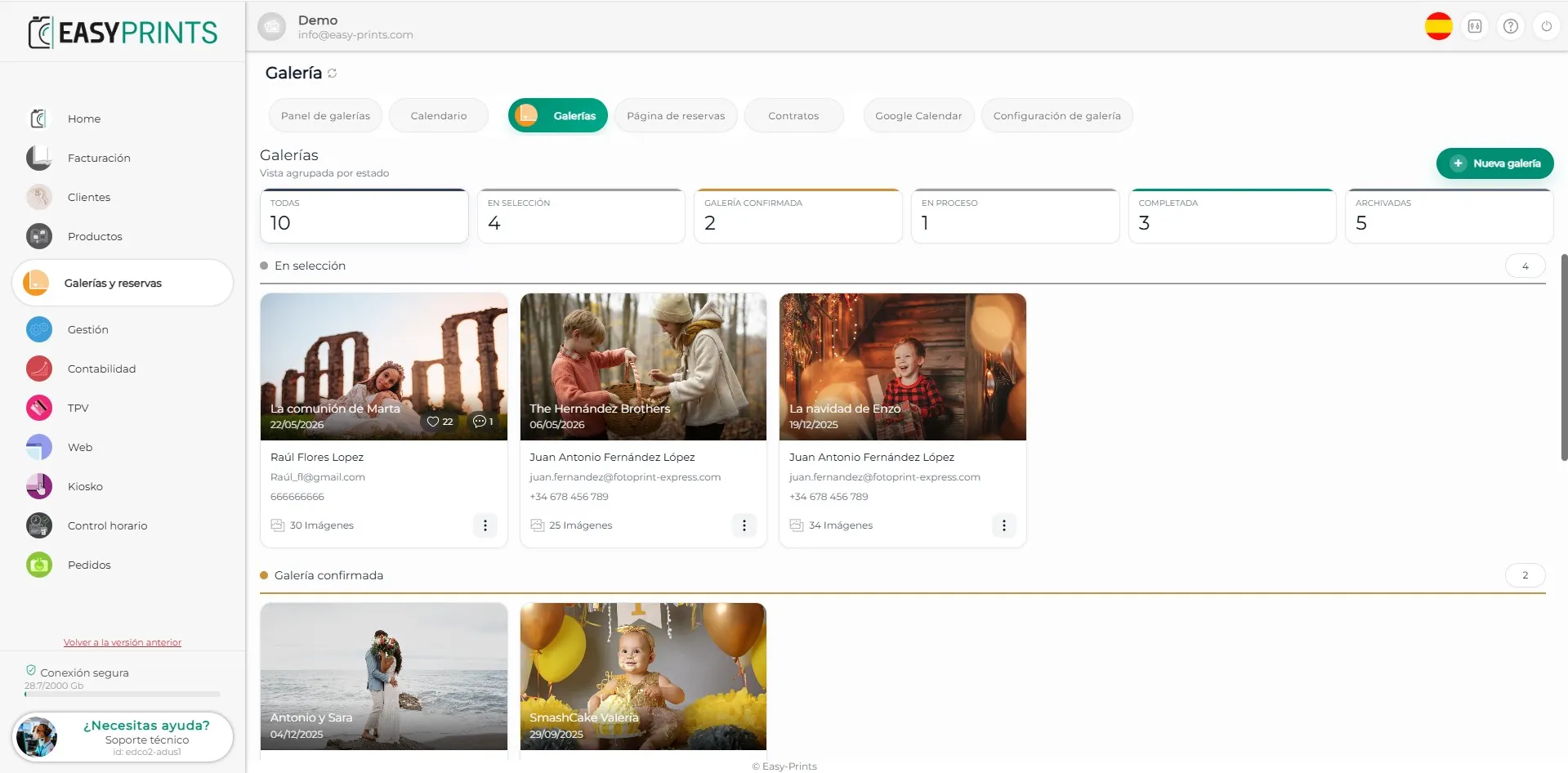
Per crear una galeria, accedeix a l’apartat Galeries i reserves del menú de l’esquerra. Un cop dins, dirigeix-te a la barra superior i fes clic a Galeries. A continuació, prem el botó verd Crear galeria, situat a la part superior dreta de la pantalla.
Pas 2
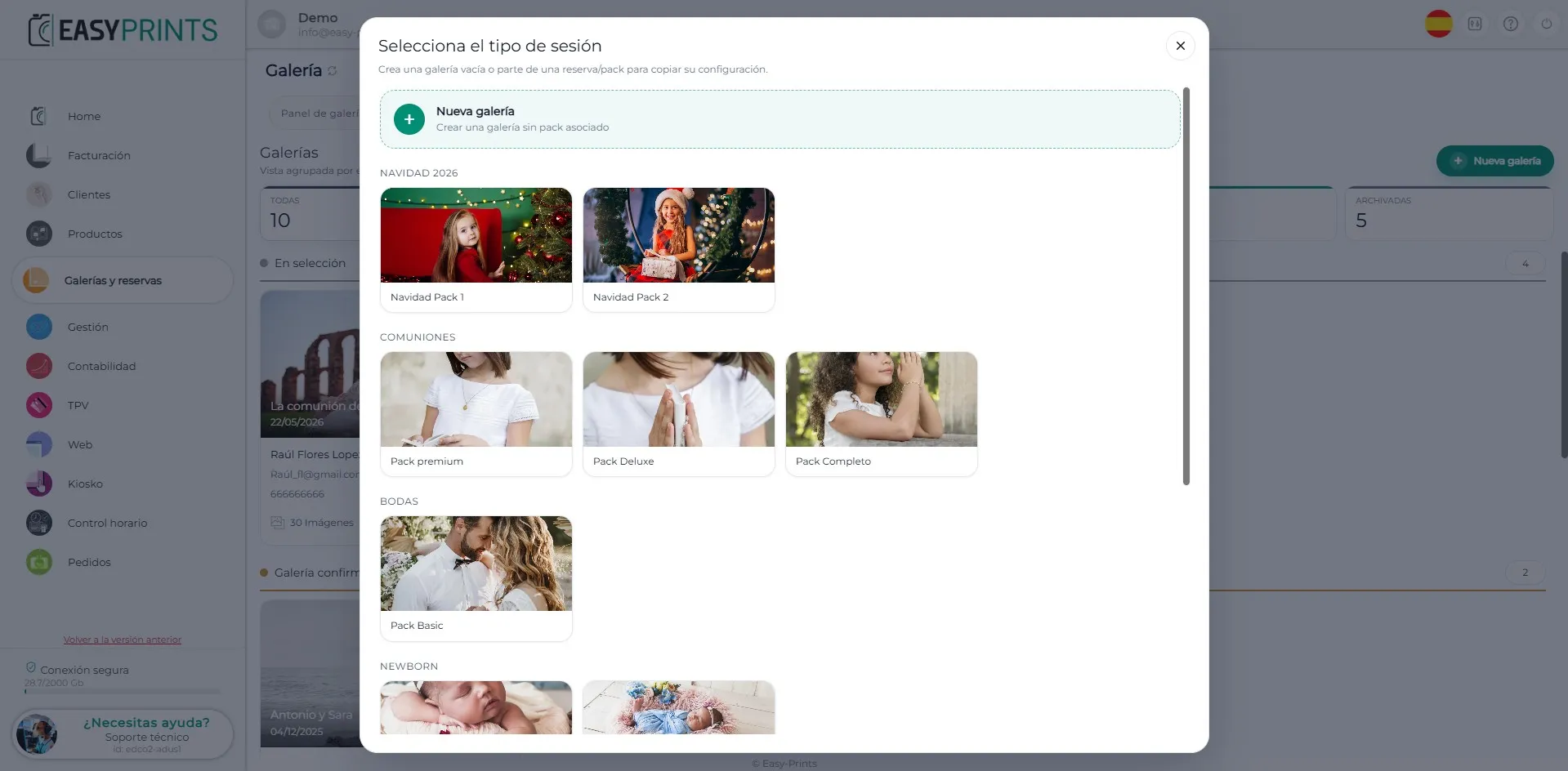
A la nova finestra, hauràs de seleccionar el tipus de sessió que ja tinguis creat prèviament. En cas que no correspongui amb cap de les sessions creades, podràs crear una sessió sense pack associat fent clic al requadre verd.
Pas 3
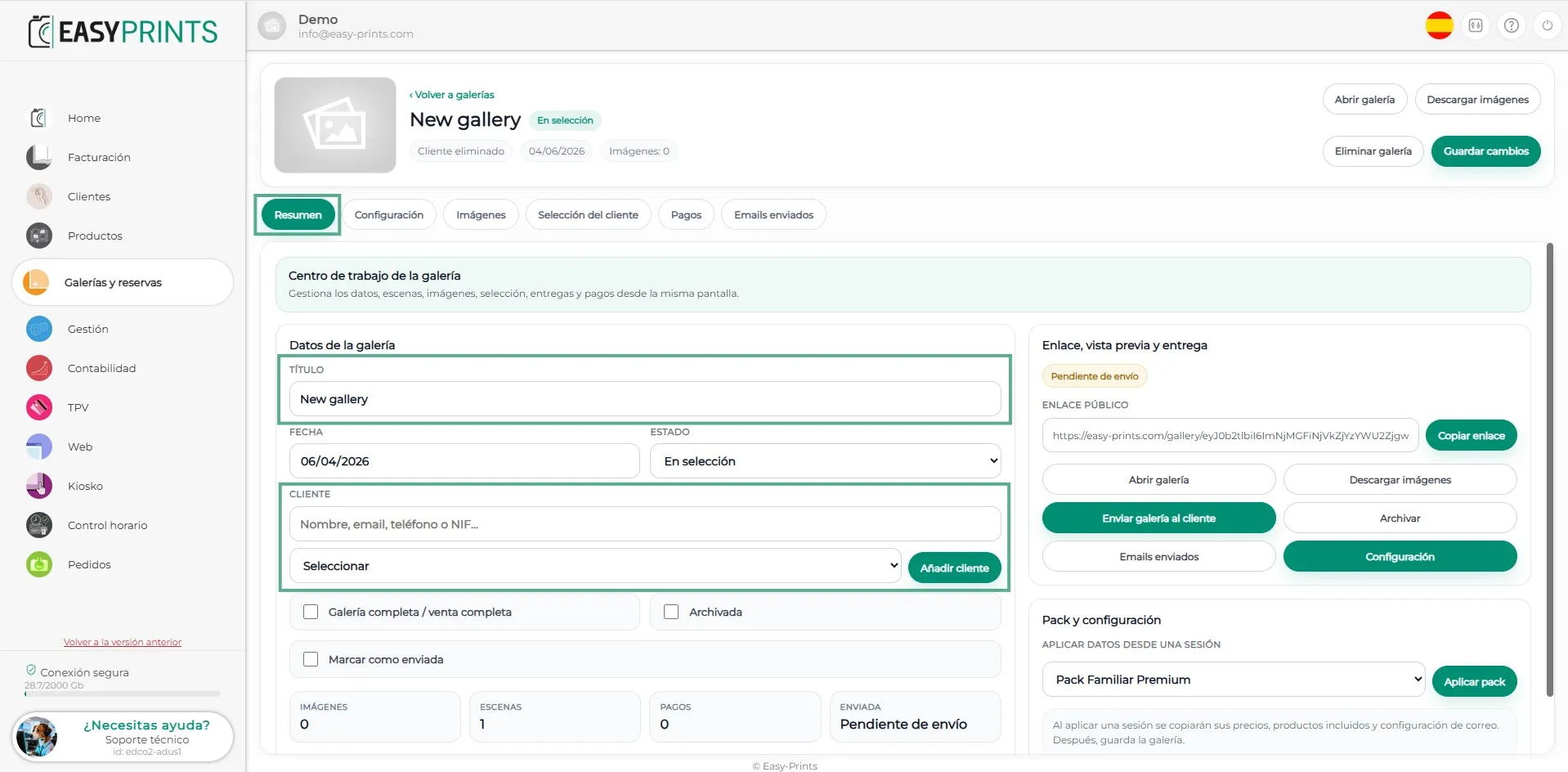
Un cop seleccionat el tipus de pack, a l’apartat Resum hauràs d’indicar el nom de la galeria, la data corresponent i l’estat de la galeria. Per defecte, apareixerà en estat En selecció, tot i que podràs triar entre: En selecció, Galeria confirmada, En procés i Completada. També hauràs d’introduir el nom del client o qualsevol dada que permeti identificar-lo. A continuació, obre el desplegable i selecciona el client corresponent. En cas que encara no el tinguis creat, podràs afegir-lo fent clic al botó Afegir client. Els apartats Enllaç, Vista prèvia i Entrega els deixarem per al final, ja que s’utilitzaran quan les imatges estiguin carregades a la galeria.
Pas 4
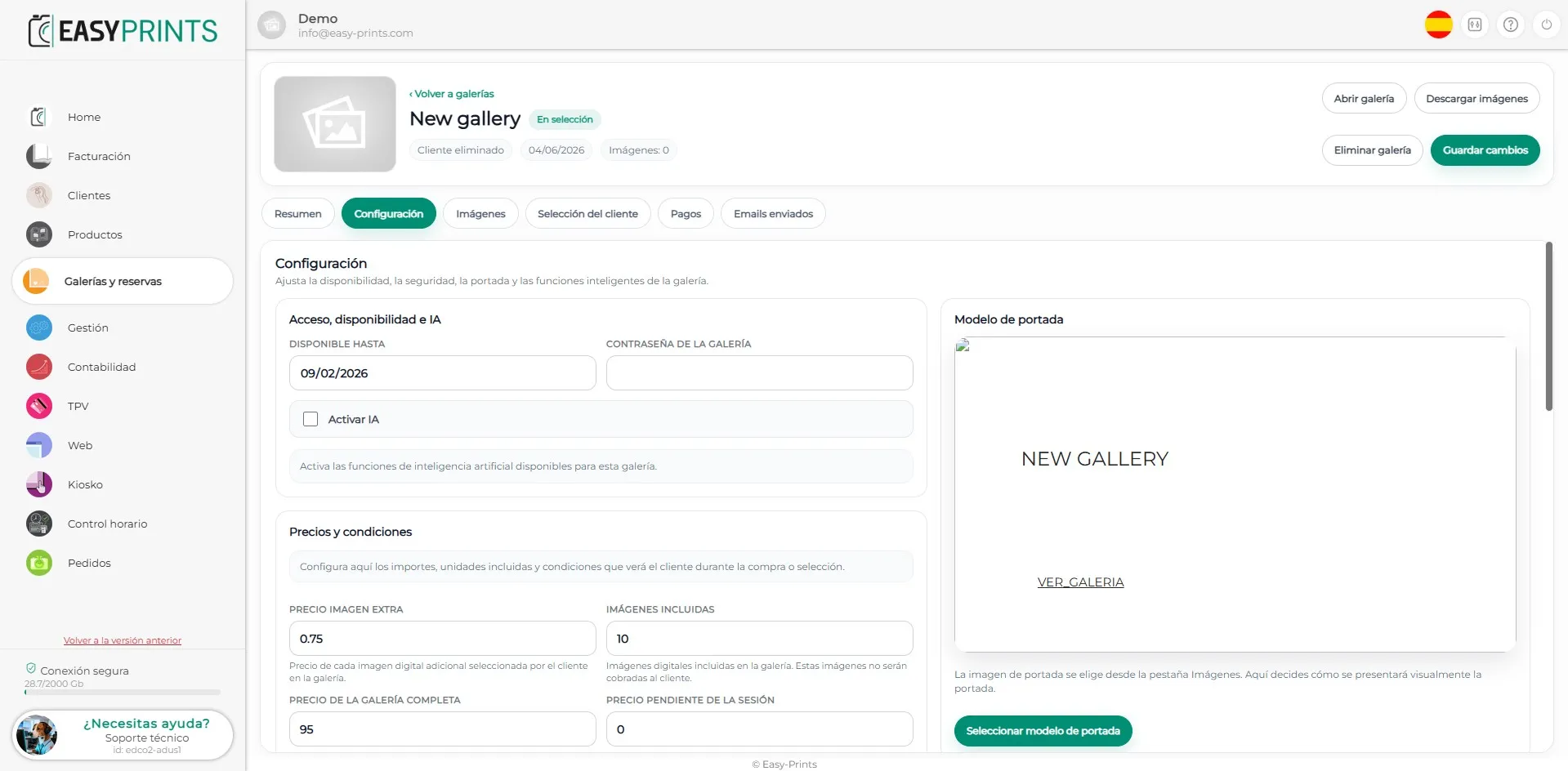
A l’apartat Configuració, hauràs d’indicar fins a quina data vols que la galeria romangui activa. També podràs introduir una contrasenya per accedir-hi, en cas que ho desitgis. A més, podràs activar la IA, que ajuda en el reconeixement facial quan es tracta d’una sessió de fotos amb un grup de
Pas 5
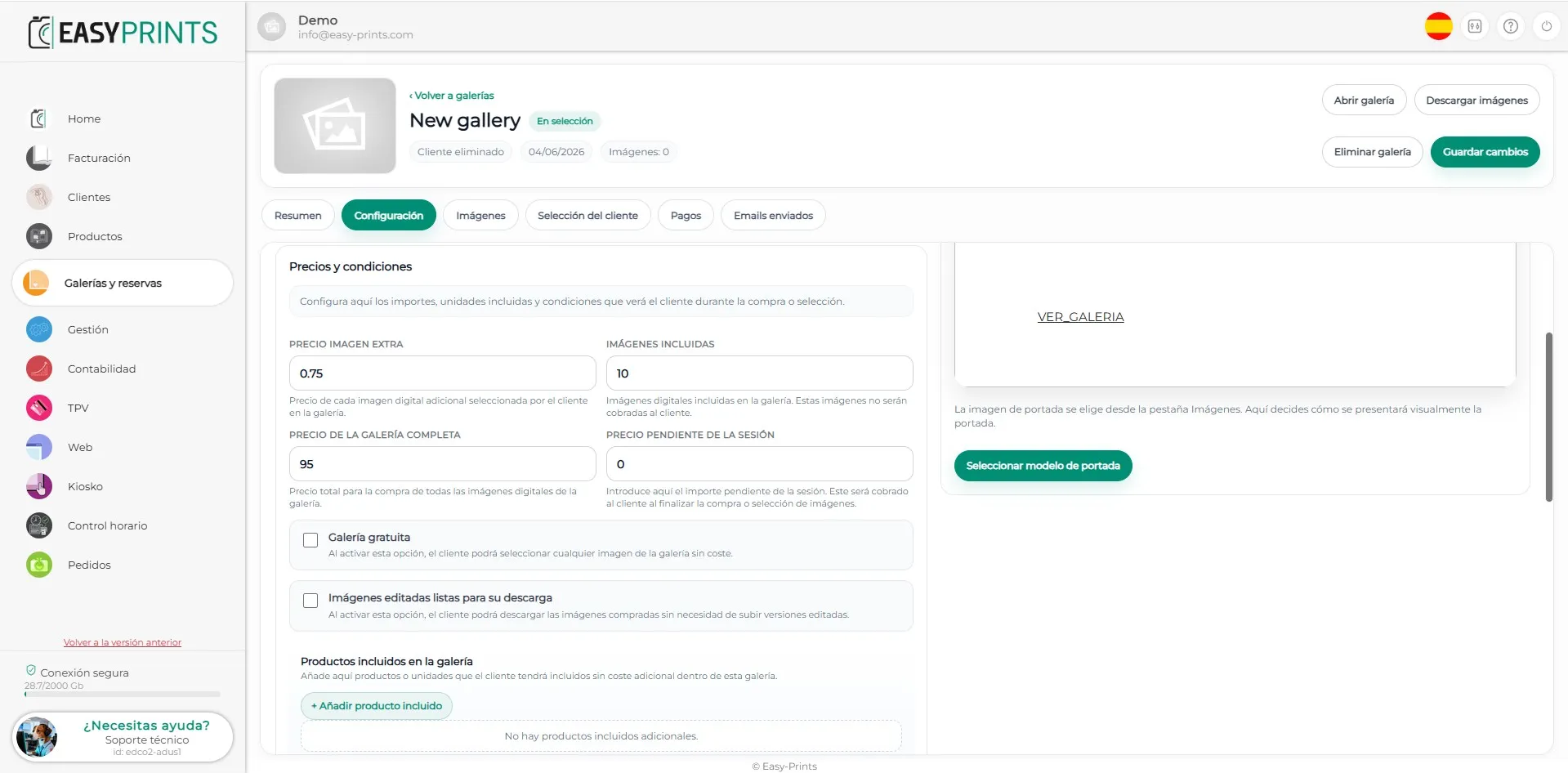
Dins de l’apartat Configuració, també trobaràs la secció Preus i condicions. En aquesta secció s’indicaran per defecte les imatges incloses en el pack i el preu de cada imatge extra. Tot i això, podràs modificar tant la quantitat d’imatges incloses com el seu preu. També podràs activar l’opció Galeria gratuïta; en activar-la, el client podrà seleccionar qualsevol imatge de la galeria sense cost. A més, pots activar l’opció Imatges editades llestes per descarregar; en fer-ho, el client podrà descarregar les imatges comprades sense necessitat de pujar versions editades. A més dels productes inclosos en el pack de la sessió fotogràfica, podràs afegir productes extra fent clic al botó verd + Afegir producte inclòs.
Pas 6
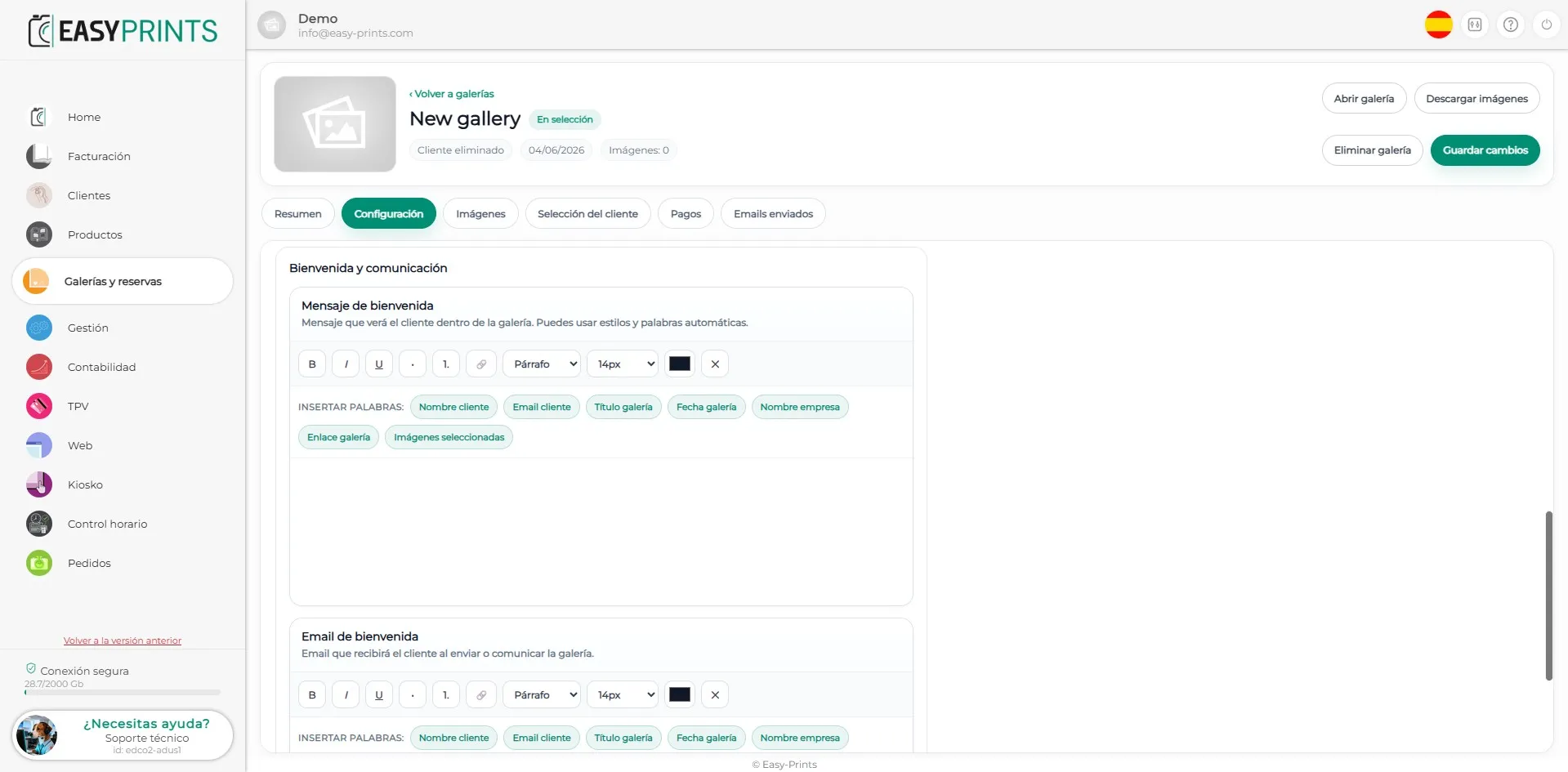
A l’apartat Configuració, també trobaràs el correu de benvinguda que rebrà el client quan enviïs l’email de la galeria.
Pas 7
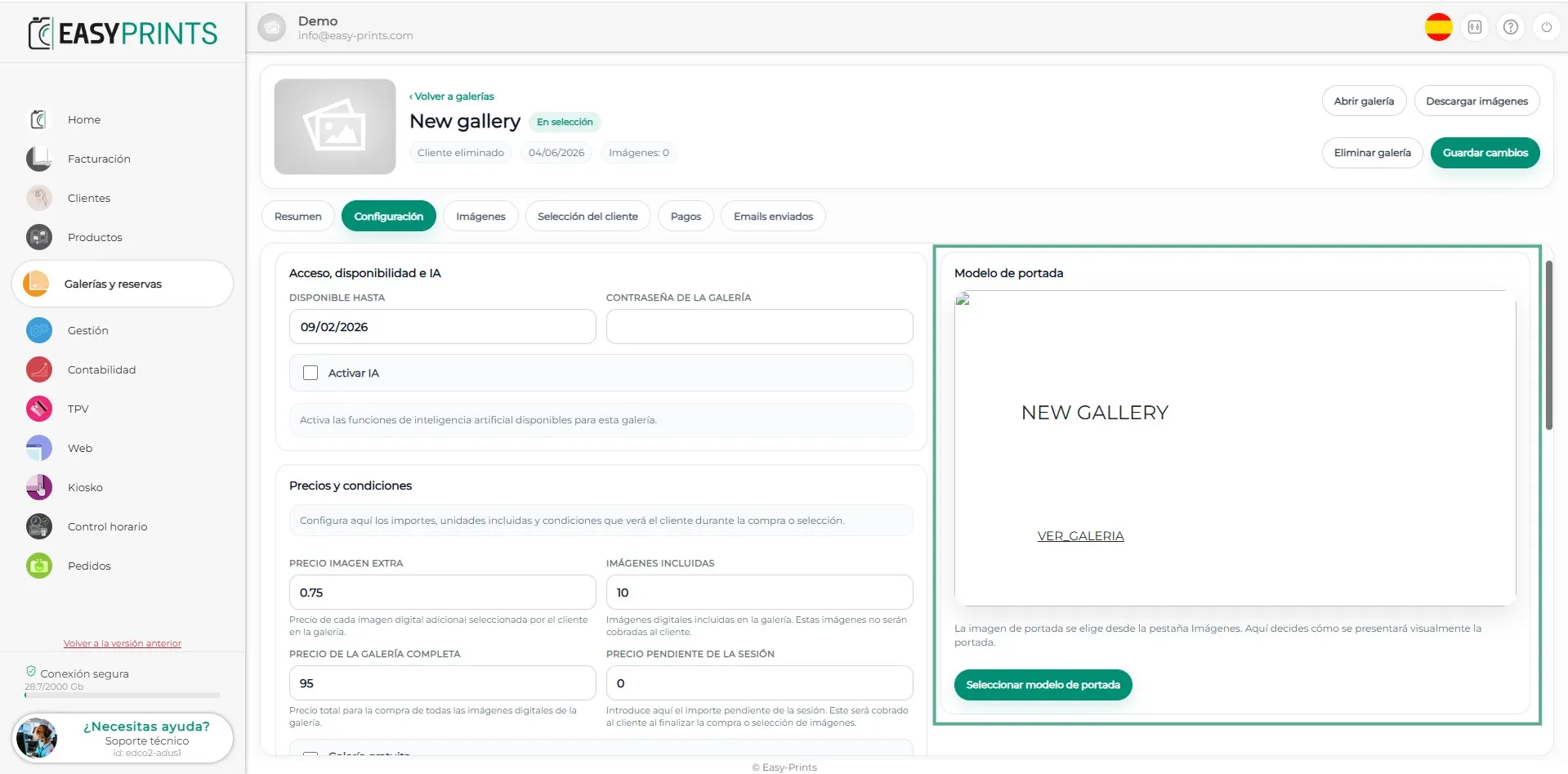
Per finalitzar la configuració, hauràs d’indicar quin model de galeria vols mostrar.
Pas 8
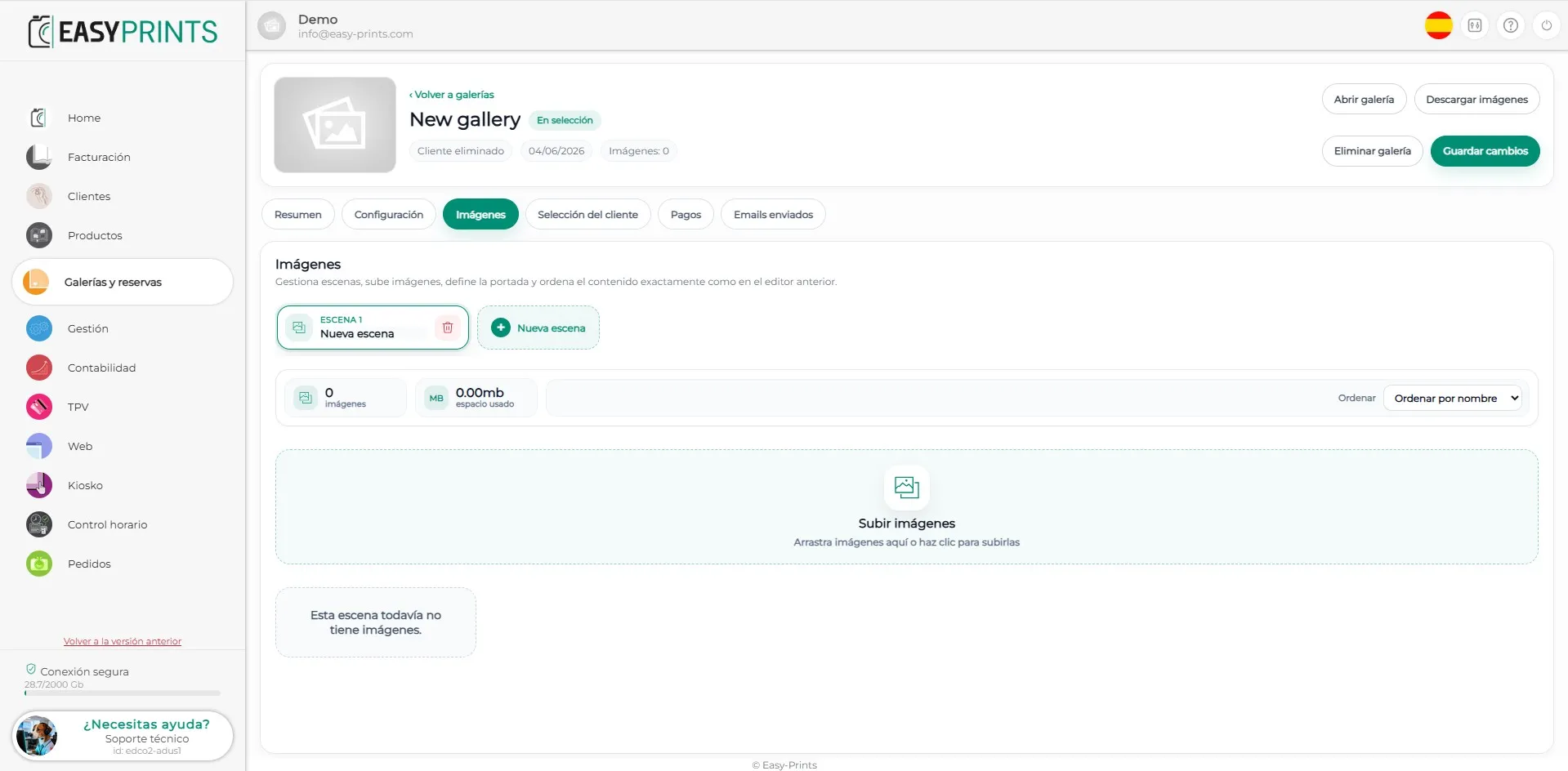
A l’apartat Imatges, podràs pujar les fotos fent clic al requadre verd Pujar imatges. A més, podràs crear diferents escenes i assignar un nom diferent a cadascuna d’elles. Per defecte, només hi haurà una escena creada. Per afegir més escenes, fes clic a Nova escena.
Pas 9
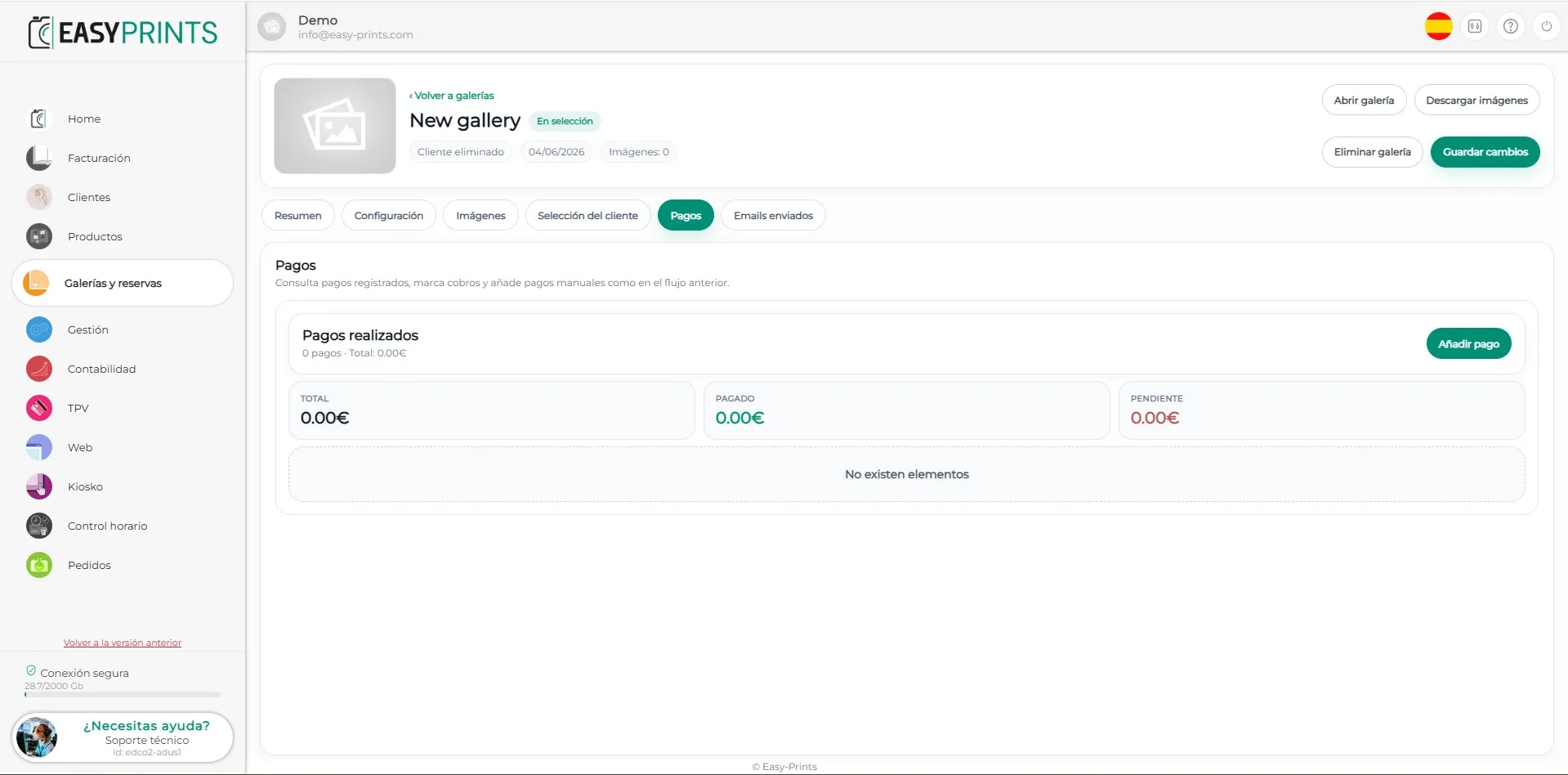
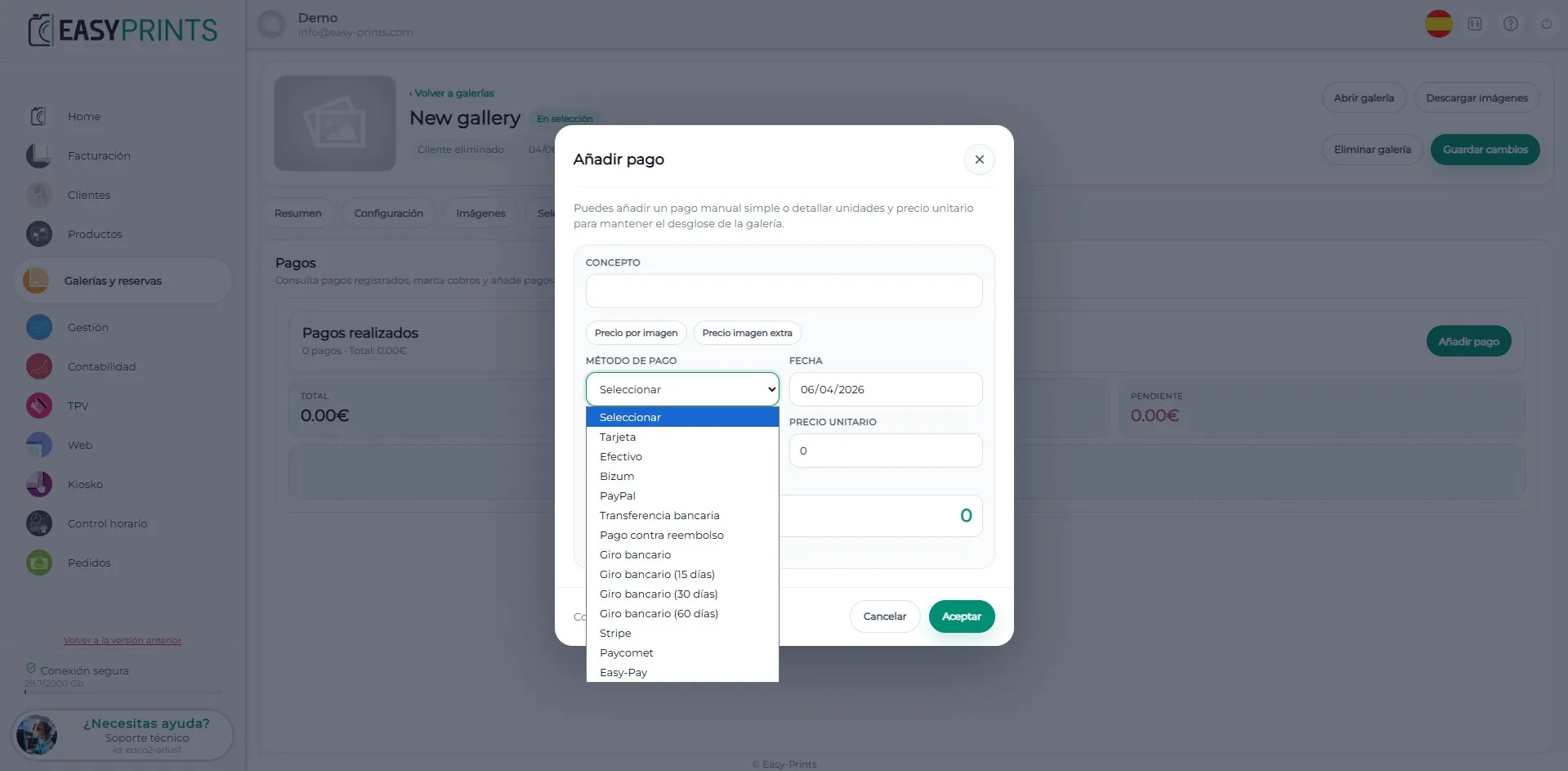
A l’apartat Pagaments, per afegir un pagament, hauràs de fer clic al botó verd Afegir pagament.
Pas 10
Pas 11
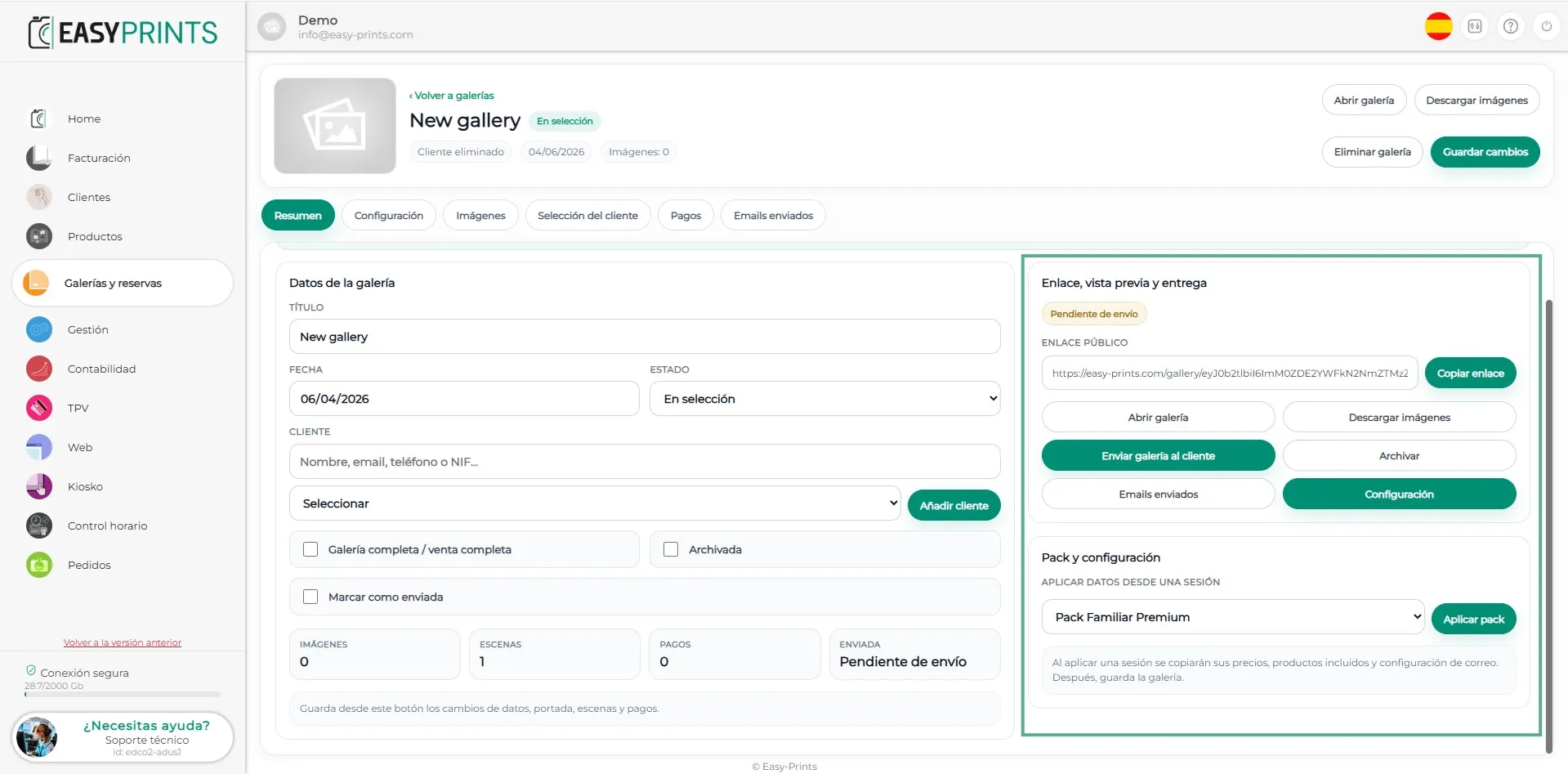
Finalment, tornant a l’apartat Resum, trobaràs les opcions Enllaç, Vista prèvia i Entrega. Des d’aquí, podràs enviar l’email al client fent clic al botó corresponent, o bé copiar l’enllaç i enviar-l’hi per WhatsApp o per un altre mitjà. Assegura’t de guardar la galeria fent clic al botó Guardar canvis, situat a la part superior dreta.
Pots tornar al centre d'ajuda o contactar amb Easy-Prints.
← Torna al centre d'ajuda