
Nola sortu galeria bat
Galeria bat sortzeko, sartu ezkerreko menuko Galeriak eta erreserbak atalean. Barruan zaudenean, joan goiko barrara eta egin klik Galeriak aukeran. Ondoren…
Urratsa 1
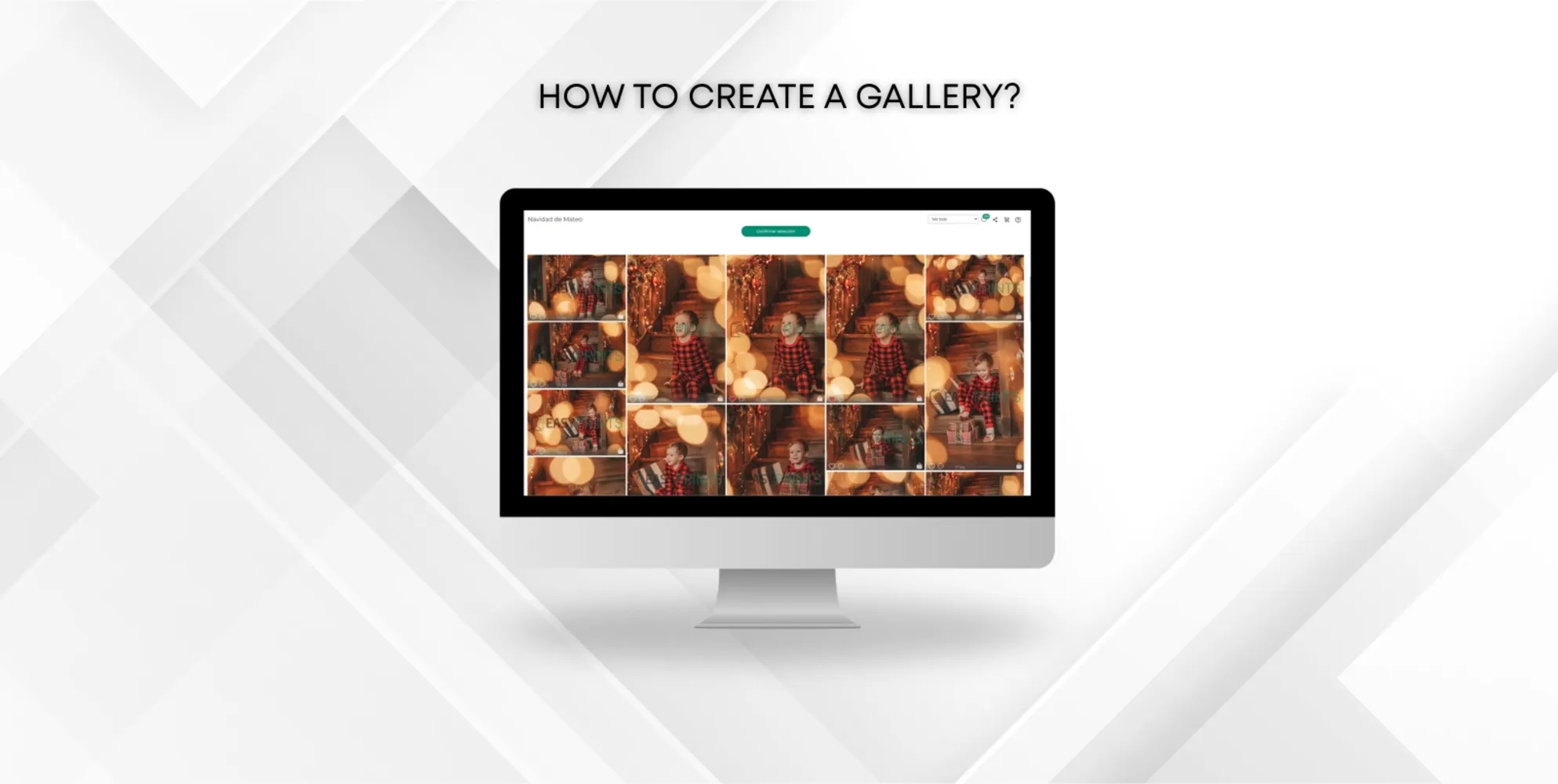
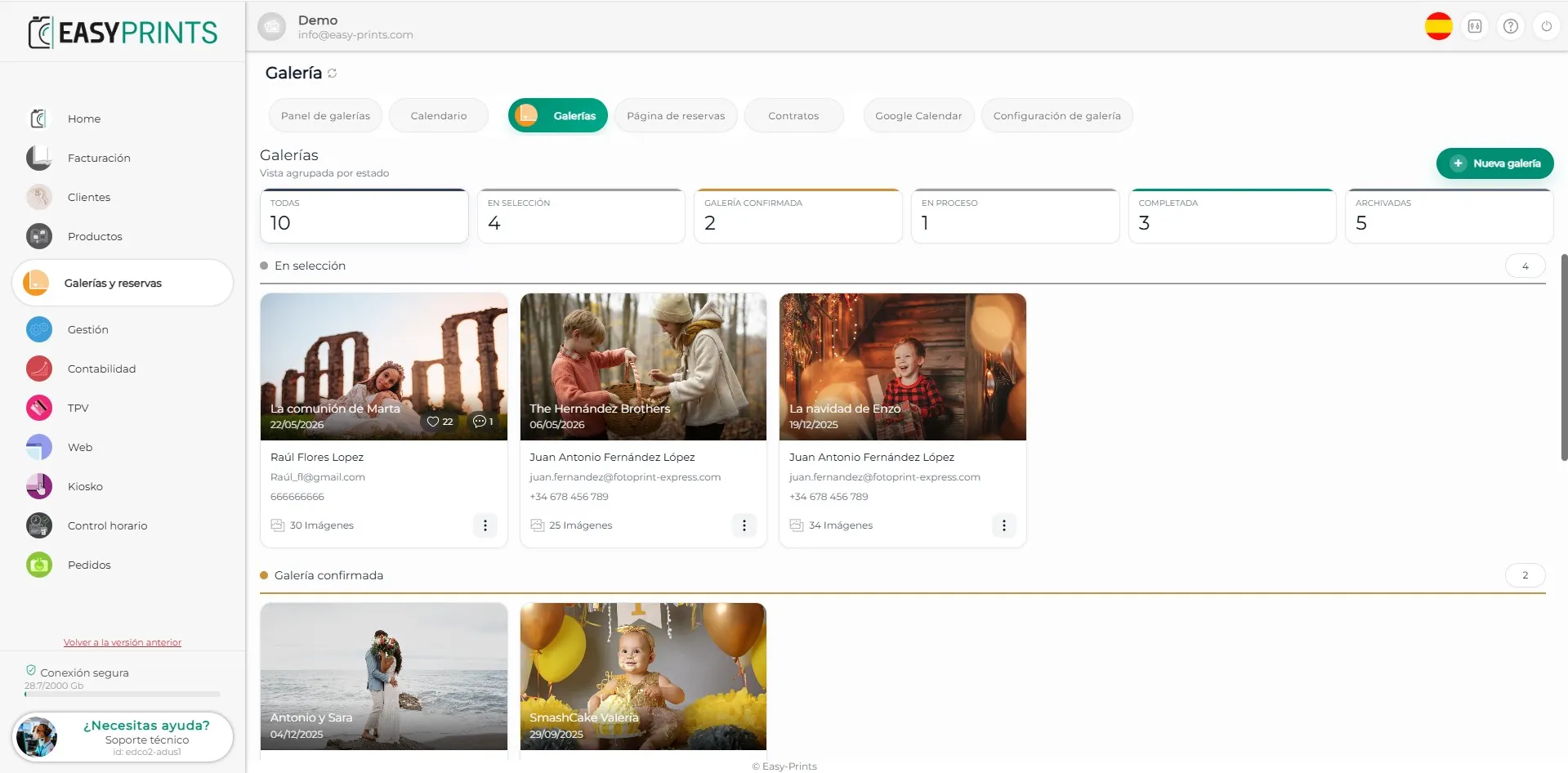
Galeria bat sortzeko, sartu ezkerreko menuko Galeriak eta erreserbak atalean. Barruan zaudenean, joan goiko barrara eta egin klik Galeriak aukeran. Ondoren, sakatu pantailaren goiko eskuineko aldean dagoen Sortu galeria botoi berdea.
Urratsa 2
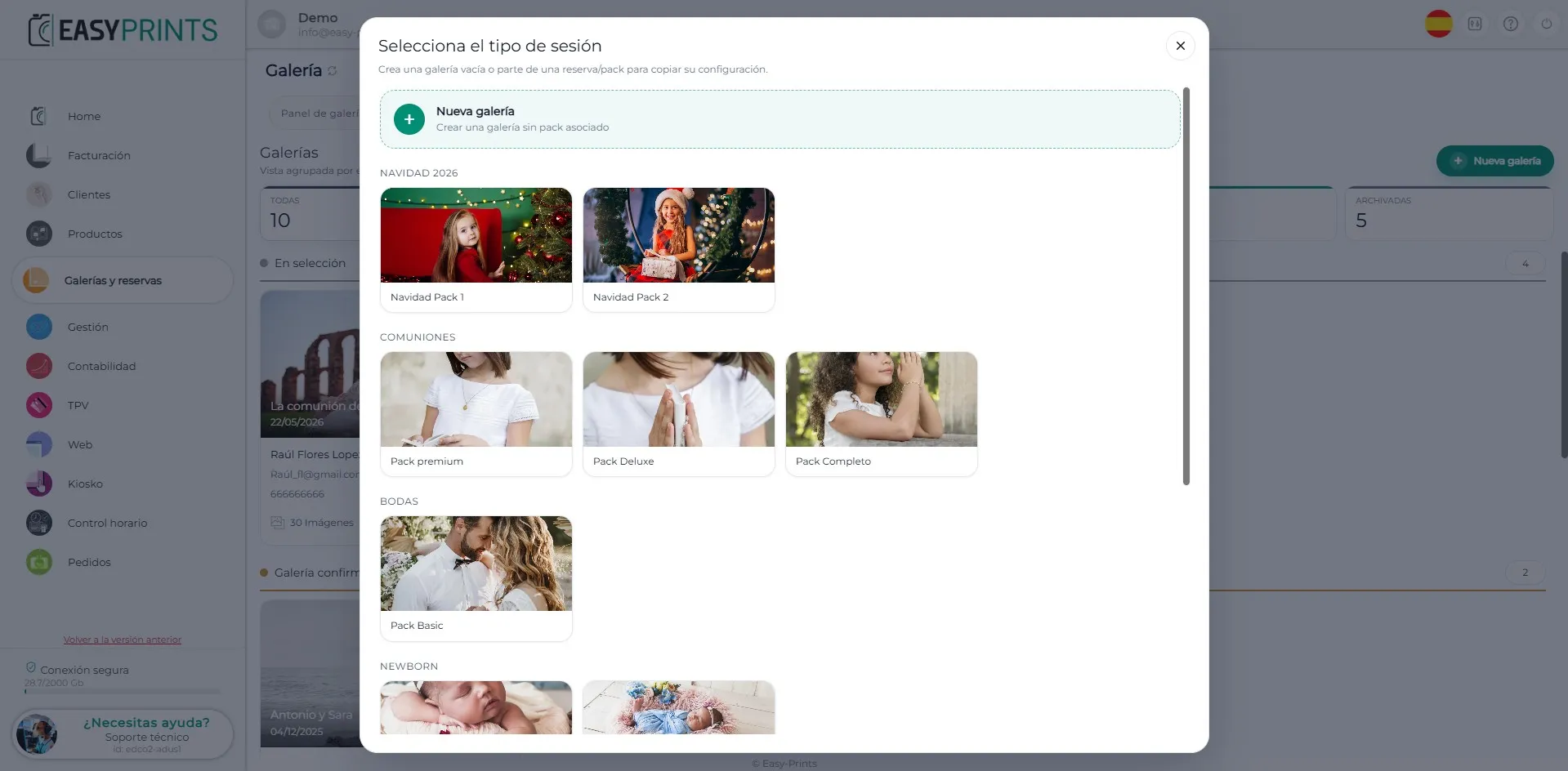
Leiho berrian, aurrez sortuta duzun saio mota hautatu beharko duzu. Sortutako saioetako batekin bat ez badator, pack loturik gabeko saio bat sortu ahal izango duzu lauki berdean klik eginez.
Urratsa 3
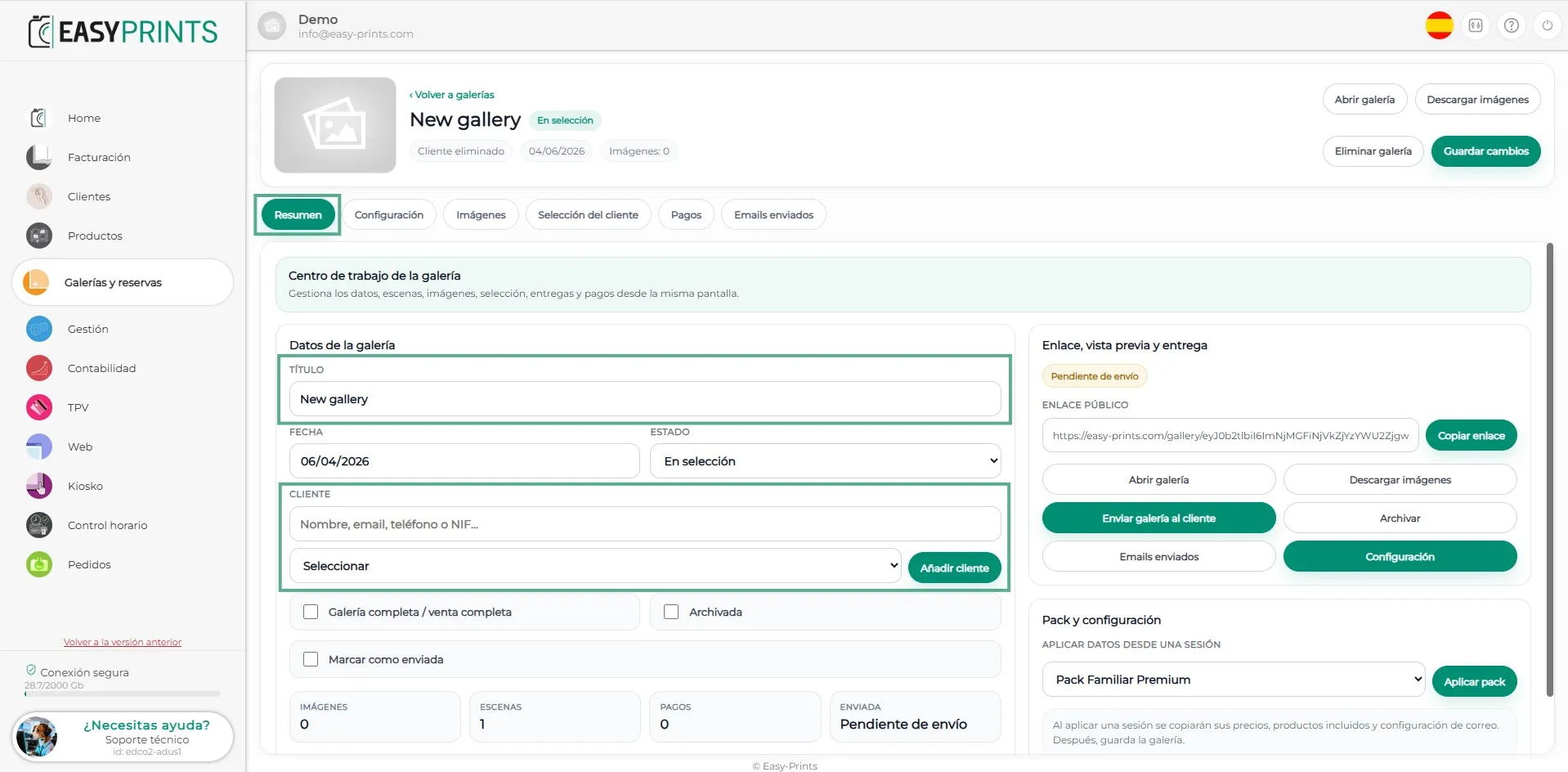
Pack mota hautatu ondoren, Laburpena atalean galeriaren izena, dagokion data eta galeriaren egoera adierazi beharko dituzu. Lehenespenez, Hautaketan egoeran agertuko da, baina aukera hauen artean hautatu ahal izango duzu: Hautaketan, Galeria baieztatua, Prozesuan eta Osatuta. Bezeroaren izena edo hura identifikatzeko balio duen edozein datu ere sartu beharko duzu. Ondoren, ireki goitibeherako menua eta hautatu dagokion bezeroa. Bezeroa oraindik sortuta ez badago, Gehitu bezeroa botoian klik eginez gehitu ahal izango duzu. Esteka, Aurrebista eta Entrega atalak amaierarako utziko ditugu, galeriako irudiak kargatuta daudenean erabiliko baitira.
Urratsa 4
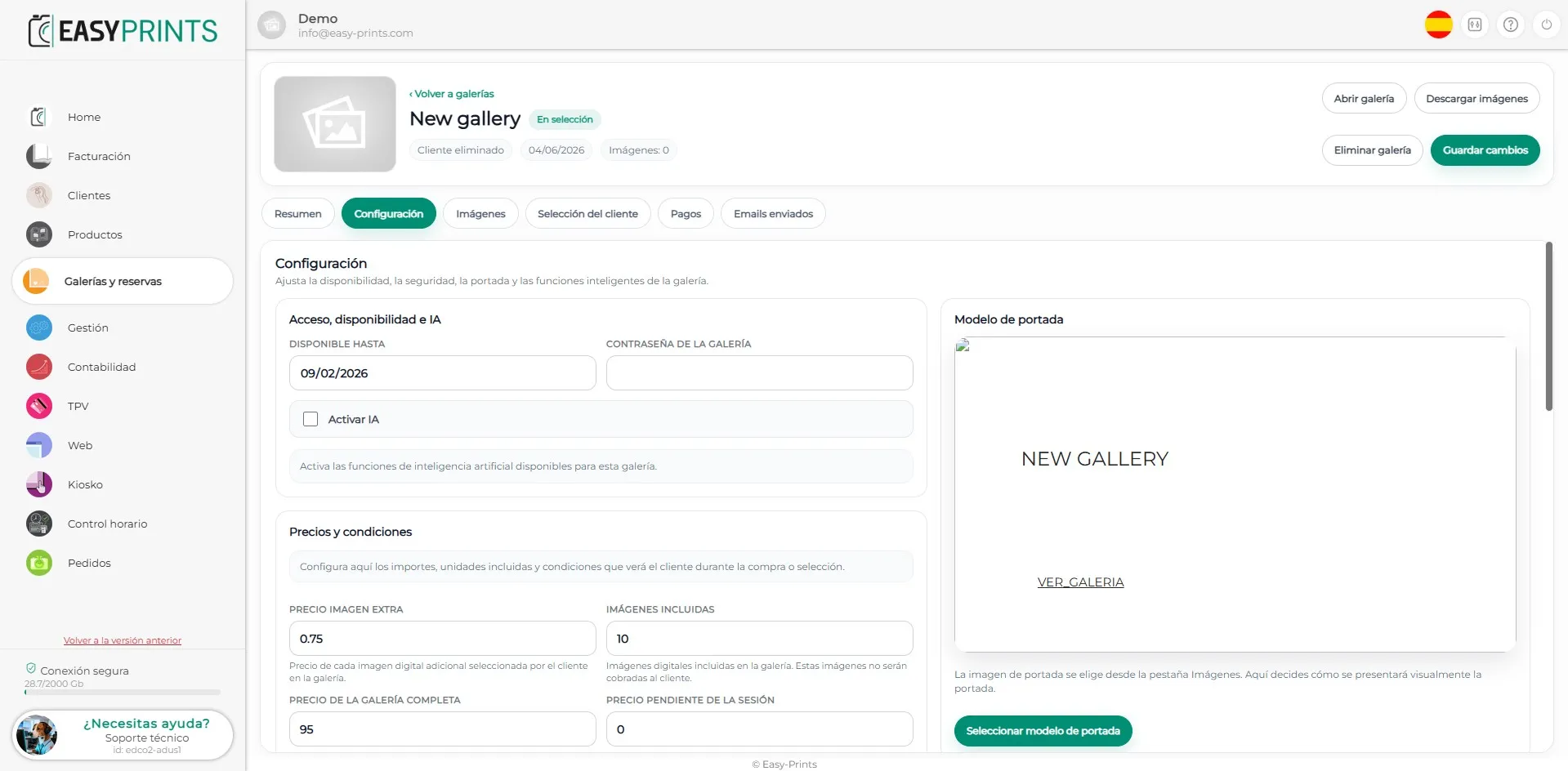
Konfigurazioa atalean, galeria zein datara arte aktibo egotea nahi duzun adierazi beharko duzu. Nahi izanez gero, galeriara sartzeko pasahitz bat ere ezarri ahal izango duzu. Gainera, IA aktibatu ahal izango duzu; talde bateko argazki-saioetan aurpegien ezagutzan laguntzen du.
Urratsa 5
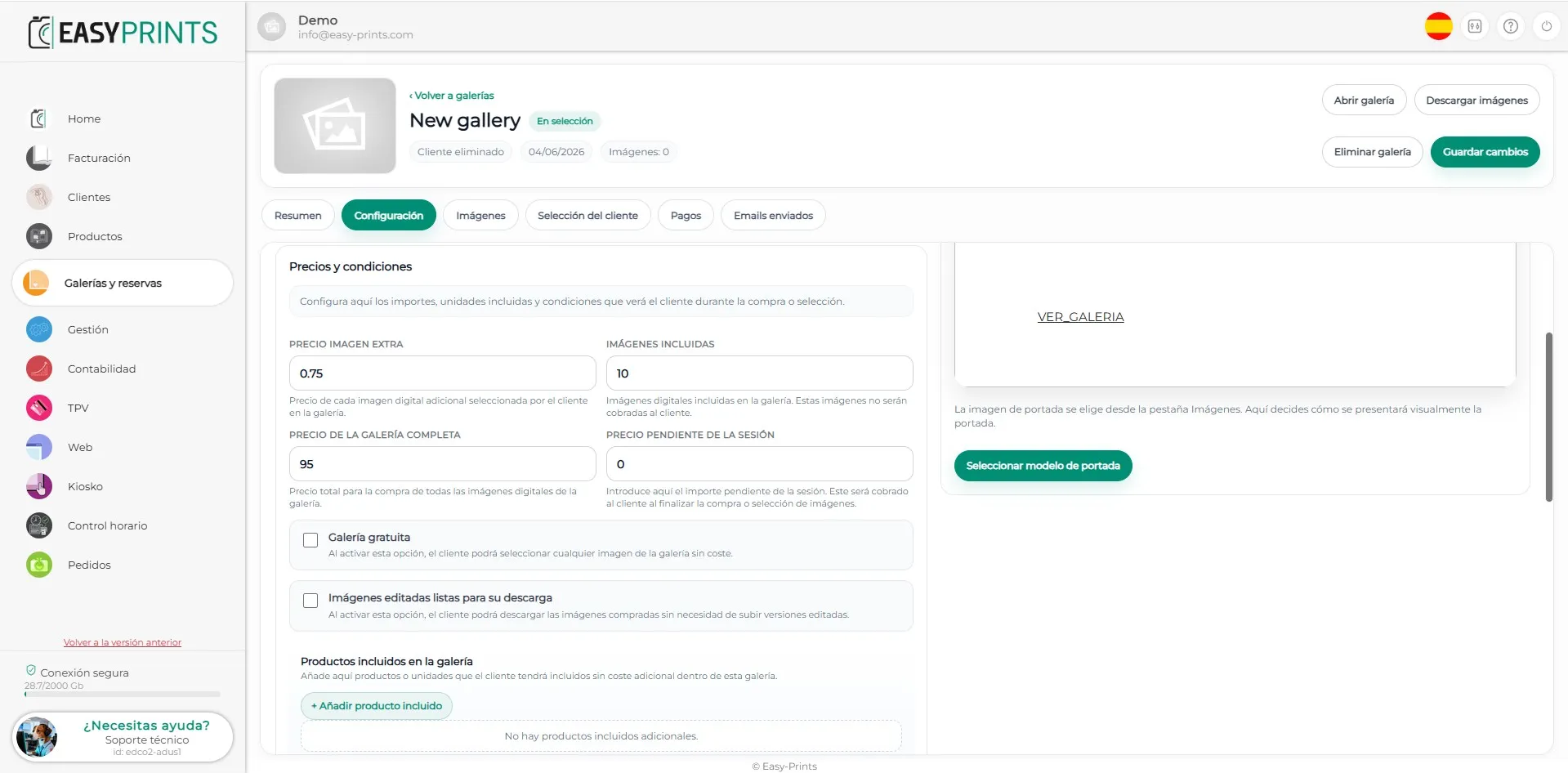
Konfigurazioa atalean, Prezioak eta baldintzak sekzioa ere aurkituko duzu. Bertan, lehenespenez, packean sartzen diren irudiak eta irudi gehigarri bakoitzaren prezioa adieraziko dira. Hala ere, sartzen diren irudien kopurua zein haien prezioa aldatu ahal izango dituzu. Doako galeria aukera ere aktibatu ahal izango duzu; aktibatzean, bezeroak galeriako edozein irudi hautatu ahal izango du kosturik gabe. Gainera, Deskargatzeko prest dauden editatutako irudiak aukera aktiba dezakezu; horrela, bezeroak erositako irudiak deskargatu ahal izango ditu editatutako bertsioak igo beharrik gabe. Argazki-saioaren packean sartzen diren produktuez gain, produktu gehigarriak gehitu ahal izango dituzu + Gehitu sartutako produktua botoi berdean klik eginez.
Urratsa 6
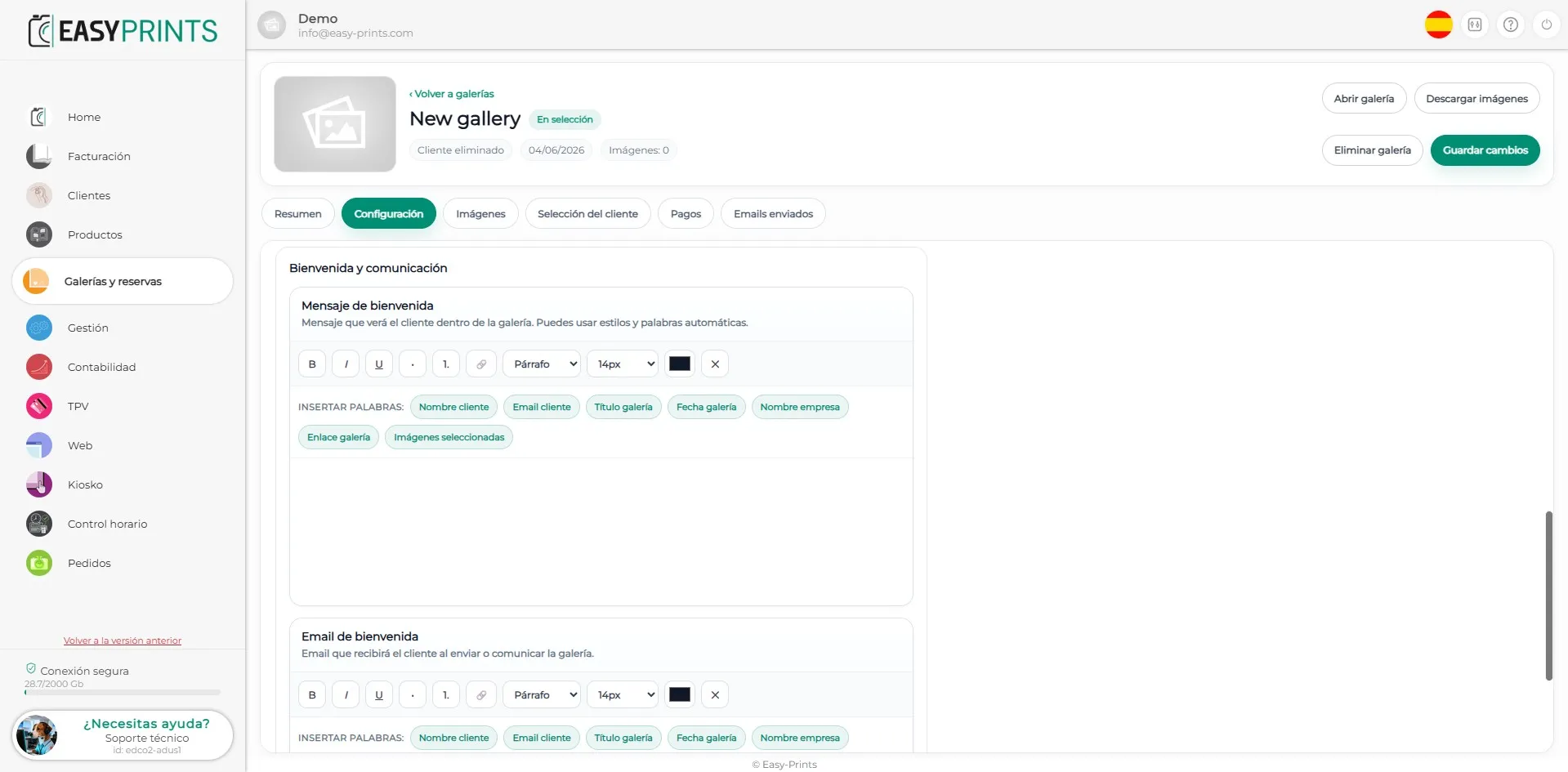
Konfigurazioa atalean, bezeroak galeriaren emaila bidaltzen duzunean jasoko duen ongietorri-emaila ere aurkituko duzu.
Urratsa 7
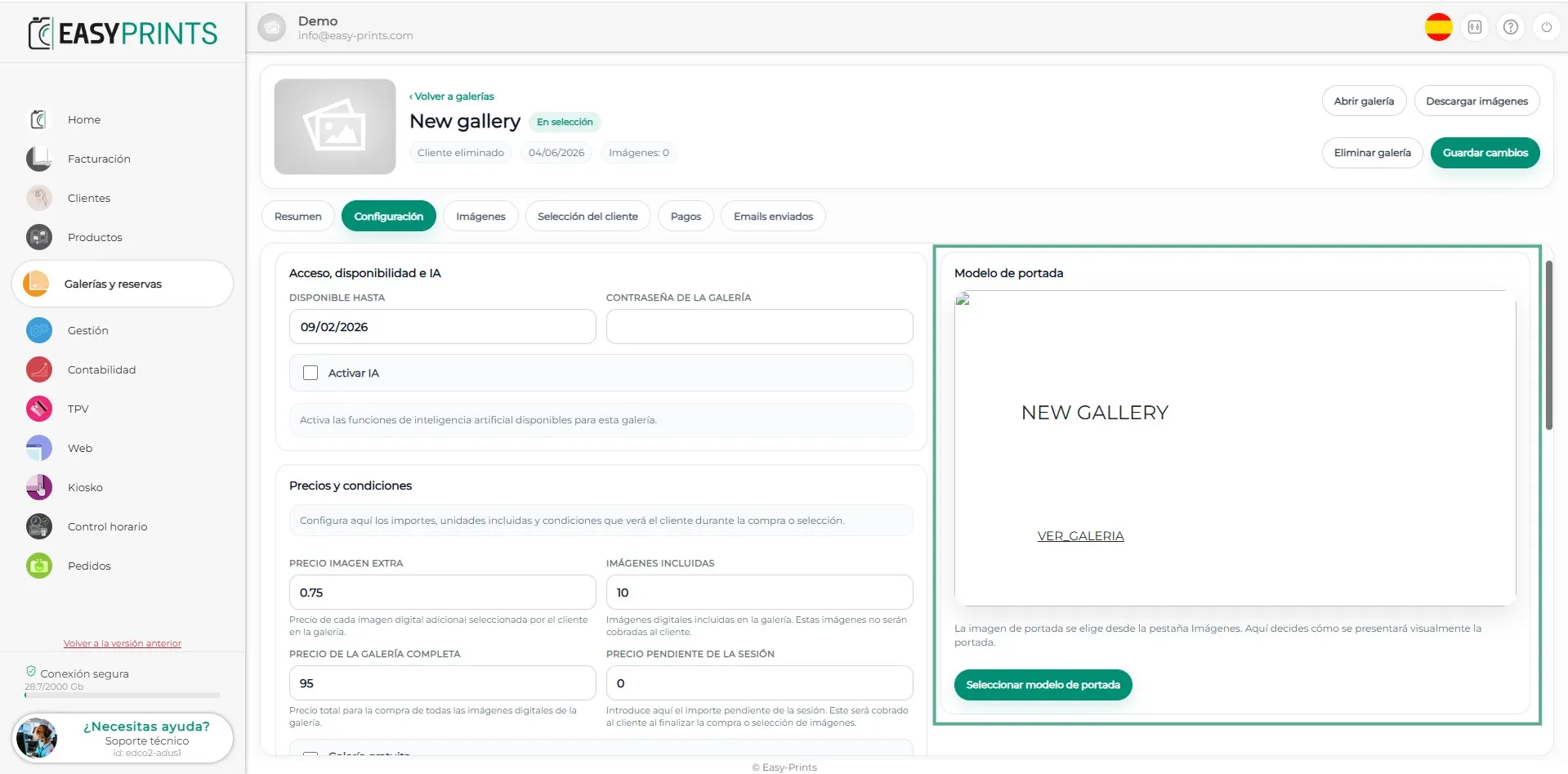
Konfigurazioa amaitzeko, zein galeria-eredu erakutsi nahi duzun adierazi beharko duzu.
Urratsa 8
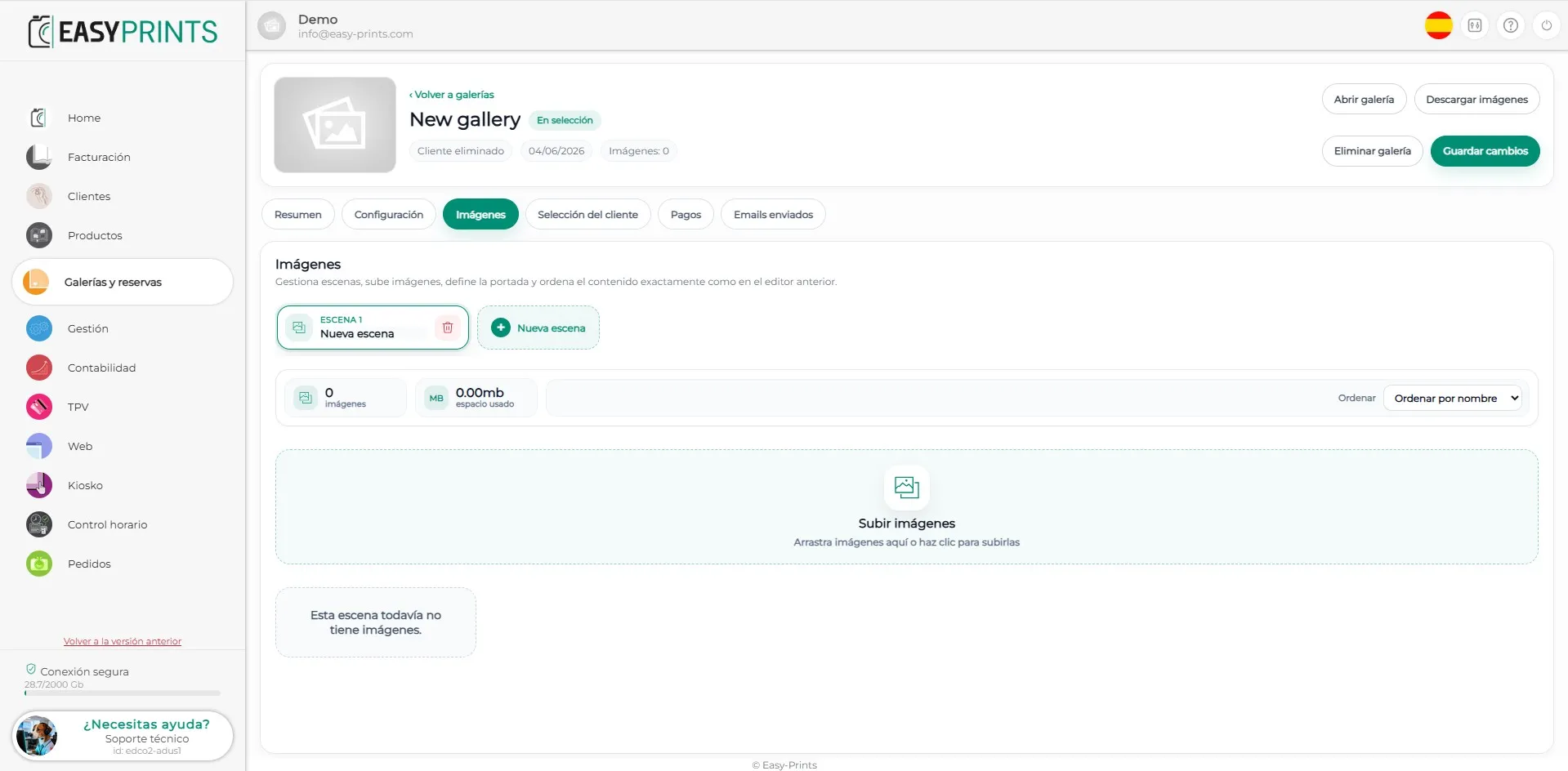
Irudiak atalean, argazkiak igo ahal izango dituzu Igo irudiak lauki berdean klik eginez. Gainera, eszena desberdinak sortu eta bakoitzari izen desberdin bat esleitu ahal izango diozu. Lehenespenez, eszena bakarra egongo da sortuta. Eszena gehiago gehitzeko, egin klik Eszena berria aukeran.
Urratsa 9
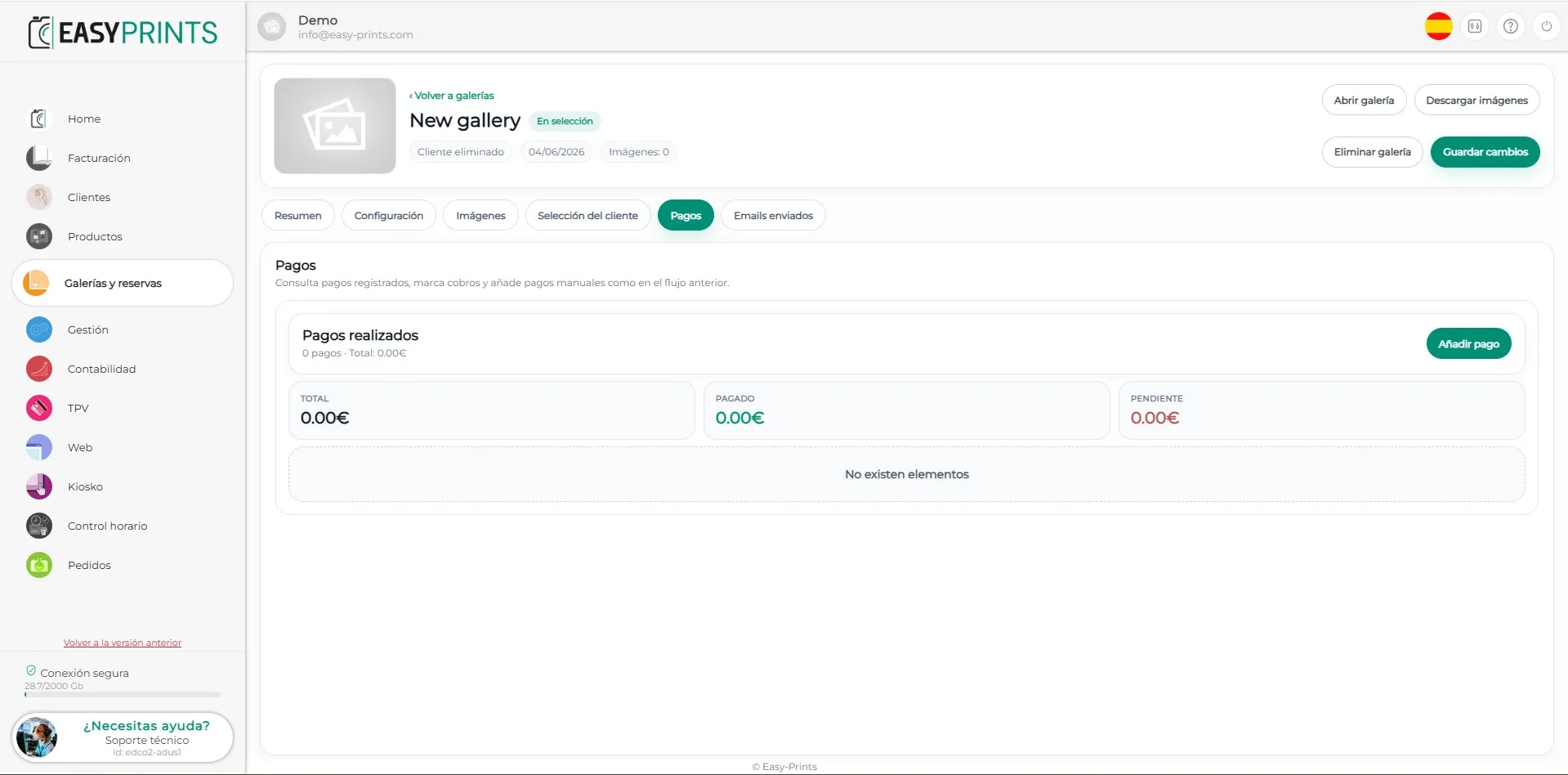
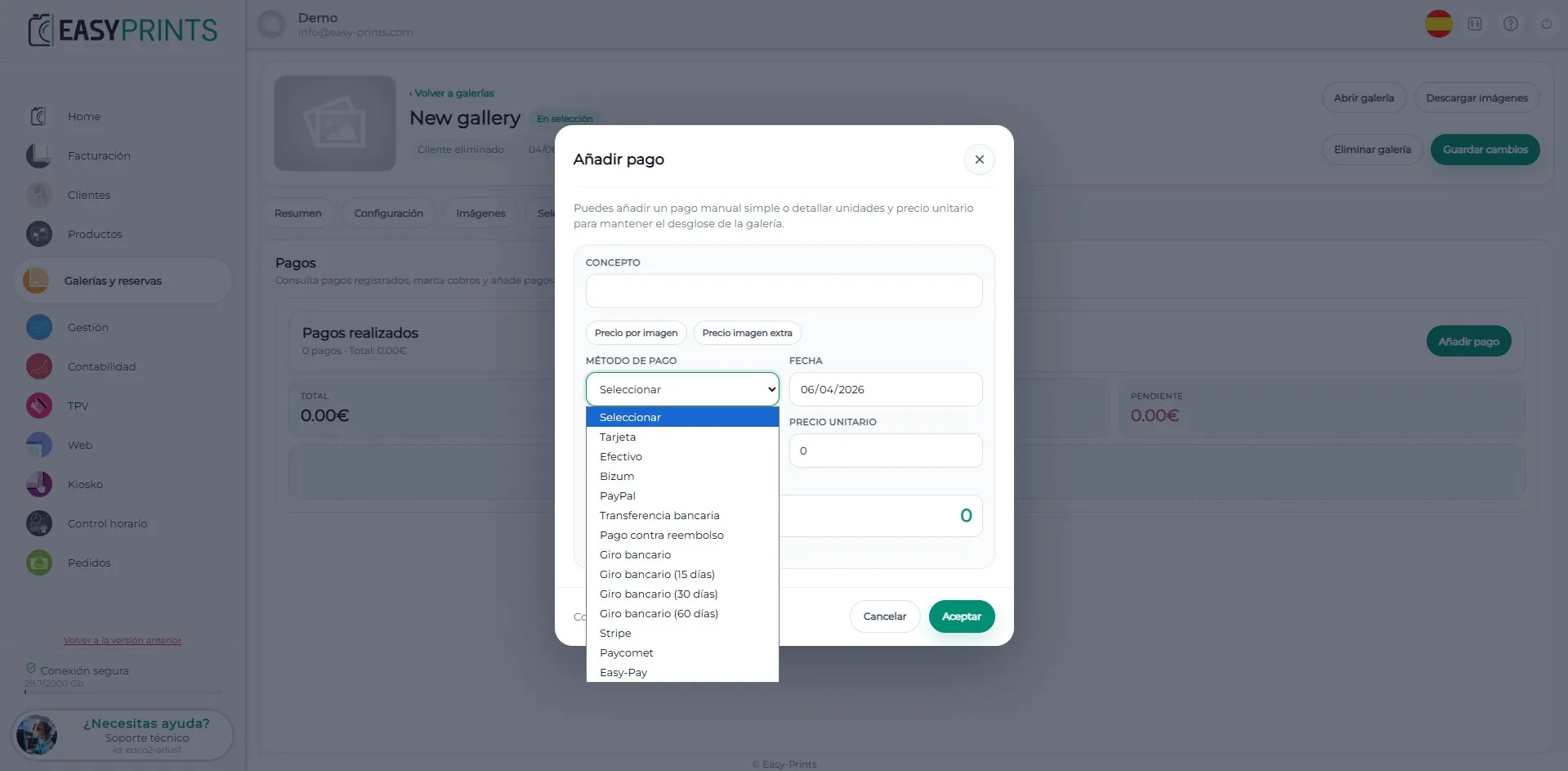
Ordainketak atalean, ordainketa bat gehitzeko, Gehitu ordainketa botoi berdean klik egin beharko duzu.
Urratsa 10
Urratsa 11
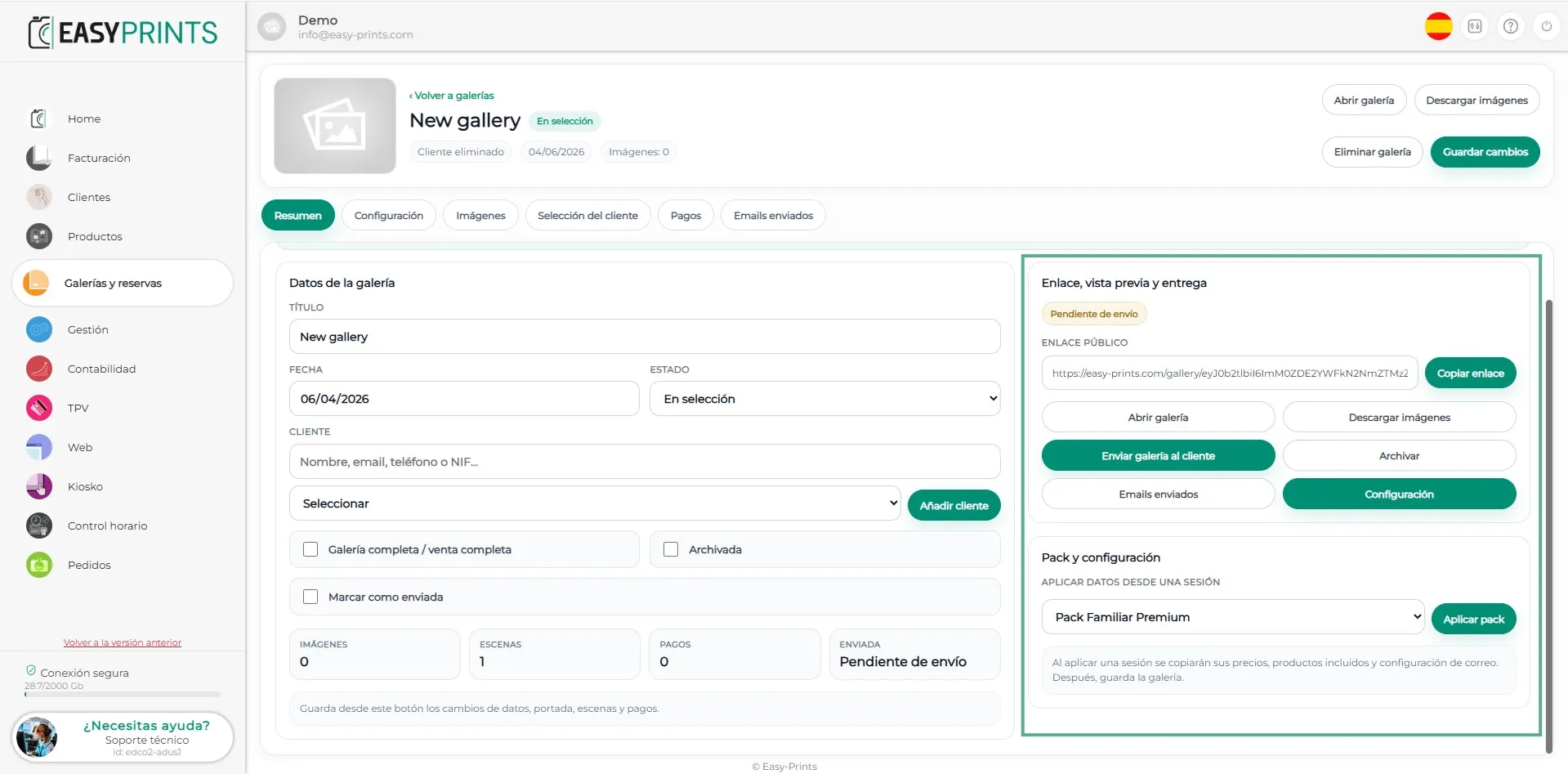
Azkenik, Laburpena atalera itzulita, Esteka, Aurrebista eta Entrega aukerak aurkituko dituzu. Hemendik, bezeroari emaila bidali ahal izango diozu dagokion botoian klik eginez, edo esteka kopiatu eta WhatsApp bidez edo beste modu batera bidali. Ziurtatu galeria gordetzen duzula goiko eskuineko aldean dagoen Gorde aldaketak botoian klik eginez.
Laguntza-zentrora itzul zaitezke edo Easy-Printsekin harremanetan jarri.
← Itzuli laguntza-zentrora