
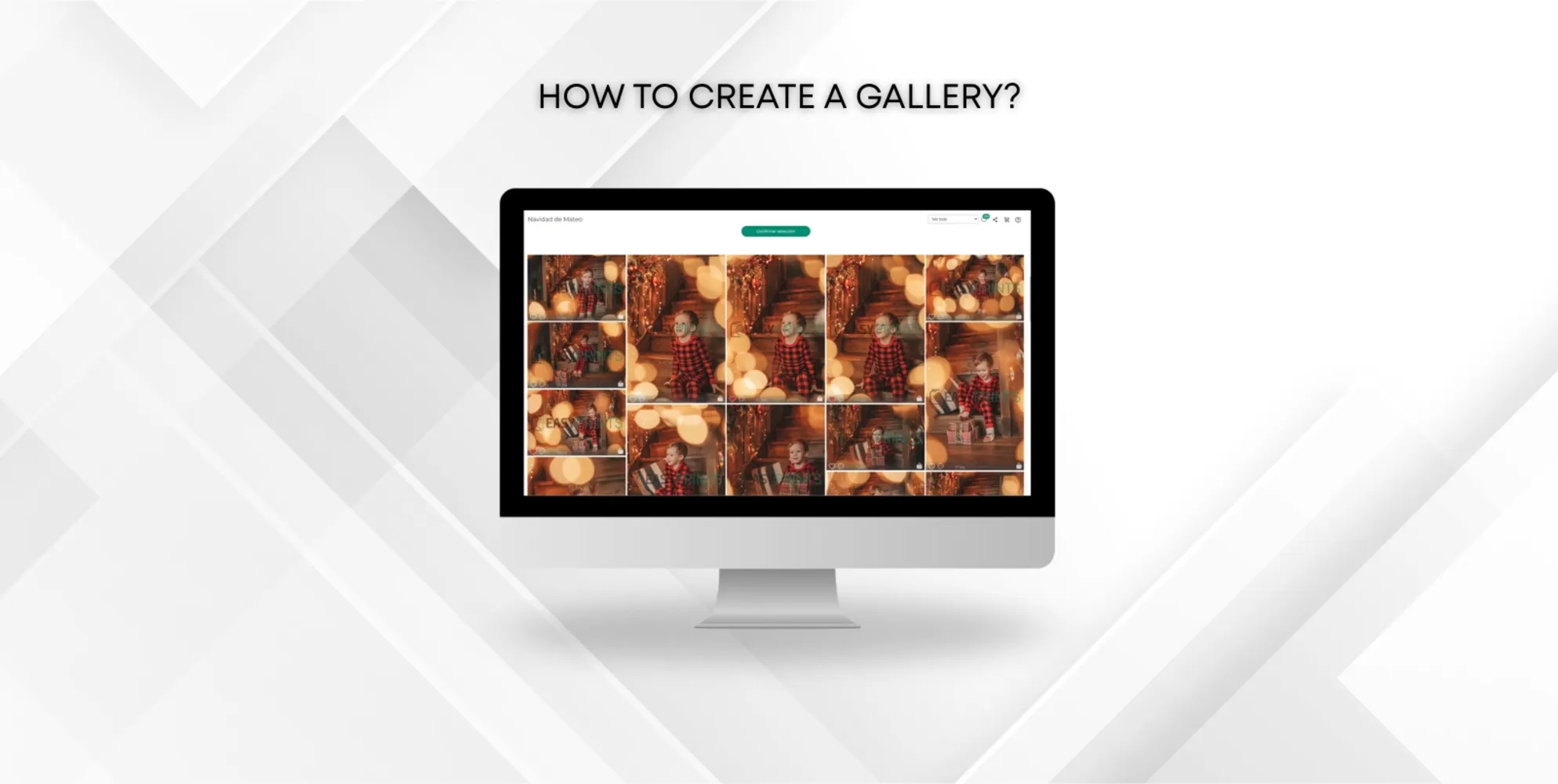
Comment créer une galerie
Pour créer une galerie, accédez à la section Galeries et réservations dans le menu de gauche. Une fois à l’intérieur, allez dans la barre supérieure et cli…
Étape 1
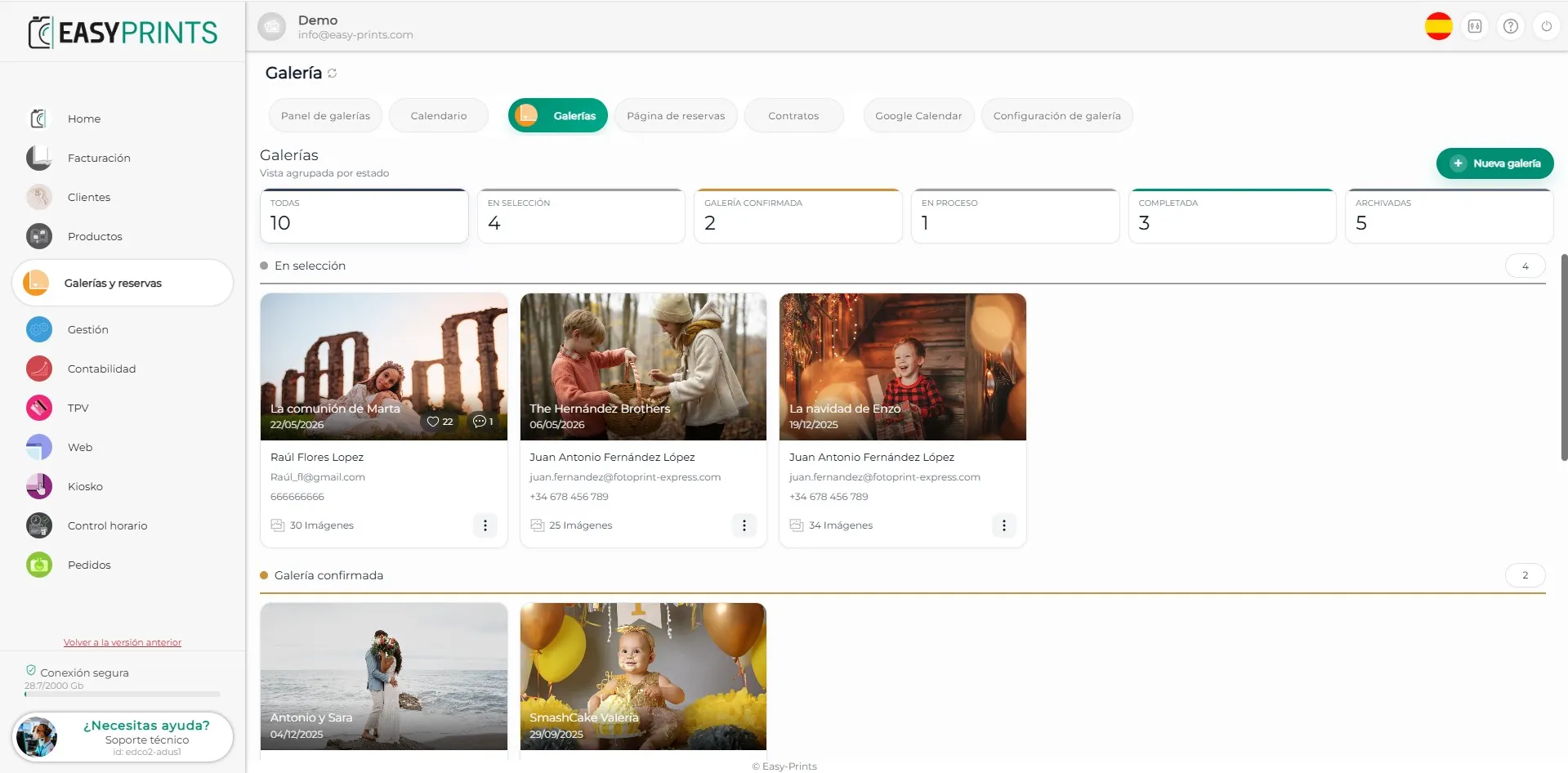
Pour créer une galerie, accédez à la section Galeries et réservations dans le menu de gauche. Une fois à l’intérieur, allez dans la barre supérieure et cliquez sur Galeries. Cliquez ensuite sur le bouton vert Créer une galerie, situé en haut à droite de l’écran.
Étape 2
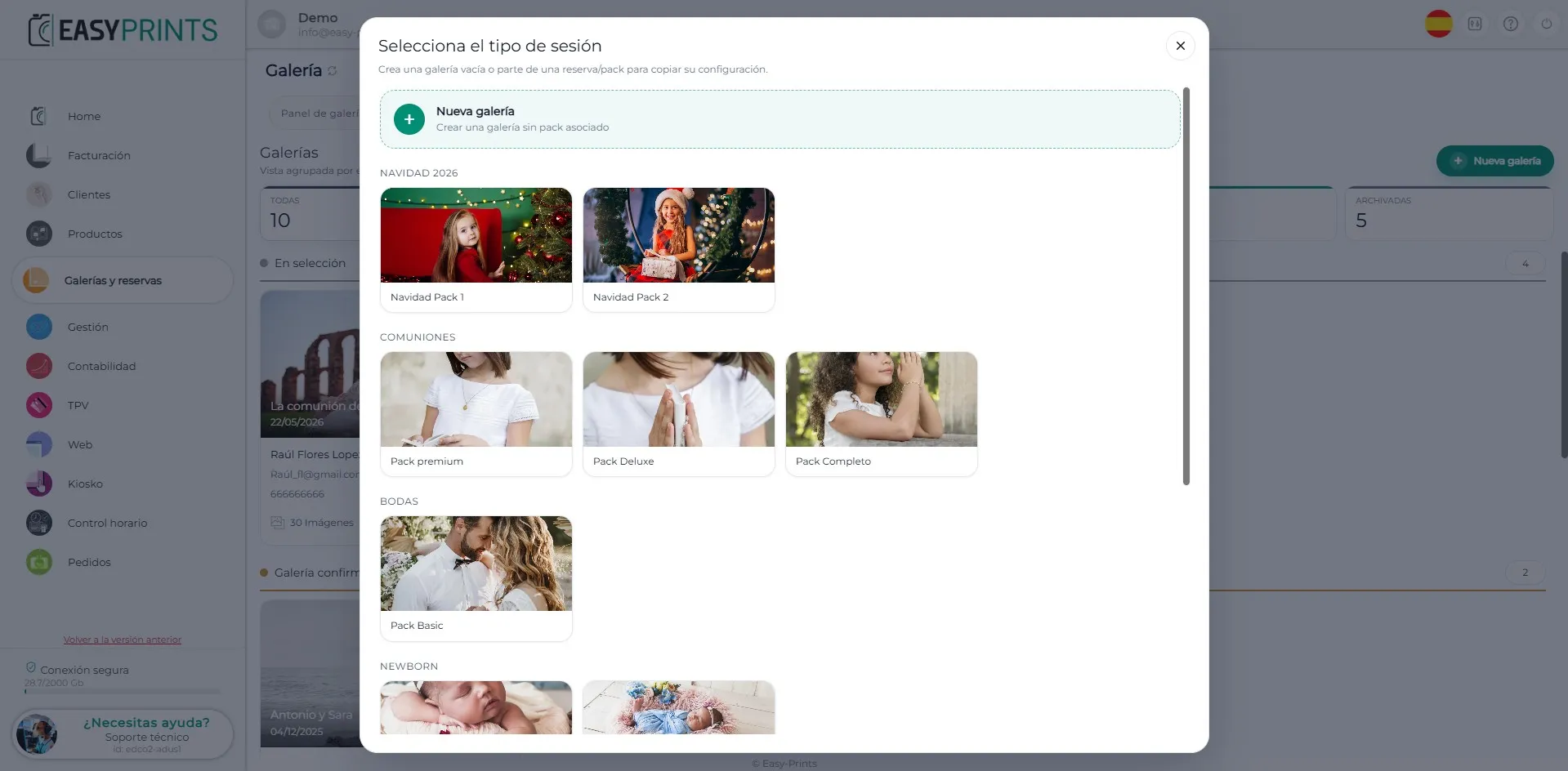
Dans la nouvelle fenêtre, vous devrez sélectionner le type de séance que vous avez préalablement créé. Si aucune des séances créées ne correspond, vous pouvez créer une séance sans pack associé en cliquant sur l’encadré vert.
Étape 3
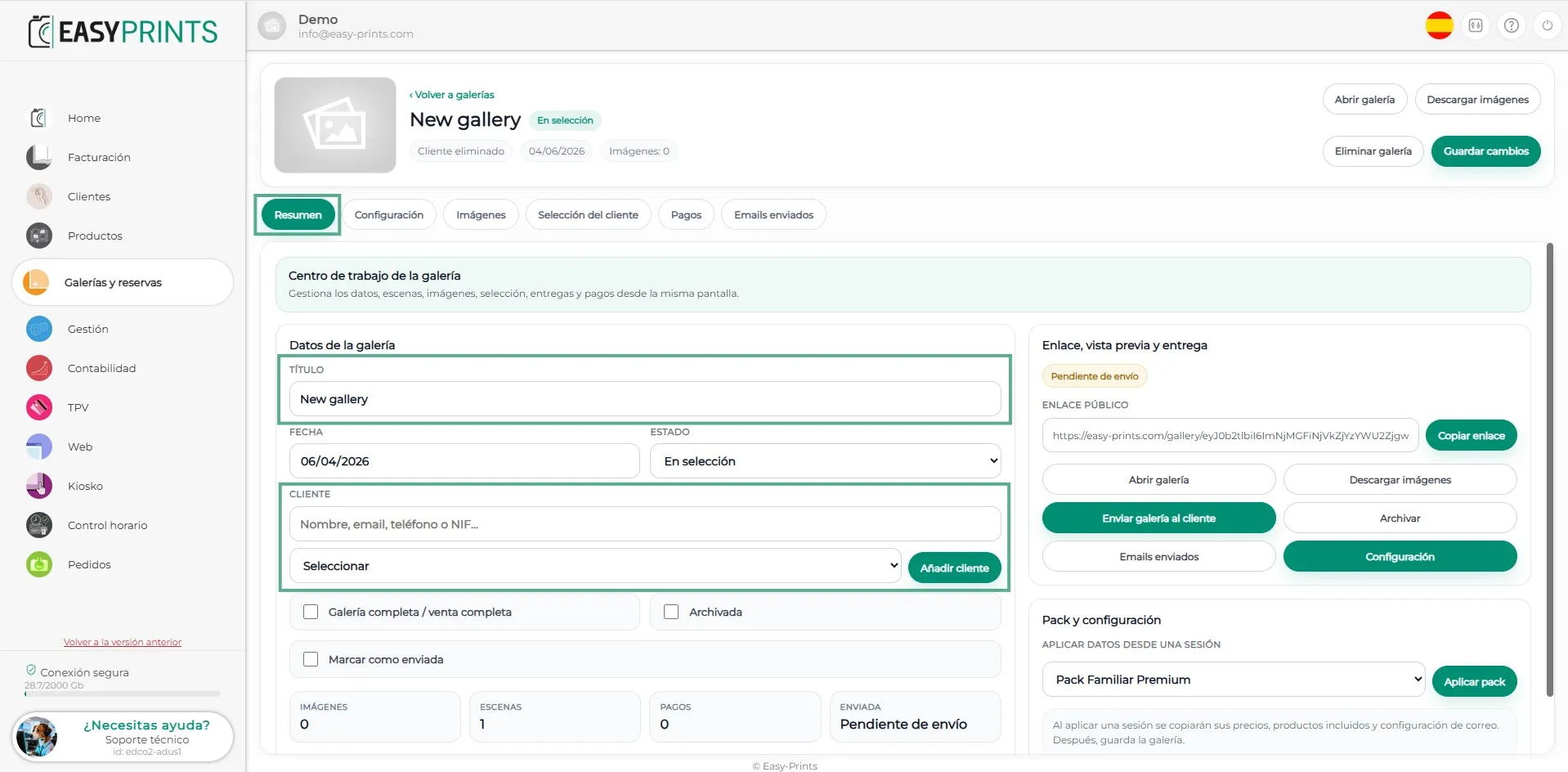
Une fois le type de pack sélectionné, dans la section Résumé, vous devrez indiquer le nom de la galerie, la date correspondante et l’état de la galerie. Par défaut, elle apparaîtra avec l’état En sélection, mais vous pourrez choisir entre : En sélection, Galerie confirmée, En cours et Terminée. Vous devrez également saisir le nom du client ou toute donnée permettant de l’identifier. Ensuite, ouvrez le menu déroulant et sélectionnez le client correspondant. Si le client n’a pas encore été créé, vous pourrez l’ajouter en cliquant sur le bouton Ajouter un client. Les sections Lien, Aperçu et Livraison seront laissées pour la fin, car elles seront utilisées lorsque les images auront été chargées dans la galerie.
Étape 4
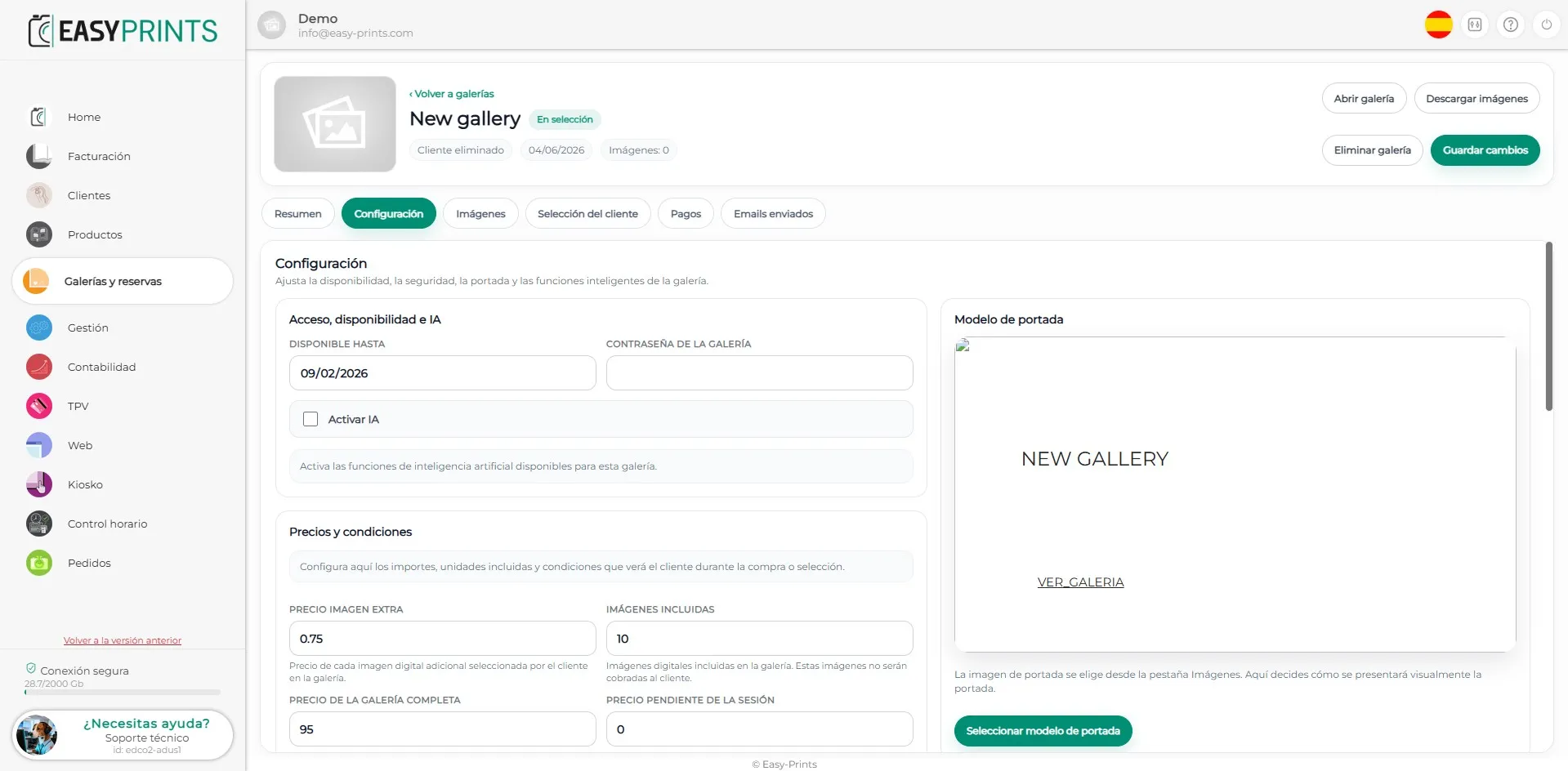
Dans la section Configuration, vous devrez indiquer jusqu’à quelle date vous souhaitez que la galerie reste active. Vous pourrez également définir un mot de passe pour y accéder, si vous le souhaitez. De plus, vous pourrez activer l’IA, qui aide à la reconnaissance faciale lorsqu’il s’agit d’une séance photo avec un groupe de personnes.
Étape 5
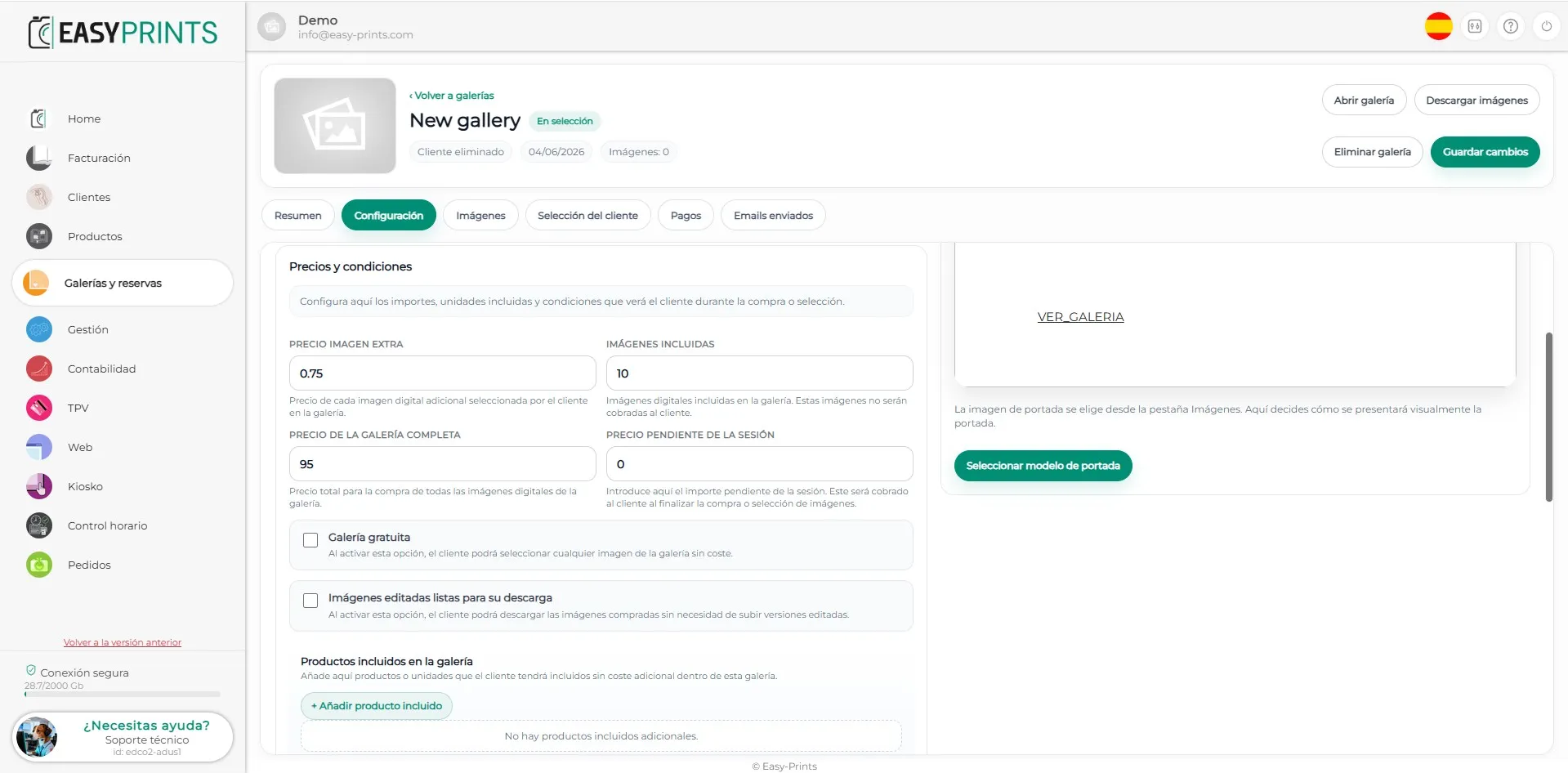
Dans la section Configuration, vous trouverez également la section Prix et conditions. Par défaut, cette section indiquera les images incluses dans le pack ainsi que le prix de chaque image supplémentaire. Toutefois, vous pourrez modifier aussi bien le nombre d’images incluses que leur prix. Vous pourrez également activer l’option Galerie gratuite ; en l’activant, le client pourra sélectionner n’importe quelle image de la galerie sans frais. De plus, vous pouvez activer l’option Images retouchées prêtes à être téléchargées ; ainsi, le client pourra télécharger les images achetées sans qu’il soit nécessaire de téléverser des versions retouchées. En plus des produits inclus dans le pack de la séance photo, vous pourrez ajouter des produits supplémentaires en cliquant sur le bouton vert + Ajouter un produit inclus.
Étape 6
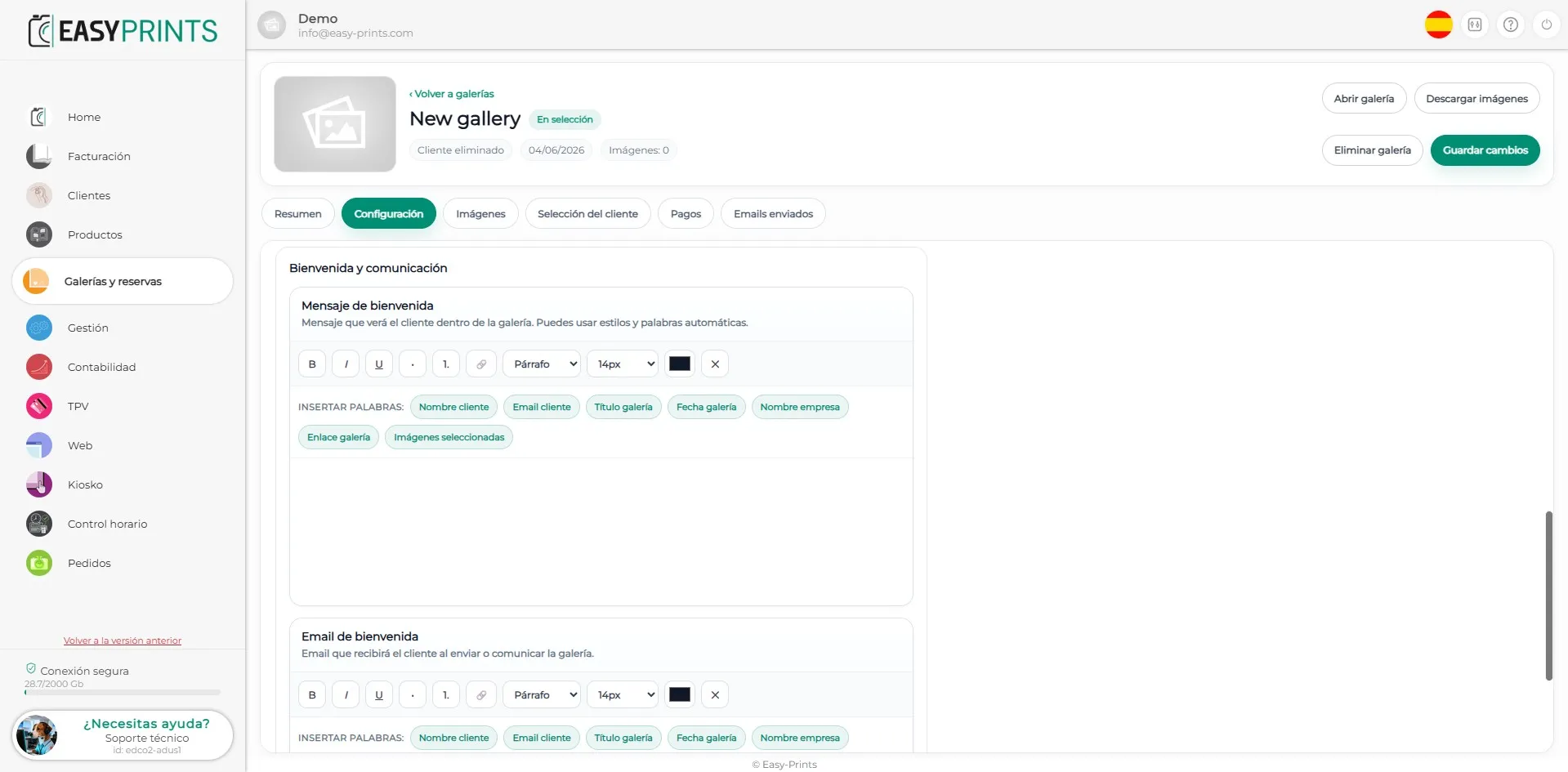
Dans la section Configuration, vous trouverez également l’e-mail de bienvenue que le client recevra lorsque vous enverrez l’e-mail de la galerie.
Étape 7
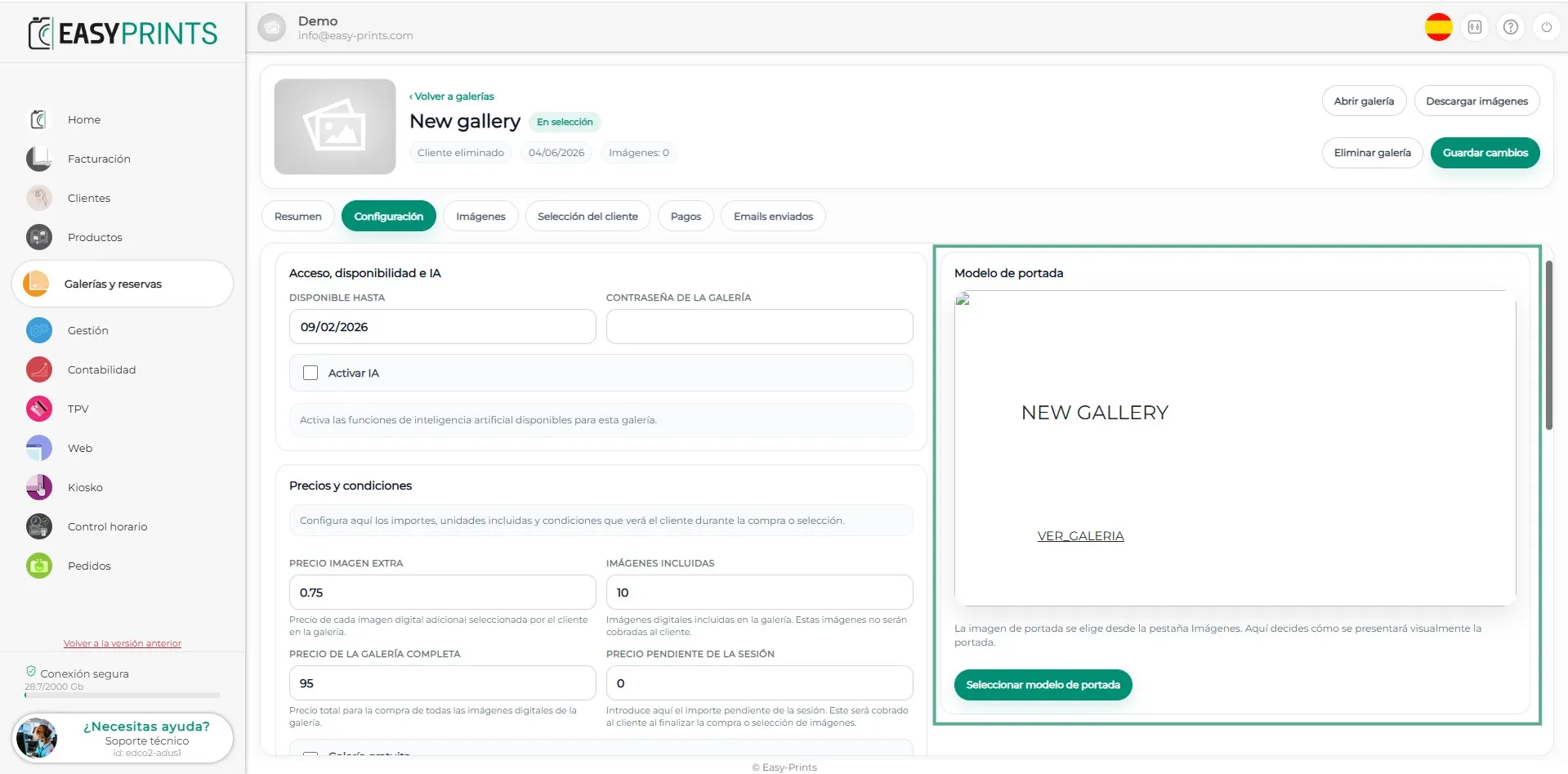
Pour finaliser la configuration, vous devrez indiquer quel modèle de galerie vous souhaitez afficher.
Étape 8
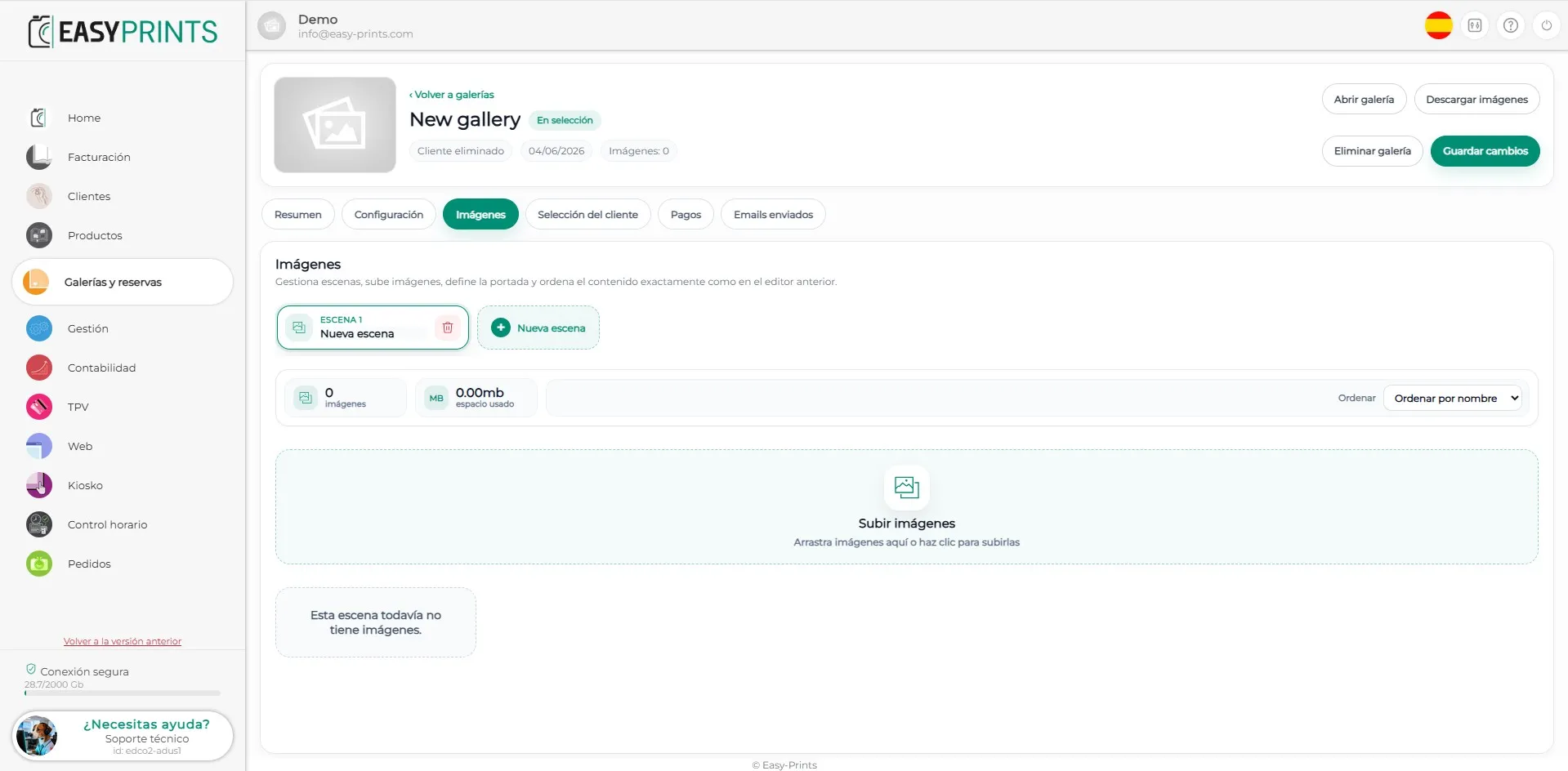
Dans la section Images, vous pourrez importer les photos en cliquant sur l’encadré vert Importer des images. Vous pourrez également créer différentes scènes et attribuer un nom différent à chacune d’elles. Par défaut, une seule scène sera créée. Pour ajouter d’autres scènes, cliquez su
Étape 9
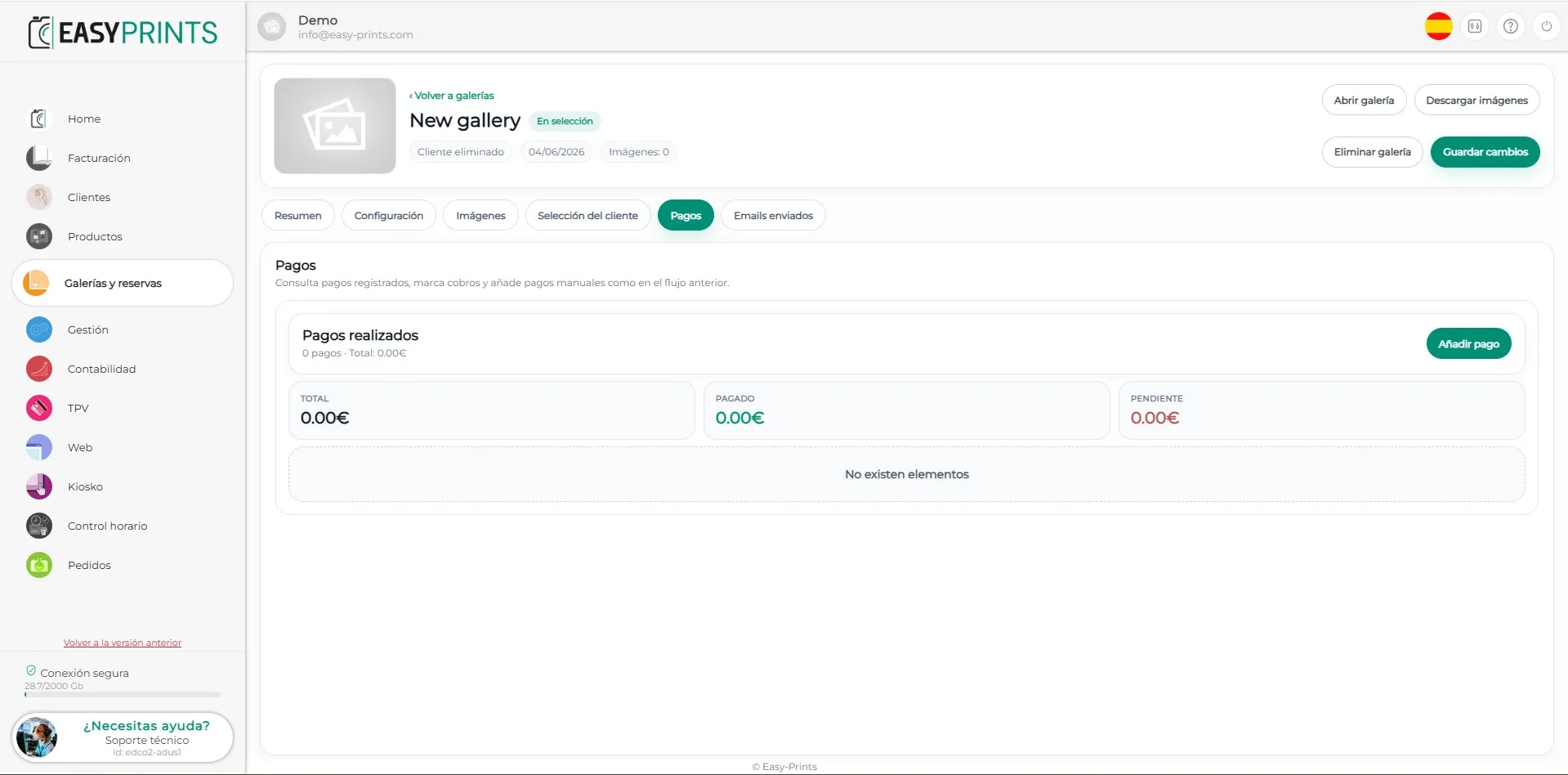
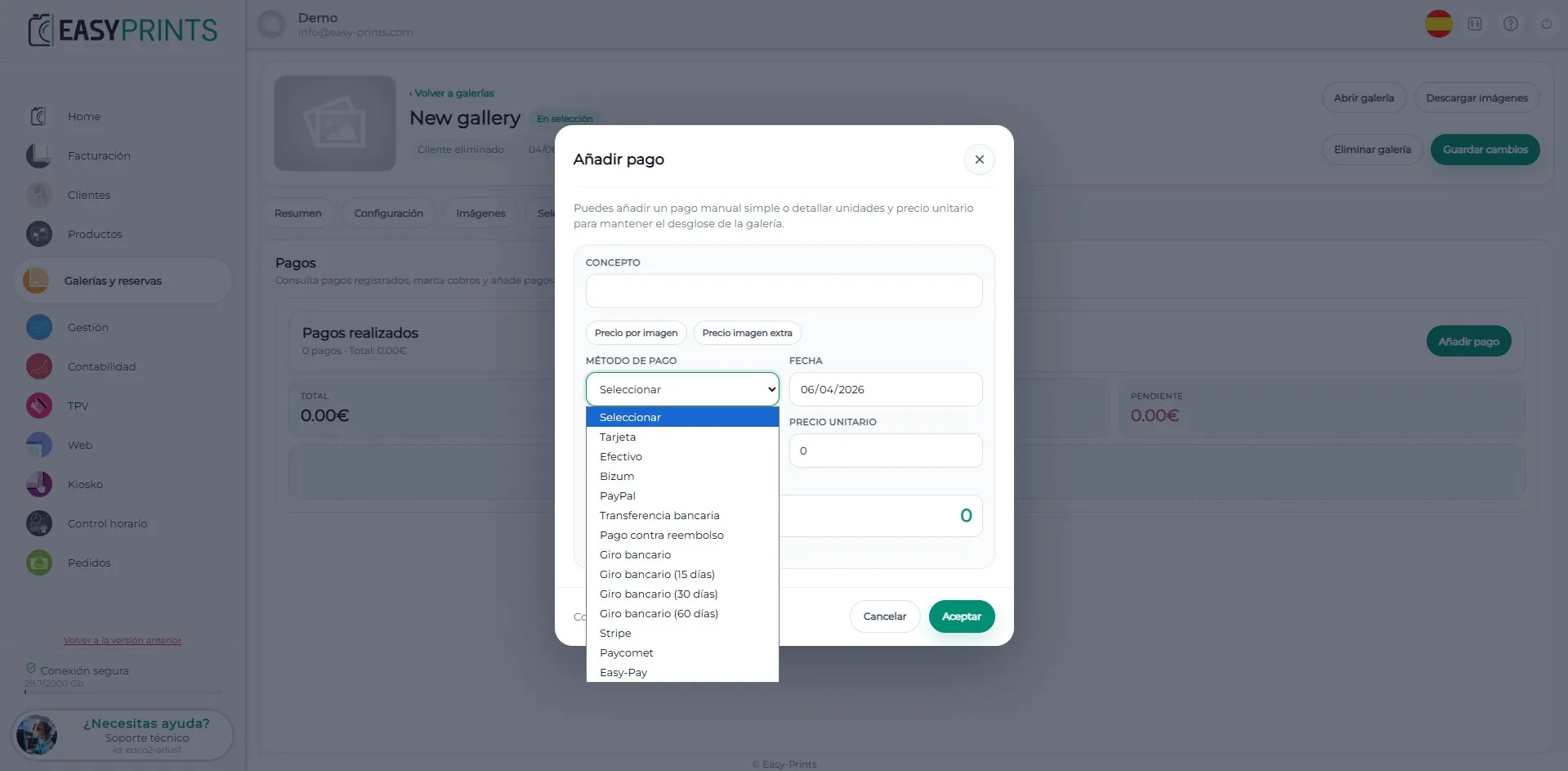
Dans la section Paiements, pour ajouter un paiement, vous devrez cliquer sur le bouton vert Ajouter un paiement.
Étape 10
Étape 11
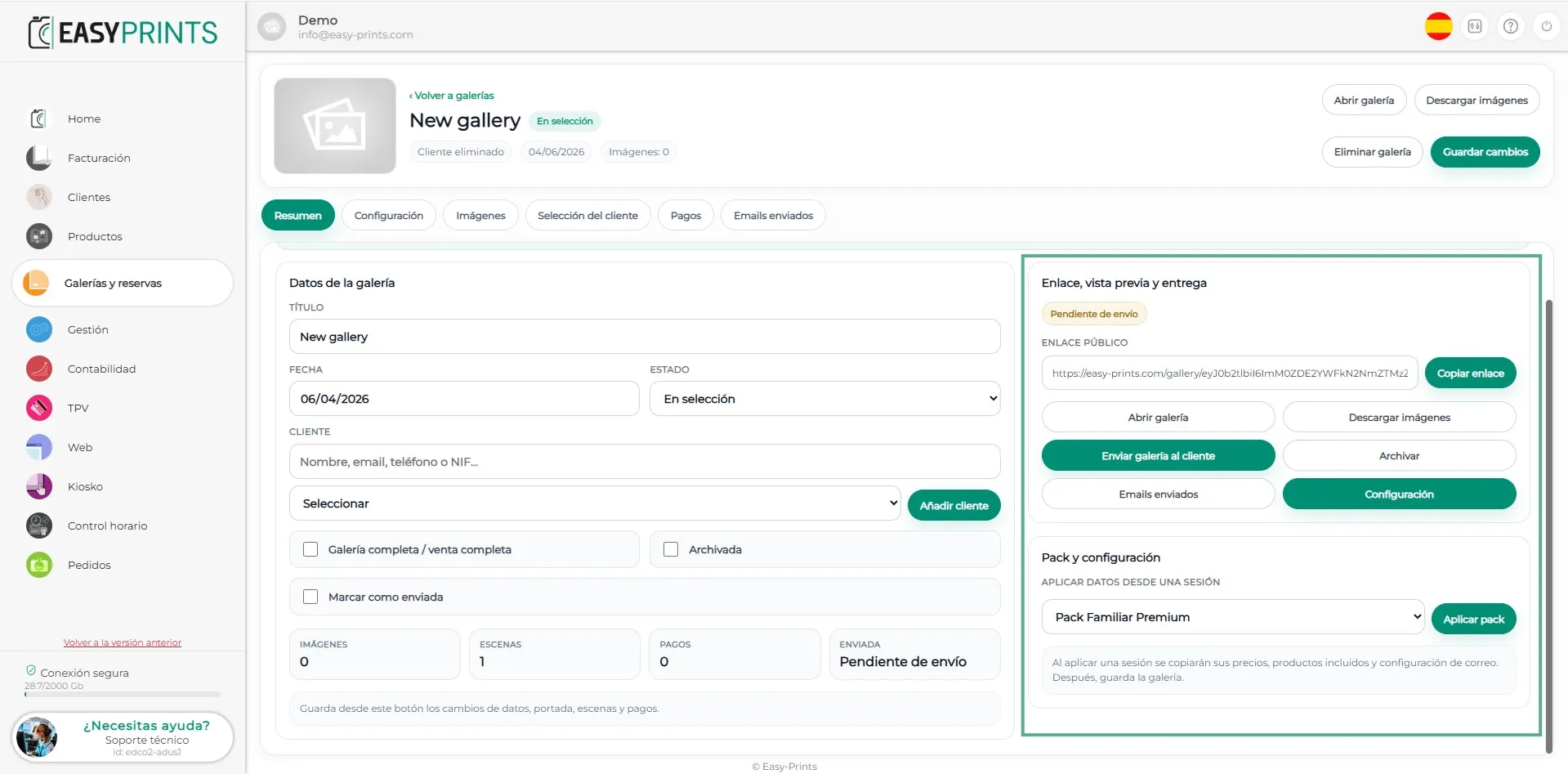
Enfin, en revenant à la section Résumé, vous trouverez les options Lien, Aperçu et Livraison. Depuis cette section, vous pourrez envoyer l’e-mail au client en cliquant sur le bouton correspondant, ou copier le lien et l’envoyer par WhatsApp ou par un autre moyen. Assurez-vous d’enregistrer la galerie en cliquant sur le bouton Enregistrer les modifications, situé en haut à droite.
Revenez au centre d'aide ou contactez Easy-Prints.
← Retour au centre d'aide