
Cómo crear una Galería
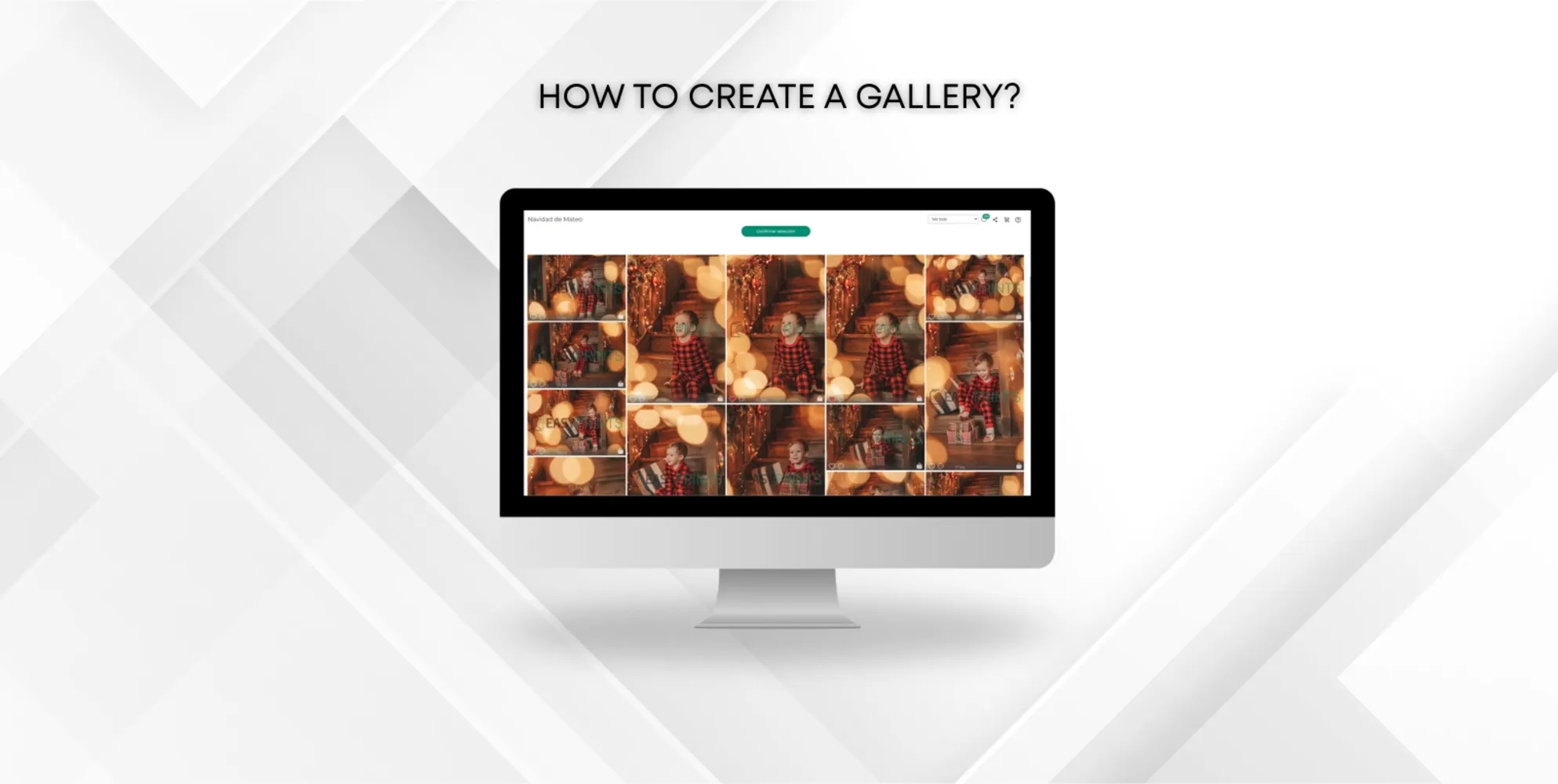
Para crear una galería, accede al apartado Galerías y reservas del menú de la izquierda. Una vez dentro, dirígete a la barra superior y haz clic en Galería…
ステップ 1
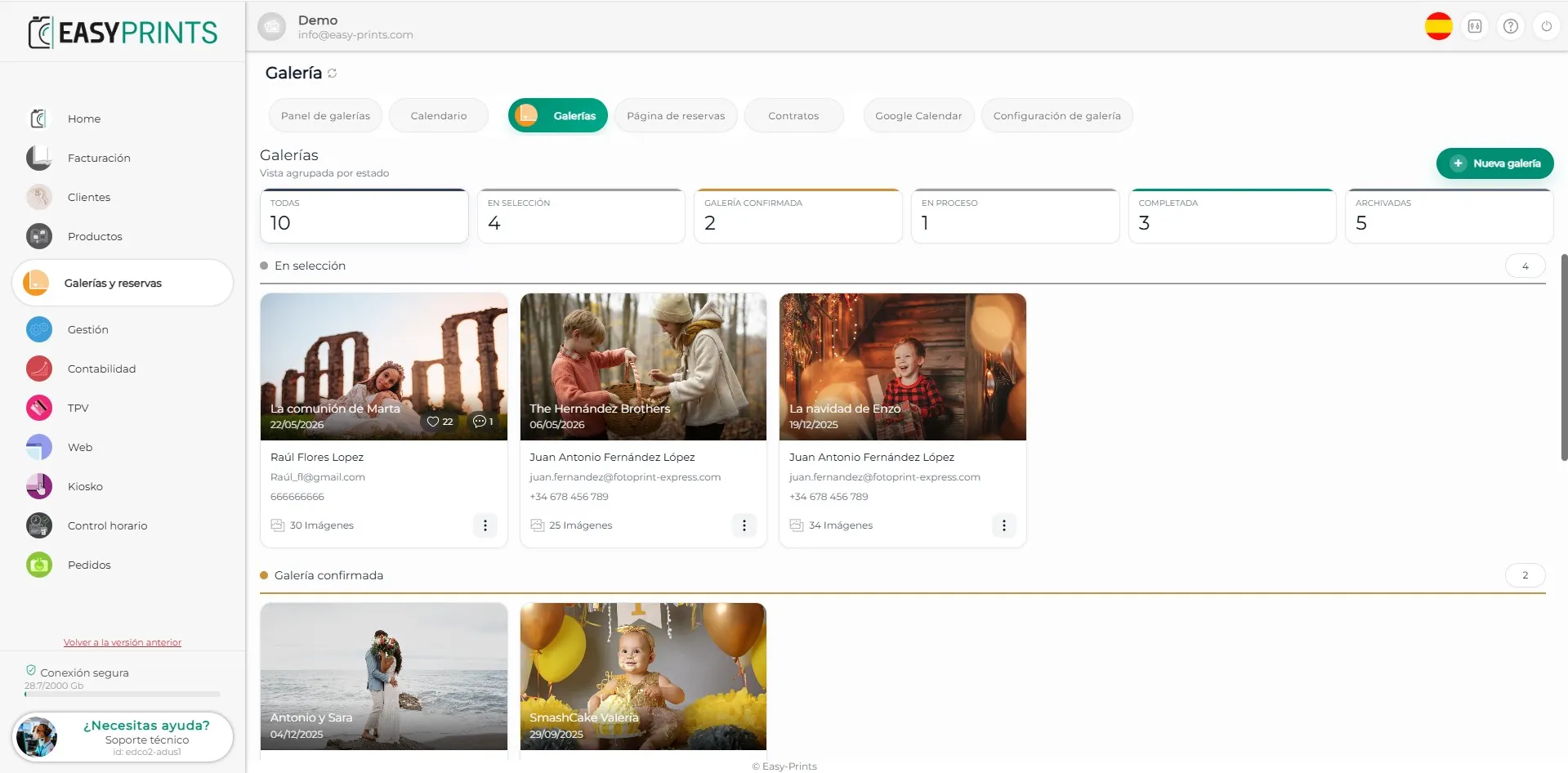
Para crear una galería, accede al apartado Galerías y reservas del menú de la izquierda. Una vez dentro, dirígete a la barra superior y haz clic en Galerías. A continuación, pulsa el botón verde Crear galería, ubicado en la parte superior derecha de la pantalla.
ステップ 2
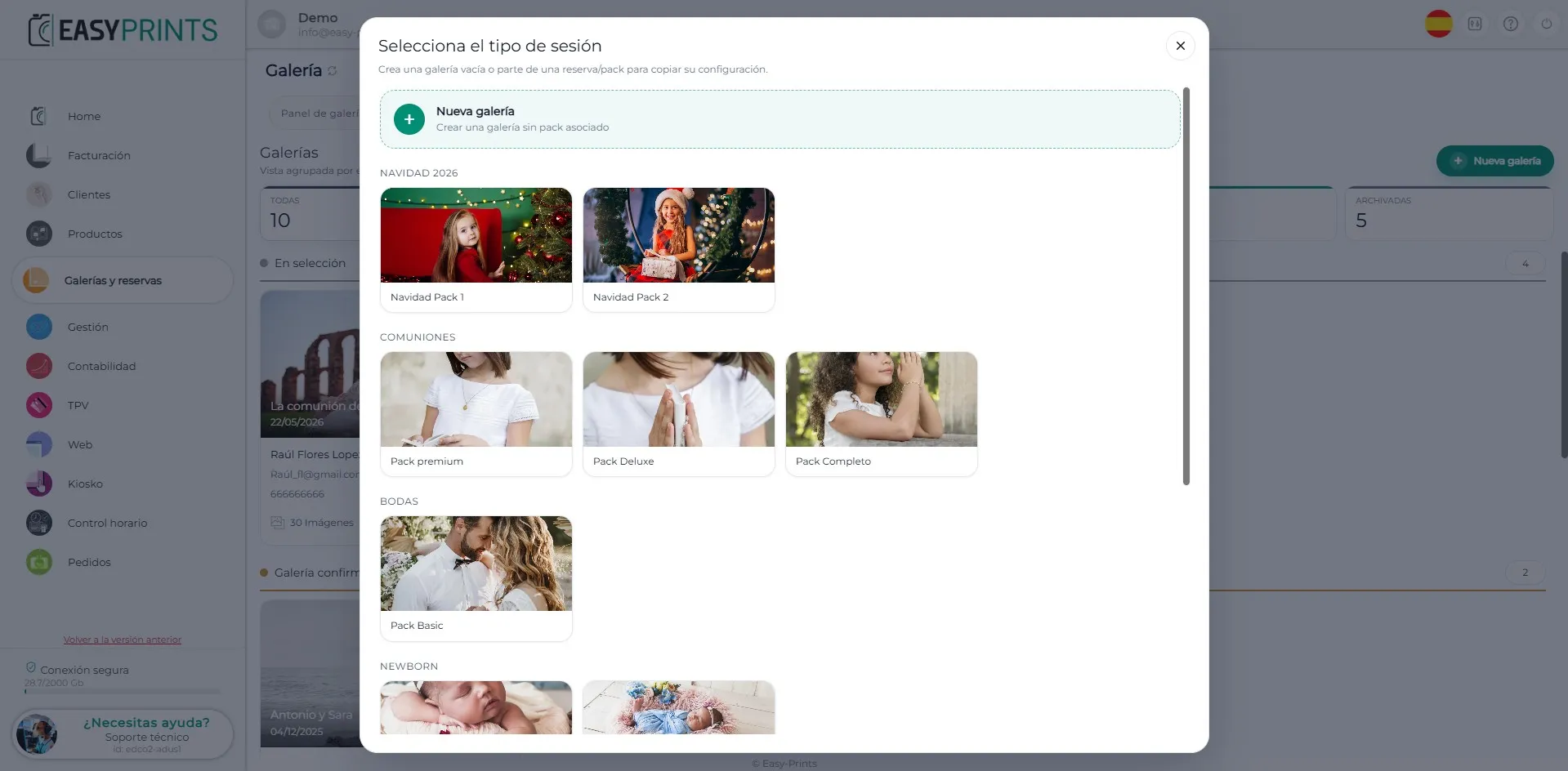
En la nueva ventana, deberás seleccionar el tipo de sesión que ya tengas creado previamente. En caso de que no corresponda con ninguna de las sesiones creadas, podrás crear una sesión sin pack asociado haciendo clic en el recuadro verde.
ステップ 3
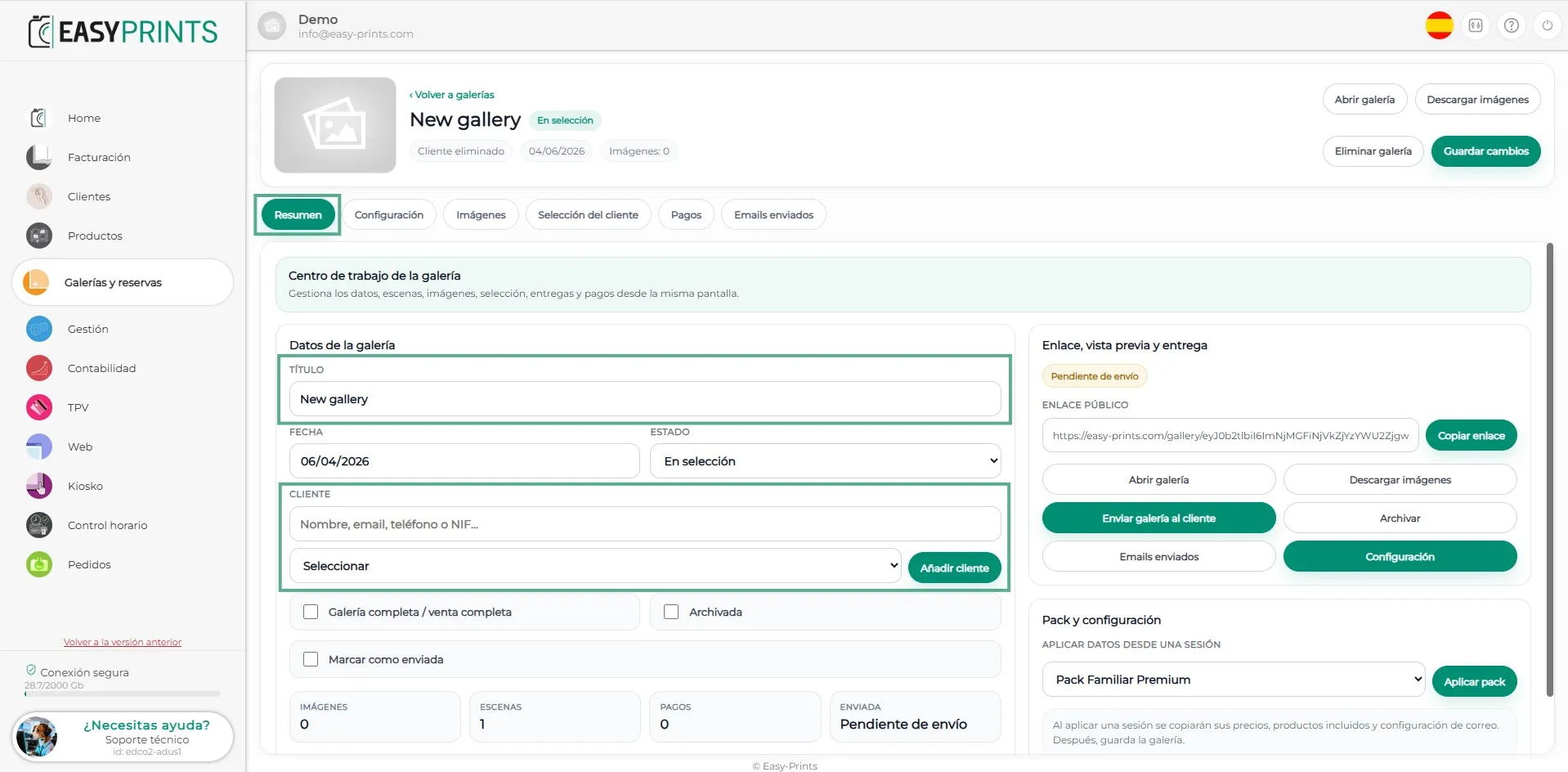
Una vez seleccionado el tipo de pack, en el apartado Resumen deberás indicar el nombre de la galería, la fecha correspondiente y el estado de la galería. Por defecto, aparecerá en estado En selección, aunque podrás elegir entre: En selección, Galería confirmada, En proceso y Completada. También deberás introducir el nombre del cliente o cualquier dato que permita identificarlo. A continuación, abre el desplegable y selecciona el cliente correspondiente. En caso de que todavía no lo tengas creado, podrás añadirlo haciendo clic en el botón Añadir cliente. Los apartados Enlace, Vista previa y Entrega los dejaremos para el final, ya que se utilizarán cuando las imágenes estén cargadas en la galería.
ステップ 4
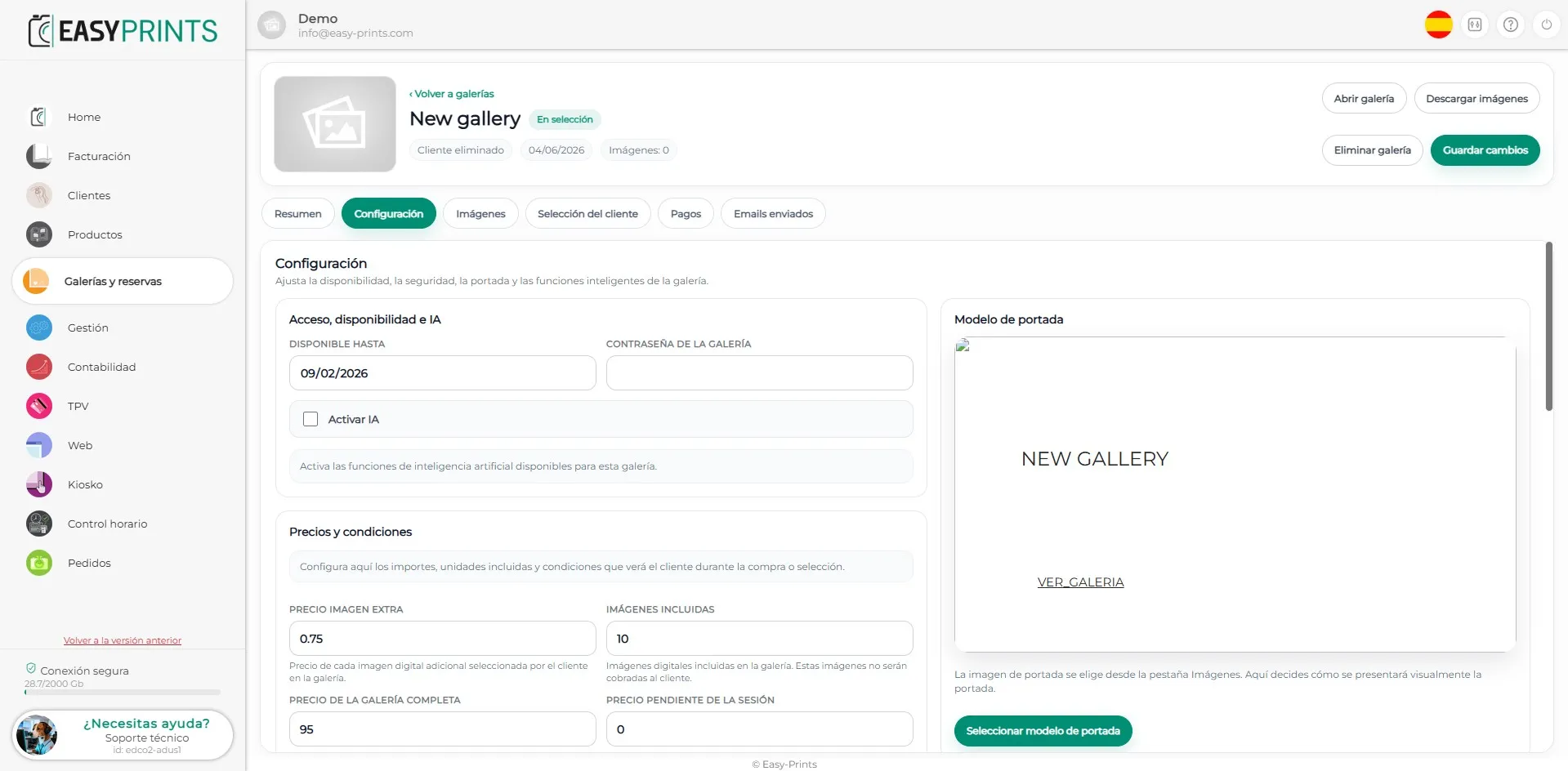
En el apartado Configuración, deberás indicar hasta qué fecha deseas que la galería permanezca activa. También podrás introducir una contraseña para acceder a ella, en caso de que lo desees. Además, podrás activar la IA, que ayuda en el reconocimiento facial cuando se trata de una sesión de fotos con un grupo de personas.
ステップ 5
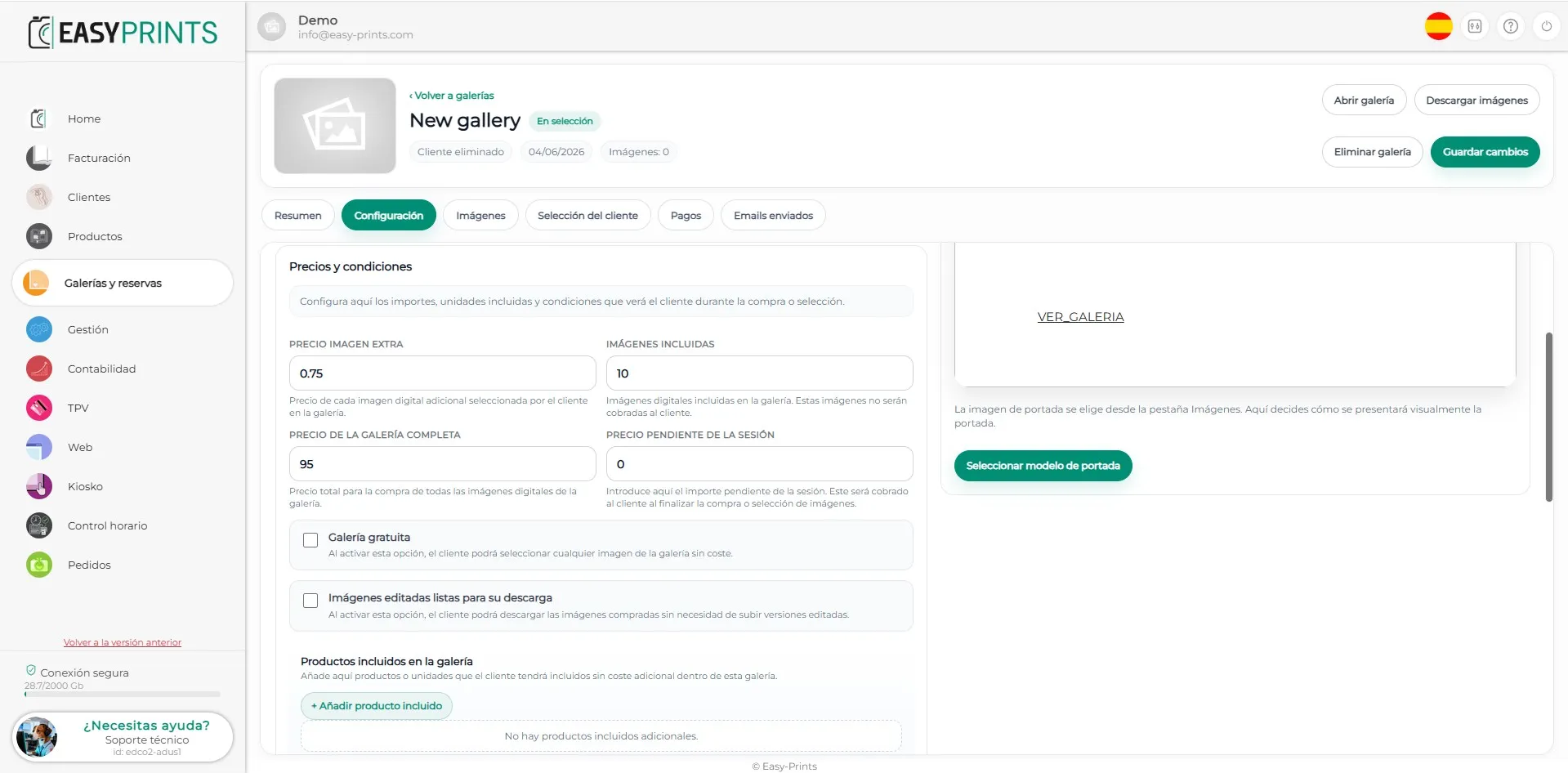
Dentro del apartado Configuración, también encontrarás la sección Precios y condiciones. En ella se indicarán por defecto las imágenes incluidas en el pack y el precio de cada imagen extra. No obstante, podrás modificar tanto la cantidad de imágenes incluidas como su precio. También podrás activar la opción Galería gratuita; al activarla, el cliente podrá seleccionar cualquier imagen de la galería sin coste. Además, puedes activar la opción Imágenes editadas listas para su descarga; al hacerlo, el cliente podrá descargar las imágenes compradas sin necesidad de subir versiones editadas. Además de los productos incluidos en el pack de la sesión fotográfica, podrás añadir productos extra haciendo clic en el botón verde + Añadir producto incluido.
ステップ 6
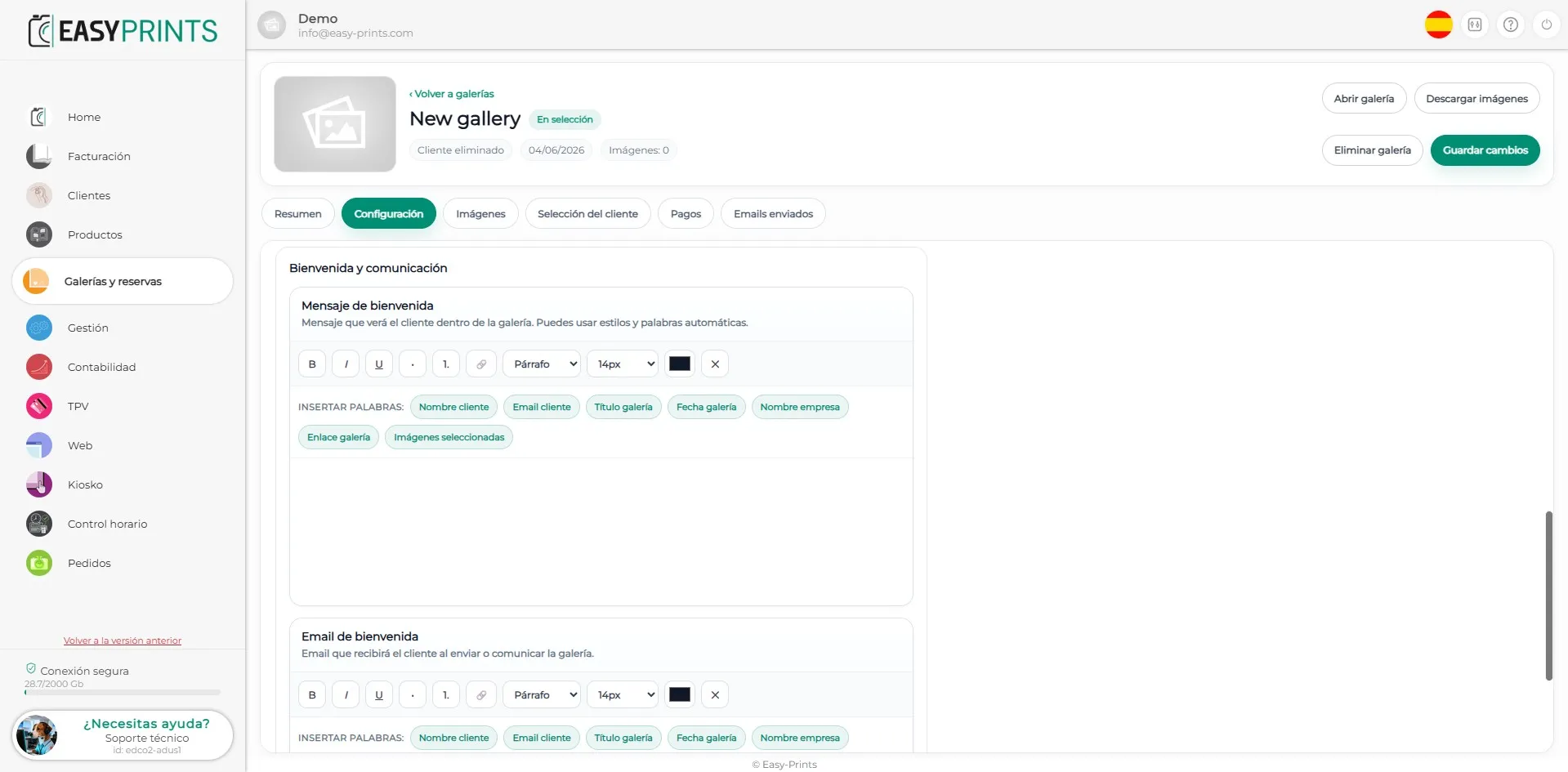
En el apartado Configuración, también encontrarás el correo de bienvenida que recibirá el cliente cuando envíes el email de la galería.
ステップ 7
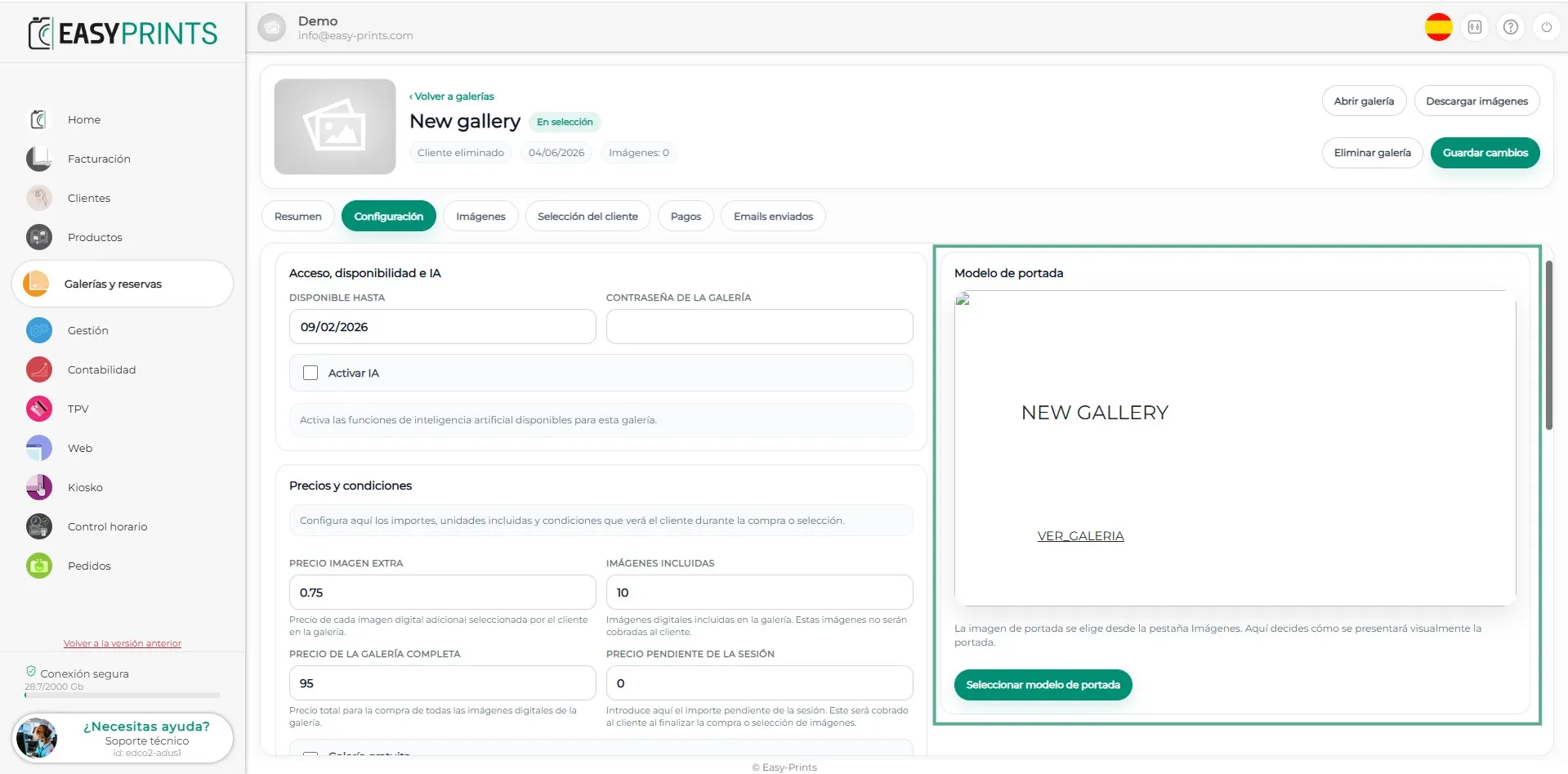
Para finalizar la configuración, deberás indicar qué modelo de galería deseas mostrar.
ステップ 8
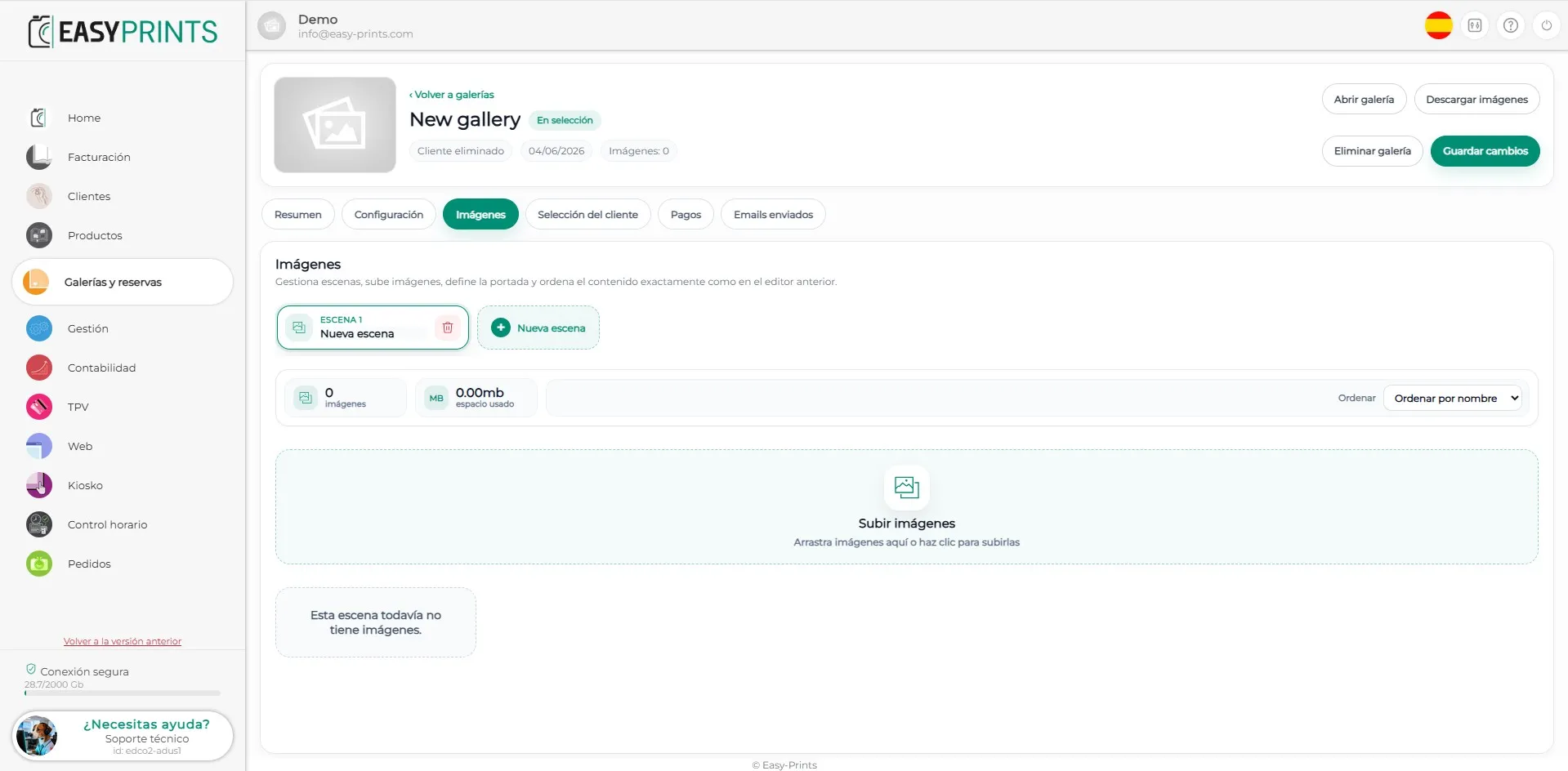
En el apartado Imágenes, podrás subir las fotos haciendo clic en el recuadro verde Subir imágenes. Además, podrás crear diferentes escenas y asignar un nombre distinto a cada una de ellas. Por defecto, solo habrá una escena creada. Para añadir más escenas, haz clic en Nueva escena.
ステップ 9
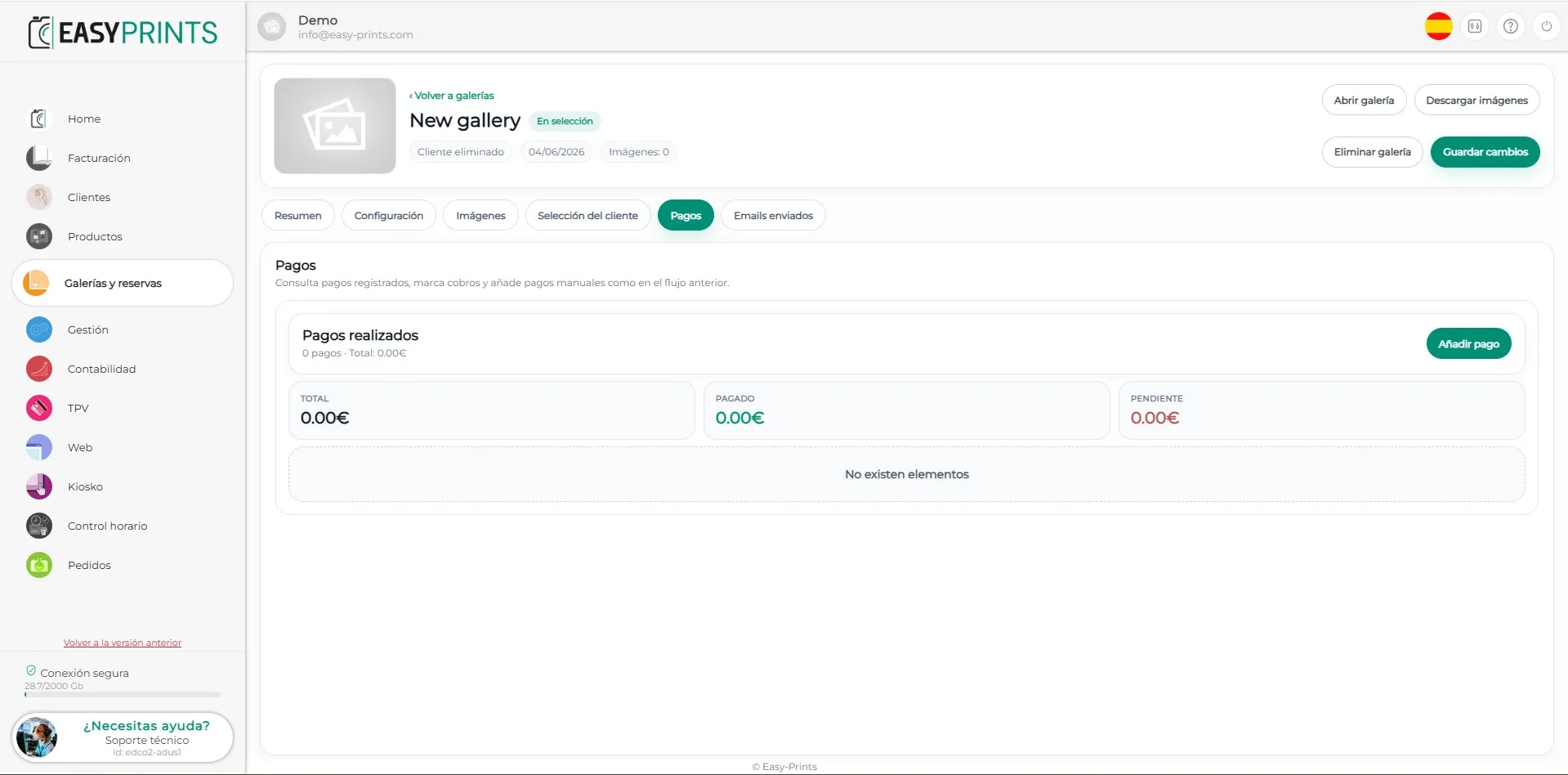
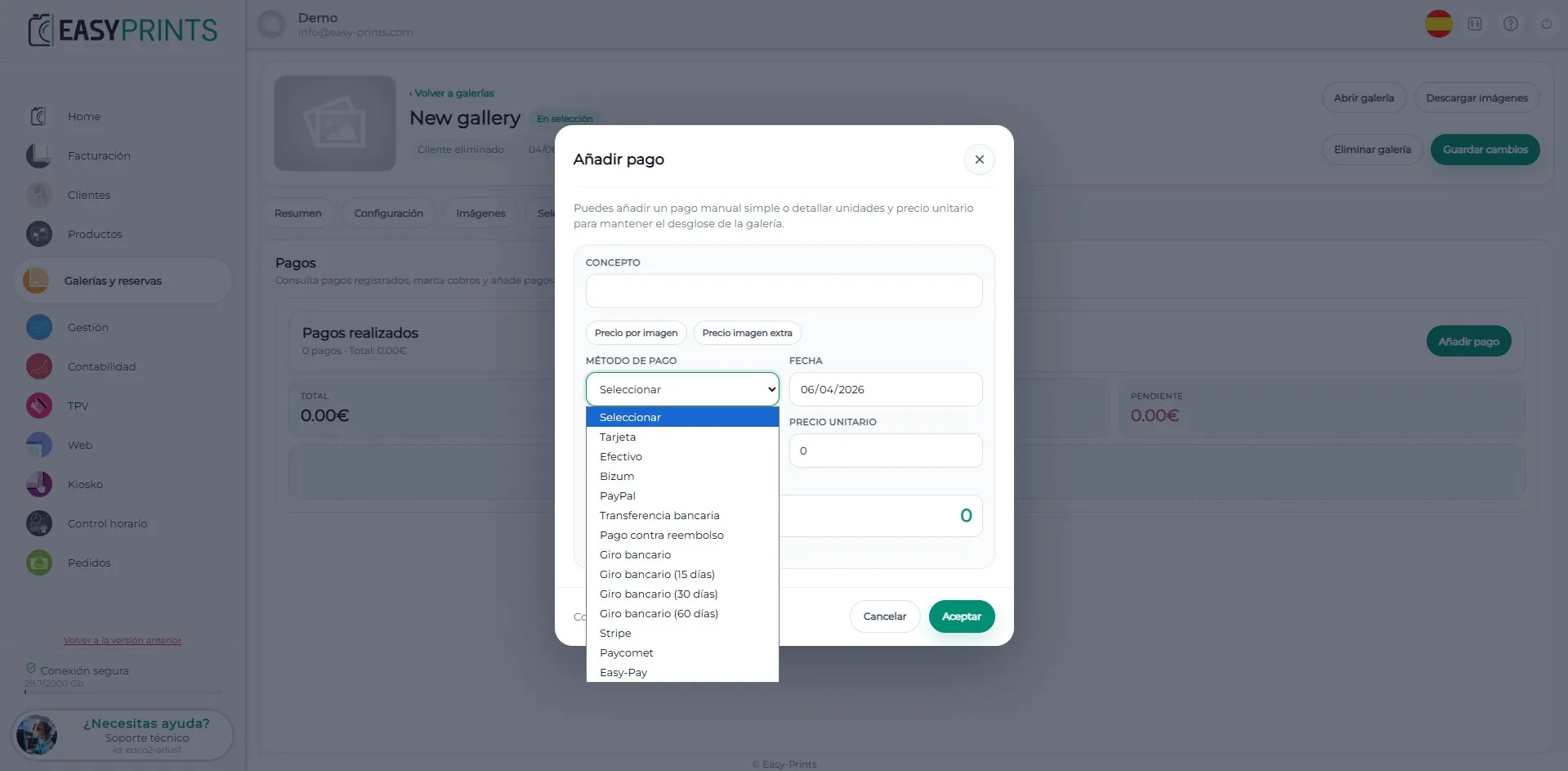
En el apartado Pagos, para añadir un pago, deberás hacer clic en el botón verde Añadir pago.
ステップ 10
ステップ 11
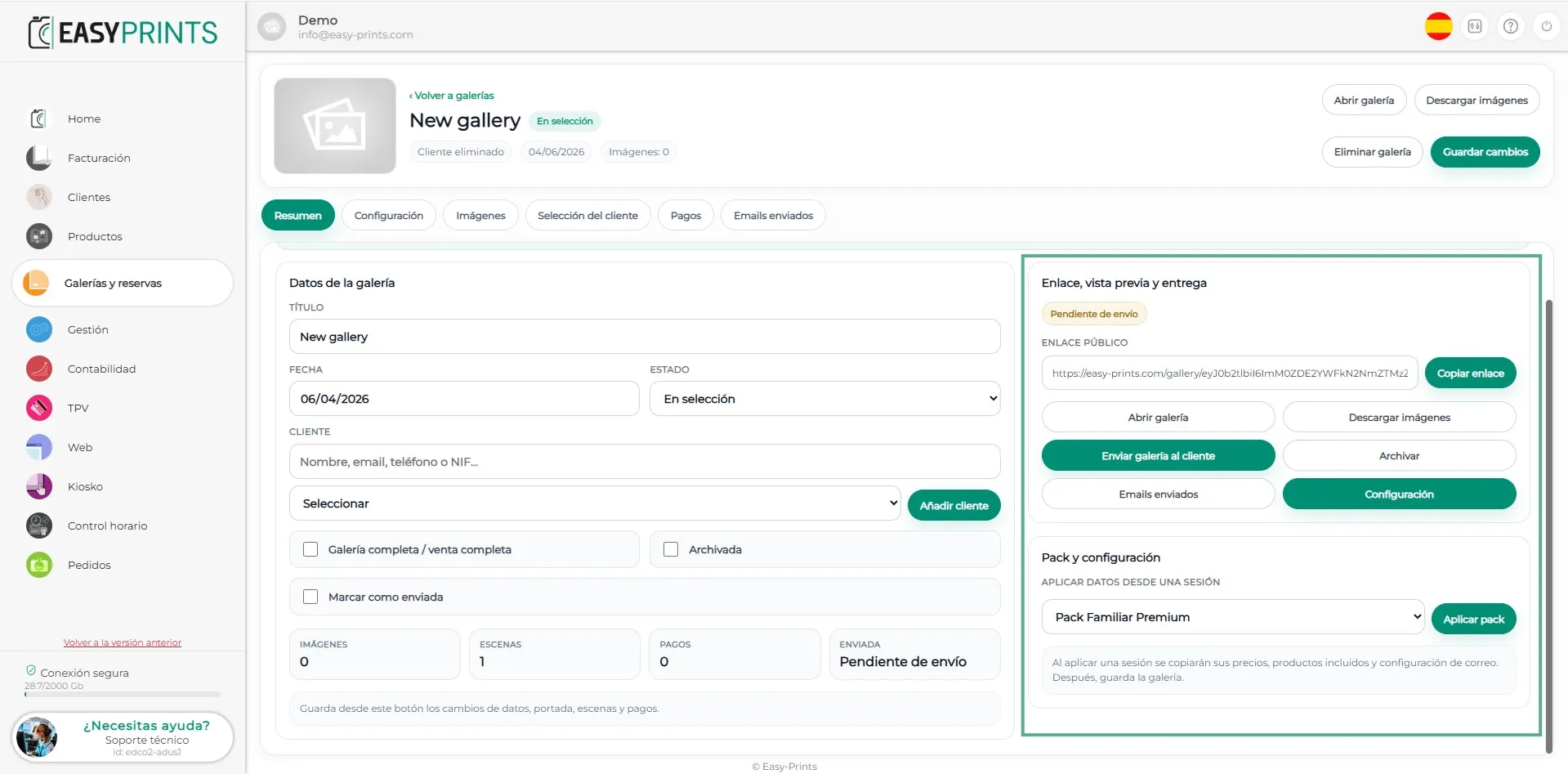
Por último, volviendo al apartado Resumen, encontrarás las opciones Enlace, Vista previa y Entrega. Desde aquí, podrás enviar el email al cliente haciendo clic en el botón correspondiente, o bien copiar el enlace y enviárselo por WhatsApp u otro medio. Asegúrate de guardar la galería haciendo clic en el botón Guardar cambios, ubicado en la parte superior derecha.
ヘルプセンターに戻るか、Easy-Prints までお問い合わせください。
← ヘルプセンターに戻る