
Wie erstellt man eine Galerie
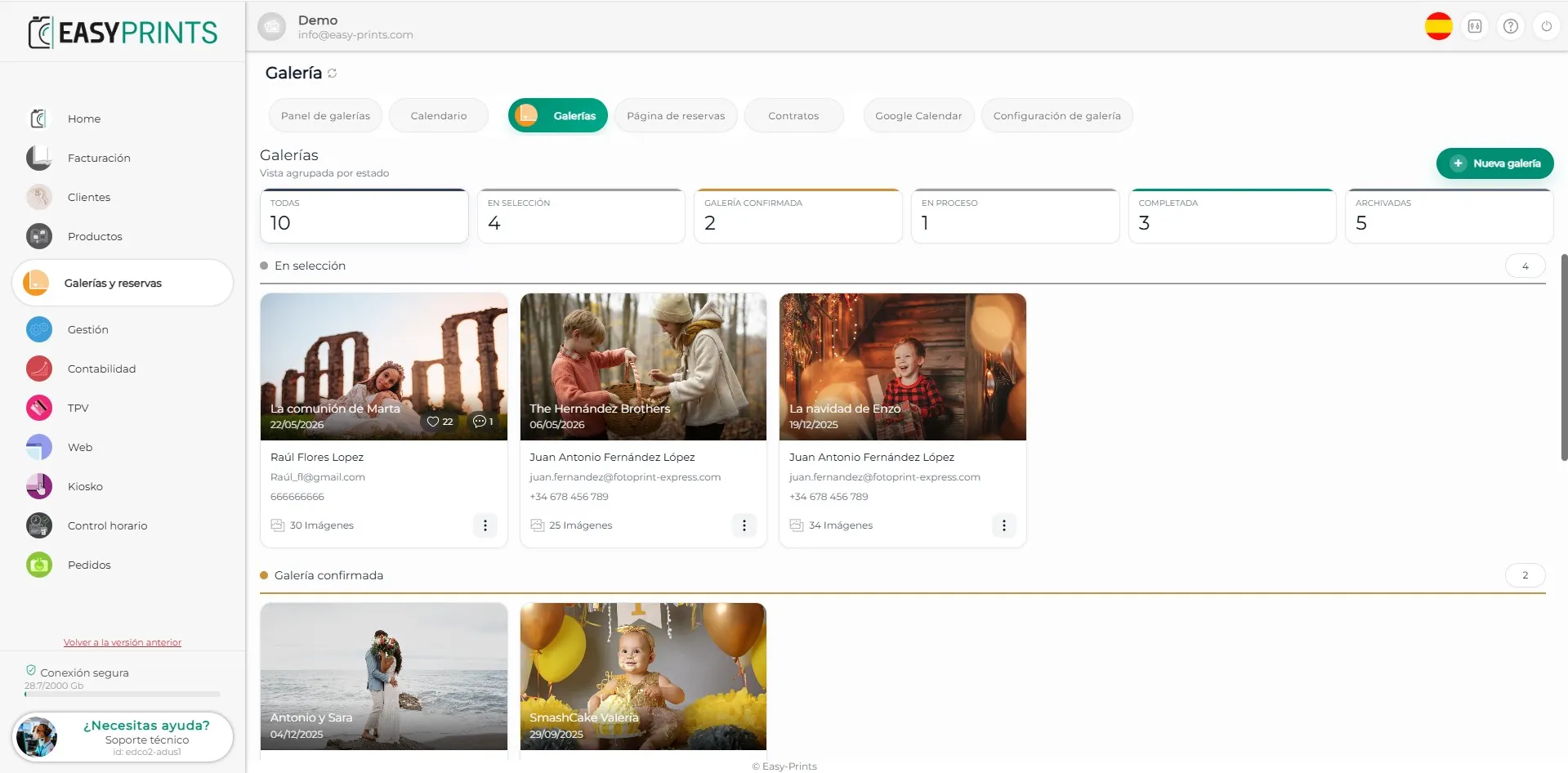
Um eine Galerie zu erstellen, gehe im linken Menü zum Bereich Galerien und Buchungen. Öffne anschließend in der oberen Leiste den Abschnitt Galerien. Klick…
Schritt 1
Um eine Galerie zu erstellen, gehe im linken Menü zum Bereich Galerien und Buchungen. Öffne anschließend in der oberen Leiste den Abschnitt Galerien. Klicke danach auf die grüne Schaltfläche Galerie erstellen, die sich oben rechts auf dem Bildschirm befindet.
Schritt 2
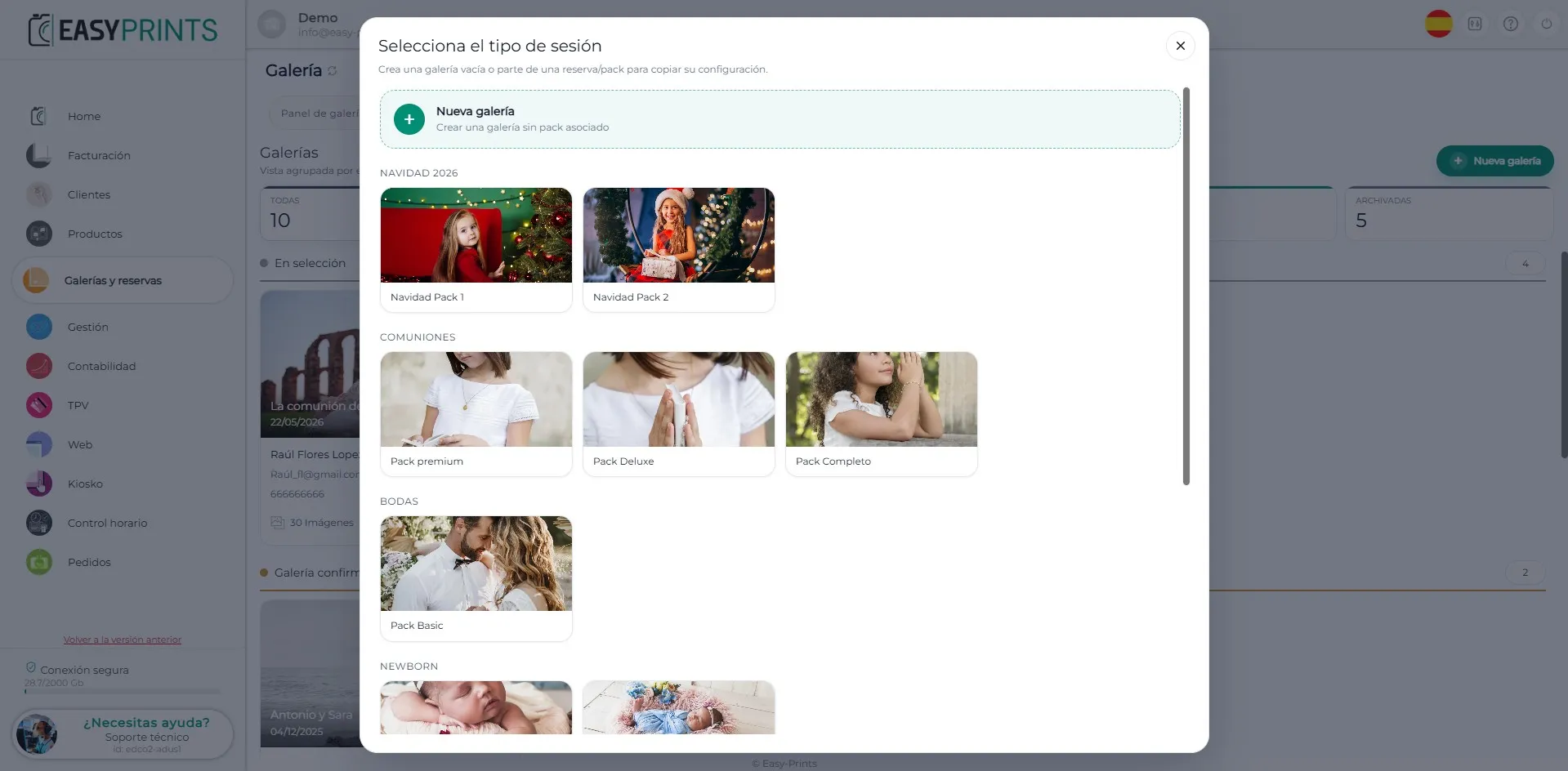
Im neuen Fenster musst du den zuvor erstellten Sitzungstyp auswählen. Falls keine der erstellten Sitzungen passt, kannst du eine Sitzung ohne zugeordnetes Paket erstellen, indem du auf das grüne Feld klickst.
Schritt 3
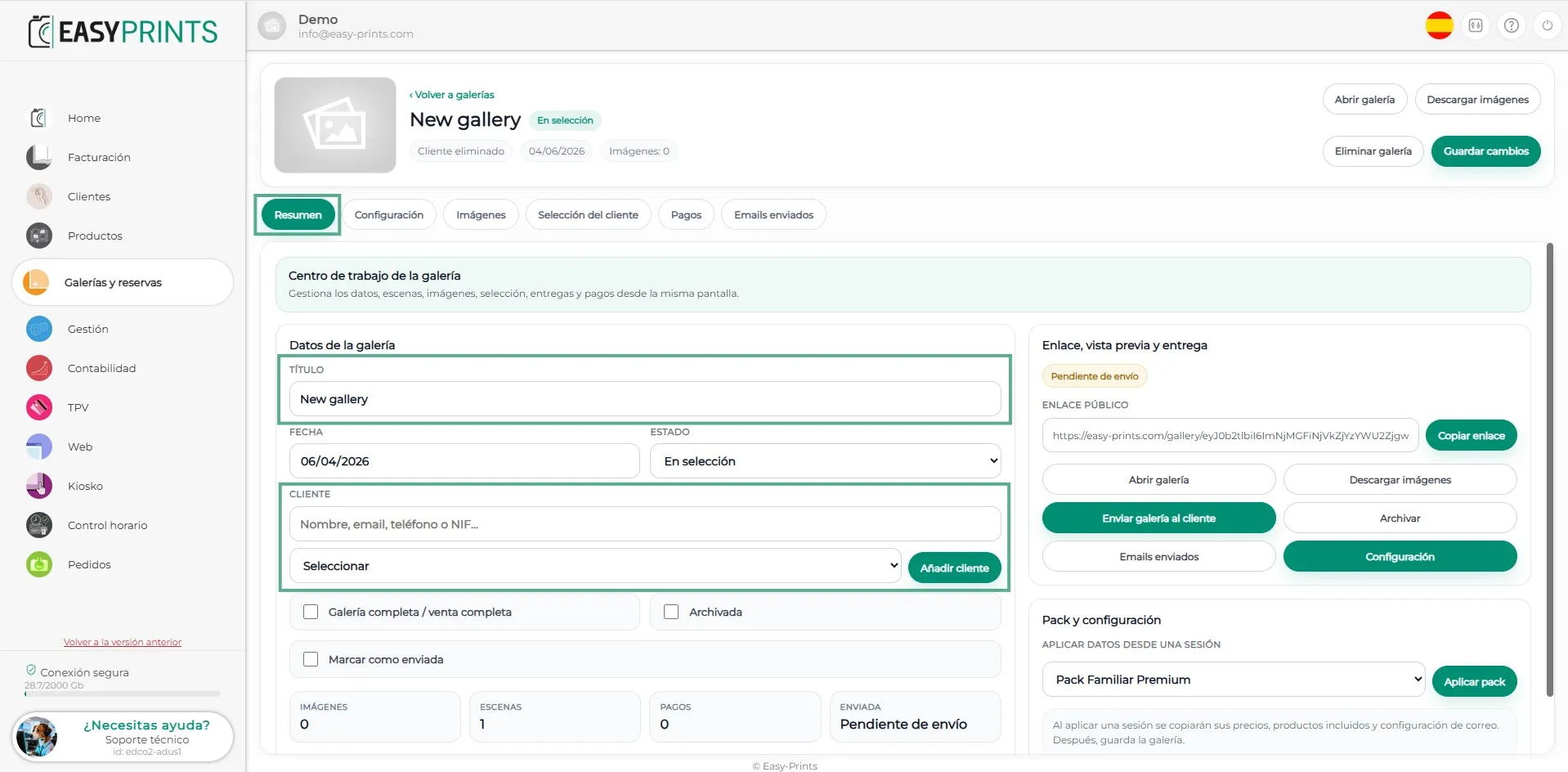
Sobald der Pakettyp ausgewählt wurde, musst du im Bereich Zusammenfassung den Namen der Galerie, das entsprechende Datum und den Status der Galerie angeben. Standardmäßig wird der Status In Auswahl angezeigt, du kannst jedoch zwischen In Auswahl, Galerie bestätigt, In Bearbeitung und Abgeschlossen wählen. Außerdem musst du den Namen des Kunden oder andere Daten eingeben, mit denen er identifiziert werden kann. Öffne anschließend das Dropdown-Menü und wähle den entsprechenden Kunden aus. Falls der Kunde noch nicht erstellt wurde, kannst du ihn über die Schaltfläche Kunden hinzufügen hinzufügen. Die Bereiche Link, Vorschau und Lieferung lassen wir bis zum Schluss, da sie erst verwendet werden, wenn die Bilder in die Galerie hochgeladen wurden.
Schritt 4
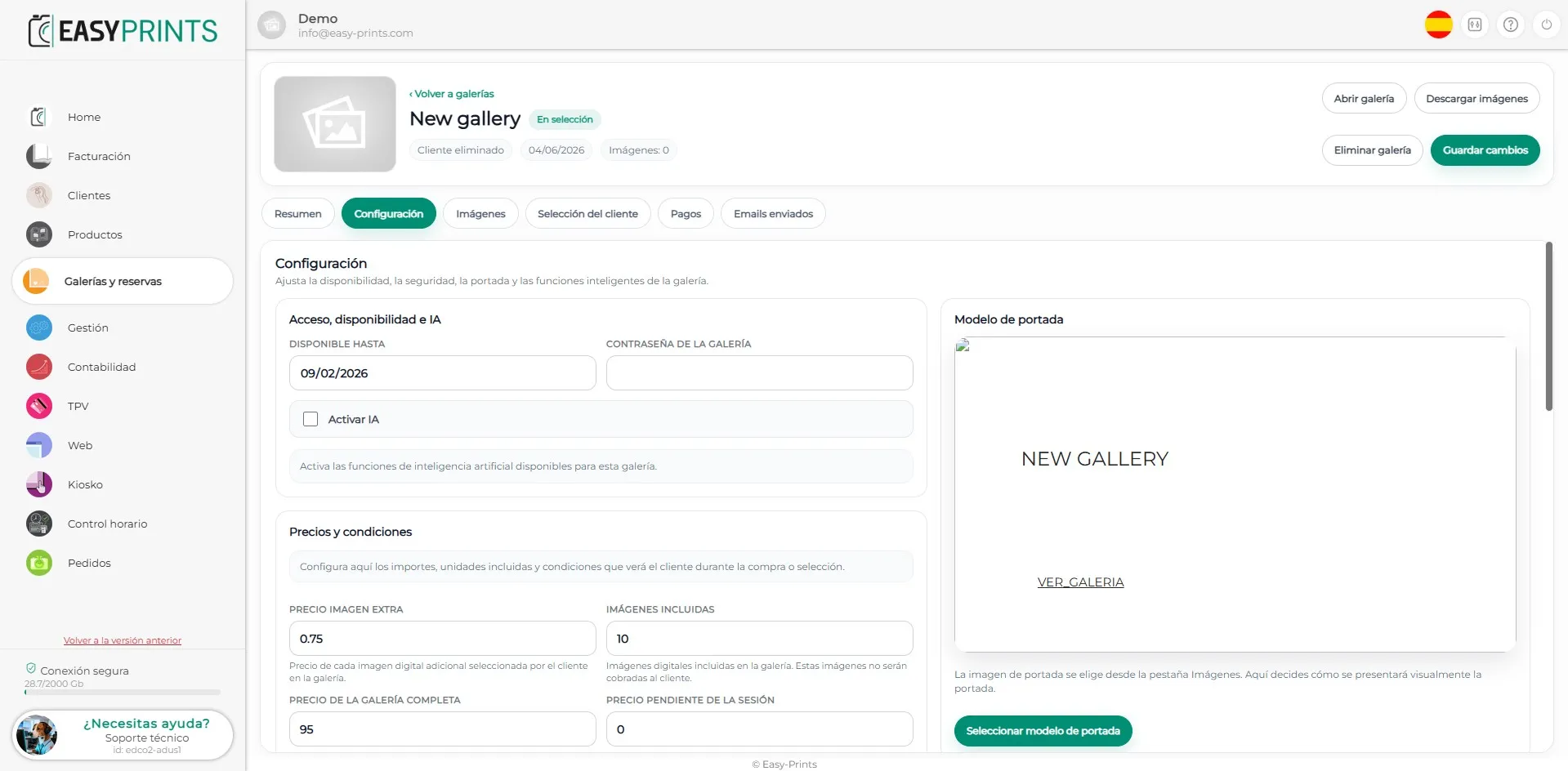
Im Bereich Konfiguration musst du angeben, bis zu welchem Datum die Galerie aktiv bleiben soll. Bei Bedarf kannst du außerdem ein Passwort für den Zugriff auf die Galerie festlegen. Zusätzlich kannst du die KI aktivieren, die bei der Gesichtserkennung hilft, wenn es sich um ein Fotoshooting mit einer Gruppe von Personen handelt.
Schritt 5
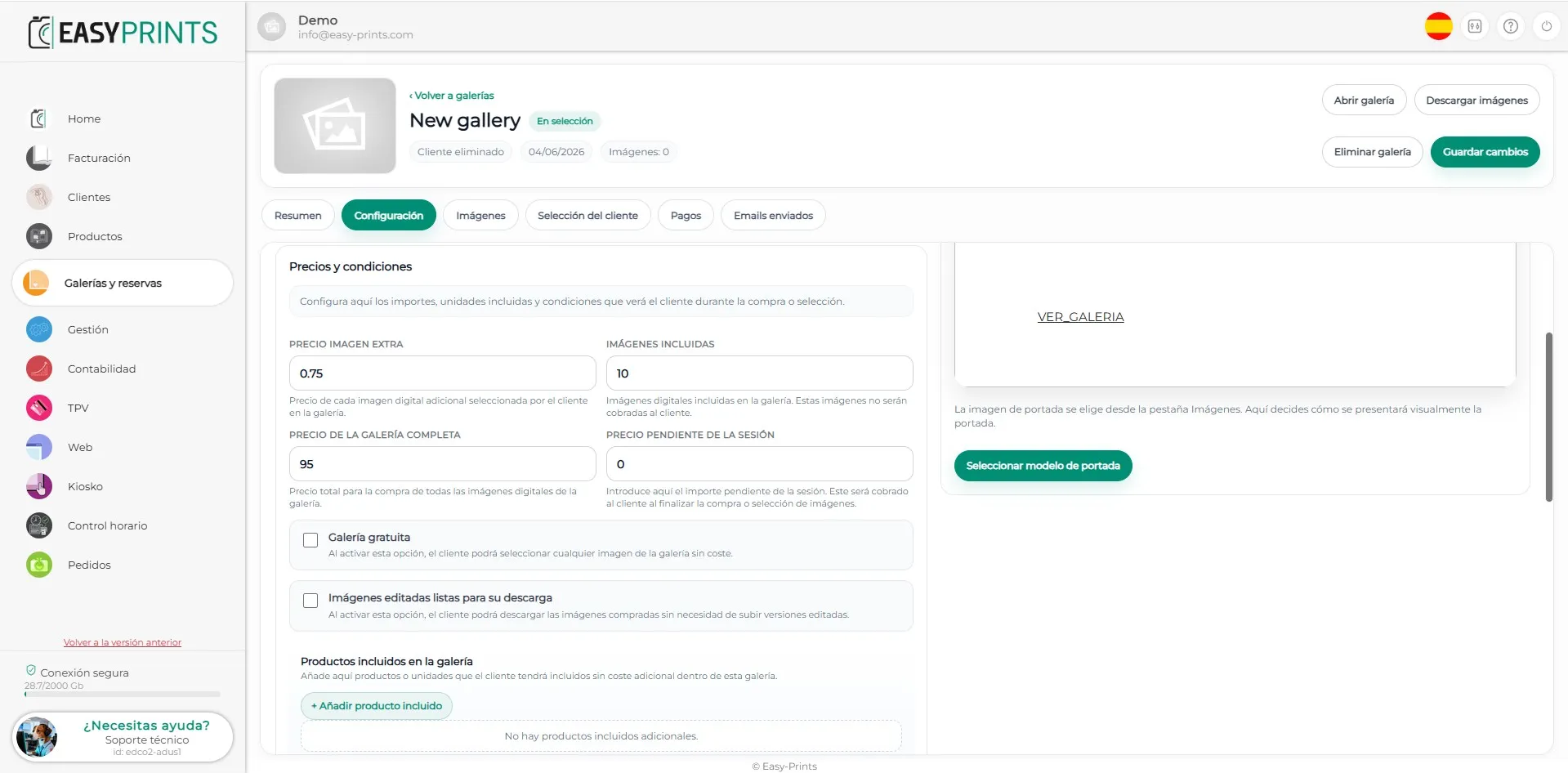
Im Bereich Konfiguration findest du außerdem den Abschnitt Preise und Bedingungen. Dort werden standardmäßig die im Paket enthaltenen Bilder sowie der Preis für jedes zusätzliche Bild angezeigt. Du kannst jedoch sowohl die Anzahl der enthaltenen Bilder als auch deren Preis ändern. Außerdem kannst du die Option Kostenlose Galerie aktivieren; wenn diese Option aktiviert ist, kann der Kunde jedes Bild aus der Galerie kostenlos auswählen. Zusätzlich kannst du die Option Bearbeitete Bilder zum Download bereit aktivieren; dadurch kann der Kunde die gekauften Bilder herunterladen, ohne dass bearbeitete Versionen hochgeladen werden müssen. Zusätzlich zu den im Paket der Fotosession enthaltenen Produkten kannst du weitere Produkte hinzufügen, indem du auf die grüne Schaltfläche + Enthaltenes Produkt hinzufügen klickst.
Schritt 6
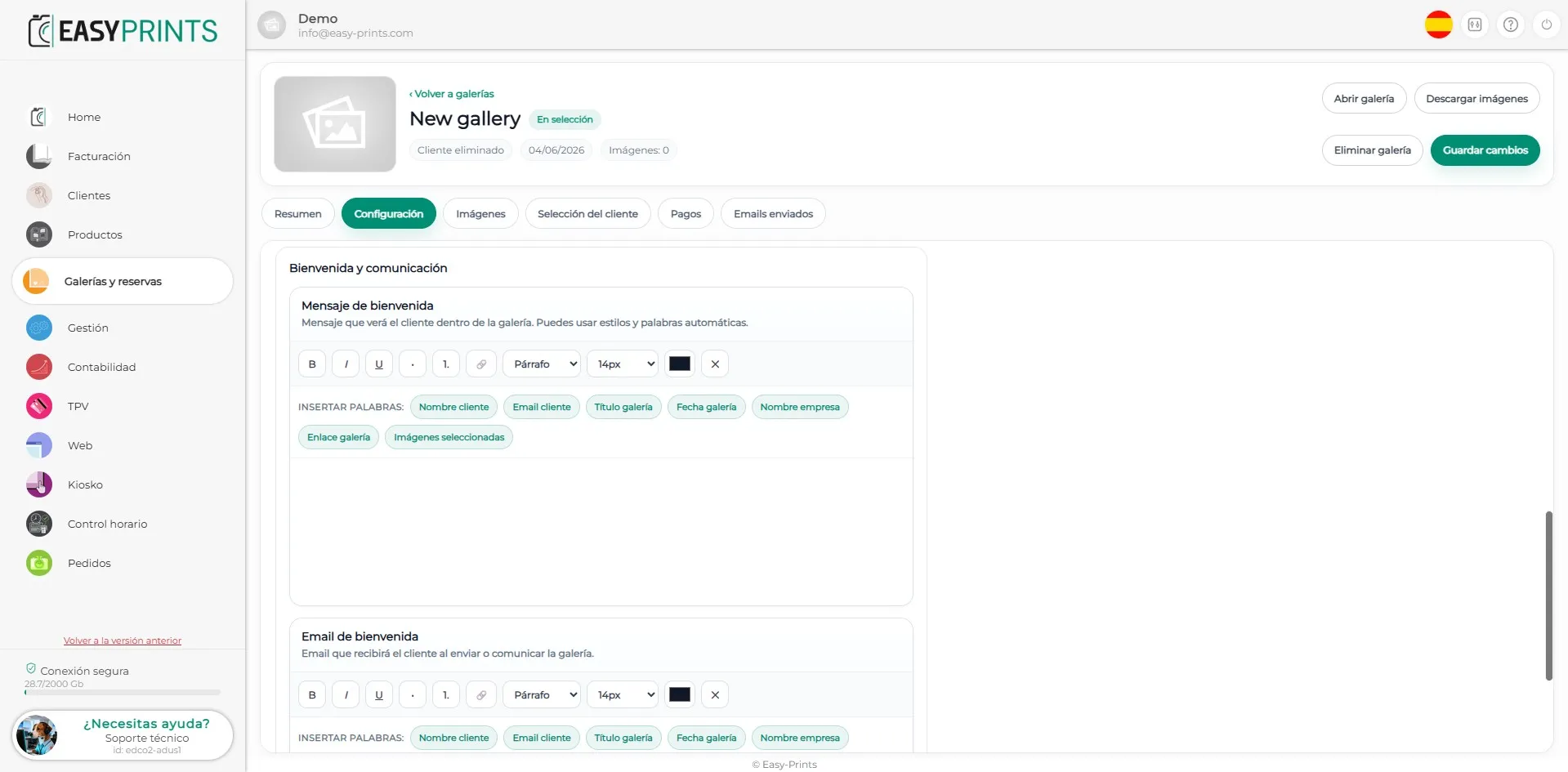
Im Bereich Konfiguration findest du außerdem die Willkommens-E-Mail, die der Kunde erhält, sobald du die Galerie-E-Mail versendest.
Schritt 7
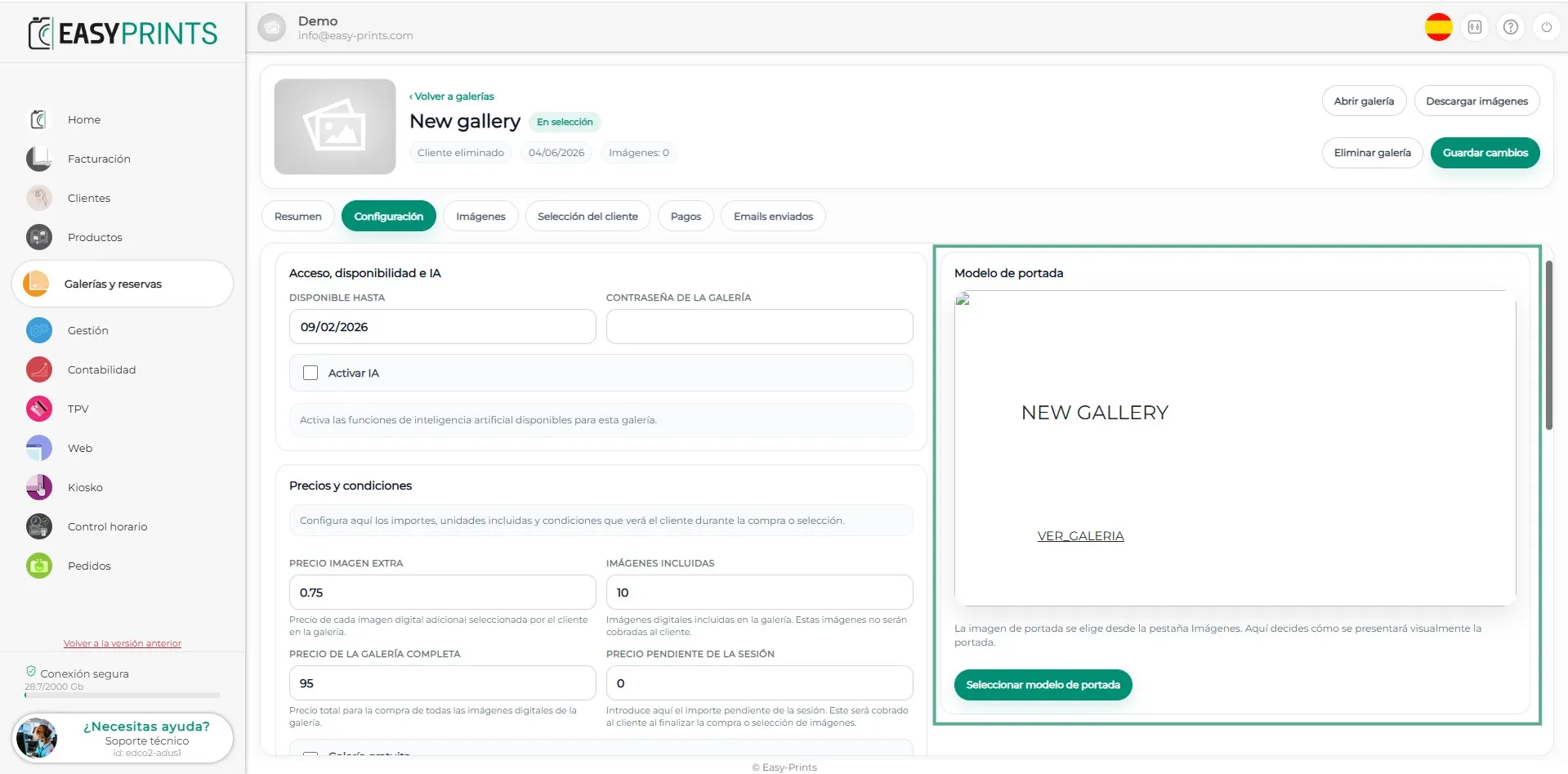
Um die Konfiguration abzuschließen, musst du angeben, welches Galeriemodell angezeigt werden soll.
Schritt 8
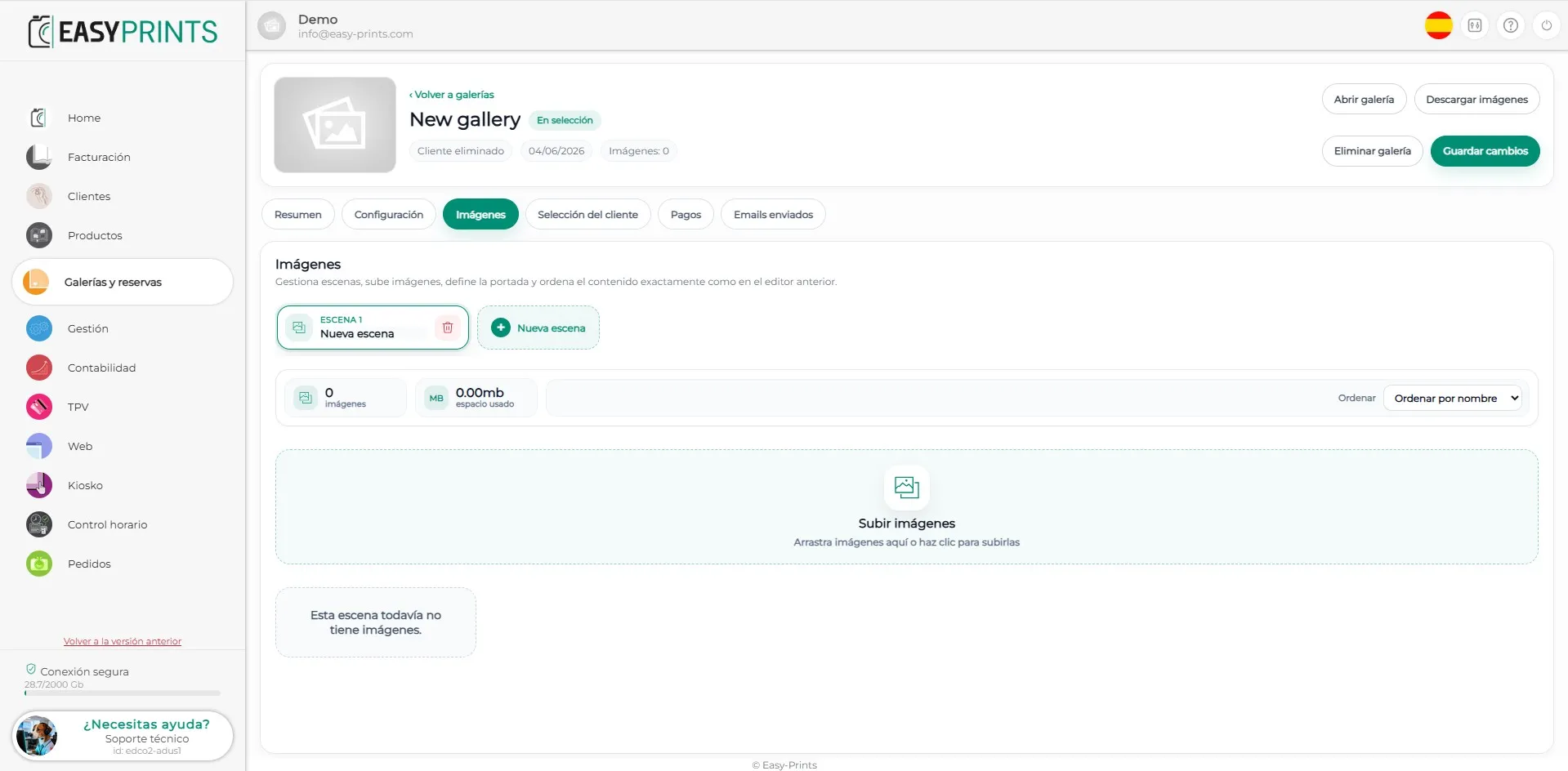
Im Bereich Bilder kannst du die Fotos hochladen, indem du auf das grüne Feld Bilder hochladen klickst. Außerdem kannst du verschiedene Szenen erstellen und jeder Szene einen eigenen Namen zuweisen. Standardmäßig ist nur eine Szene erstellt. Um weitere Szenen hinzuzufügen, klicke auf Neue Szene.
Schritt 9
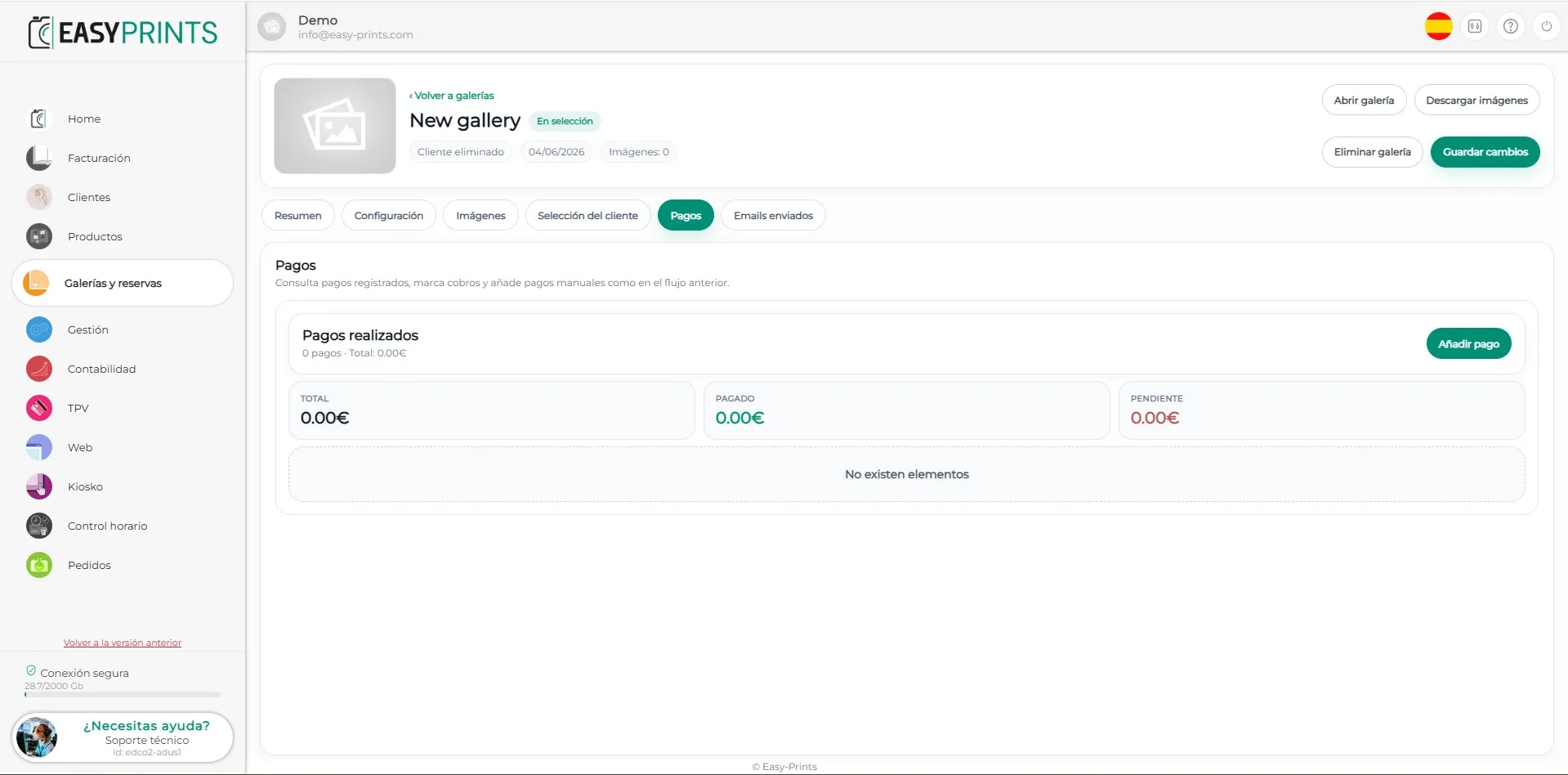
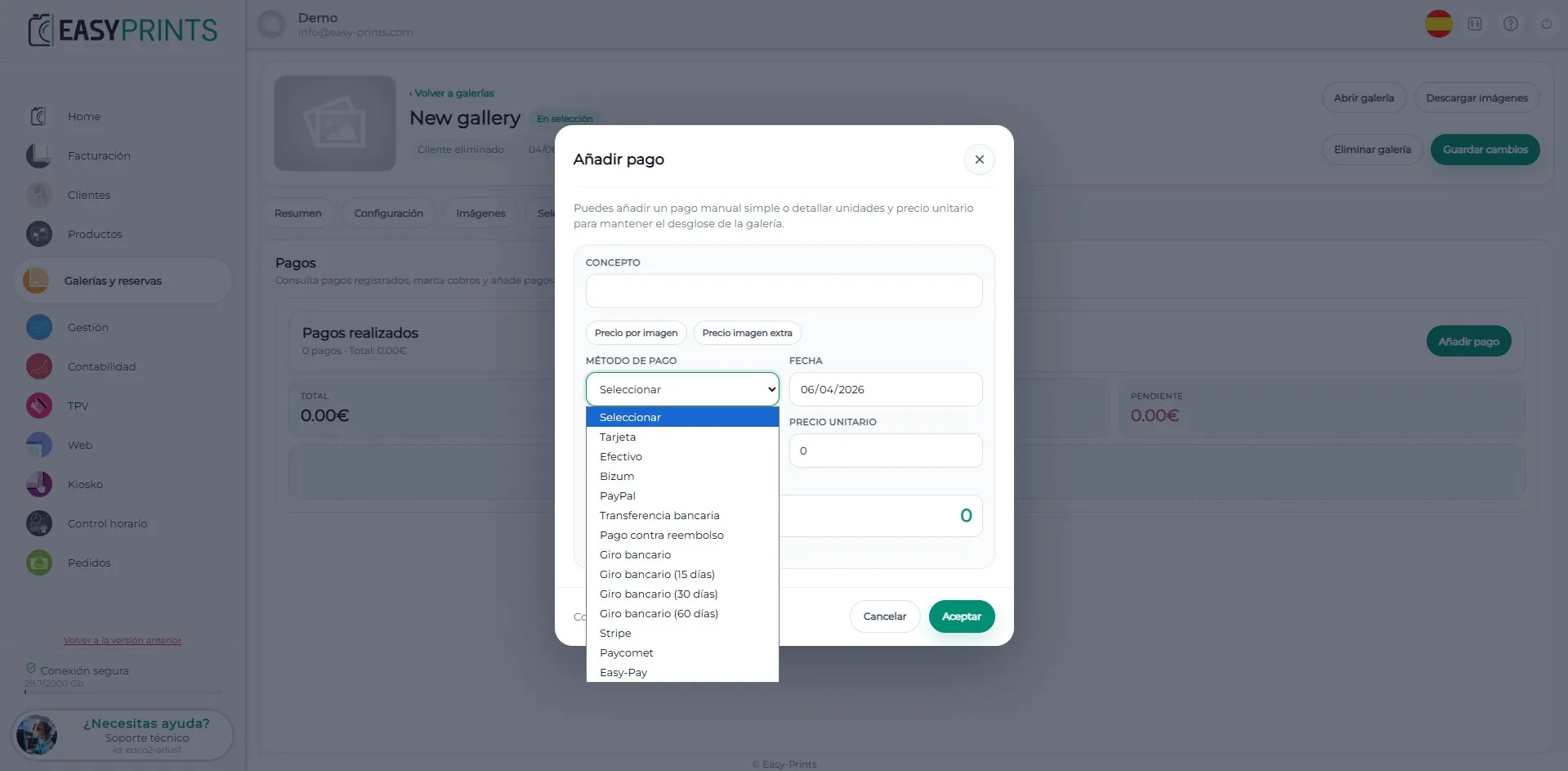
Im Bereich Zahlungen musst du auf die grüne Schaltfläche Zahlung hinzufügen klicken, um eine Zahlung hinzuzufügen.
Schritt 10
Schritt 11
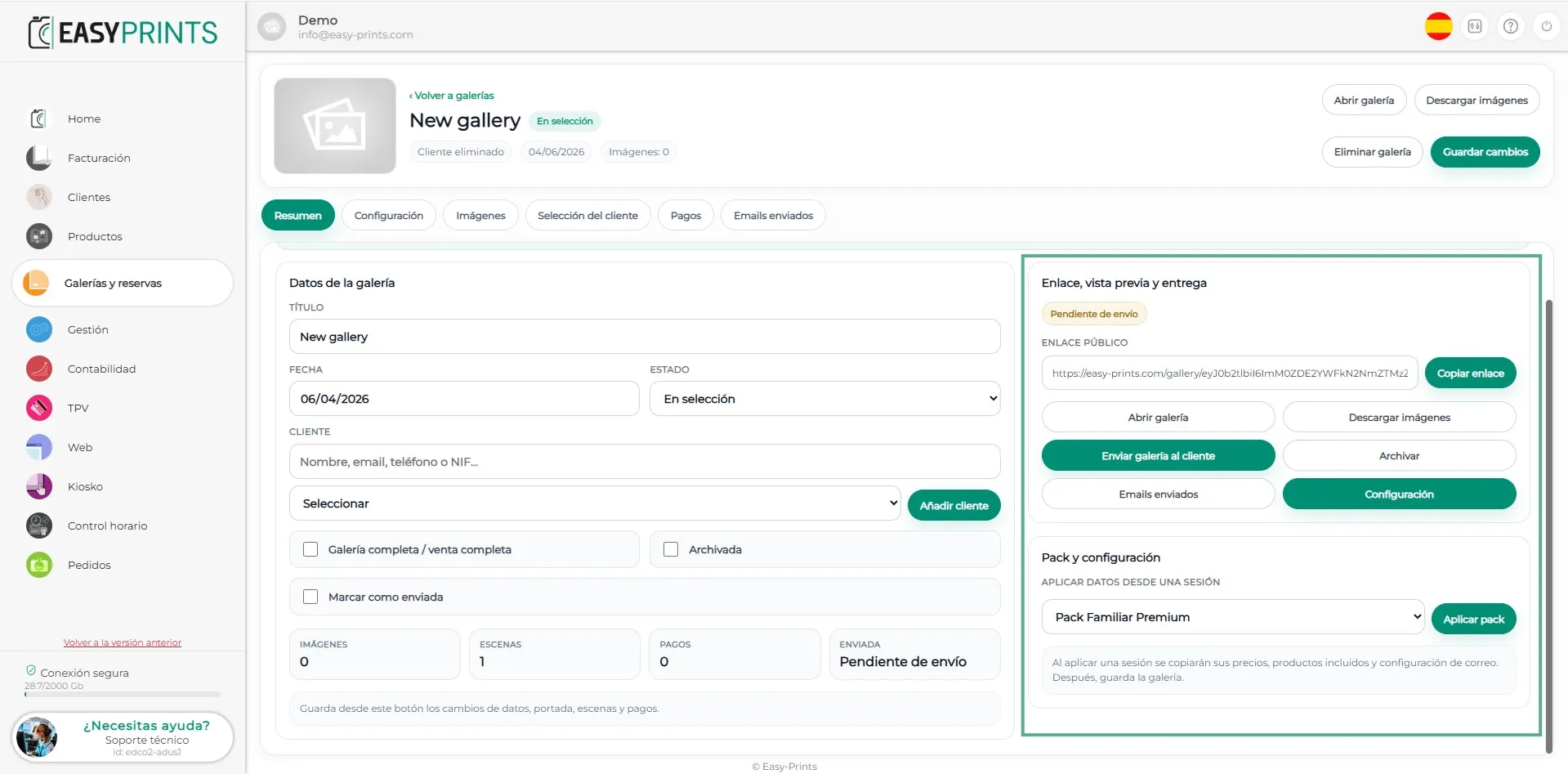
Abschließend findest du im Bereich Zusammenfassung die Optionen Link, Vorschau und Lieferung. Von hier aus kannst du die E-Mail an den Kunden senden, indem du auf die entsprechende Schaltfläche klickst, oder den Link kopieren und ihn per WhatsApp oder auf einem anderen Weg versenden. Stelle sicher, dass du die Galerie speicherst, indem du oben rechts auf die Schaltfläche Änderungen speichern klickst.
Gehen Sie zurück zum Hilfezentrum oder kontaktieren Sie Easy-Prints.
← Zurück zum Hilfezentrum