
Cómo crear un pack de productos
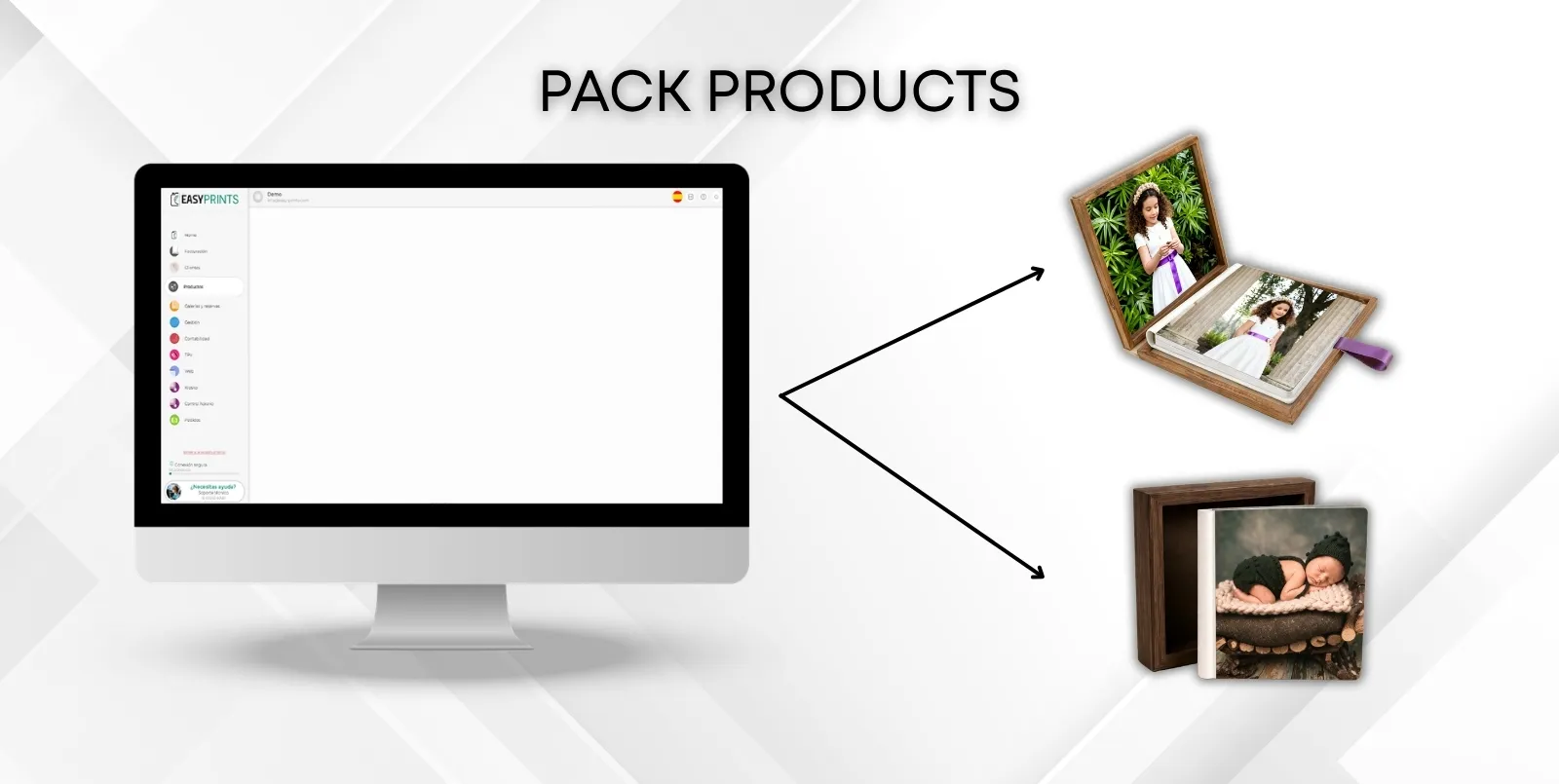
Para crear un pack de productos, primero debes crear por separado todos los productos que lo componen. Es decir, si el pack incluye un álbum y una caja, am…
ステップ 1
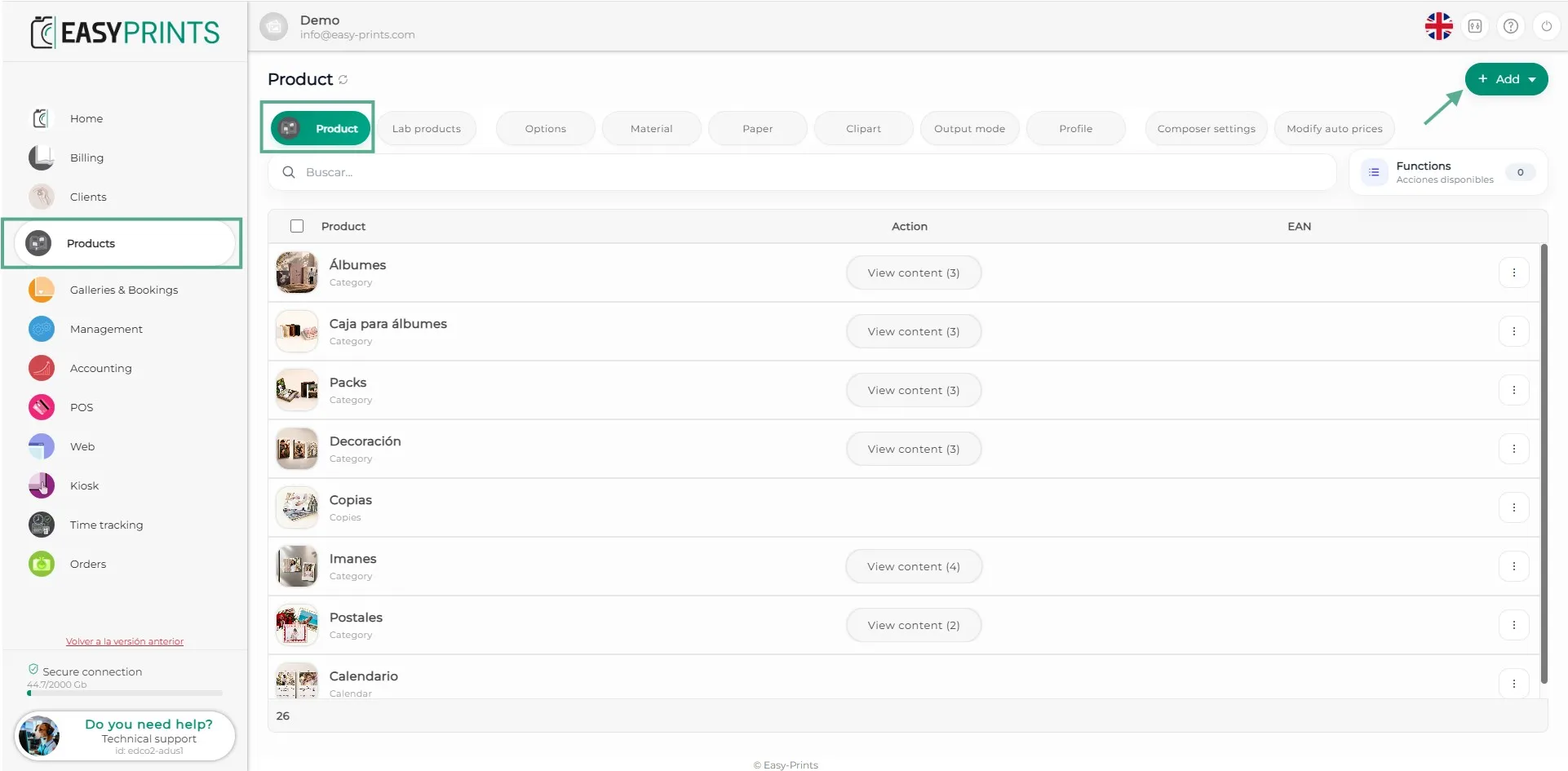
Para crear un pack de productos, primero debes crear por separado todos los productos que lo componen. Es decir, si el pack incluye un álbum y una caja, ambos productos deben estar creados previamente. A continuación, accede al apartado Productos del menú lateral izquierdo. Dentro de esta sección, dirígete a la pestaña Productos, ubicada en la barra superior. Por último, haz clic en el botón verde + Nuevo.
ステップ 2
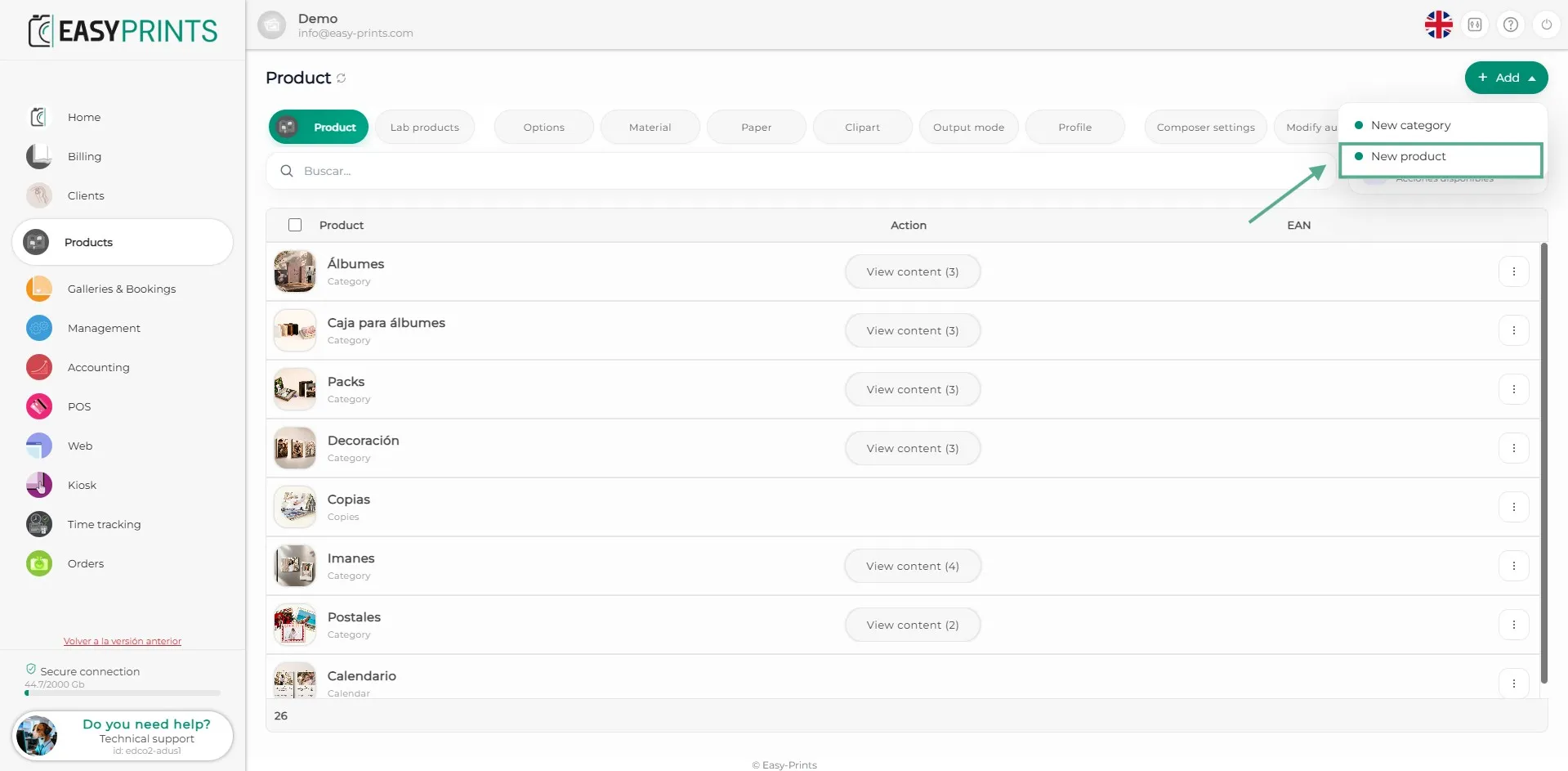
Al hacer clic en + Nuevo, se abrirá un menú desplegable. Haz clic en Nuevo producto.
ステップ 3
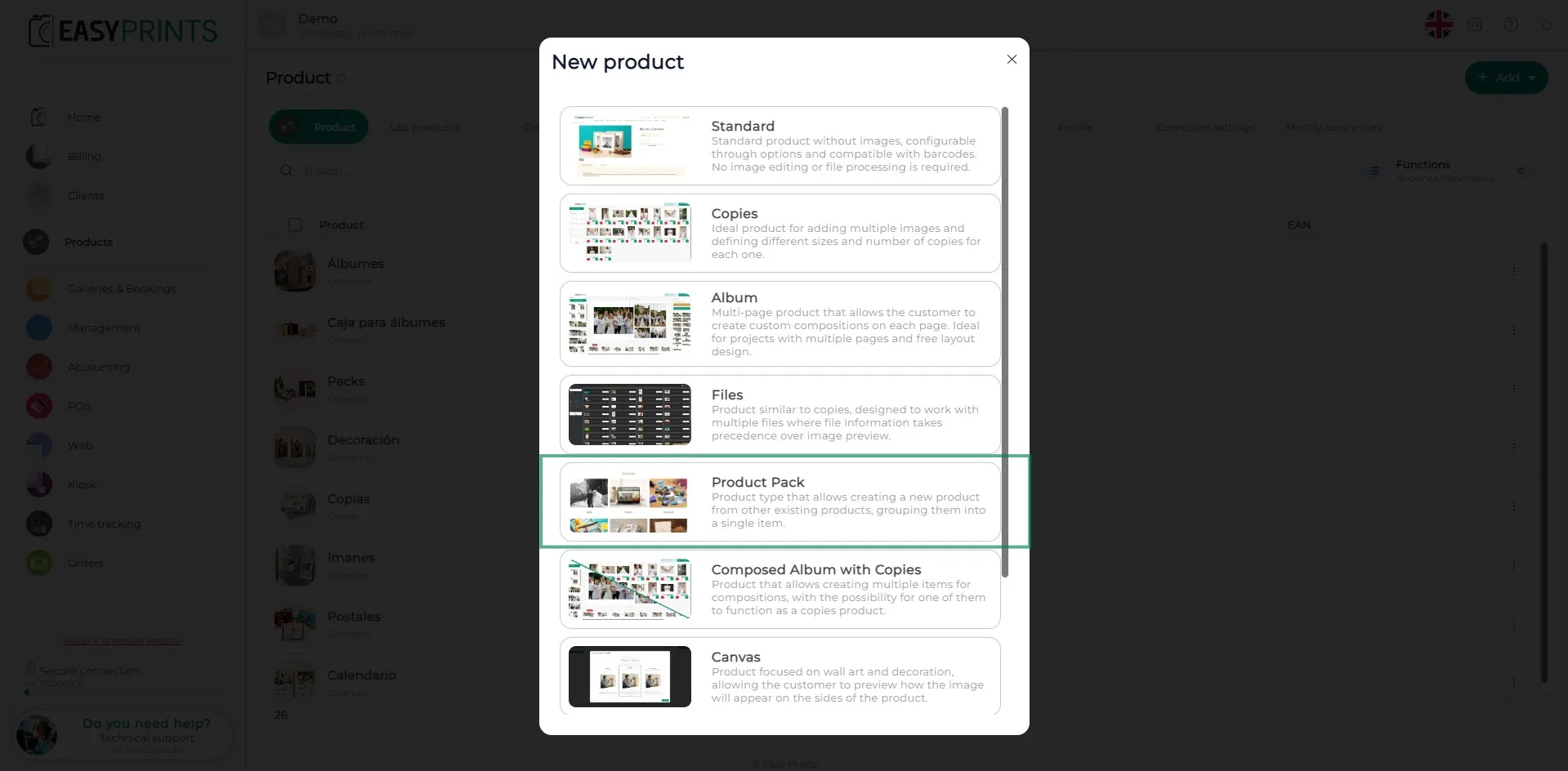
En la nueva ventana, selecciona la opción Pack de productos.
ステップ 4
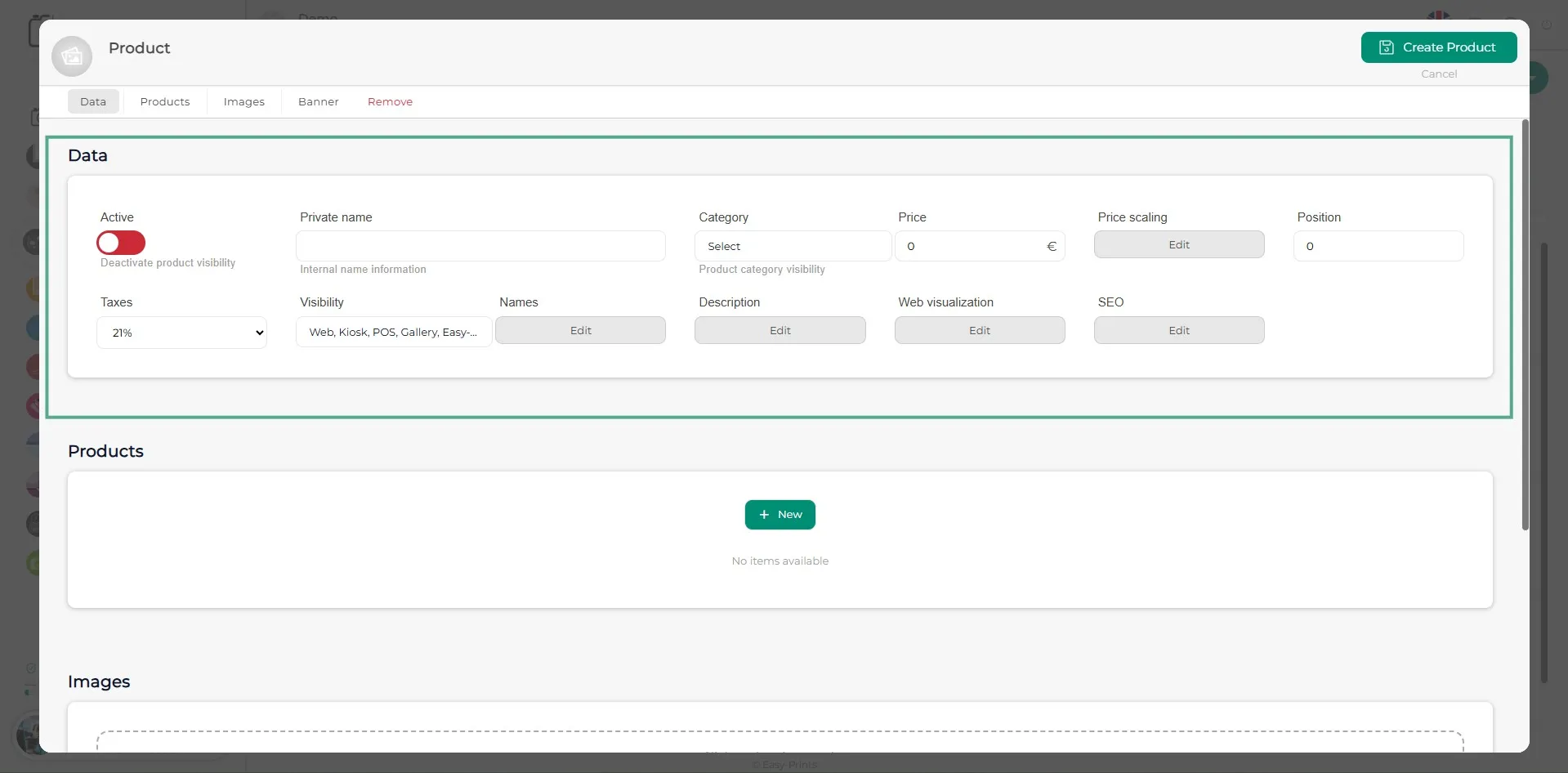
En la nueva ventana, deberás completar el apartado de Datos, incluyendo la activación del producto, el nombre interno del producto, el nombre en los diferentes idiomas activos, la descripción, la posición en la que se desea que aparezca, entre otros campos.
ステップ 5
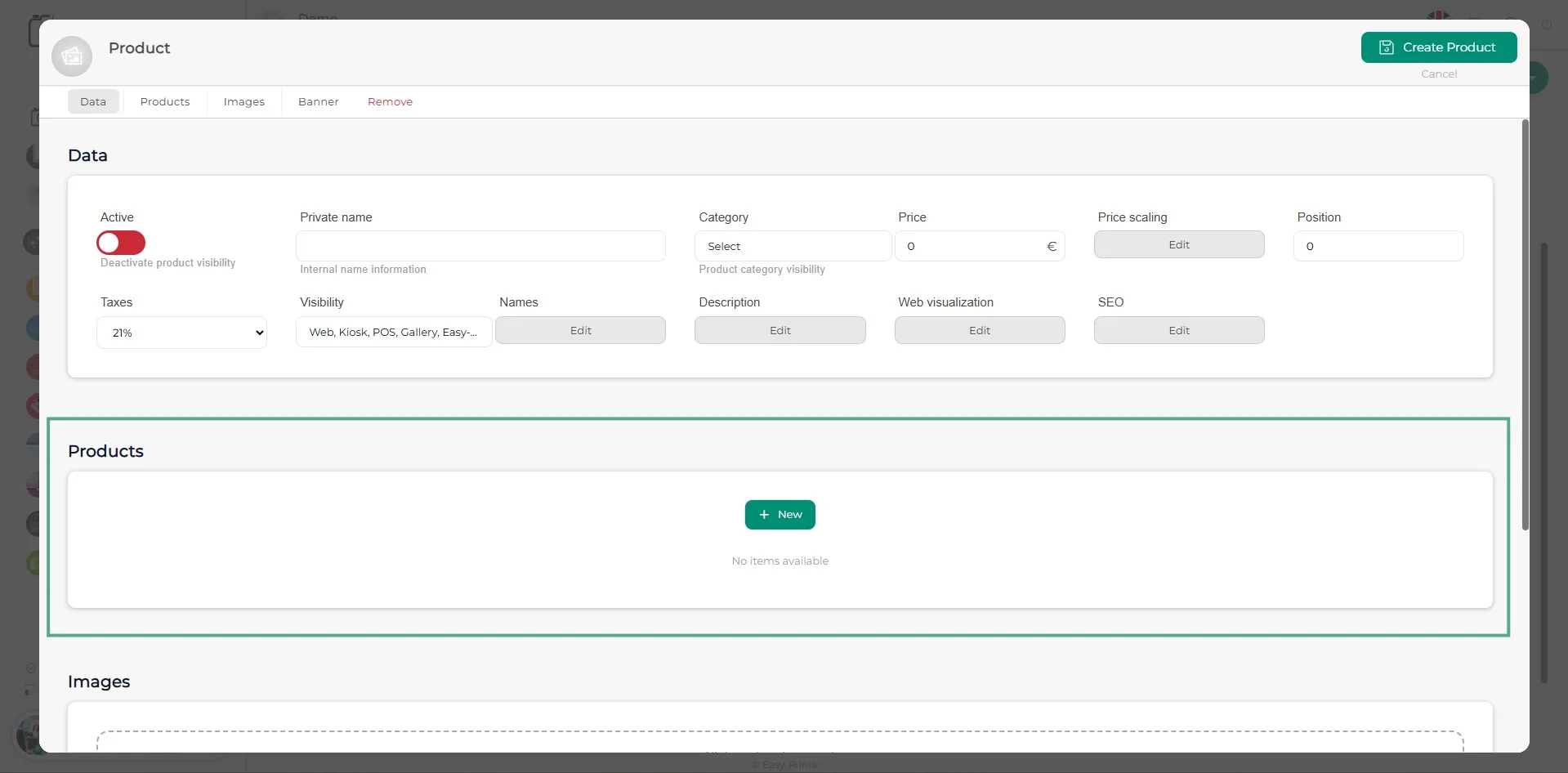
En el apartado de Productos, haz clic en el botón verde + Nuevo.
ステップ 6
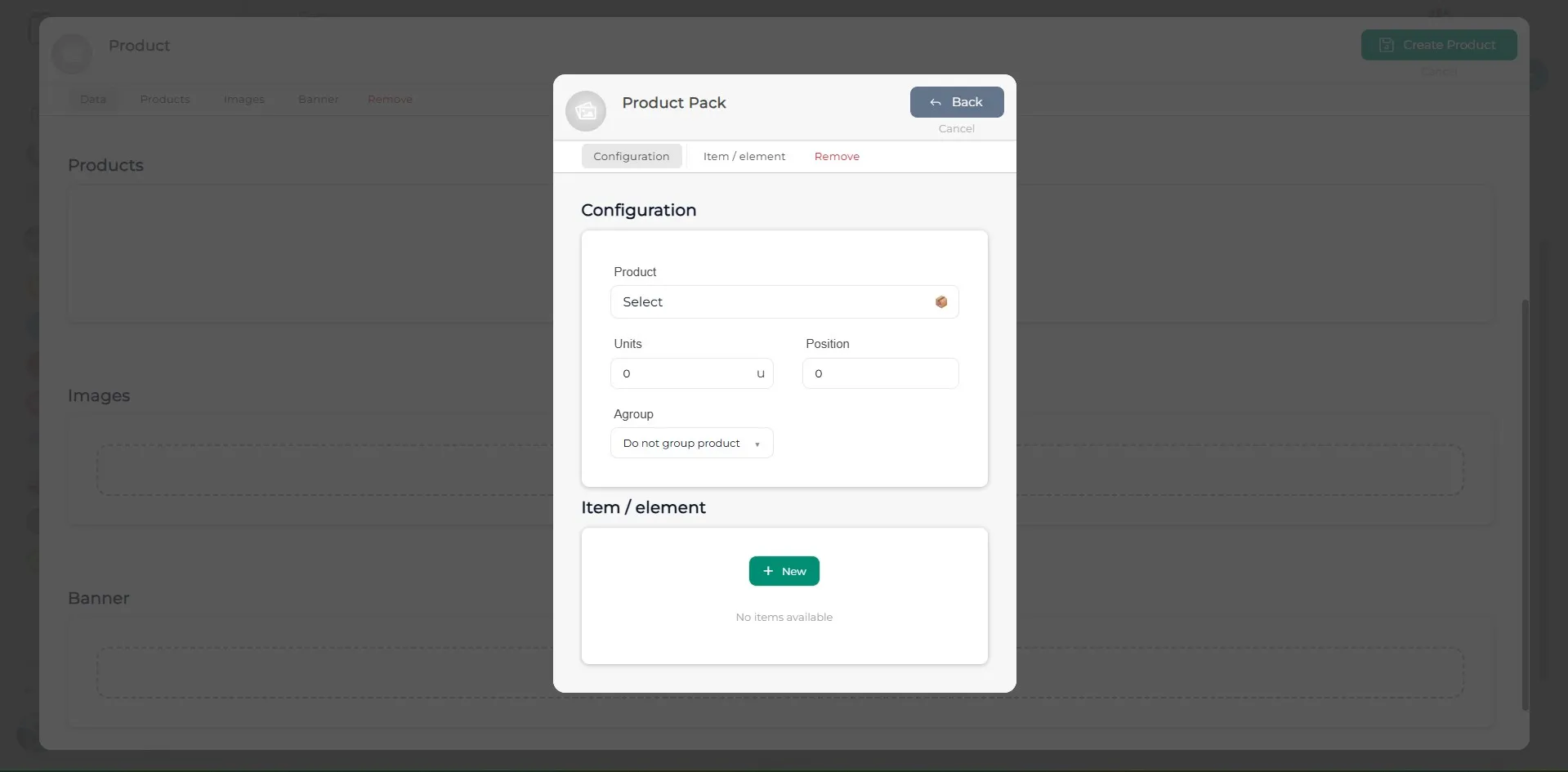
Al hacer clic en el botón + Nuevo, se abrirá una nueva ventana de configuración. En ella, deberás indicar qué productos se incluirán dentro del pack que estás creando.
ステップ 7
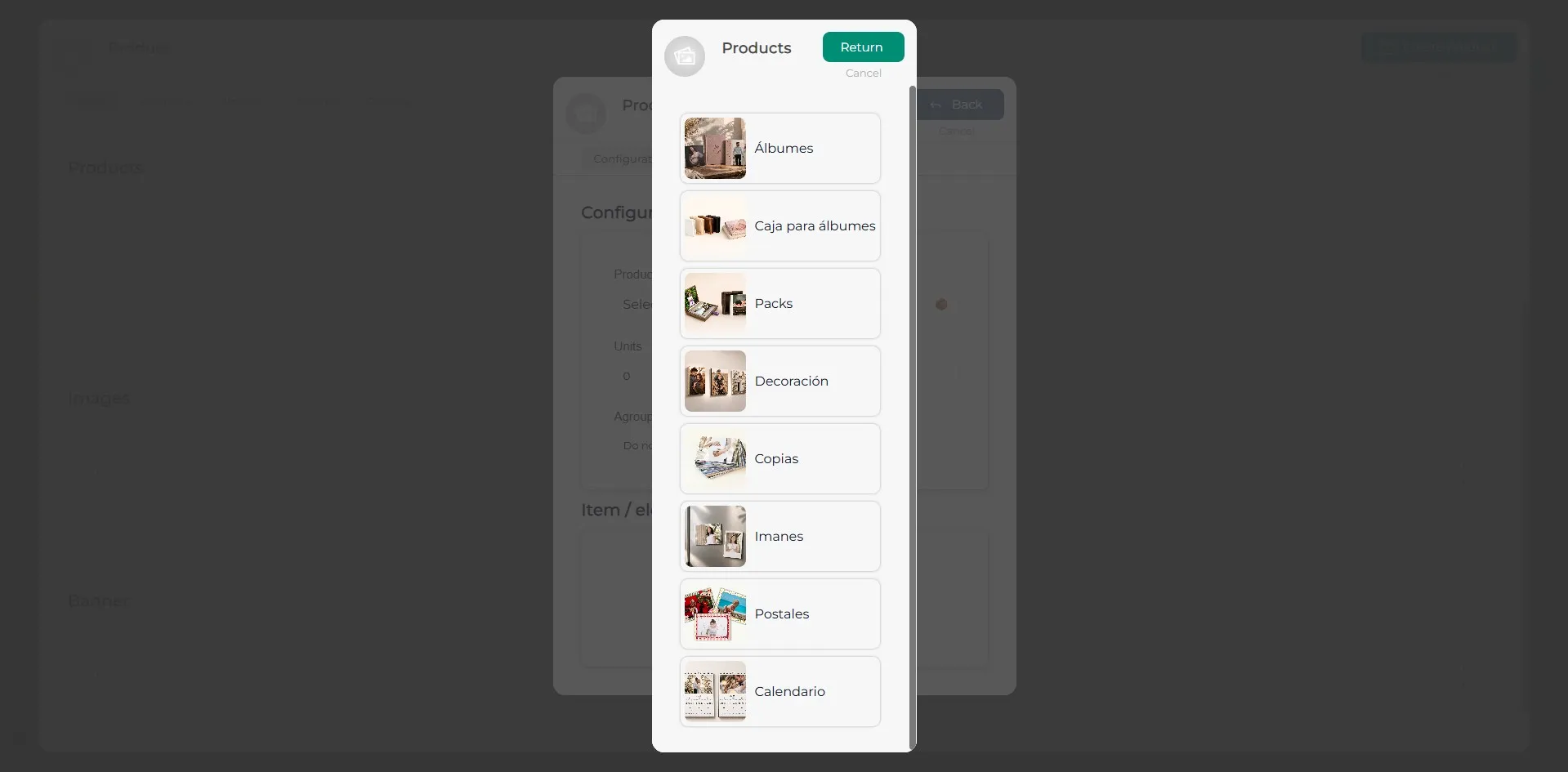
Al hacer clic en el primer desplegable (Producto), se mostrarán todos los productos que tengas creados en el software. Selecciona uno de ellos.
ステップ 8
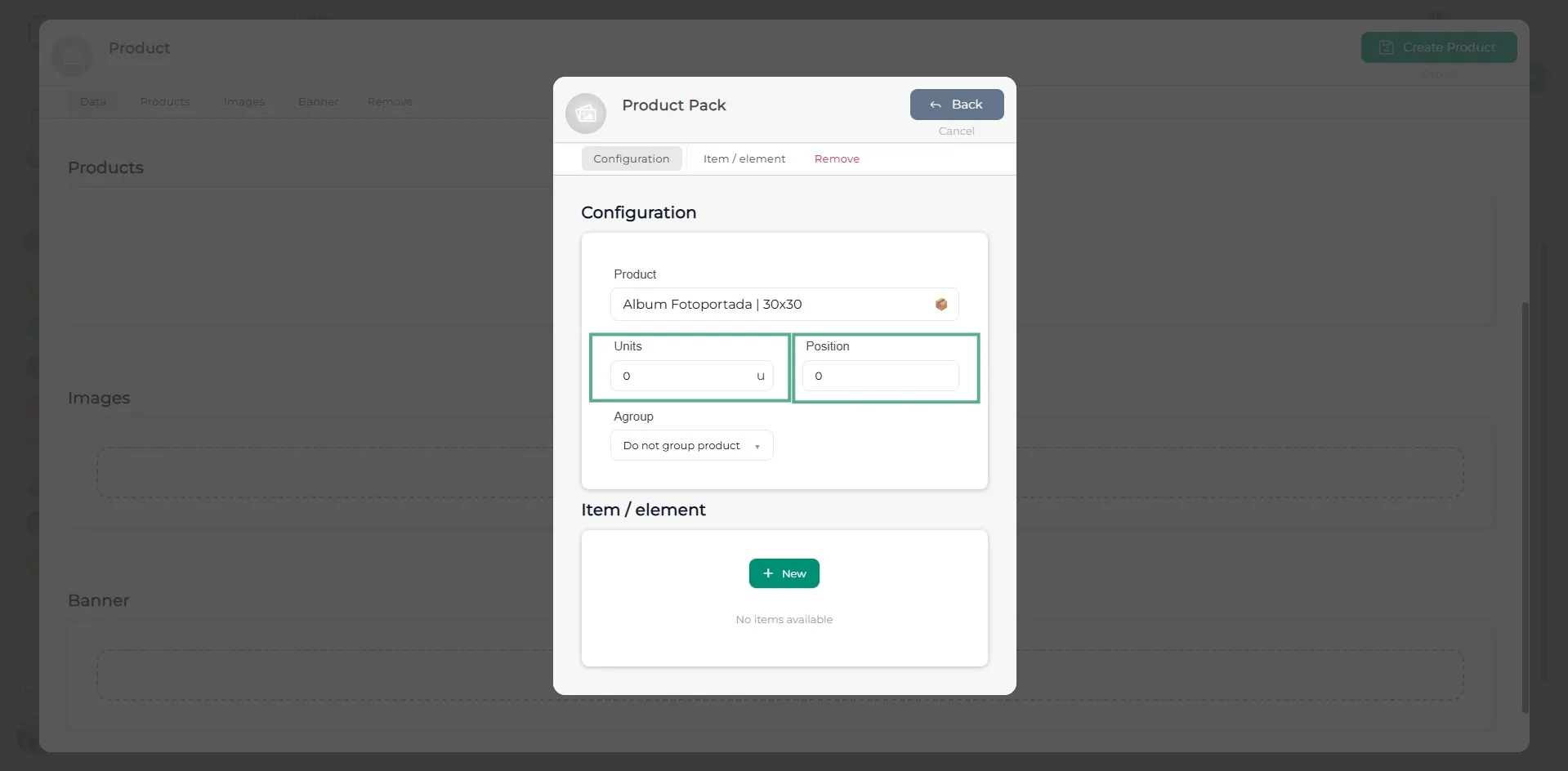
Una vez seleccionado el producto, indica cuántas unidades se incluyen en el pack y el orden en el que deseas que aparezca.
ステップ 9
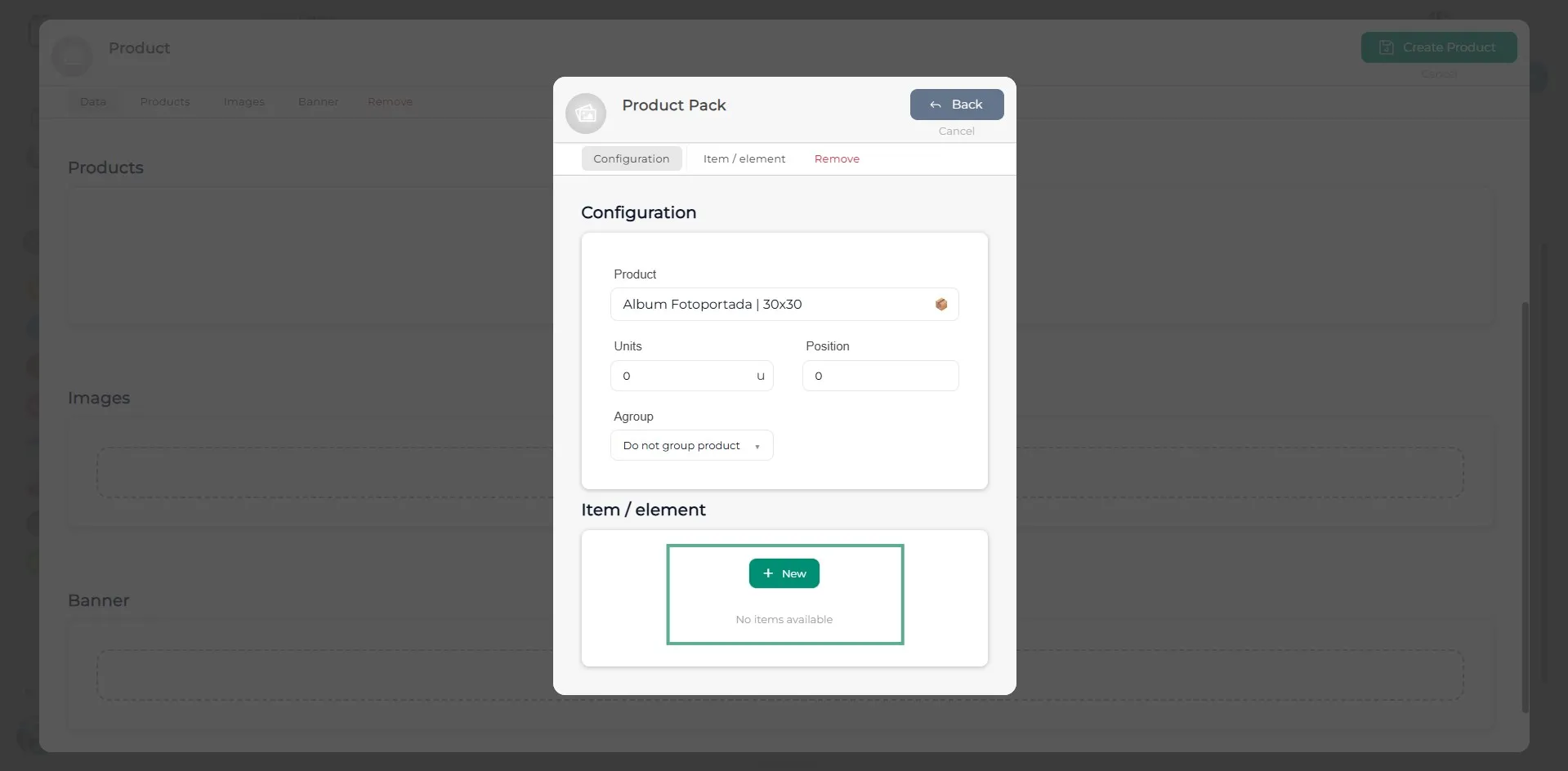
En el caso de haber seleccionado un álbum fotográfico y el pack no incluya la misma cantidad de pliegos que un álbum estándar, haz clic en el botón verde Ítem / Elemento.
ステップ 10
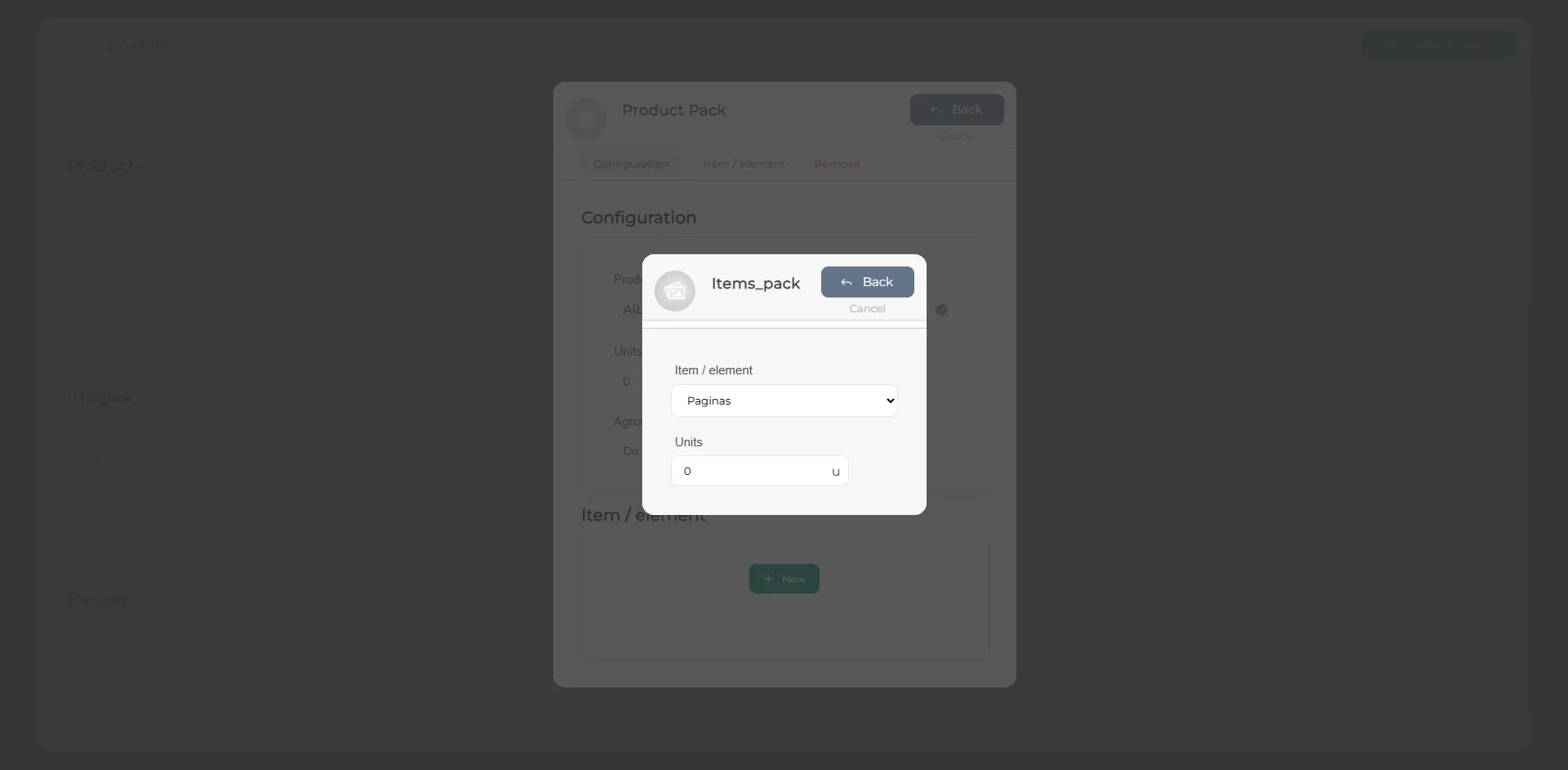
Al hacer clic en él, se abrirá una ventana en la que podrás indicar la cantidad de páginas que se incluyen en dicho álbum.
ステップ 11
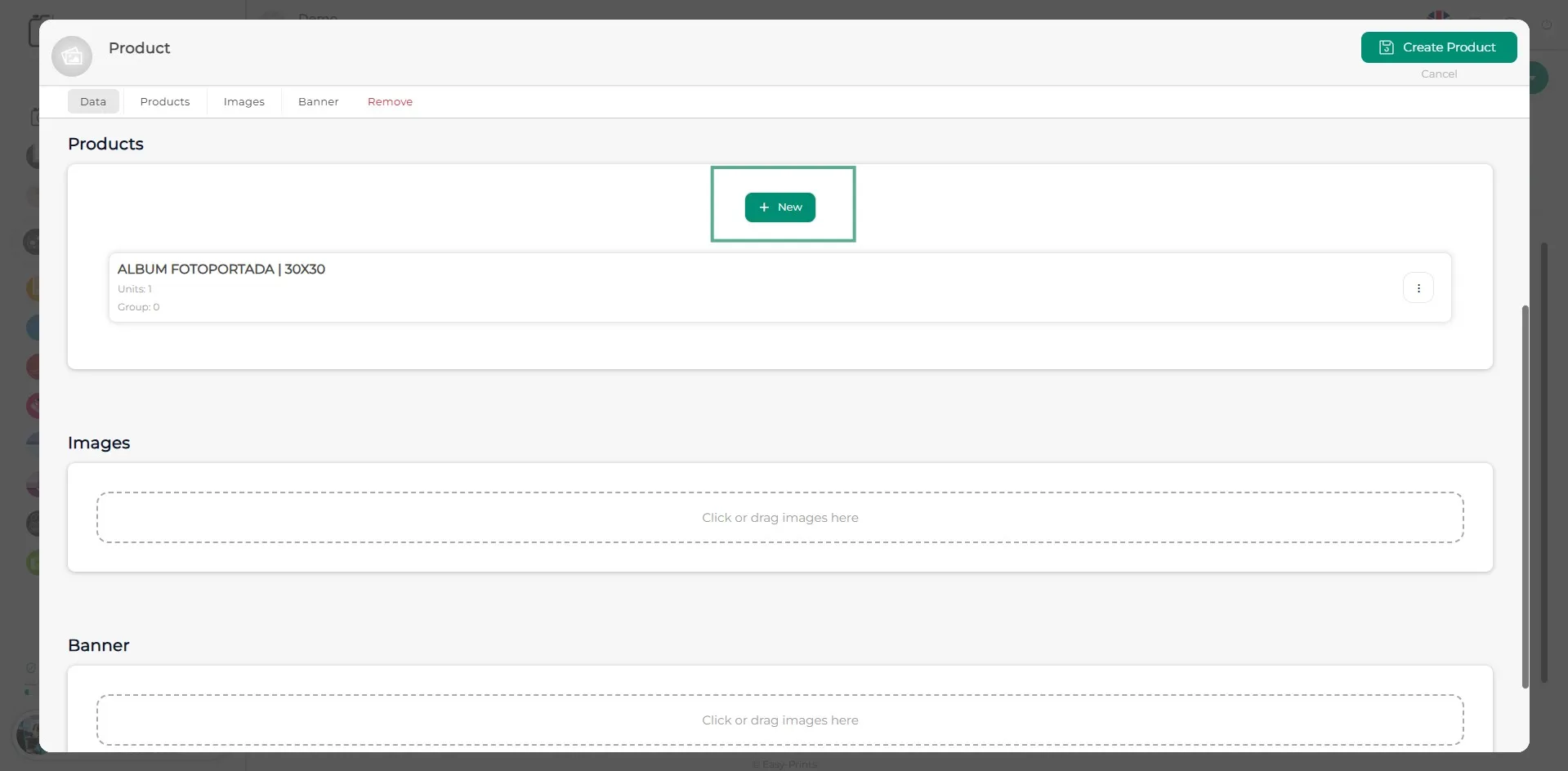
Añade tantos productos como incluya el pack, siguiendo los pasos anteriores.
ステップ 12
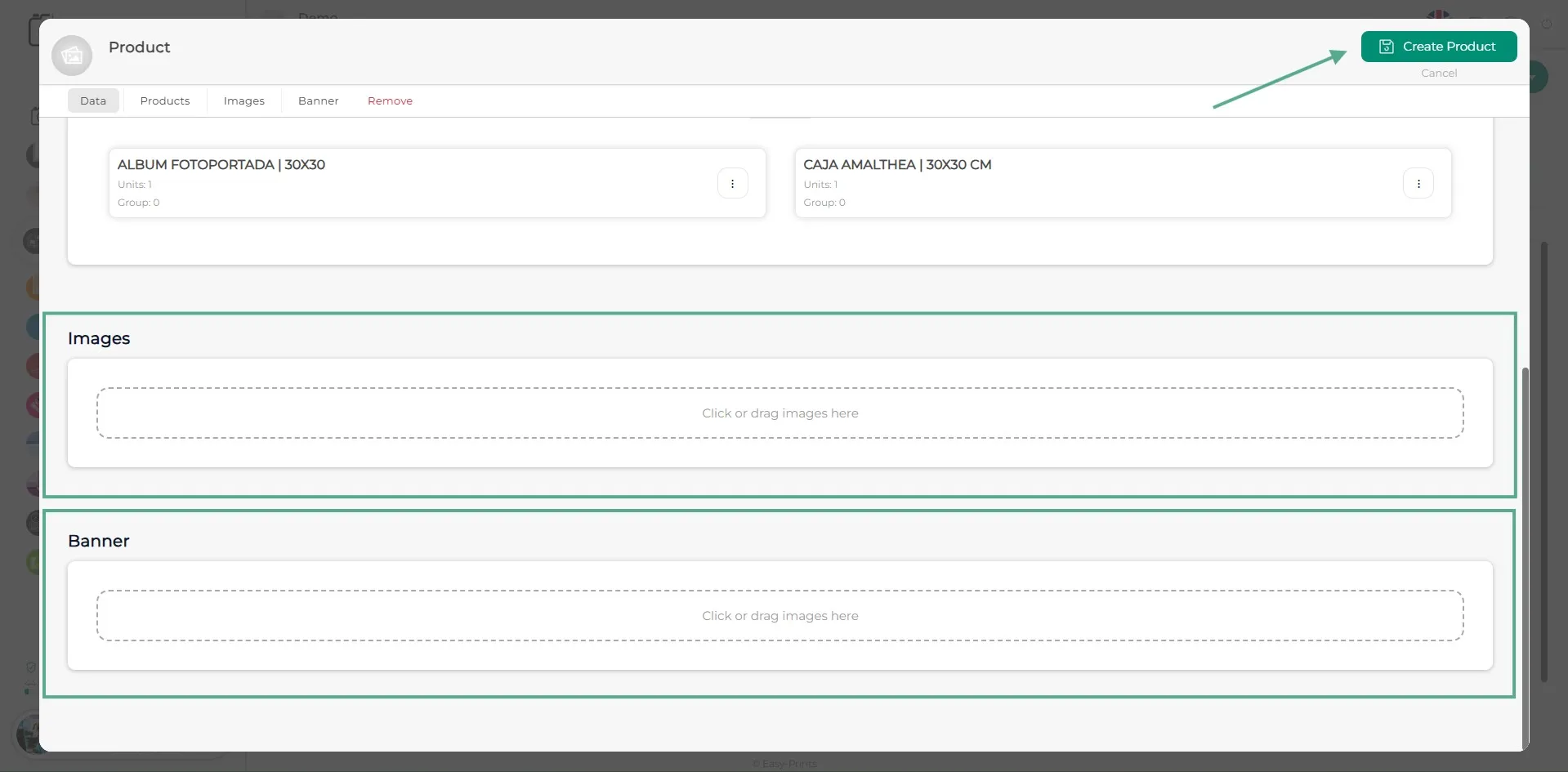
Asegúrate de añadir la imagen o imágenes del producto, así como el banner (opcional). Una vez completado este apartado, haz clic en el botón verde Crear producto, ubicado en la parte superior derecha de la ventana.
ヘルプセンターに戻るか、Easy-Prints までお問い合わせください。
← ヘルプセンターに戻る