
Scalabilità dei prezzi dei prodotti
Per configurare una scalatura dei prezzi, accedi alla sezione Prodotti dal menu laterale sinistro. Una volta all’interno, seleziona l’opzione Prodotti nell…
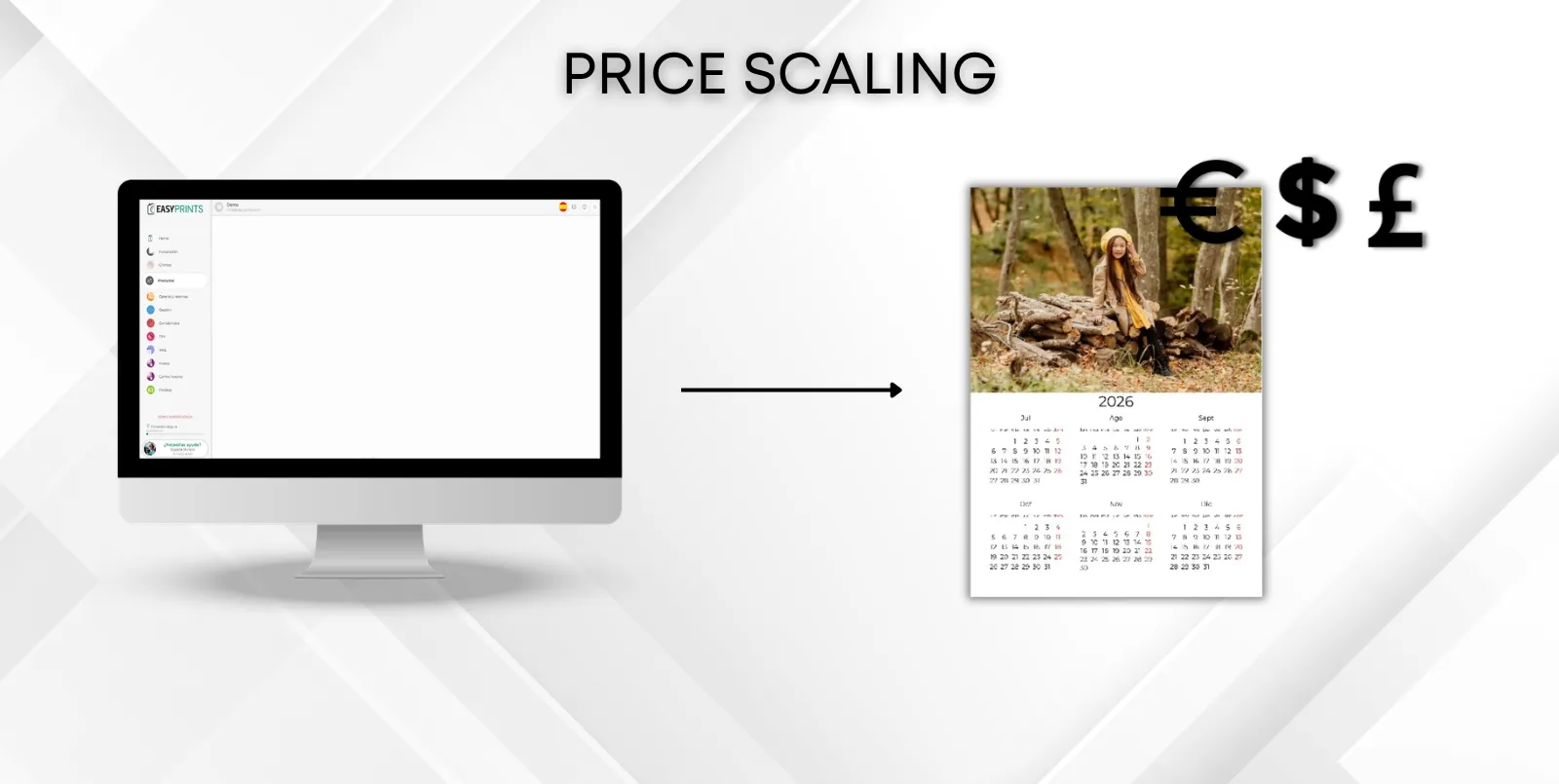
Passaggio 1
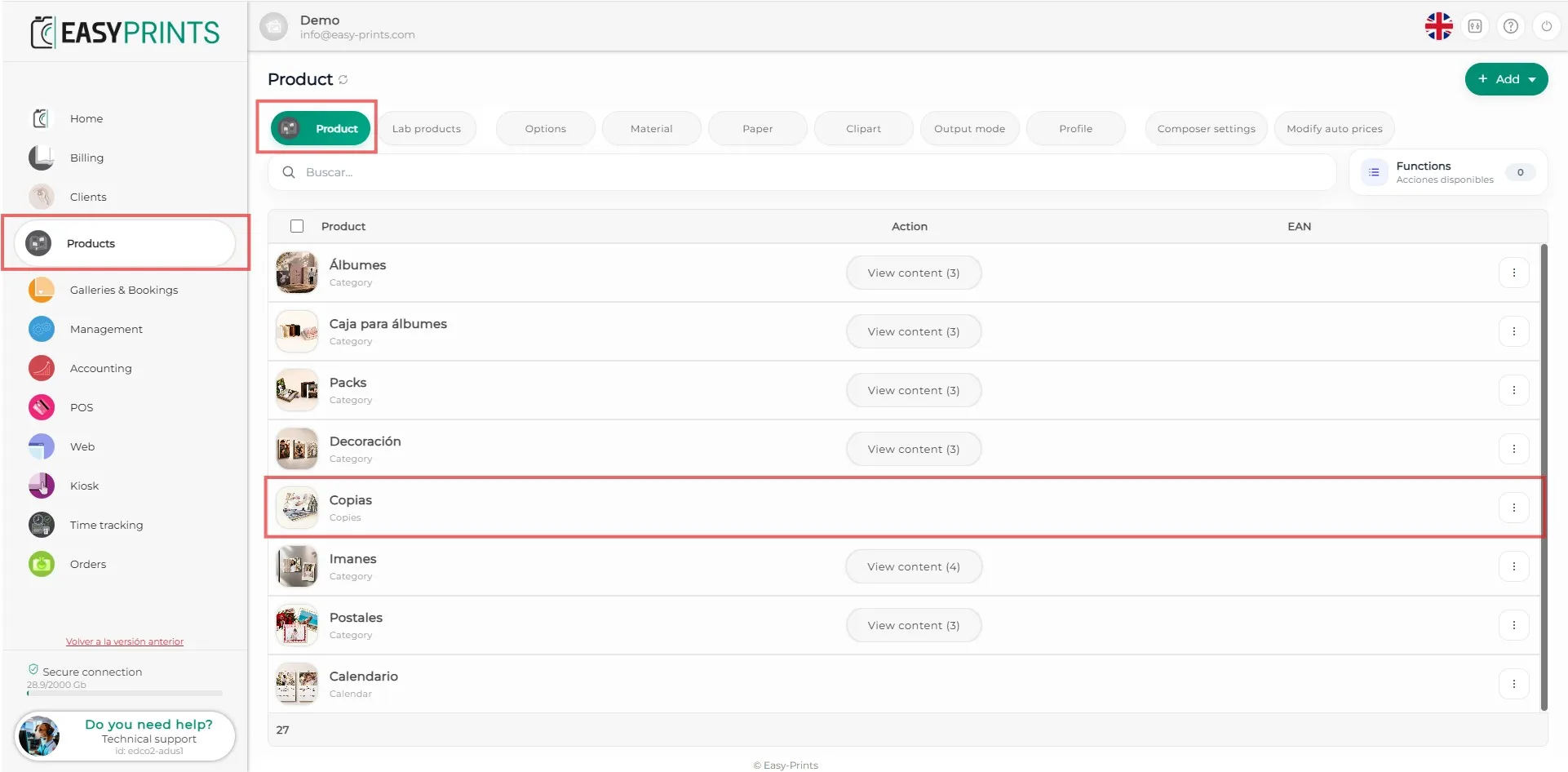
Per configurare una scalatura dei prezzi, accedi alla sezione Prodotti dal menu laterale sinistro. Una volta all’interno, seleziona l’opzione Prodotti nella barra superiore. A questo punto, puoi creare un nuovo prodotto oppure selezionarne uno già esistente al quale desideri applicare la scalatura dei prezzi. In questo esempio, utilizzeremo il prodotto Stampe fotografiche.
Passaggio 2
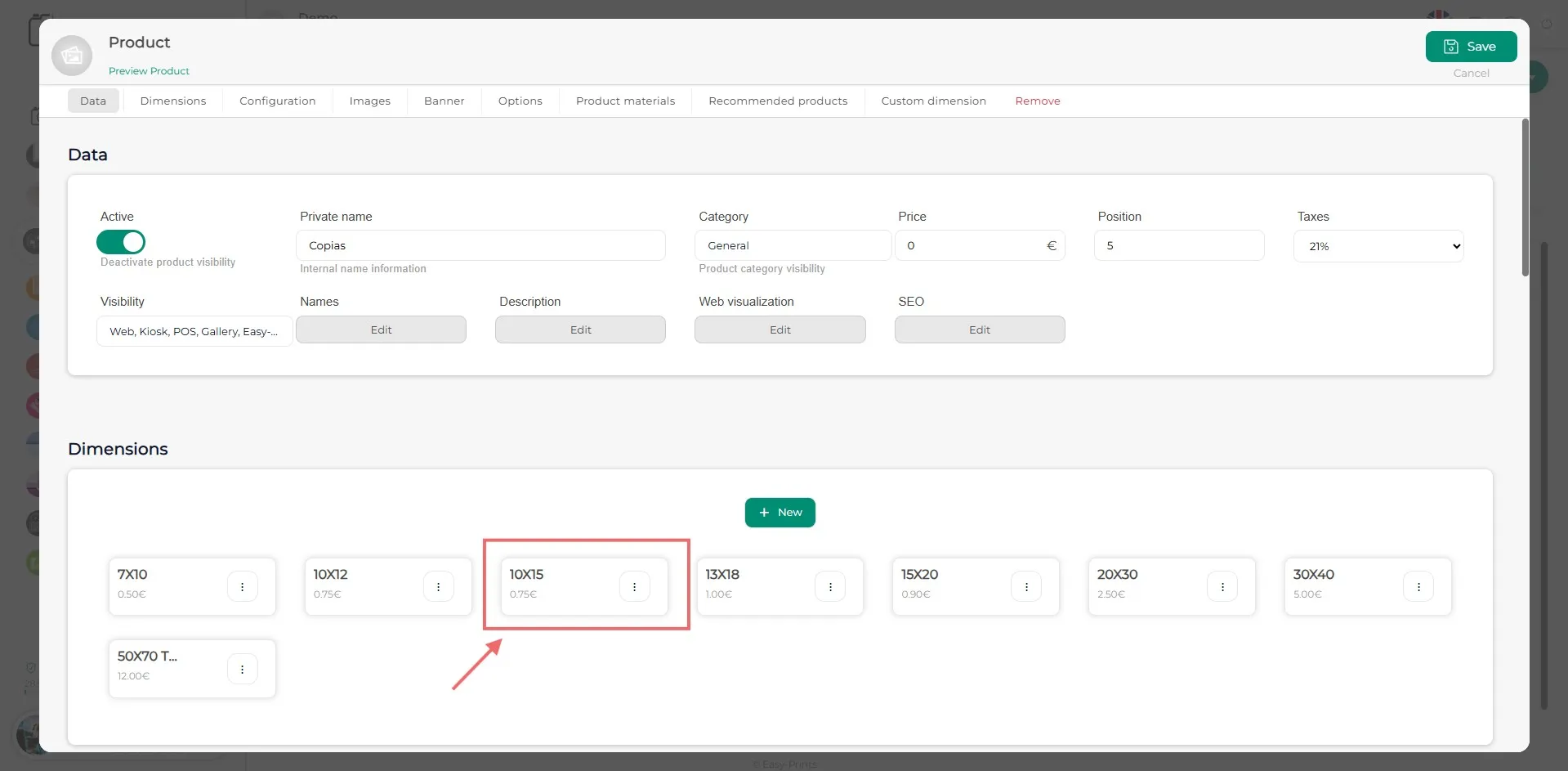
All’interno del prodotto, nella sezione Generale, è possibile impostare un prezzo principale. Tuttavia, se viene creata una dimensione e al suo interno viene configurata una scalatura dei prezzi, questa sostituirà il prezzo principale del prodotto. Per aggiungerla, fai clic su una delle dimensioni esistenti. Se stai creando un nuovo prodotto, dovrai prima creare una nuova dimensione. In questo esempio, utilizzeremo il formato 10 × 15 cm.
Passaggio 3
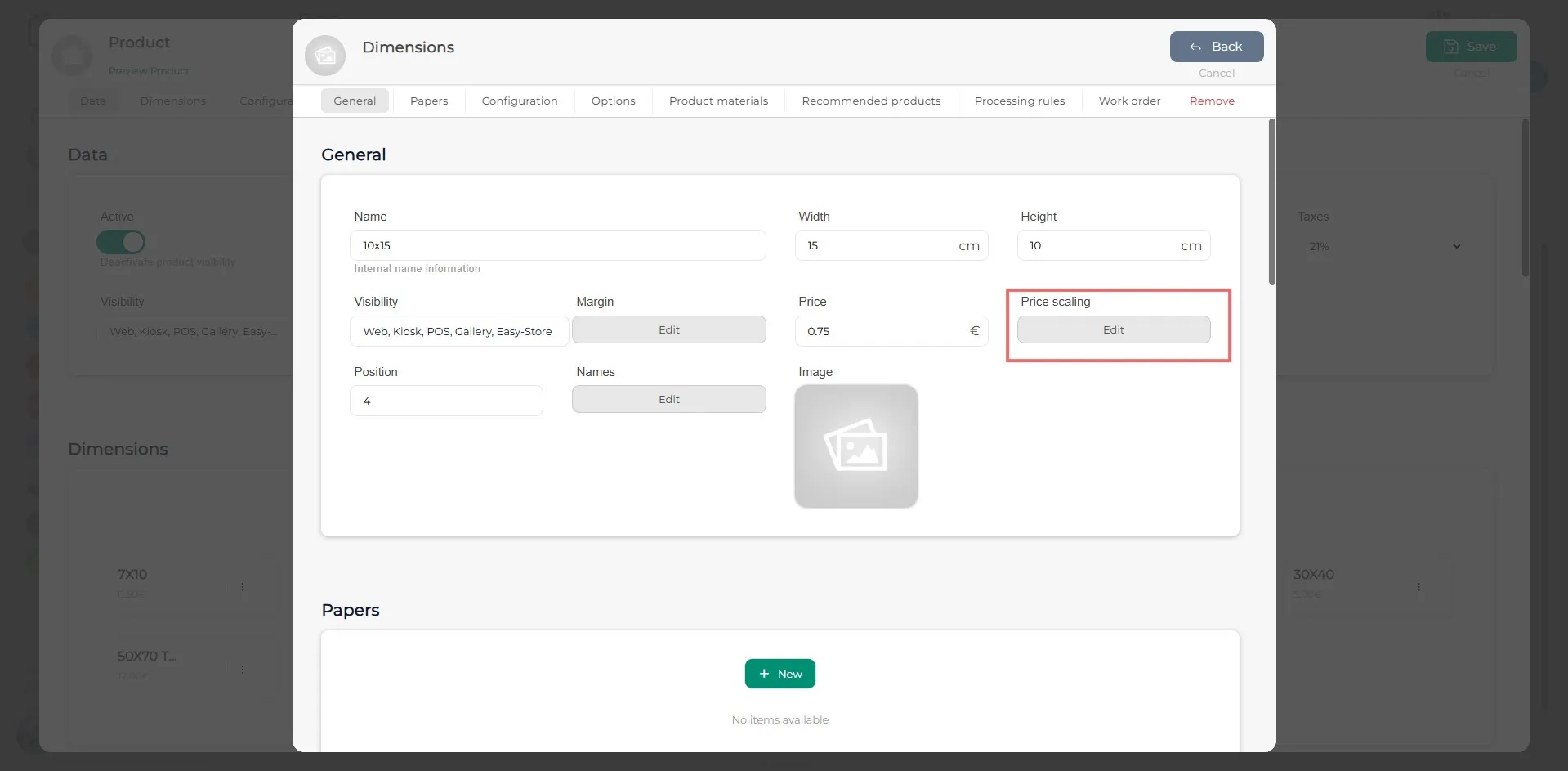
All’interno della dimensione, nella sezione Generale, troverai il pulsante Scalatura dei prezzi.
Passaggio 4
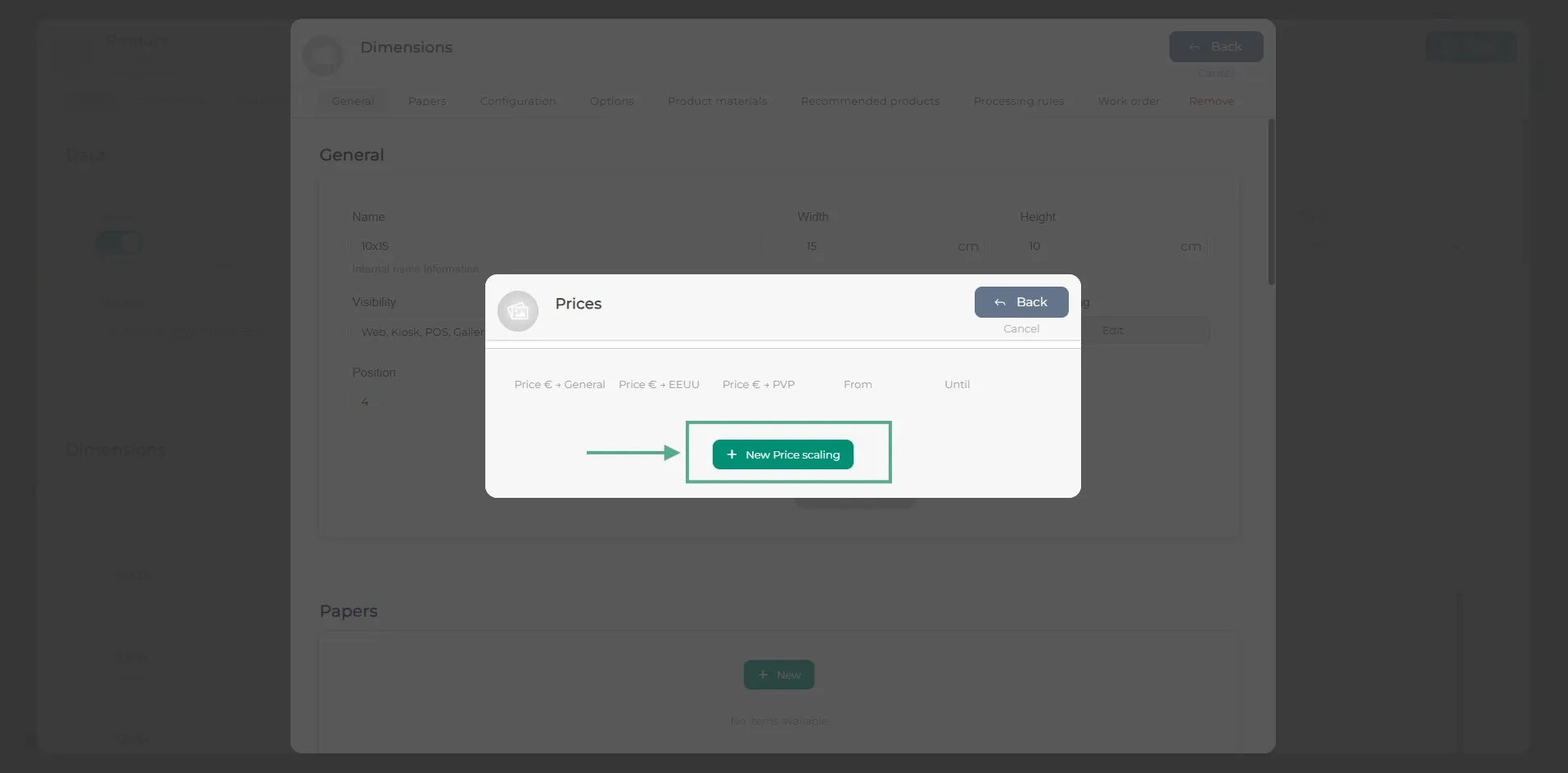
Nella nuova finestra, fai clic sul pulsante verde + Nuova fascia di prezzo per aggiungere una nuova riga.
Passaggio 5
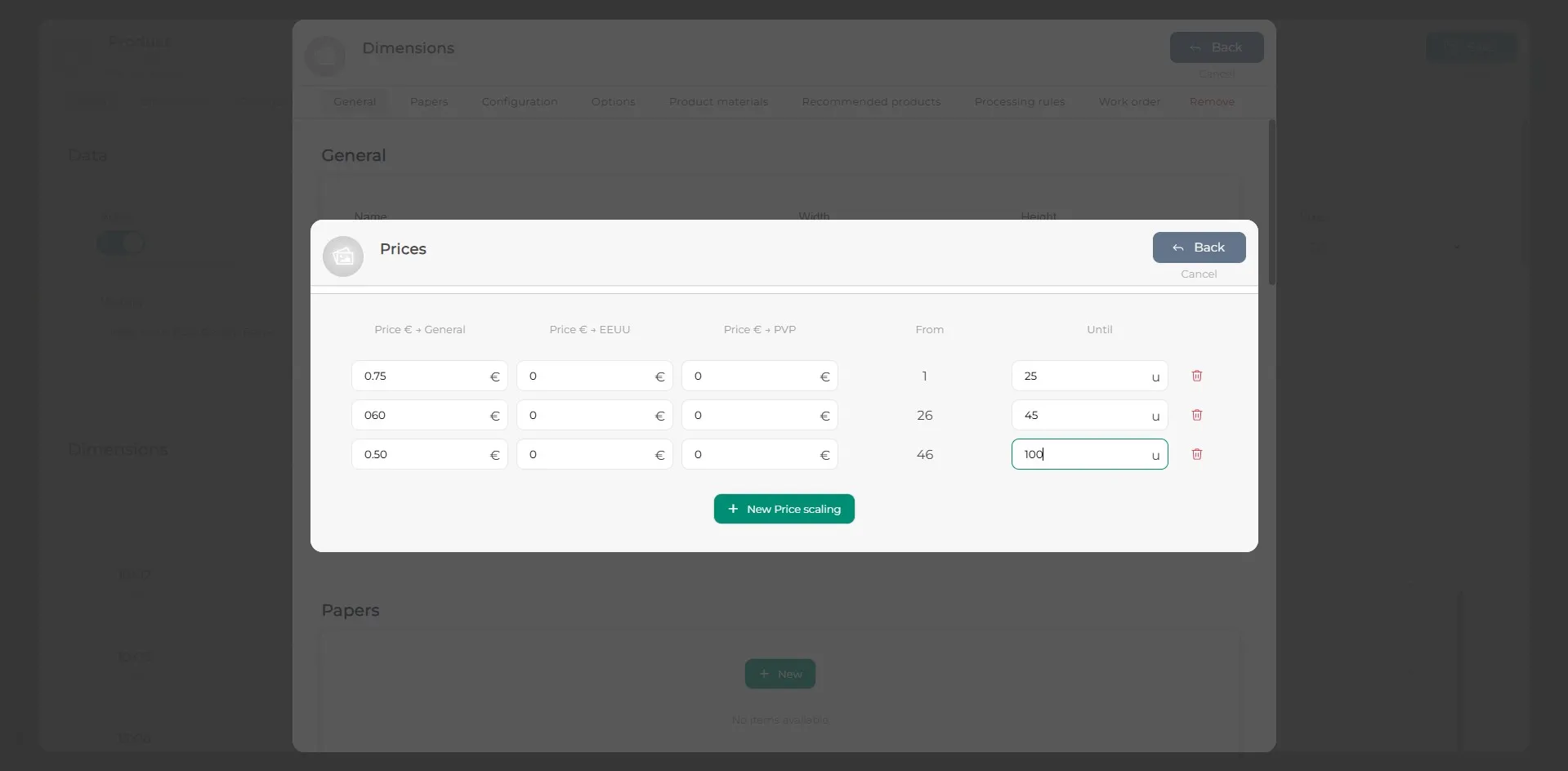
Completa i campi vuoti della riga aggiunta. Aggiungi tutte le righe di fascia di prezzo necessarie.
Passaggio 6
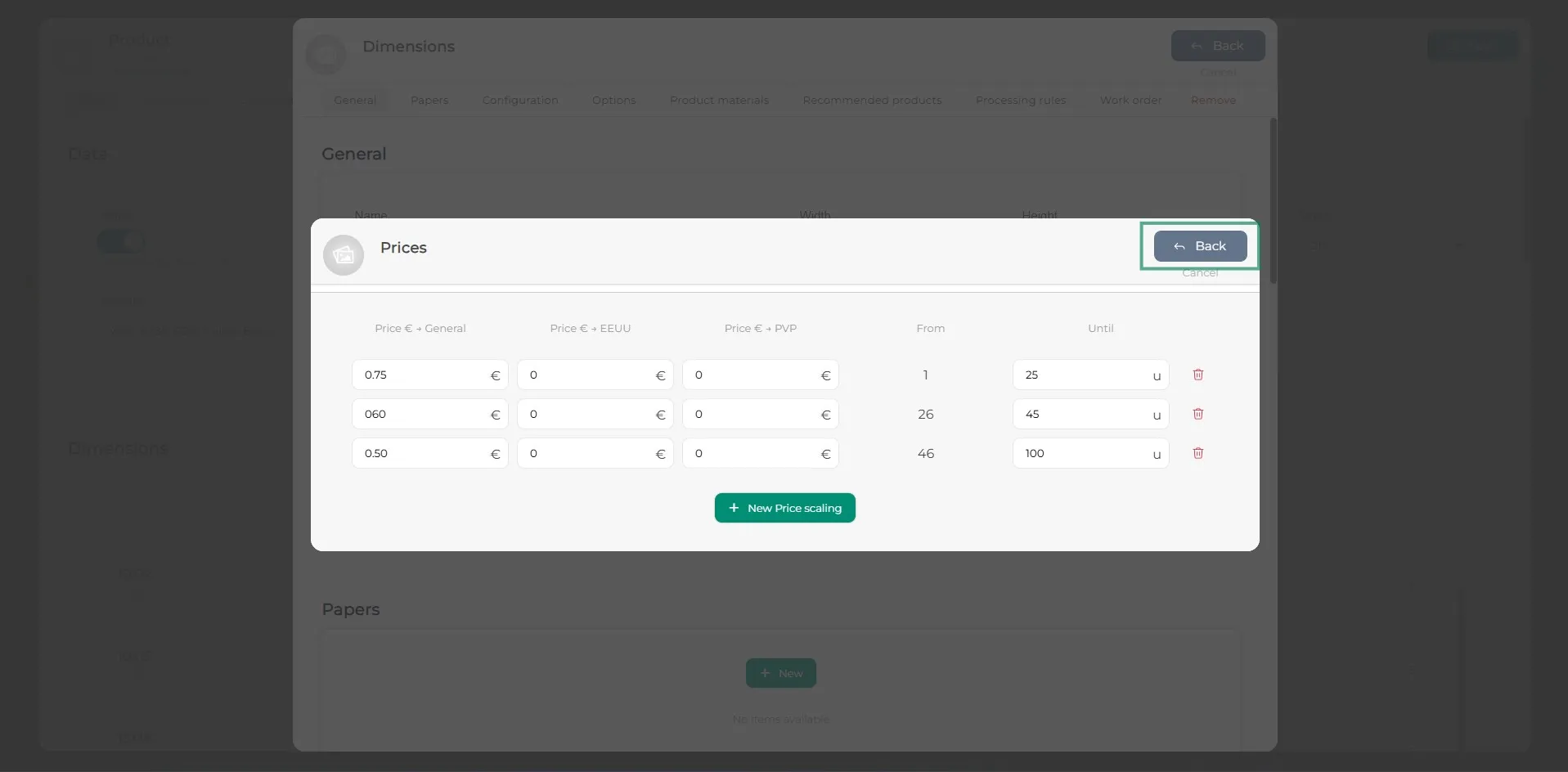
Una volta inserite le fasce di prezzo, fai clic sul pulsante Indietro. Ripeti questa procedura per tutte le dimensioni che richiedono una fascia di prezzo. Tieni presente che la fascia di prezzo ha priorità sul prezzo generale. Se per una dimensione è stata configurata una fascia di prezzo, verrà applicato il prezzo corrispondente.
Passaggio 7
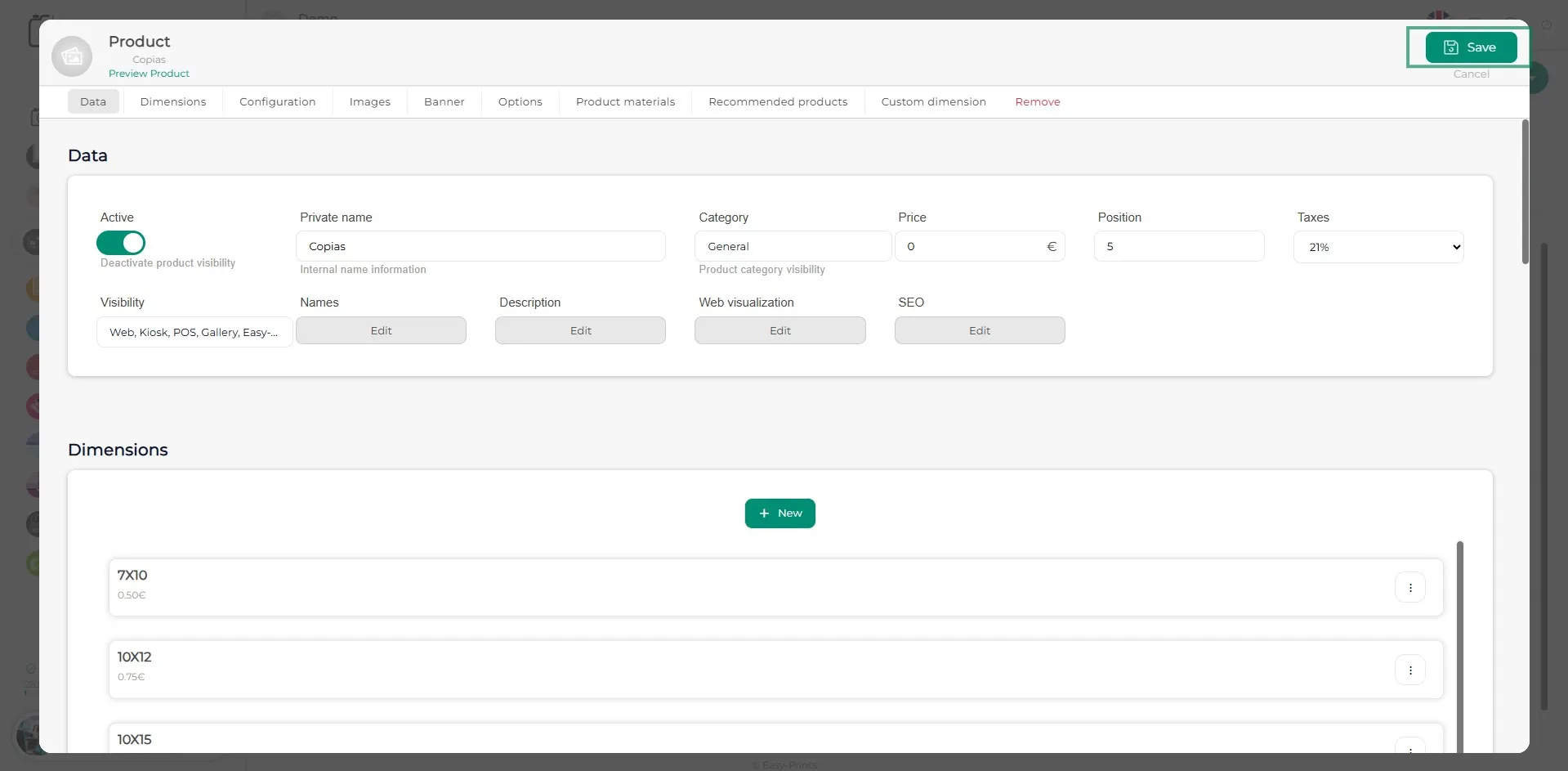
Assicurati di fare clic sul pulsante verde Salva per mantenere le modifiche apportate.
Torna al centro assistenza o contatta Easy-Prints.
← Torna al centro assistenza