
Come creare un pacchetto di prodotti
Per creare un pacchetto di prodotti, devi prima creare separatamente tutti i prodotti che lo compongono. Ad esempio, se il pacchetto include un album e una…
Passaggio 1
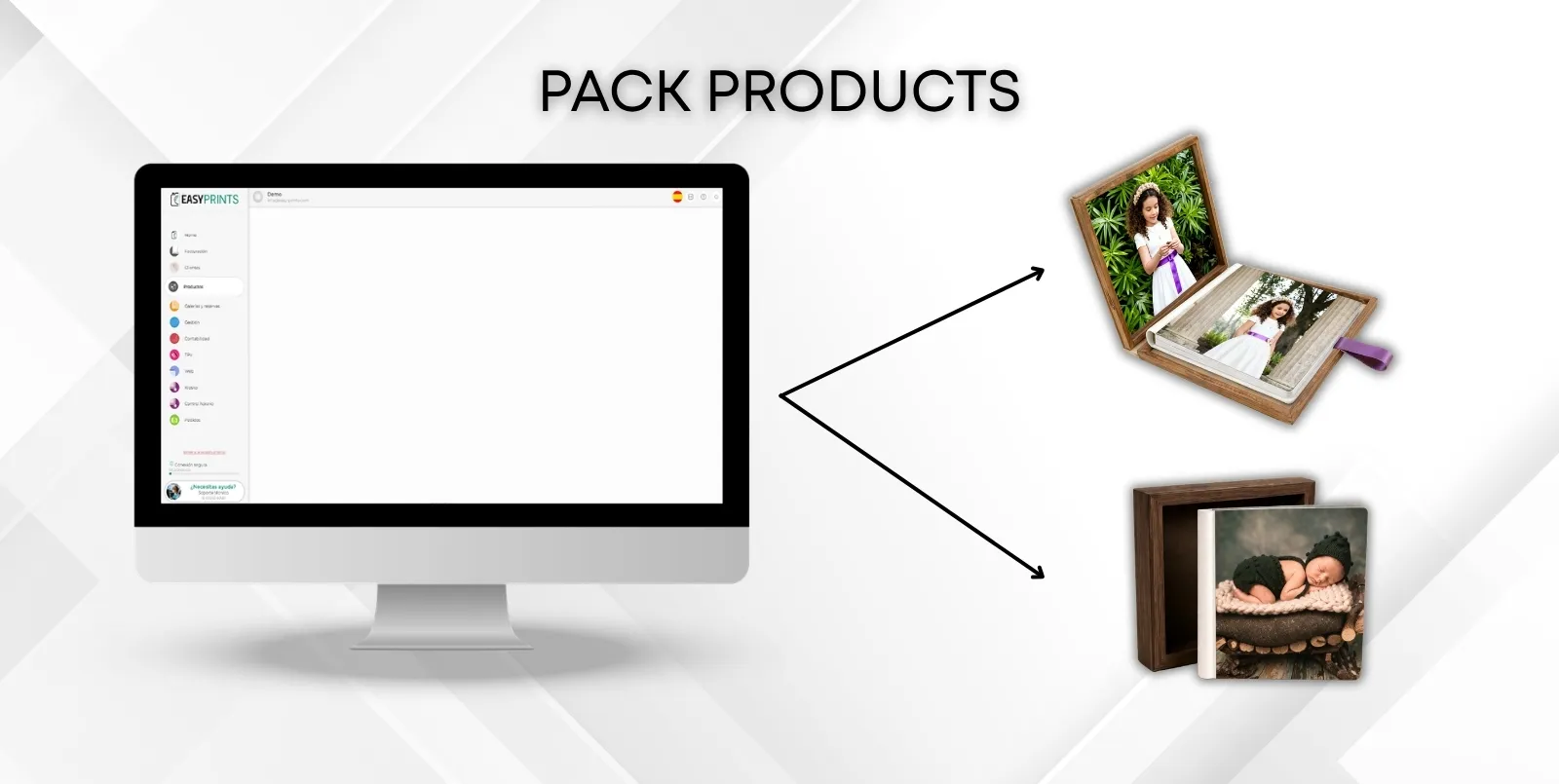
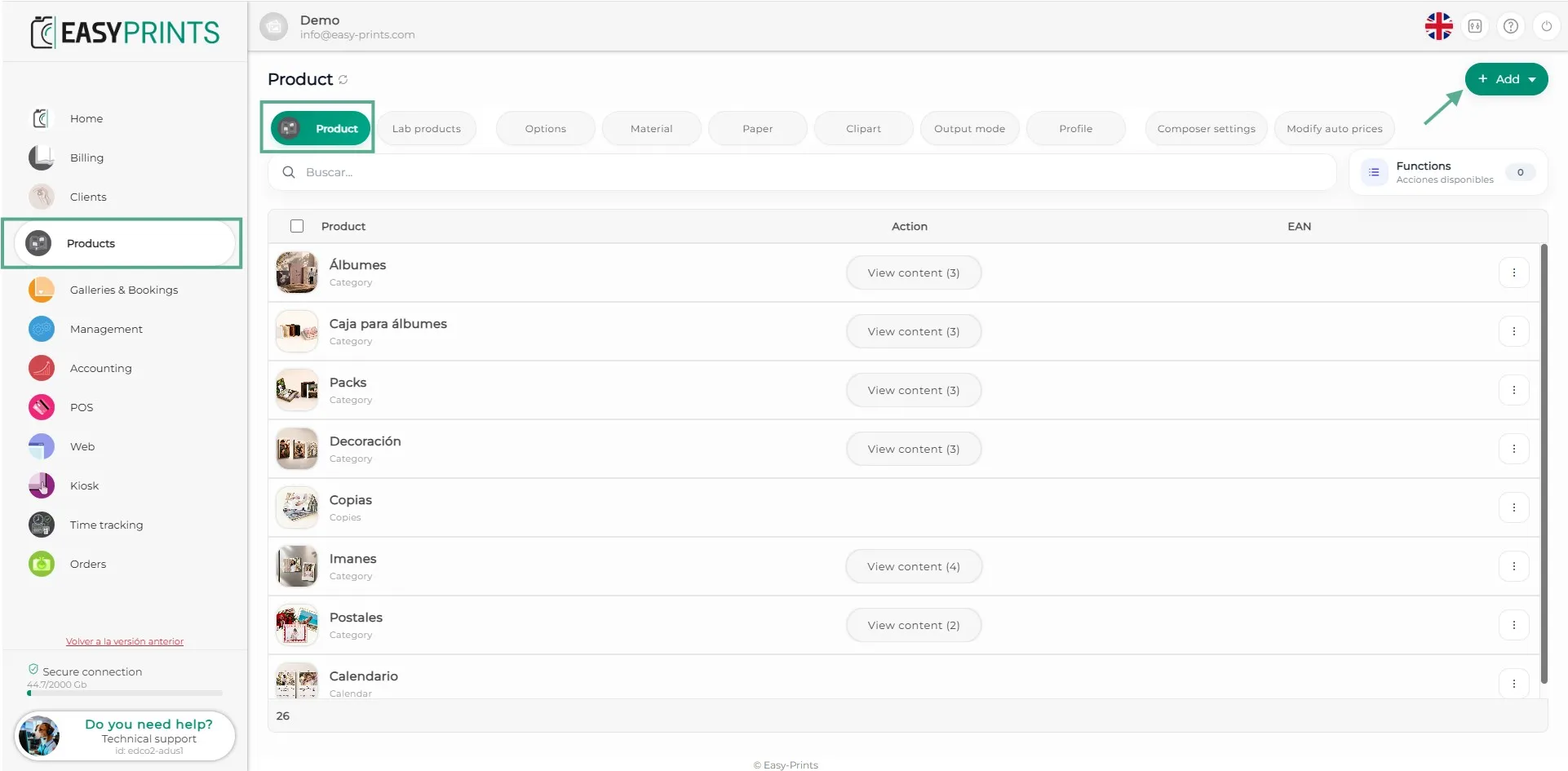
Per creare un pacchetto di prodotti, devi prima creare separatamente tutti i prodotti che lo compongono. Ad esempio, se il pacchetto include un album e una scatola, entrambi i prodotti devono essere creati in precedenza. Successivamente, accedi alla sezione Prodotti nel menu laterale sinistro. All’interno di questa sezione, vai alla scheda Prodotti, situata nella barra superiore. Infine, fai clic sul pulsante verde + Nuovo.
Passaggio 2
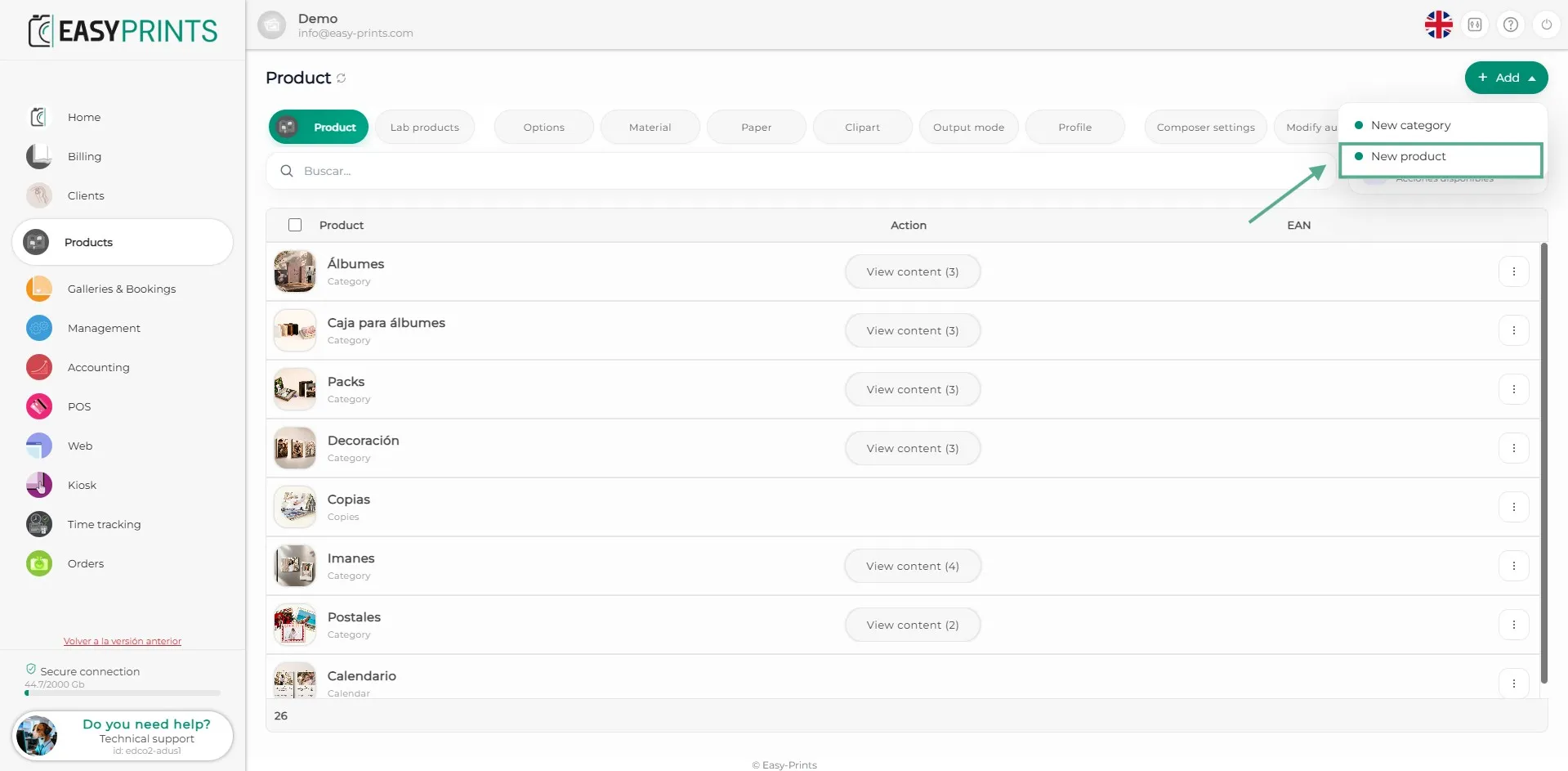
Facendo clic su + Nuovo, si aprirà un menu a discesa. Fai clic su Nuovo prodotto.
Passaggio 3
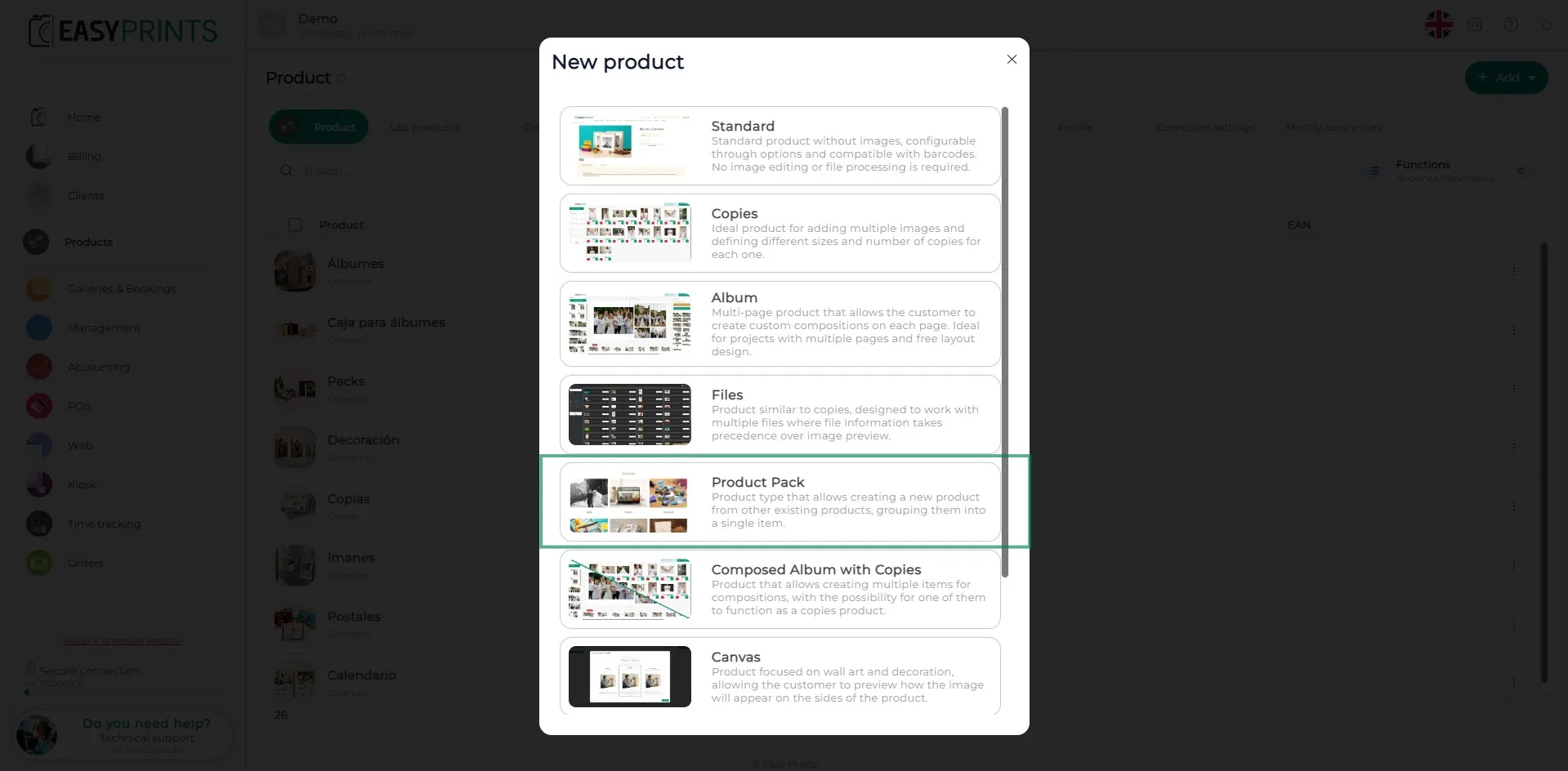
Nella nuova finestra, seleziona l’opzione Pacchetto di prodotti.
Passaggio 4
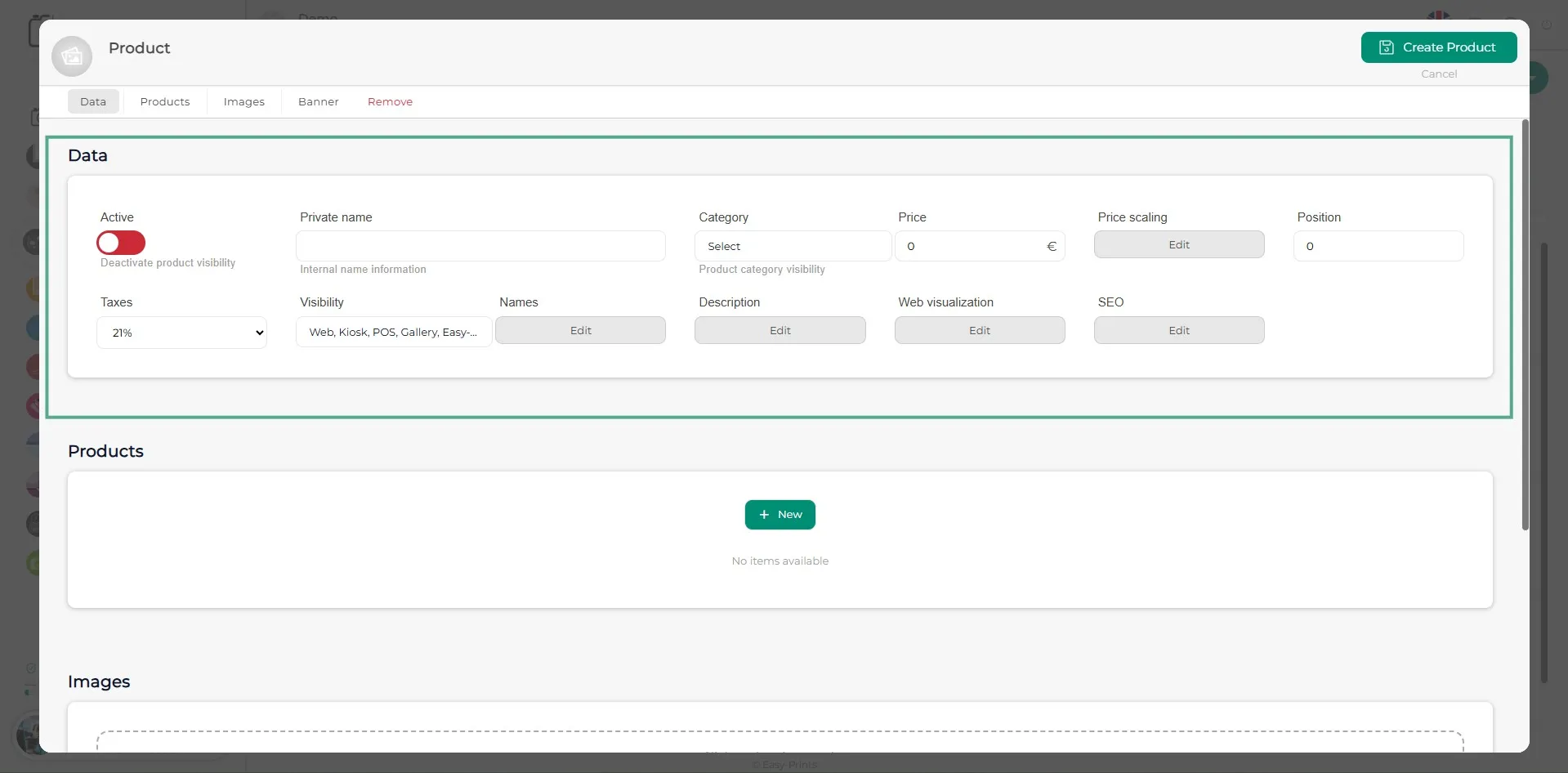
Nella nuova finestra, dovrai completare la sezione Dati, includendo l’attivazione del prodotto, il nome interno del prodotto, il nome nelle diverse lingue attive, la descrizione, la posizione in cui deve apparire, tra gli altri campi.
Passaggio 5
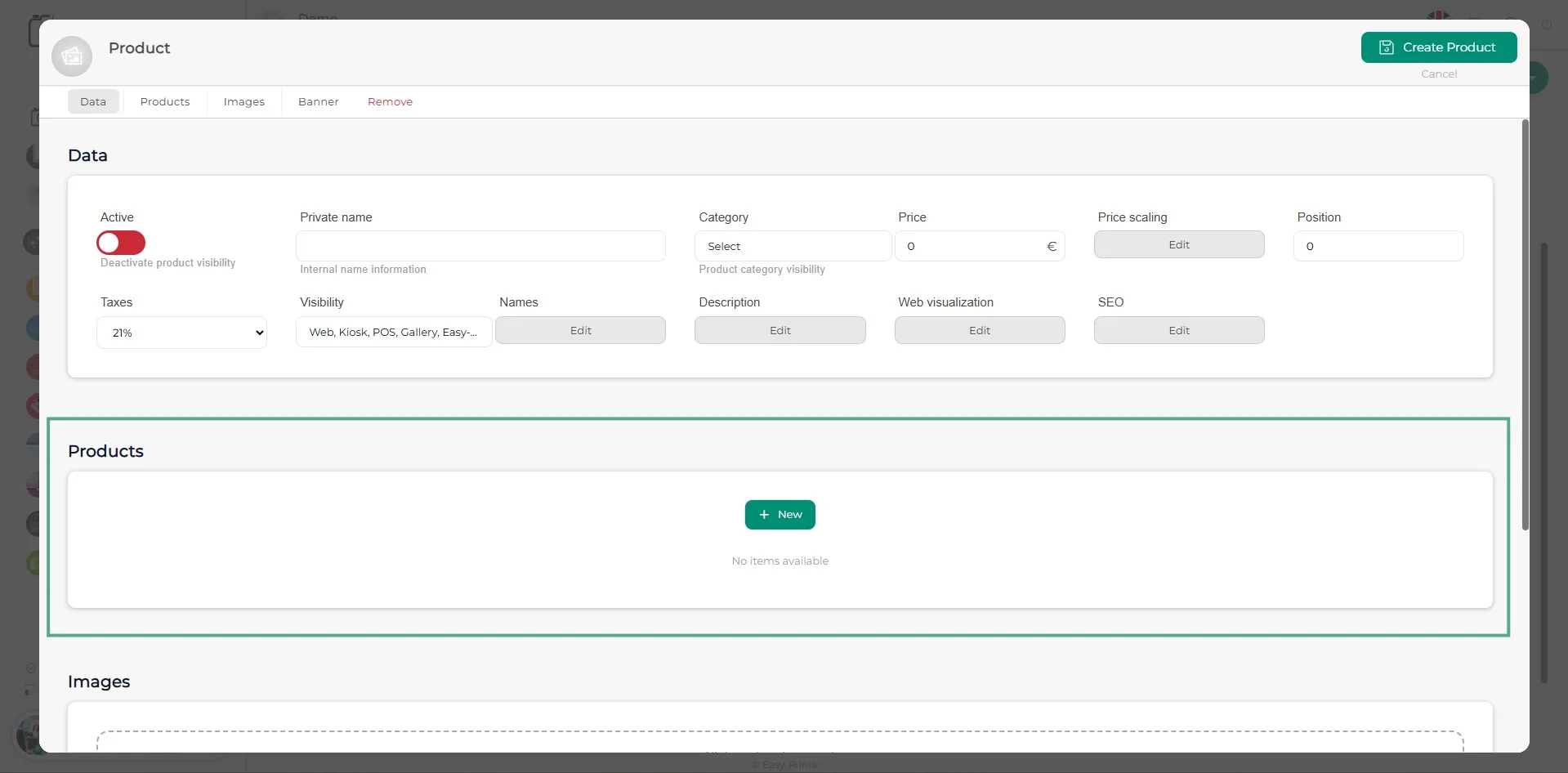
Nella sezione Prodotti, fai clic sul pulsante verde + Nuovo.
Passaggio 6
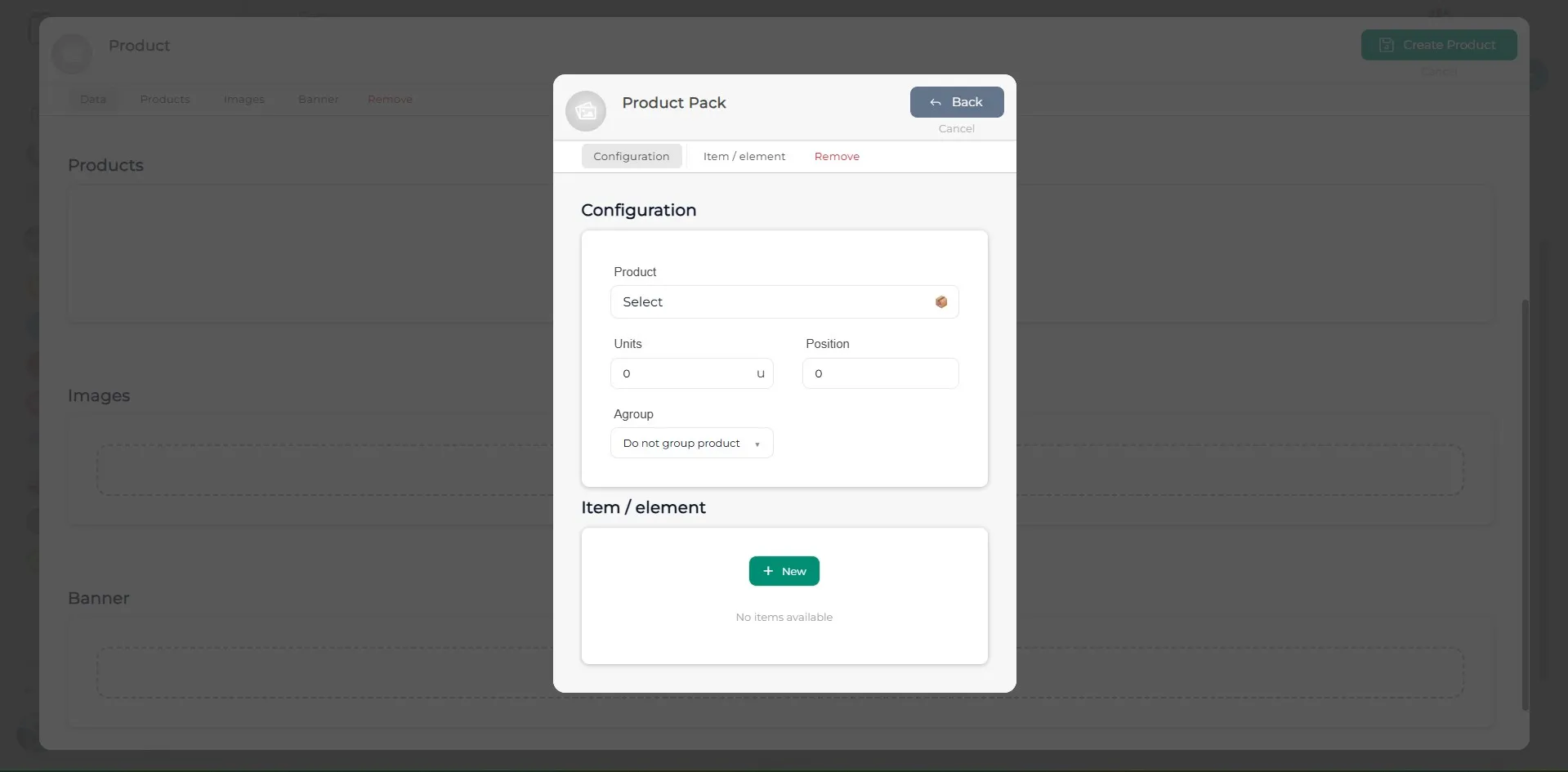
Facendo clic sul pulsante + Nuovo, si aprirà una nuova finestra di configurazione. In essa, dovrai indicare quali prodotti saranno inclusi nel pacchetto che stai creando.
Passaggio 7
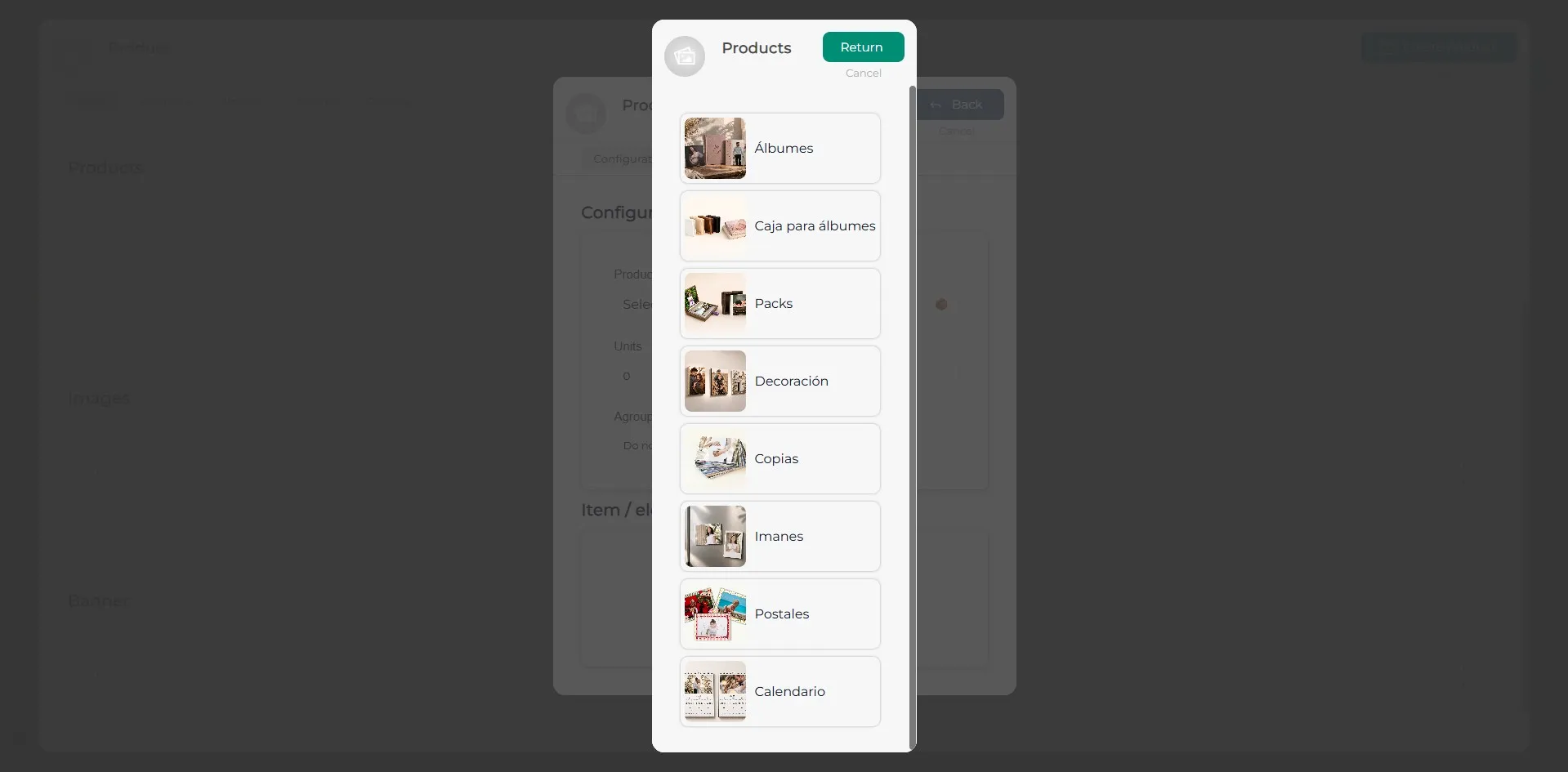
Facendo clic sul primo menu a tendina (Prodotto), verranno mostrati tutti i prodotti creati nel software. Selezionane uno.
Passaggio 8
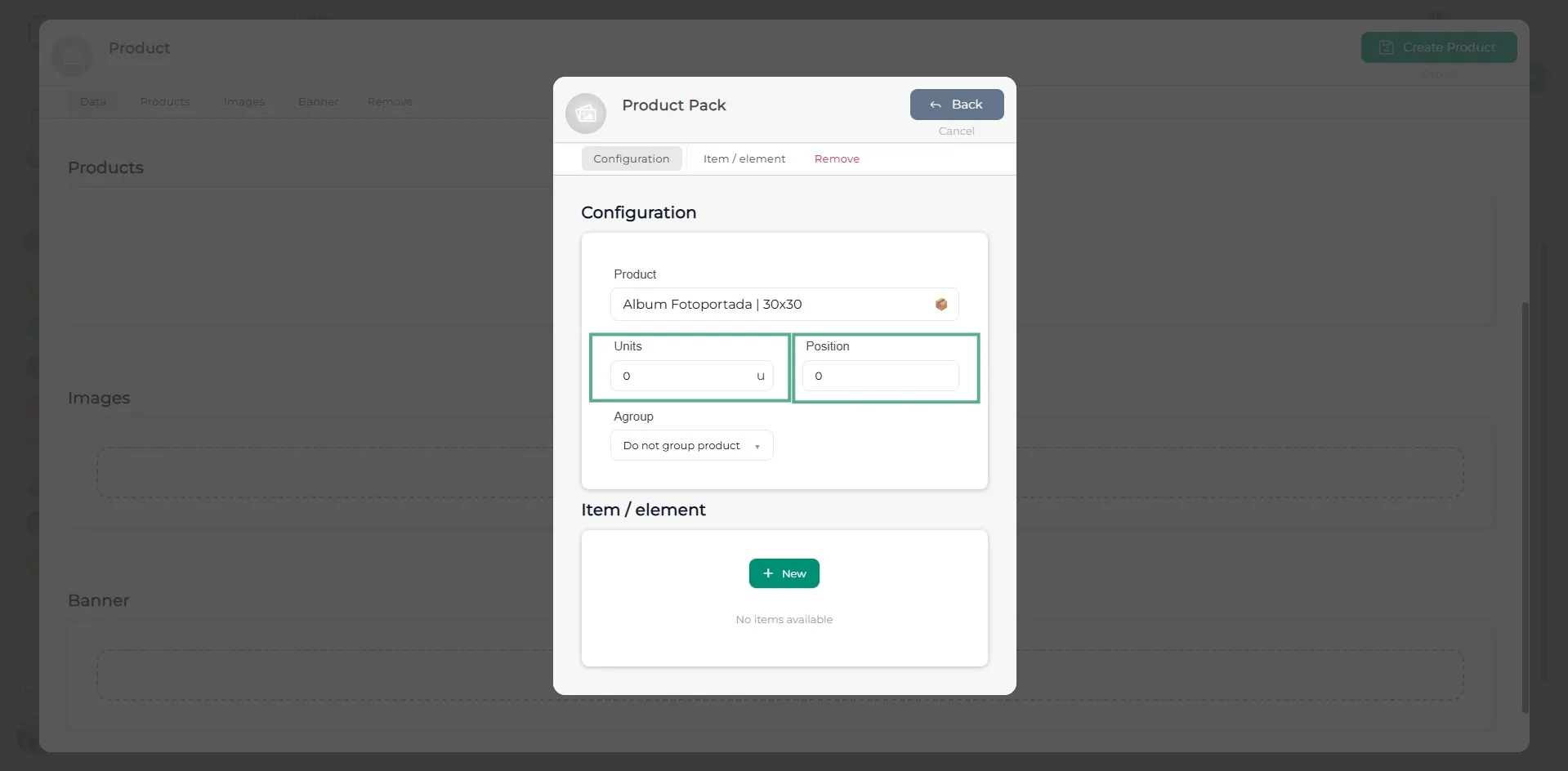
Una volta selezionato il prodotto, indica quante unità sono incluse nel pacchetto e l’ordine in cui deve apparire.
Passaggio 9
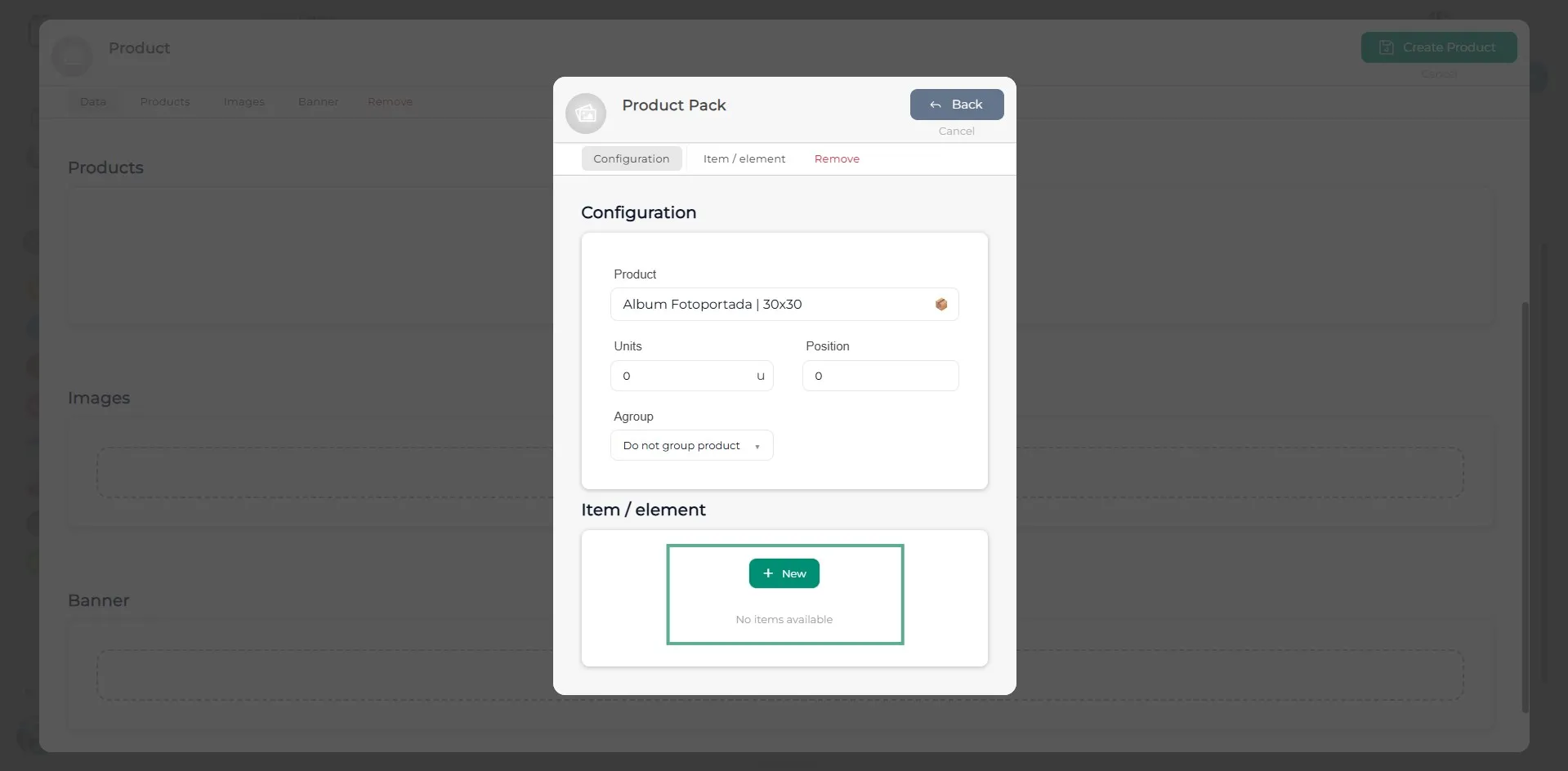
Nel caso in cui sia stato selezionato un album fotografico e il pacchetto non includa lo stesso numero di pagine di un album standard, fai clic sul pulsante verde Elemento.
Passaggio 10
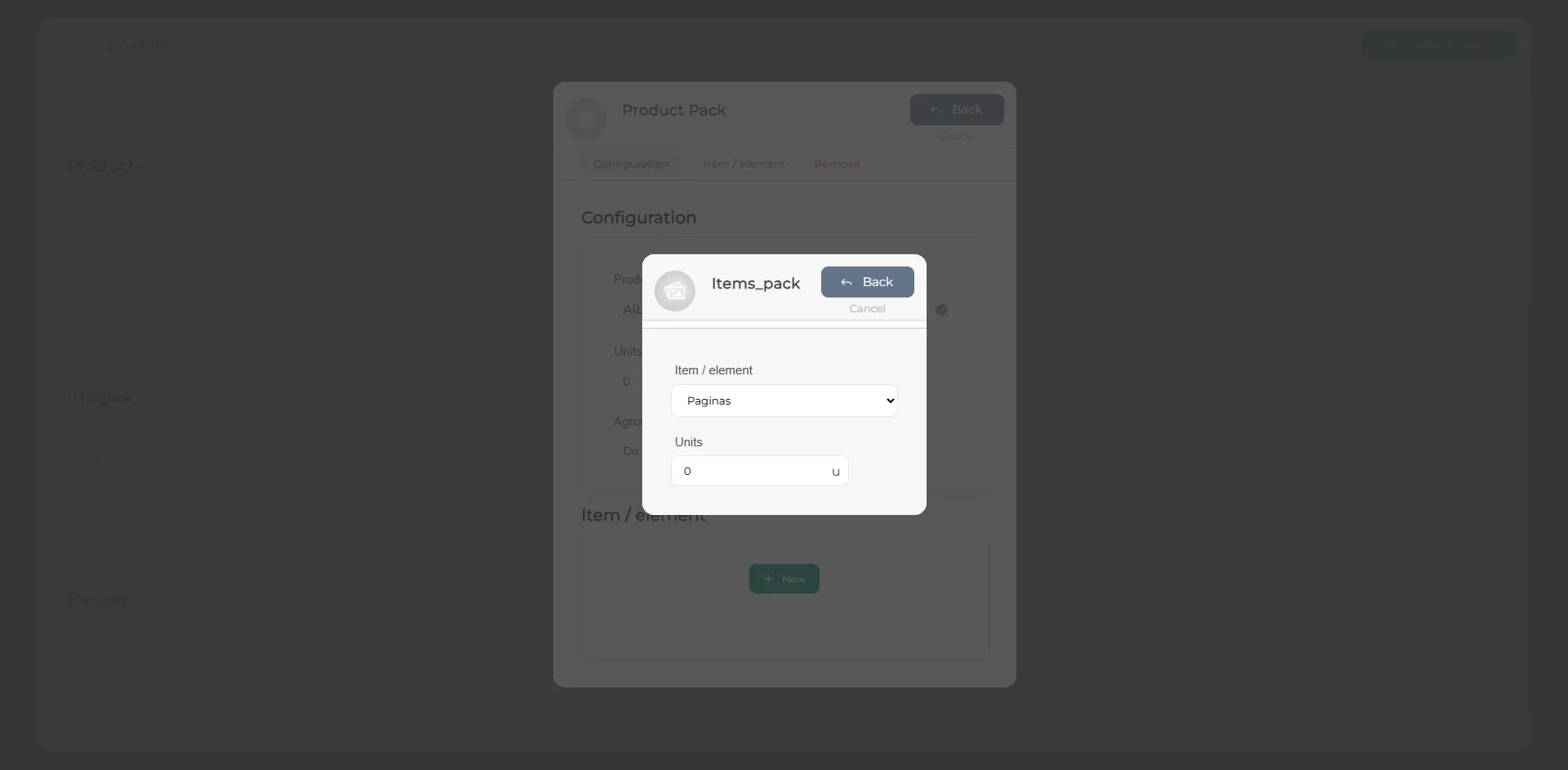
Facendo clic su di esso, si aprirà una finestra in cui potrai indicare il numero di pagine incluse nell’album.
Passaggio 11
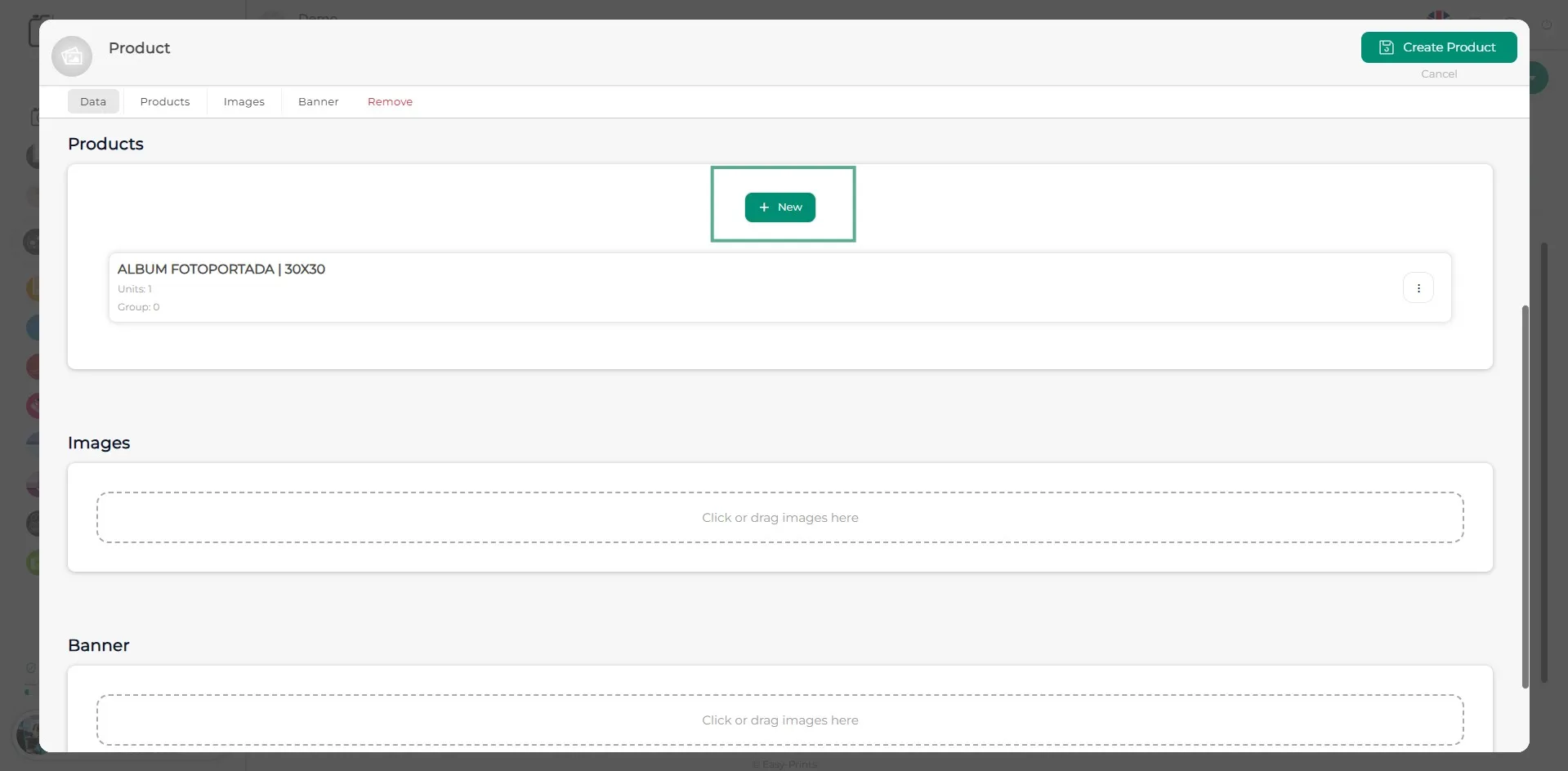
Aggiungi tanti prodotti quanti ne include il pacchetto, seguendo i passaggi precedenti.
Passaggio 12
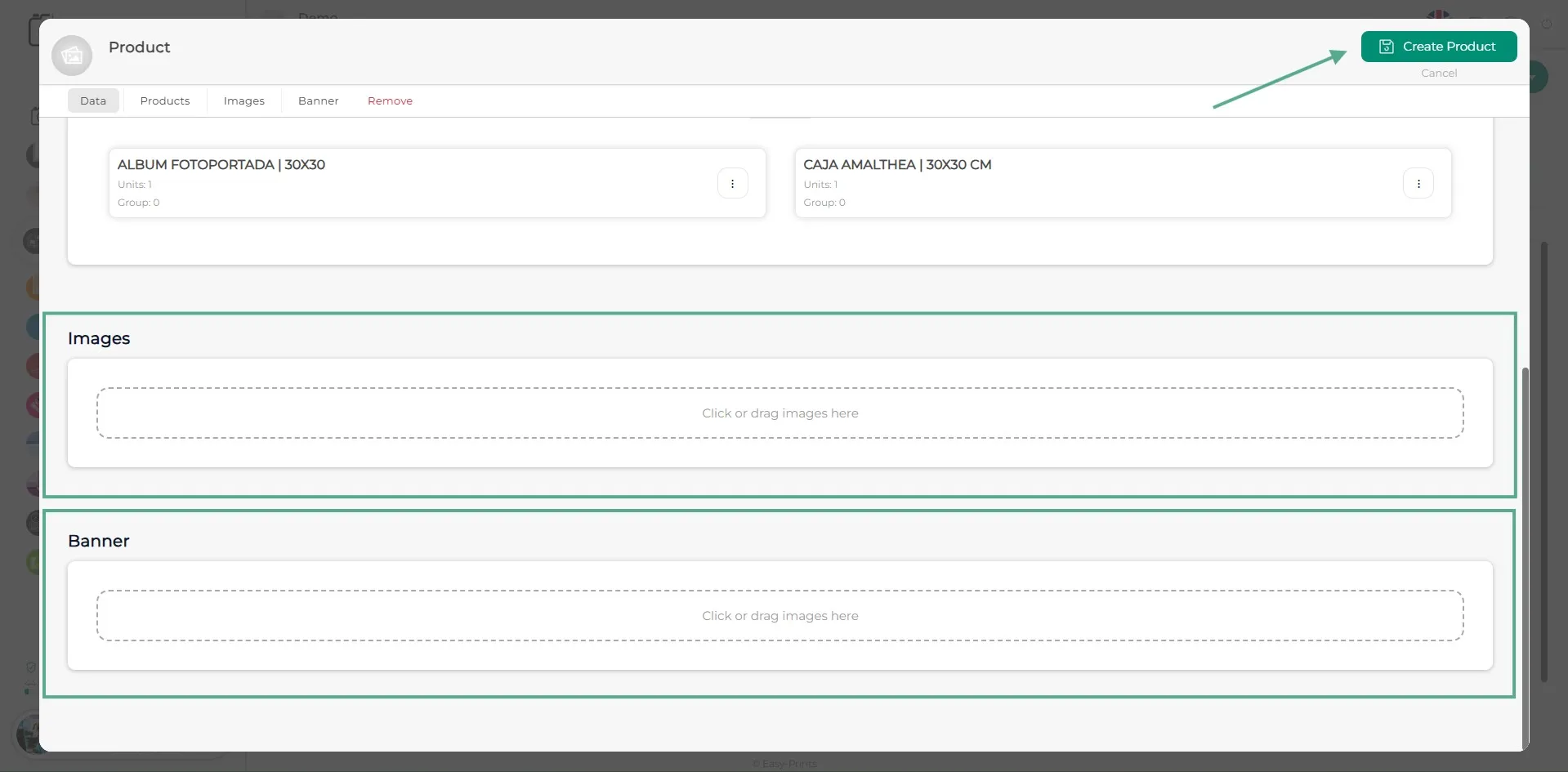
Assicurati di aggiungere l’immagine o le immagini del prodotto, così come il banner (opzionale). Una volta completata questa sezione, fai clic sul pulsante verde Crea prodotto, situato nella parte superiore destra della finestra.
Torna al centro assistenza o contatta Easy-Prints.
← Torna al centro assistenza