
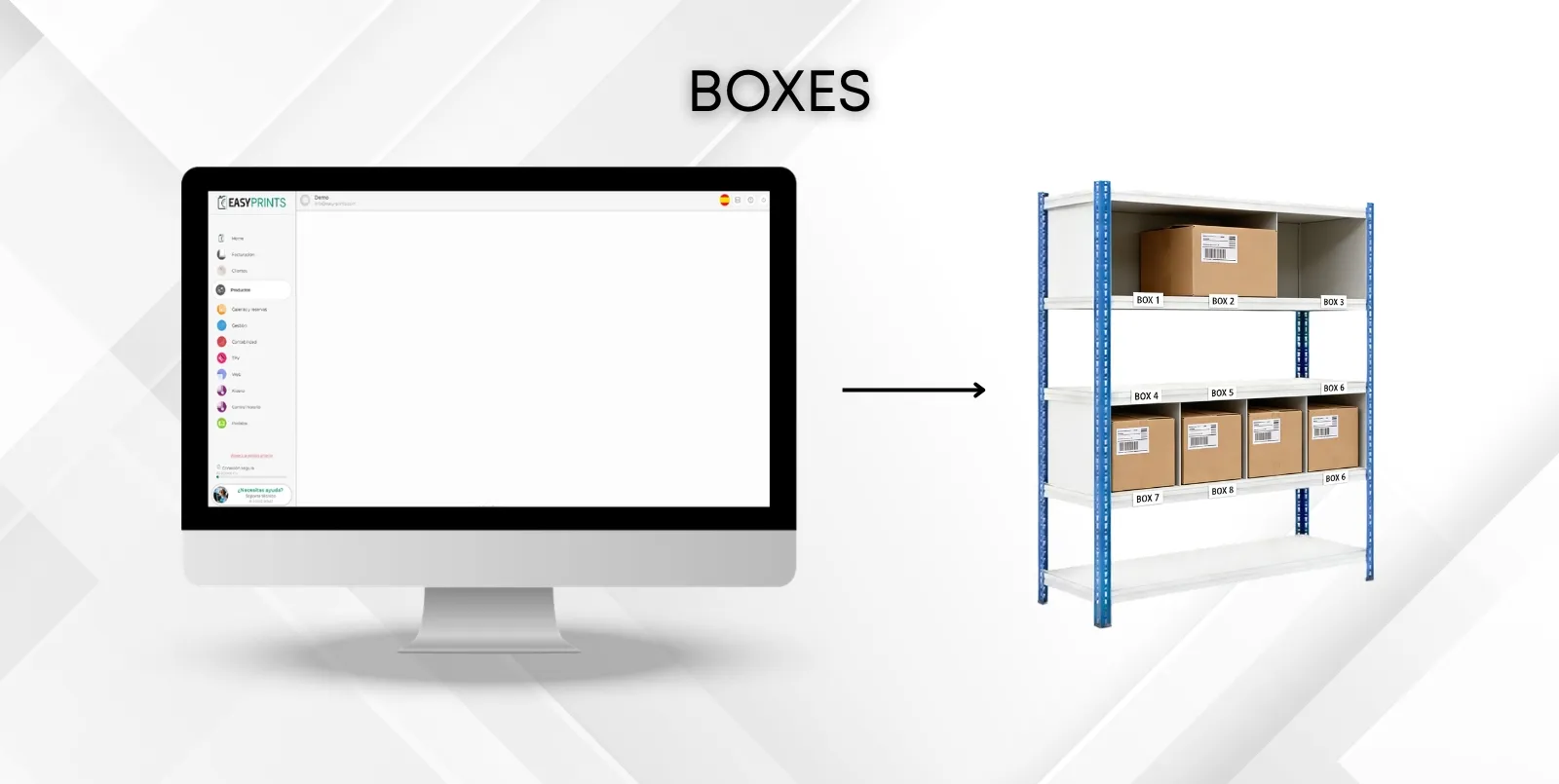
Funzionamento di BOXES.
Per accedere alla sezione Boxes, vai alla sezione Ordini nel menu a sinistra. Nella barra superiore, vai a Ordini di produzione. Una volta lì, fai clic su…
Passaggio 1
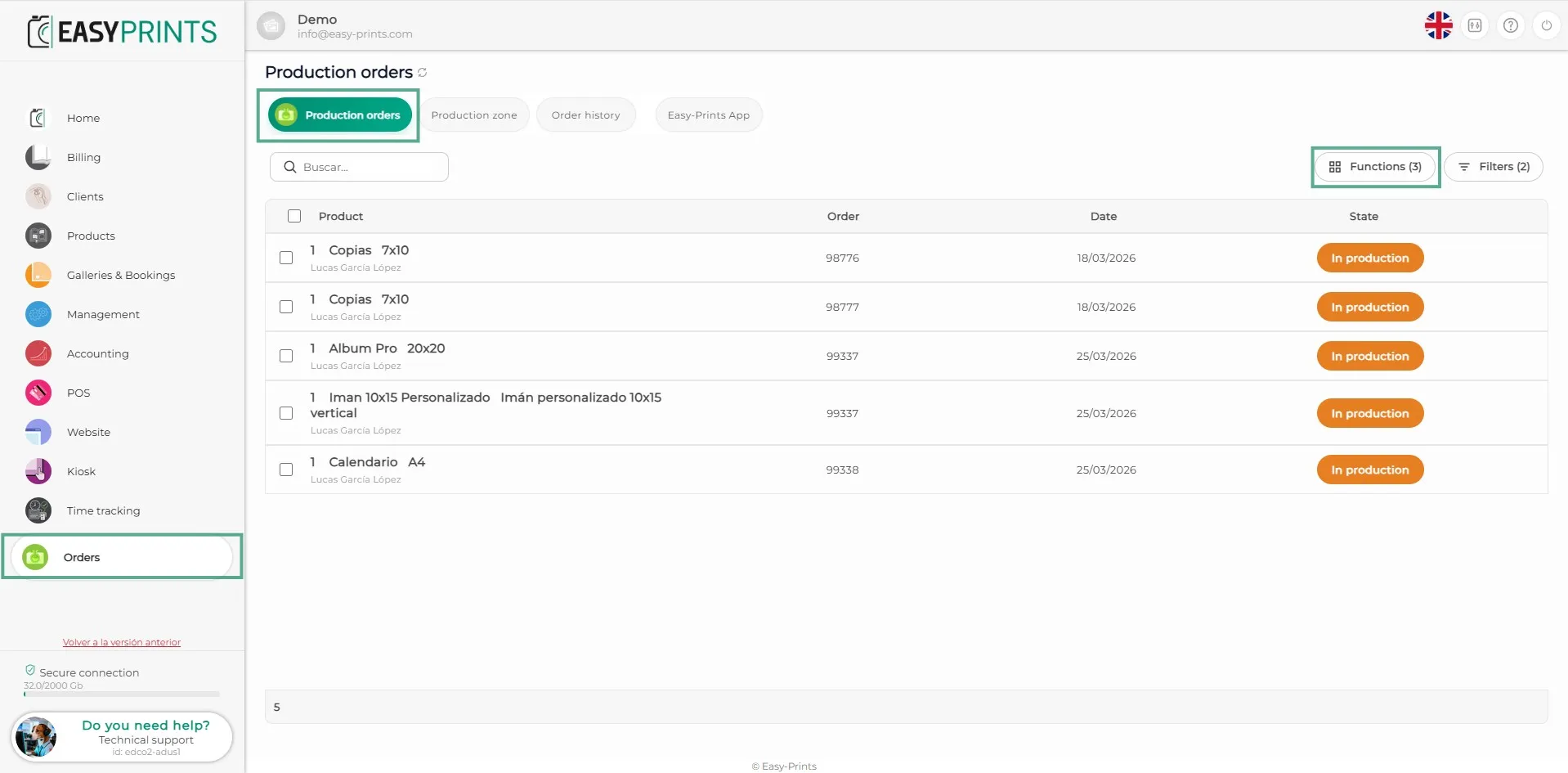
Per accedere alla sezione Boxes, vai alla sezione Ordini nel menu a sinistra. Nella barra superiore, vai a Ordini di produzione. Una volta lì, fai clic su Funzioni.
Passaggio 2
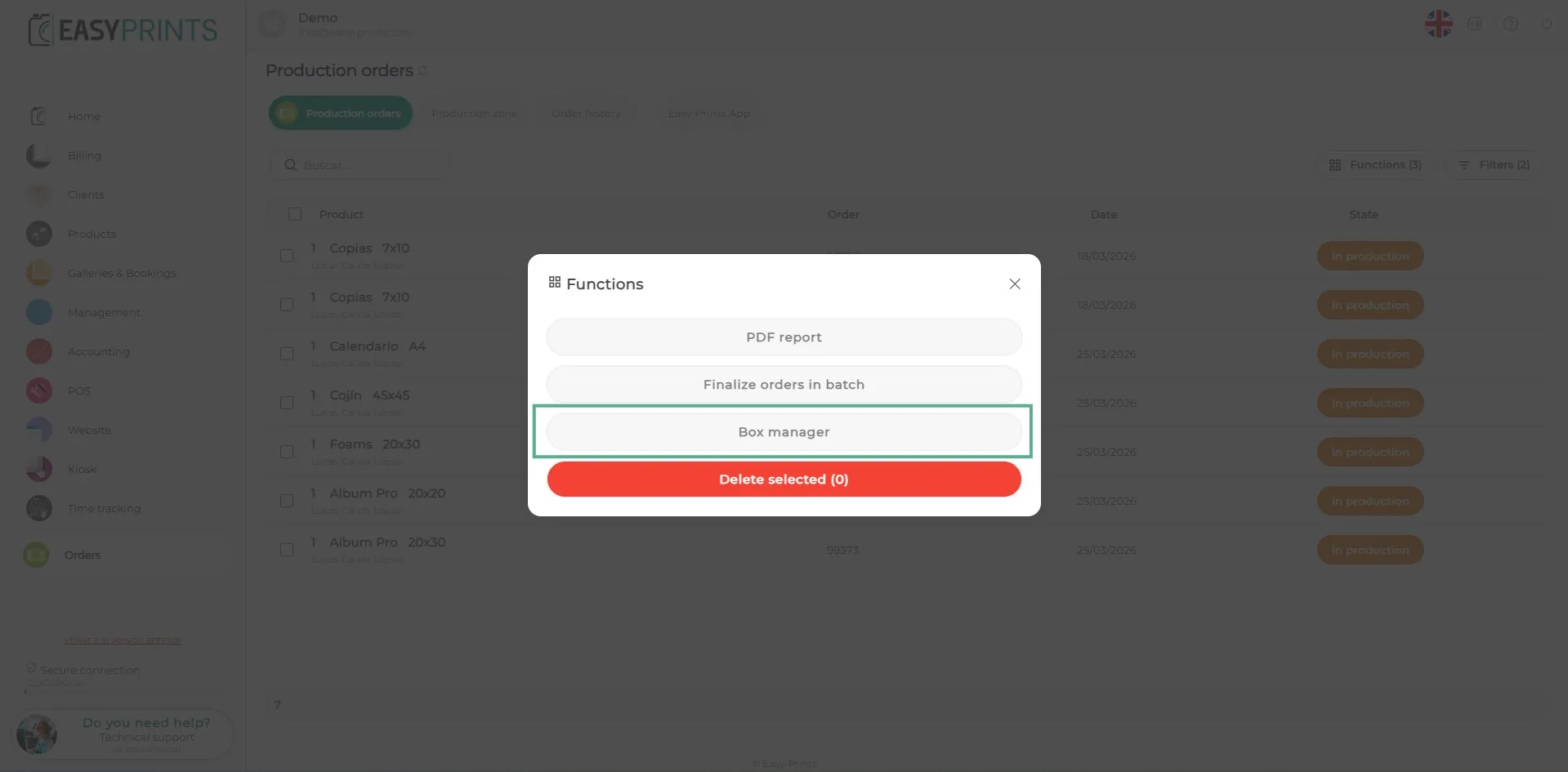
Nella finestra Funzioni, fai clic su Box Manager.
Passaggio 3
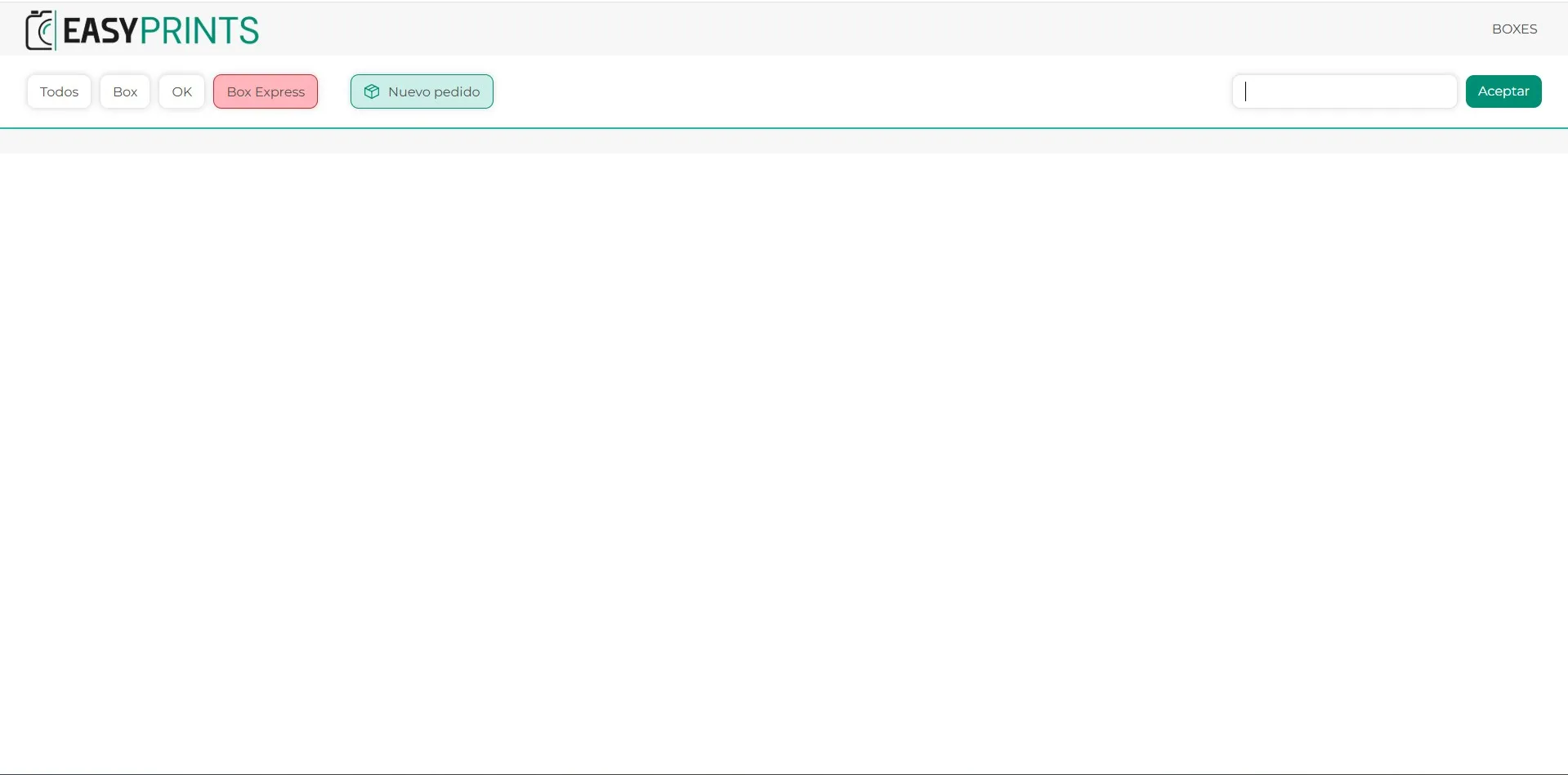
Si aprirà una nuova scheda del browser con il Box Manager.
Passaggio 4
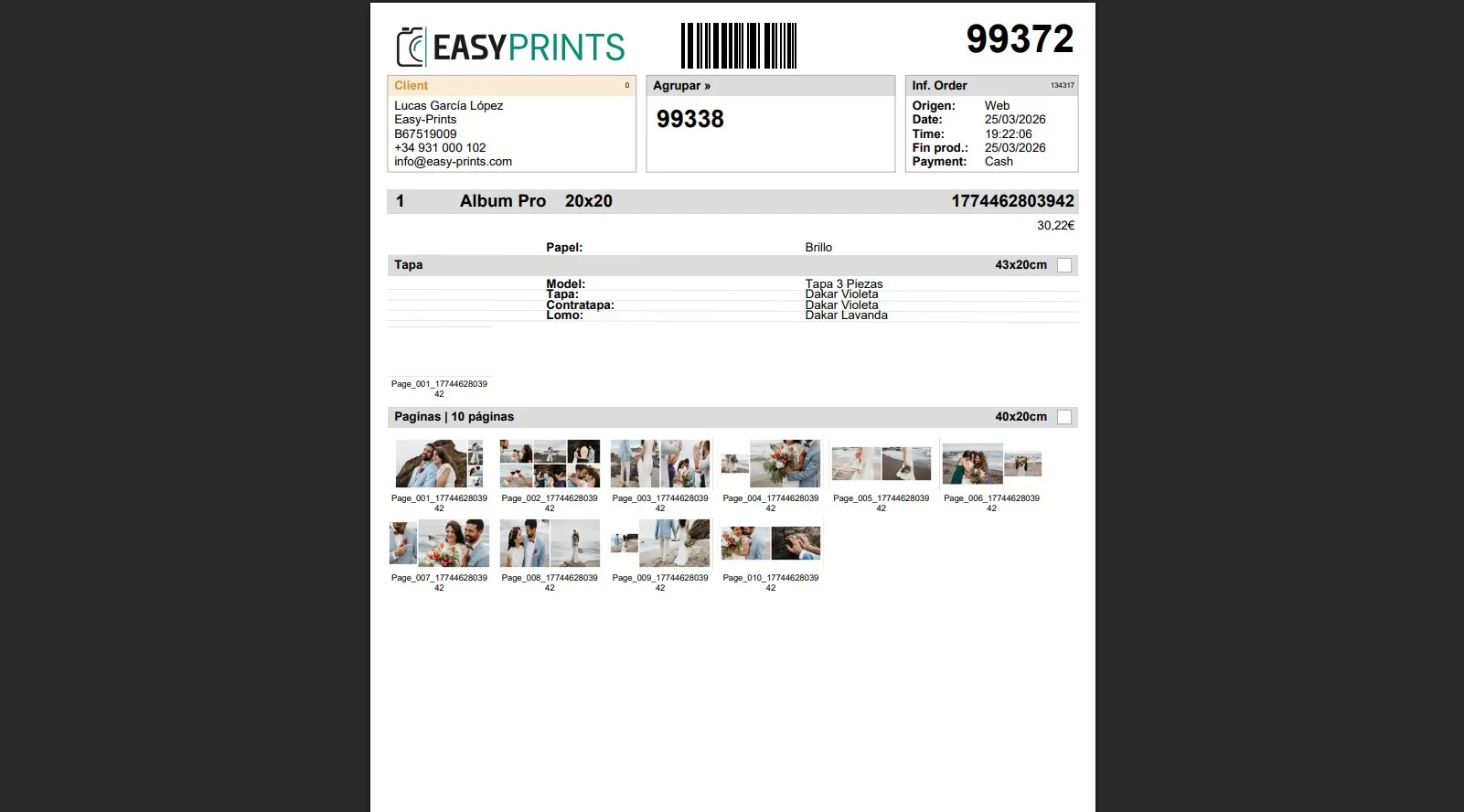
Nelle schede d’ordine, nella parte superiore della pagina, è possibile vedere se l’ordine è raggruppato con un altro ordine o meno.
Passaggio 5
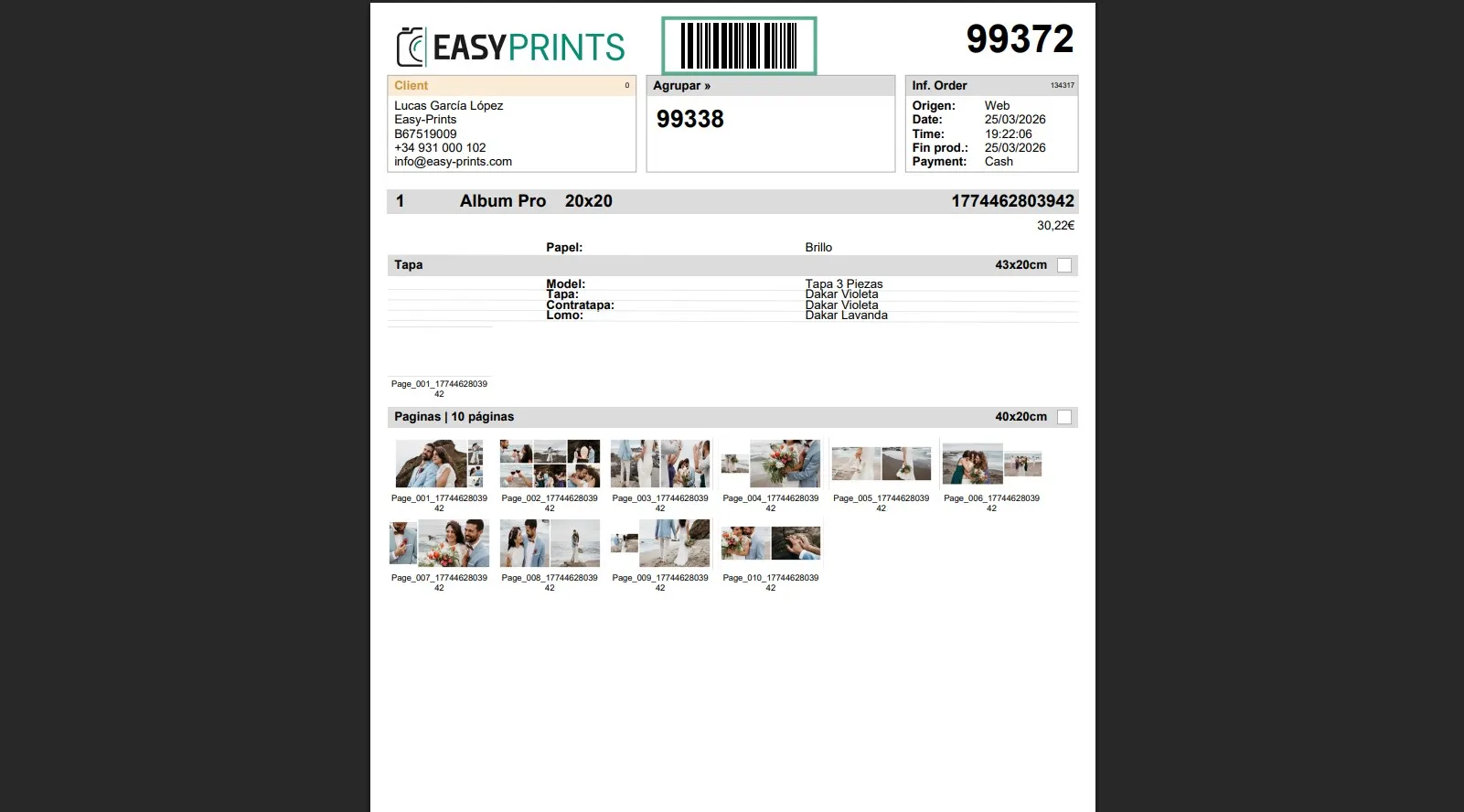
Utilizzando il codice a barre nella parte superiore dell’ordine di lavoro, scansionarlo con il lettore di codici a barre.
Passaggio 6
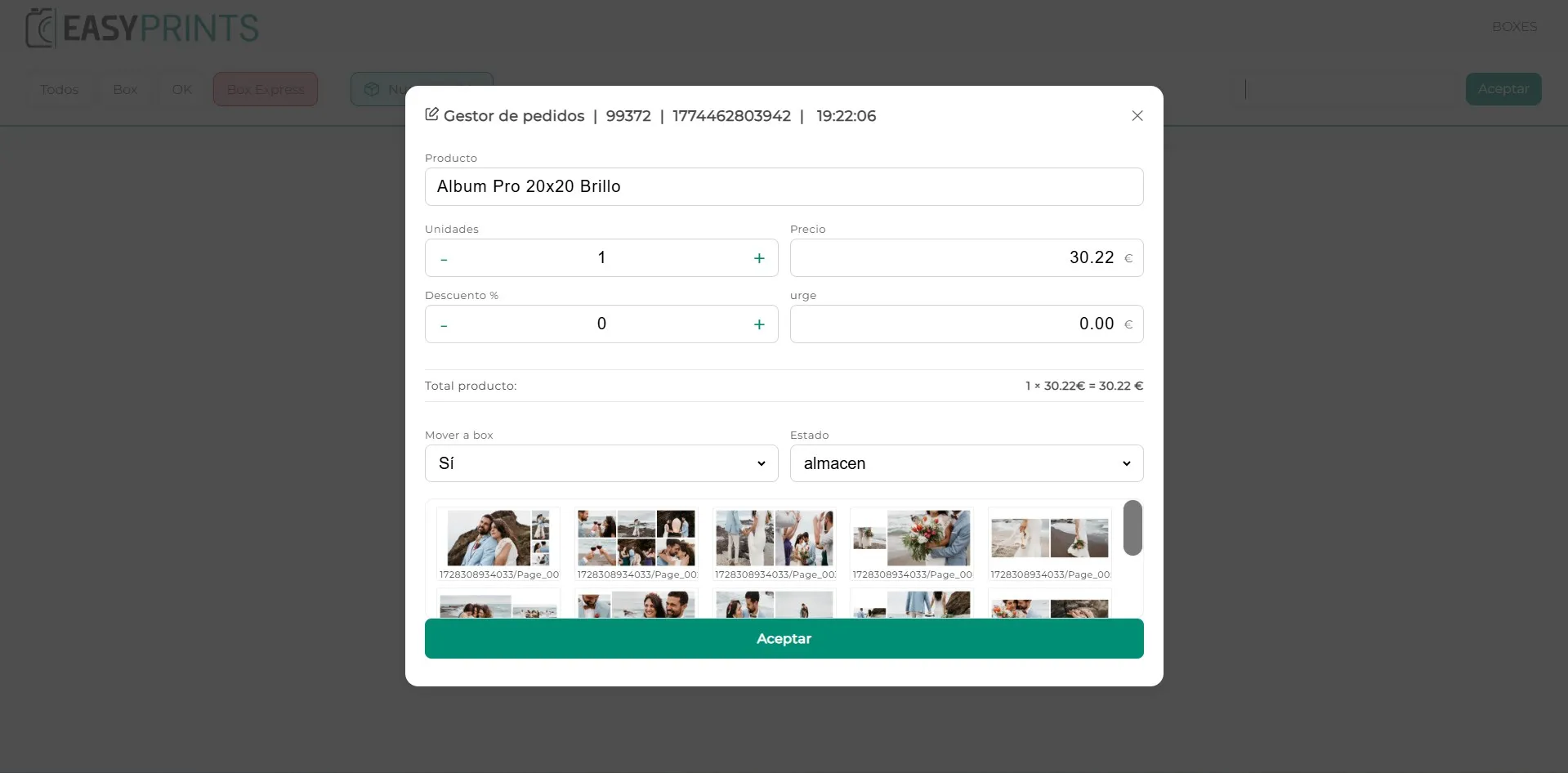
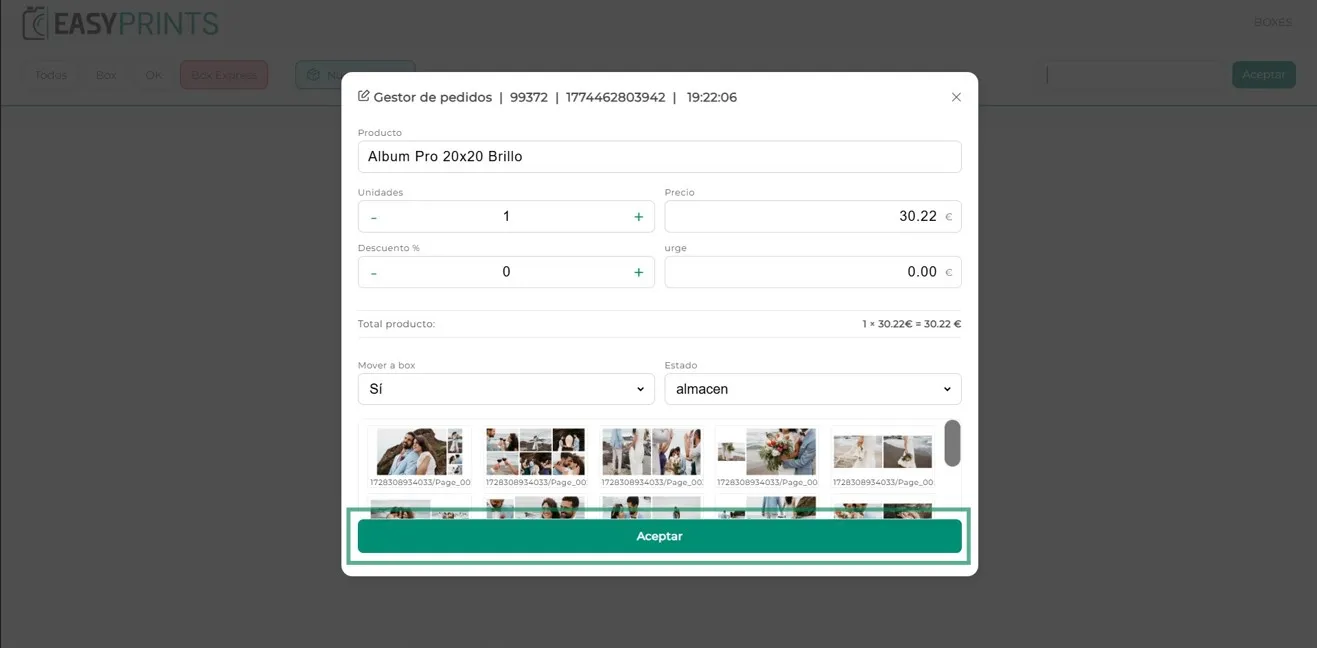
Dopo averlo scansionato con il lettore di codici a barre, si aprirà una nuova finestra. In questa finestra potrai modificare il nome del prodotto, la quantità di unità, il prezzo, inserire uno sconto o impostare un prezzo urgente.
Passaggio 7
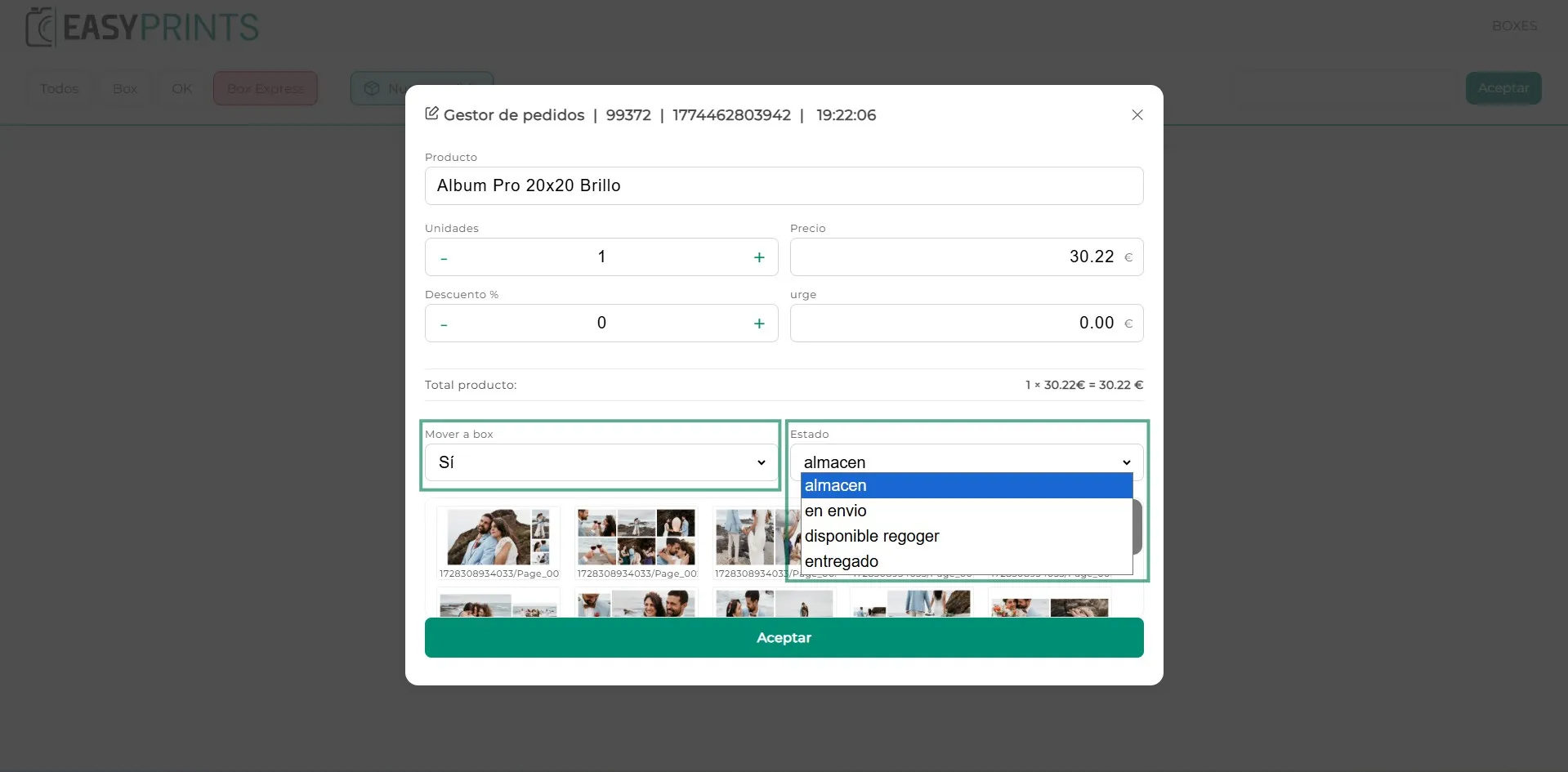
Nella parte inferiore della finestra ci sono due opzioni. La prima chiede se deve essere spostato nel box; per impostazione predefinita, la risposta sarà sì. La seconda opzione è lo stato dell’ordine. Nel menu a discesa sono disponibili quattro opzioni: magazzino, in spedizione, disponibile per il ritiro o consegnato. In questo caso, poiché il cliente desidera raggruppare più ordini, lo lasceremo come consegnato per impostazione predefinita.
Passaggio 8
Fai clic sul pulsante Accetta per continuare.
Passaggio 9
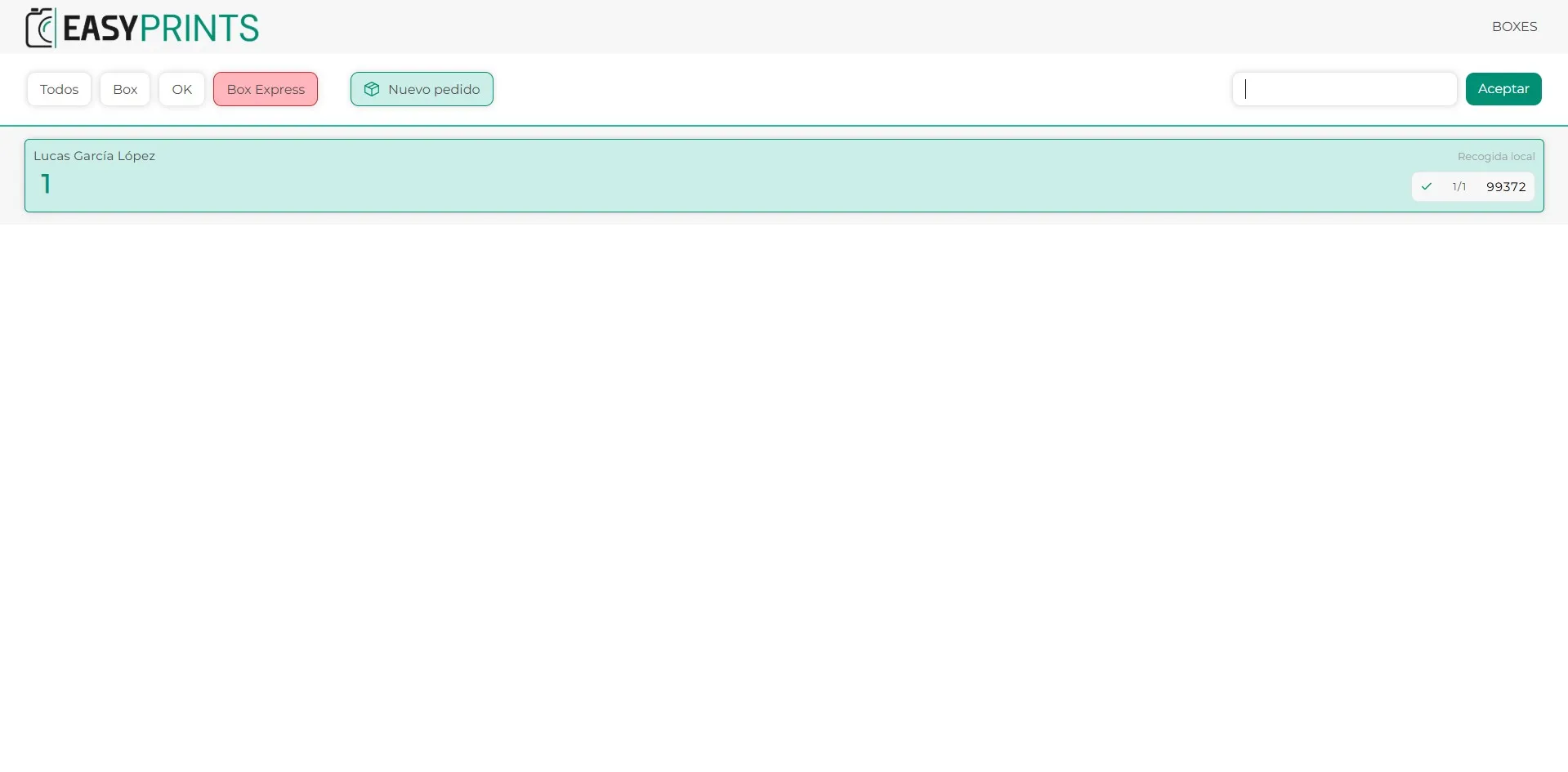
Dopo aver premuto ‘Accetta’, il sistema indicherà il box in cui deve essere collocato l’ordine.
Passaggio 10
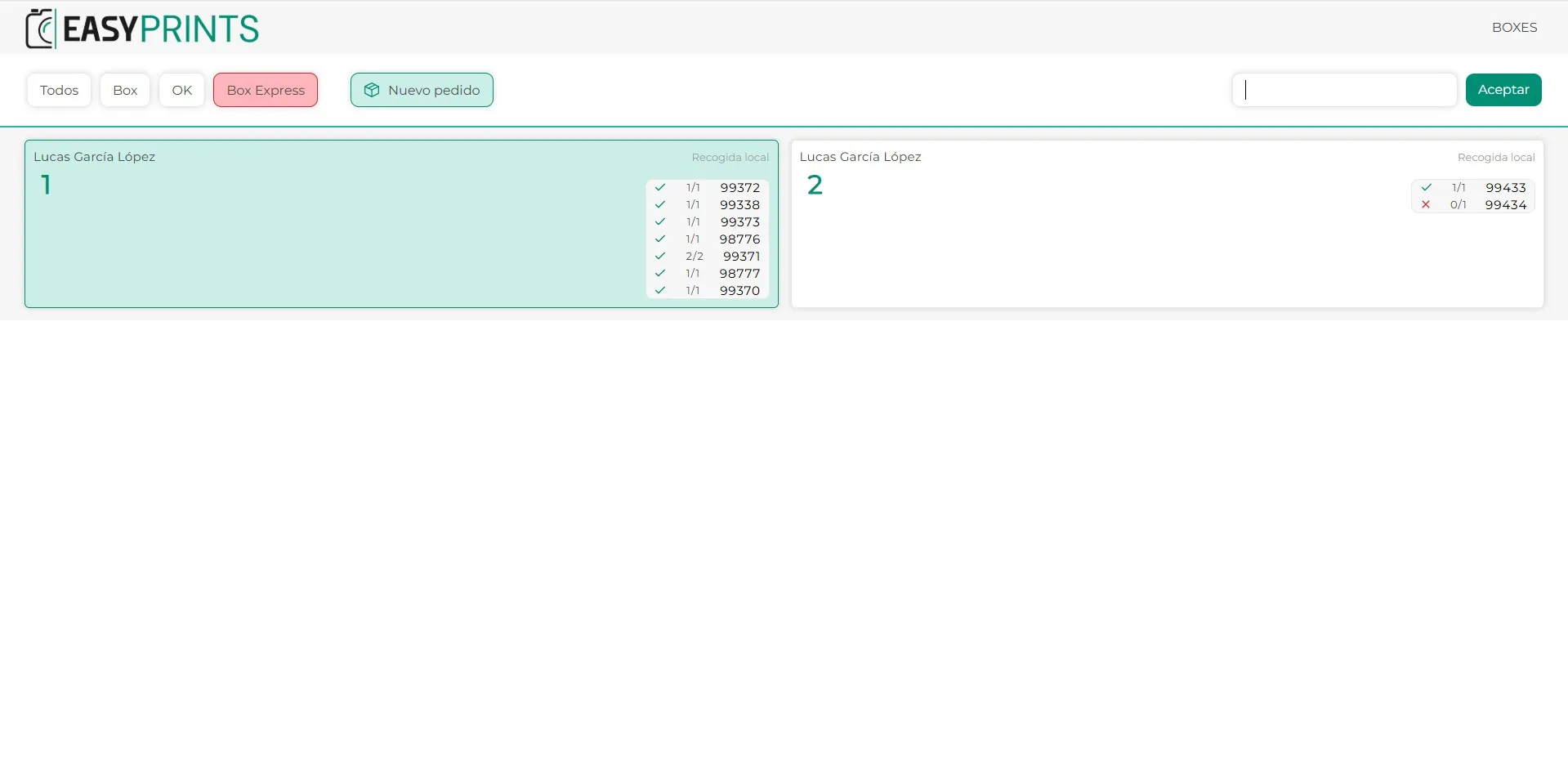
Man mano che gli ordini raggruppati vengono completati, verranno collocati nello stesso box. Allo stesso modo, man mano che vengono effettuati altri ordini, verranno collocati in altri box.
Passaggio 11
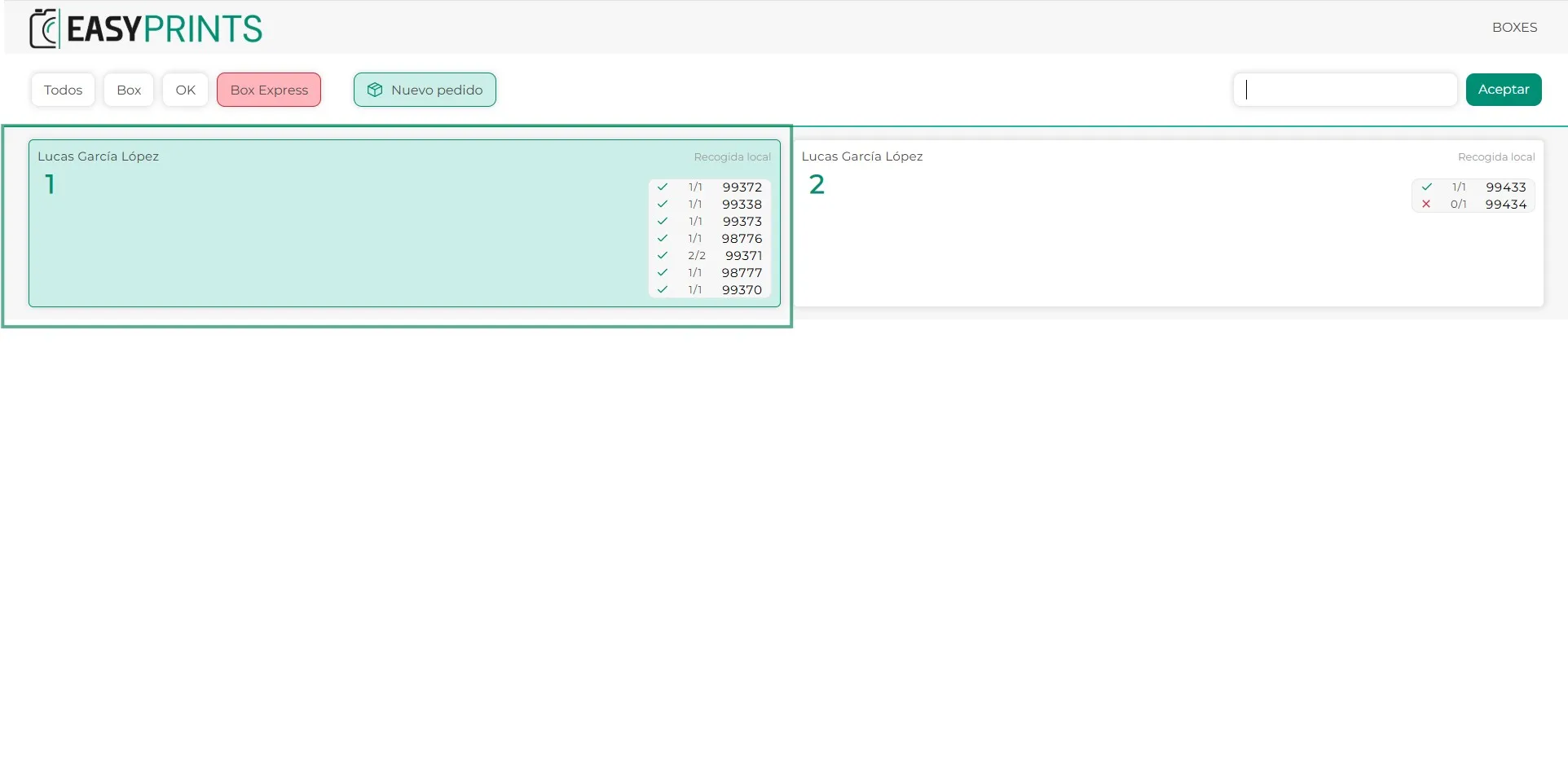
Una volta prodotti tutti gli ordini che devono essere inseriti nel box, tutti gli ordini verranno contrassegnati in verde. Fai clic sul box per finalizzarlo.
Passaggio 12
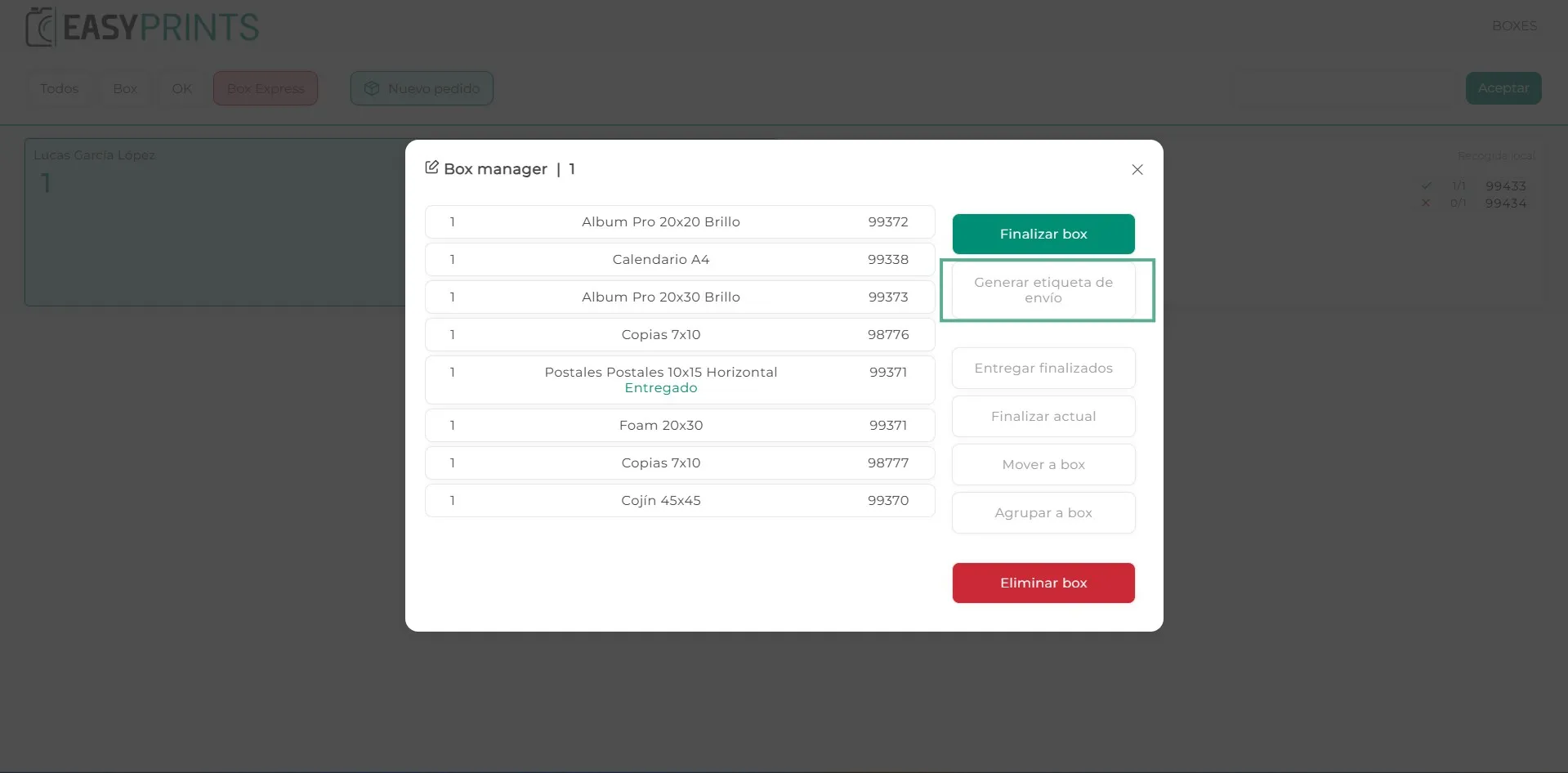
Facendo clic sul box, si aprirà una nuova finestra in cui verranno mostrati tutti gli ordini contenuti al suo interno. Assicurati di generare l’etichetta di spedizione per poterla applicare al pacco.
Passaggio 13
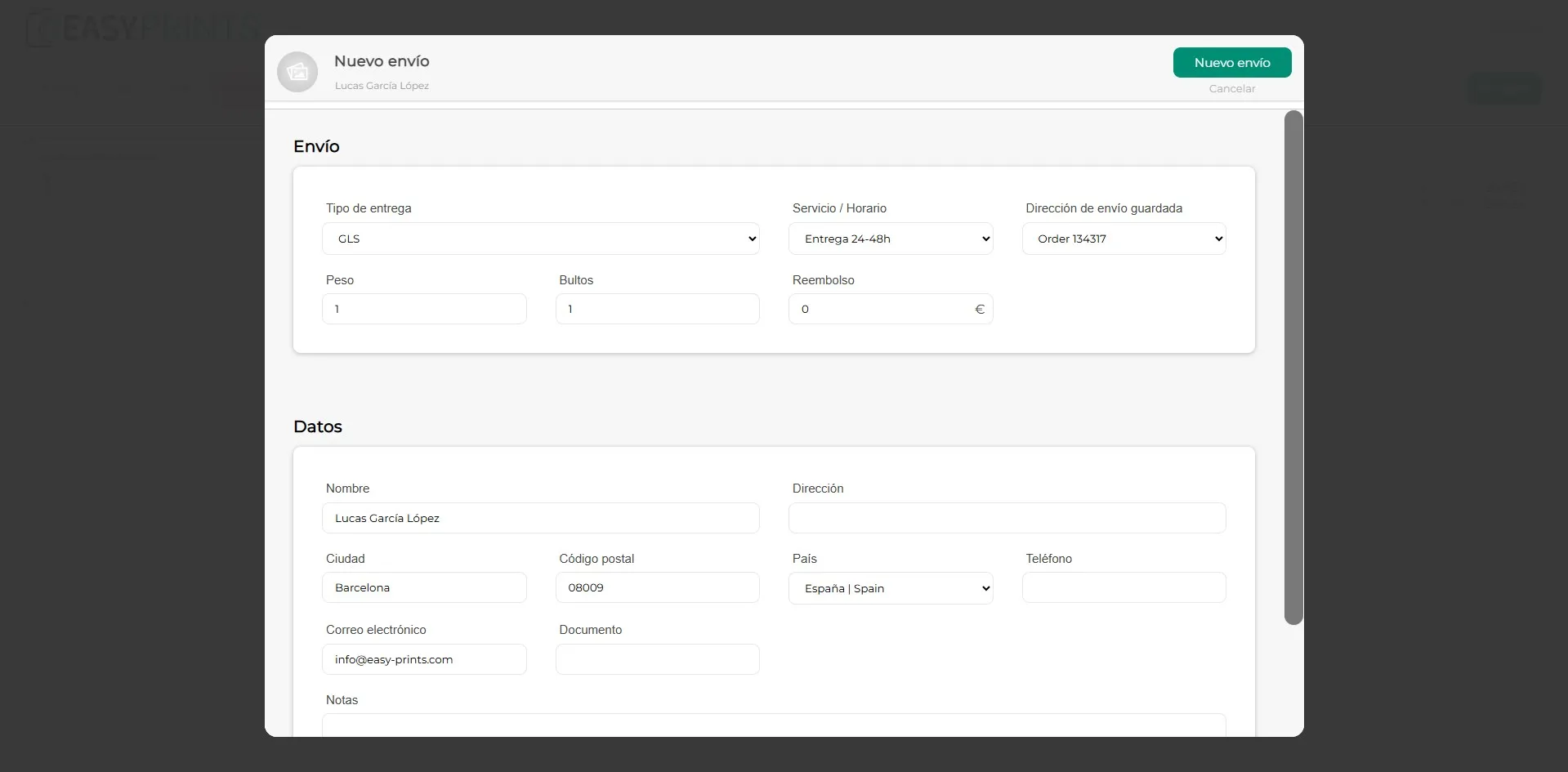
Facendo clic su ‘Genera etichetta di spedizione’, si aprirà una finestra in cui dovrai compilare i campi vuoti. Una volta completati, fai clic sul pulsante verde ‘Nuova spedizione’, situato in alto a destra, per stampare l’etichetta.
Passaggio 14
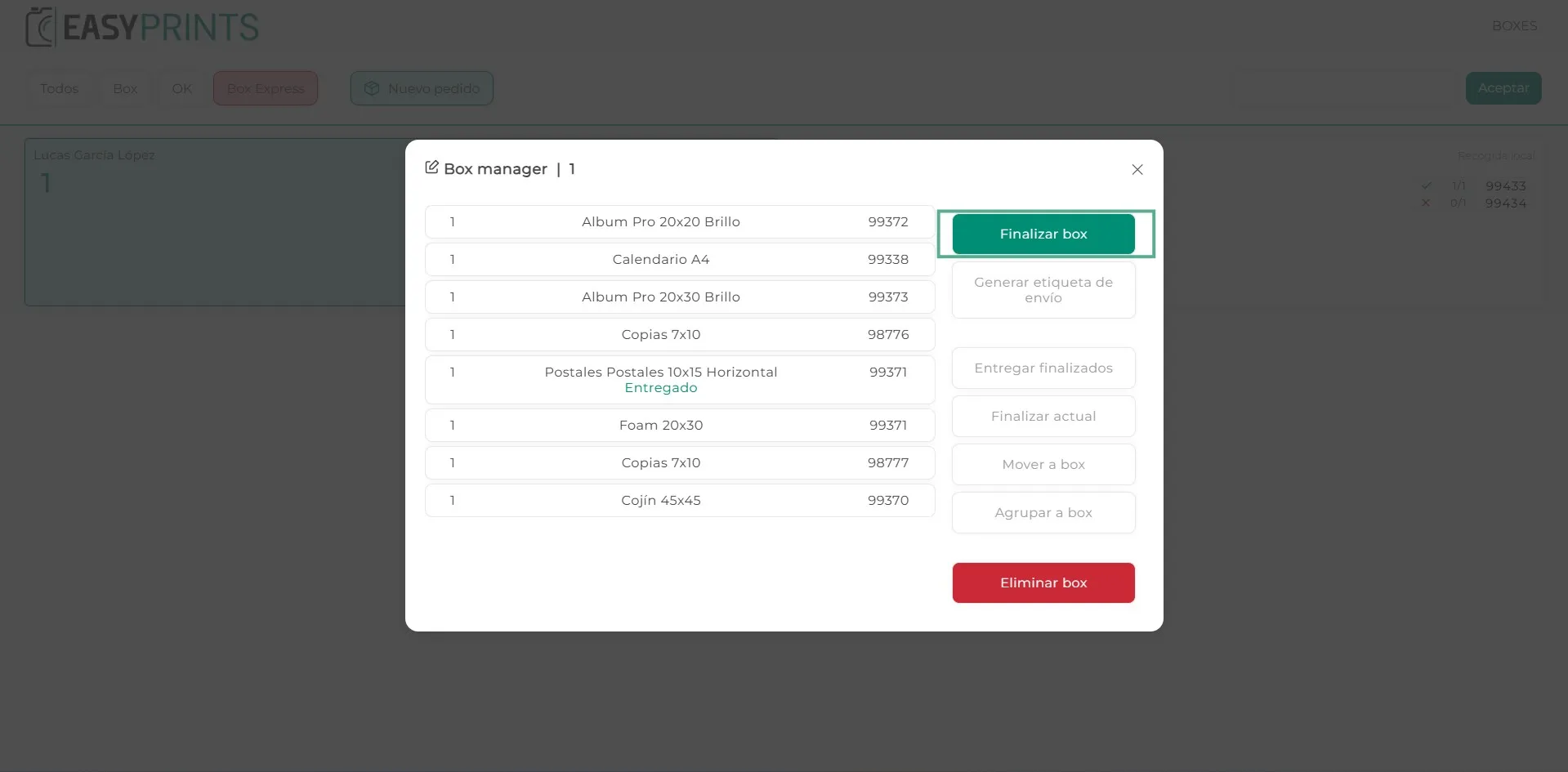
Nella finestra del box, fai clic sul pulsante verde ‘Finalizza box’. Una volta finalizzato, i documenti di trasporto di tutti gli ordini contenuti in questo box verranno generati automaticamente.
Torna al centro assistenza o contatta Easy-Prints.
← Torna al centro assistenza