
Come creare Opzioni (prodotti).
Vai alla sezione Prodotti nel menu a sinistra. Nella barra superiore, vai alla sezione Opzioni. Una volta lì, fai clic sul pulsante verde “+ Nuova categori…
Passaggio 1
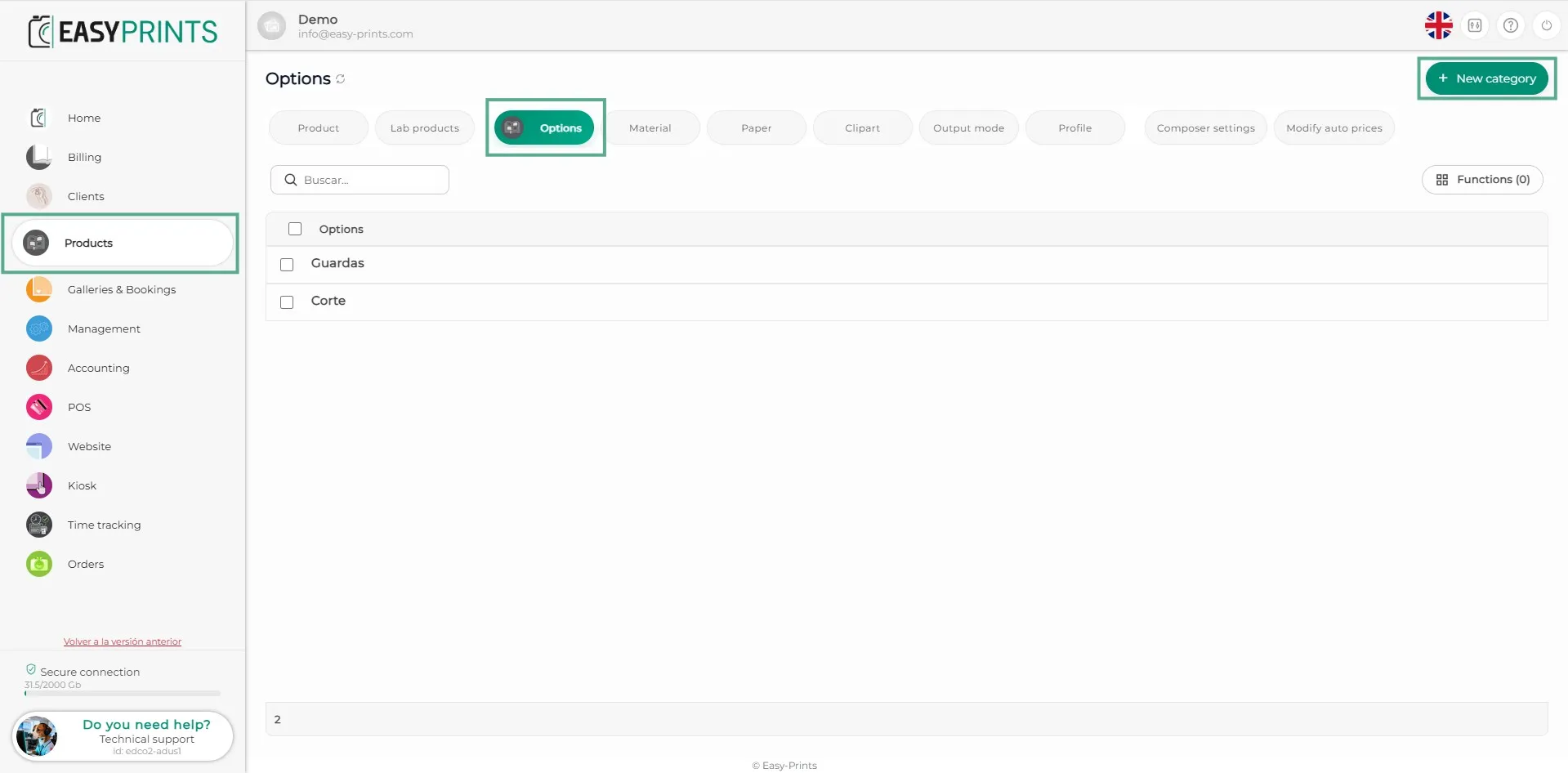
Vai alla sezione Prodotti nel menu a sinistra. Nella barra superiore, vai alla sezione Opzioni. Una volta lì, fai clic sul pulsante verde “+ Nuova categoria” situato in alto a destra.
Passaggio 2
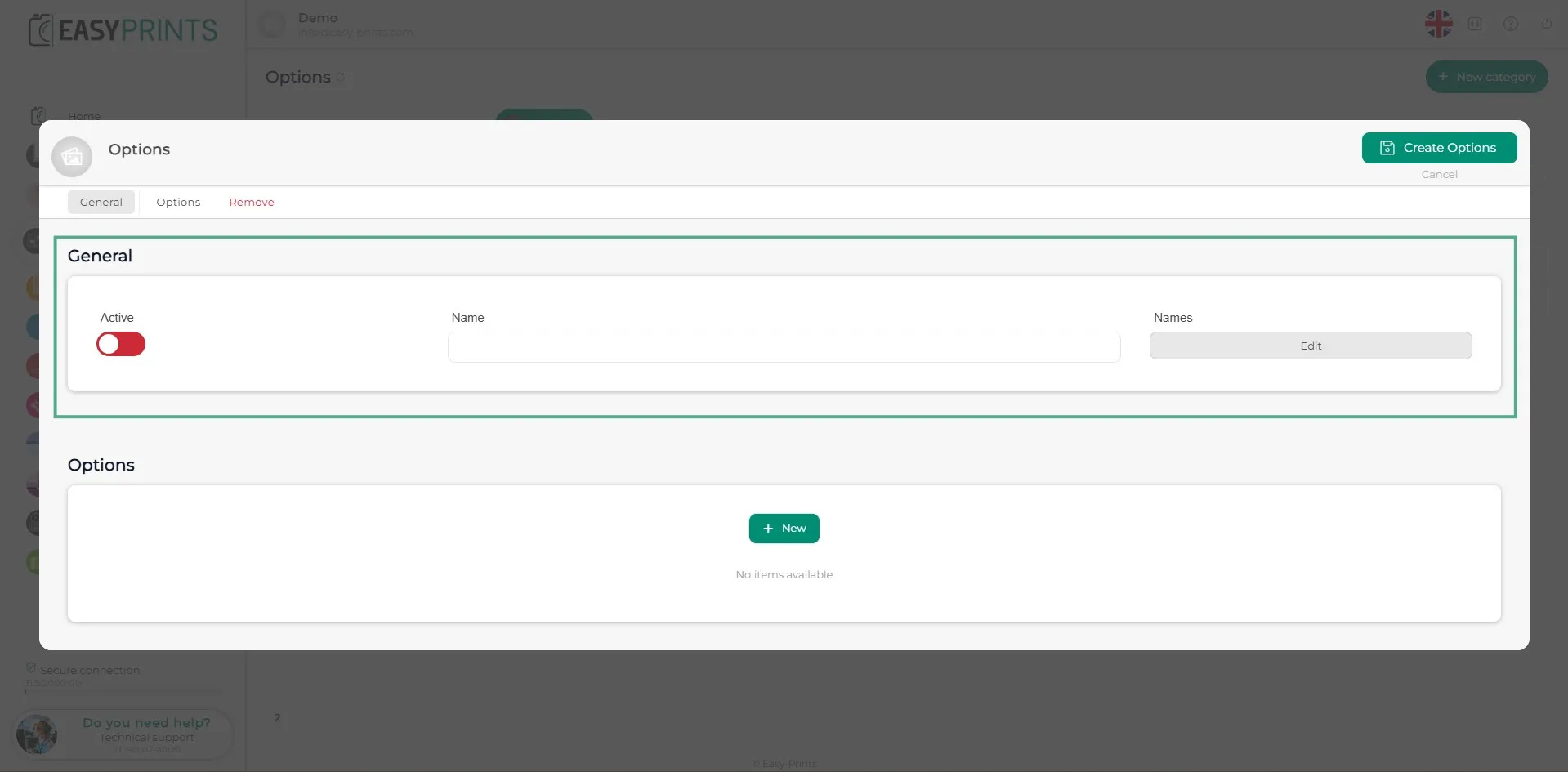
Nella sezione Generale, attiva l’opzione, inserisci il nome interno dell’opzione e aggiungi il nome visibile facendo clic sul pulsante grigio di modifica.
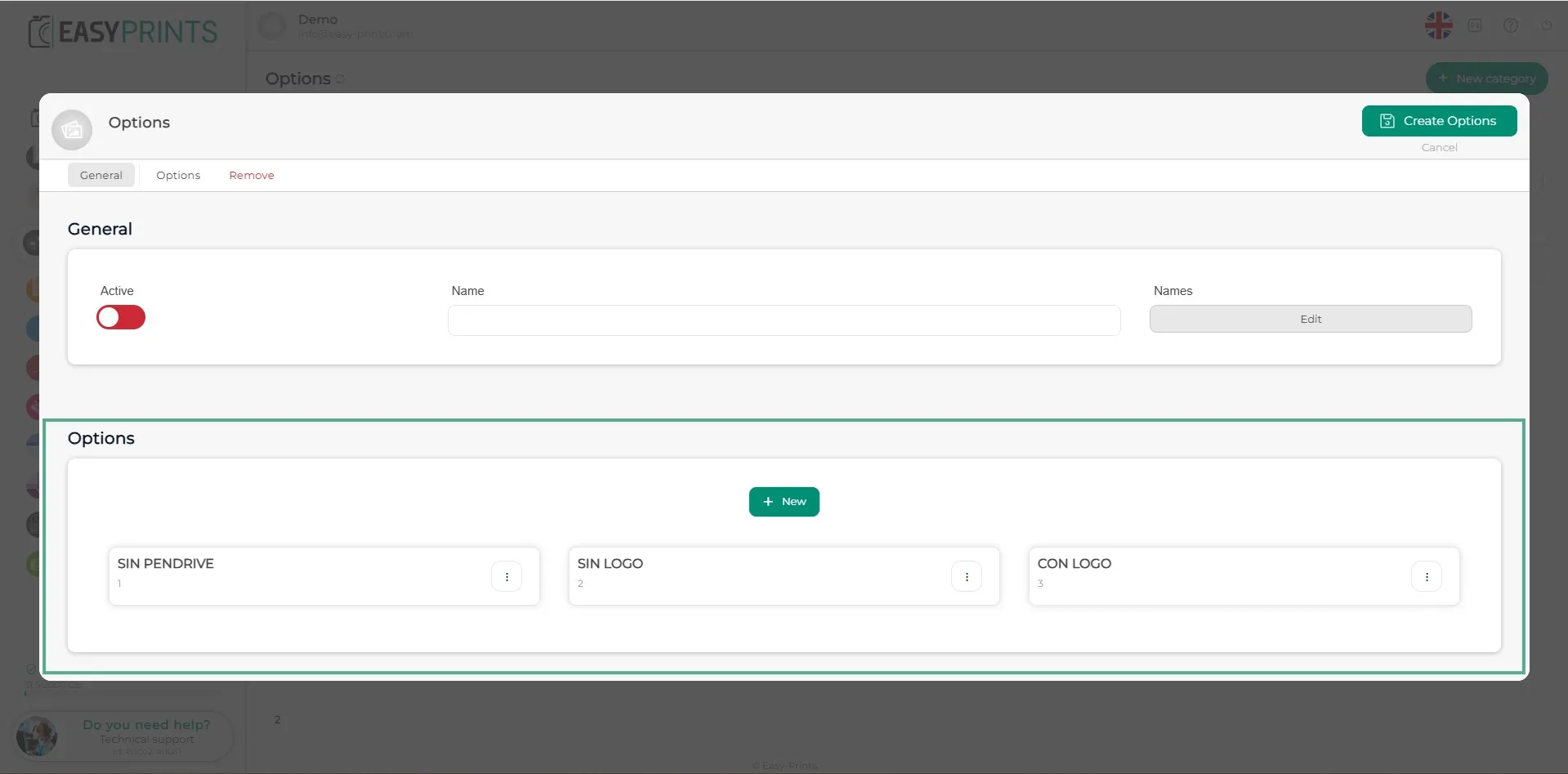
Passaggio 3
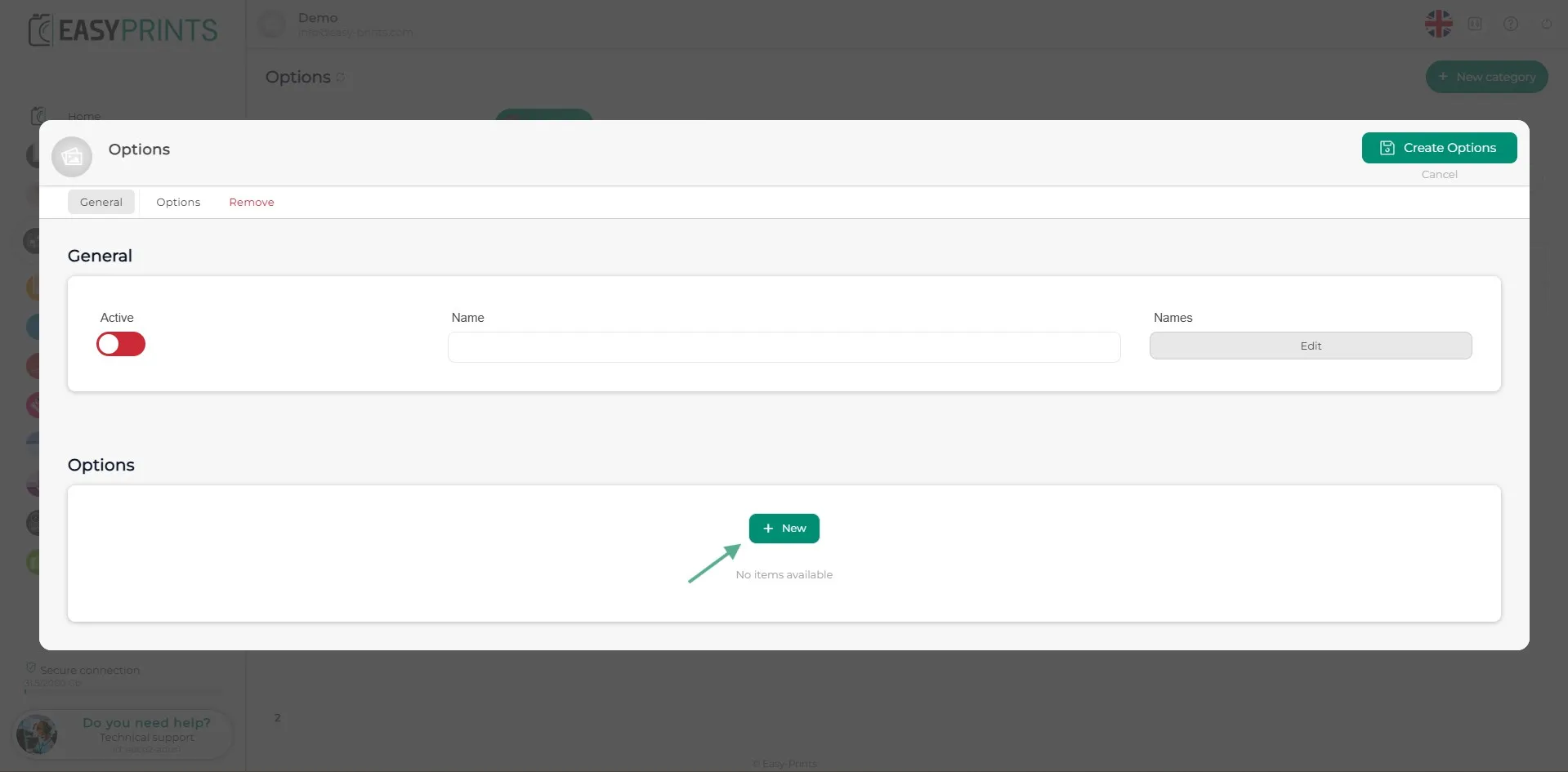
Nella sezione Opzioni, fai clic sul pulsante verde “+ Nuovo” per aggiungere le diverse opzioni.
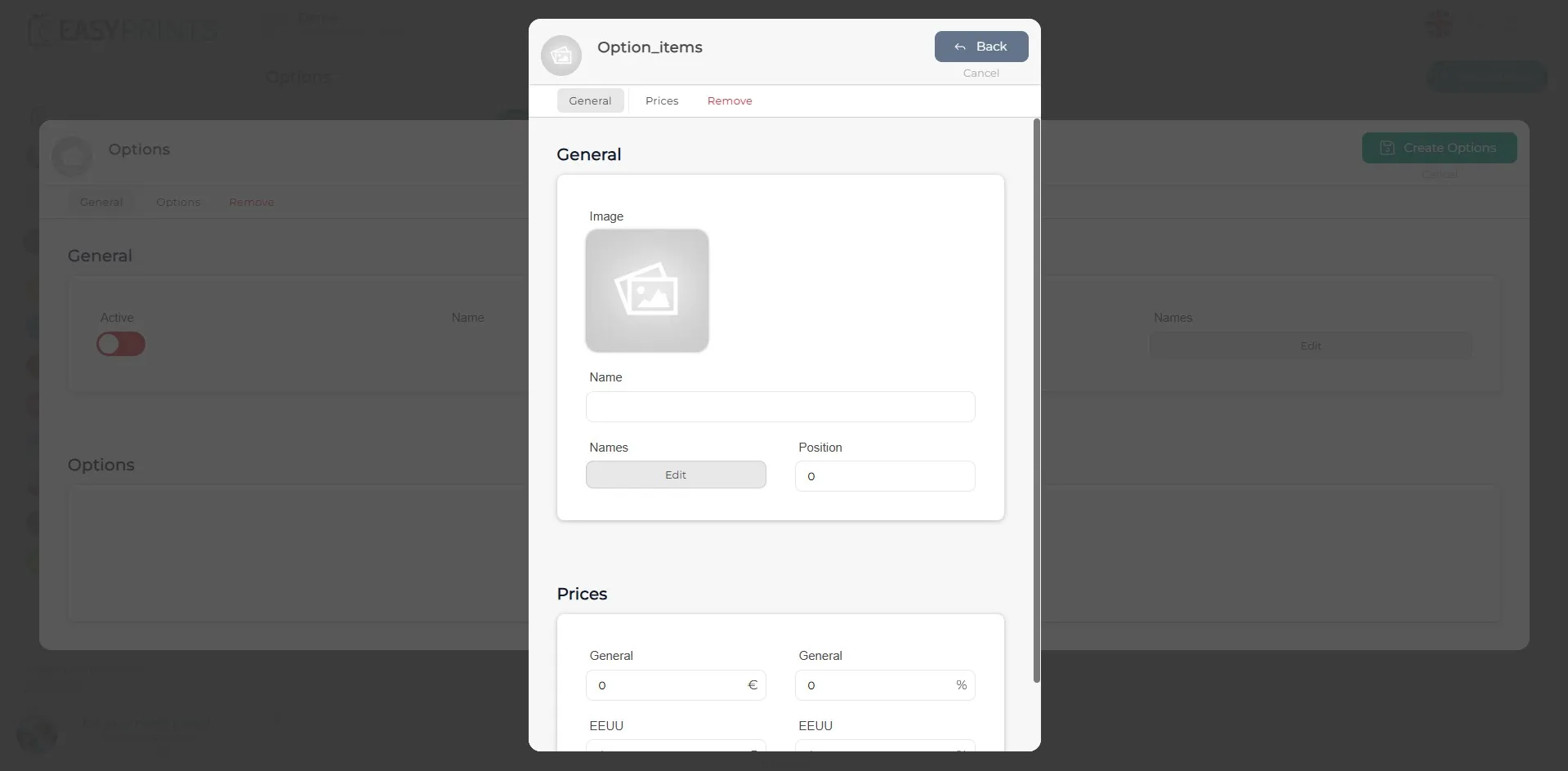
Passaggio 4
Nella nuova finestra, inserisci l’immagine dell’opzione, il nome interno, il nome visibile sul sito web e la posizione in cui desideri che venga mostrata. È inoltre presente una sezione prezzi in cui puoi assegnare un prezzo o un supplemento a ciascuna opzione.
Passaggio 5
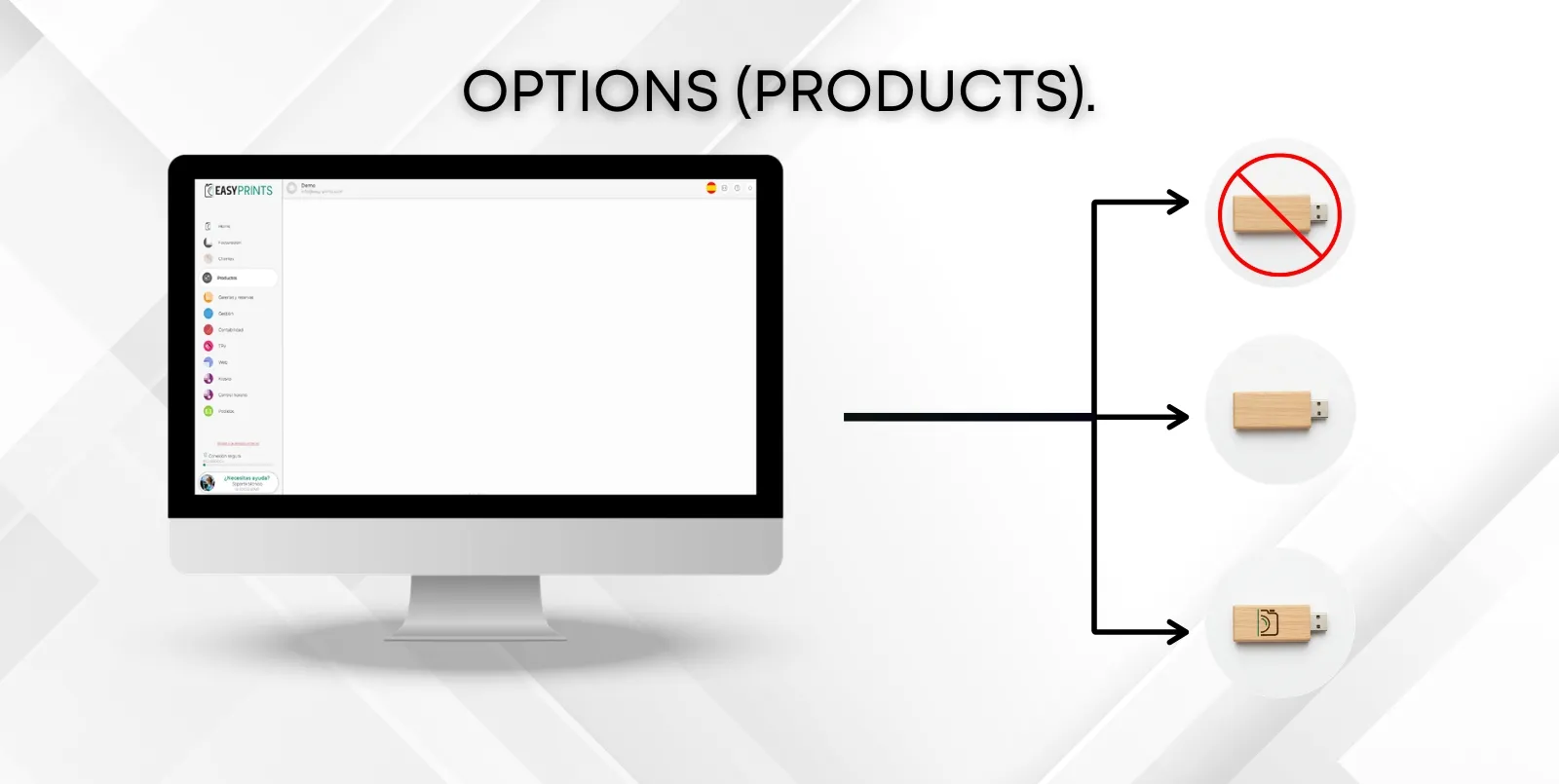
Inserisci le diverse opzioni della stessa categoria secondo necessità. Esempio dell’immagine: ci sono tre opzioni: Senza pendrive, Pendrive senza logo, Pendrive con logo.
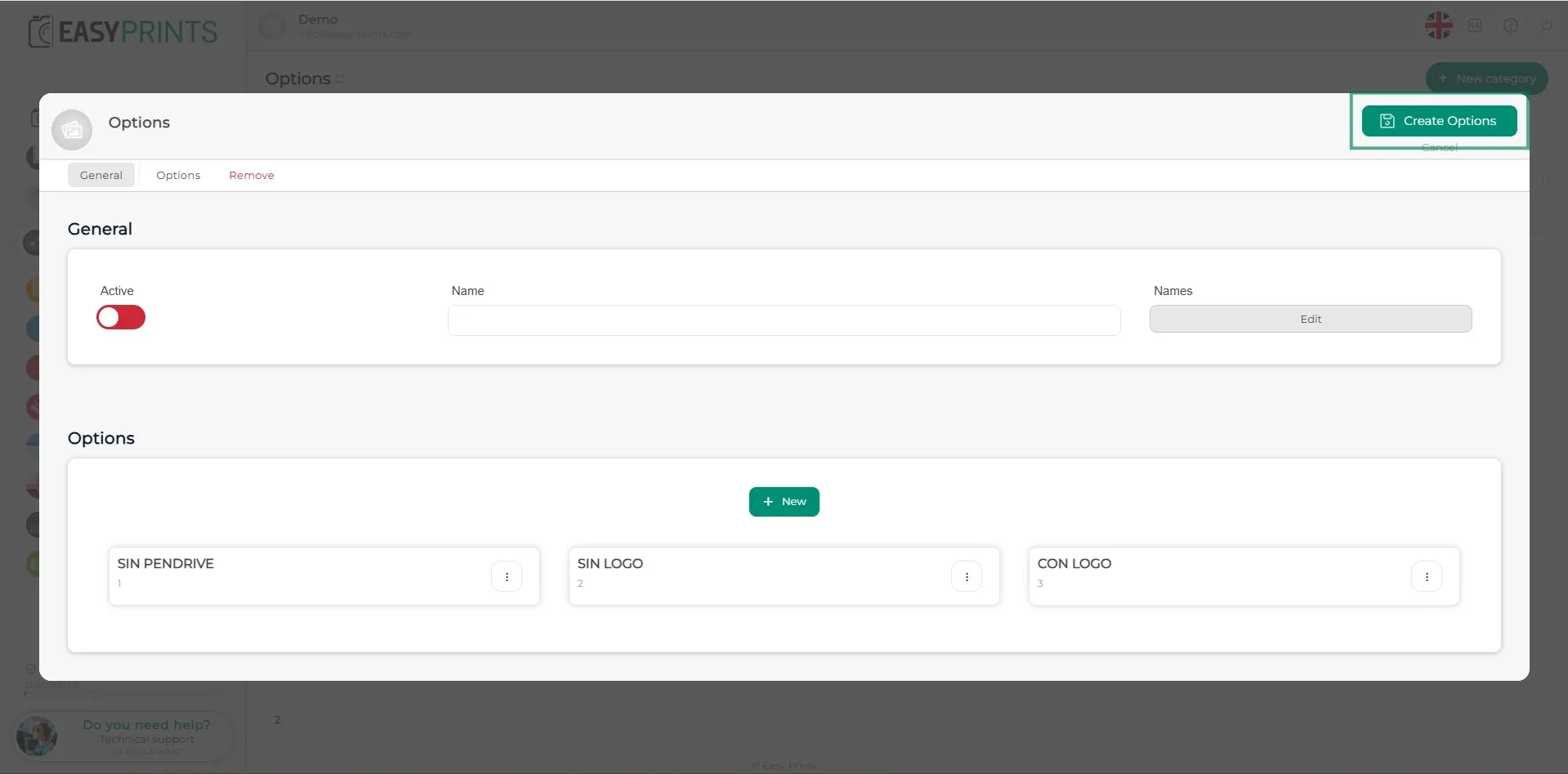
Passaggio 6
Infine, fai clic sul pulsante verde Salva situato in alto a destra.
Torna al centro assistenza o contatta Easy-Prints.
← Torna al centro assistenza