
Come inviare il flusso di lavoro al centro di produzione?
Nella sezione Gestione, situata nel menu laterale sinistro, accedi a Negozi dalla barra superiore. Una volta all’interno, crea tutti i negozi necessari. Og…
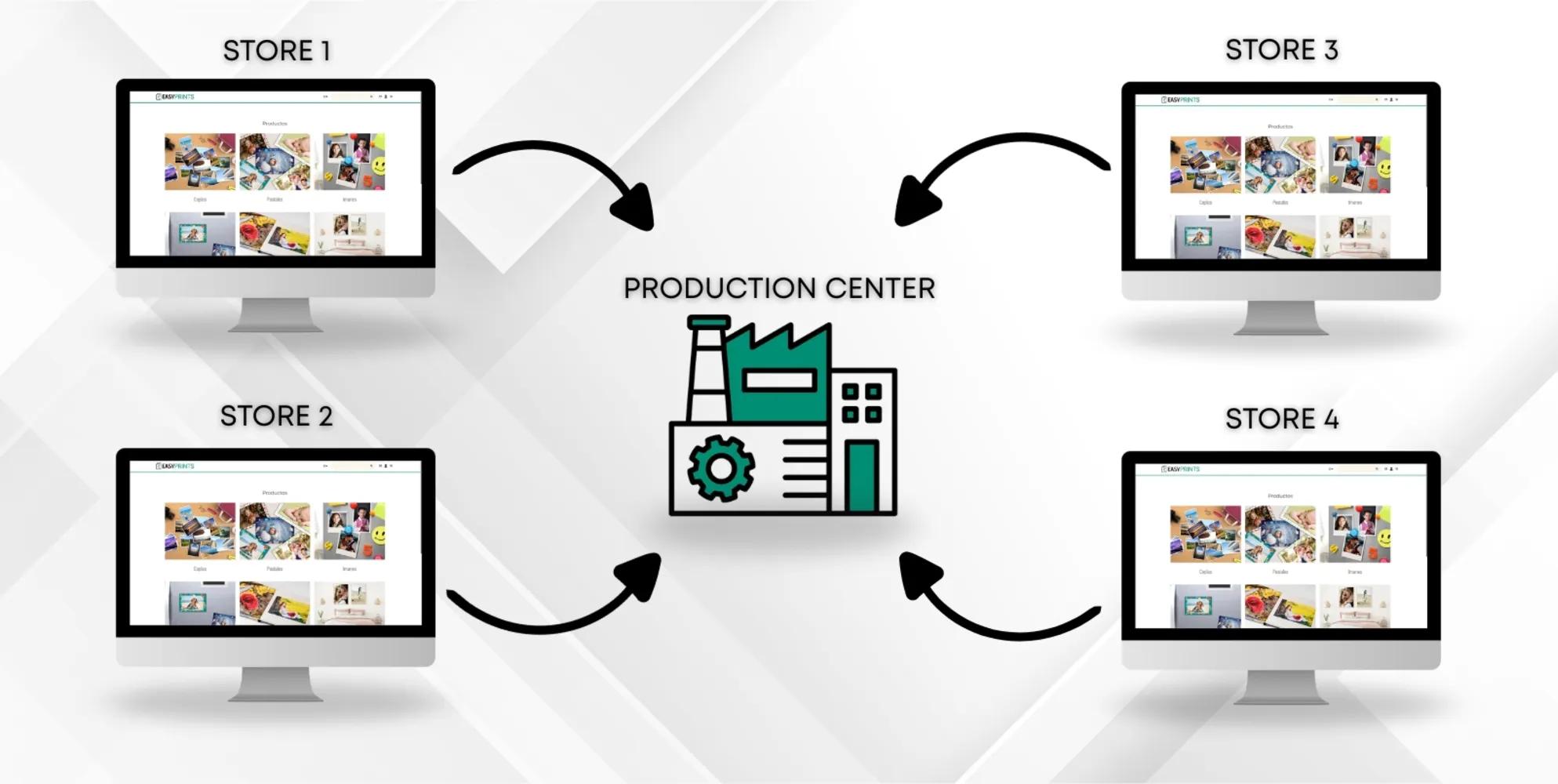
Passaggio 1
Nella sezione Gestione, situata nel menu laterale sinistro, accedi a Negozi dalla barra superiore. Una volta all’interno, crea tutti i negozi necessari. Ogni negozio disporrà di un token diverso.
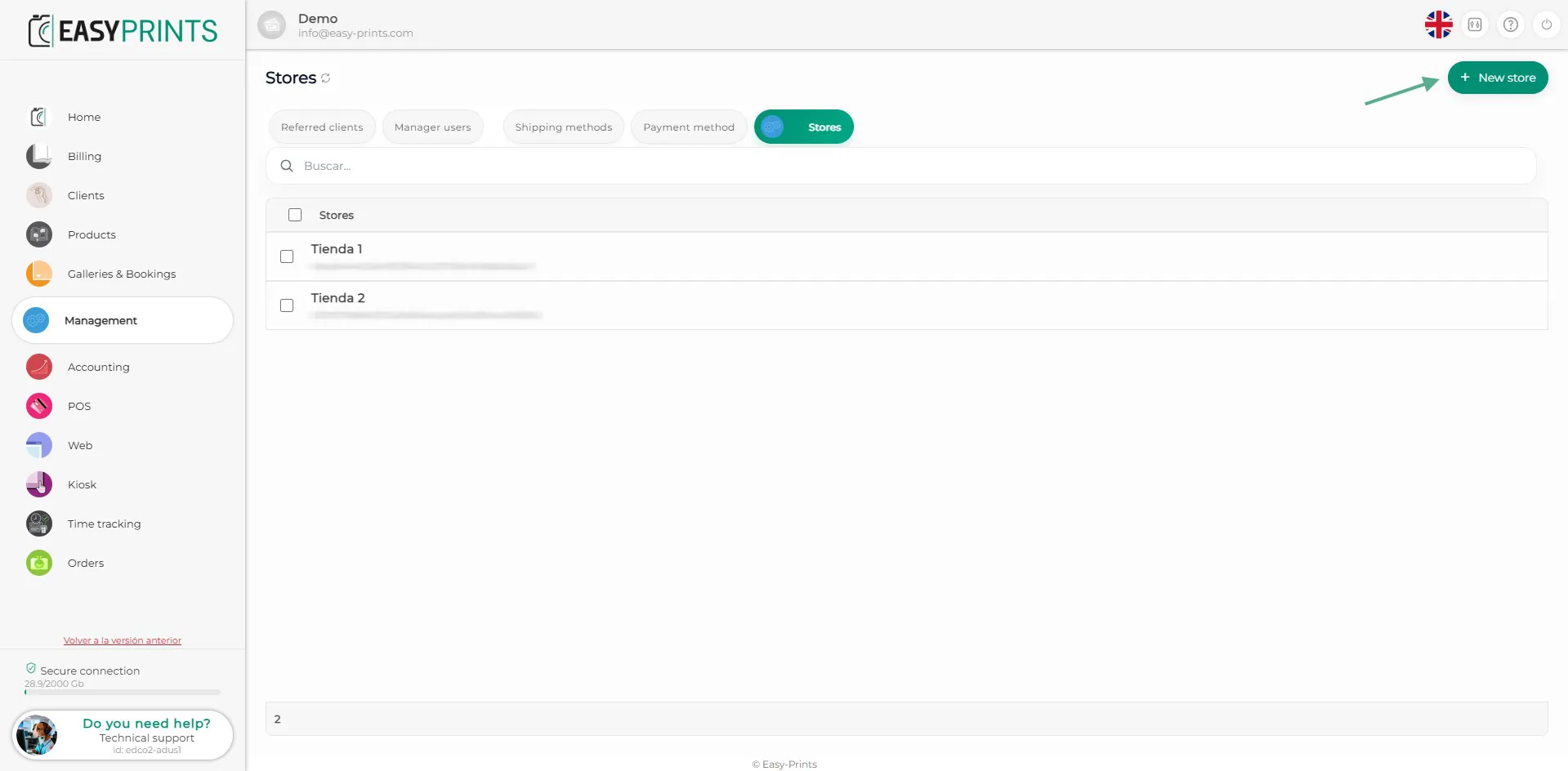
Passaggio 2
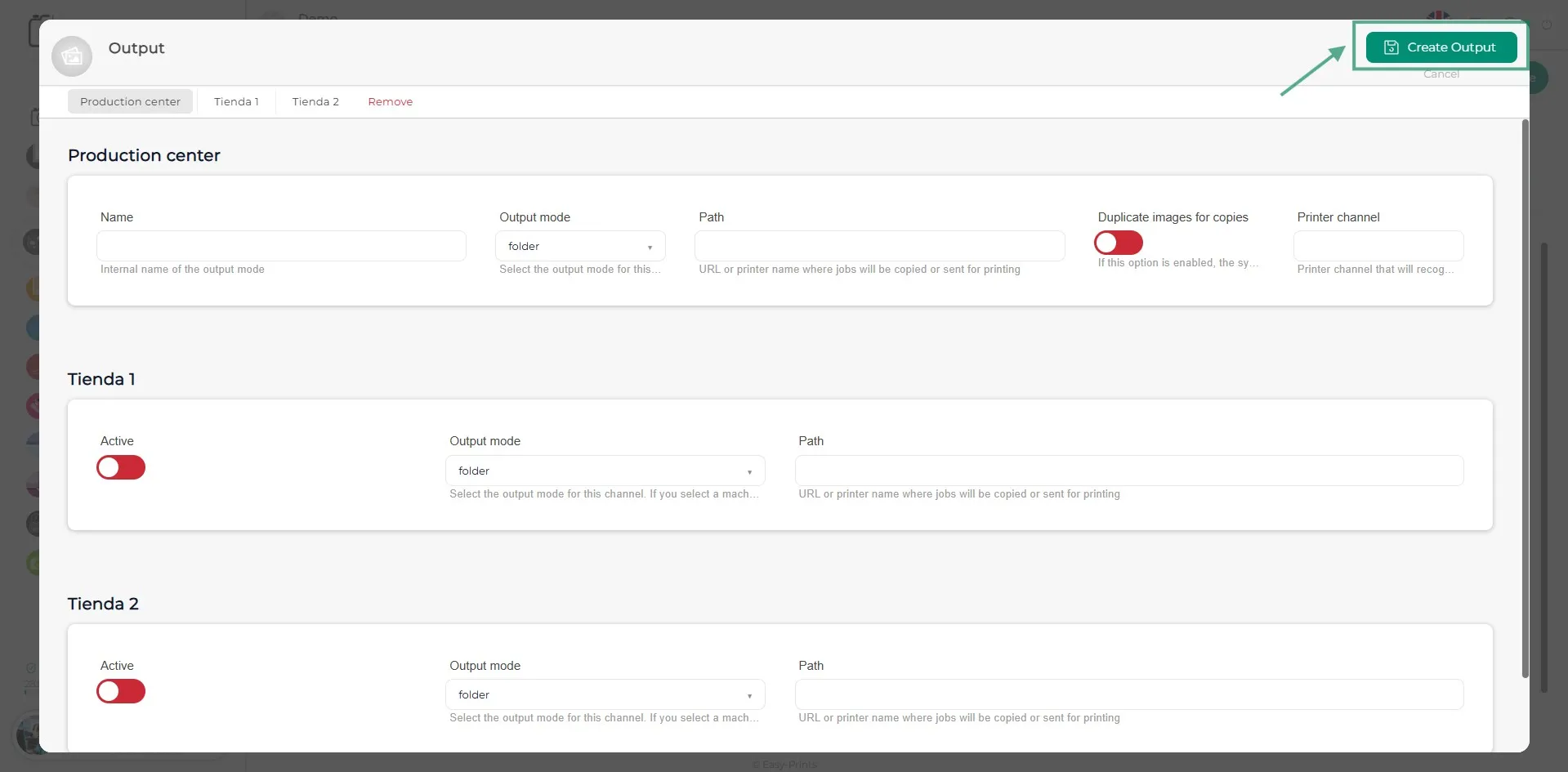
Il passaggio successivo consiste nel tornare al pannello di amministrazione e accedere alla sezione Prodotti. All’interno di questa sezione, vai alla categoria Modalità di uscita. Lì dovrai aggiungere una nuova modalità di uscita facendo clic sul pulsante verde situato in alto a destra.
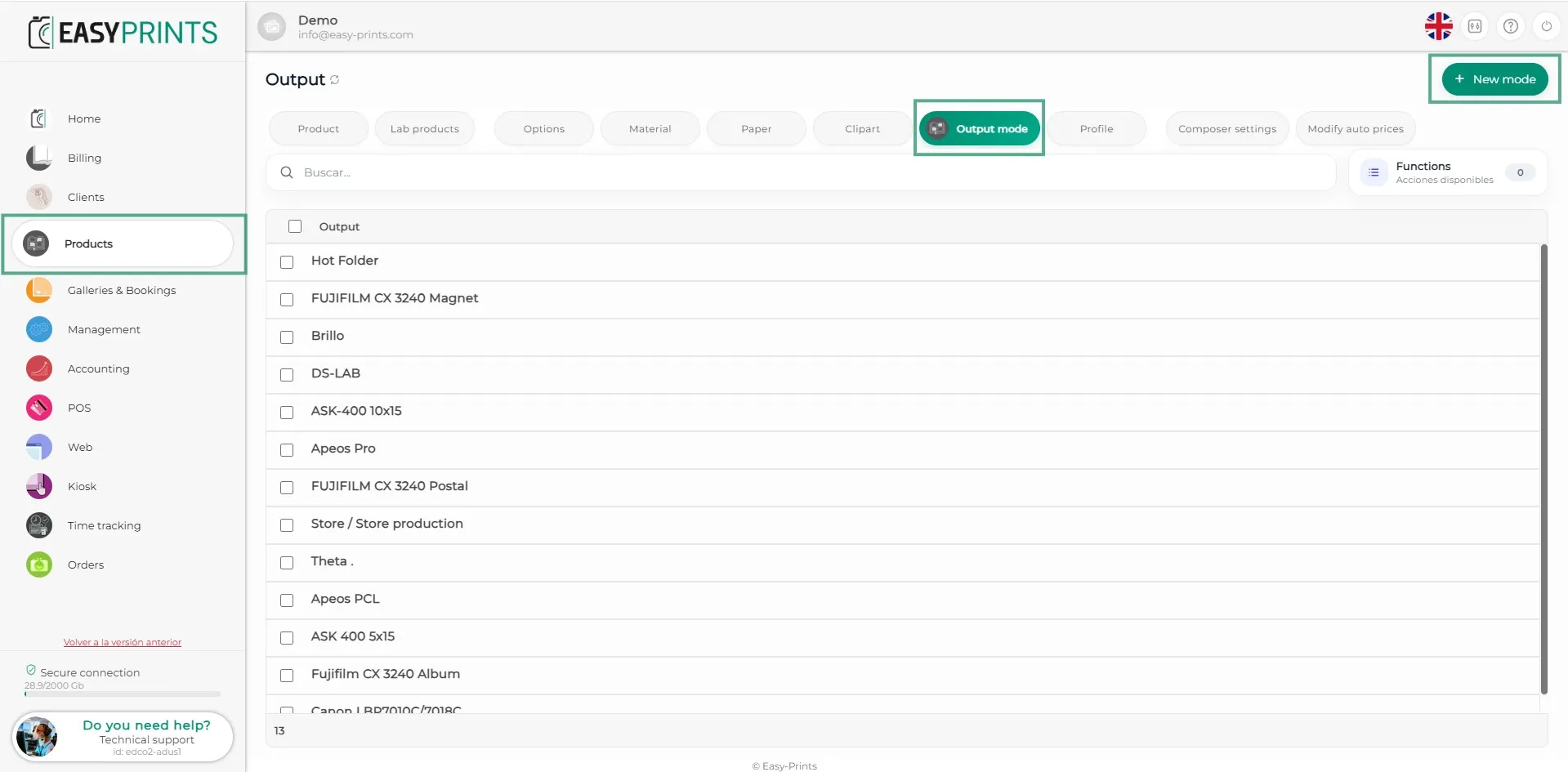
Passaggio 3
Nella nuova finestra che appare, compila i campi vuoti, seleziona la modalità di output desiderata e specifica il percorso della cartella in cui verranno salvati i file.
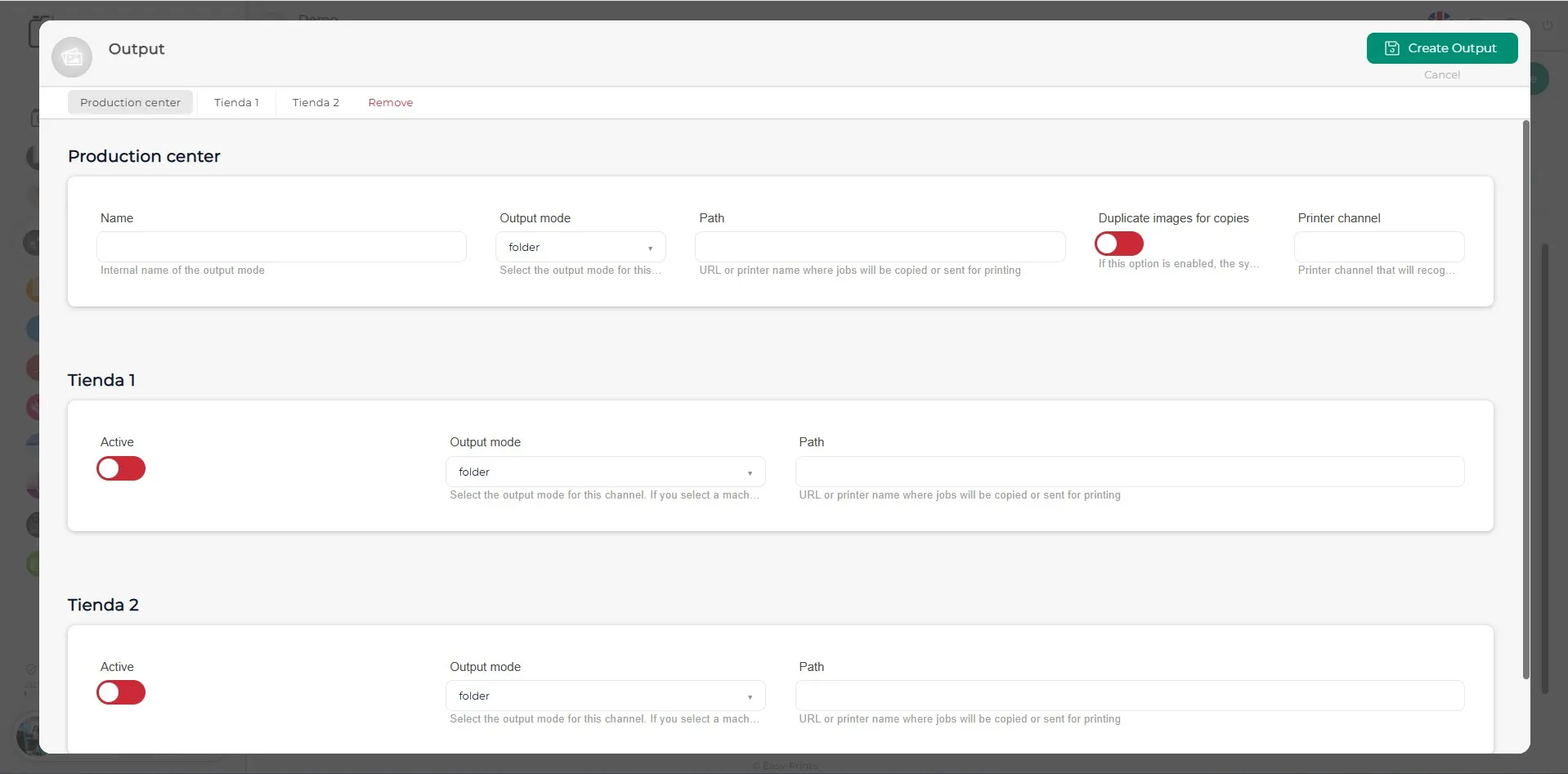
Passaggio 4
Una volta compilati tutti i campi come desiderato, ricordati di fare clic sul pulsante verde Salva, situato in alto a destra.
Passaggio 5
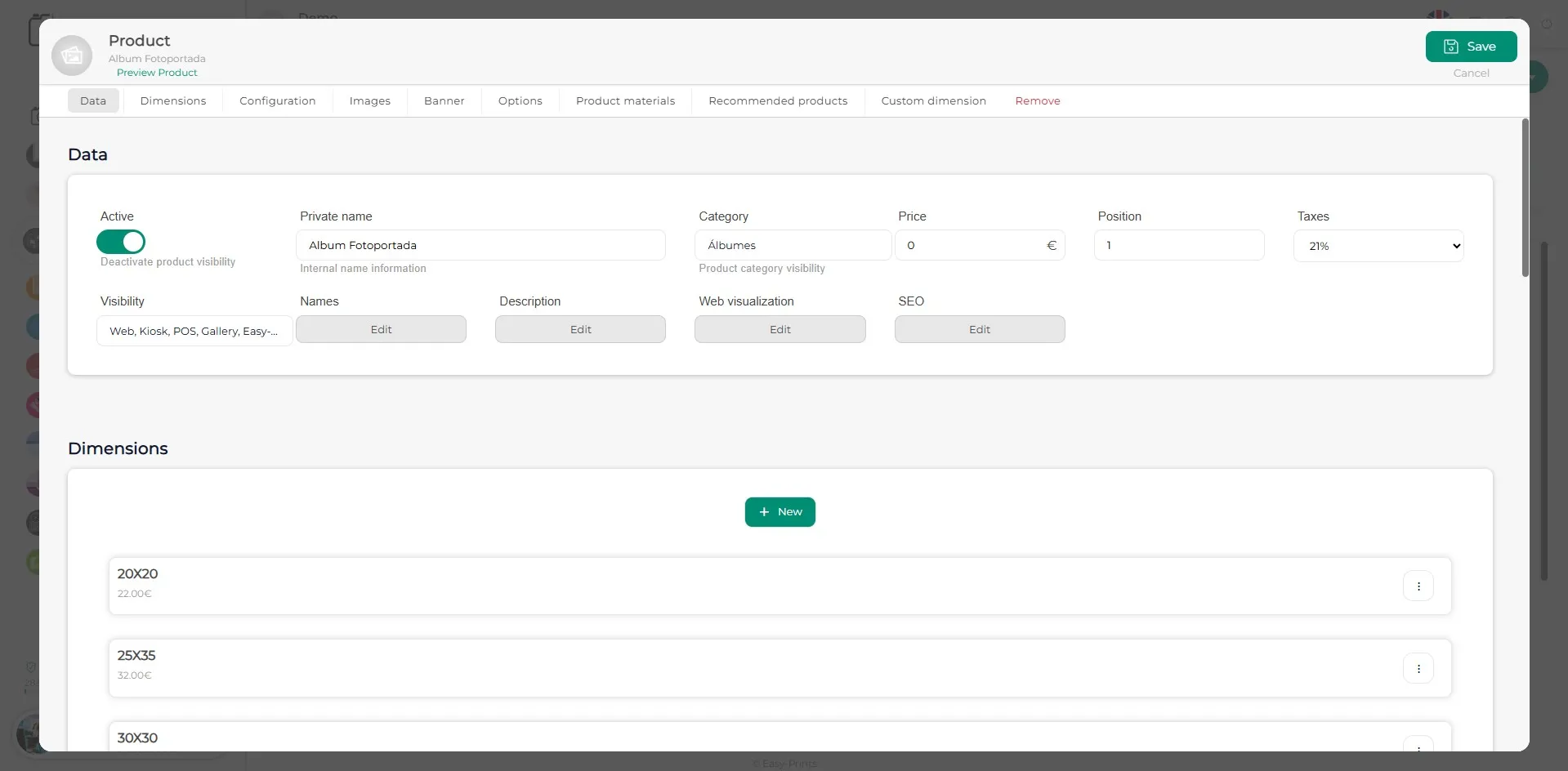
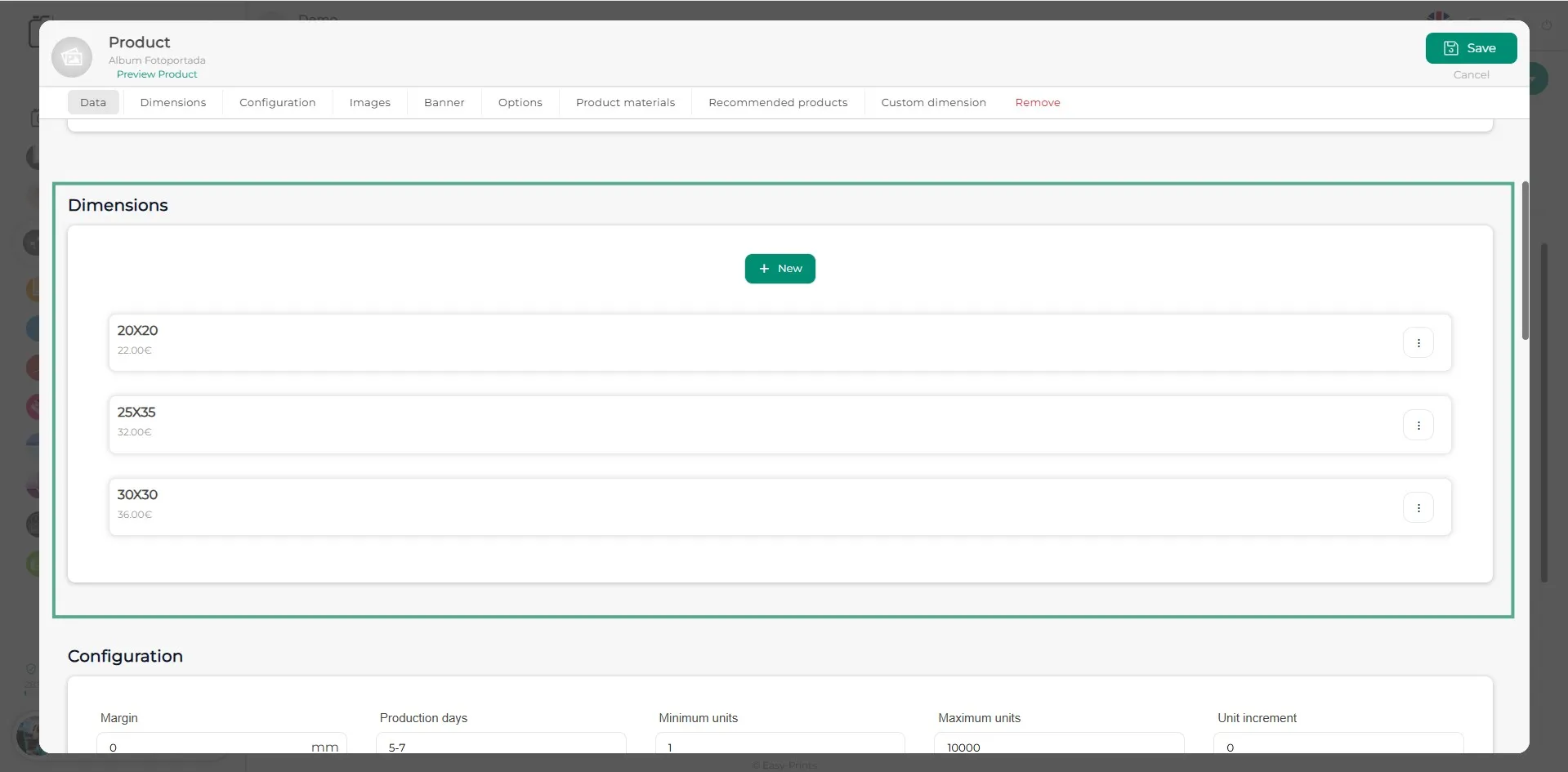
Una volta creata la modalità di uscita, accedi al prodotto a cui è stata assegnata e apri la dimensione corrispondente.
Passaggio 6
Nel caso in cui esistano diverse dimensioni del prodotto, dovrai eseguire i seguenti passaggi per ciascuna di esse.
Passaggio 7
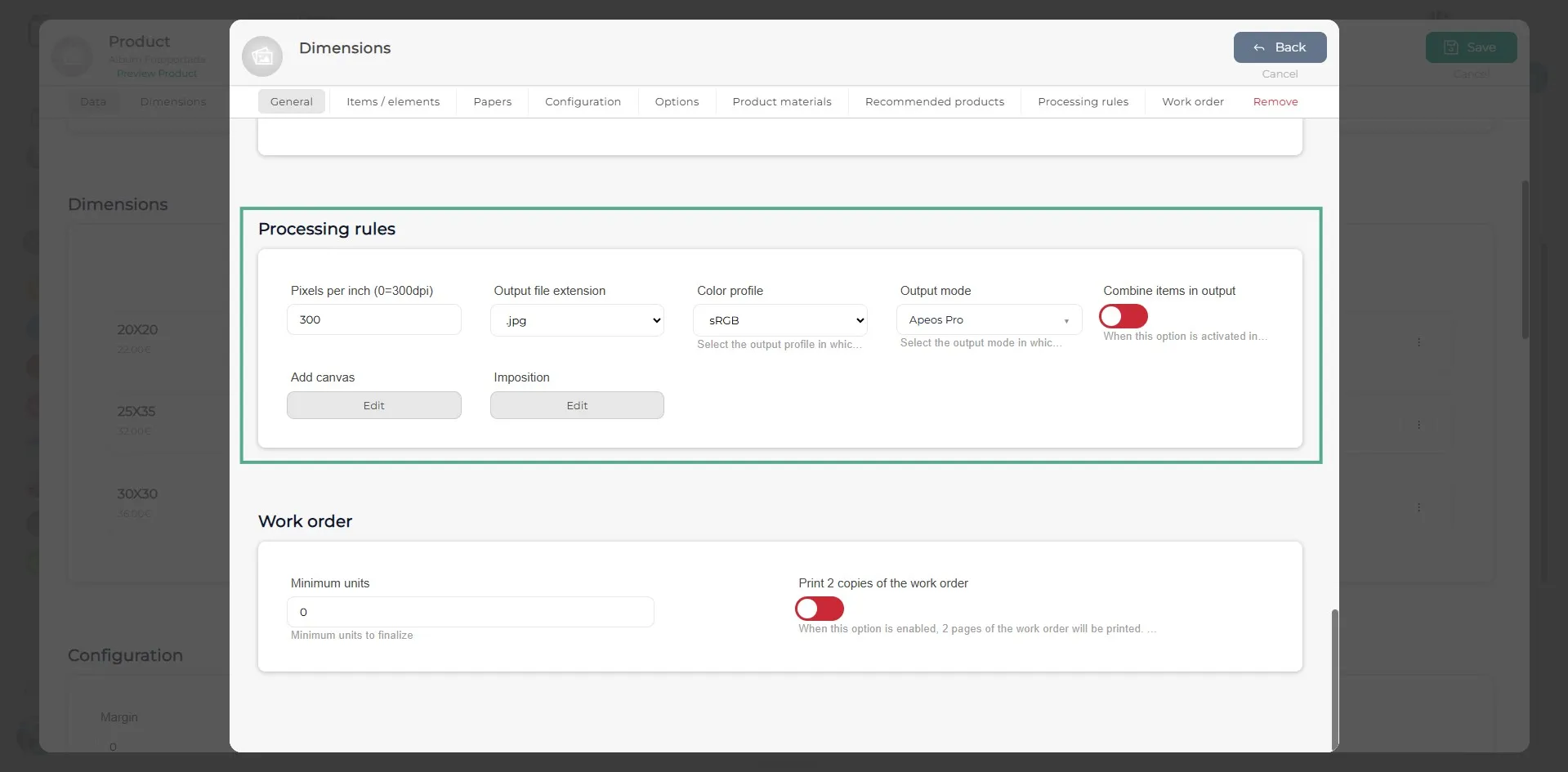
Ora vai alla sezione Regole di elaborazione del prodotto. In quest’area, completa i campi necessari. È molto importante selezionare la Modalità di uscita creata in precedenza. Una volta inseriti tutti i dati, assicurati di salvare le modifiche.
Torna al centro assistenza o contatta Easy-Prints.
← Torna al centro assistenza