
Configurare l’invio automatico dei prodotti al tuo laboratorio.
Per iniziare, fai clic su «Prodotti». Nel menu laterale sinistro, fai clic su «Connect-Lab» per selezionare il laboratorio. Seleziona il laboratorio da cui…
Passaggio 1
Per iniziare, fai clic su «Prodotti».
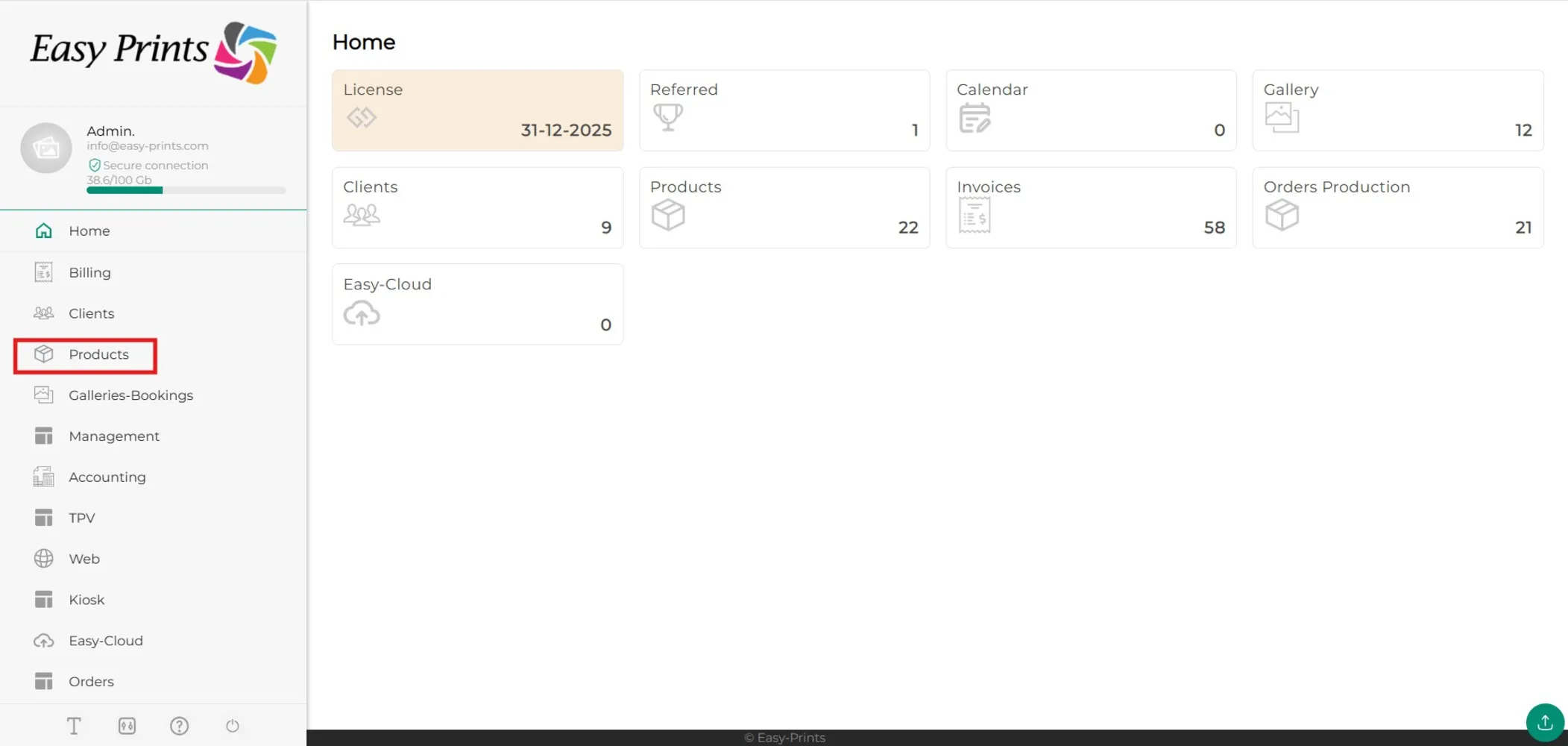
Passaggio 2
Nel menu laterale sinistro, fai clic su «Connect-Lab» per selezionare il laboratorio.
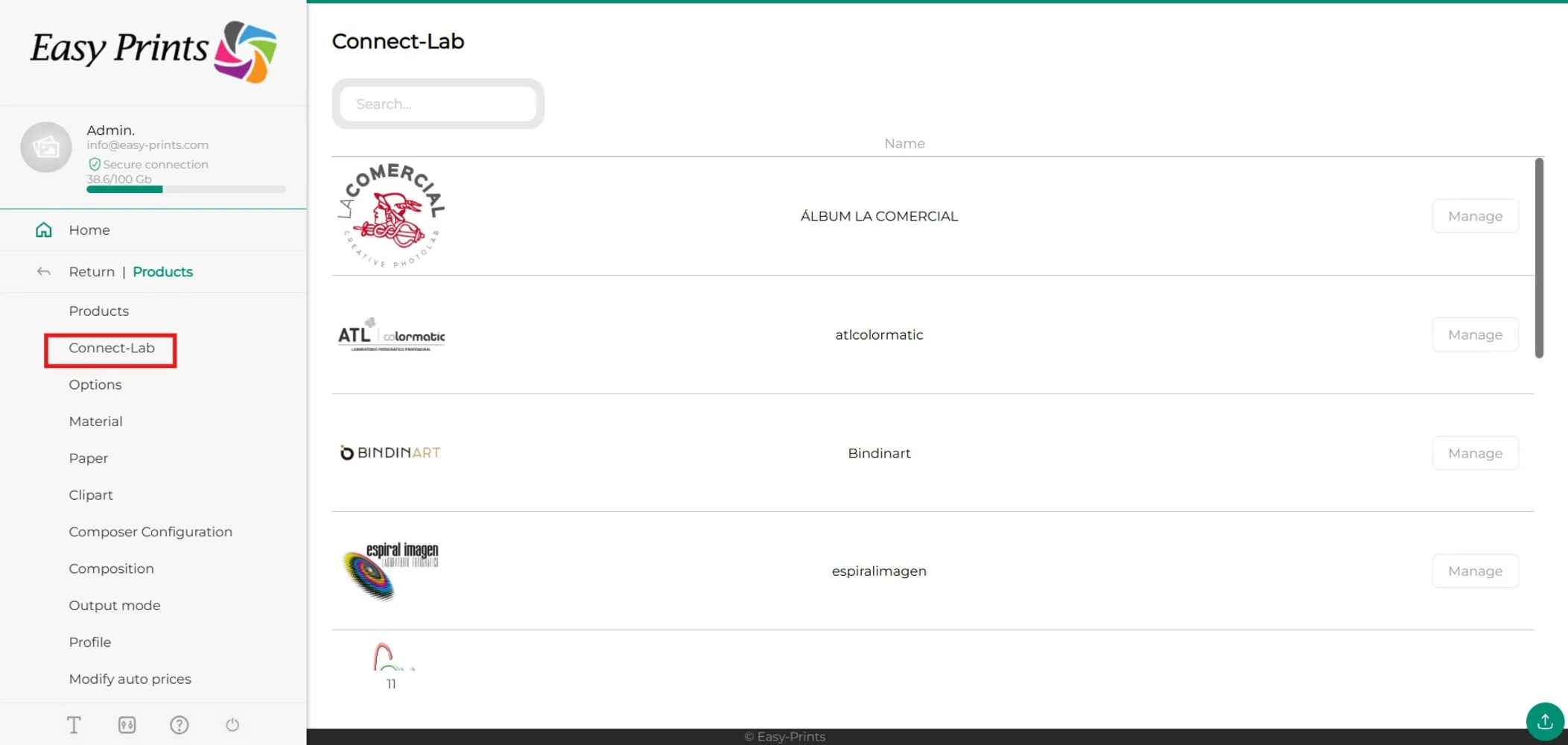
Passaggio 3
Seleziona il laboratorio da cui desideri aggiungere il prodotto al tuo sito web.
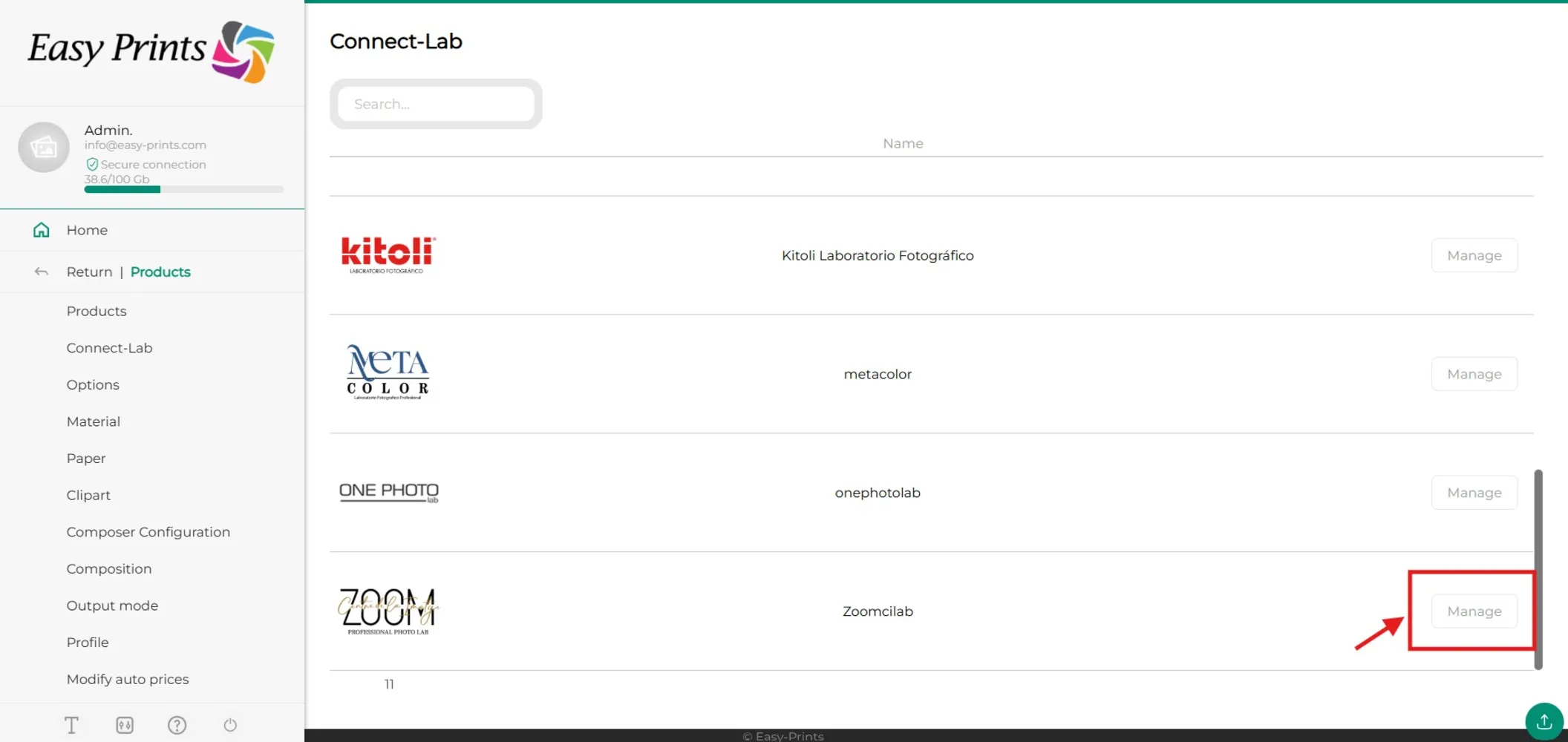
Passaggio 4
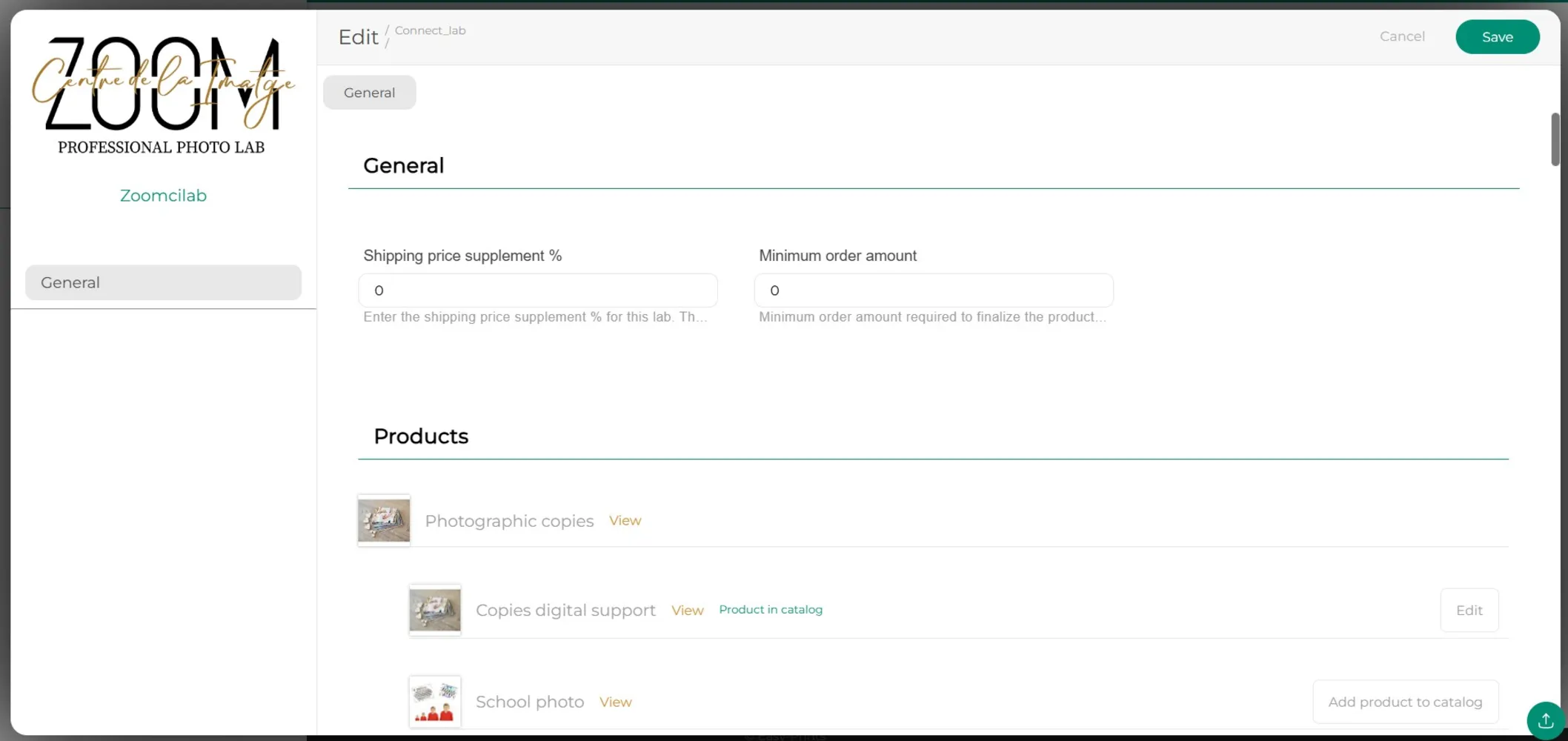
Si aprirà una nuova finestra del laboratorio selezionato con tutti i suoi prodotti. Prima di selezionarne uno, puoi indicare se desideri aggiungere una percentuale di supplemento o impostare un importo minimo per l’ordine.
Passaggio 5
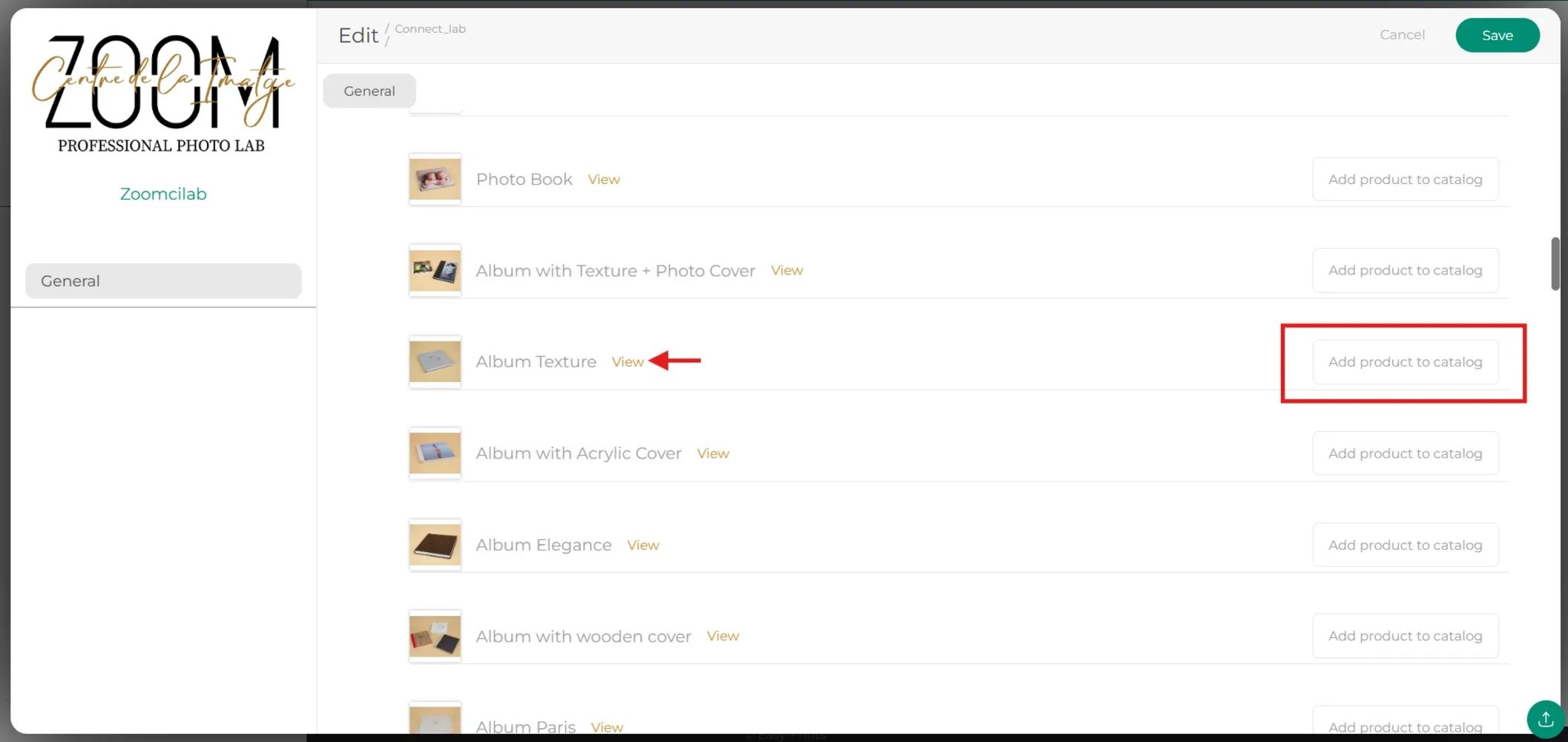
Quando trovi il prodotto che desideri, fai clic sul pulsante «Aggiungi prodotto al catalogo». Se vuoi visualizzare il prodotto prima, fai clic su «Vedi»: verrai reindirizzato al sito del laboratorio, dove potrai vedere le caratteristiche del prodotto.
Passaggio 6
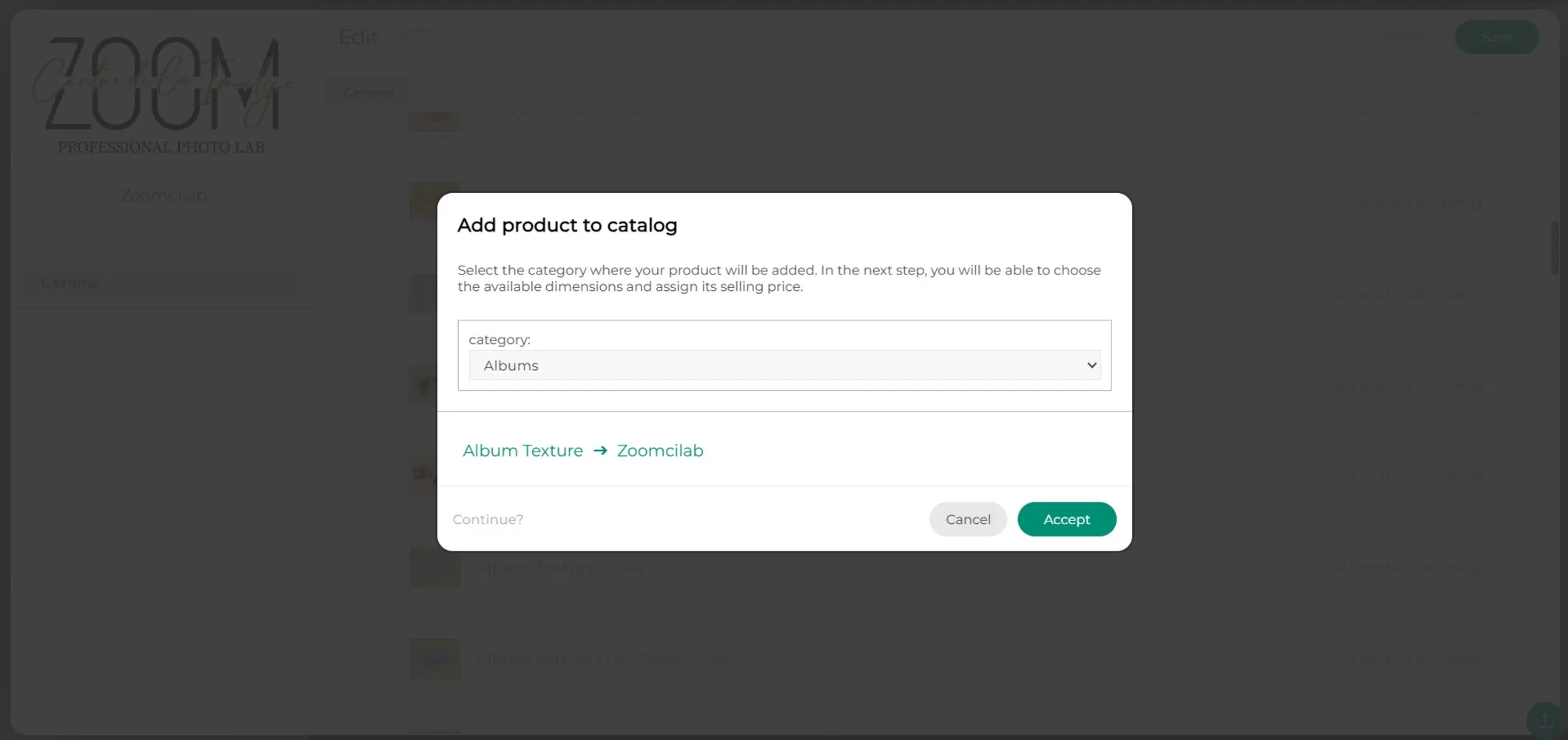
Apparirà una finestra in cui dovrai selezionare la categoria in cui verrà aggiunto il prodotto.
Passaggio 7
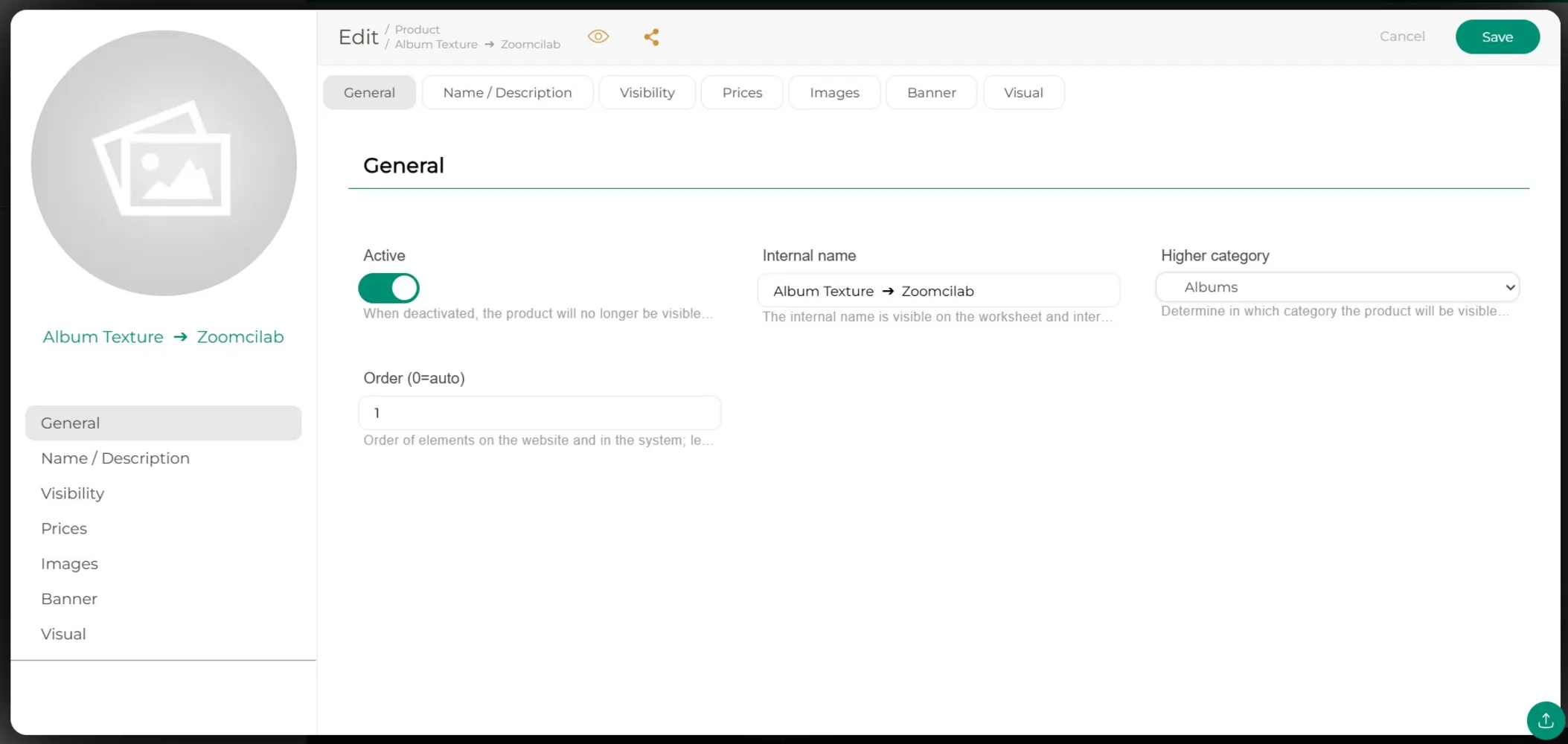
Nella nuova scheda, nella sezione «Generale» del menu a sinistra (disponibile anche nella parte superiore), puoi definire il nome interno del prodotto, la categoria di appartenenza e l’ordine in cui deve essere mostrato sul sito web.
Passaggio 8
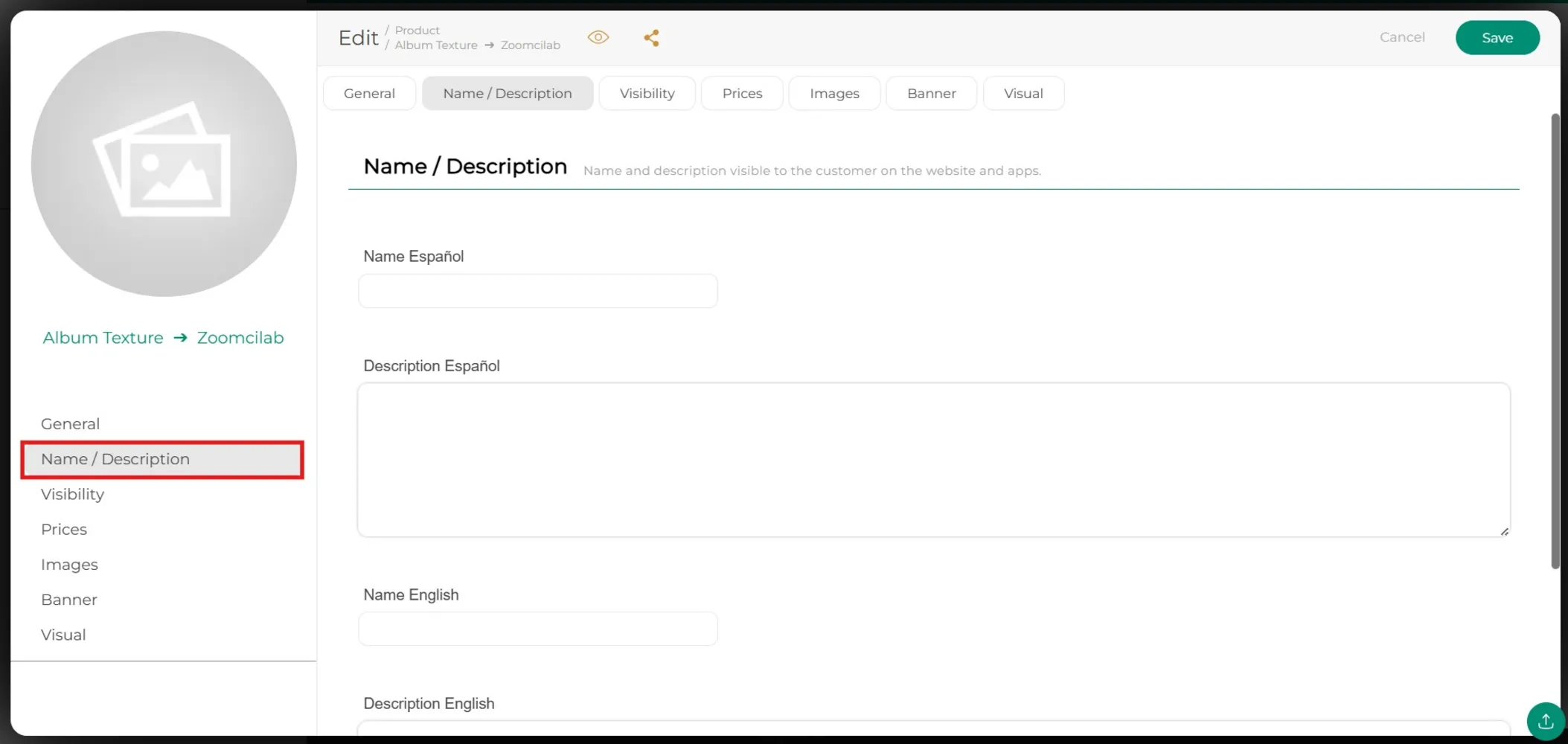
Nella scheda successiva, «Nome/Descrizione», come suggerisce il nome, dovrai inserire il nome del prodotto che verrà mostrato sul sito web e la descrizione che desideri assegnargli.
Passaggio 9
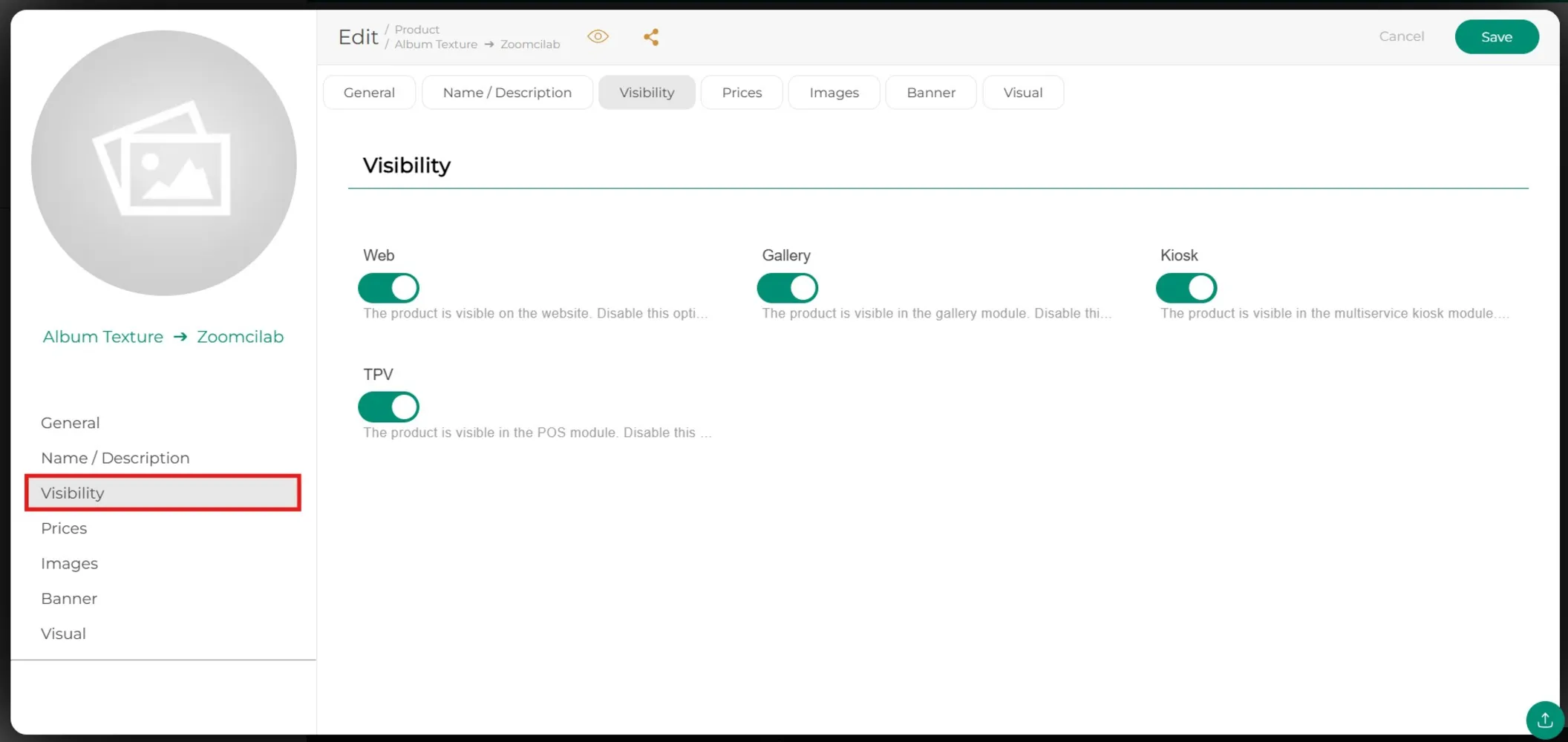
Nella scheda «Visibilità», dovrai selezionare in quali parti della tua attività desideri che venga mostrato il prodotto.
Passaggio 10
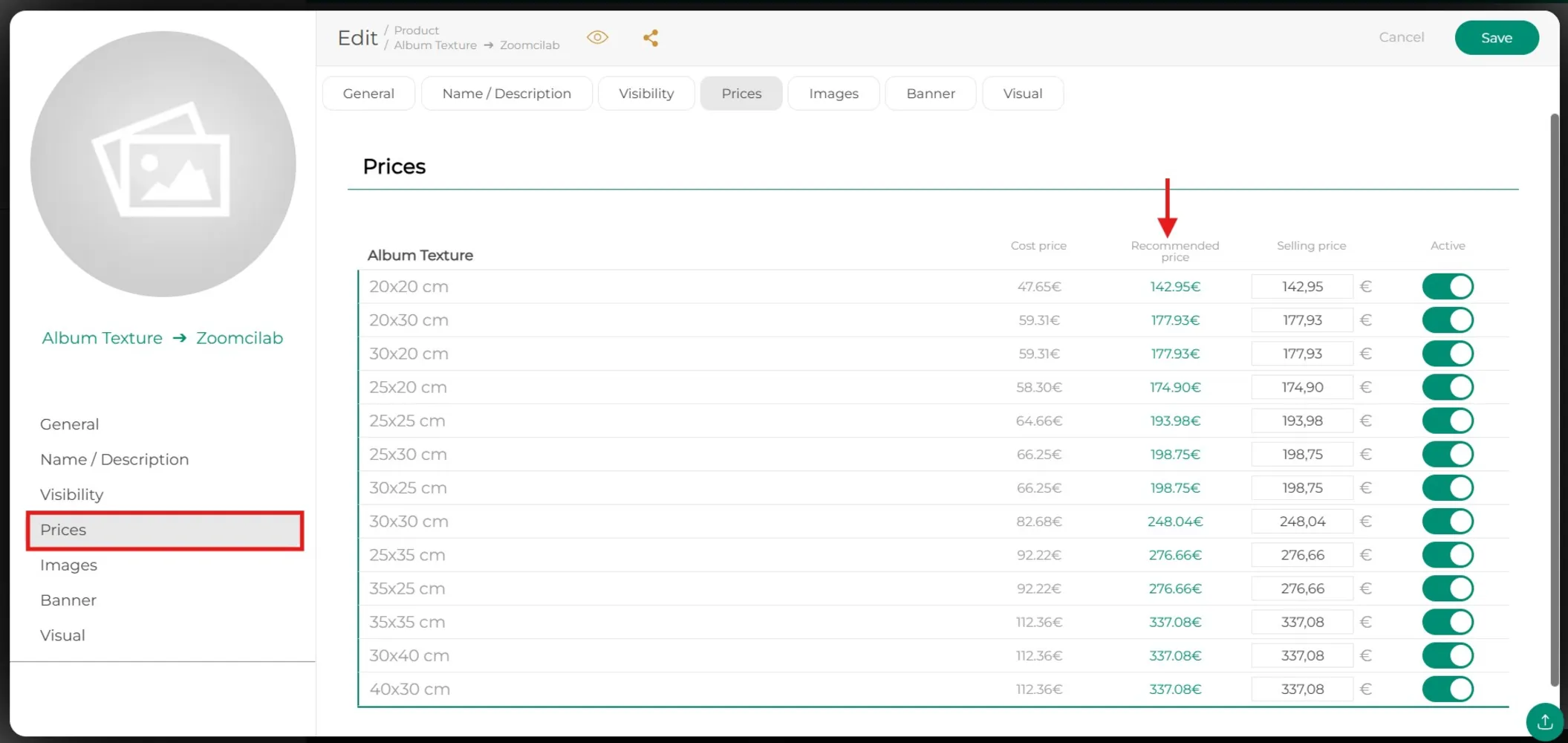
Nella scheda «Prezzi» verranno mostrati i formati disponibili del prodotto selezionato, il prezzo di costo, il prezzo di vendita consigliato, il prezzo di vendita (modificabile secondo necessità) e il pulsante di attivazione. Dovrai lasciare in verde la dimensione che desideri attivare, insieme al prezzo finale.
Passaggio 11
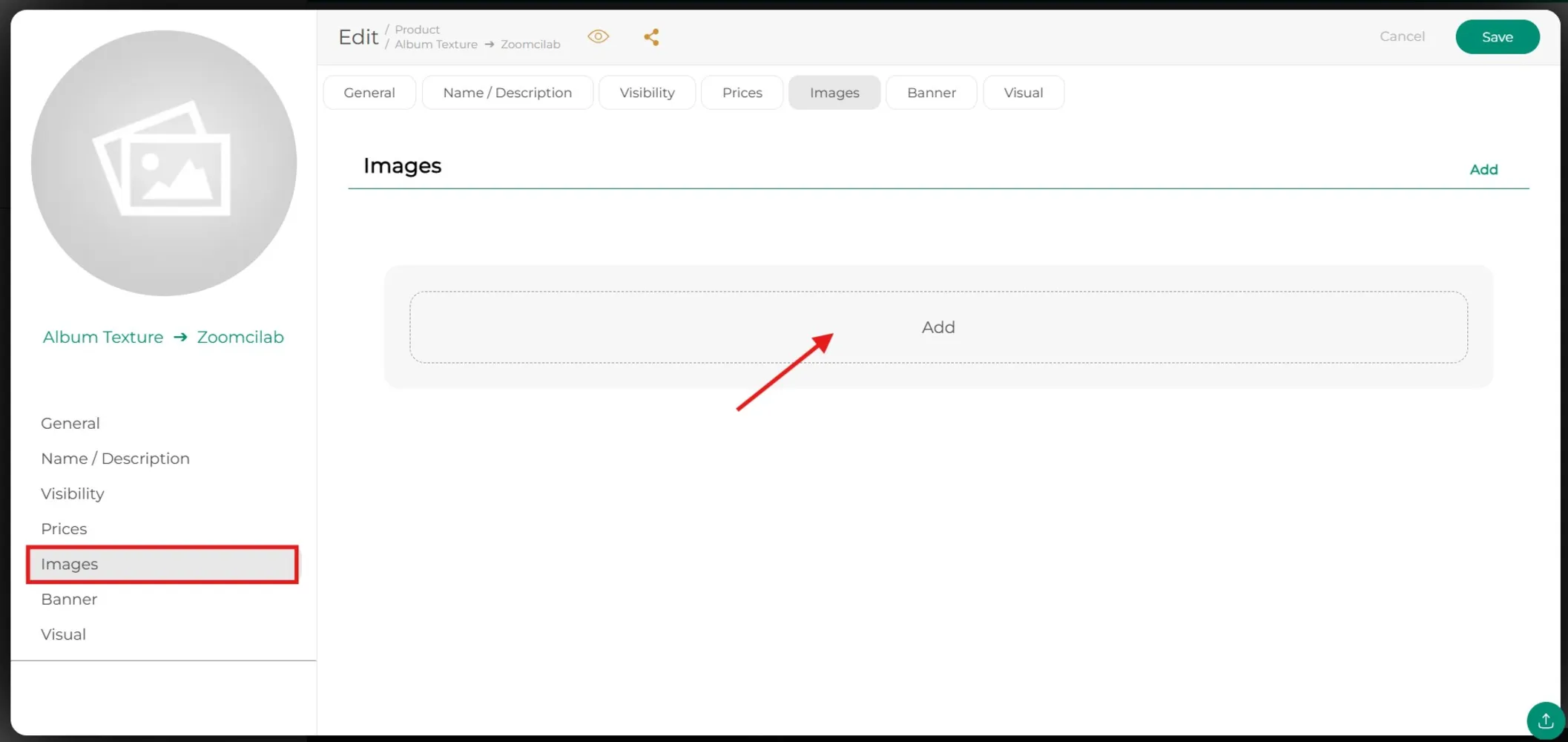
Nella scheda «Immagini», fai clic sul pulsante «Aggiungi» per caricare le foto del prodotto e definire l’ordine in cui devono essere visualizzate.
Passaggio 12
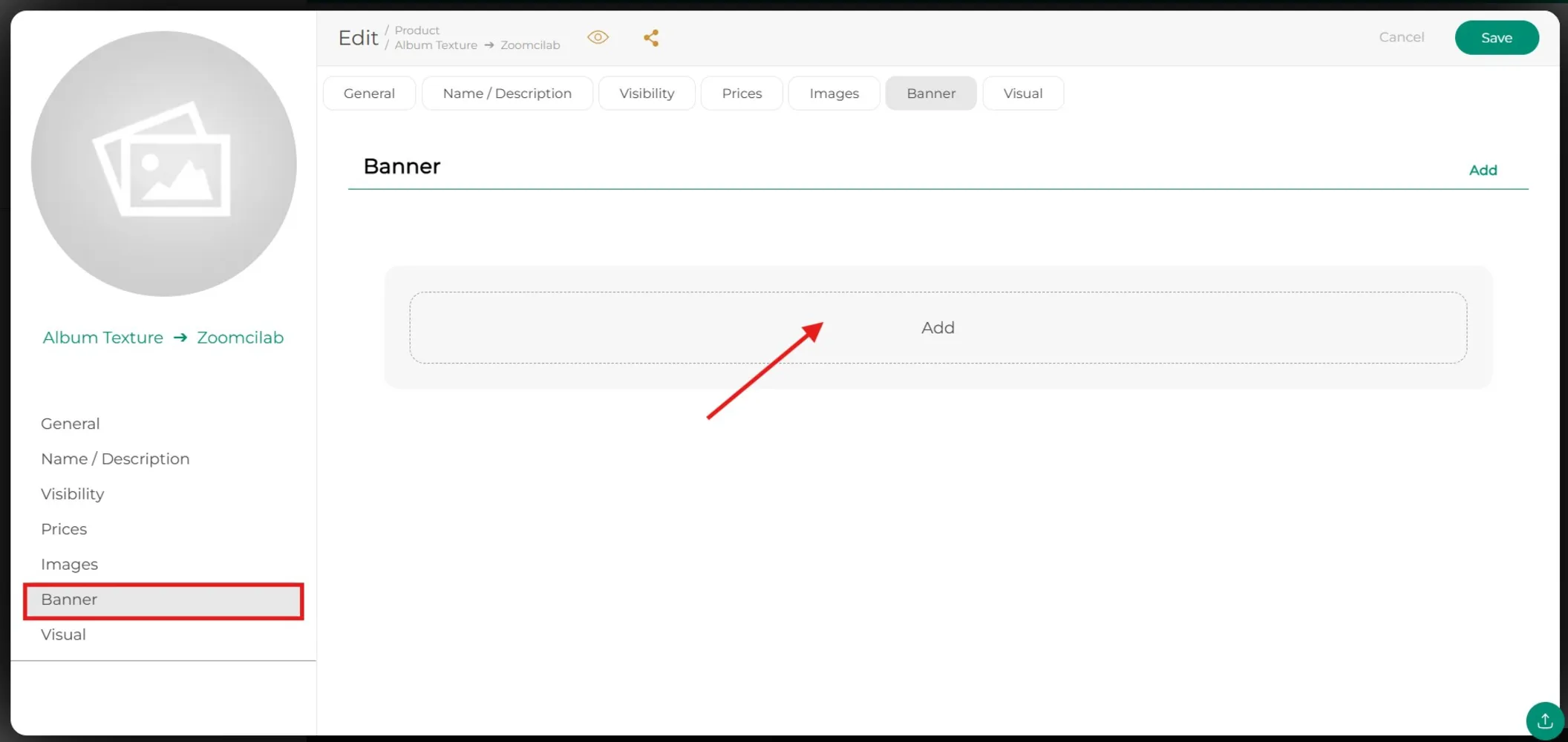
Come nella scheda precedente, in «Banner» seguiremo gli stessi passaggi: fai clic su «Aggiungi» e carica l’immagine che desideri mostrare.
Passaggio 13
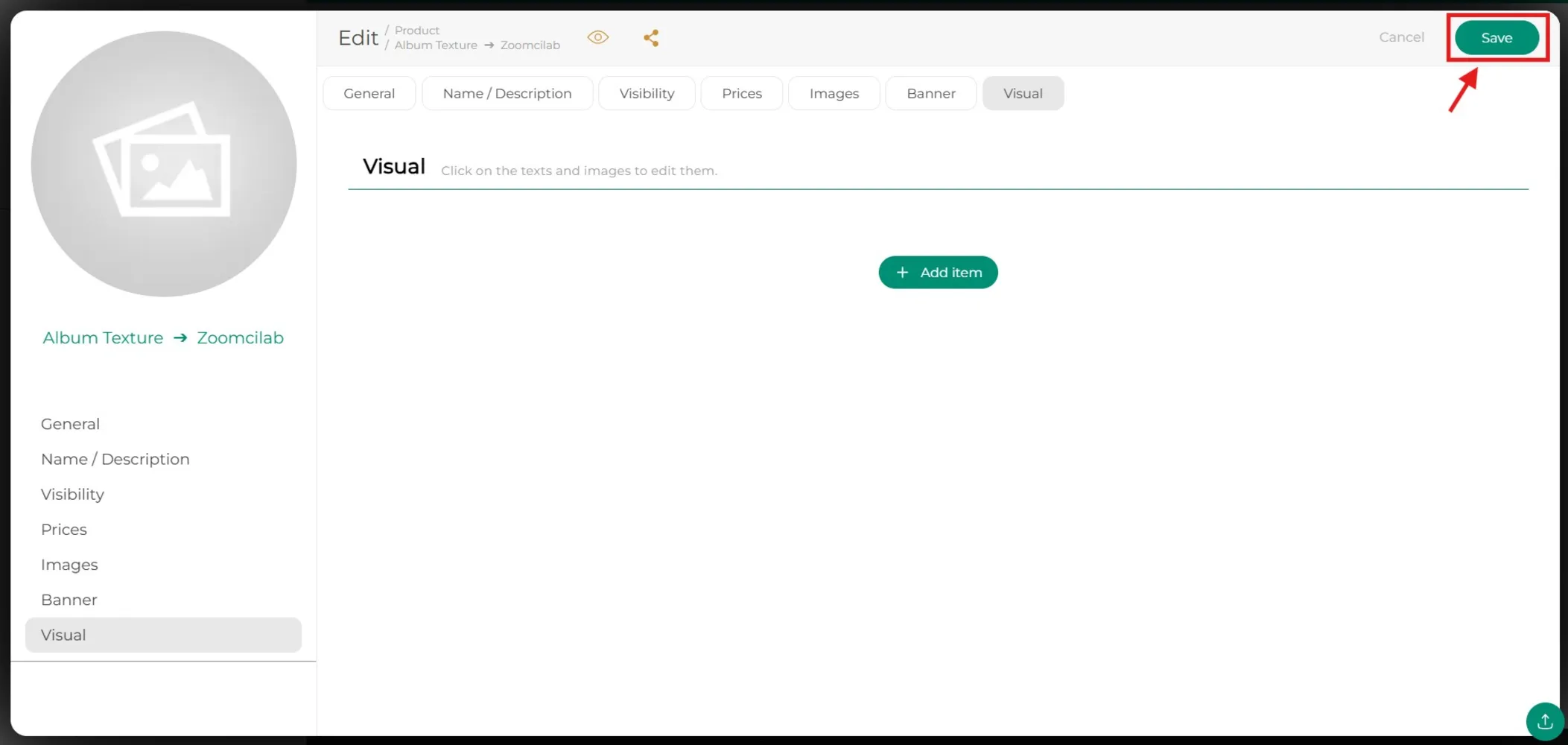
Infine, fai clic sul pulsante «Salva», situato in alto a destra.
Torna al centro assistenza o contatta Easy-Prints.
← Torna al centro assistenza