
Come installare il chiosco in modalità isola tipo A.
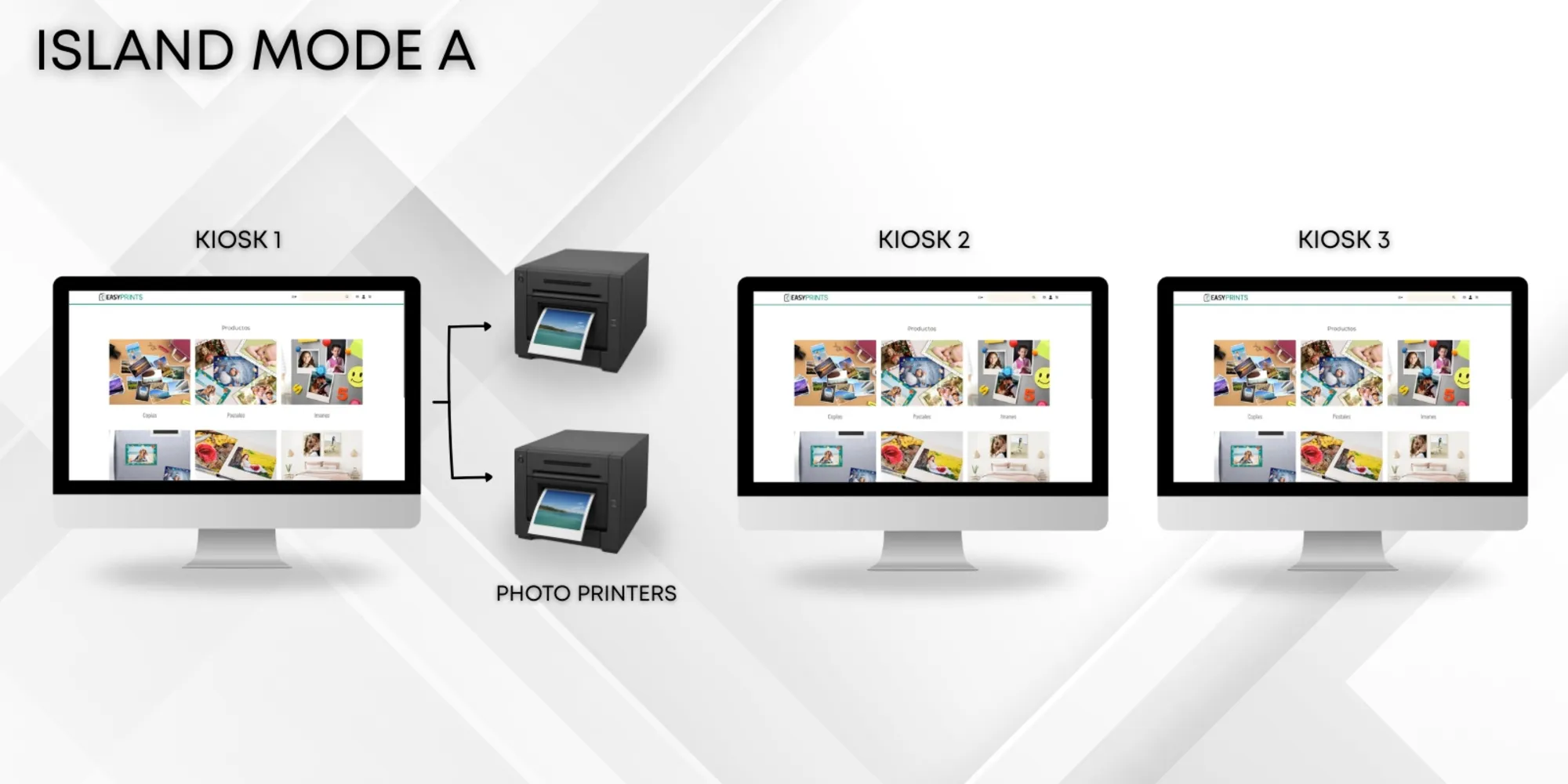
Prima di iniziare, dovrai avere installato l’applicazione Easy-Prints su ciascuno dei chioschi che intendi utilizzare. In questo esempio lavoreremo con tre…
Passaggio 1
Prima di iniziare, dovrai avere installato l’applicazione Easy-Prints su ciascuno dei chioschi che intendi utilizzare. In questo esempio lavoreremo con tre chioschi.
Passaggio 2
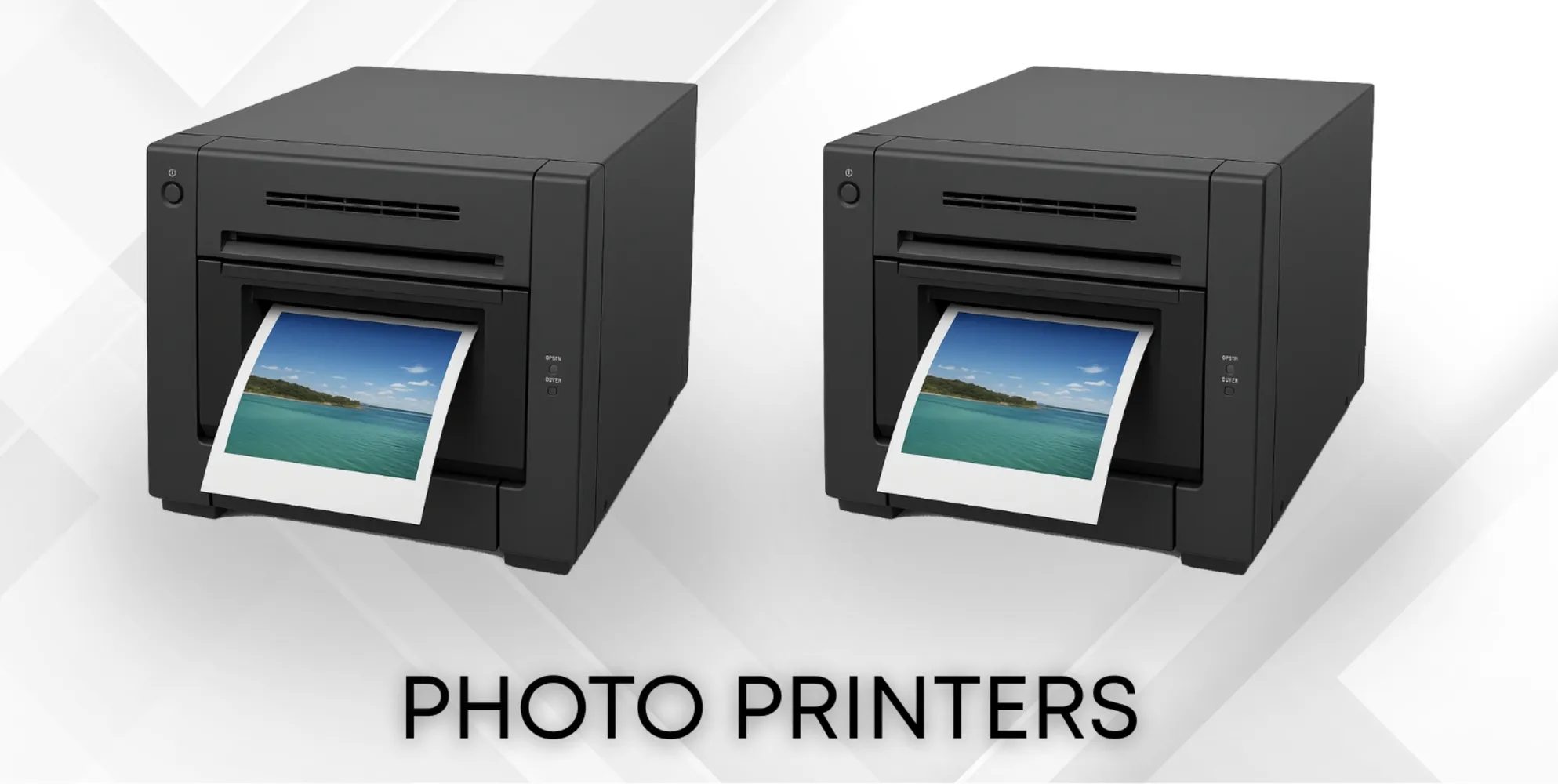
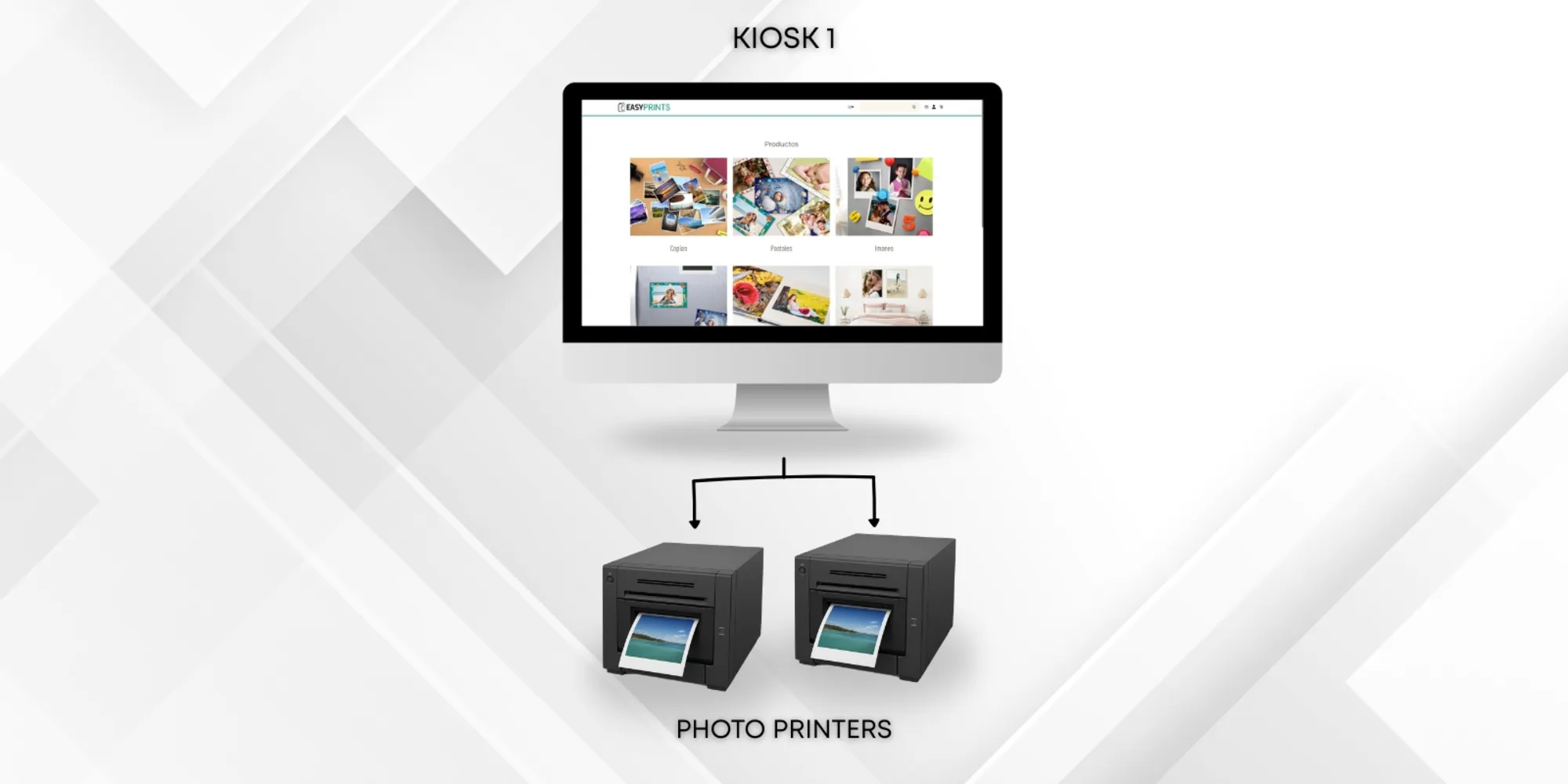
Successivamente, assicurati di avere installato le stampanti sul Chiosco 1.
Passaggio 3
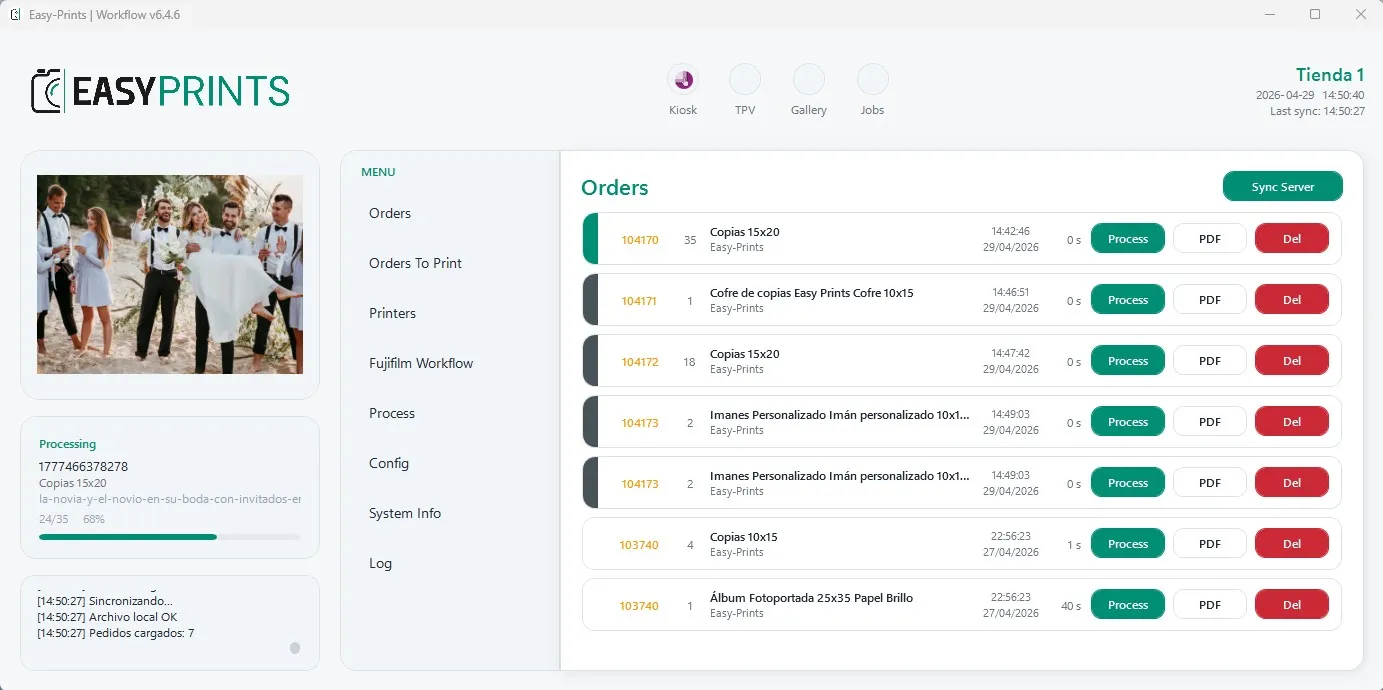
Nel Chiosco 1 effettueremo l’installazione del programma nello stesso modo della configurazione in modalità locale. A tal fine, consulta il manuale di installazione del chiosco in modalità locale.
Passaggio 4
Ora, sui Chioschi 2 e 3 eseguiremo i seguenti passaggi.
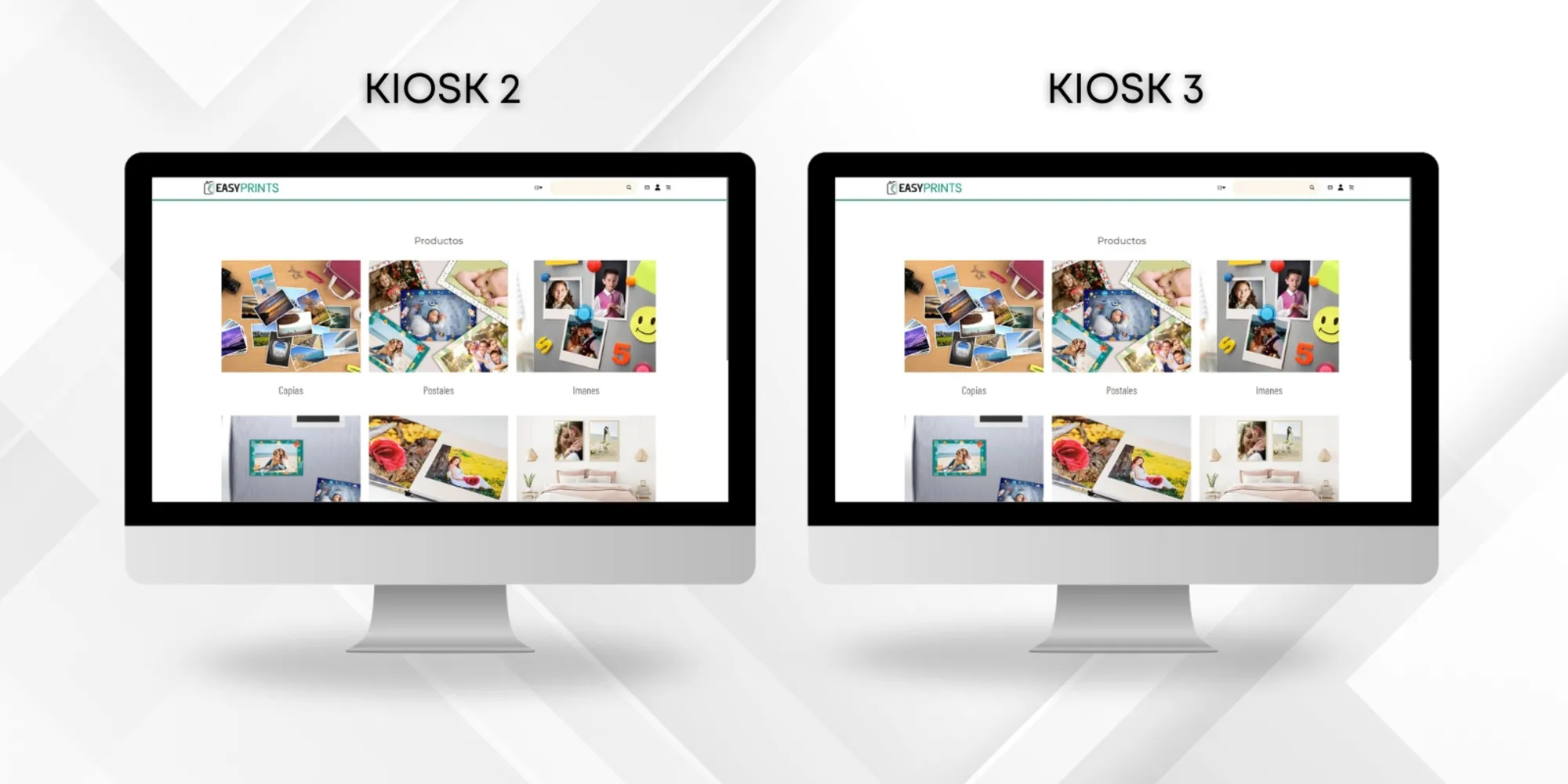
Passaggio 5
Su ogni chiosco, apri l’applicazione Easy-Prints e accedi alla sezione Configurazione.
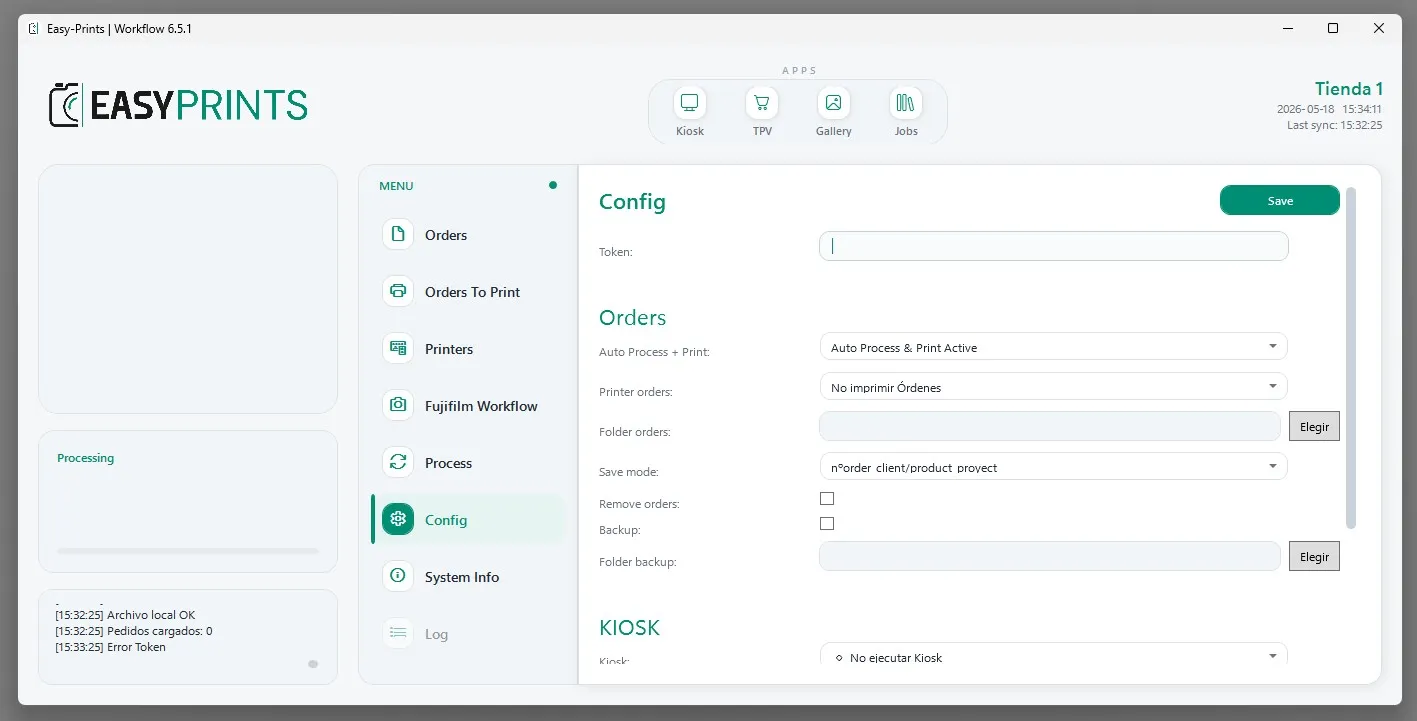
Passaggio 6
Nella sezione Configurazione, inserisci lo stesso token configurato nel chiosco 1. Nel menu a discesa Download ed elaborazione degli ordini web, seleziona l’opzione Disattivato. Nella sezione Chiosco, indica come desideri che il programma si apra all’accensione del computer. Puoi configurarlo affinché venga eseguito a schermo intero, si apra in una finestra oppure non venga eseguito.
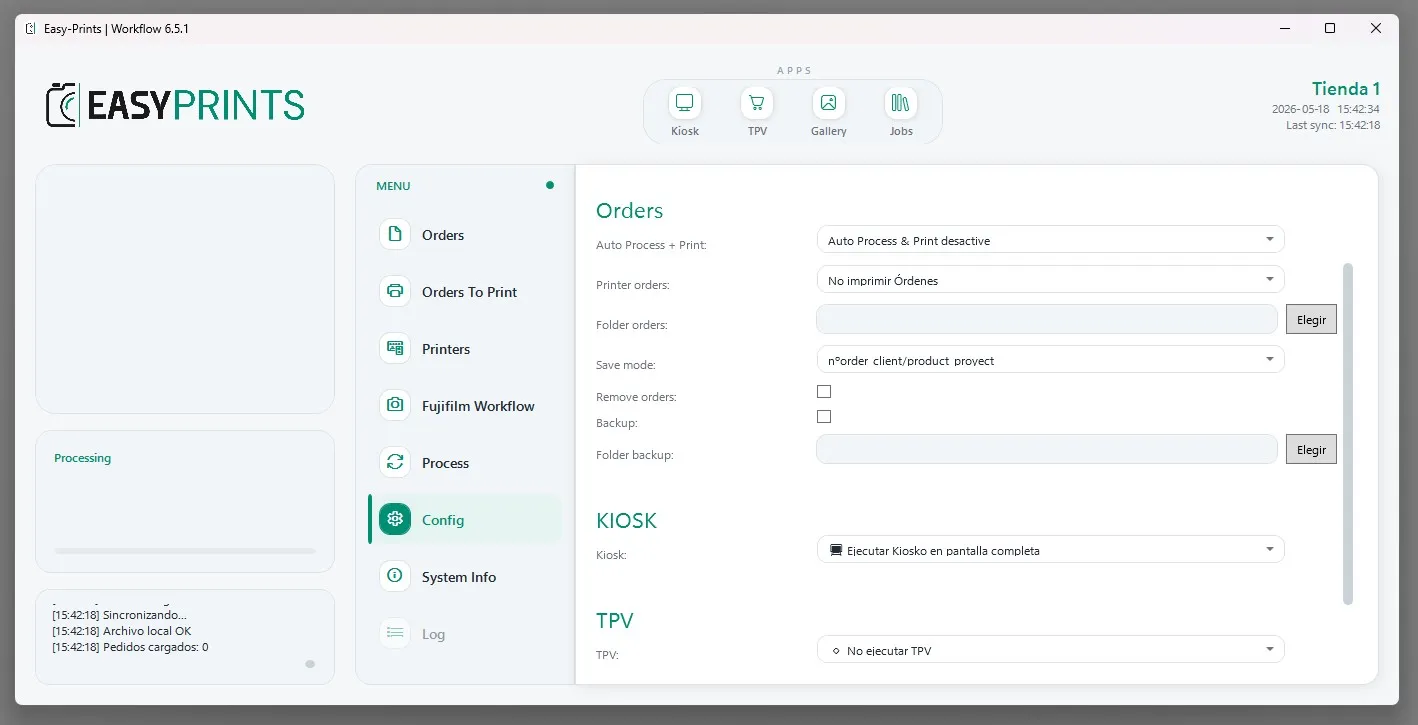
Passaggio 7
Infine, salva le modifiche e riavvia l’applicazione Easy-Prints. Ricorda che questi passaggi devono essere eseguiti sia sul chiosco 2 sia sul chiosco 3.
Torna al centro assistenza o contatta Easy-Prints.
← Torna al centro assistenza