
Échelonnement des prix des produits
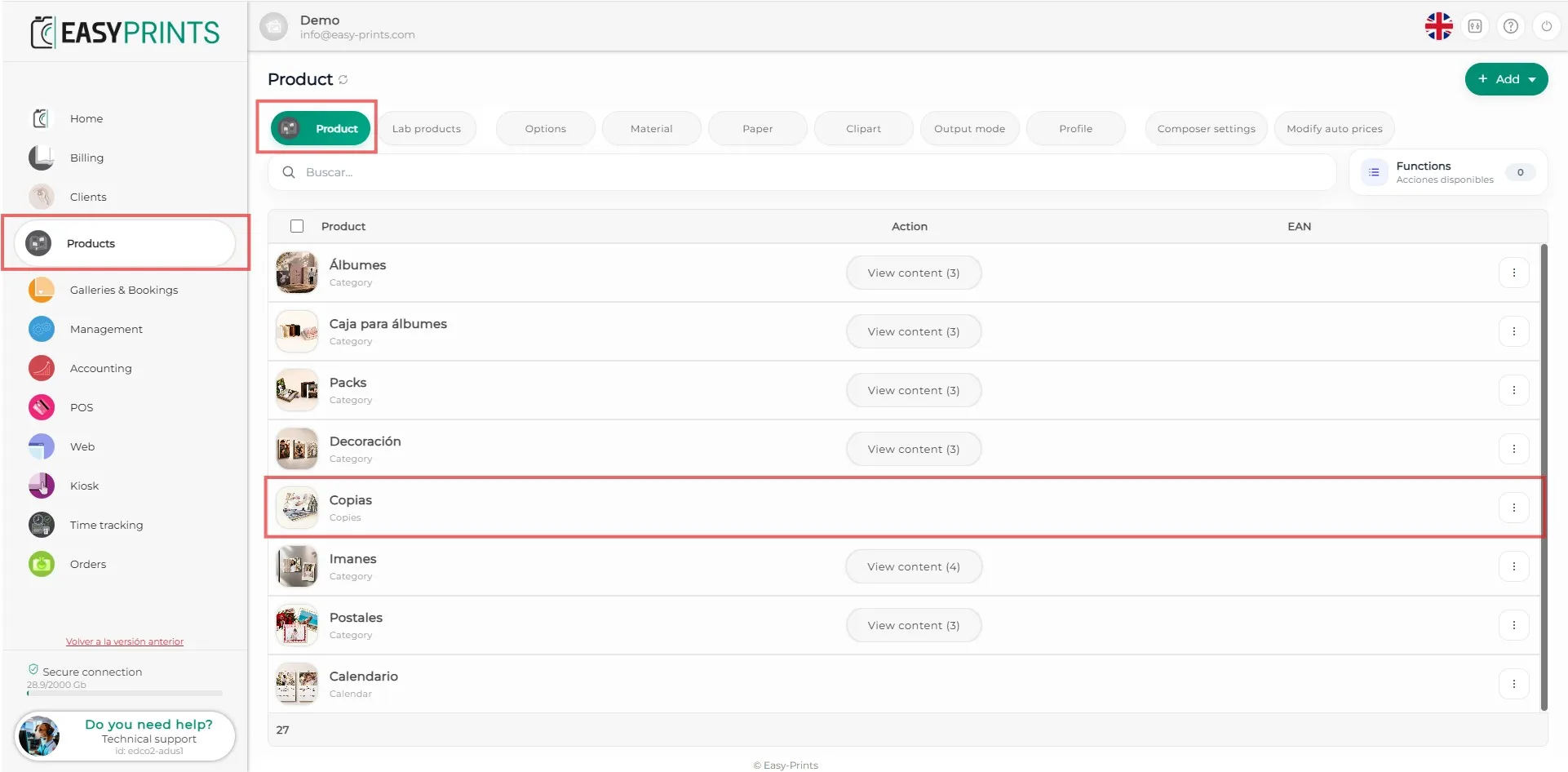
Pour configurer un échelonnement des prix, accédez à la section Produits depuis le menu latéral gauche. Une fois à l’intérieur, sélectionnez l’option Produ…
Étape 1
Pour configurer un échelonnement des prix, accédez à la section Produits depuis le menu latéral gauche. Une fois à l’intérieur, sélectionnez l’option Produits dans la barre supérieure. Vous pouvez ensuite créer un nouveau produit ou sélectionner un produit existant auquel vous souhaitez appliquer l’échelonnement des prix. Dans cet exemple, nous utiliserons le produit Tirages photo.
Étape 2
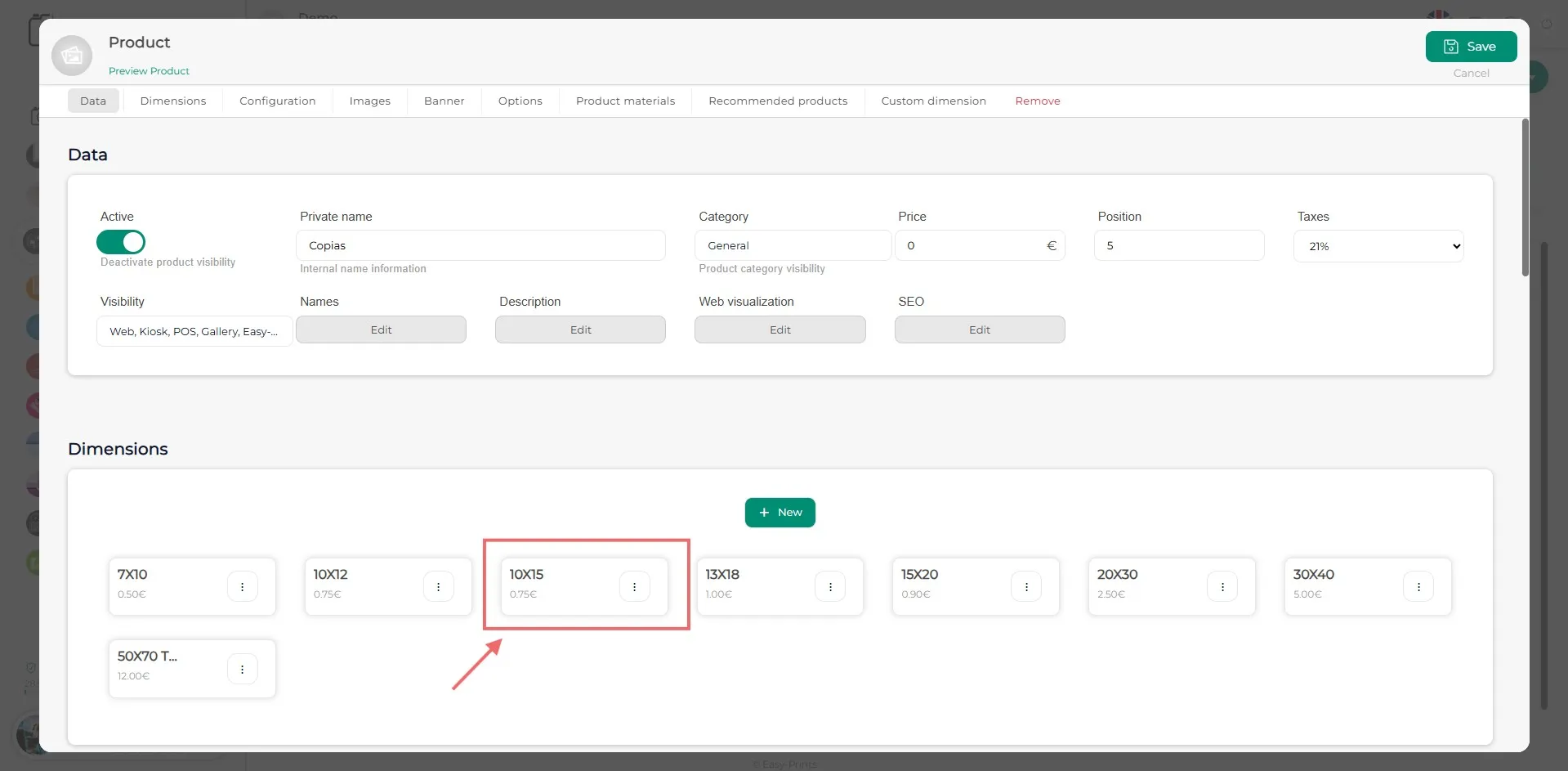
Dans le produit, dans la section Général, il est possible de définir un prix principal. Cependant, si une dimension est créée et qu’un échelonnement des prix est configuré à l’intérieur de celle-ci, cet échelonnement remplacera le prix principal du produit. Pour l’ajouter, cliquez sur l’une des dimensions existantes. Si vous créez un nouveau produit, vous devrez d’abord créer une nouvelle dimension. Dans cet exemple, nous utiliserons le format 10 × 15 cm.
Étape 3
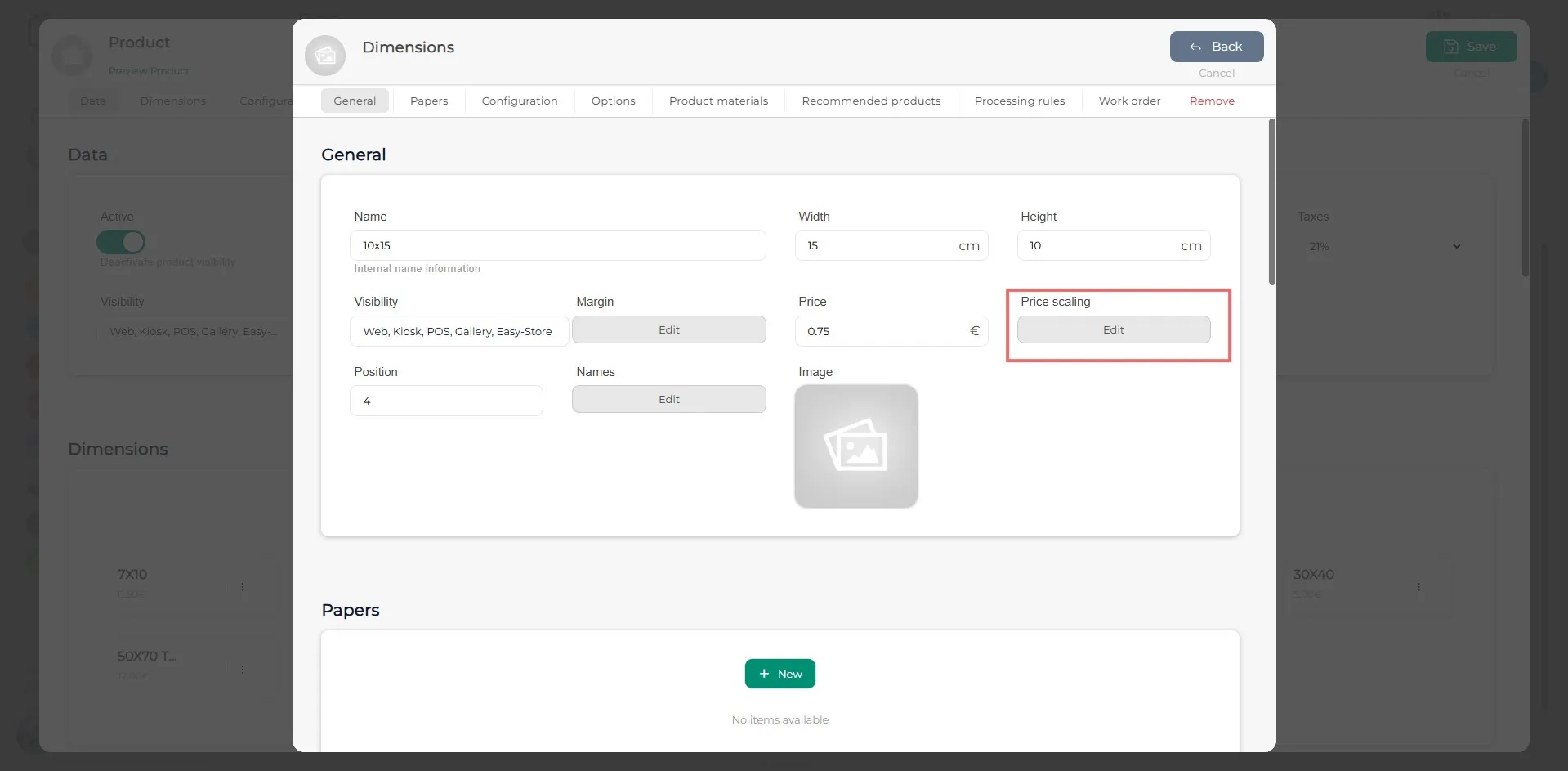
Dans la dimension, dans la section Général, vous trouverez le bouton Échelonnement des prix.
Étape 4
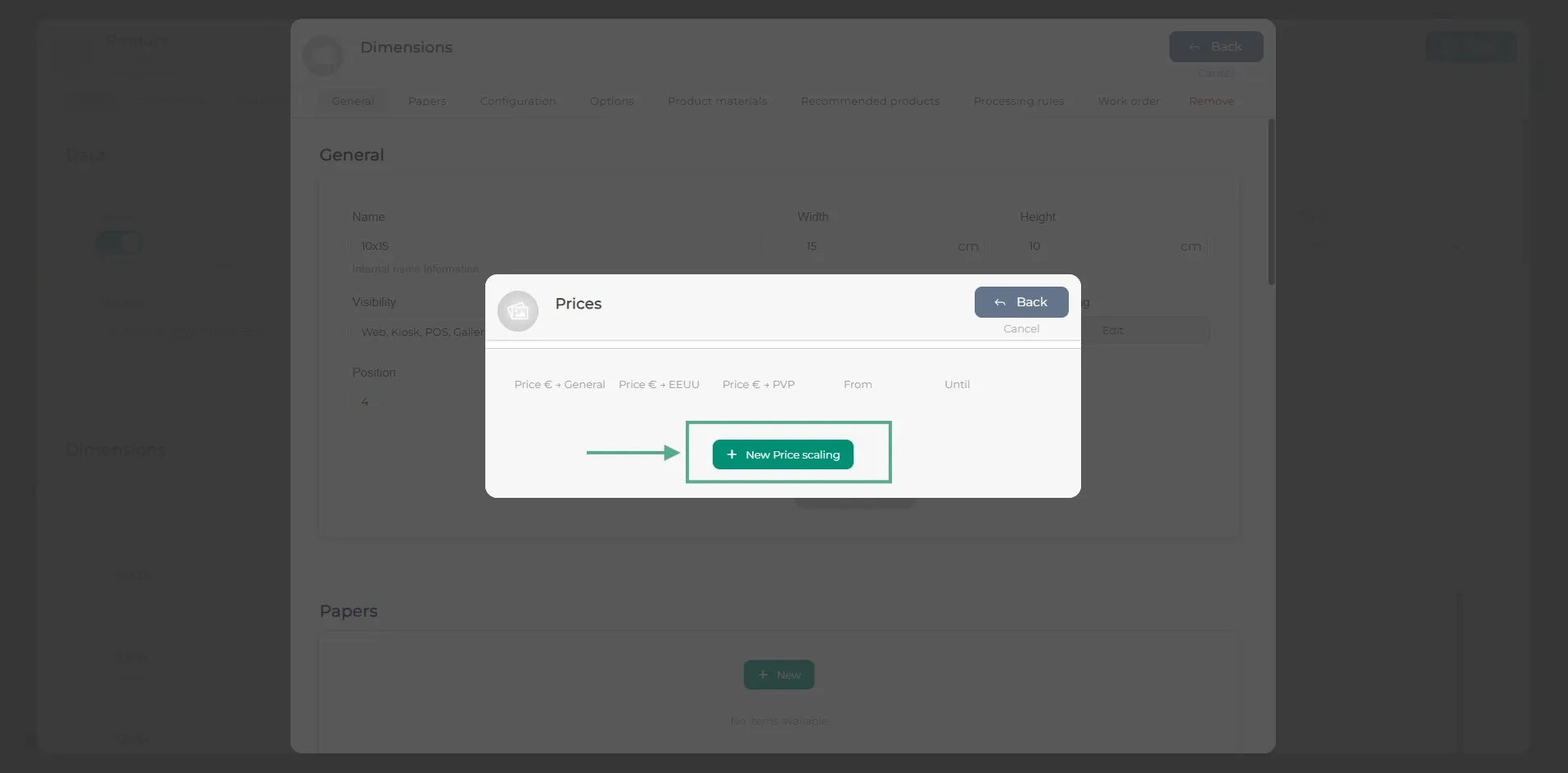
Dans la nouvelle fenêtre, cliquez sur le bouton vert + Nouveau barème de prix pour ajouter une nouvelle ligne.
Étape 5
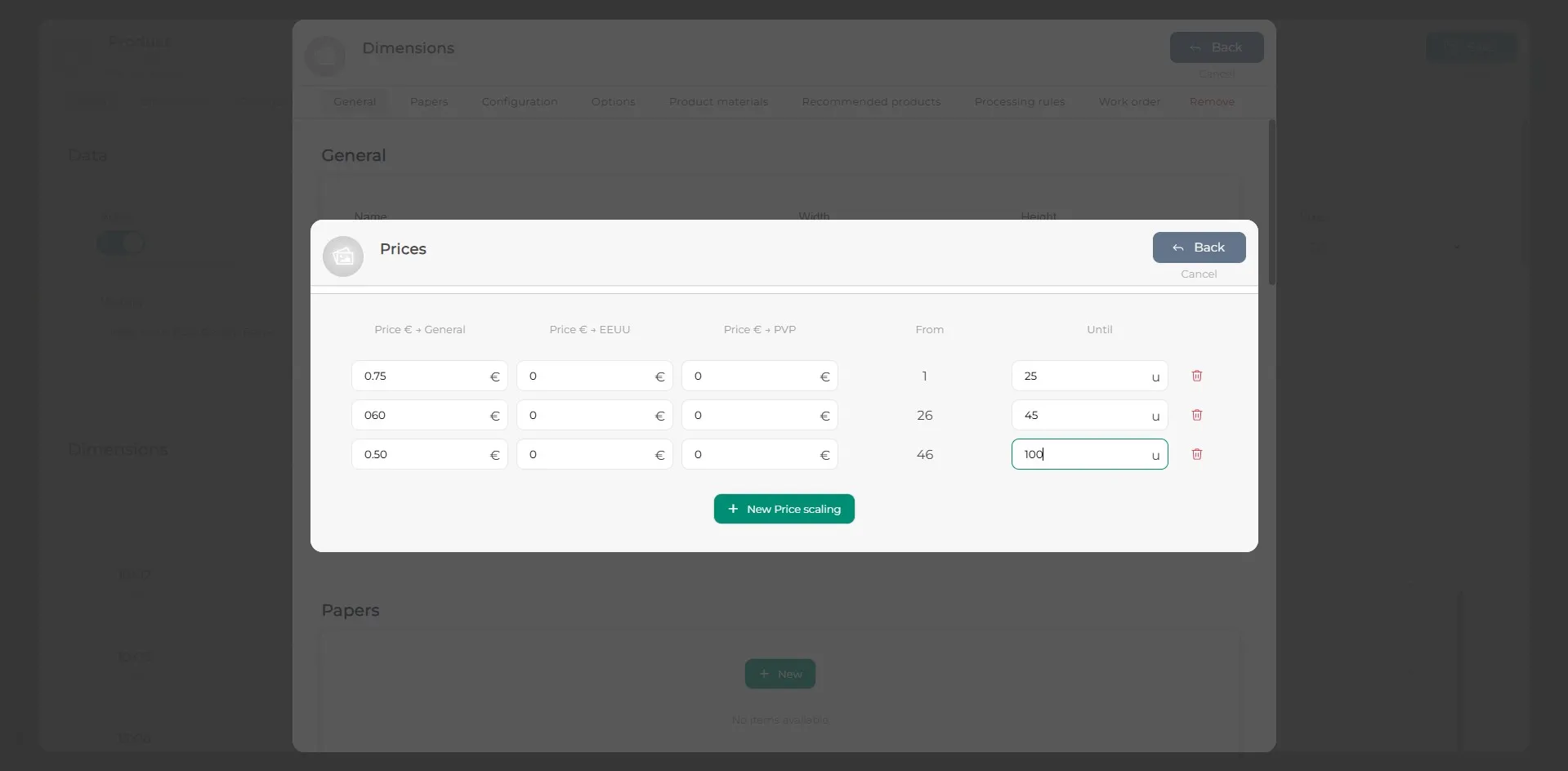
Complétez les champs vides de la ligne ajoutée. Ajoutez autant de lignes de barème de prix que nécessaire.
Étape 6
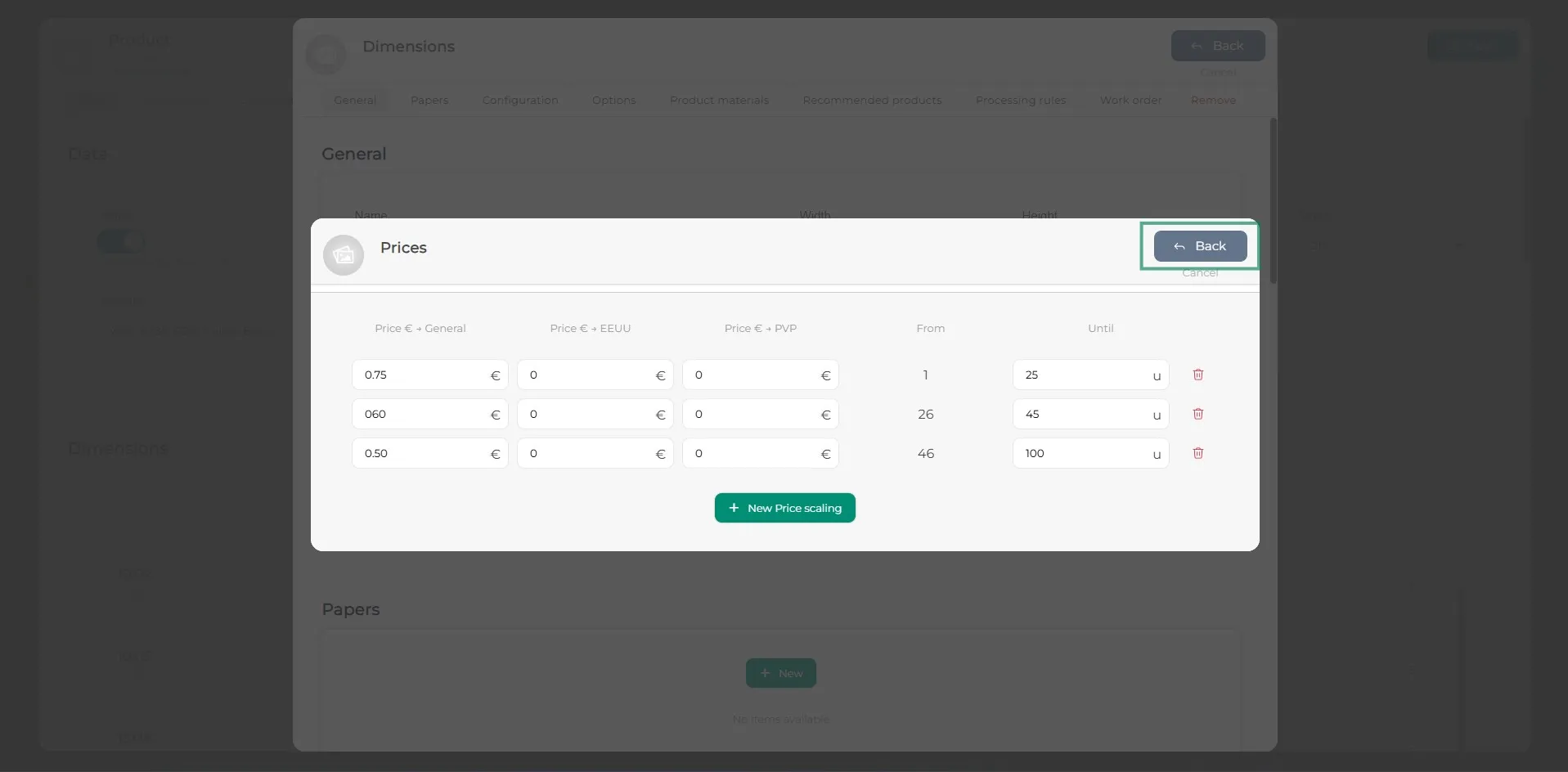
Une fois les barèmes de prix saisis, cliquez sur le bouton Retour. Répétez cette procédure pour toutes les dimensions nécessitant un barème de prix. Veuillez noter que le barème de prix est prioritaire sur le prix général. Si une dimension dispose d’un barème configuré, le prix correspondant à ce barème sera appliqué.
Étape 7
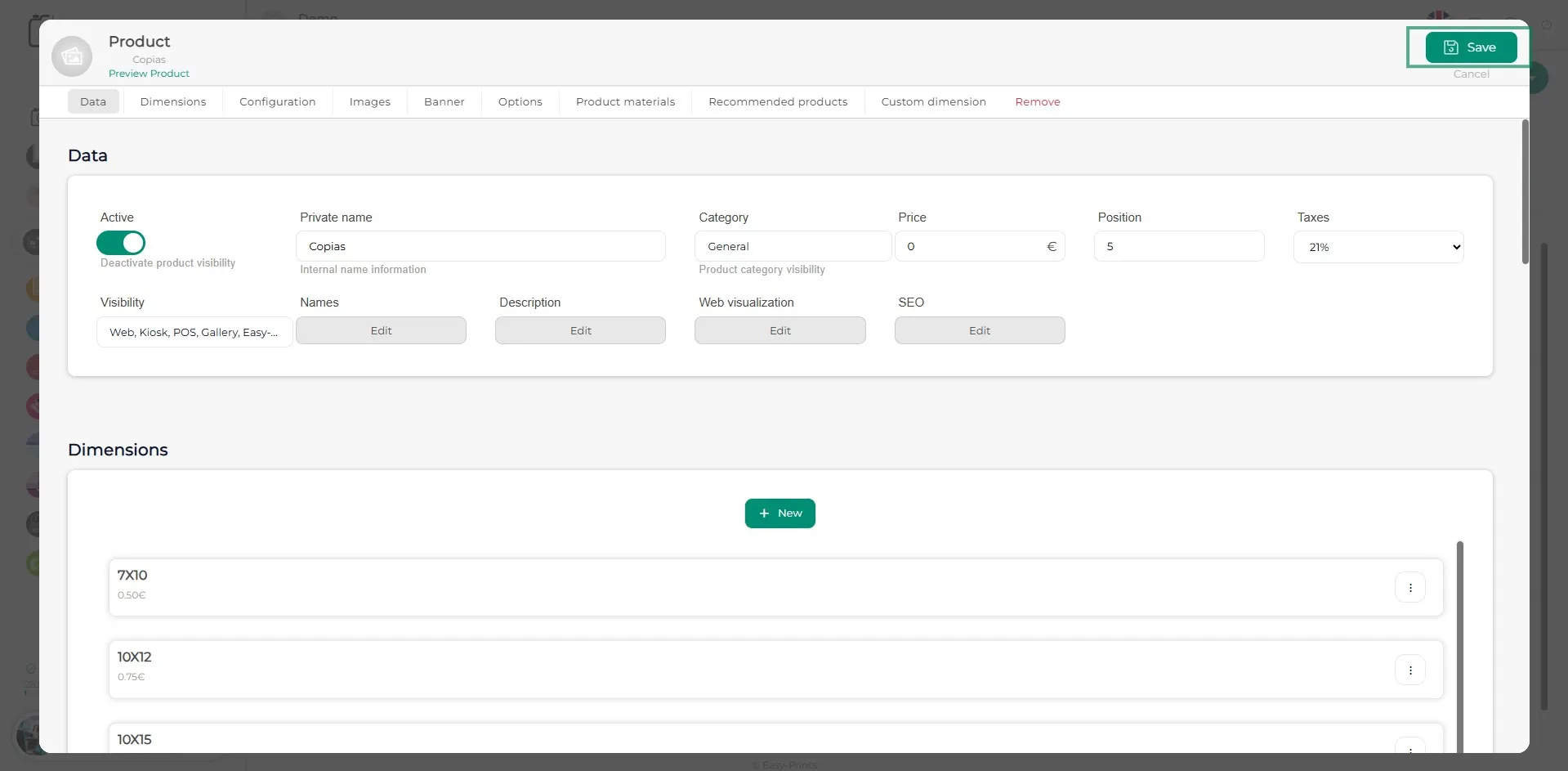
Veillez à cliquer sur le bouton vert Enregistrer afin de conserver les modifications apportées.
Revenez au centre d'aide ou contactez Easy-Prints.
← Retour au centre d'aide