
Comment créer un pack de produits
Pour créer un pack de produits, vous devez d’abord créer séparément tous les produits qui le composent. Autrement dit, si le pack comprend un album et une…
Étape 1
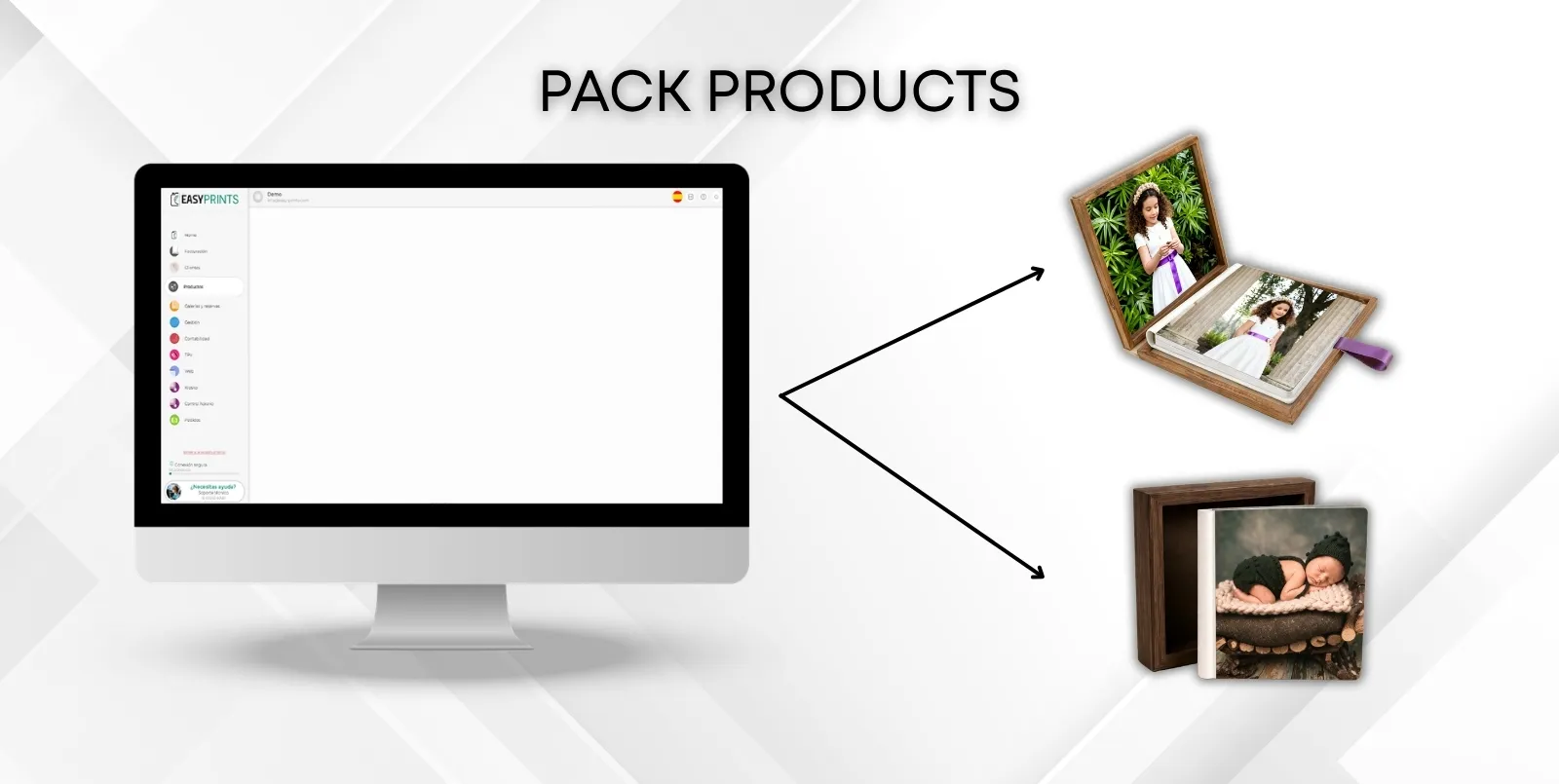
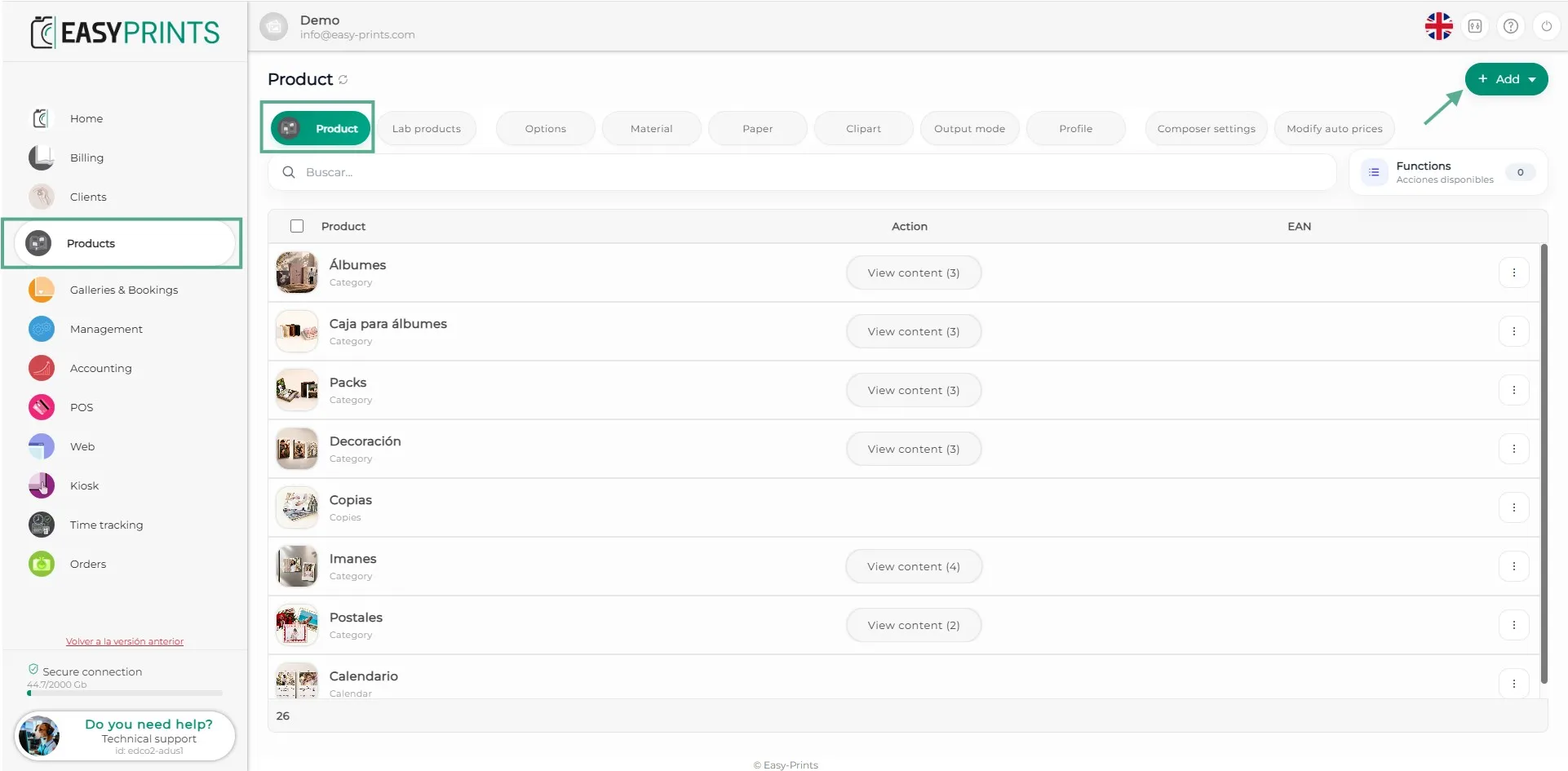
Pour créer un pack de produits, vous devez d’abord créer séparément tous les produits qui le composent. Autrement dit, si le pack comprend un album et une boîte, ces deux produits doivent être créés au préalable. Ensuite, accédez à la section Produits du menu latéral gauche. Dans cette section, allez dans l’onglet Produits, situé dans la barre supérieure. Enfin, cliquez sur le bouton vert + Nouveau.
Étape 2
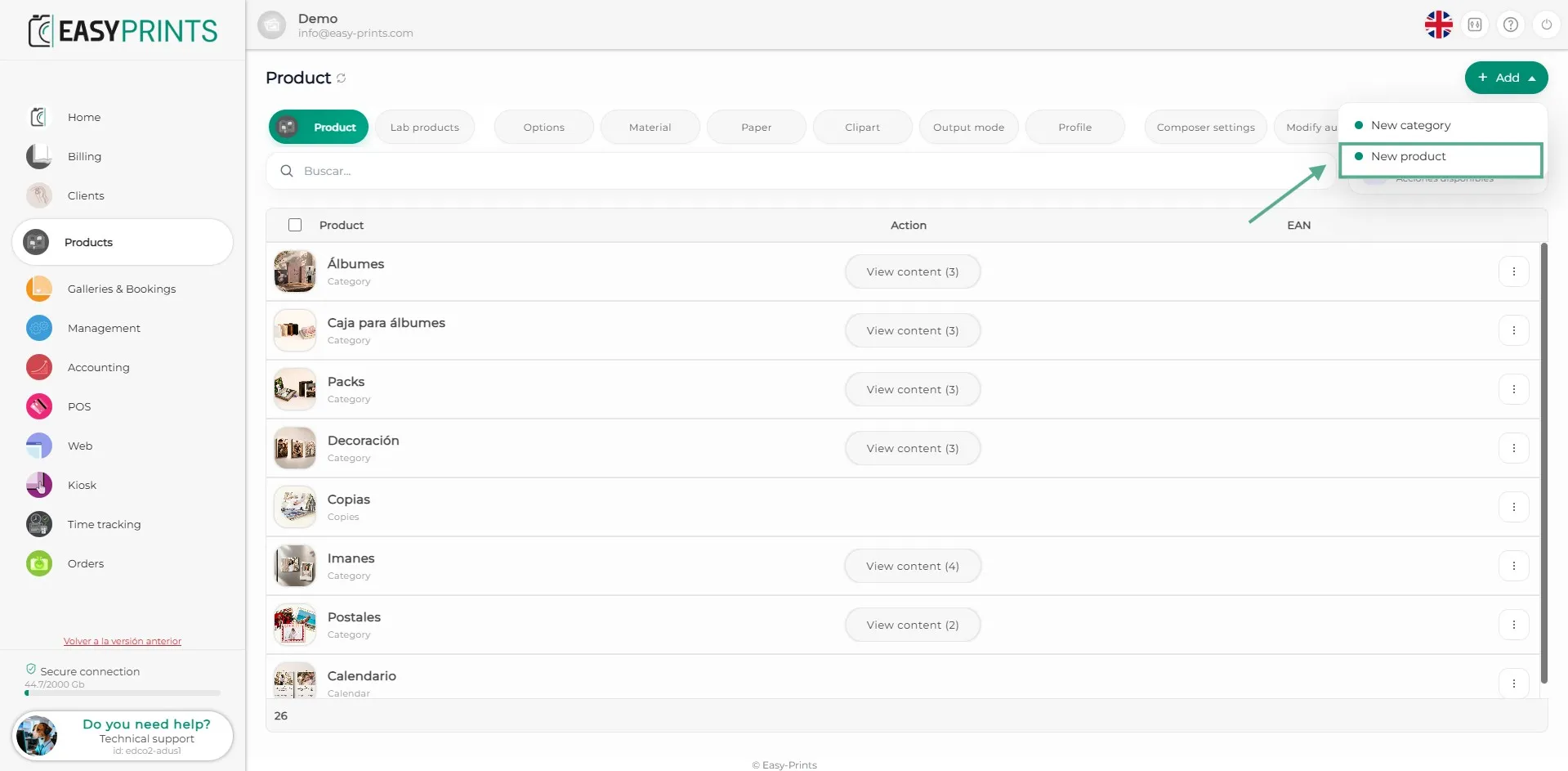
En cliquant sur + Nouveau, un menu déroulant s’ouvrira. Cliquez sur Nouveau produit.
Étape 3
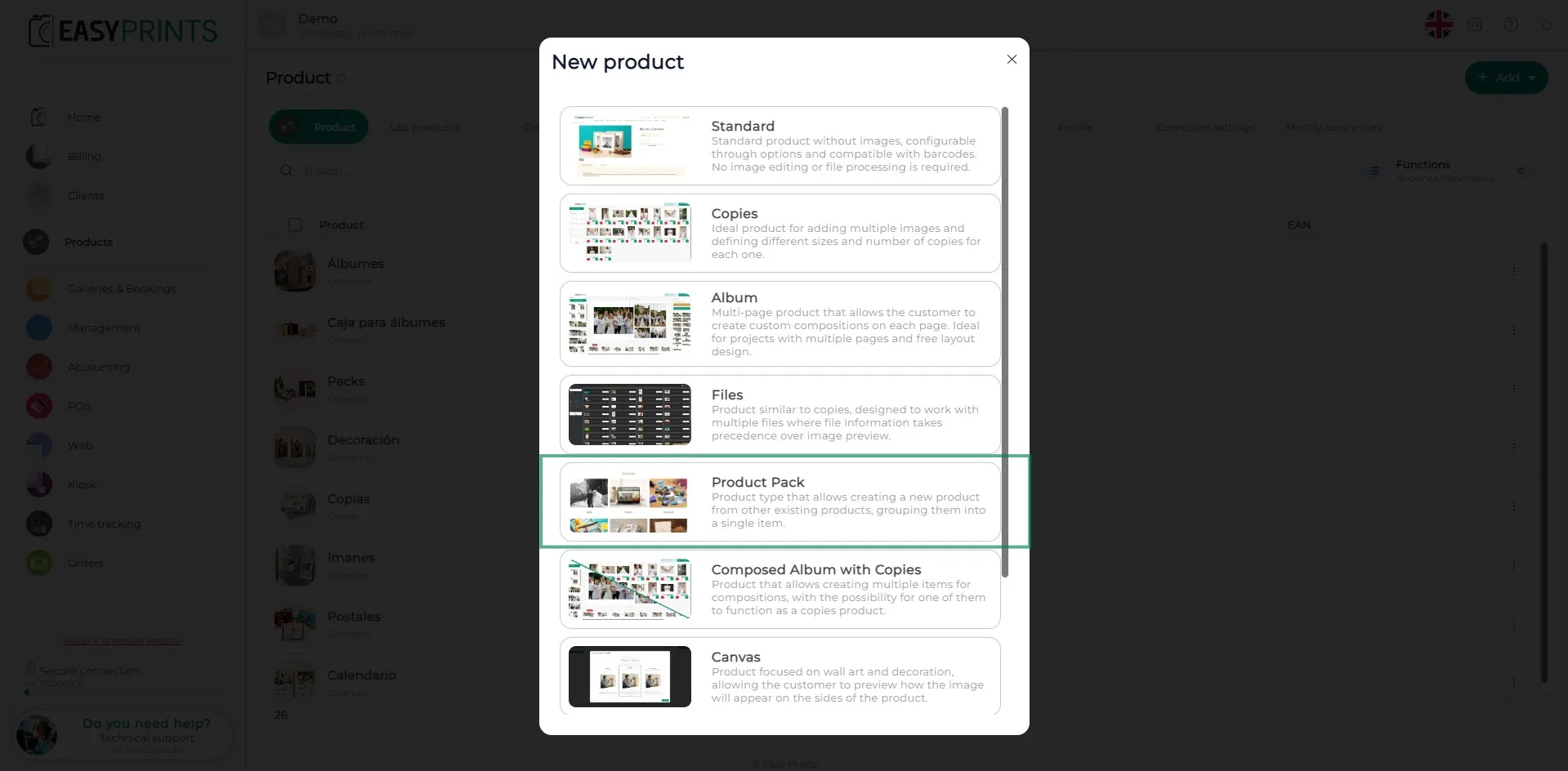
Dans la nouvelle fenêtre, sélectionnez l’option Pack de produits.
Étape 4
Dans la nouvelle fenêtre, vous devez compléter la section Données, en incluant l’activation du produit, le nom interne du produit, le nom dans les différentes langues actives, la description, la position à laquelle il doit apparaître, entre autres champs.
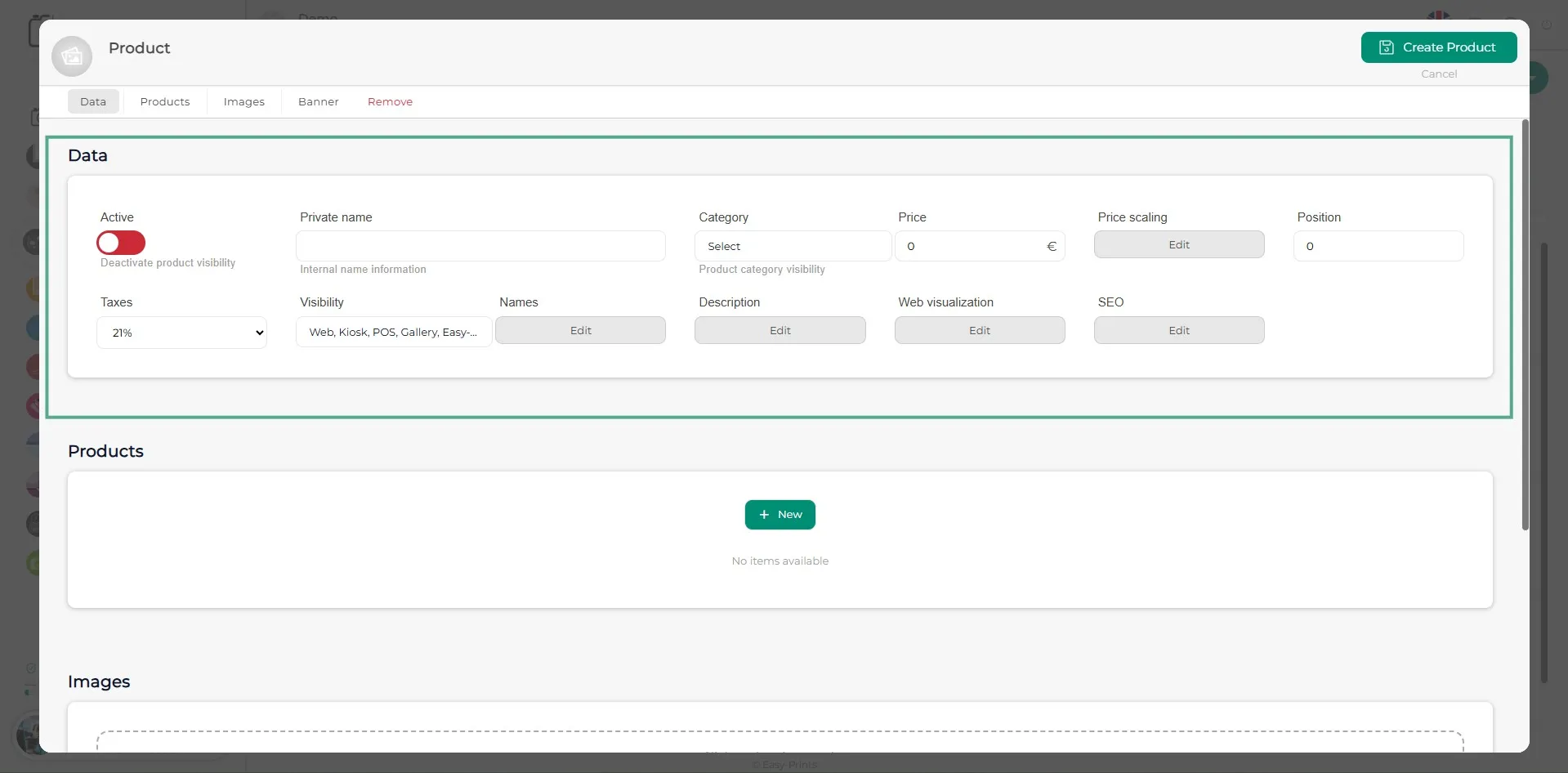
Étape 5
Dans la section Produits, cliquez sur le bouton vert + Nouveau.
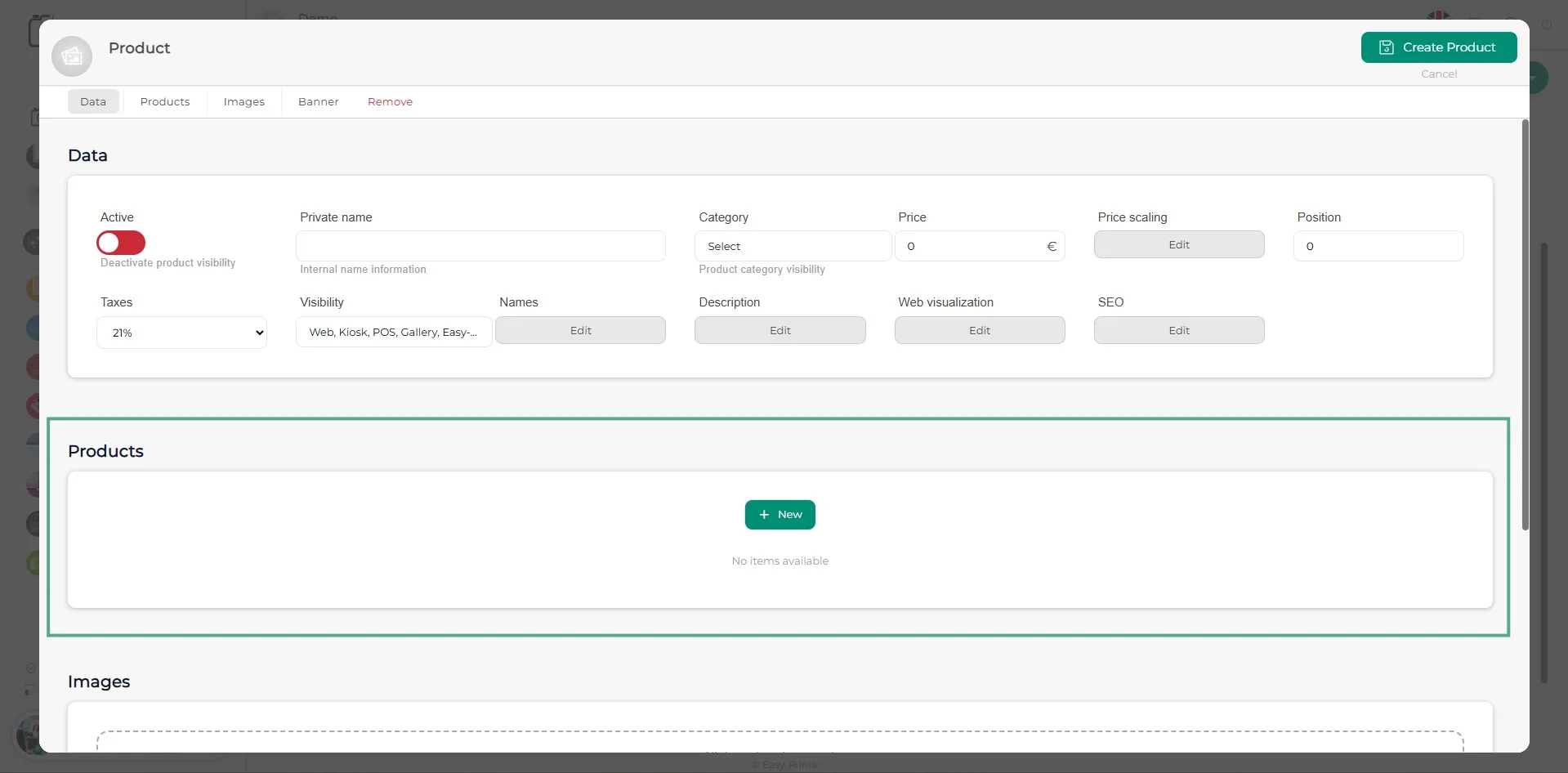
Étape 6
En cliquant sur le bouton + Nouveau, une nouvelle fenêtre de configuration s’ouvrira. Dans celle-ci, vous devrez indiquer quels produits seront inclus dans le pack que vous créez.
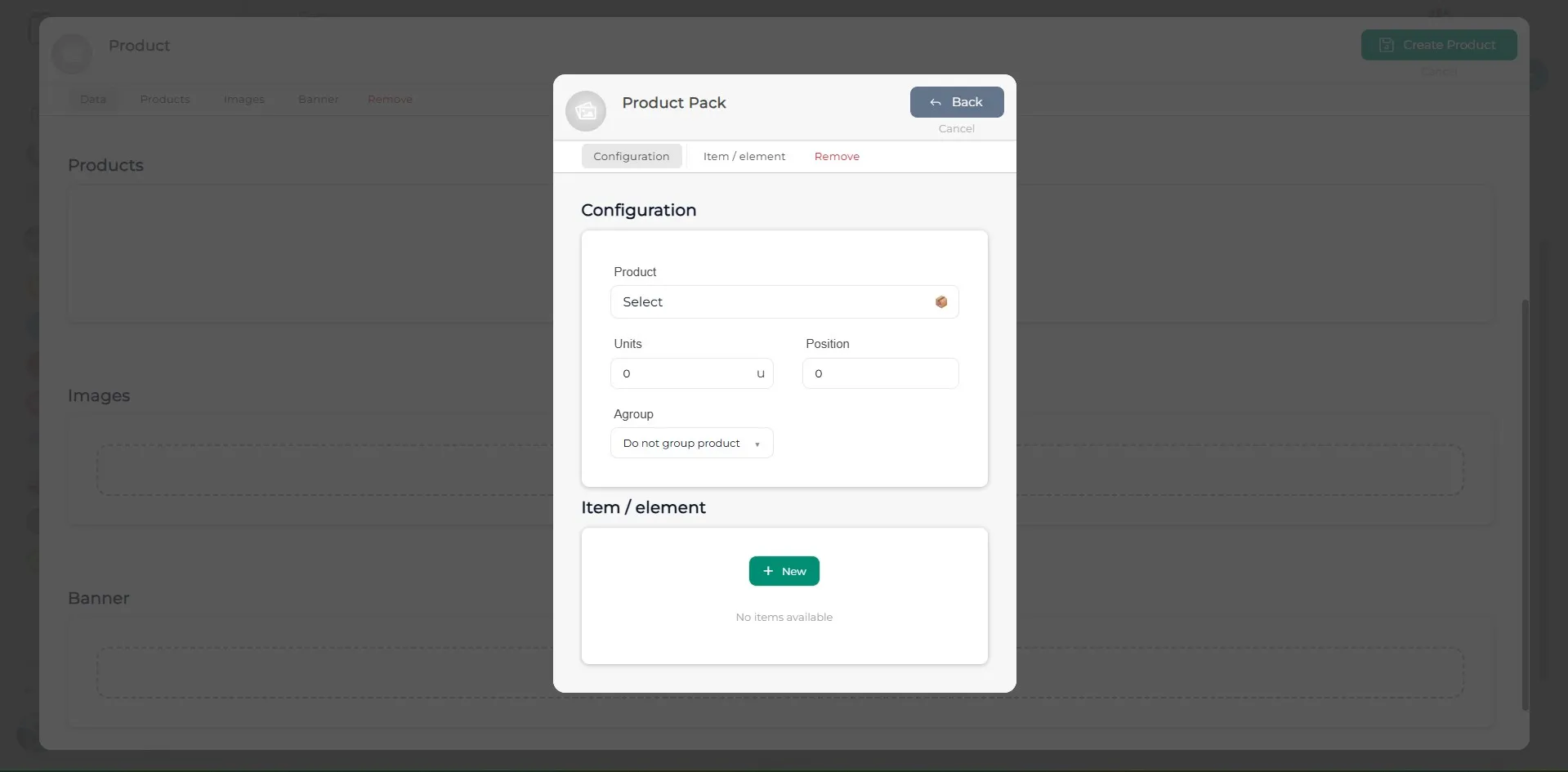
Étape 7
En cliquant sur le premier menu déroulant (Produit), tous les produits créés dans le logiciel seront affichés. Sélectionnez-en un.
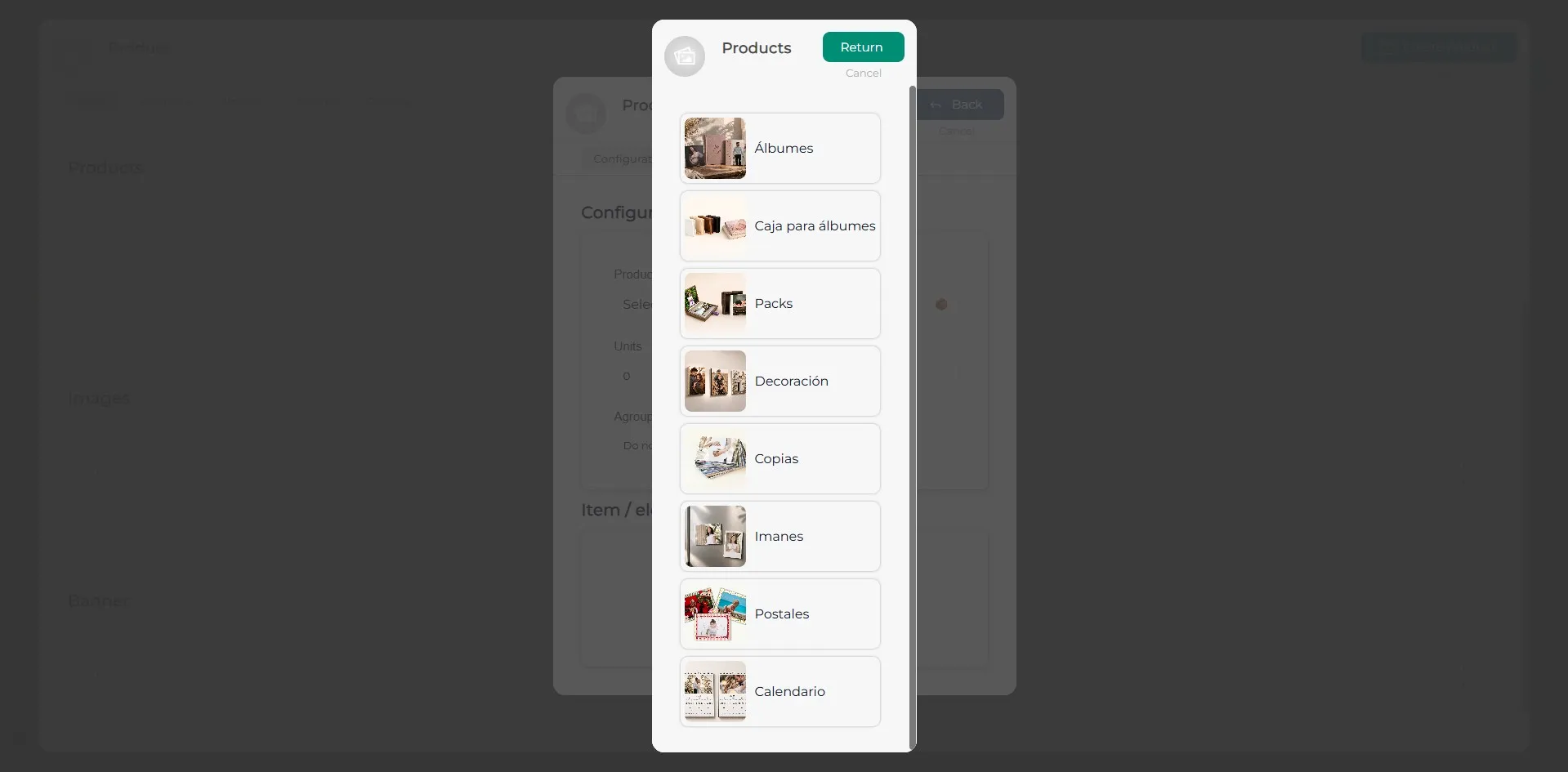
Étape 8
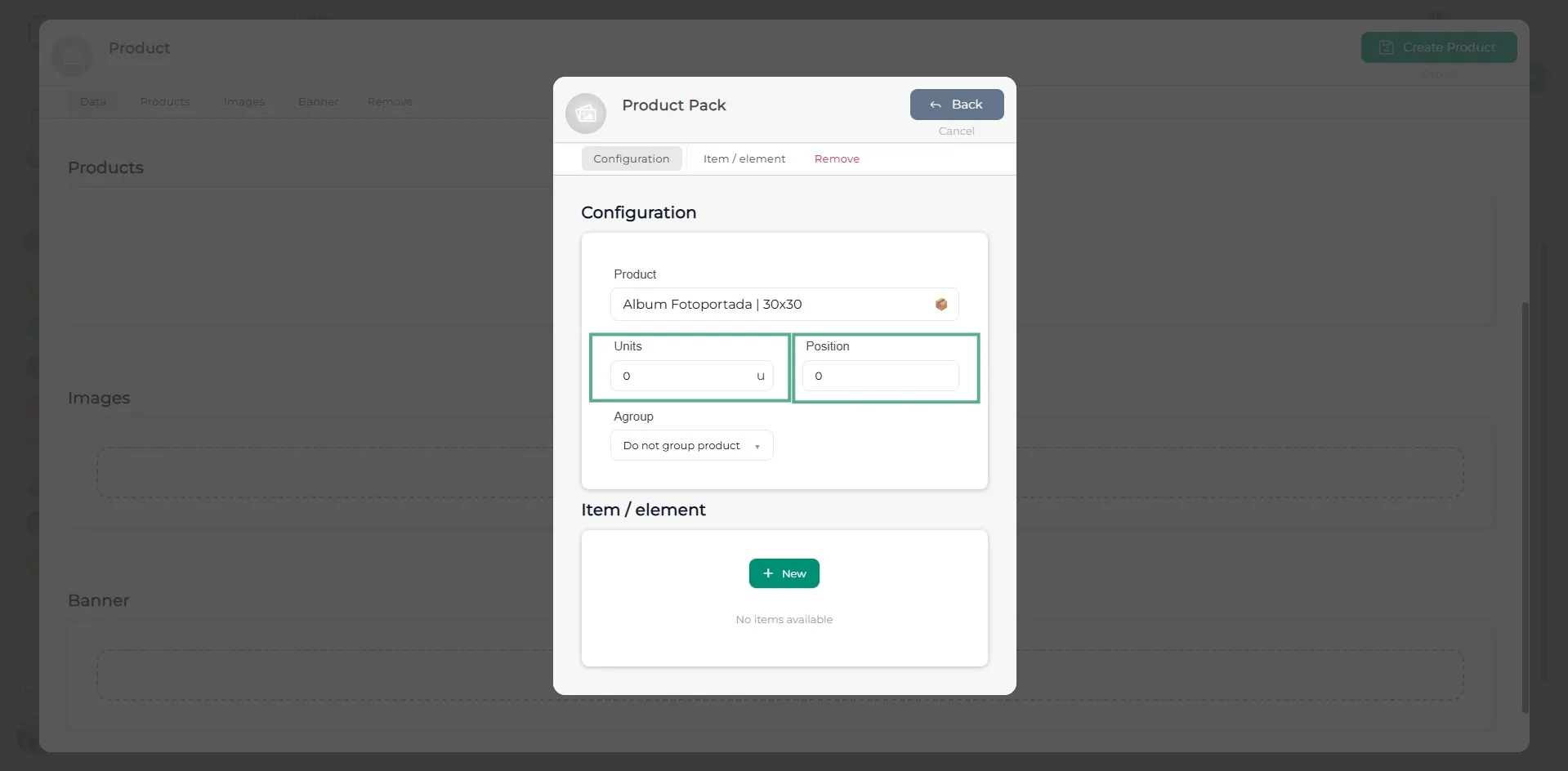
Une fois le produit sélectionné, indiquez le nombre d’unités incluses dans le pack ainsi que l’ordre dans lequel il doit apparaître.
Étape 9
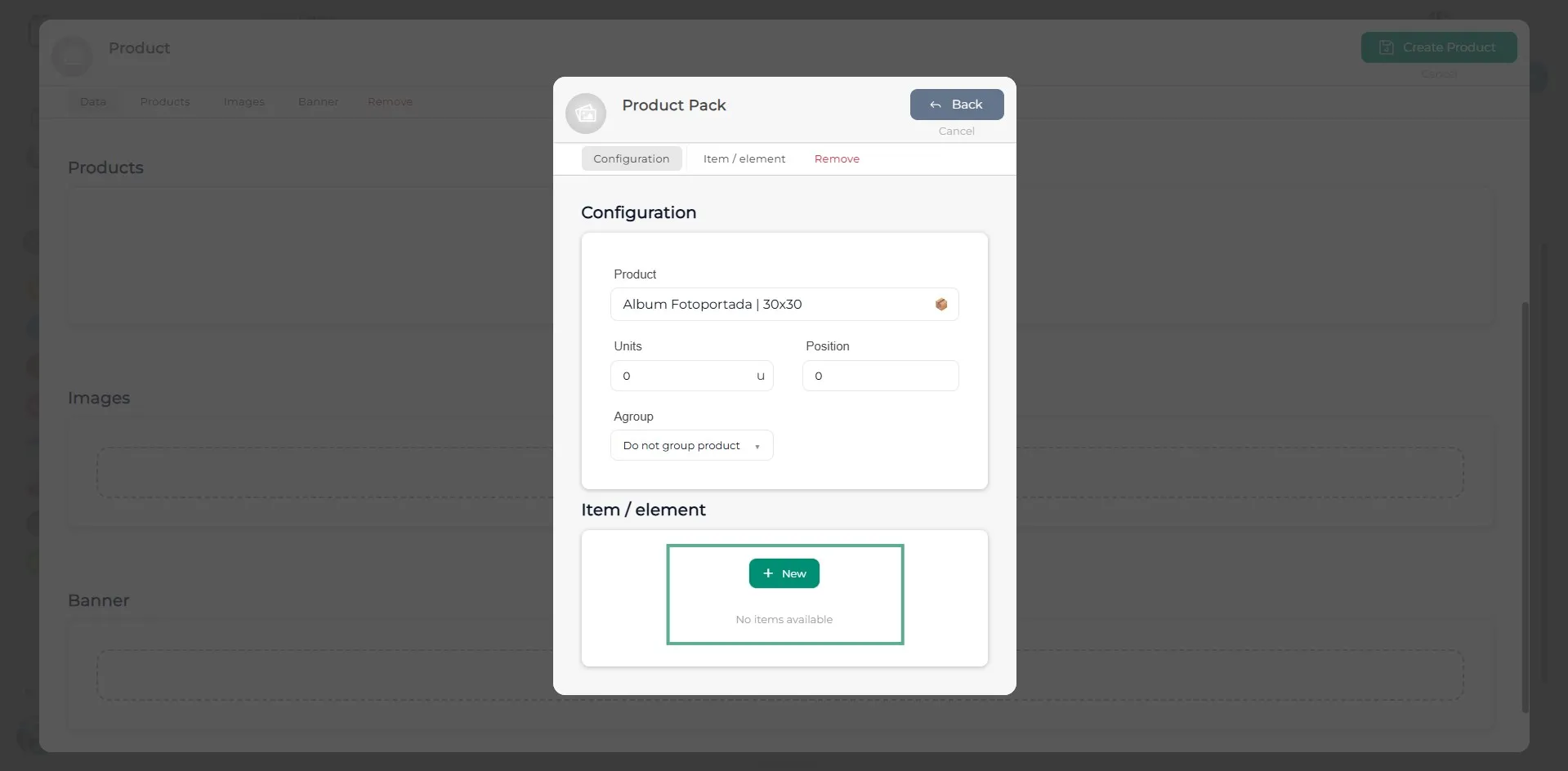
Si vous avez sélectionné un album photo et que le pack n’inclut pas le même nombre de pages qu’un album standard, cliquez sur le bouton vert Élément.
Étape 10
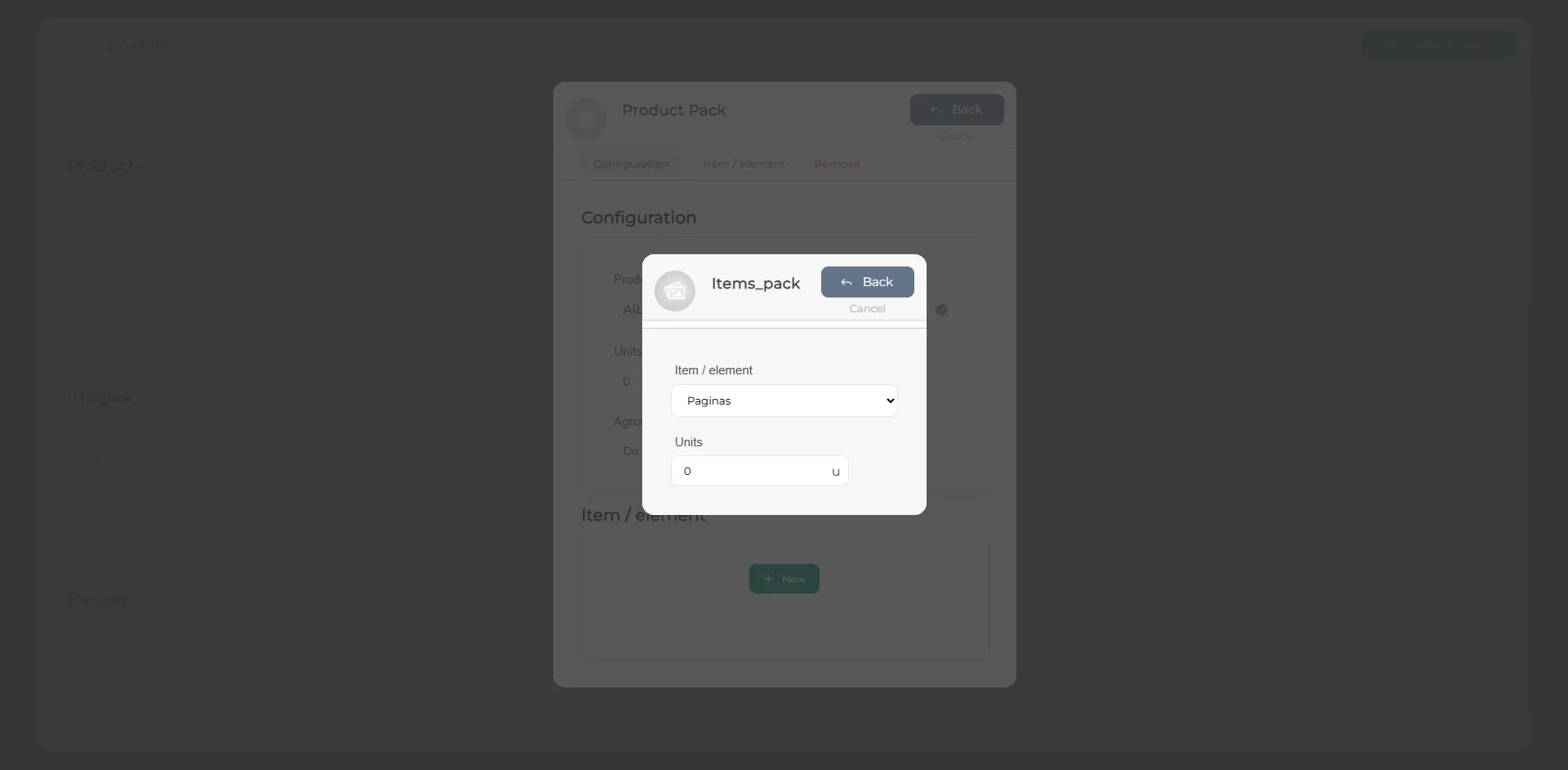
En cliquant dessus, une fenêtre s’ouvrira dans laquelle vous pourrez indiquer le nombre de pages incluses dans cet album.
Étape 11
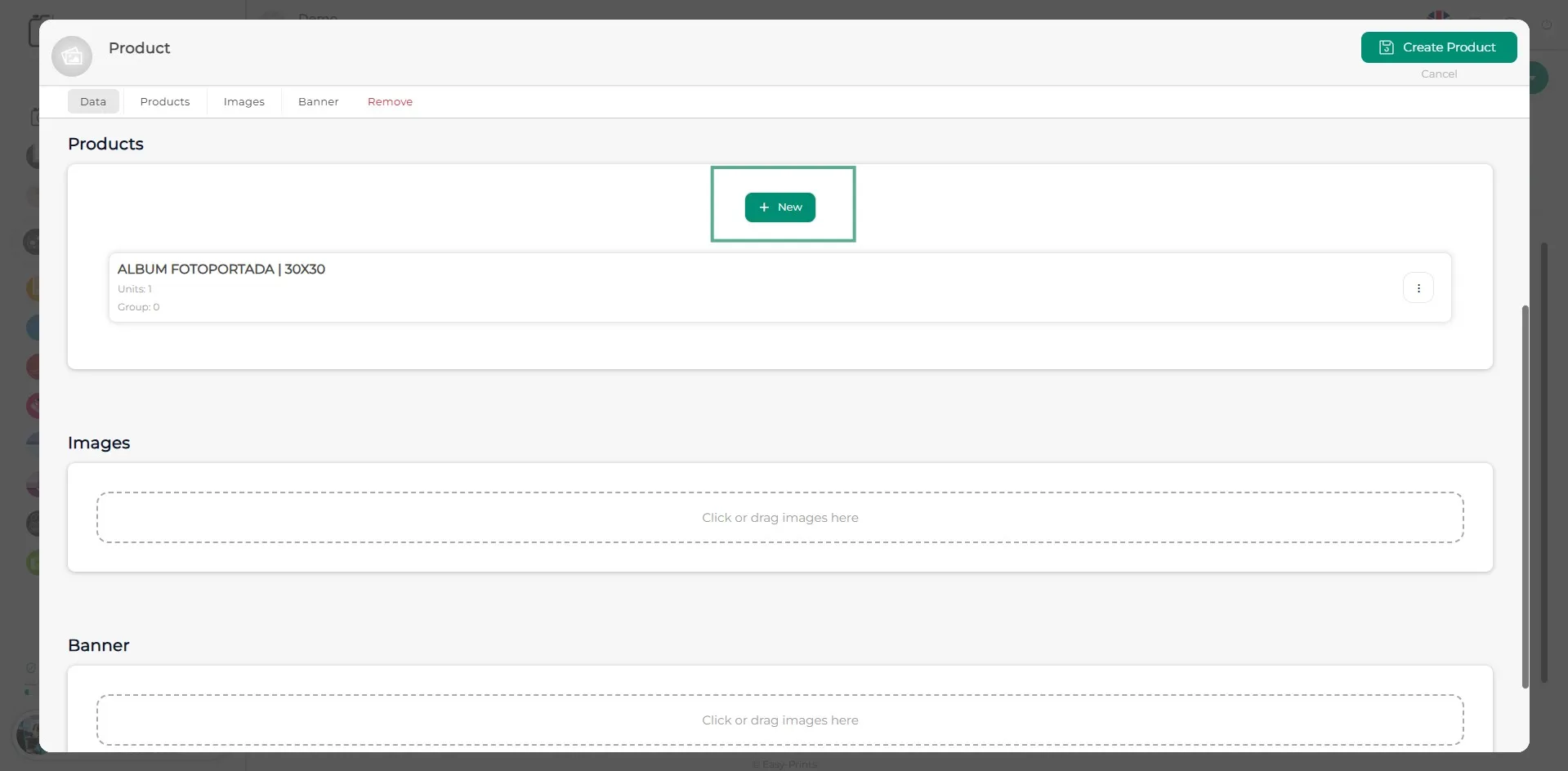
Ajoutez autant de produits que le pack en contient, en suivant les étapes précédentes.
Étape 12
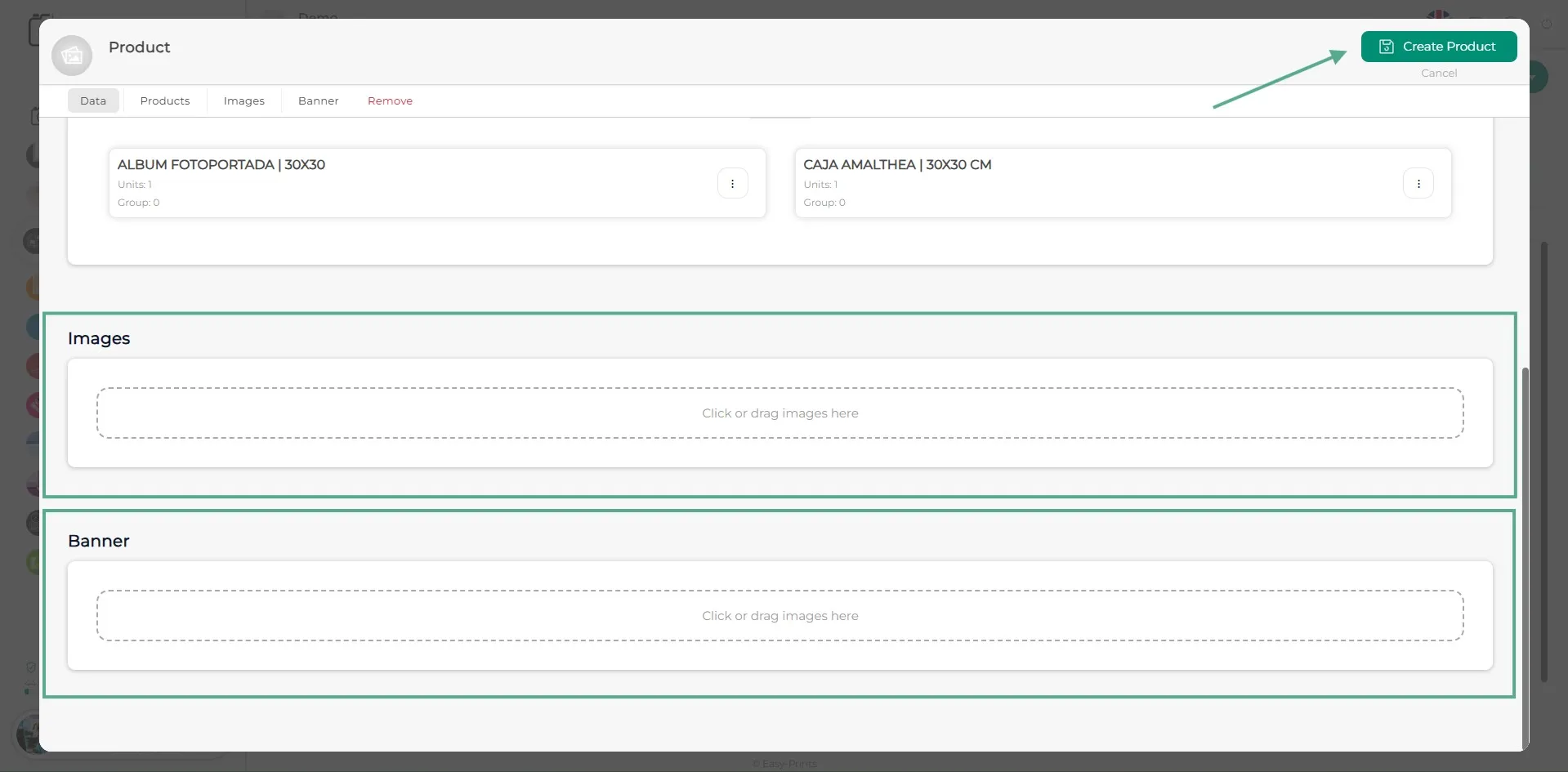
Assurez-vous d’ajouter l’image ou les images du produit, ainsi que le bannière (optionnel). Une fois cette section complétée, cliquez sur le bouton vert Créer un produit, situé en haut à droite de la fenêtre.
Revenez au centre d'aide ou contactez Easy-Prints.
← Retour au centre d'aide