
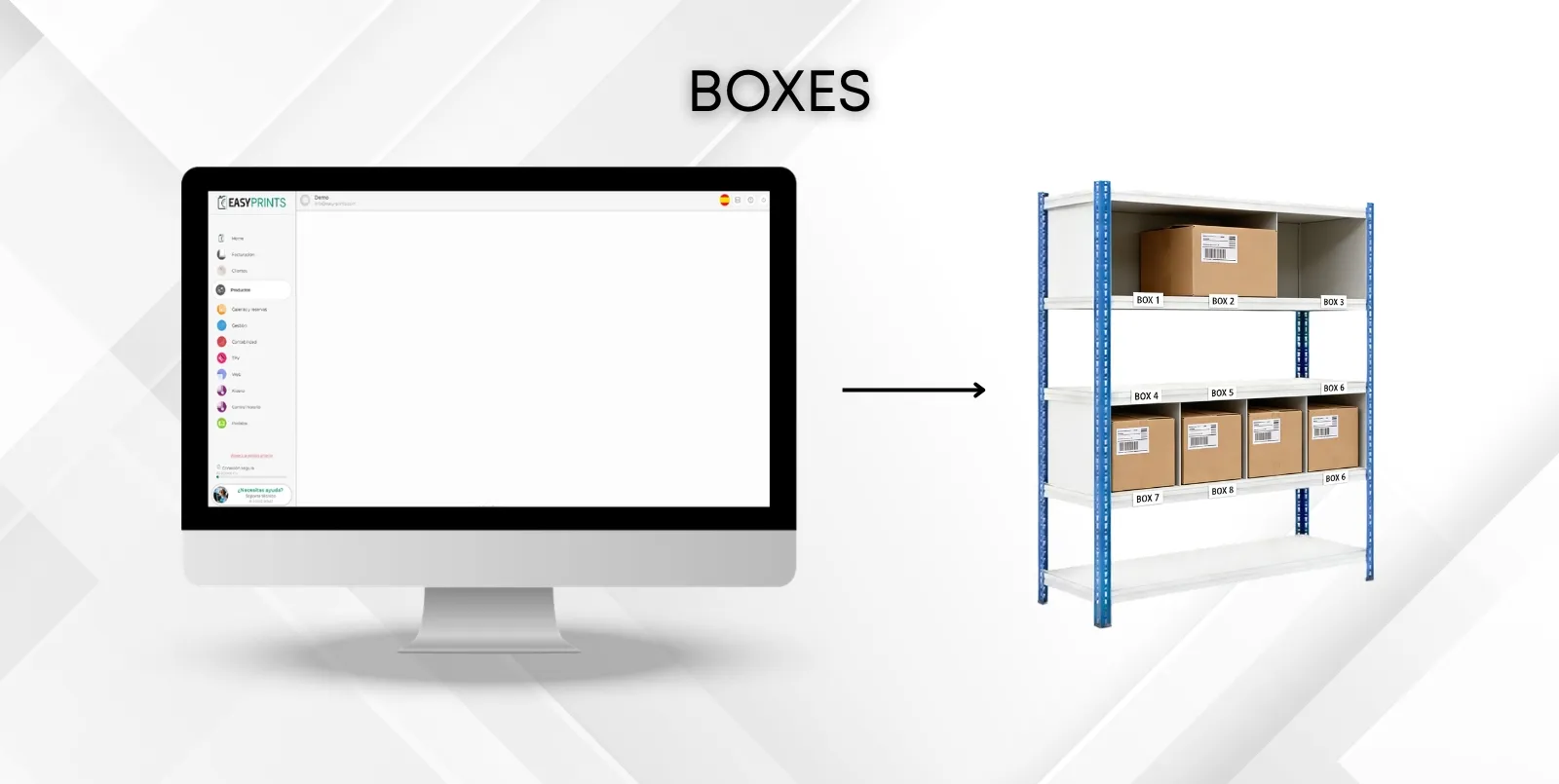
Fonctionnement de BOXES.
Pour accéder à la section Boxes, allez dans la section Commandes du menu de gauche. Dans la barre supérieure, accédez à Commandes de production. Une fois l…
Étape 1
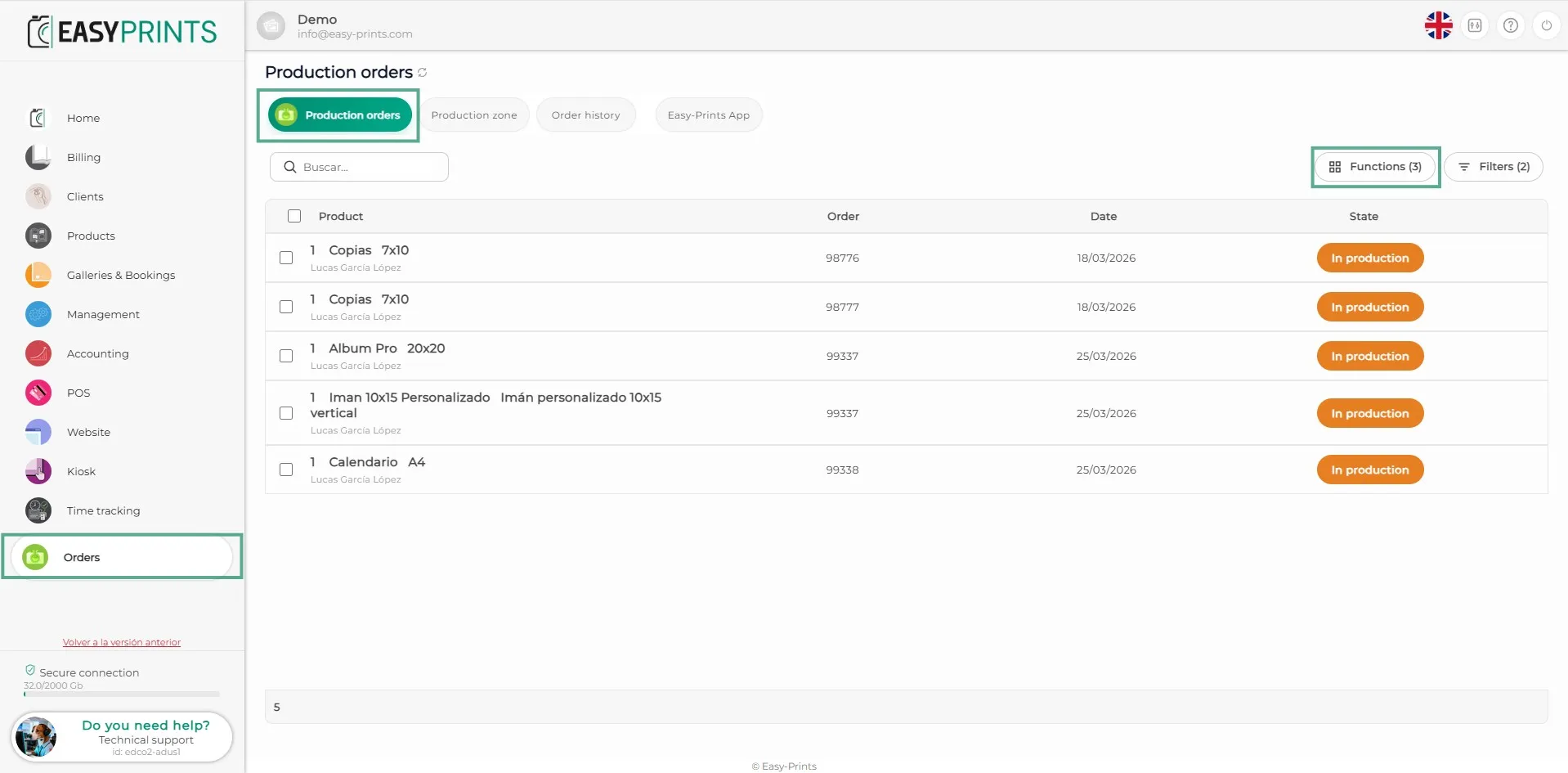
Pour accéder à la section Boxes, allez dans la section Commandes du menu de gauche. Dans la barre supérieure, accédez à Commandes de production. Une fois là, cliquez sur Fonctions.
Étape 2
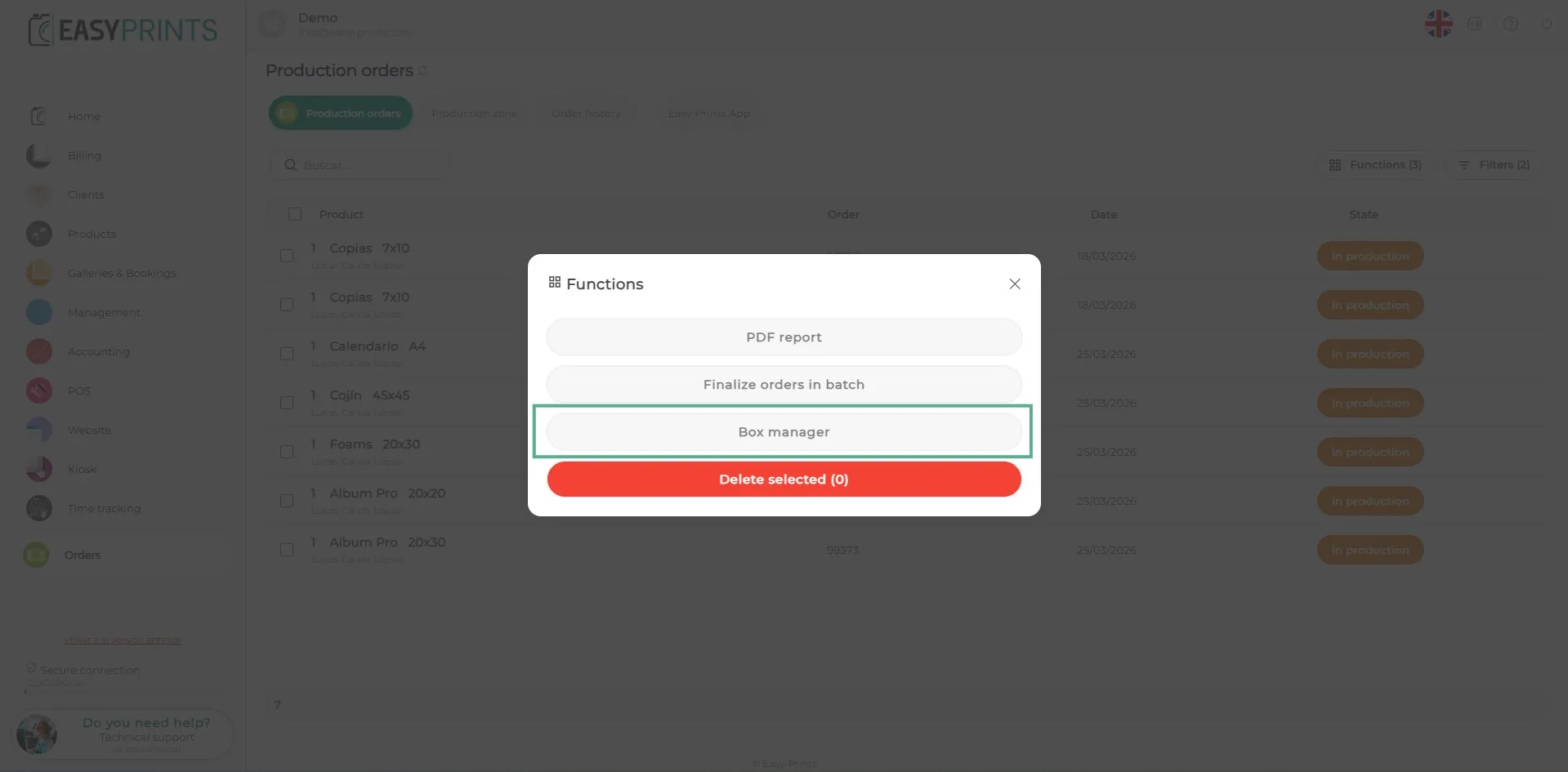
Dans la fenêtre Fonctions, cliquez sur Box Manager.
Étape 3
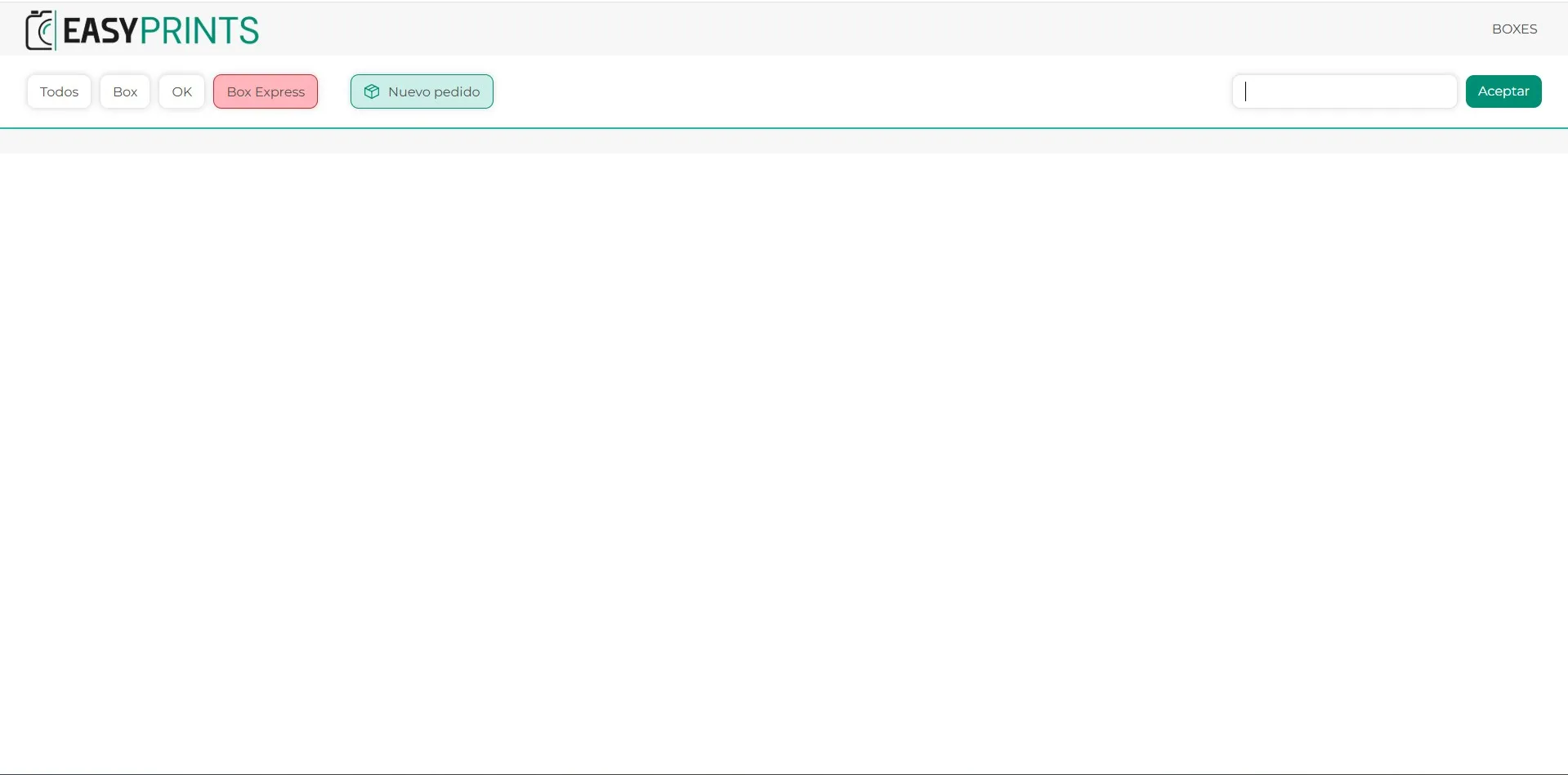
Un nouvel onglet du navigateur s’ouvrira avec le Box Manager.
Étape 4
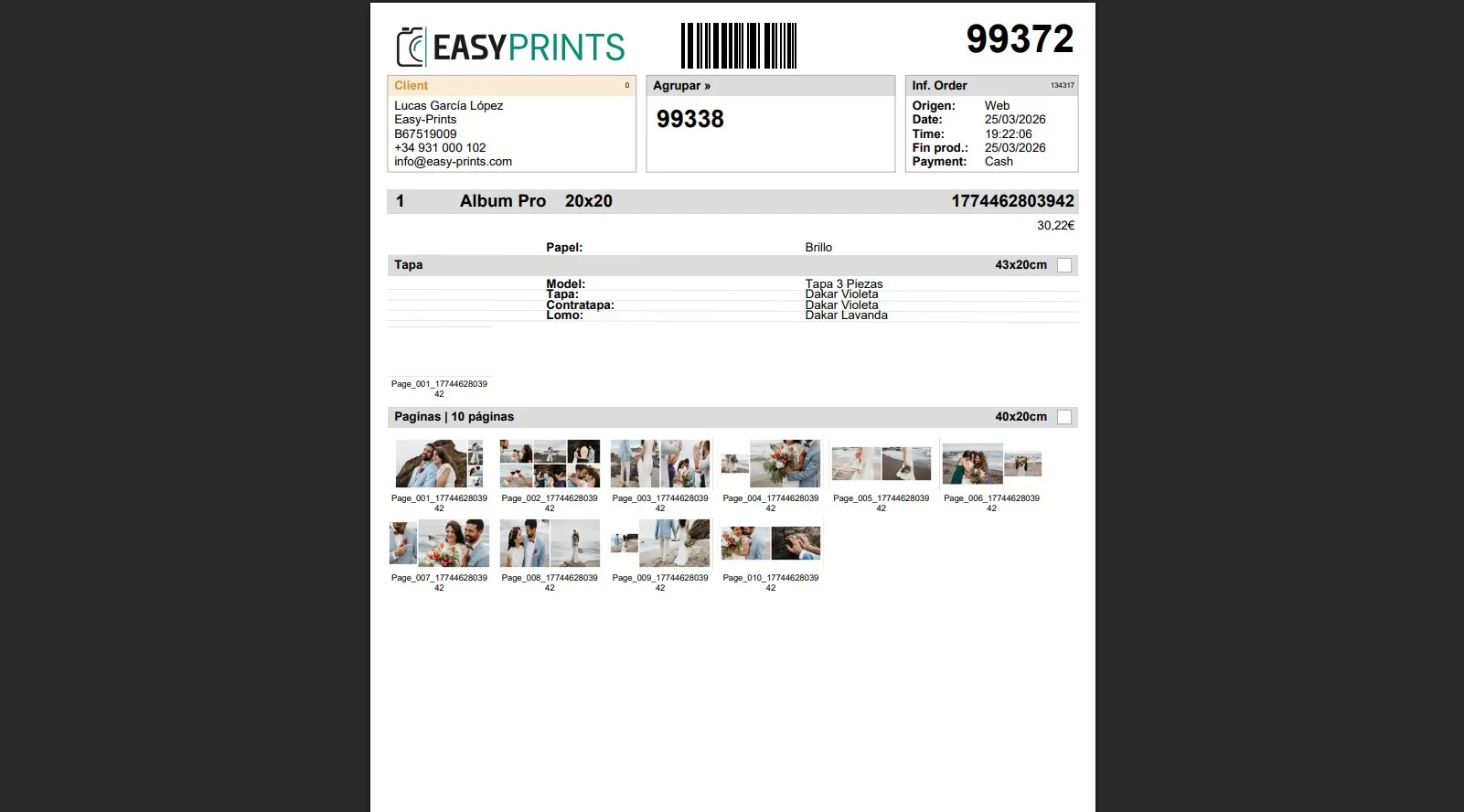
Dans les bons de commande, en haut de la page, vous pouvez voir si la commande est regroupée avec une autre ou non.
Étape 5
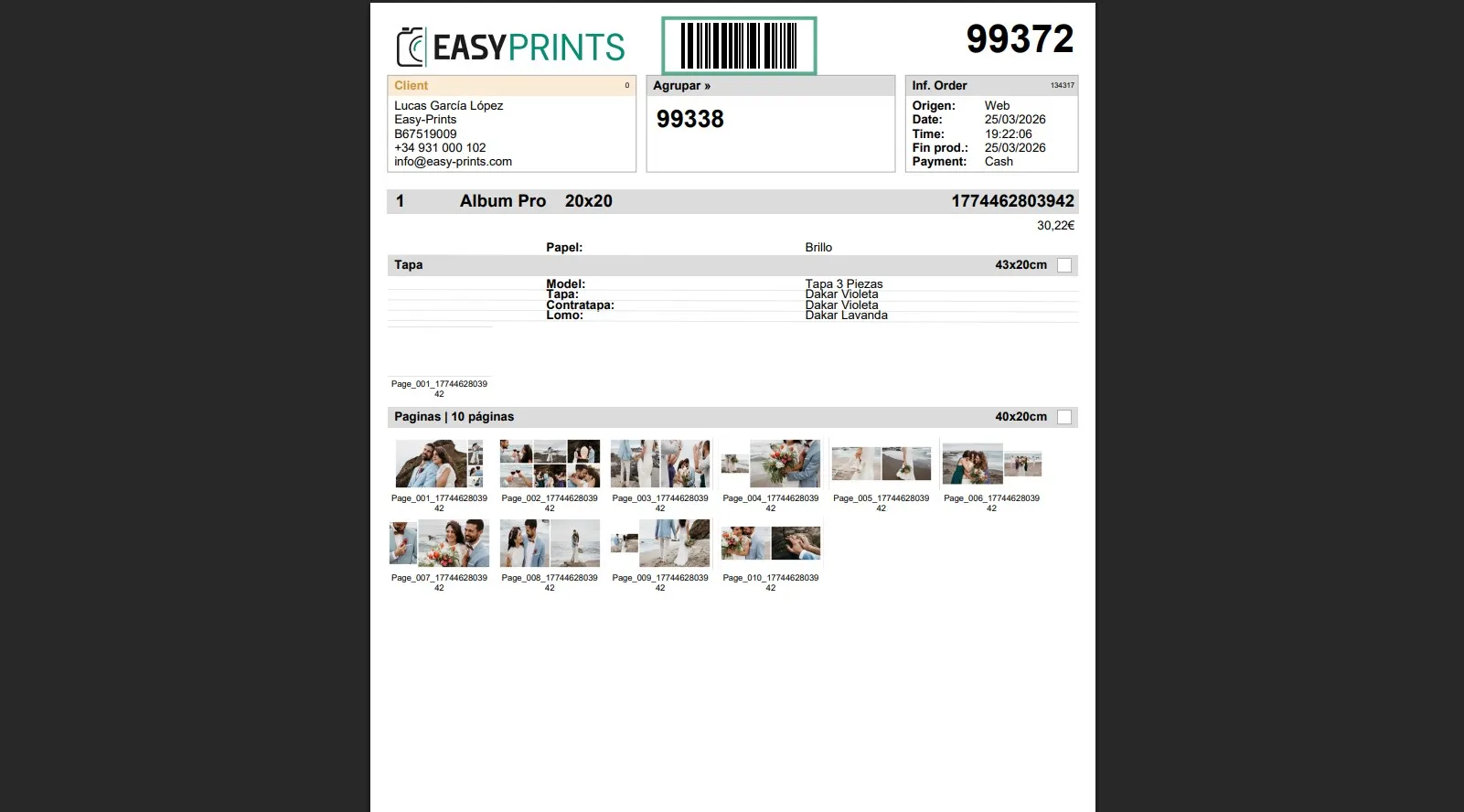
À l’aide du code-barres situé en haut de l’ordre de travail, scannez-le avec le lecteur de codes-barres.
Étape 6
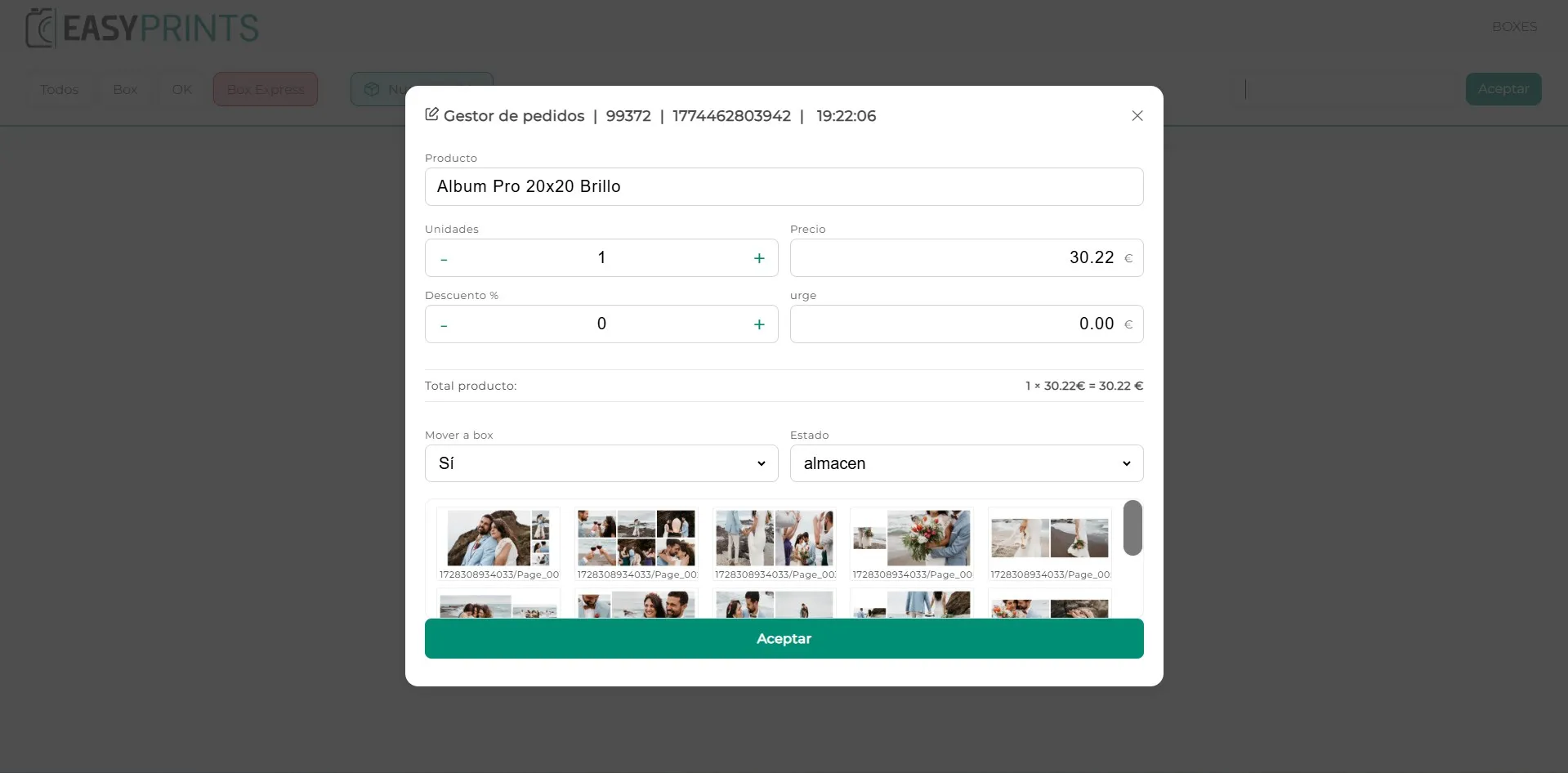
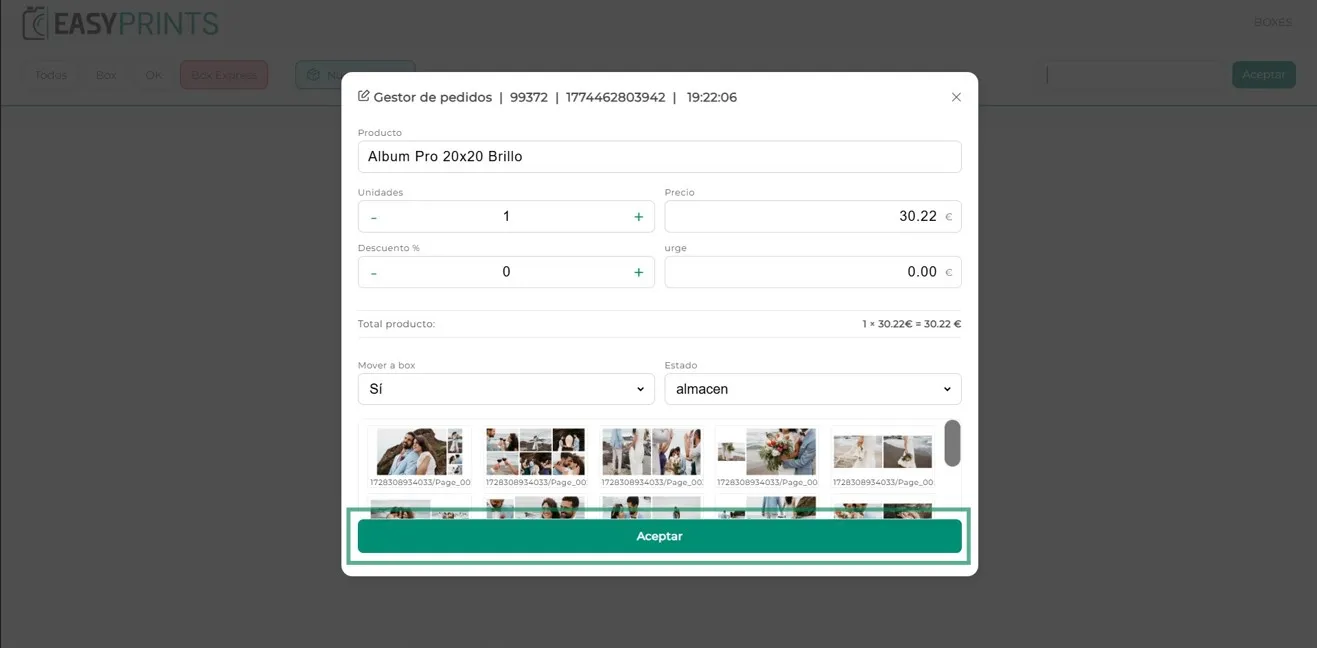
Après l’avoir scanné avec le lecteur de codes-barres, une nouvelle fenêtre s’ouvrira. Dans cette fenêtre, vous pourrez modifier le nom du produit, la quantité d’unités, le prix, ajouter une remise ou définir un prix pour urgence.
Étape 7
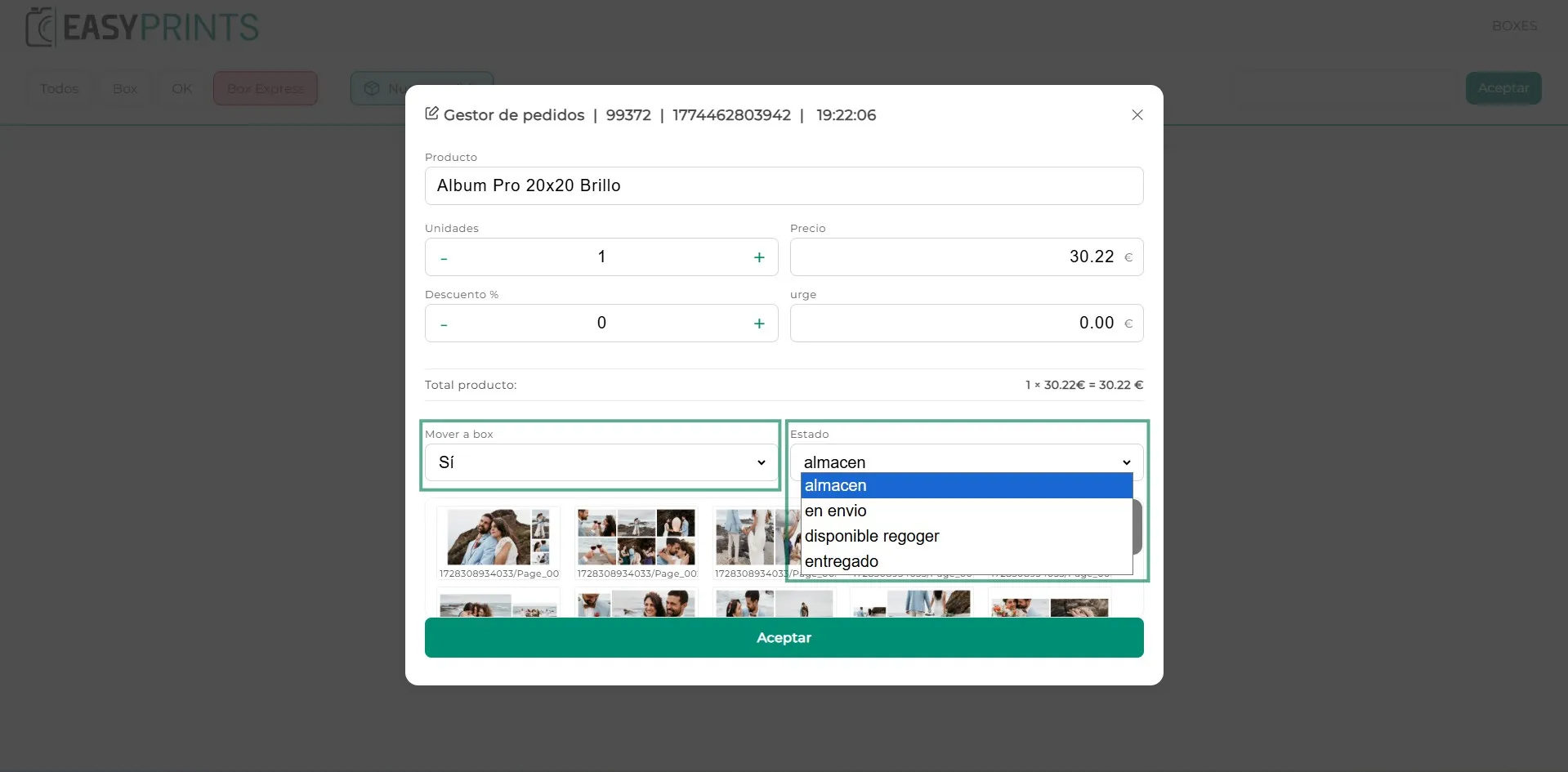
Dans la partie inférieure de la fenêtre, il y a deux options. La première demande si l’élément doit être déplacé vers le box ; par défaut, la réponse est oui. La deuxième option concerne le statut de la commande. Le menu déroulant propose quatre options : entrepôt, en expédition, disponible pour retrait ou livré. Dans ce cas, comme le client souhaite regrouper plusieurs commandes, nous le laisserons par défaut sur livré.
Étape 8
Cliquez sur le bouton Accepter pour continuer.
Étape 9
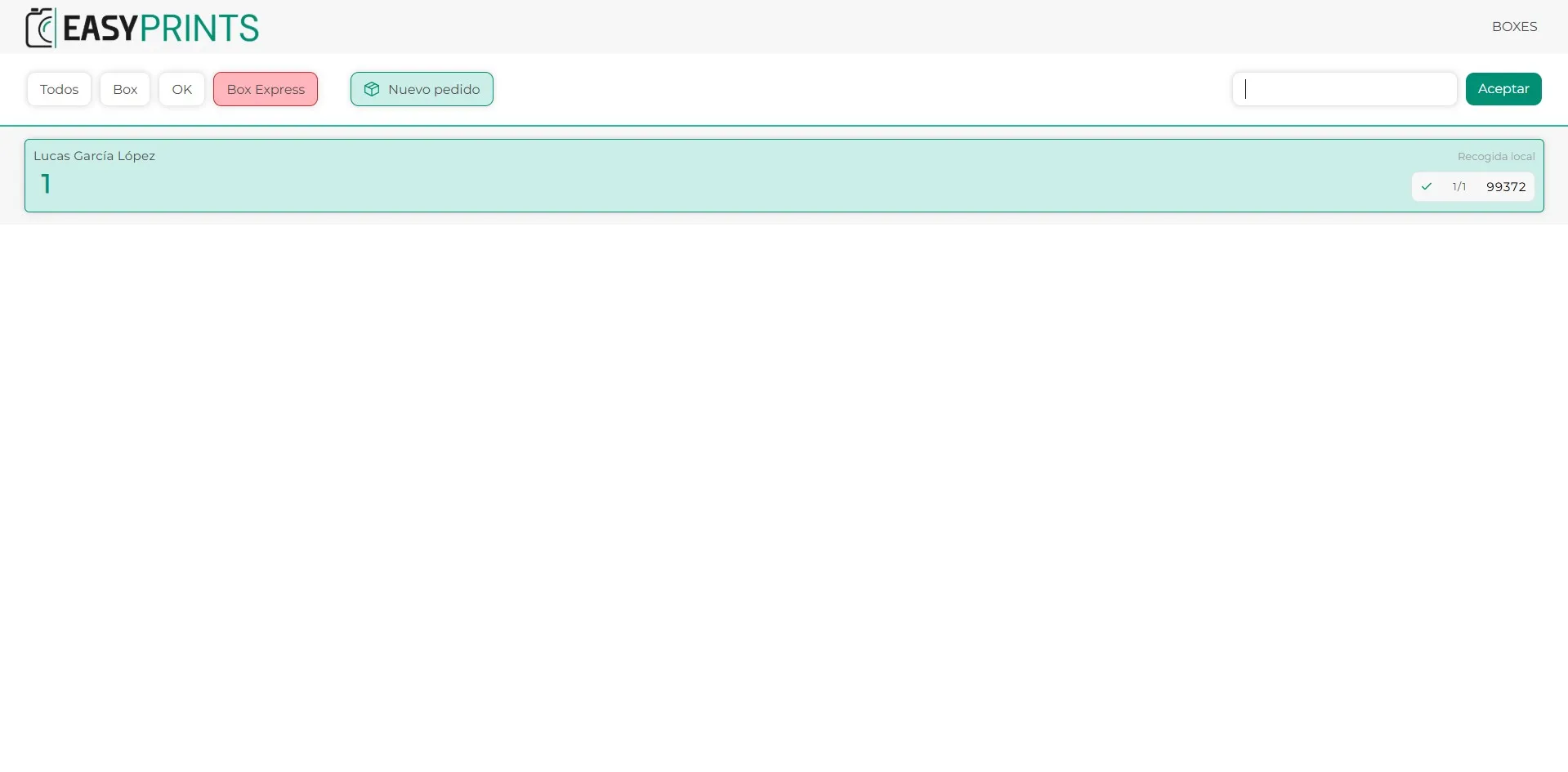
Après avoir cliqué sur « Accepter », le système indiquera le box dans lequel la commande doit être placée.
Étape 10
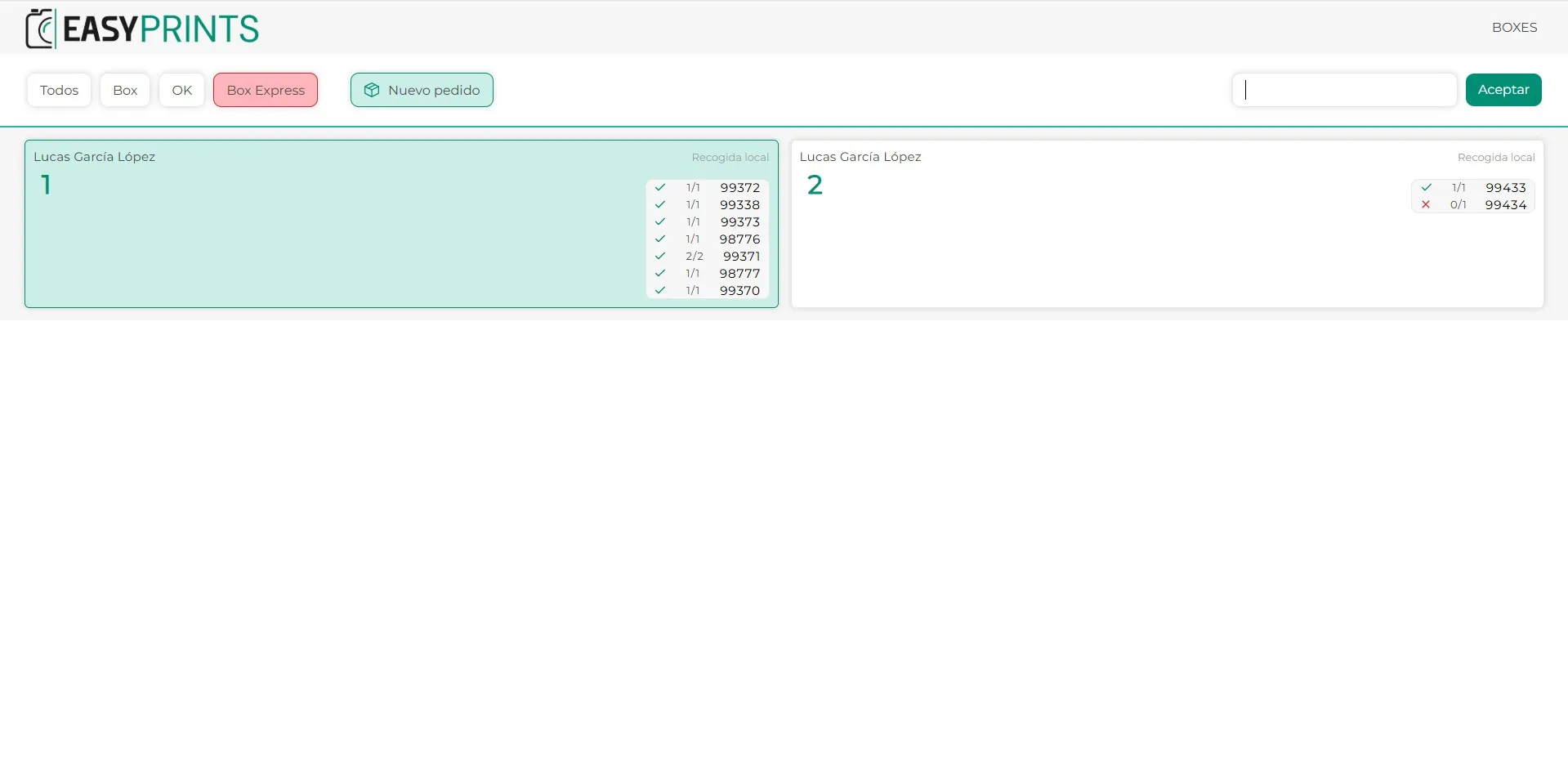
À mesure que les commandes groupées sont complétées, elles seront placées dans le même box. De même, à mesure que d’autres commandes sont réalisées, elles seront placées dans d’autres boxes.
Étape 11
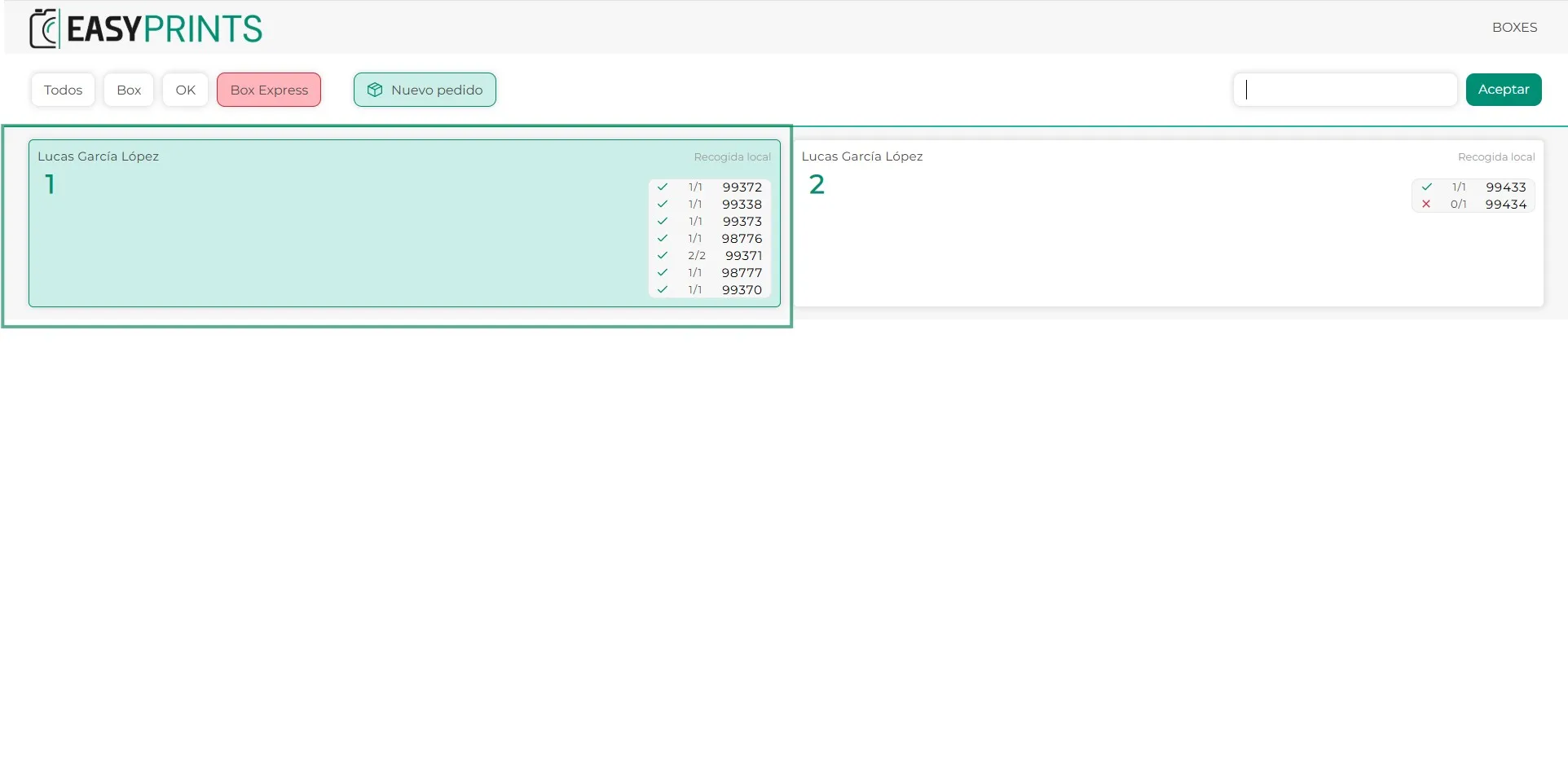
Une fois que toutes les commandes devant être placées dans le box ont été produites, elles seront toutes marquées en vert. Cliquez sur le box pour le finaliser.
Étape 12
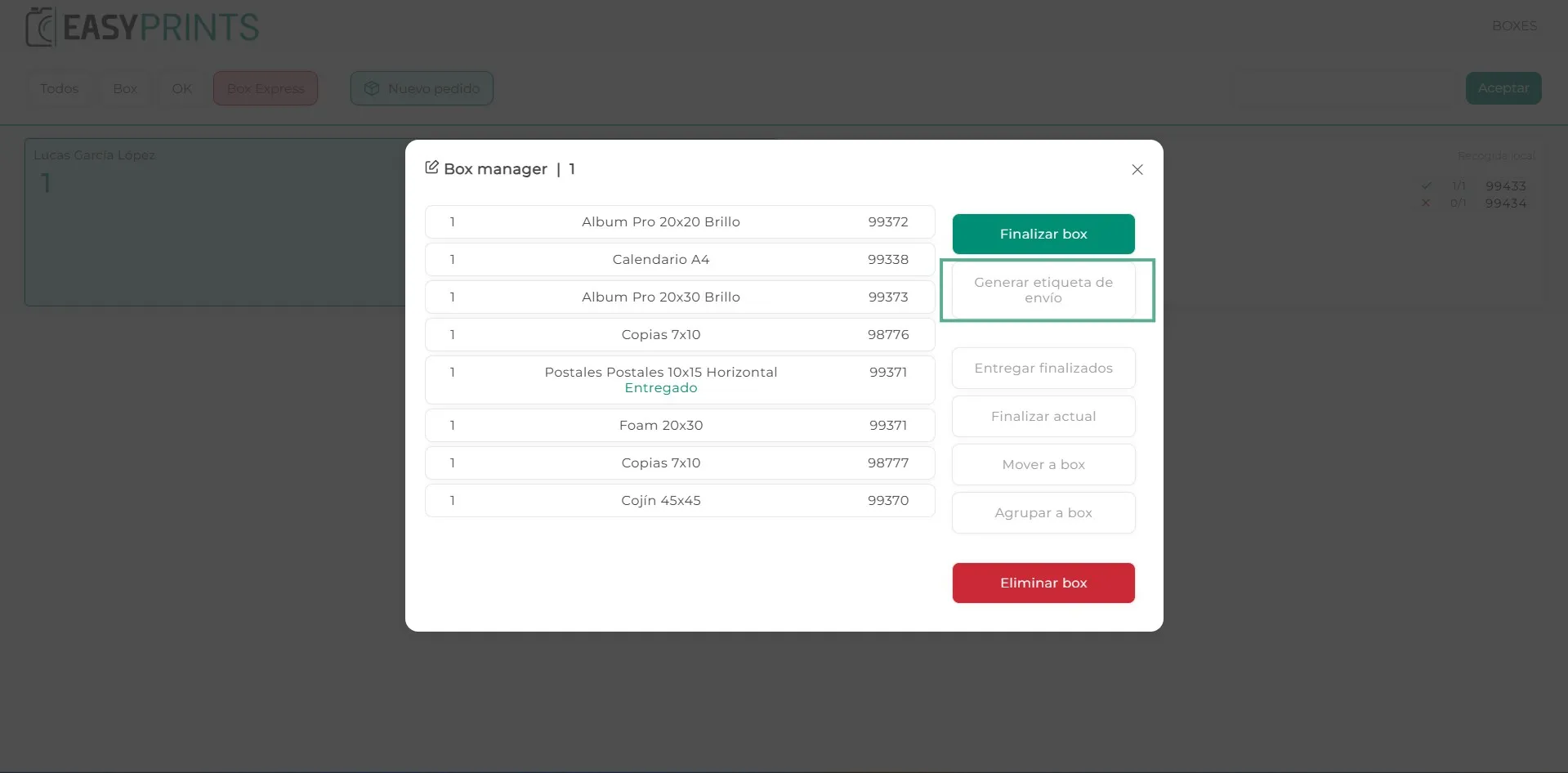
En cliquant sur le box, une nouvelle fenêtre s’ouvrira affichant toutes les commandes qu’il contient. Assurez-vous de générer l’étiquette d’expédition afin de pouvoir la placer sur le colis.
Étape 13
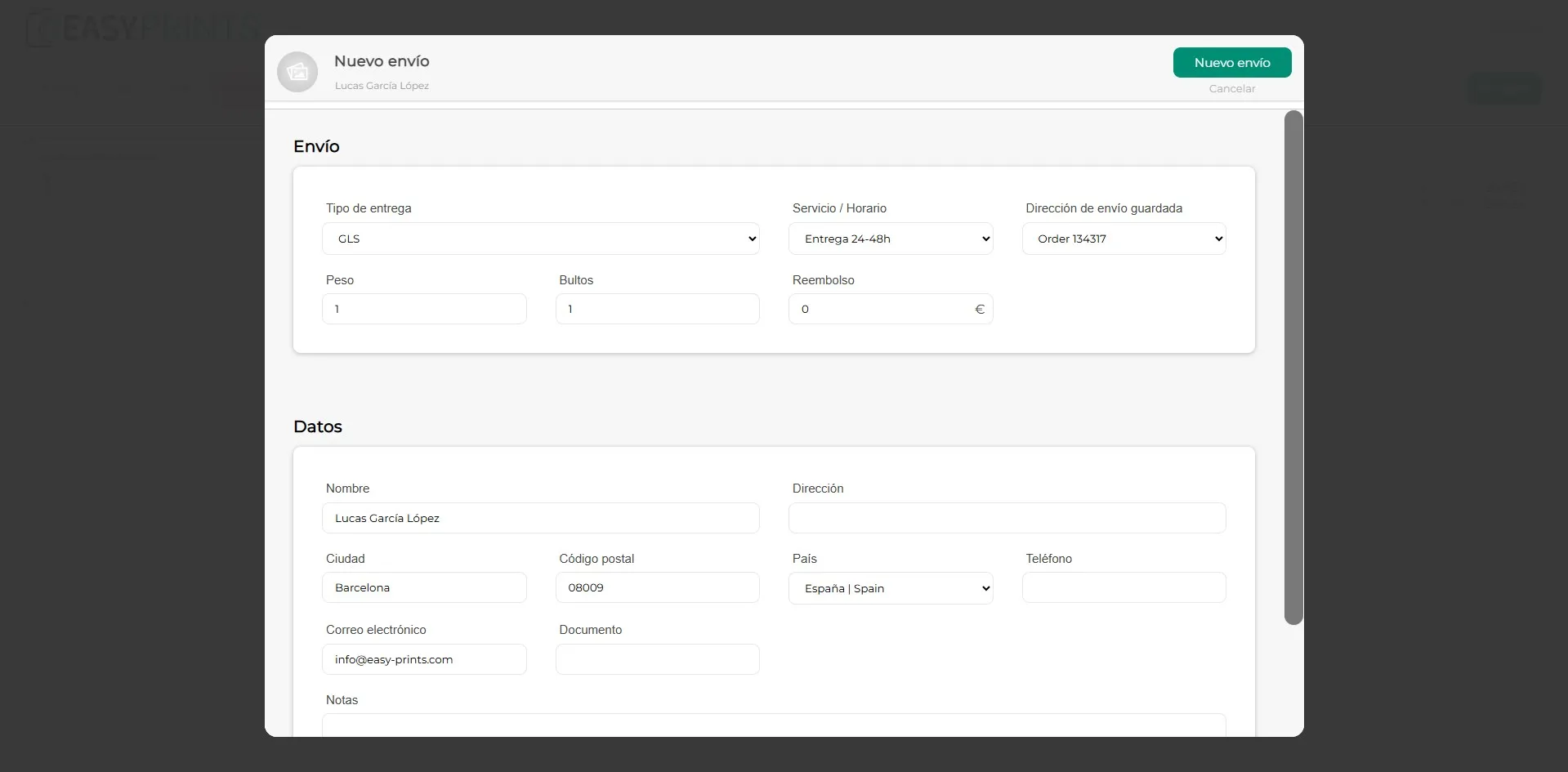
En cliquant sur « Générer l’étiquette d’expédition », une fenêtre s’ouvrira dans laquelle vous devrez compléter les champs vides. Une fois remplis, cliquez sur le bouton vert « Nouvel envoi », situé en haut à droite, pour imprimer l’étiquette.
Étape 14
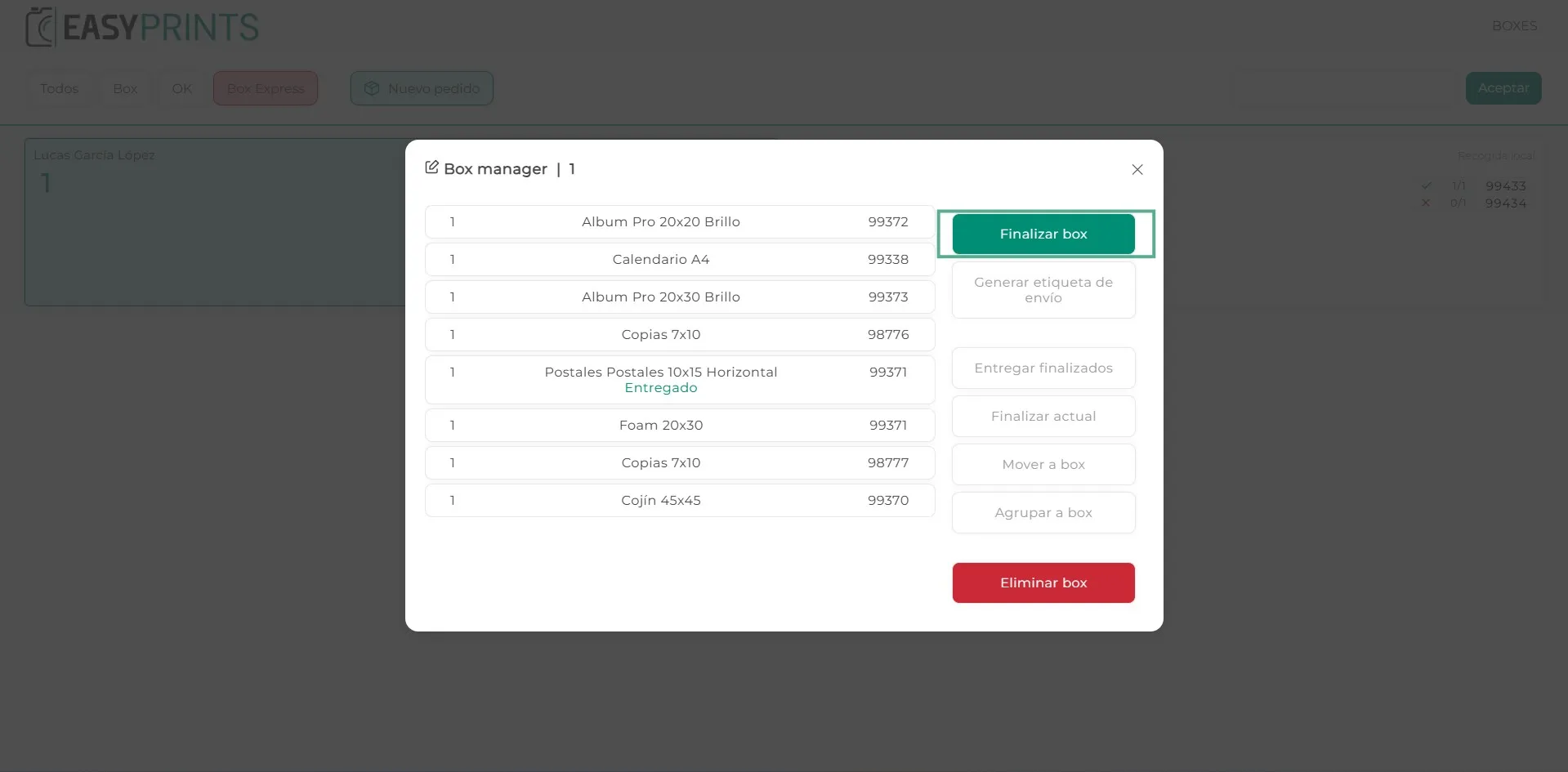
Dans la fenêtre du box, cliquez sur le bouton vert « Finaliser le box ». Une fois finalisé, les bons de livraison de toutes les commandes contenues dans ce box seront générés automatiquement.
Revenez au centre d'aide ou contactez Easy-Prints.
← Retour au centre d'aide