
Comment créer des Options (produits).
Allez dans la section Produits du menu de gauche. Dans la barre supérieure, accédez à la section Options. Une fois là, cliquez sur le bouton vert « + Nouve…
Étape 1
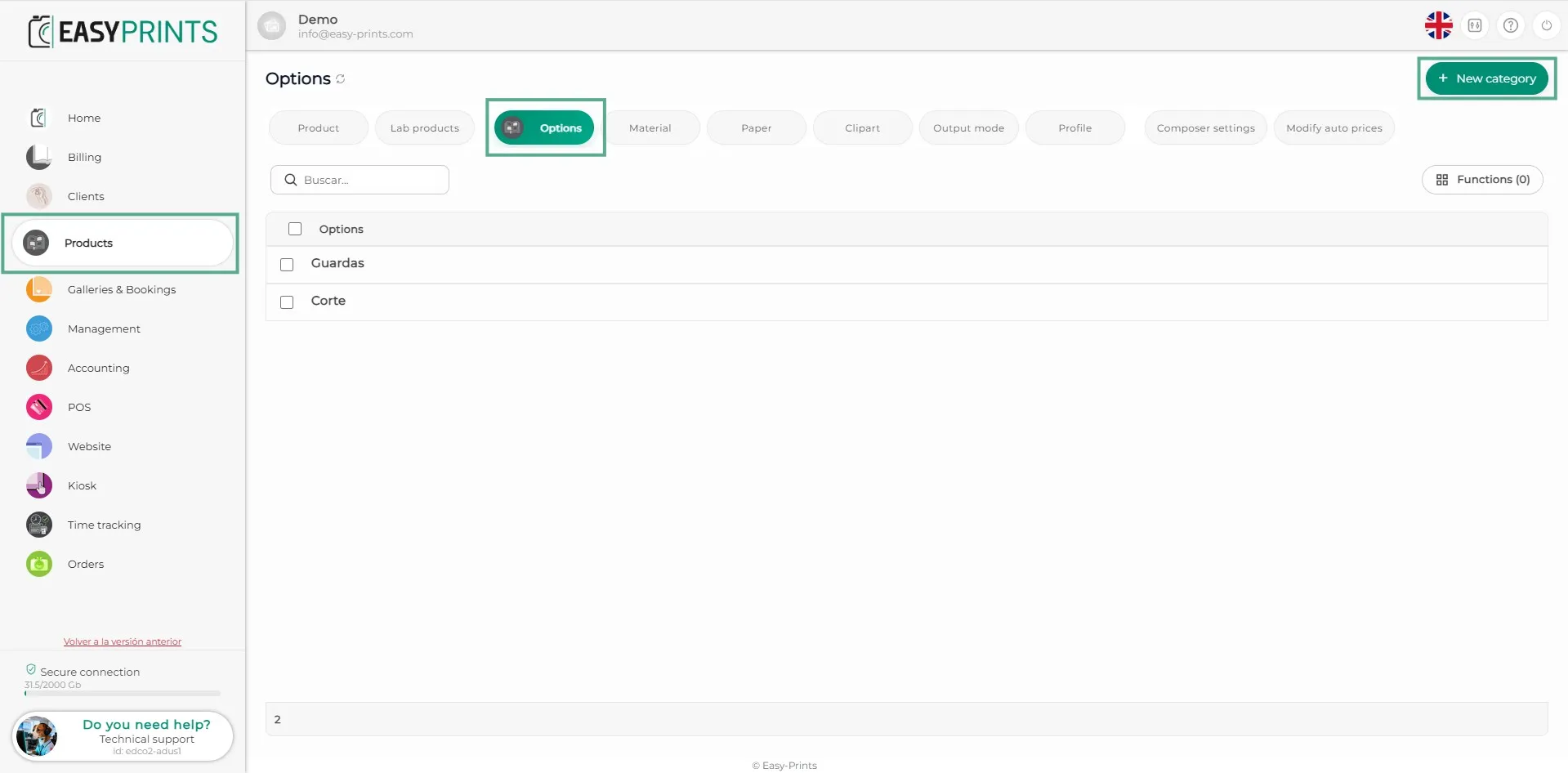
Allez dans la section Produits du menu de gauche. Dans la barre supérieure, accédez à la section Options. Une fois là, cliquez sur le bouton vert « + Nouvelle catégorie » situé en haut à droite.
Étape 2
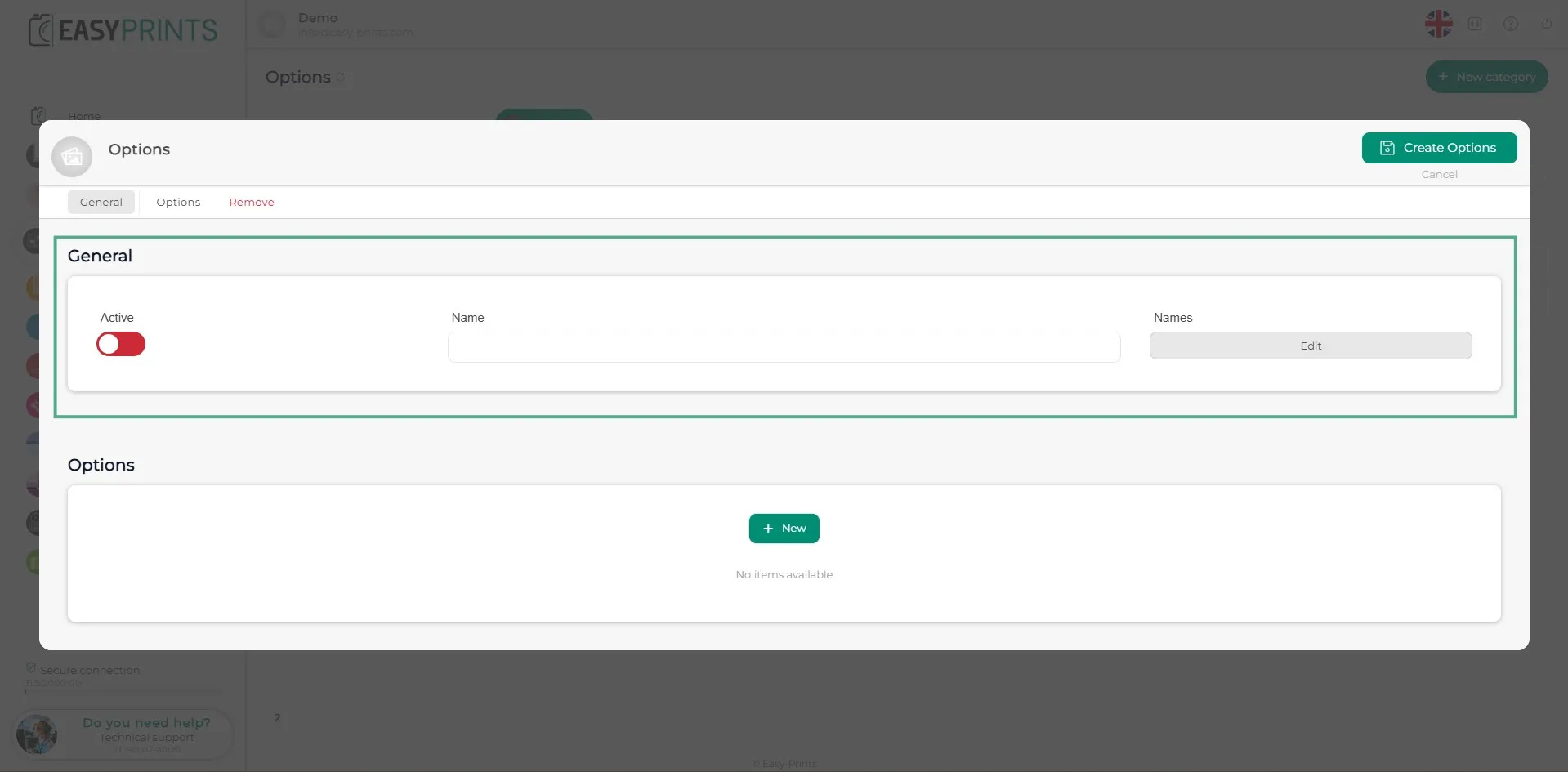
Dans la section Général, activez l’option, saisissez le nom interne de l’option et ajoutez le nom visible en cliquant sur le bouton gris d’édition.
Étape 3
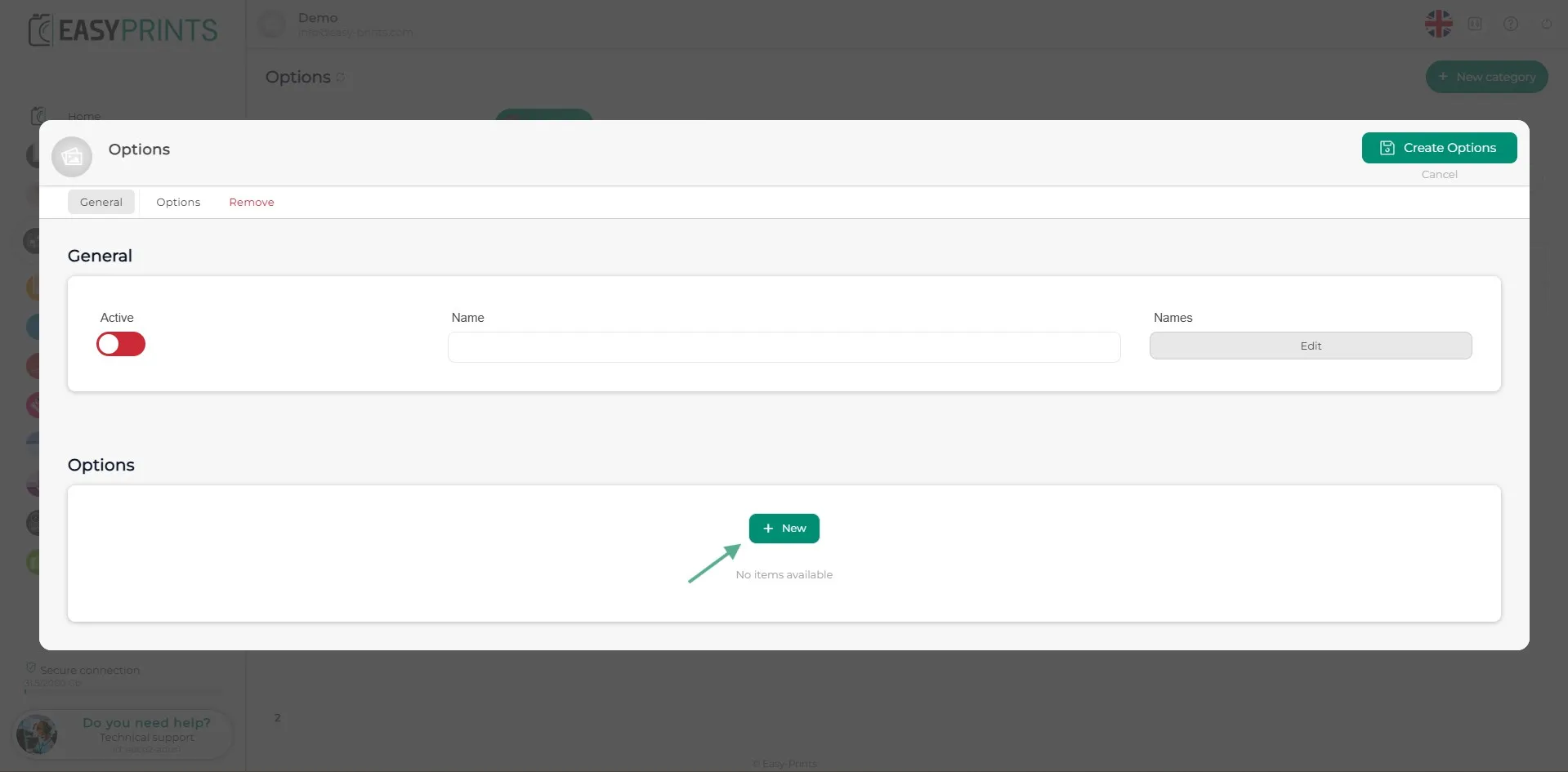
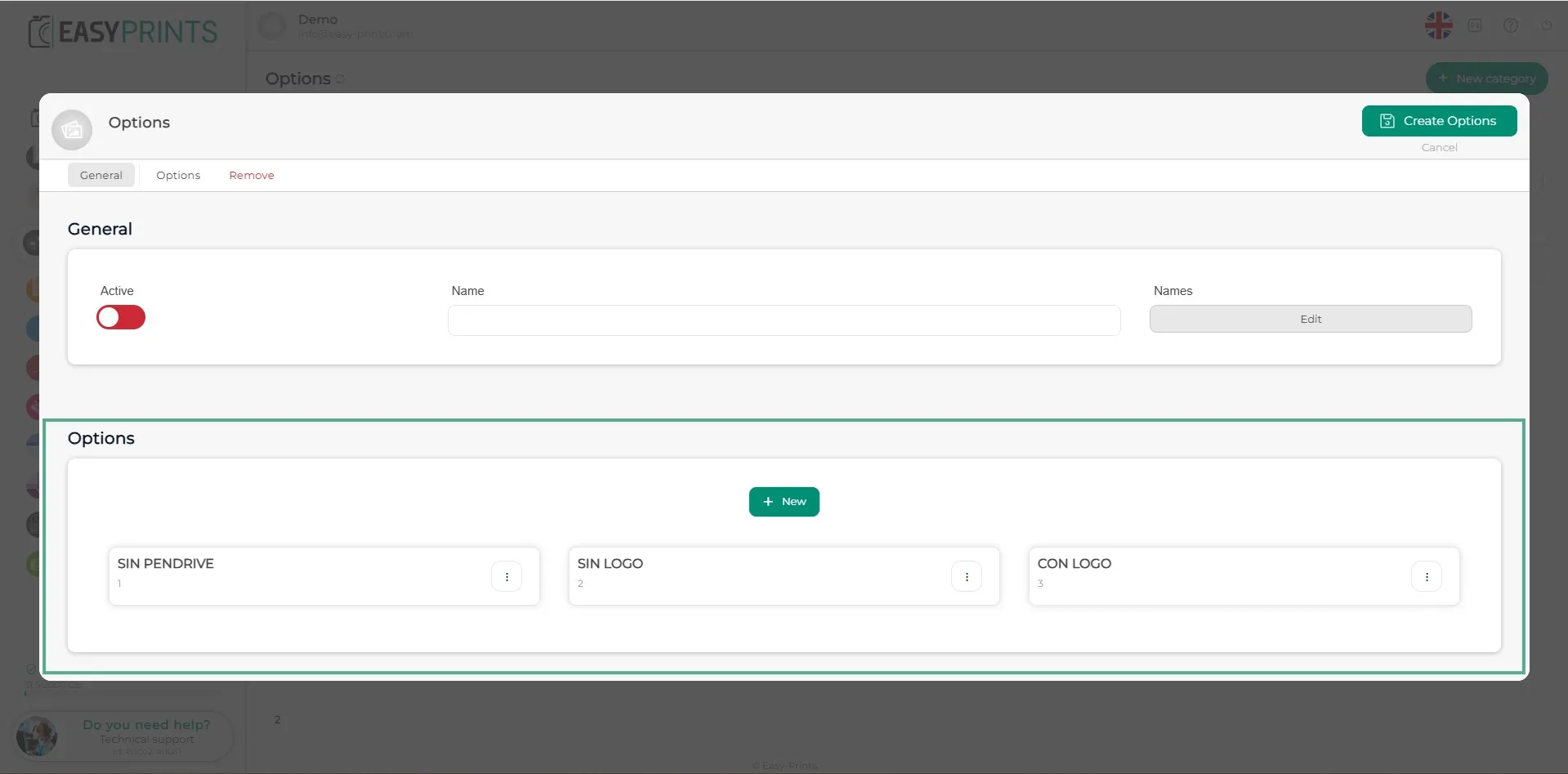
Dans Options, cliquez sur le bouton vert « + Nouveau » pour ajouter les différentes options.
Étape 4
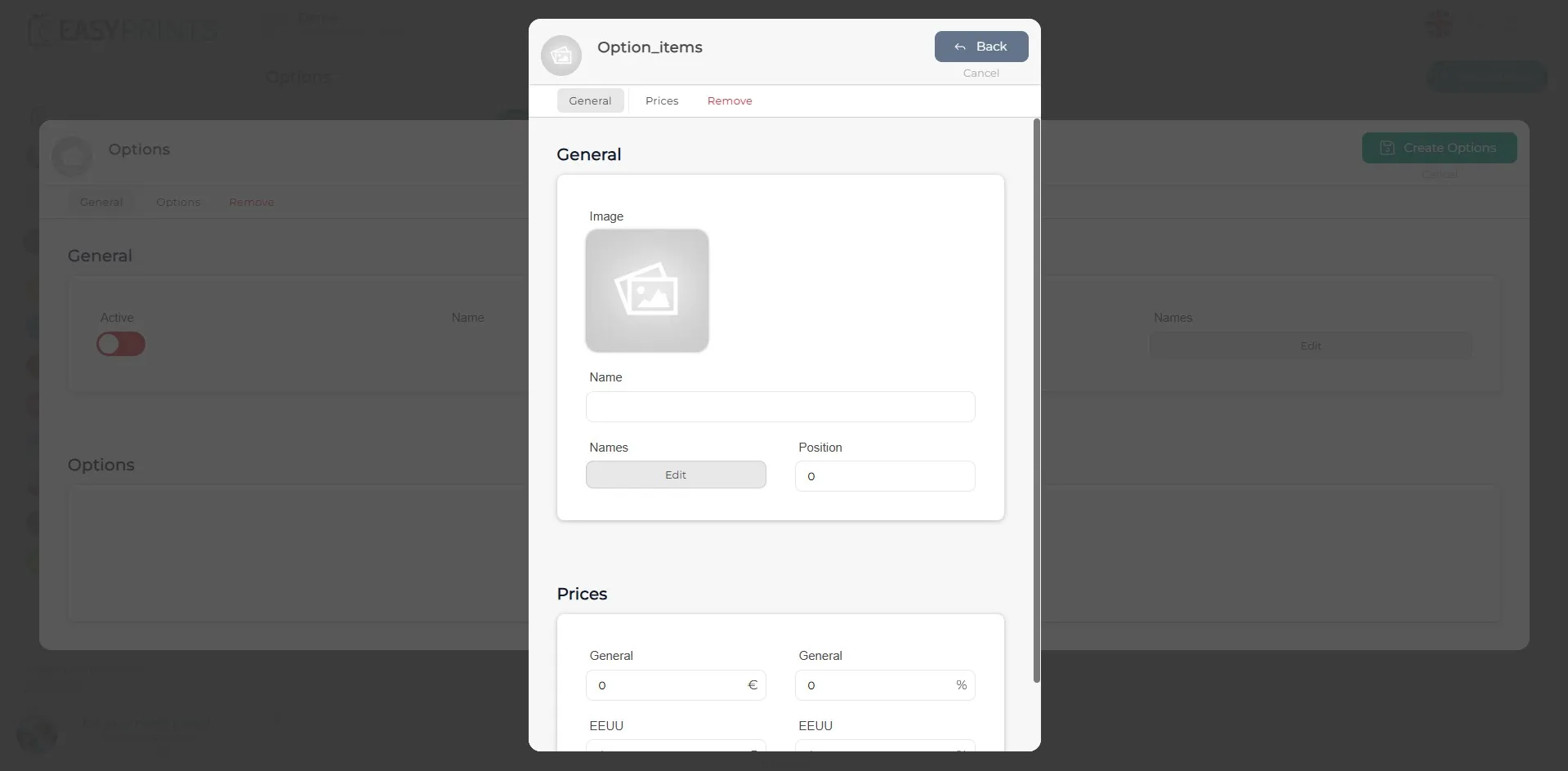
Dans la nouvelle fenêtre, saisissez l’image de l’option, le nom interne, le nom visible sur le site web et la position dans laquelle vous souhaitez qu’elle apparaisse. Il y a également une section de prix où vous pouvez attribuer un prix ou un supplément à chaque option.
Étape 5
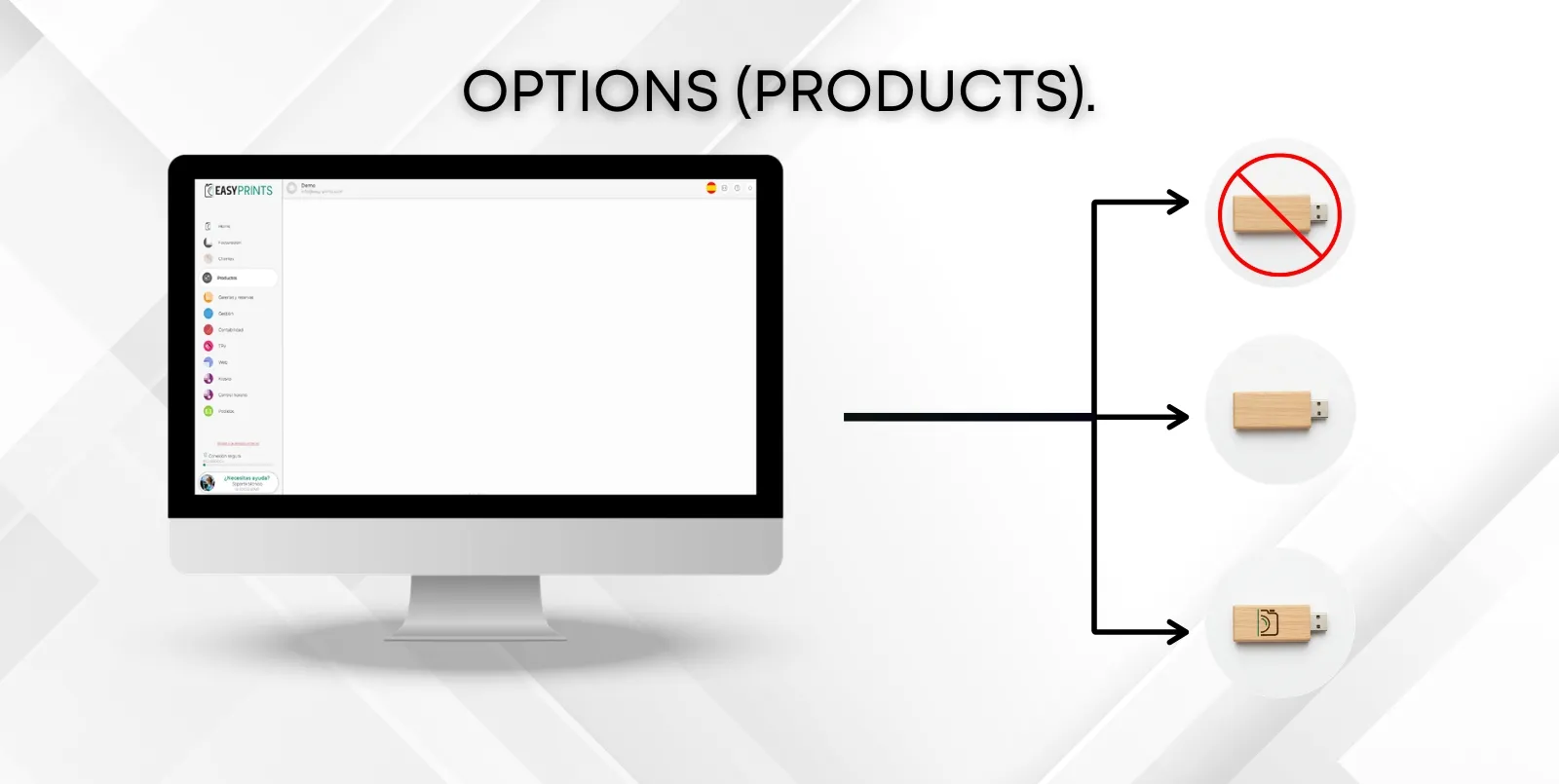
Ajoutez les différentes options de la même catégorie selon vos besoins. Exemple de l’image : il y a trois options : Sans clé USB, Clé USB sans logo, Clé USB avec logo.
Étape 6
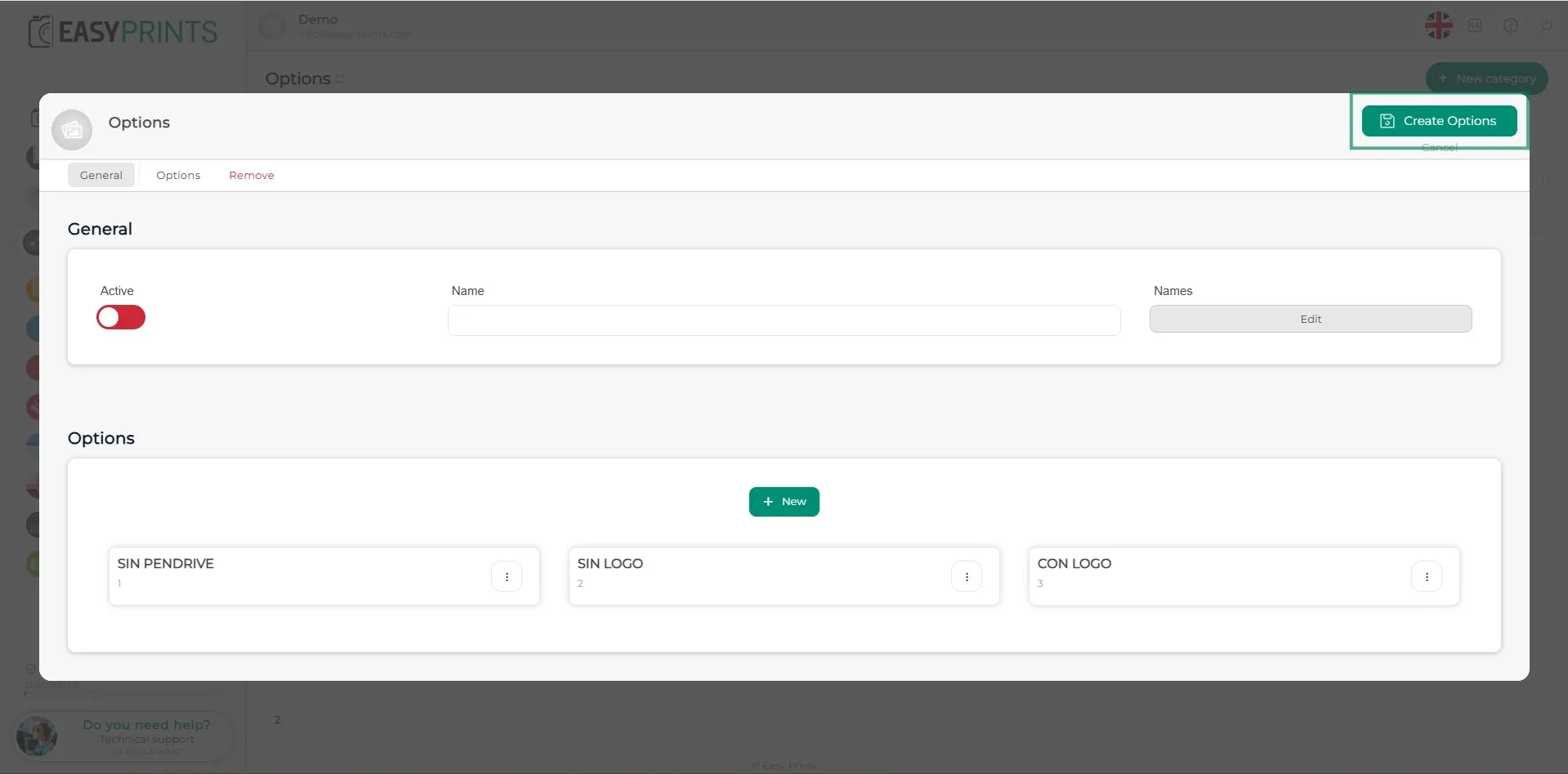
Enfin, cliquez sur le bouton vert Enregistrer situé en haut à droite.
Revenez au centre d'aide ou contactez Easy-Prints.
← Retour au centre d'aide