
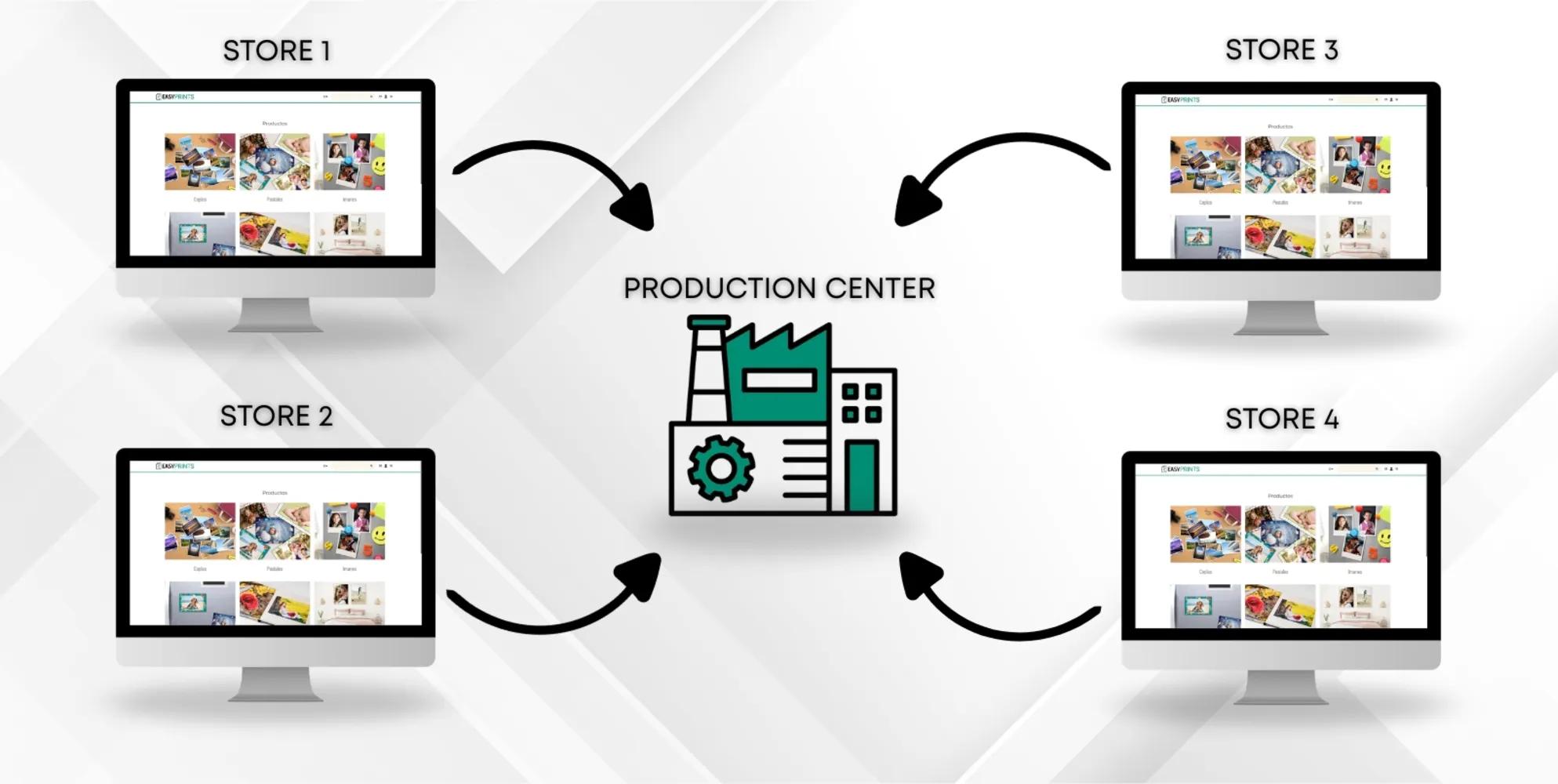
Comment envoyer le flux de travail au centre de production ?
Dans la section Gestion, située dans le menu latéral gauche, accédez à Boutiques depuis la barre supérieure. Une fois dans cette section, créez autant de b…
Étape 1
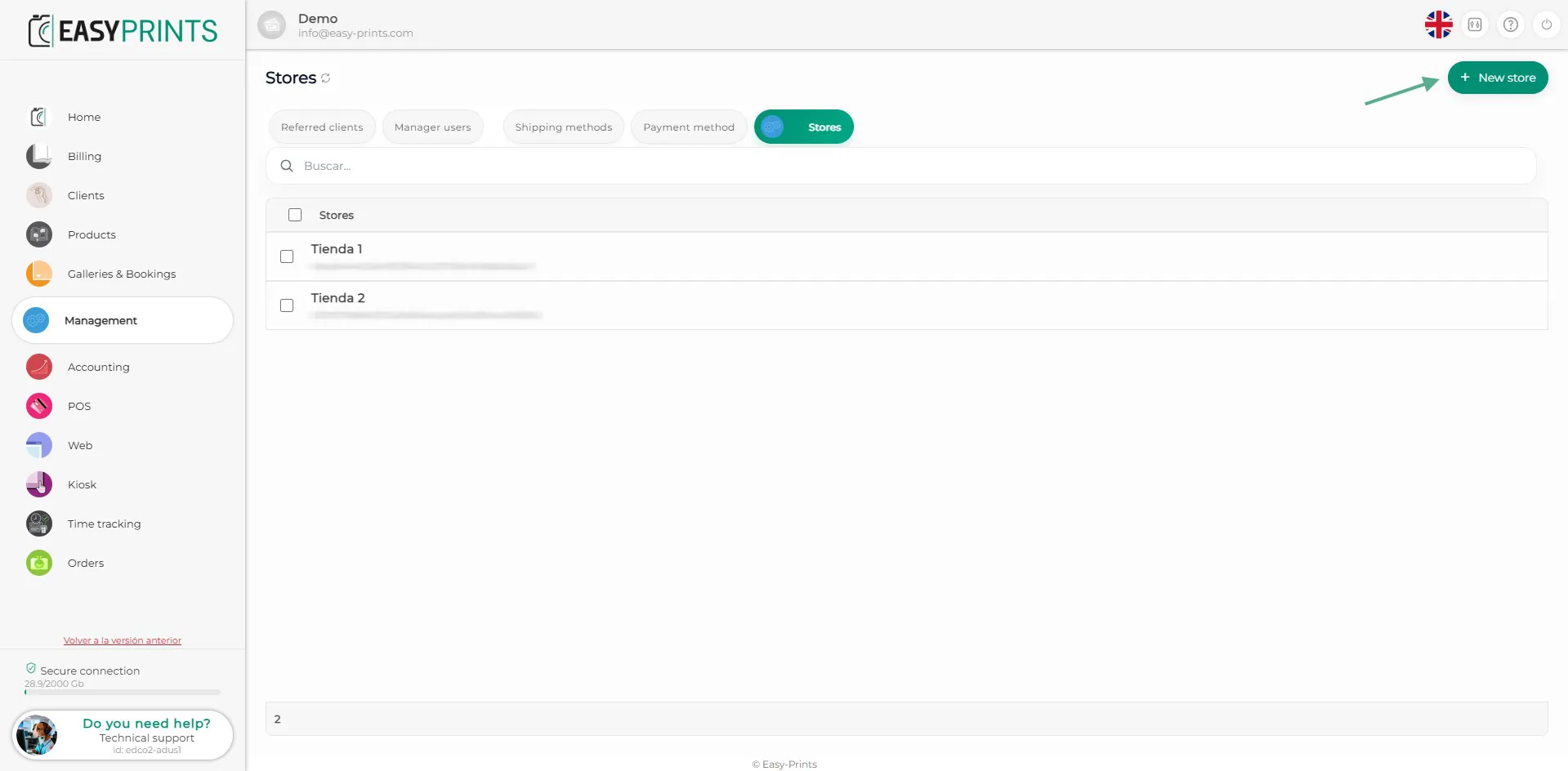
Dans la section Gestion, située dans le menu latéral gauche, accédez à Boutiques depuis la barre supérieure. Une fois dans cette section, créez autant de boutiques que nécessaire. Chaque boutique disposera d’un token différent.
Étape 2
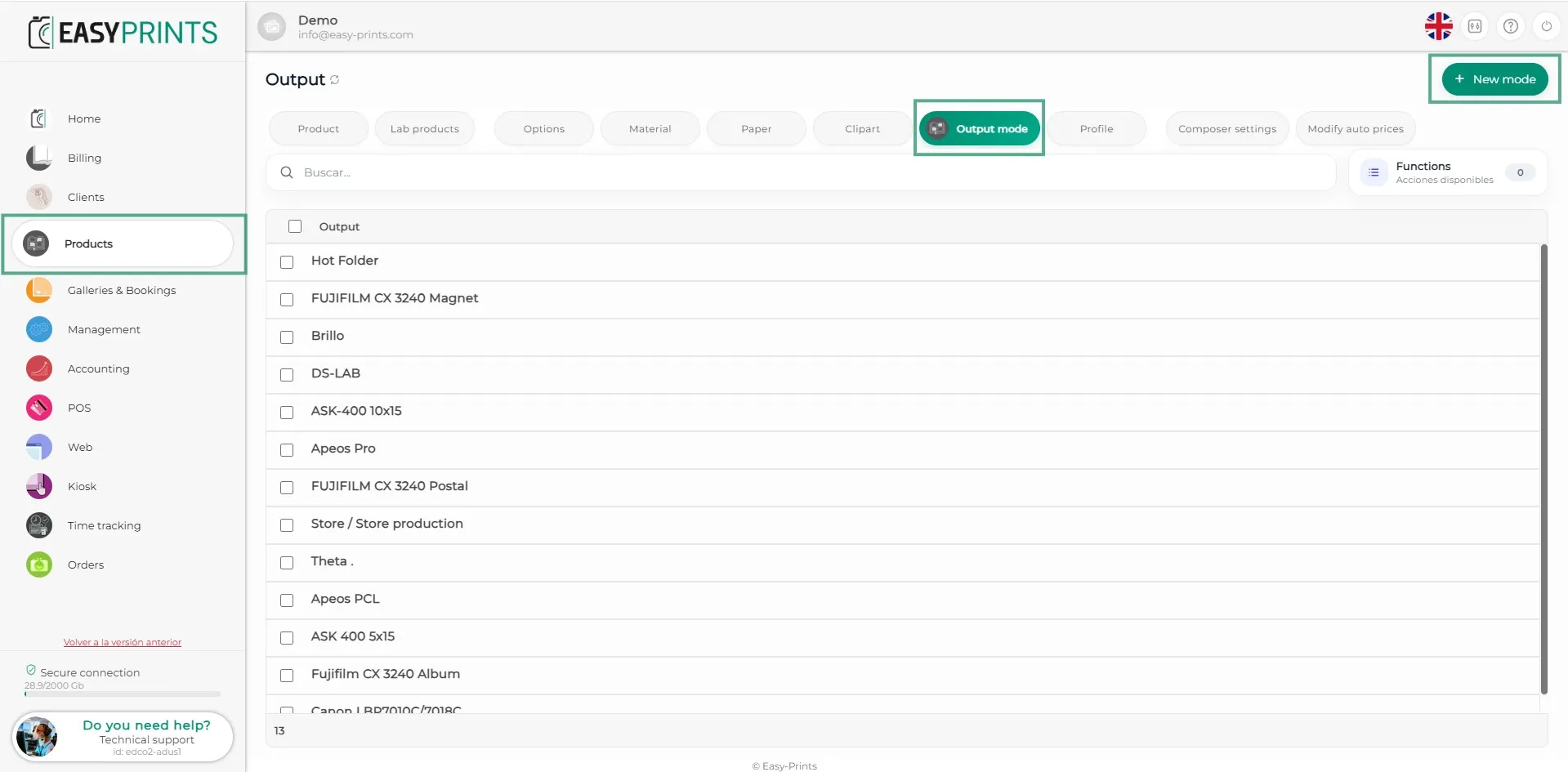
L’étape suivante consiste à revenir au panneau d’administration et à accéder à la section Produits. Dans cette section, allez dans la catégorie Mode de sortie. Vous devrez y ajouter un nouveau mode de sortie en cliquant sur le bouton vert situé en haut à droite.
Étape 3
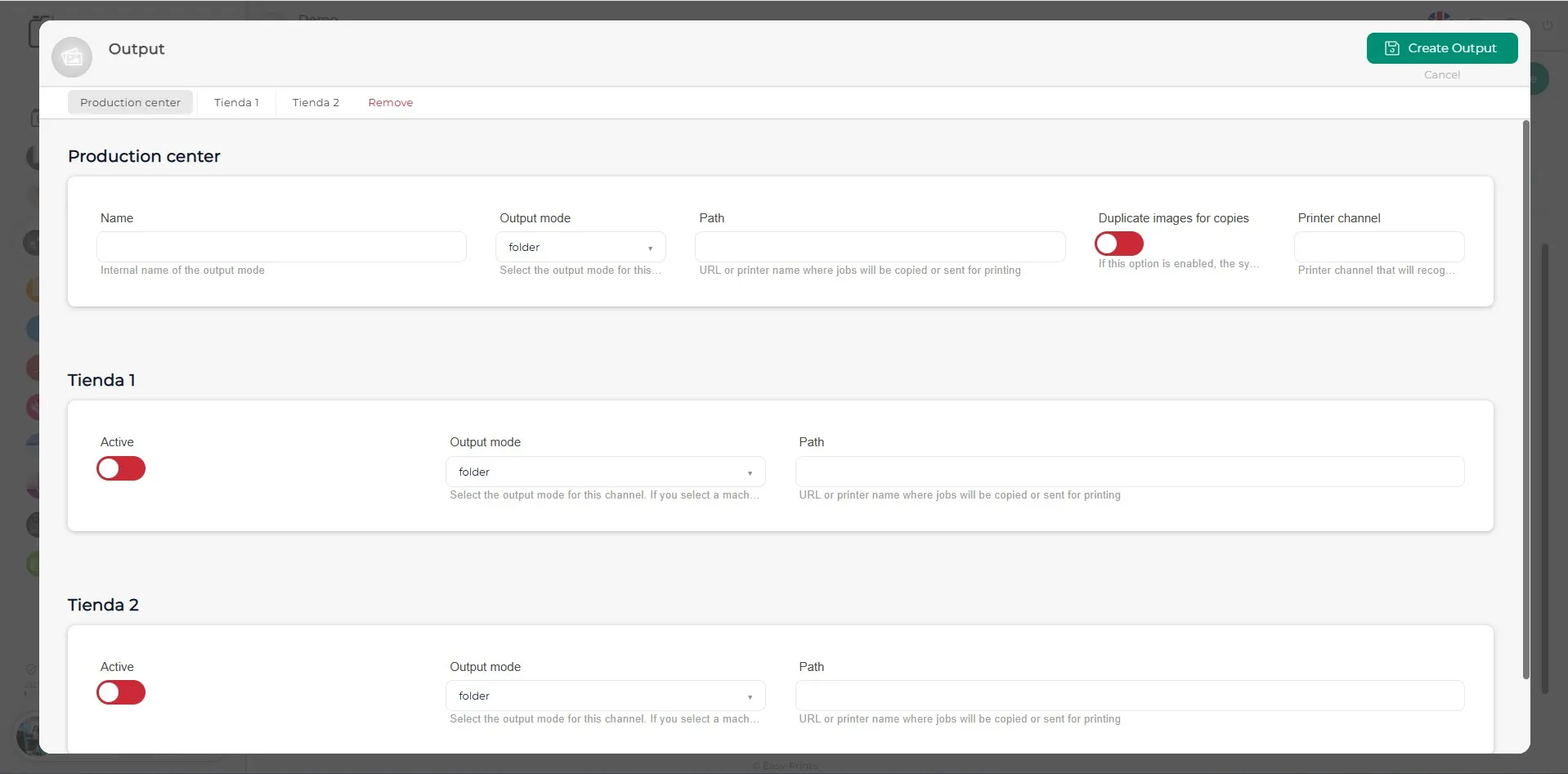
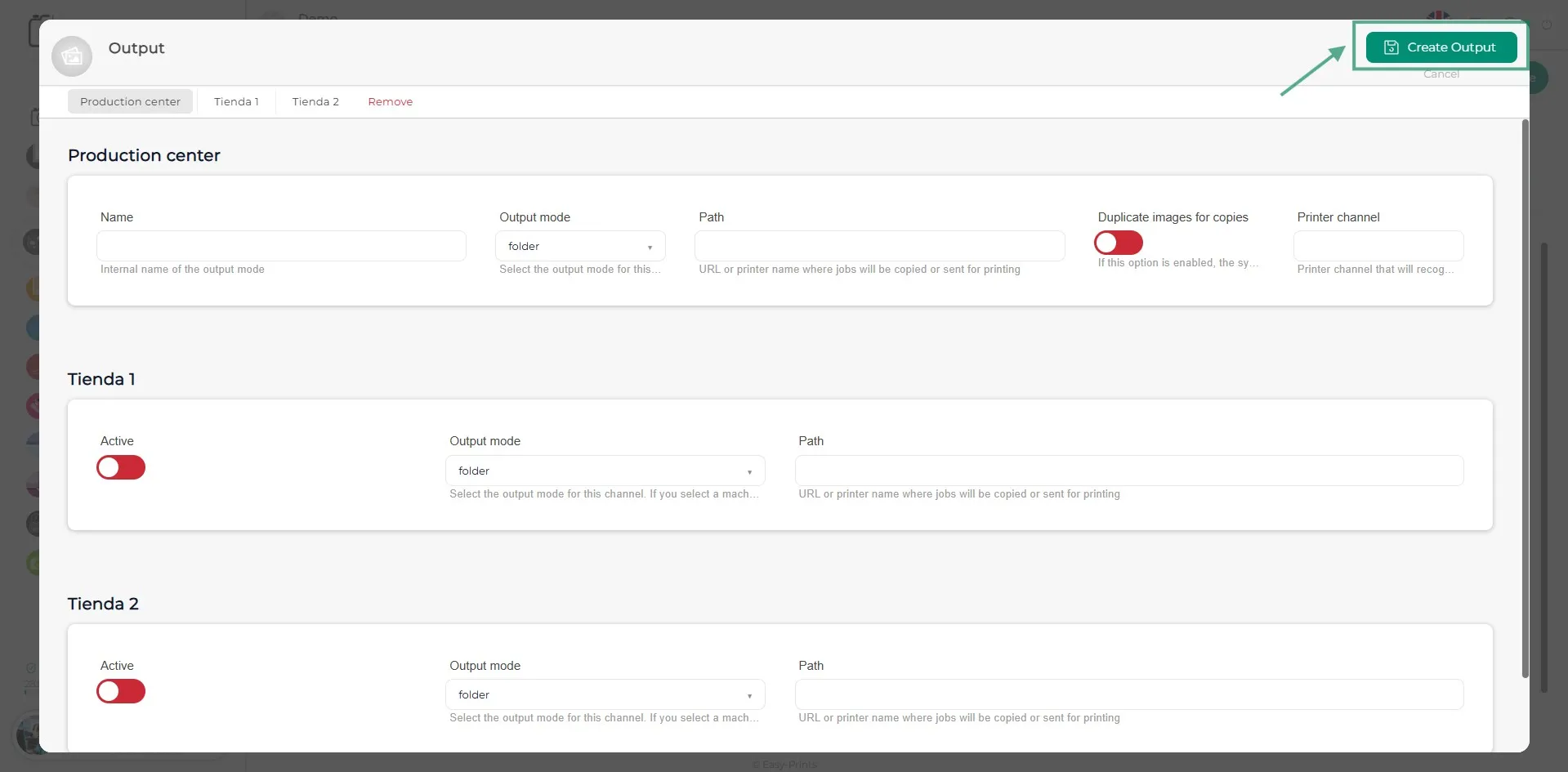
Dans la nouvelle fenêtre qui apparaît, remplissez les champs vides, sélectionnez le mode de sortie souhaité et indiquez le chemin du dossier où les fichiers seront enregistrés.
Étape 4
Une fois tous les champs remplis comme souhaité, n’oubliez pas de cliquer sur le bouton vert Enregistrer, situé en haut à droite.
Étape 5
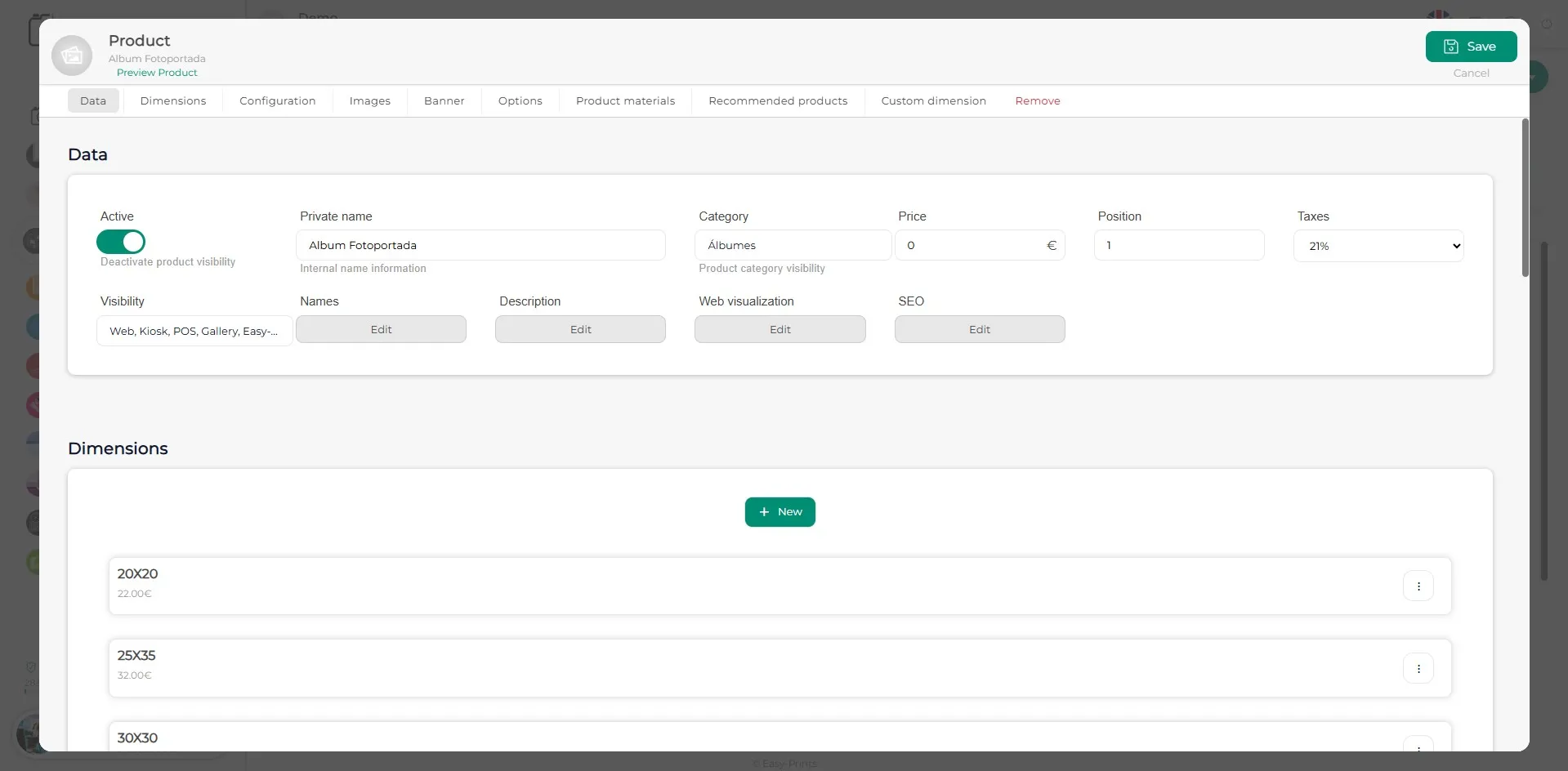
Une fois le mode de sortie créé, accédez au produit auquel il a été attribué et ouvrez la dimension correspondante.
Étape 6
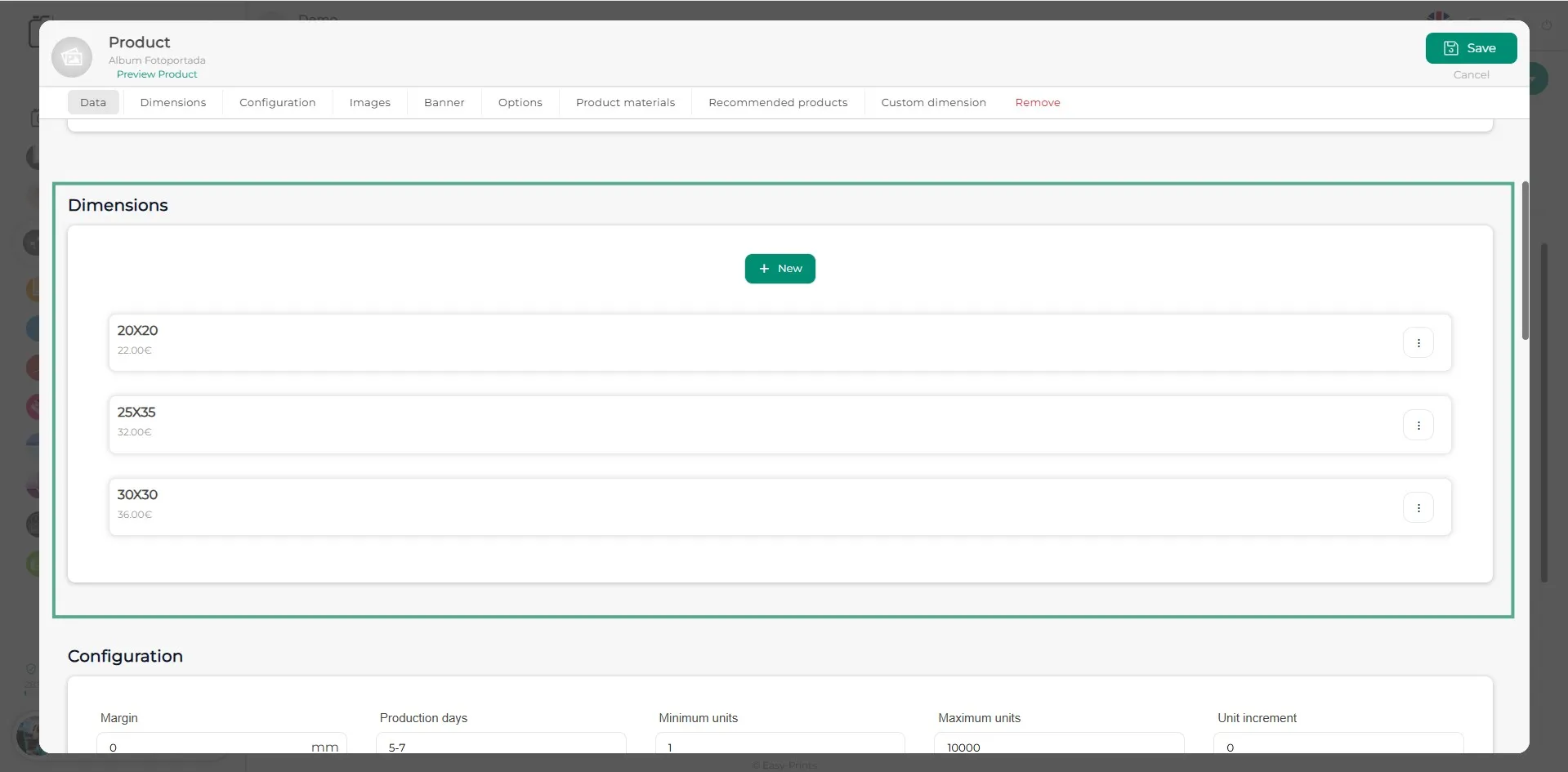
S’il existe différentes tailles du produit, vous devrez effectuer les étapes suivantes pour chacune d’entre elles.
Étape 7
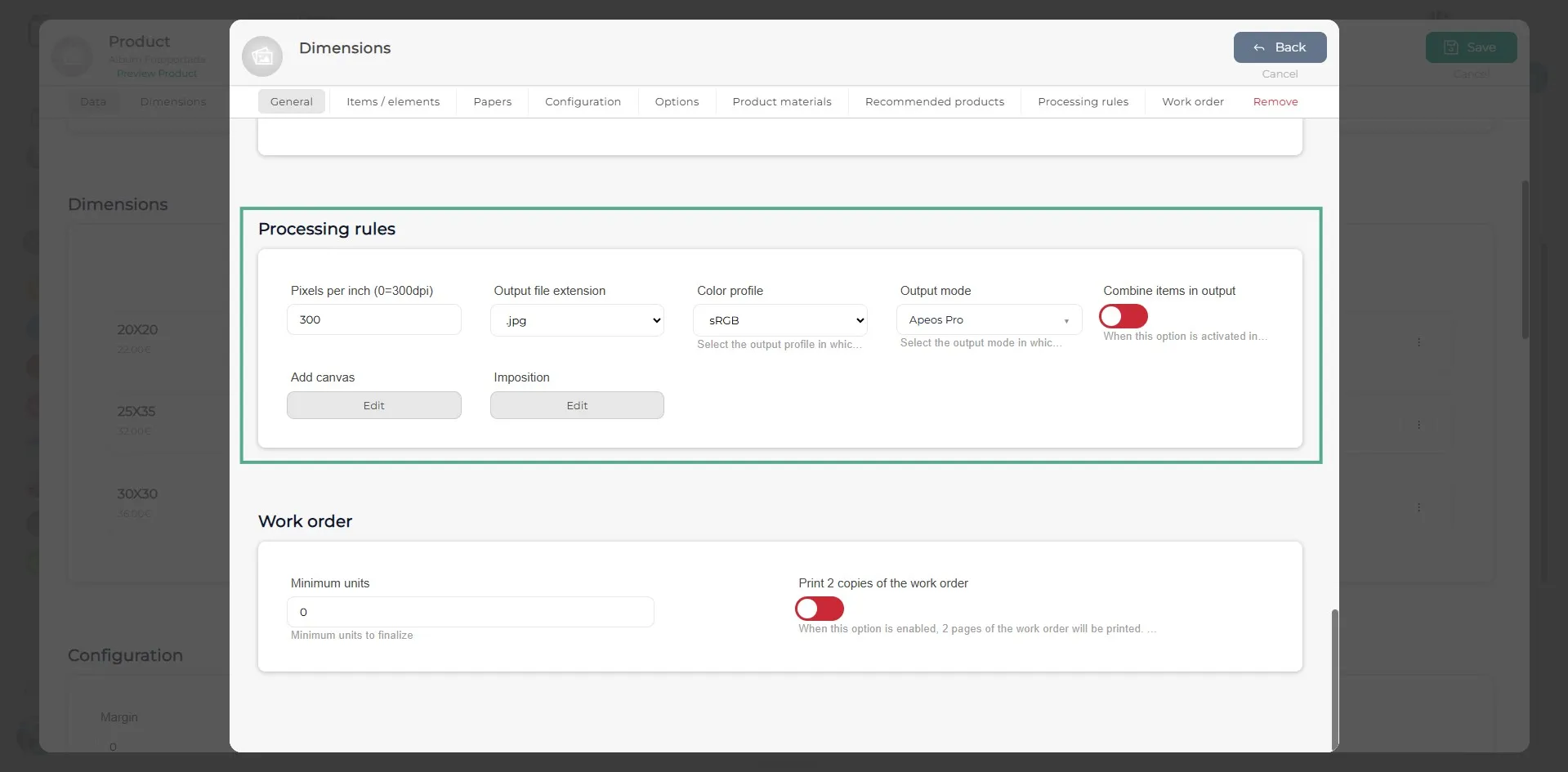
Accédez maintenant à la section Règles de traitement du produit. Dans cette partie, complétez les champs nécessaires. Il est très important de sélectionner le Mode de sortie créé précédemment. Une fois toutes les informations saisies, veillez à enregistrer les modifications.
Revenez au centre d'aide ou contactez Easy-Prints.
← Retour au centre d'aide