
Configurer l’envoi automatique des produits à votre laboratoire.
Pour commencer, cliquez sur «Produits». Dans le menu latéral gauche, cliquez sur «Connect-Lab» pour sélectionner le laboratoire. Sélectionnez le laboratoir…
Étape 1
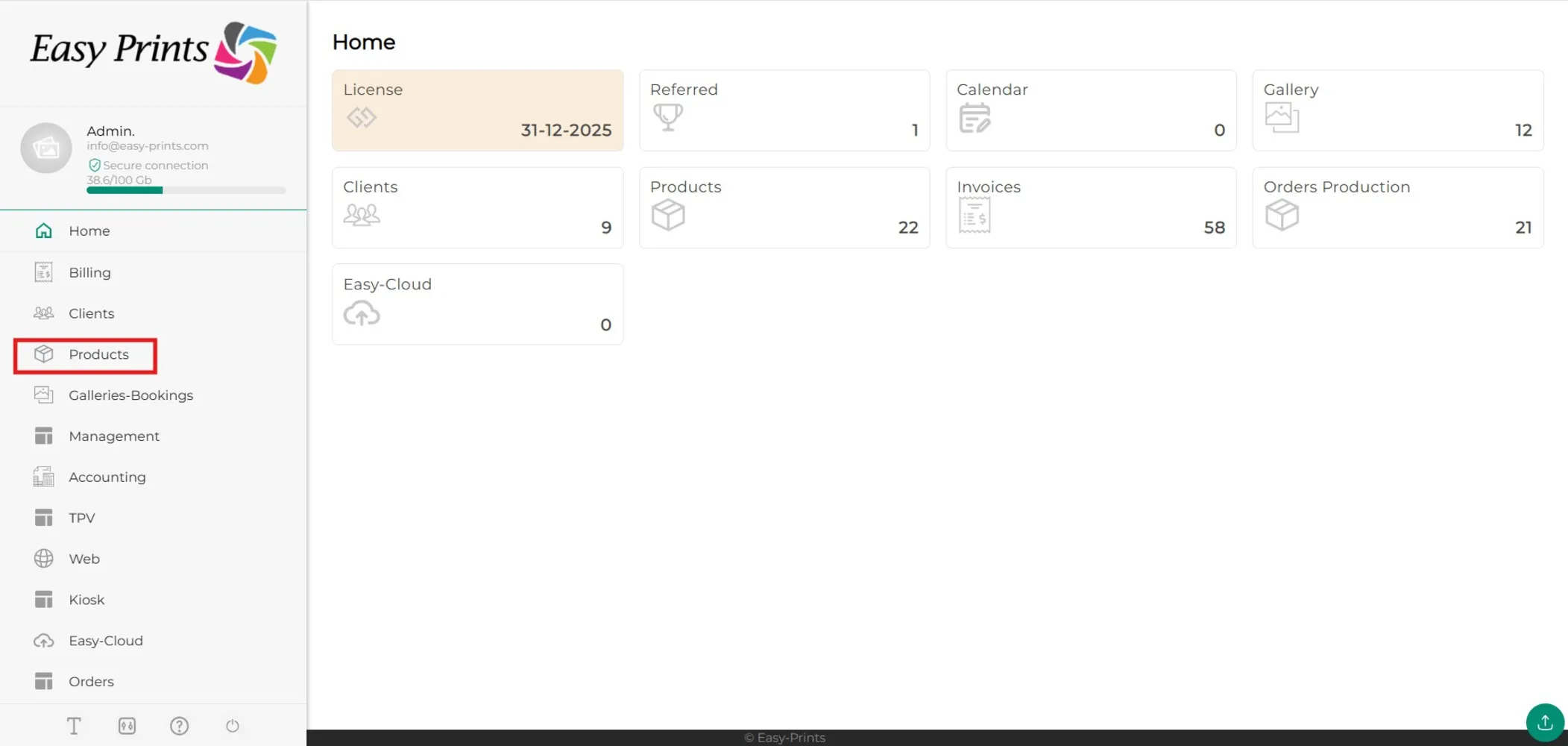
Pour commencer, cliquez sur «Produits».
Étape 2
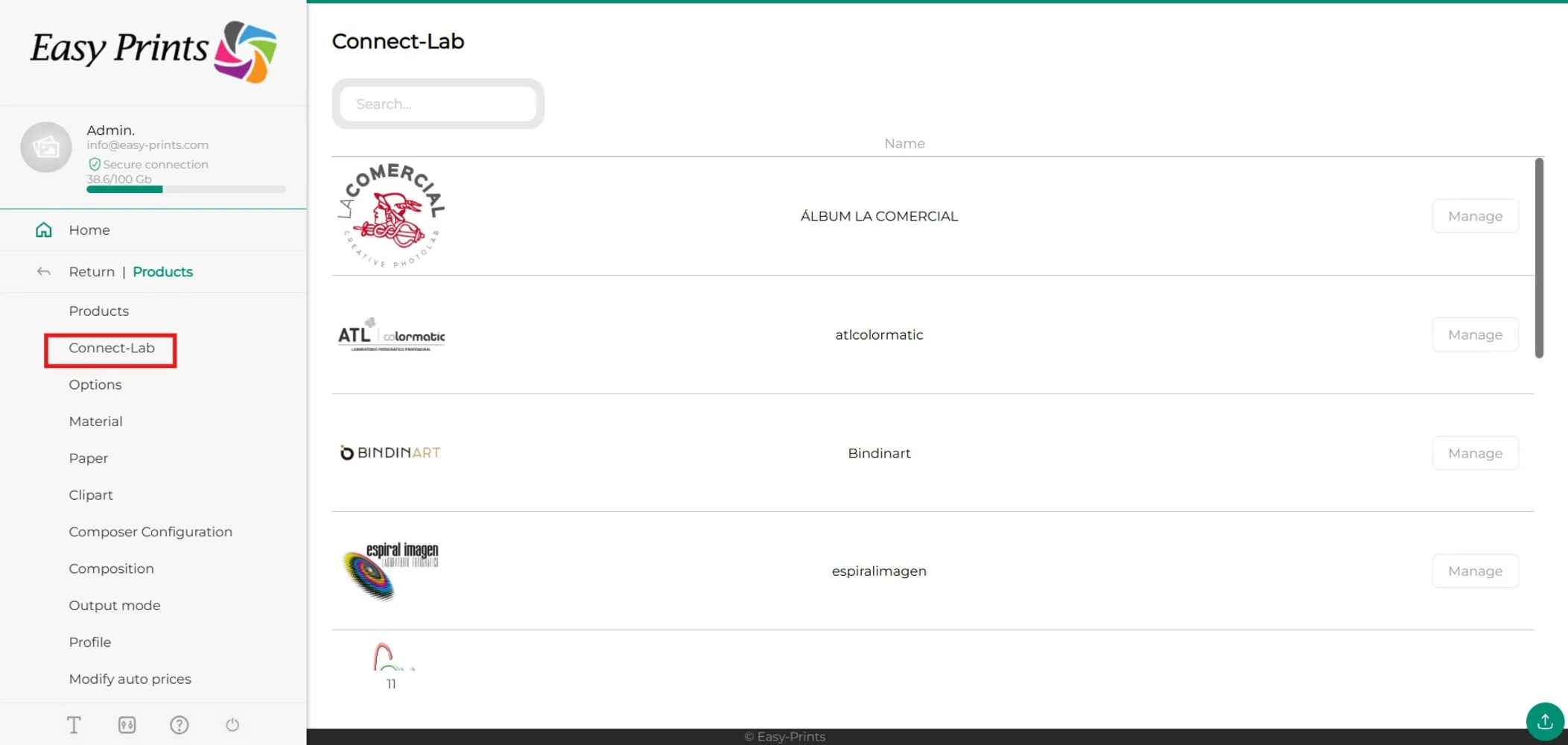
Dans le menu latéral gauche, cliquez sur «Connect-Lab» pour sélectionner le laboratoire.
Étape 3
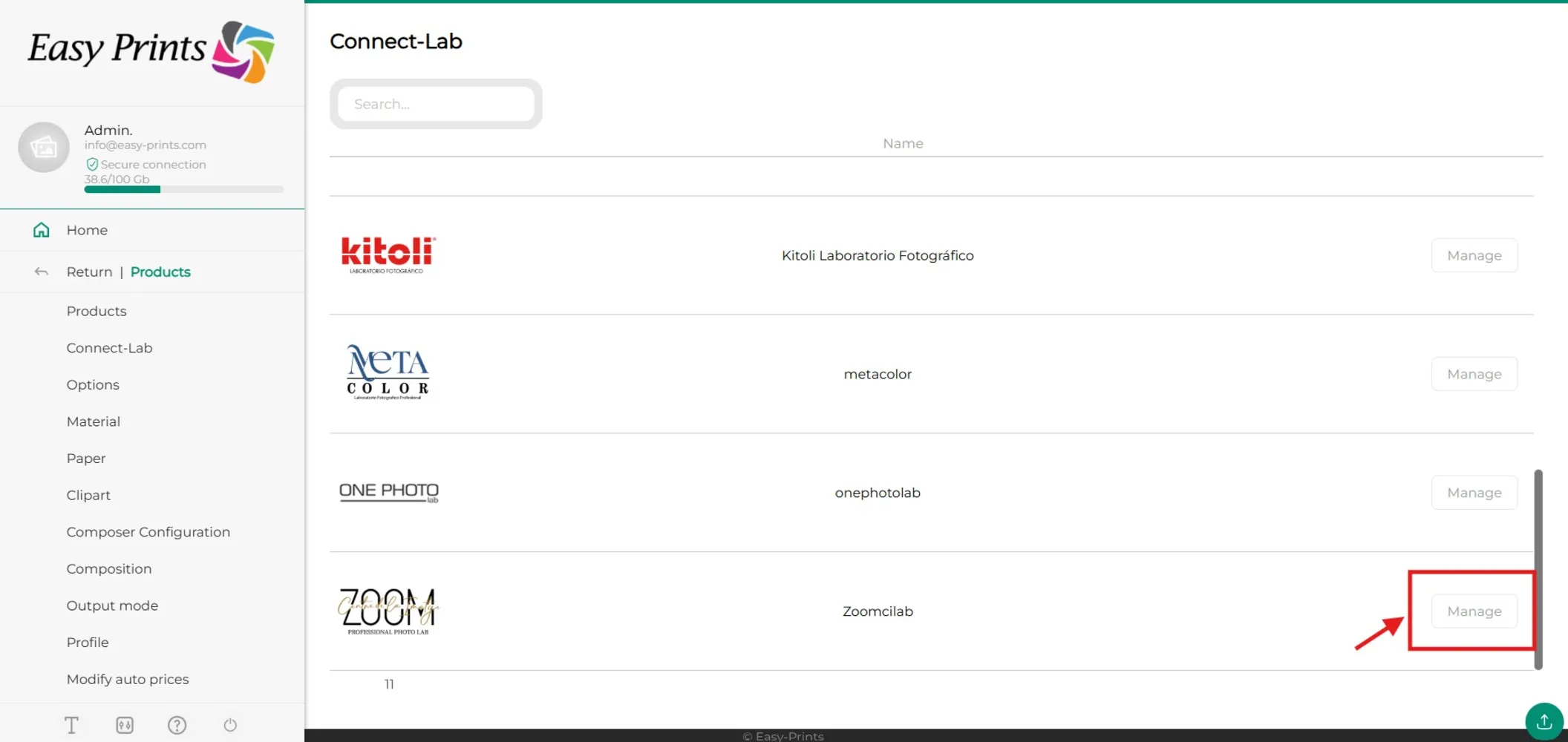
Sélectionnez le laboratoire à partir duquel vous souhaitez ajouter le produit à votre site web.
Étape 4
Une nouvelle fenêtre du laboratoire sélectionné s’ouvrira avec tous ses produits. Avant d’en sélectionner un, vous pourrez indiquer si vous souhaitez ajouter un pourcentage de supplément ou définir un montant minimum pour la commande.
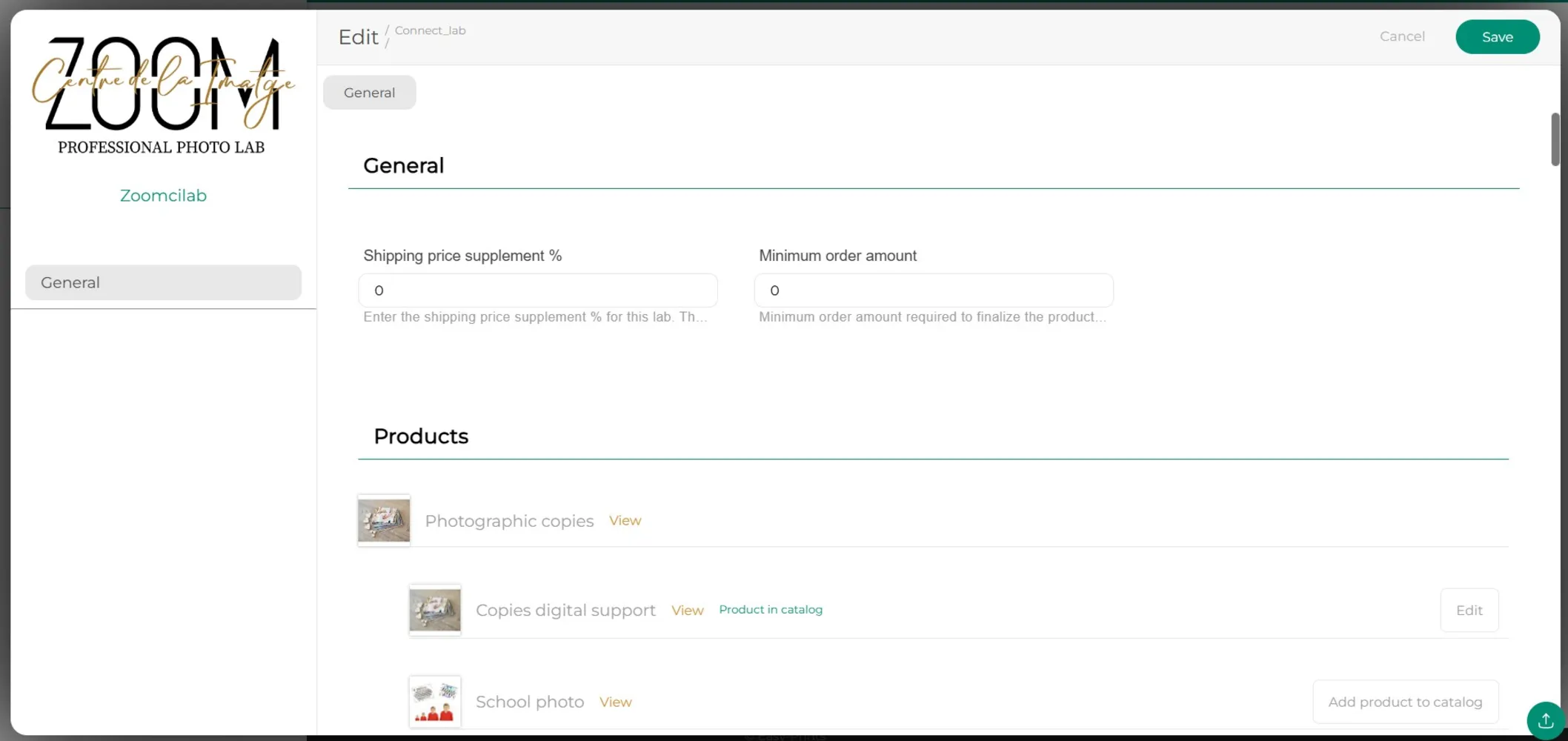
Étape 5
Lorsque vous trouvez le produit souhaité, cliquez sur le bouton «Ajouter le produit au catalogue». Si vous souhaitez voir les détails avant, cliquez sur «Voir» — cela vous redirigera vers le site du laboratoire et affichera les propriétés du produit.
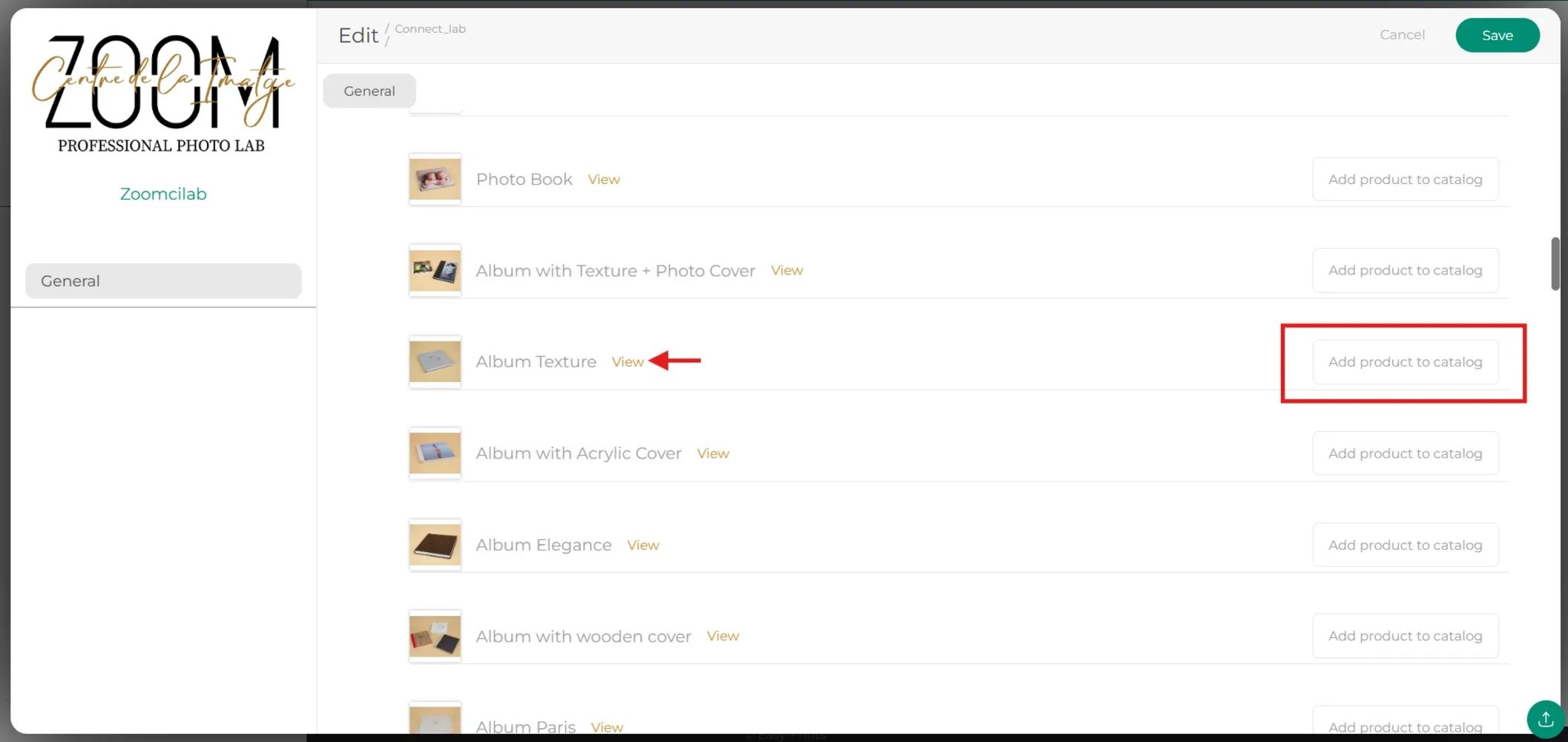
Étape 6
Une fenêtre apparaîtra dans laquelle vous devrez sélectionner la catégorie à laquelle le produit sera ajouté.
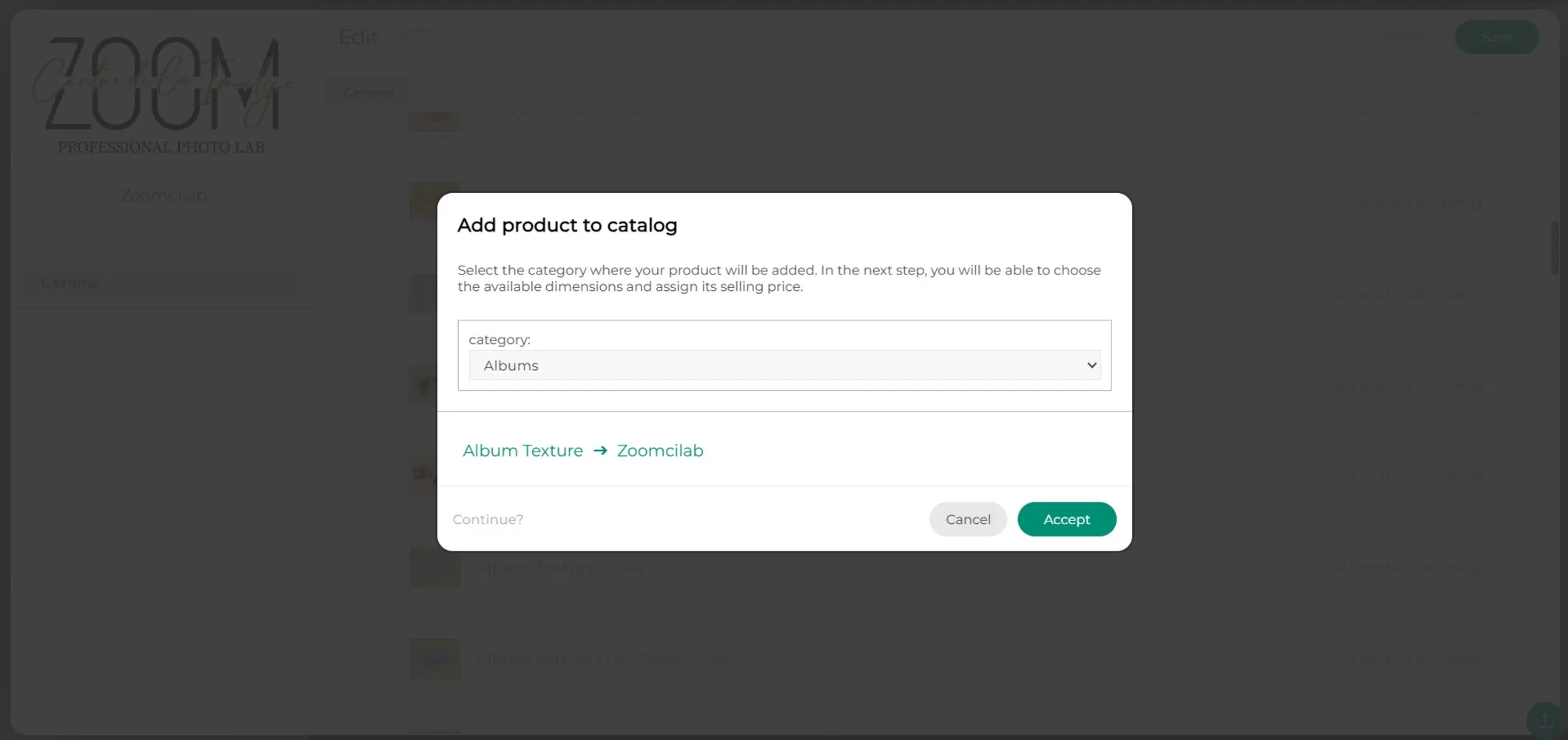
Étape 7
Dans le nouvel onglet, dans la section «Général» du menu de gauche (également disponible en haut), vous pourrez définir le nom interne du produit, la catégorie à laquelle il appartient et l’ordre dans lequel il doit apparaître sur le site.
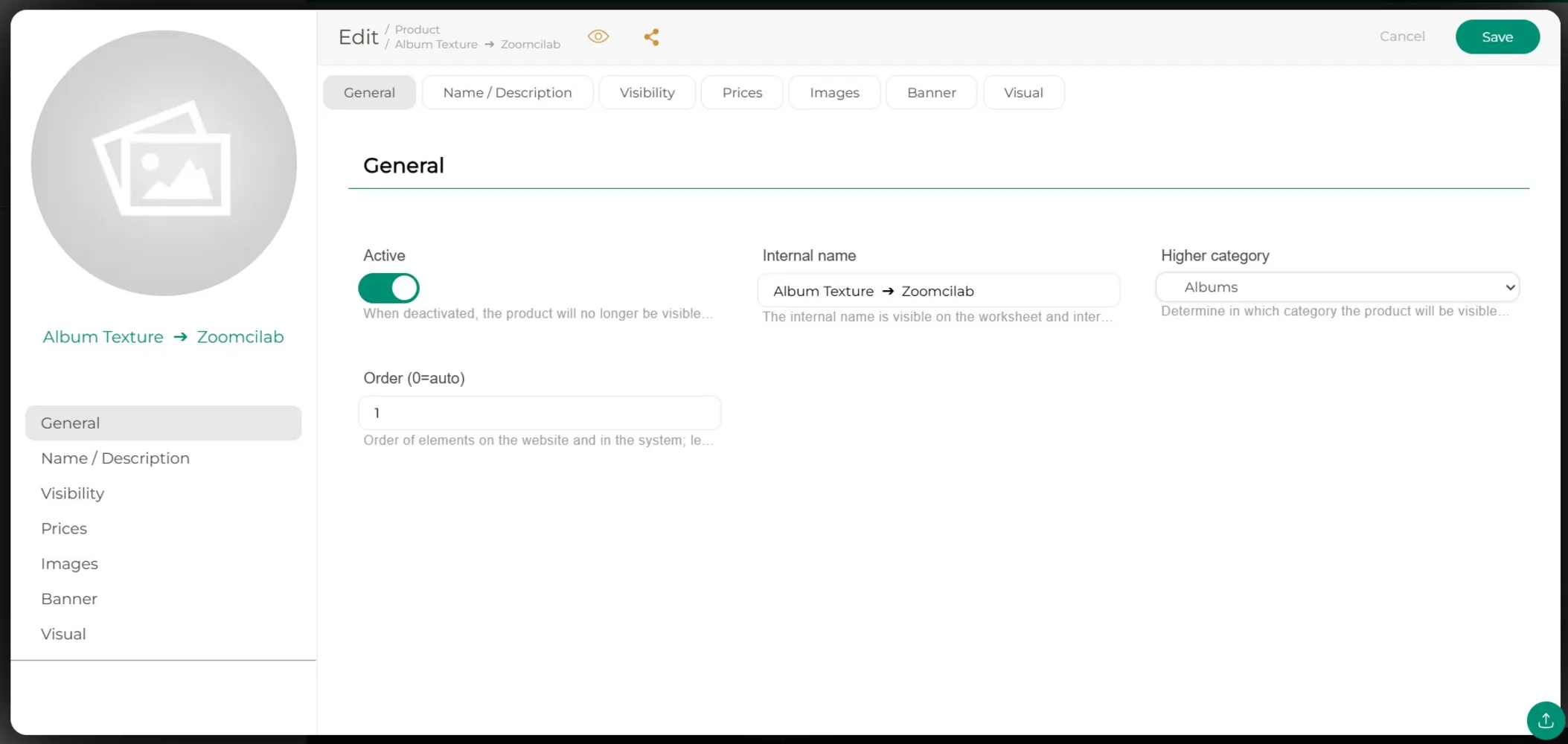
Étape 8
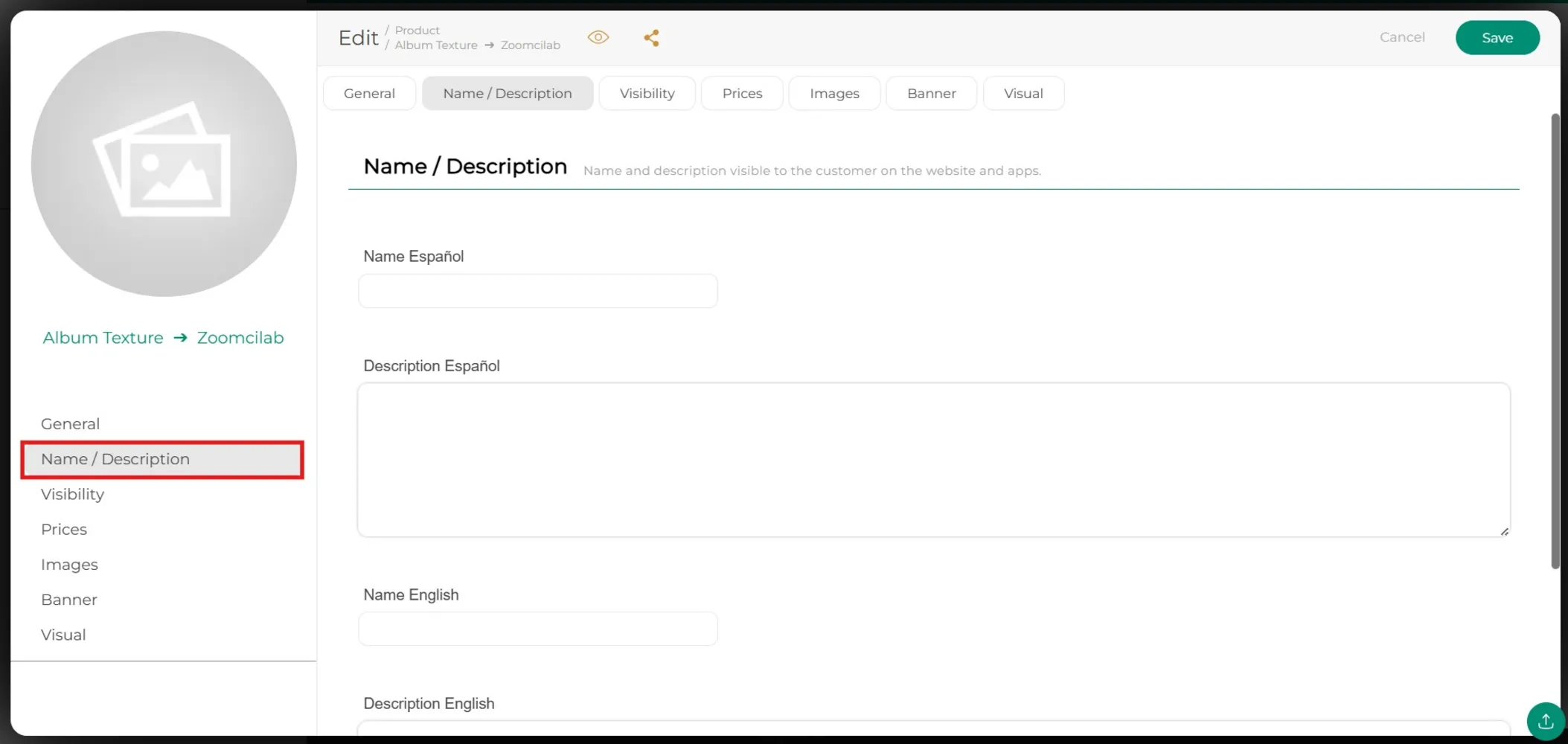
Dans l’onglet suivant, «Nom/Description», comme son nom l’indique, vous devrez saisir le nom du produit qui s’affichera sur le site et la description que vous souhaitez lui attribuer.
Étape 9
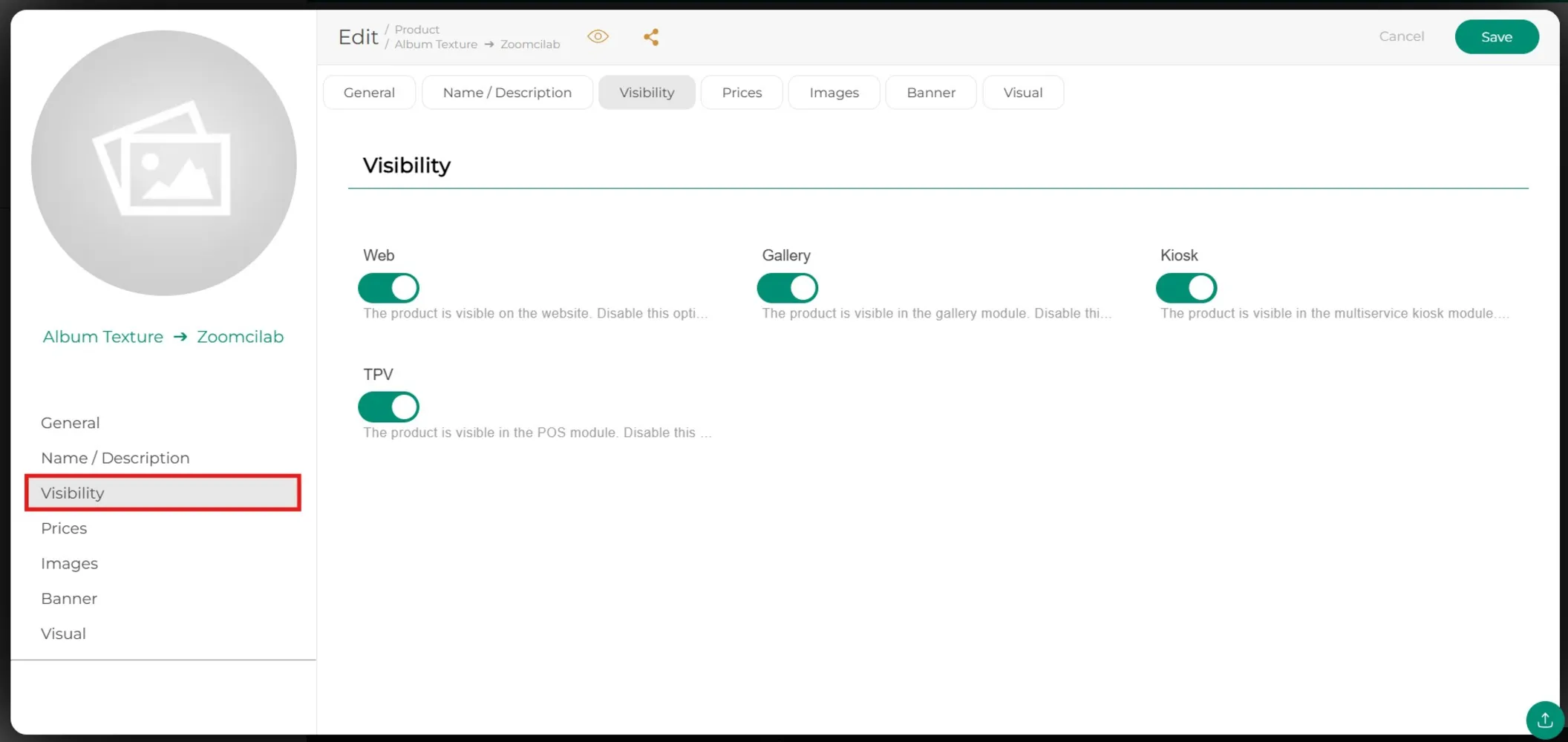
Dans l’onglet «Visibilité», vous devrez indiquer dans quelles parties de votre activité vous souhaitez que le produit soit affiché.
Étape 10
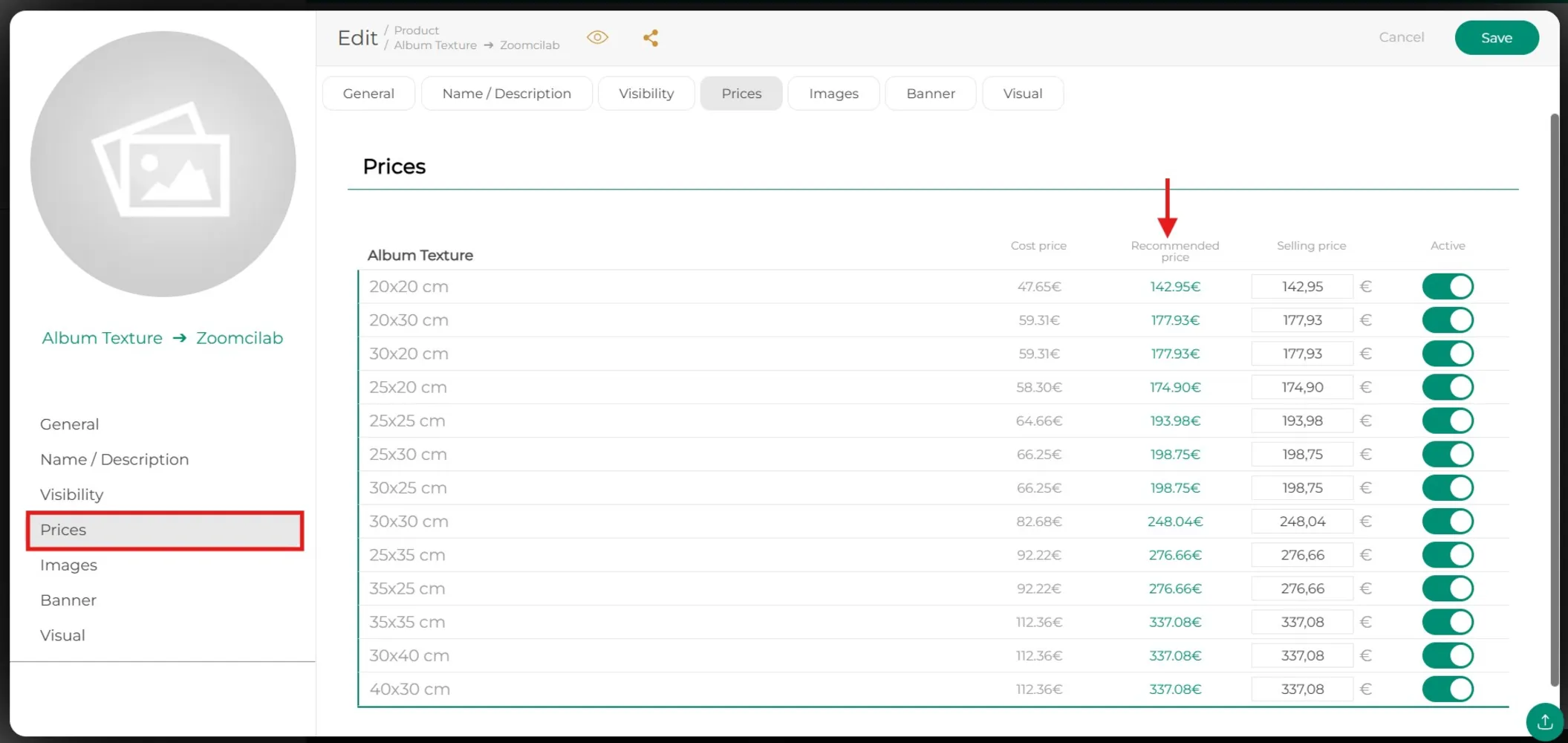
Dans l’onglet «Prix», les tailles disponibles du produit sélectionné seront affichées, ainsi que le prix de revient, le prix de vente conseillé, le prix de vente (modifiable selon vos besoins) et le bouton d’activation. Vous devez laisser en vert la taille que vous souhaitez activer, accompagnée du prix final.
Étape 11
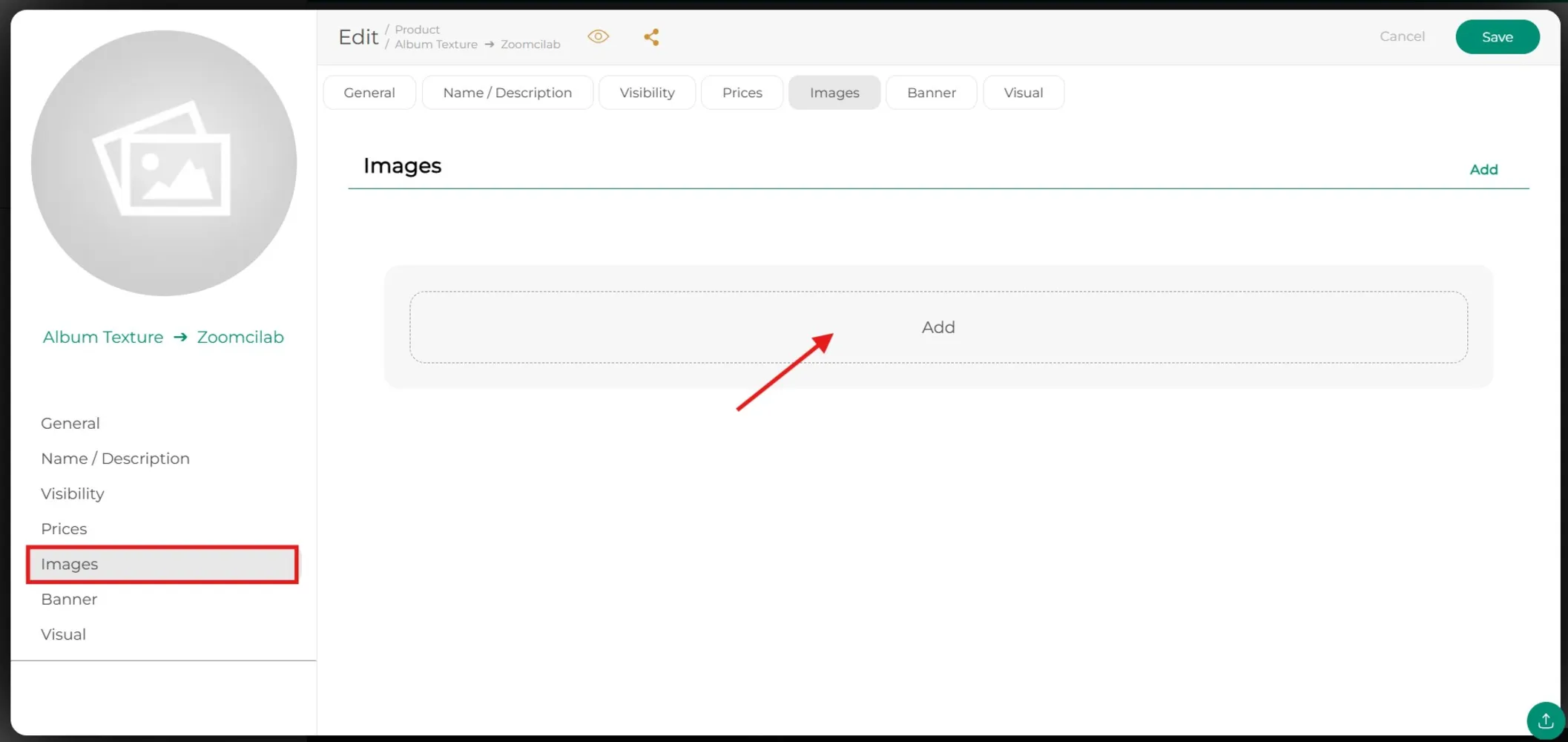
Dans l’onglet «Images», cliquez sur le bouton «Ajouter» pour importer les photos du produit et définir l’ordre dans lequel elles doivent s’afficher.
Étape 12
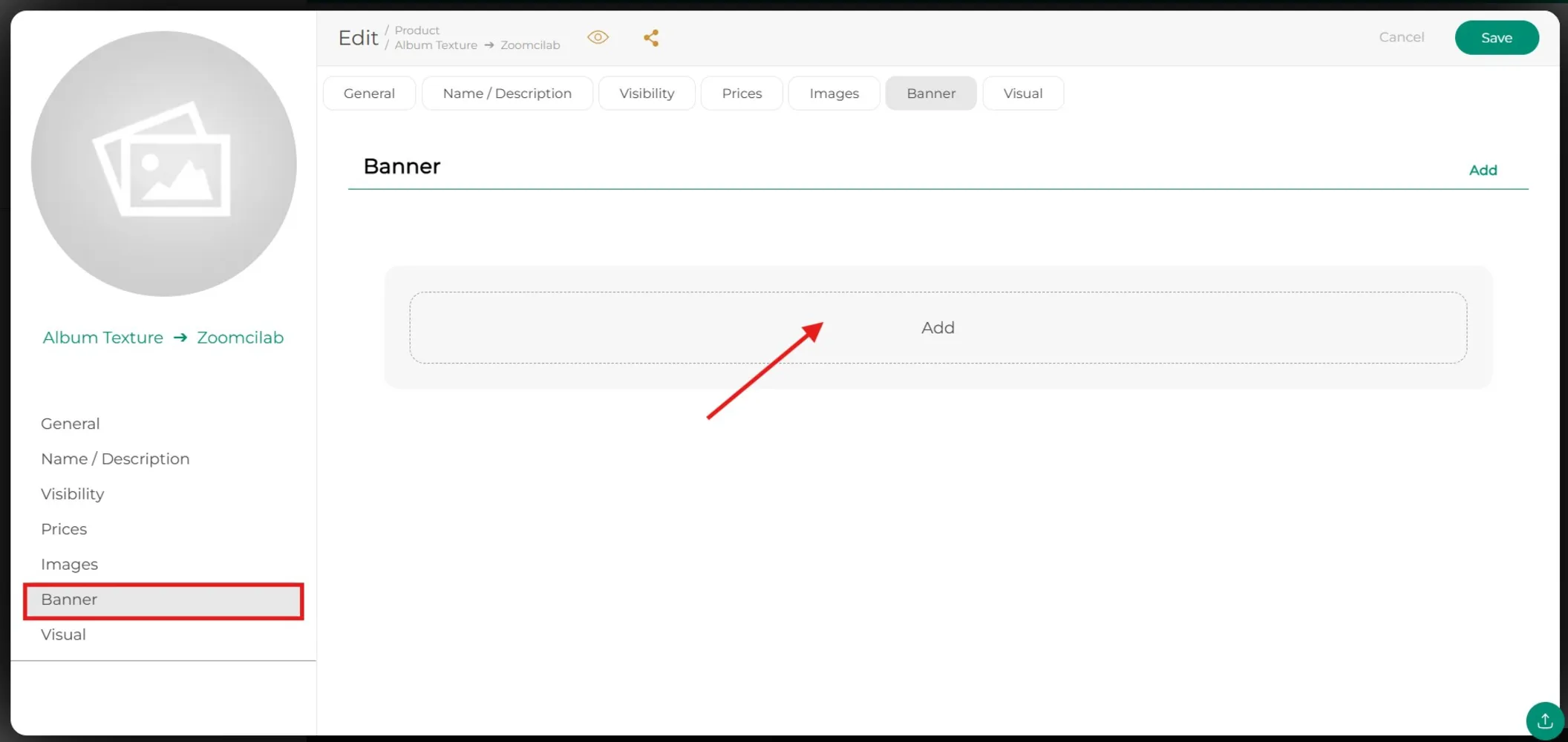
Comme dans l’onglet précédent, dans «Bannière», nous suivrons les mêmes étapes : cliquez sur «Ajouter» et téléchargez l’image que vous souhaitez afficher.
Étape 13
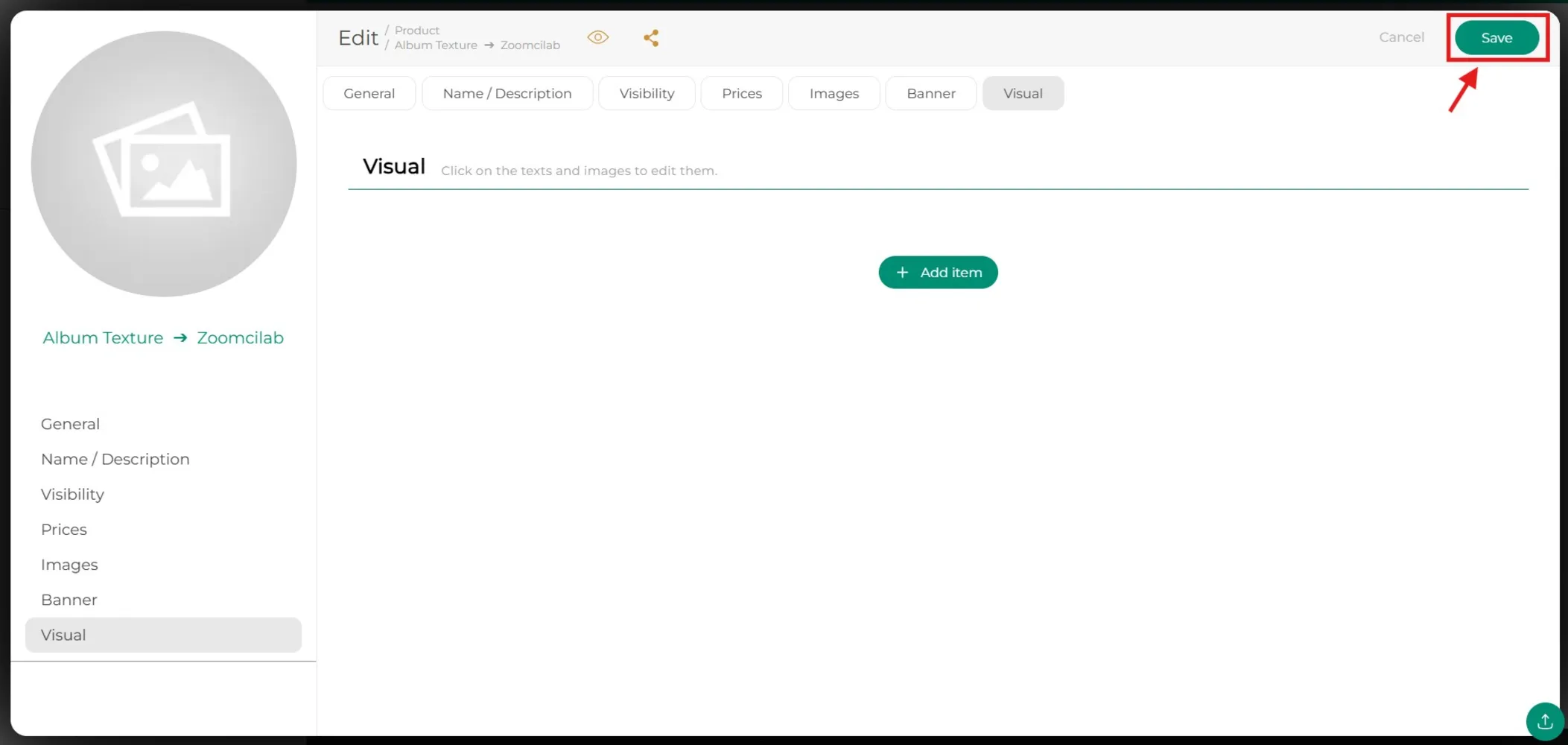
Enfin, cliquez sur le bouton «Enregistrer», situé en haut à droite.
Revenez au centre d'aide ou contactez Easy-Prints.
← Retour au centre d'aide