
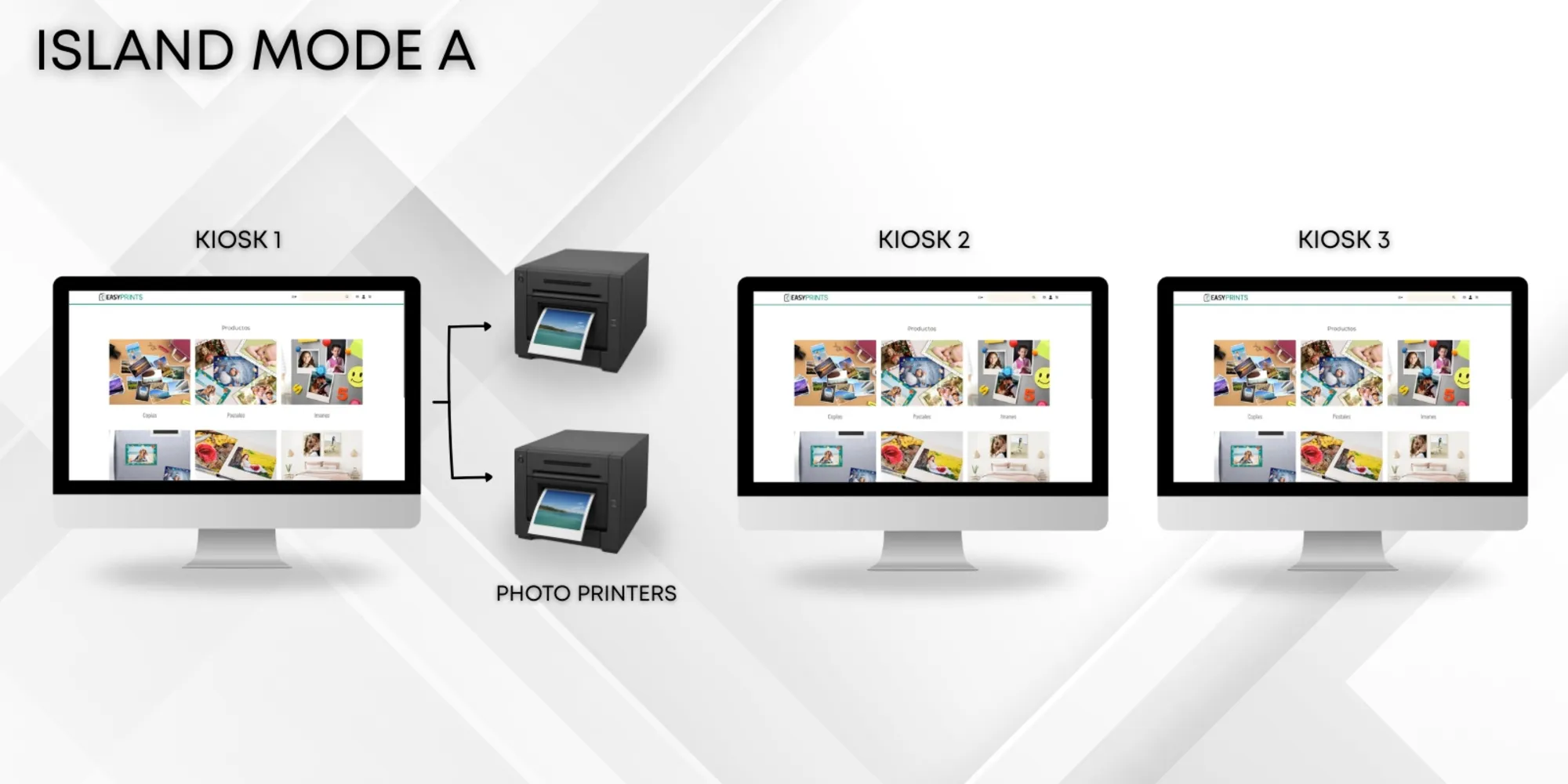
Comment installer le kiosque en mode île type A.
Avant de commencer, vous devez avoir installé l’application Easy-Prints sur chacun des kiosques que vous souhaitez utiliser. Dans cet exemple, nous travail…
Étape 1
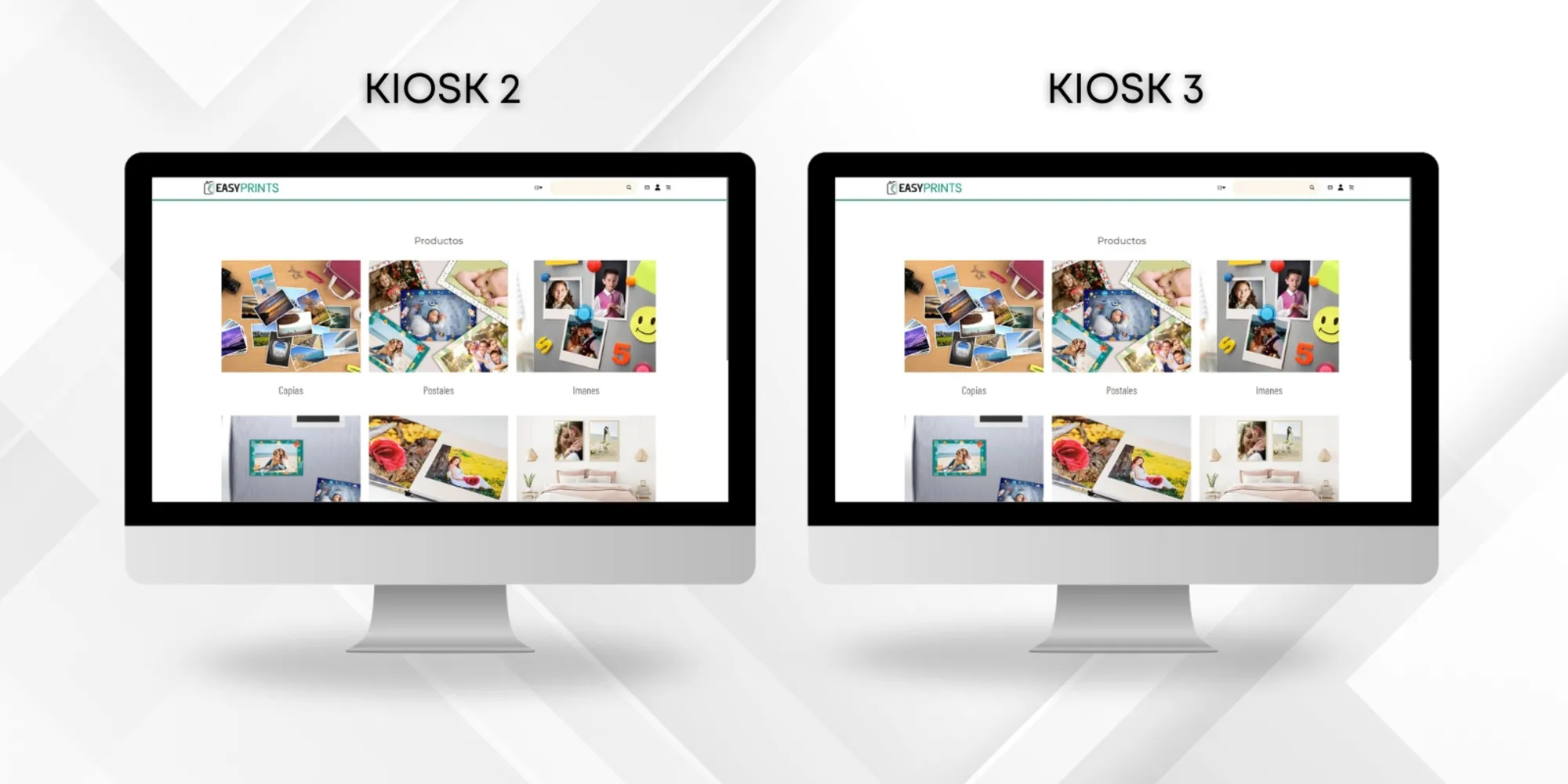
Avant de commencer, vous devez avoir installé l’application Easy-Prints sur chacun des kiosques que vous souhaitez utiliser. Dans cet exemple, nous travaillerons avec trois kiosques.
Étape 2
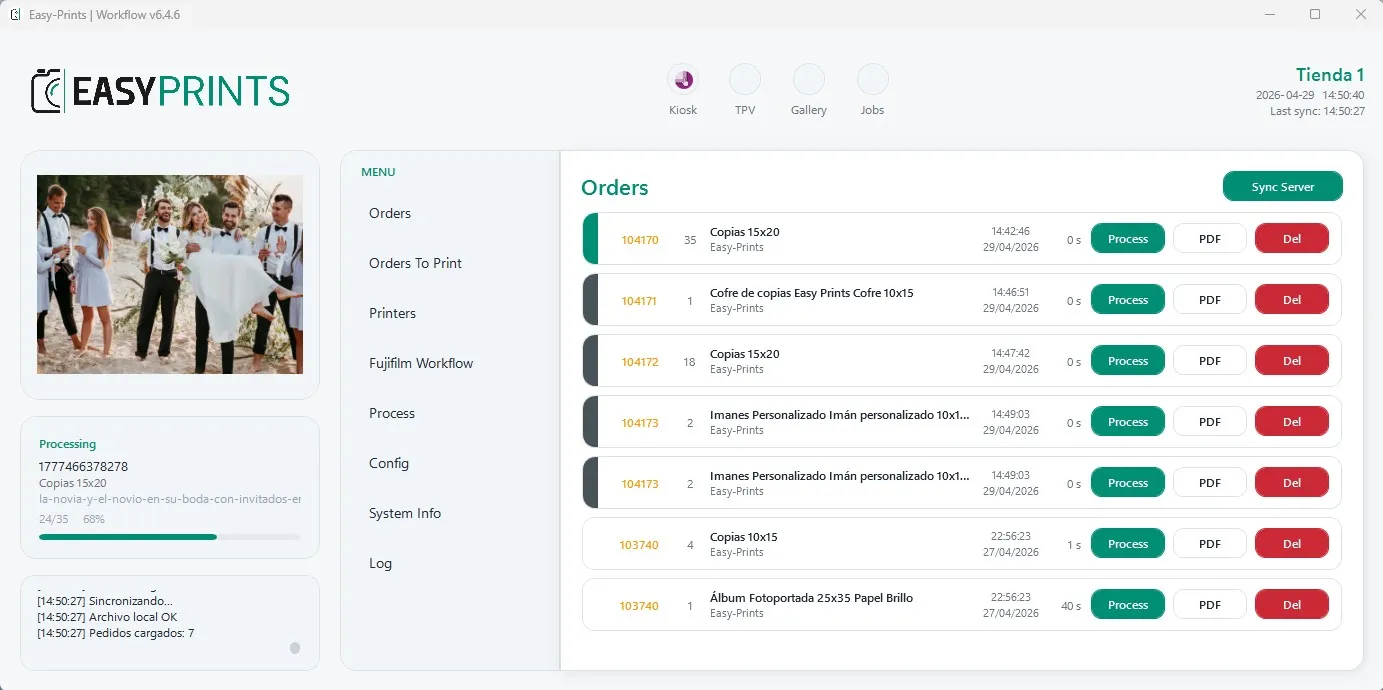
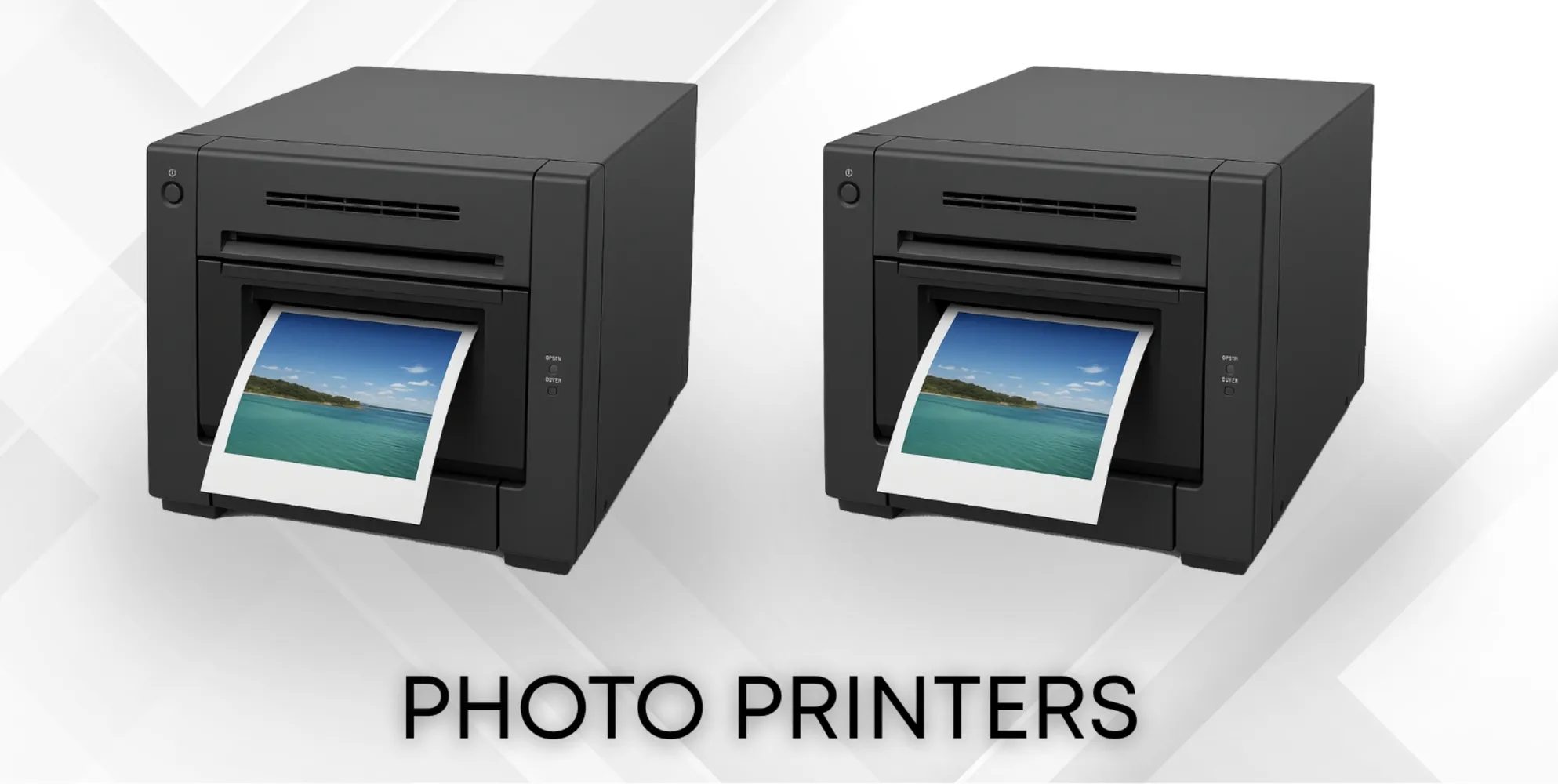
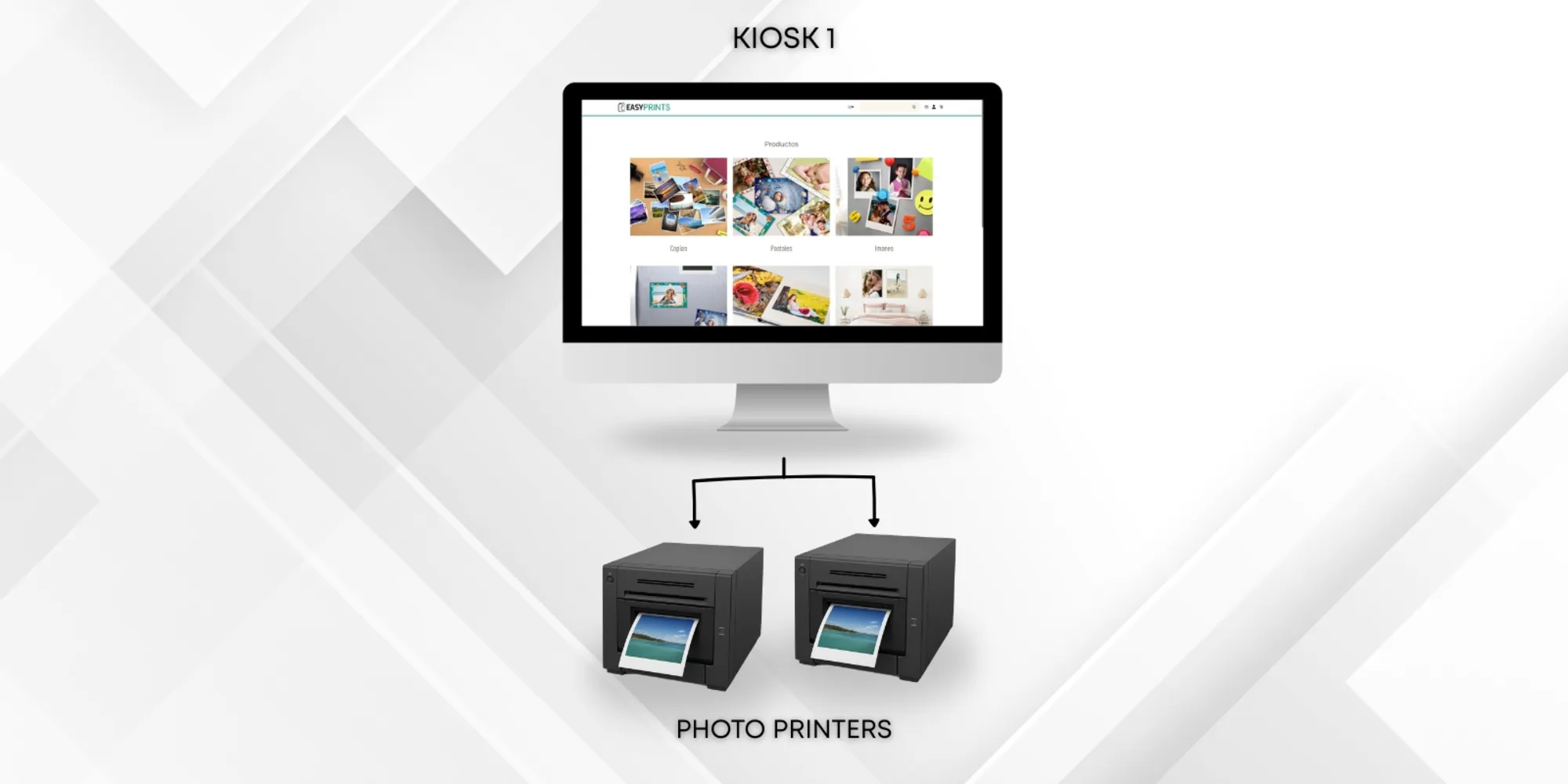
Ensuite, assurez-vous que les imprimantes sont installées sur le Kiosque 1.
Étape 3
Sur le Kiosque 1, nous effectuerons l’installation du programme de la même manière que pour la configuration en mode local. Pour cela, consultez le manuel d’installation du kiosque en mode local.
Étape 4
À présent, sur les Kiosques 2 et 3, nous effectuerons les étapes suivantes.
Étape 5
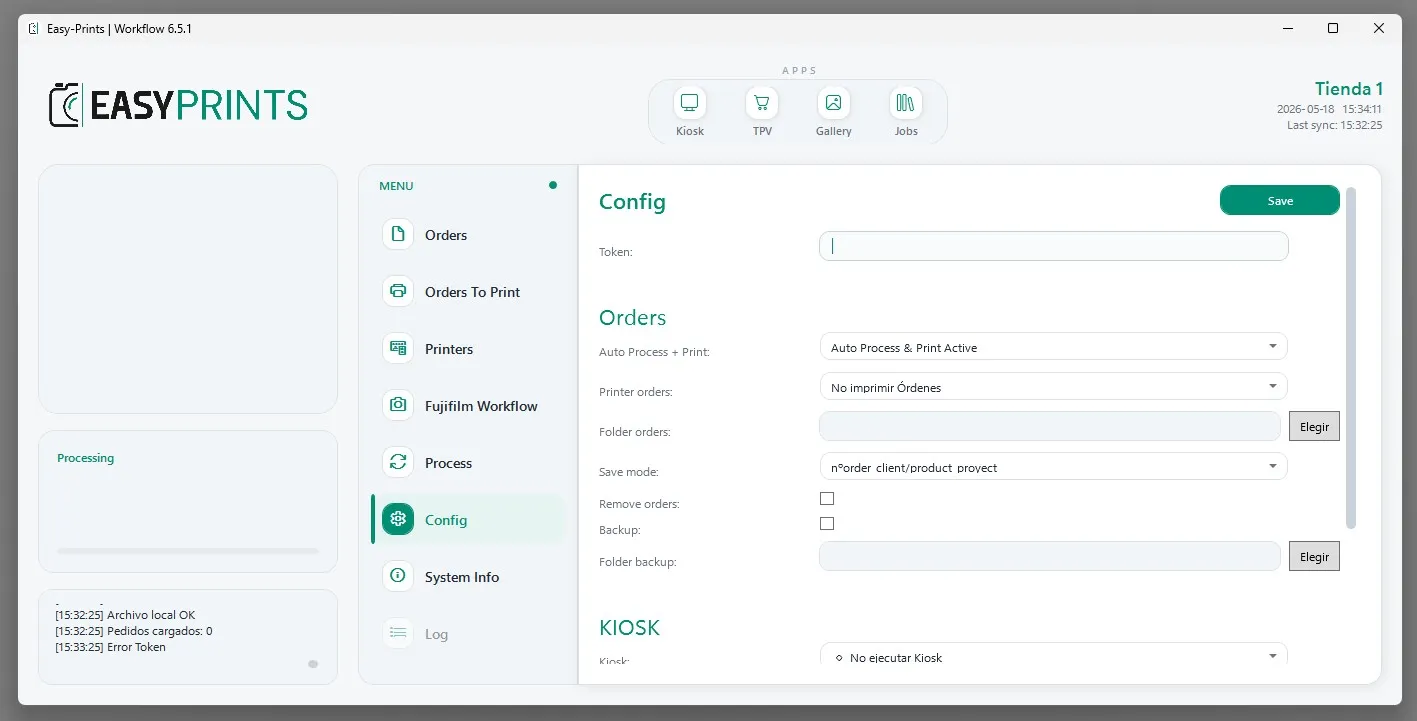
Sur chaque kiosque, ouvrez l’application Easy-Prints et accédez à la section Configuration.
Étape 6
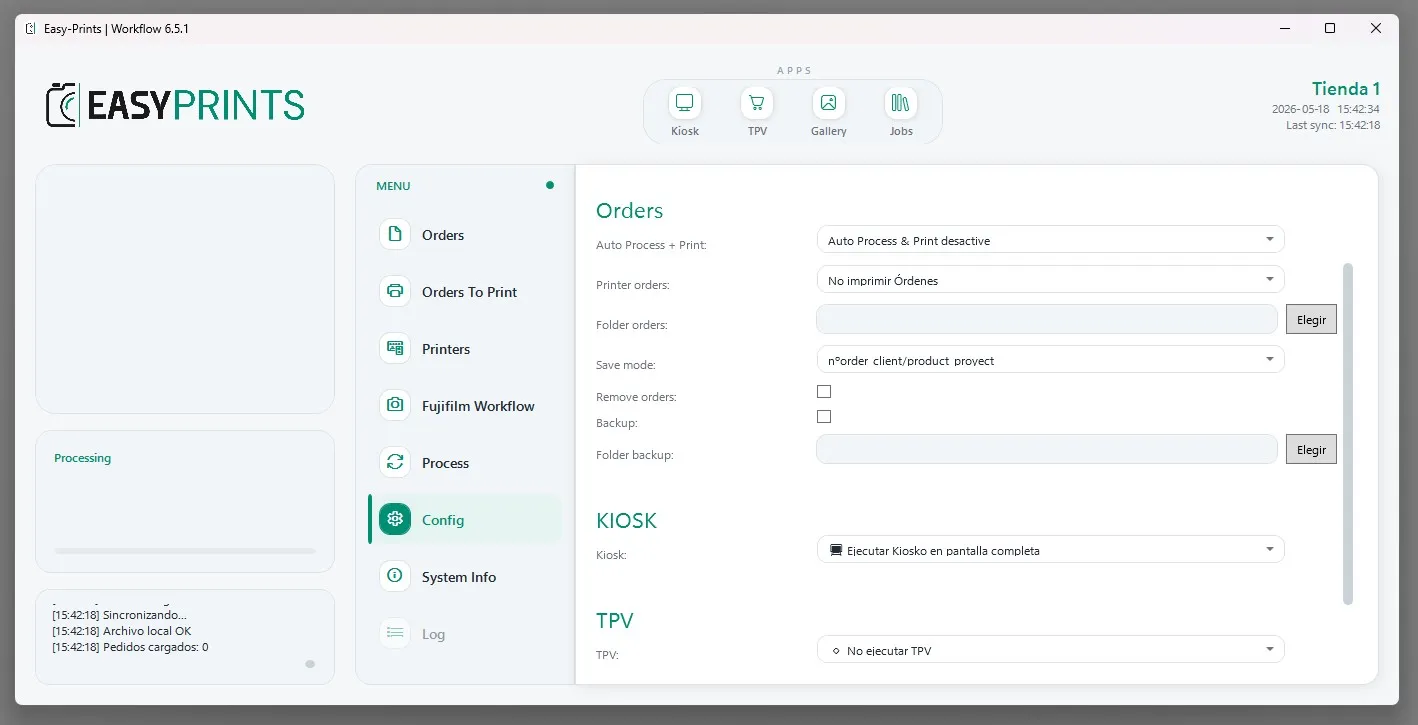
Dans la section Configuration, saisissez le même token que celui configuré sur le kiosque 1. Dans le menu déroulant Téléchargement et traitement des commandes web, sélectionnez l’option Désactivé. Dans la section Kiosque, indiquez comment vous souhaitez que le programme s’ouvre au démarrage de l’ordinateur. Vous pouvez le configurer pour qu’il s’exécute en plein écran, s’ouvre dans une fenêtre ou ne s’exécute pas.
Étape 7
Enfin, enregistrez les modifications et redémarrez l’application Easy-Prints. N’oubliez pas que ces étapes doivent être effectuées à la fois sur le kiosque 2 et sur le kiosque 3.
Revenez au centre d'aide ou contactez Easy-Prints.
← Retour au centre d'aide