
Konfiguratu produktuak zure laborategira automatikoki bidaltzea.
Hasteko, egin klik «Produktuak» aukeran. Ezkerreko alboko menuan, egin klik «Connect-Lab» aukeran laborategia hautatzeko. Hautatu produktua zure webgunera…
Urratsa 1
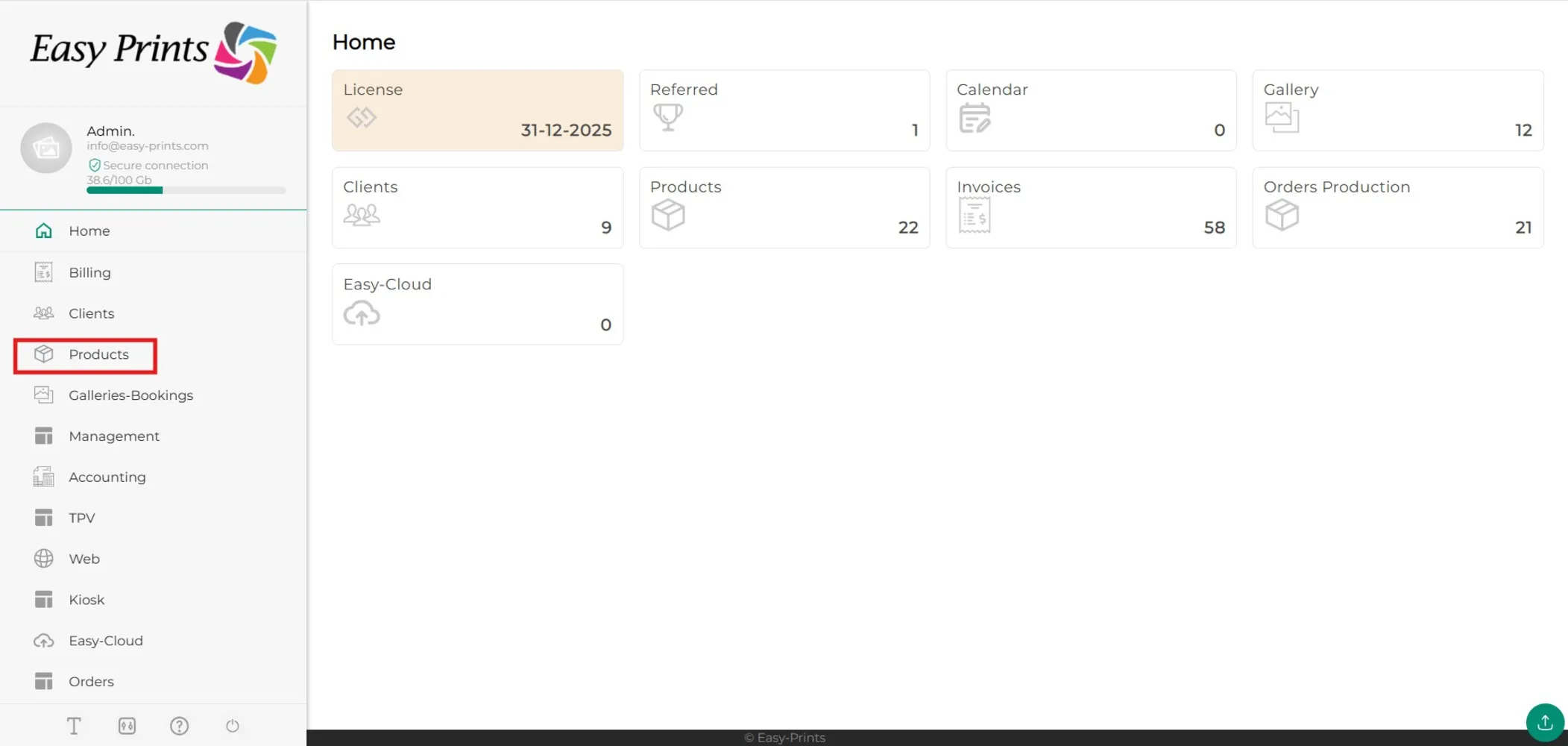
Hasteko, egin klik «Produktuak» aukeran.
Urratsa 2
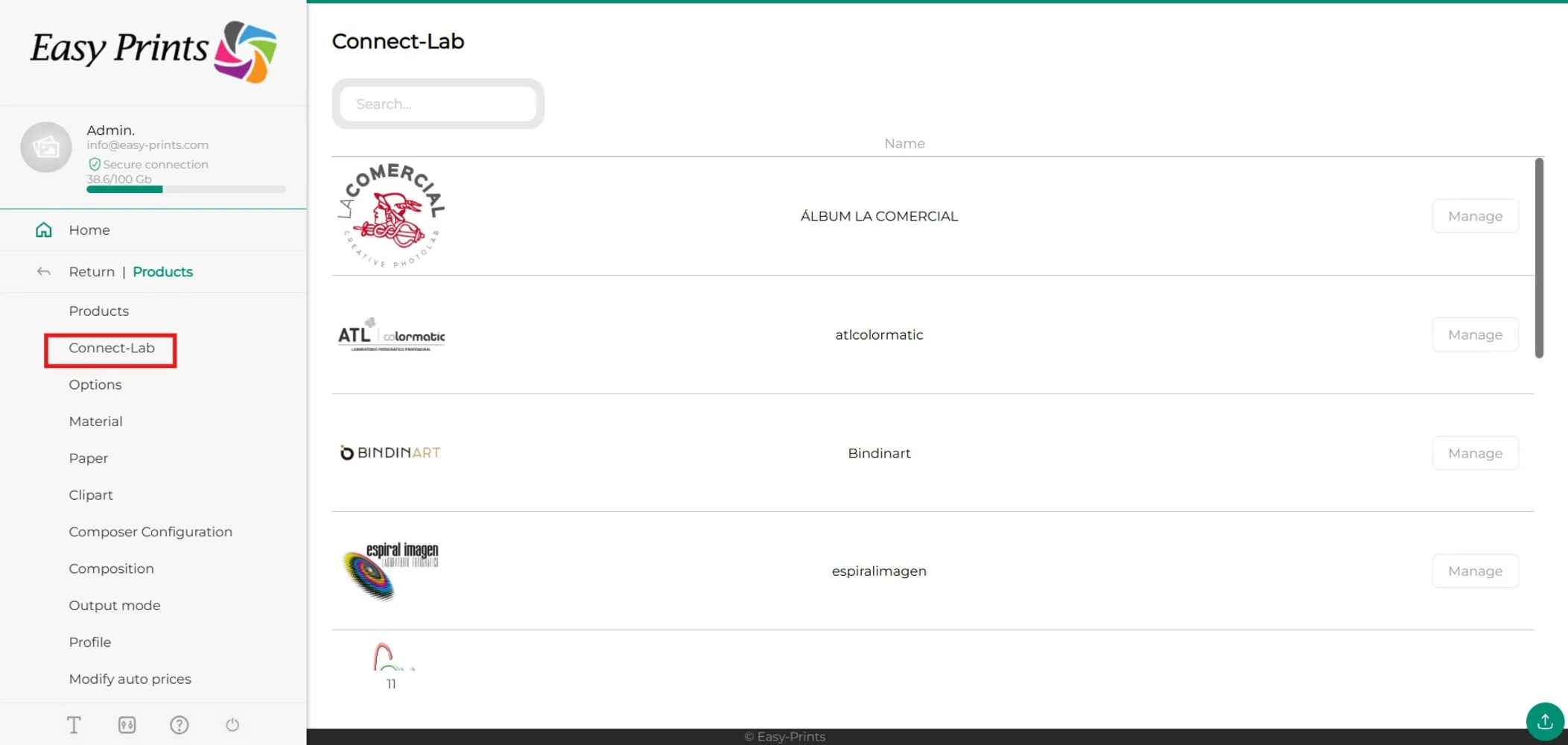
Ezkerreko alboko menuan, egin klik «Connect-Lab» aukeran laborategia hautatzeko.
Urratsa 3
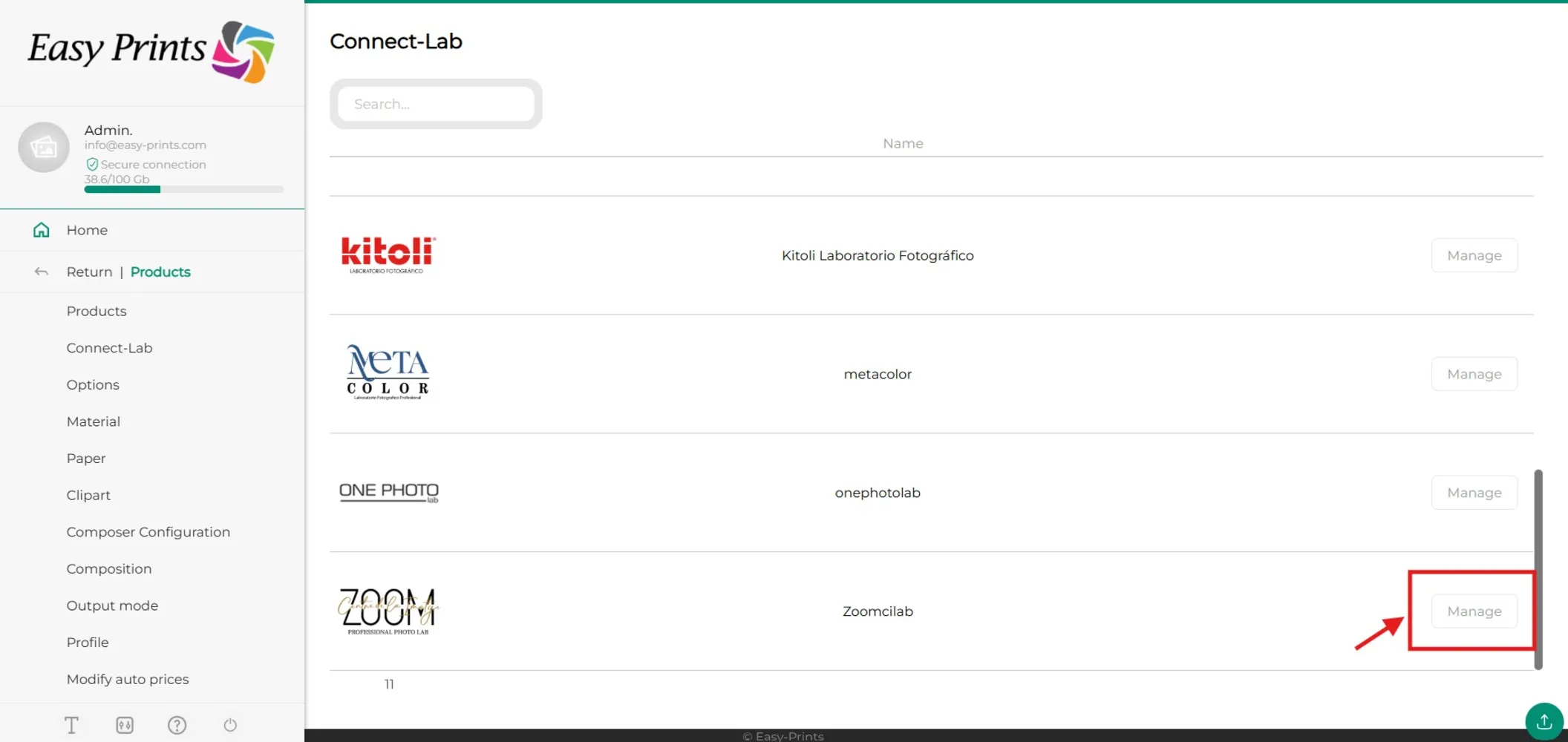
Hautatu produktua zure webgunera gehitu nahi duzun laborategia.
Urratsa 4
Hautatutako laborategiaren leiho berri bat irekiko da bere produktu guztiekin. Produktua aukeratu aurretik, gehigarriaren ehunekoa edo eskaera egiteko gutxieneko zenbatekoa adierazi ahal izango duzu.
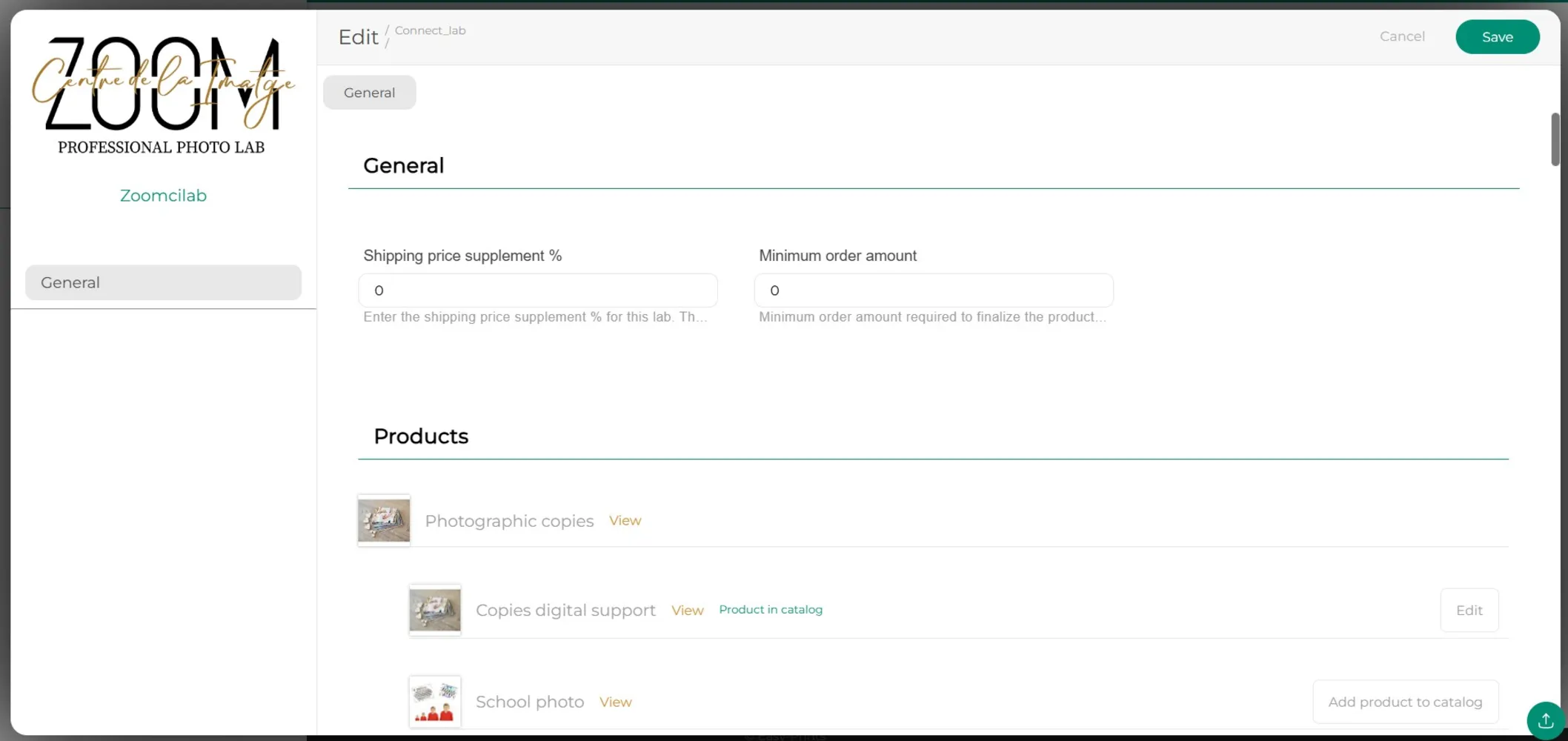
Urratsa 5
Nahi duzun produktua aurkitzen duzunean, egin klik «Produktua katalogora gehitu» botoian. Produktua lehenik ikusi nahi baduzu, egin klik «Ikusi» aukeran — laborategiaren webgunera birbideratuko zaitu eta produktuaren ezaugarriak erakutsiko dizkizu.
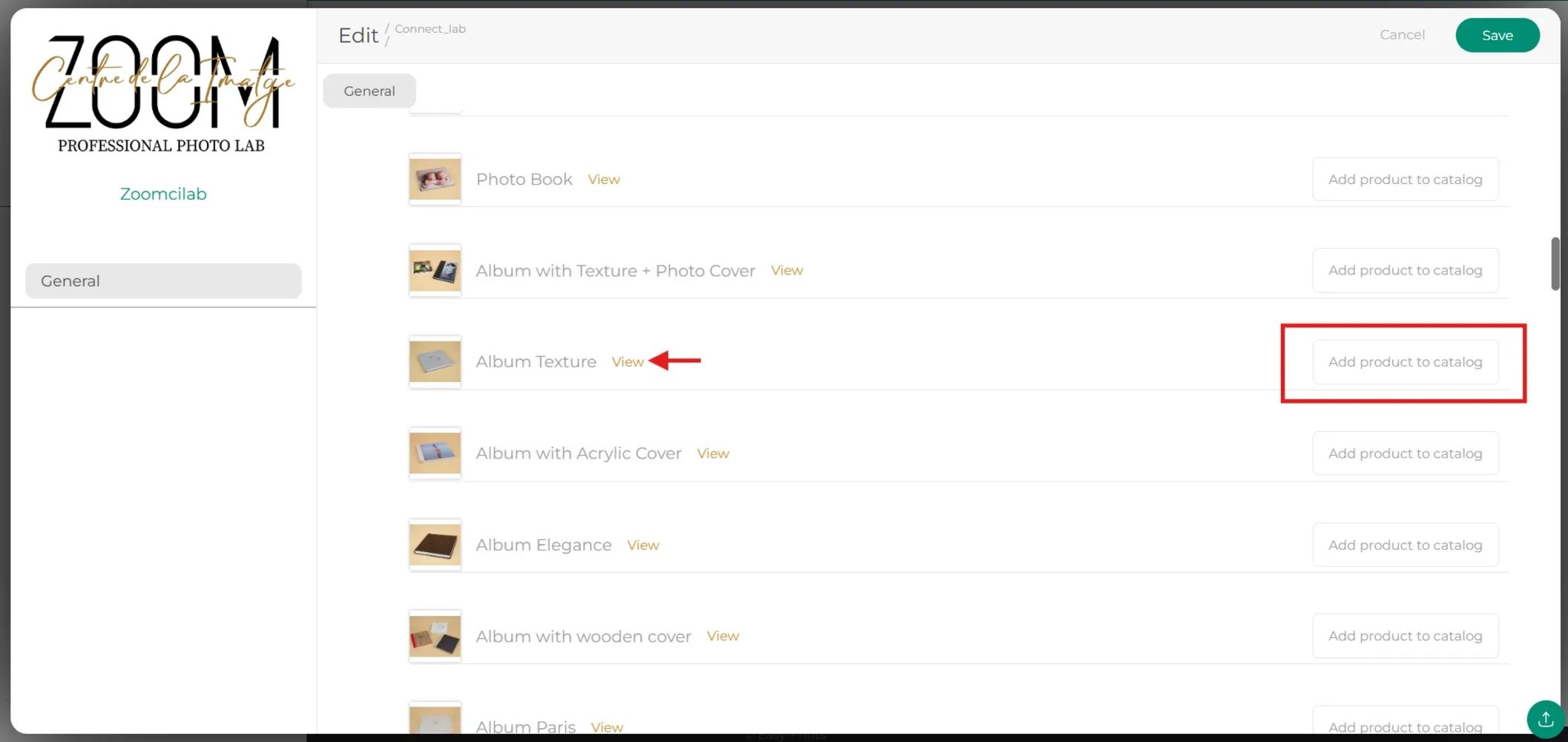
Urratsa 6
Leiho bat agertuko da, eta bertan produktua gehituko den kategoria hautatu beharko duzu.
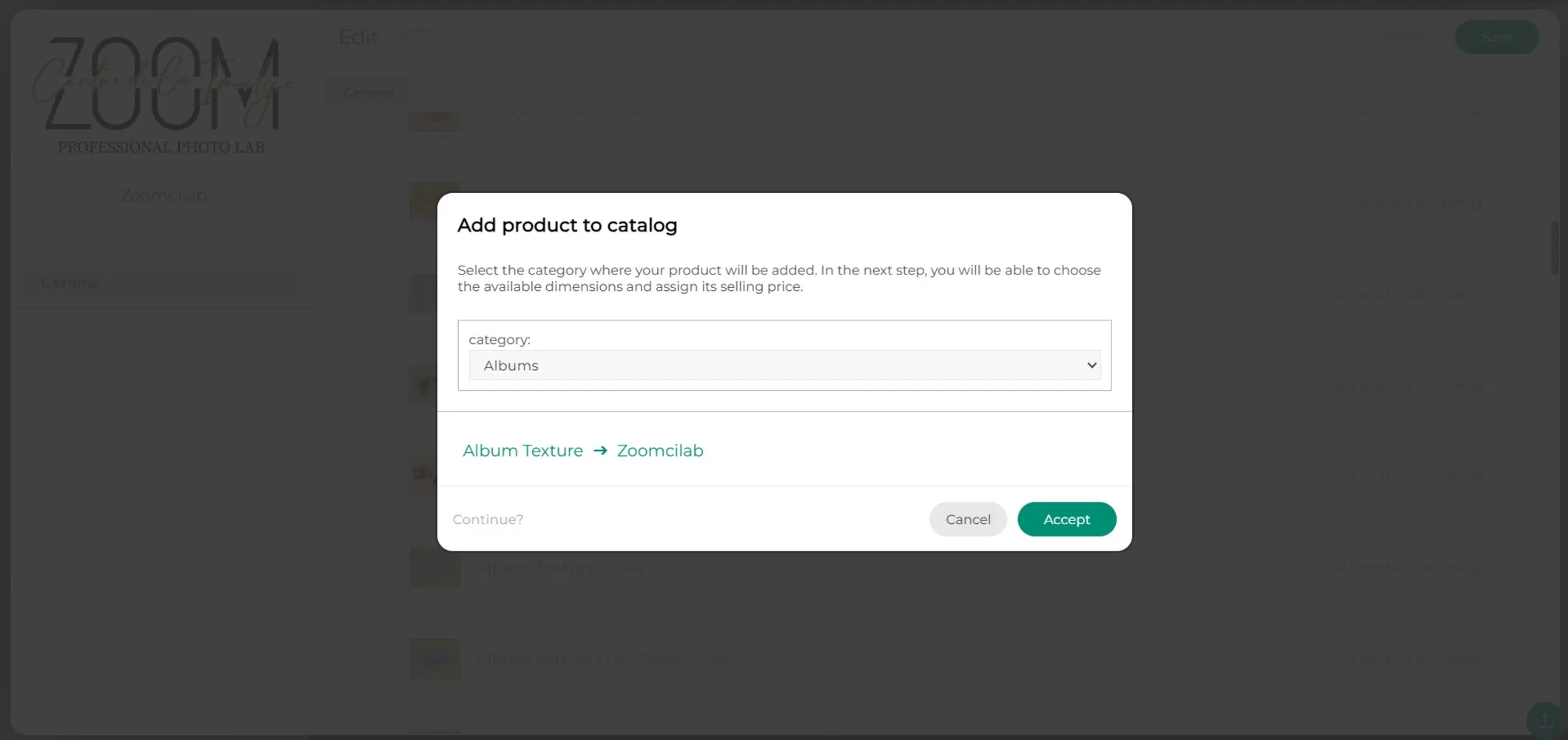
Urratsa 7
Fitxa berrian, ezkerreko menuan (edo goiko aldean) dagoen «Orokorra» atalean, produktuaren barne izena, zein kategoriatan sartzen den eta webgunean zein ordenatan agertuko den zehaztu ahal izango duzu.
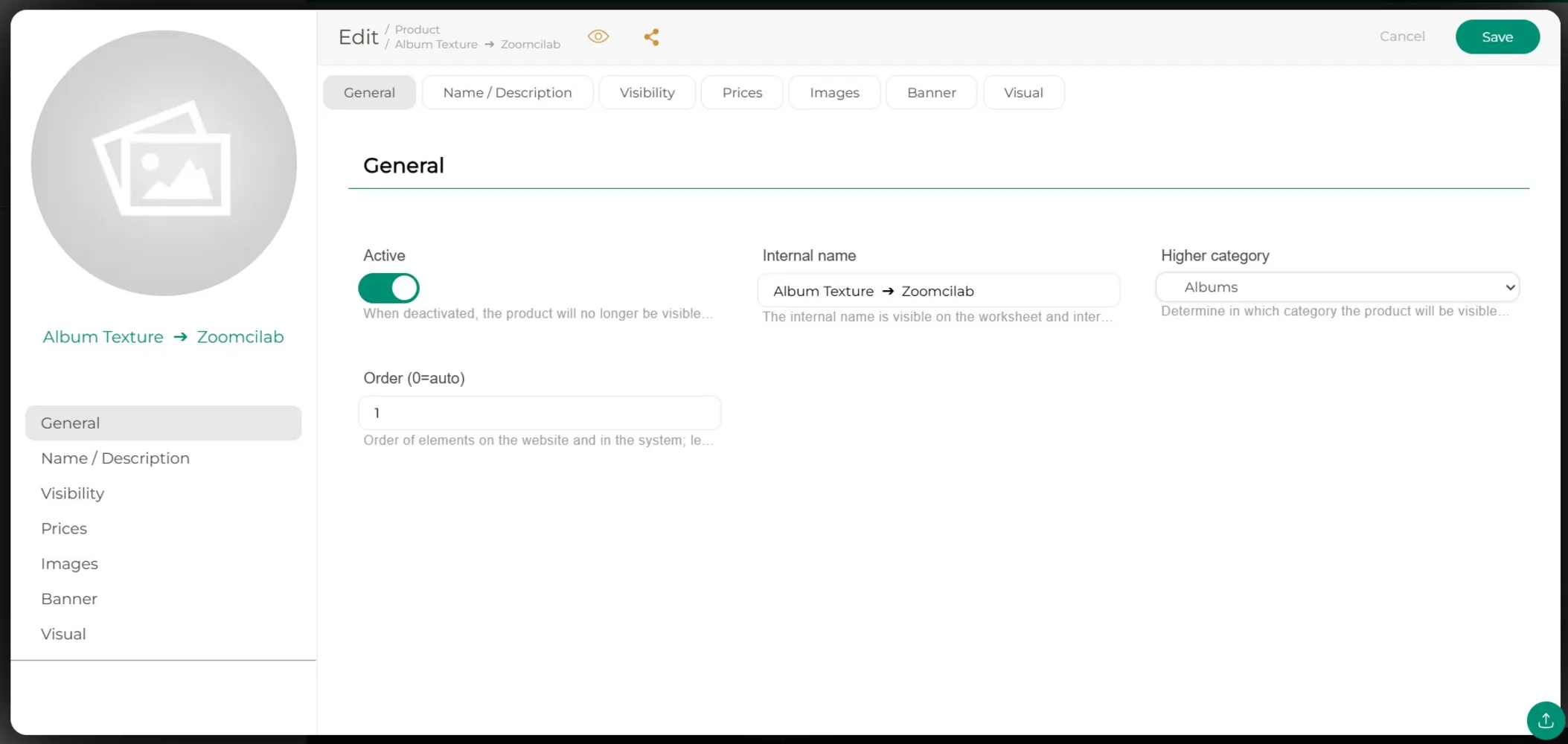
Urratsa 8
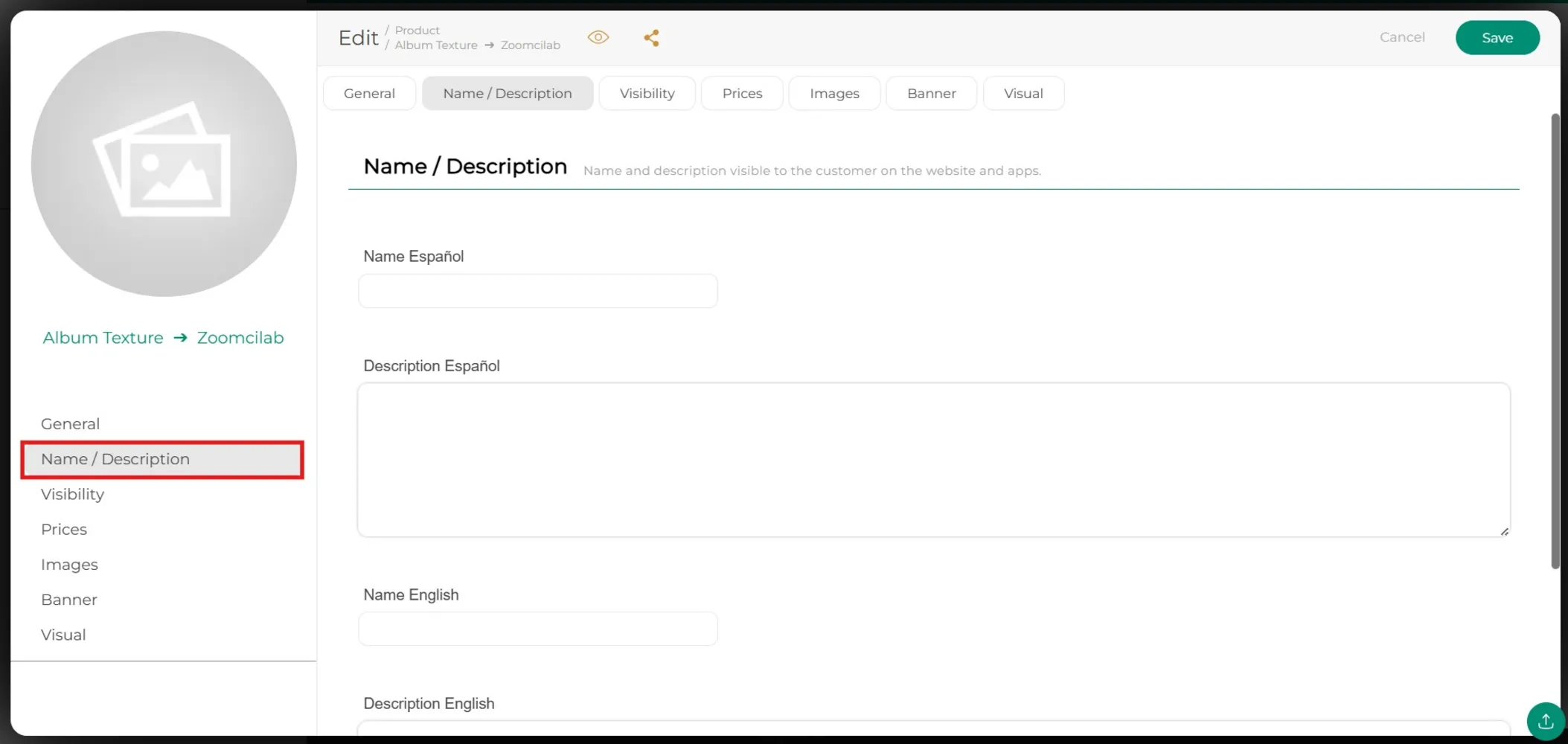
Hurrengo fitxan, «Izena/Deskribapena», izenak berak adierazten duen bezala, webgunean agertuko den produktuaren izena eta emateko nahi duzun deskribapena sartu beharko dituzu.
Urratsa 9
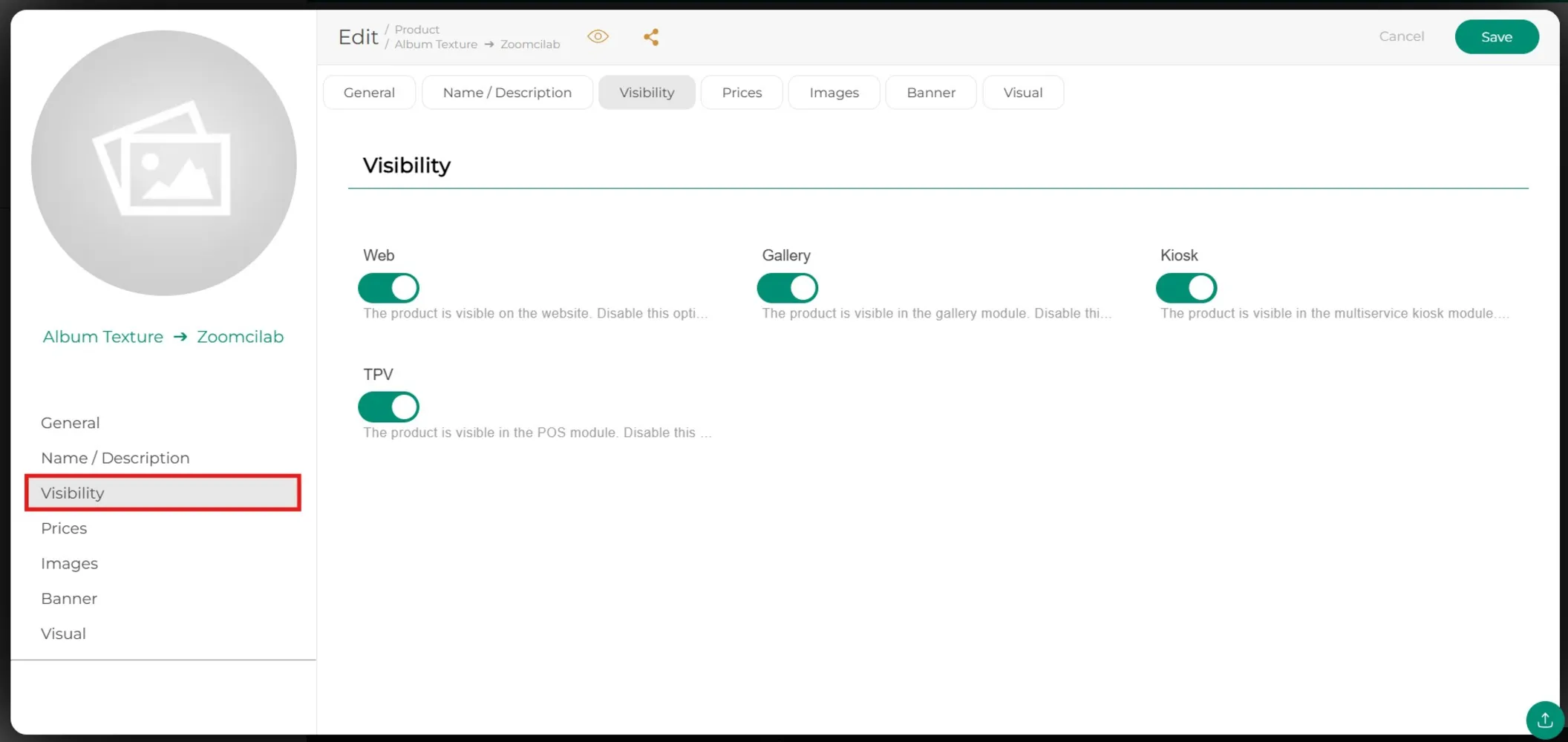
«Ikusgarritasuna» fitxan, zure negozioko zein ataletan produktu hori erakutsi nahi duzun zehaztu beharko duzu.
Urratsa 10
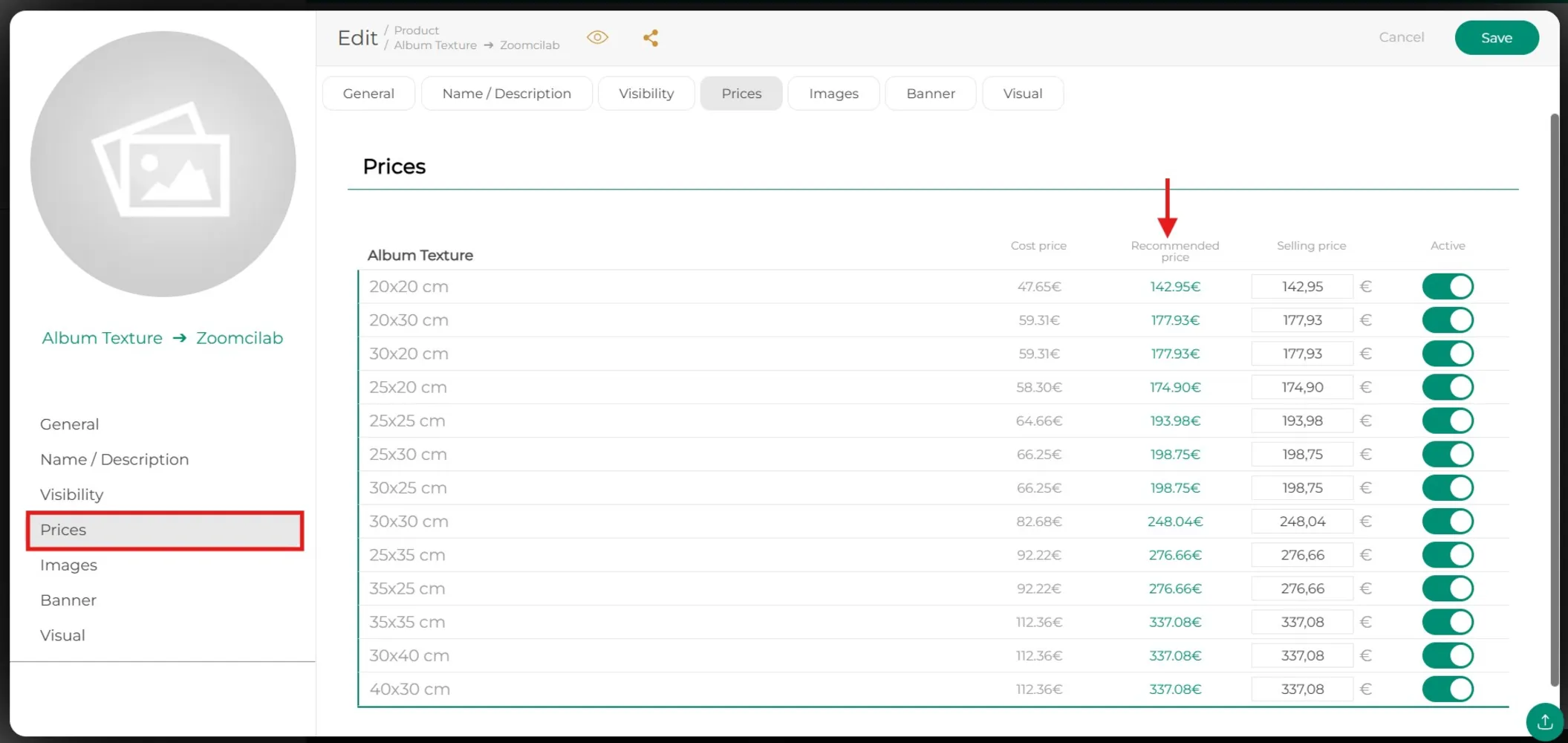
«Prezioak» fitxan, hautatutako produktuaren tamaina erabilgarriak, kostu-prezioa, gomendatutako salmenta-prezioa, salmenta-prezioa (behar izanez gero alda daiteke) eta aktibazio botoia erakutsiko dira. Aktibatu nahi duzun tamaina berdez utzi behar duzu, azken prezioarekin batera.
Urratsa 11
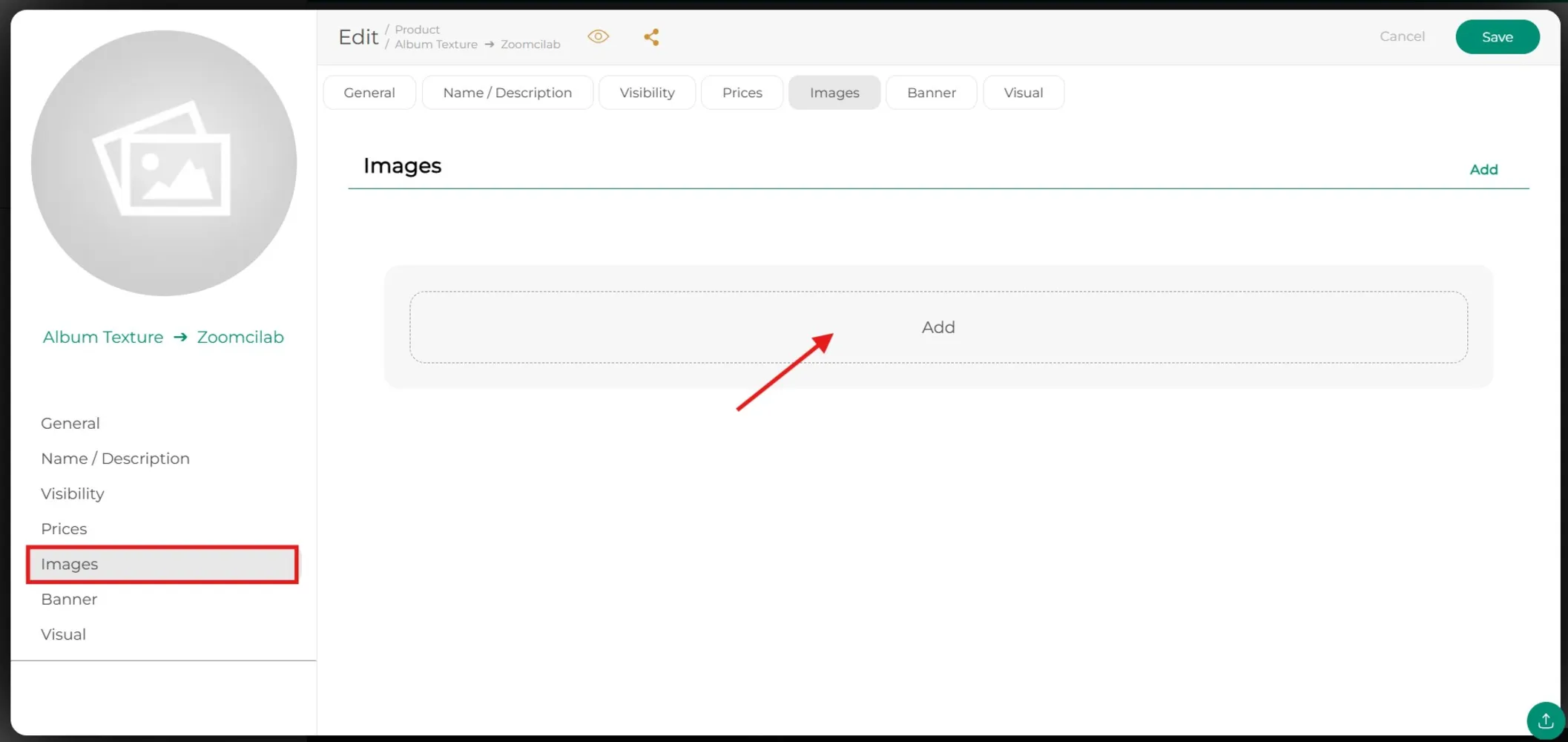
«Irudiak» fitxan, egin klik «Gehitu» botoian produktuaren argazkiak igotzeko eta erakutsi nahi duzun ordena ezartzeko.
Urratsa 12
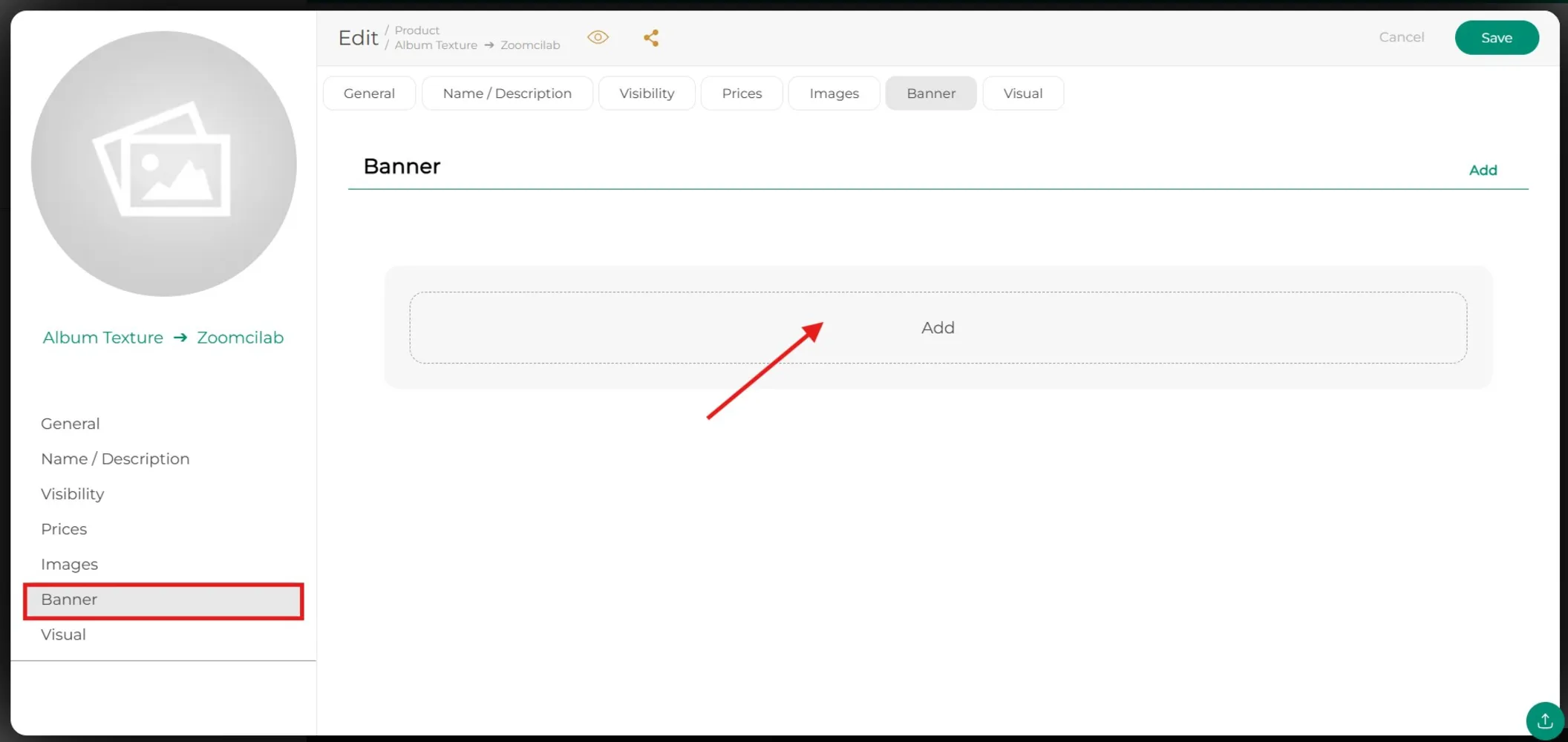
Aurreko fitxan bezala, «Banner» atalean urrats berdinak egingo ditugu: egin klik «Gehitu» botoian eta igo erakutsi nahi duzun irudia.
Urratsa 13
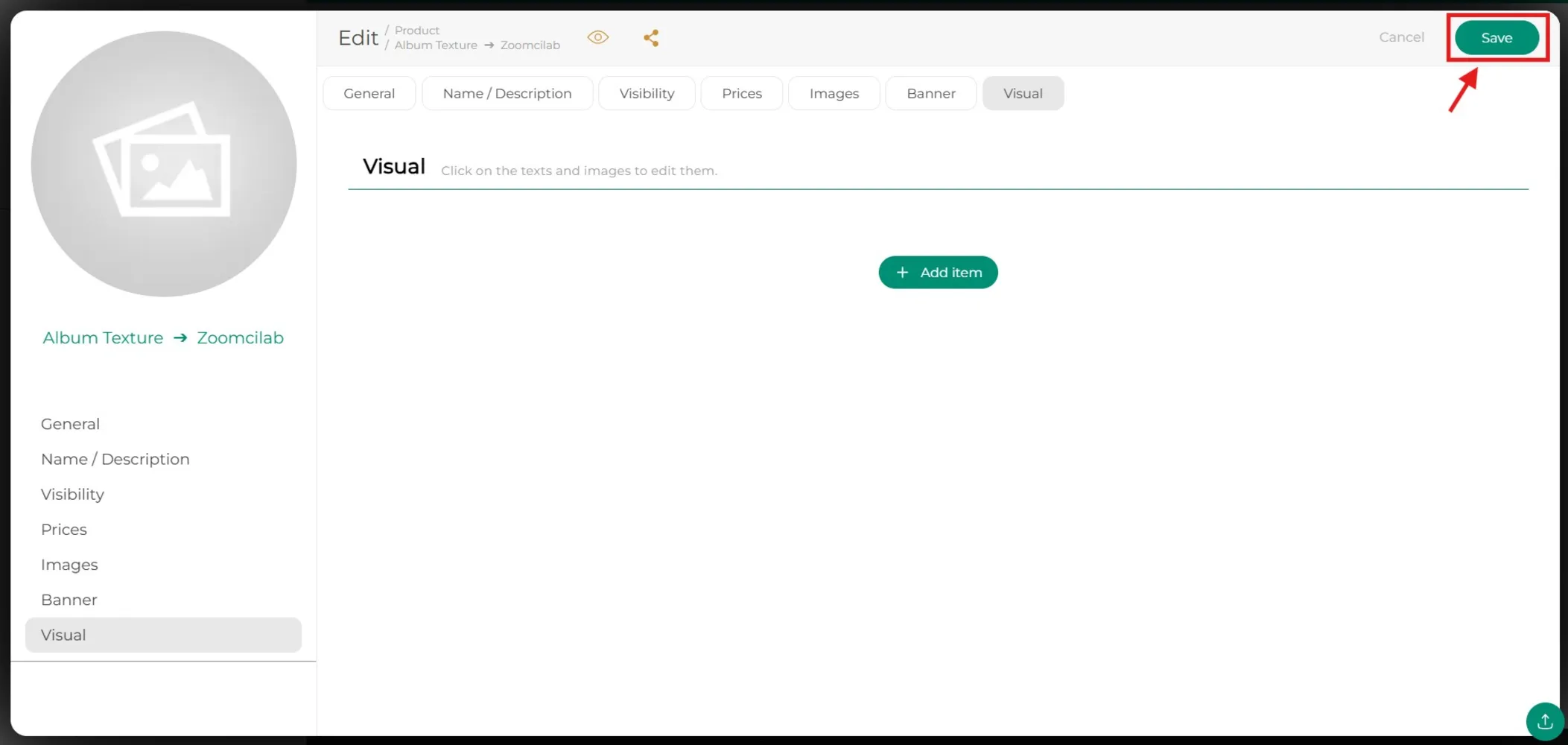
Azkenik, egin klik goiko eskuineko izkinan dagoen «Gorde» botoian.
Laguntza-zentrora itzul zaitezke edo Easy-Printsekin harremanetan jarri.
← Itzuli laguntza-zentrora