
Nola instalatu kioskoa A motako uharte moduan.
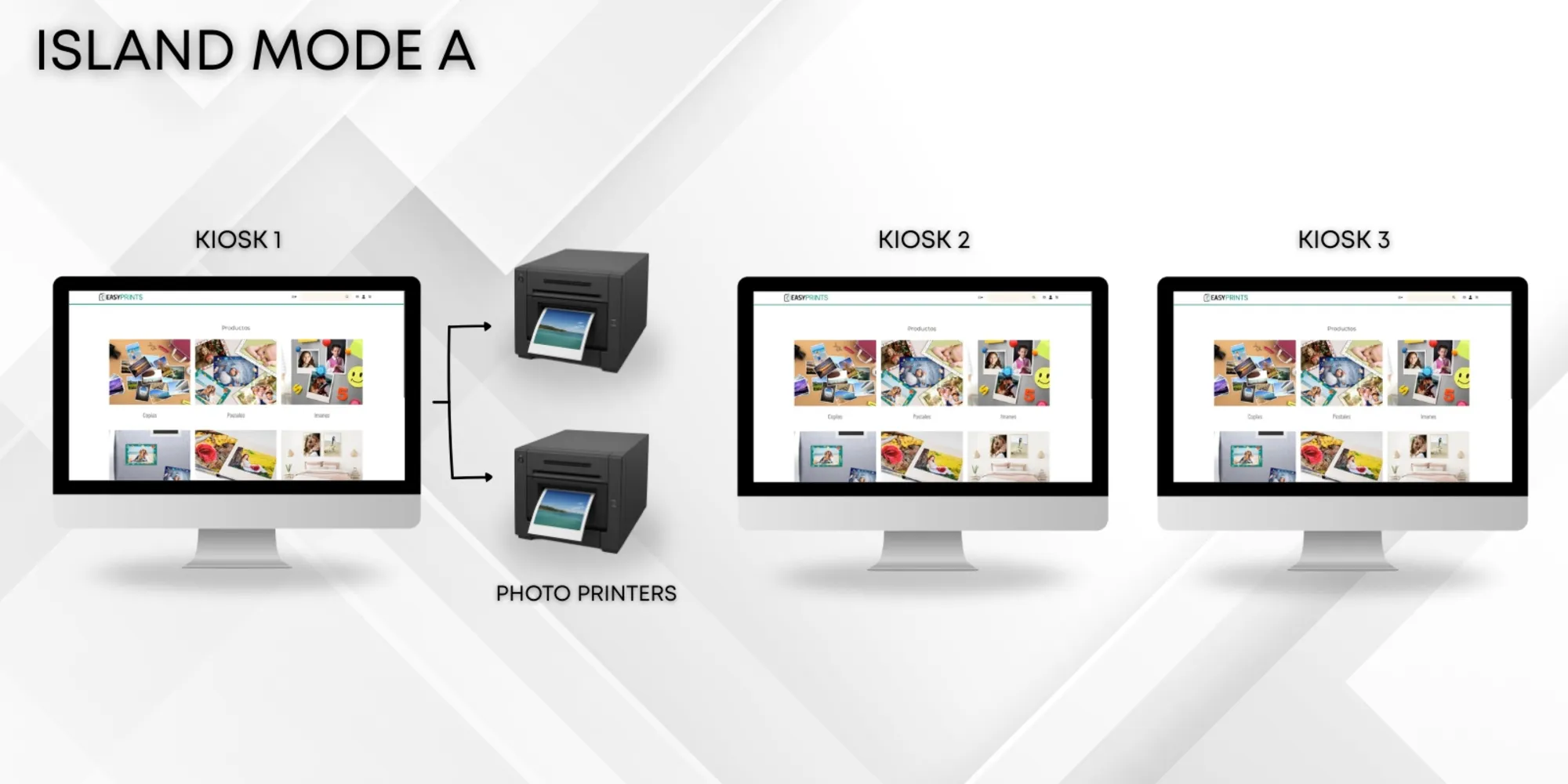
Hasteko, Easy-Prints aplikazioa instalatuta izan behar duzu erabili nahi dituzun kiosko guztietan. Adibide honetan, hiru kioskorekin egingo dugu lan.
Urratsa 1
Hasteko, Easy-Prints aplikazioa instalatuta izan behar duzu erabili nahi dituzun kiosko guztietan. Adibide honetan, hiru kioskorekin egingo dugu lan.
Urratsa 2
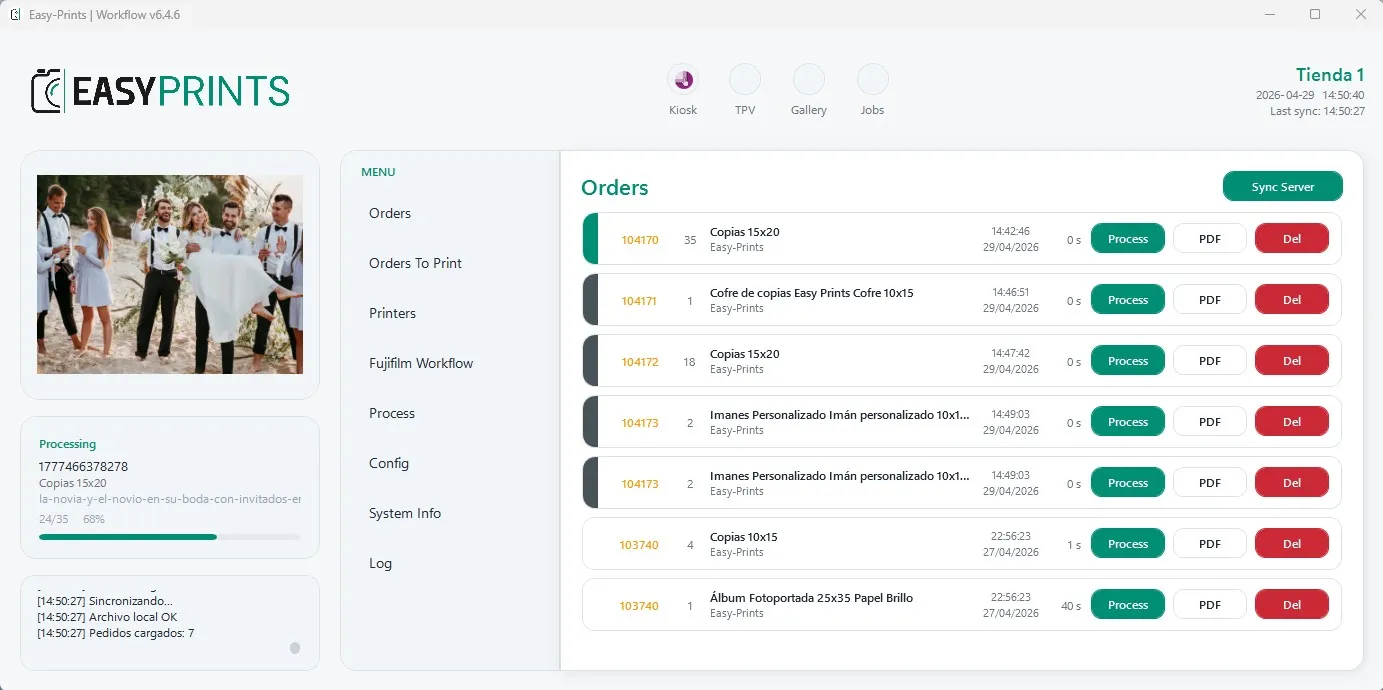
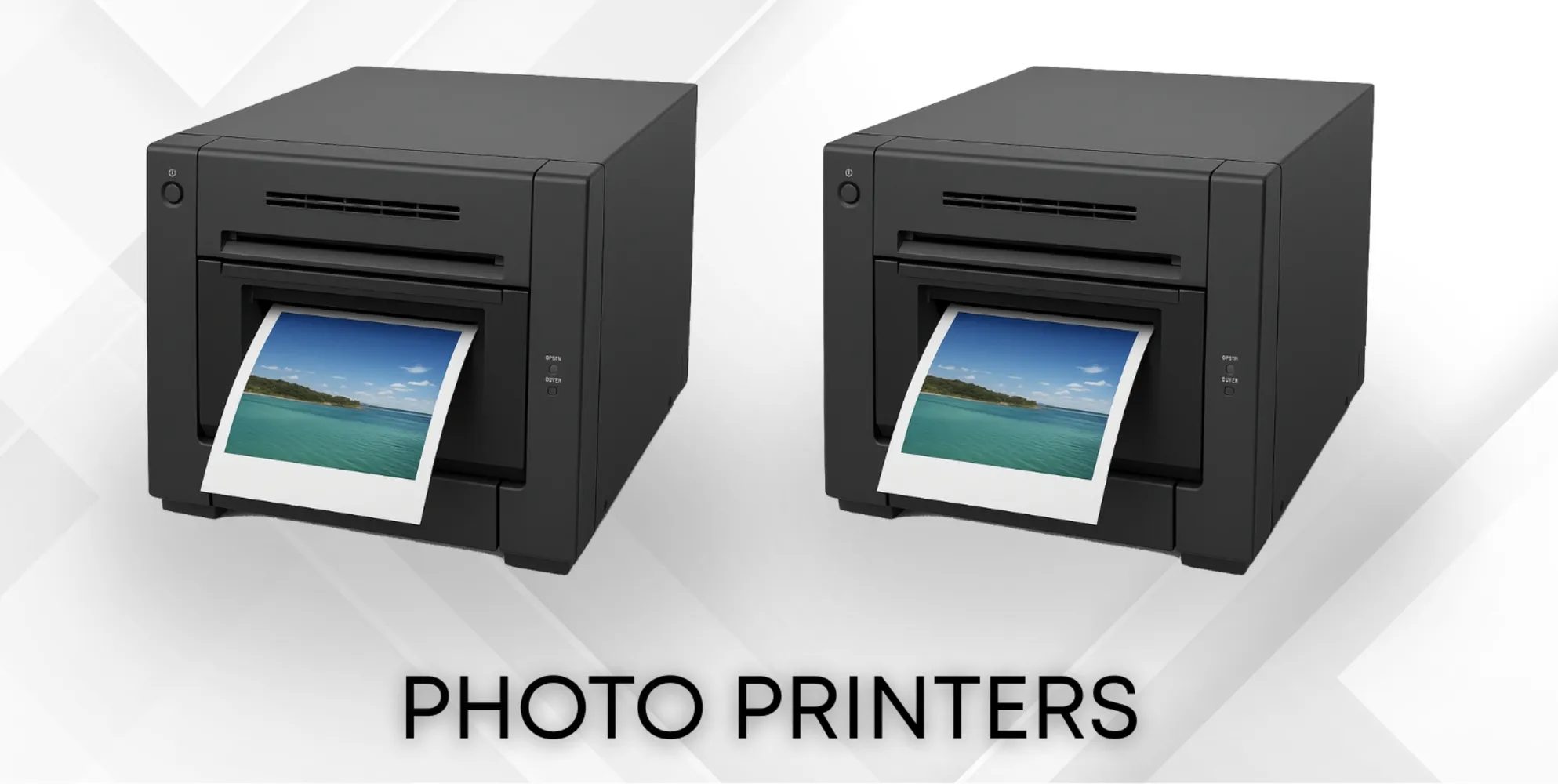
Ondoren, ziurtatu inprimagailuak Kiosko 1ean instalatuta daudela.
Urratsa 3
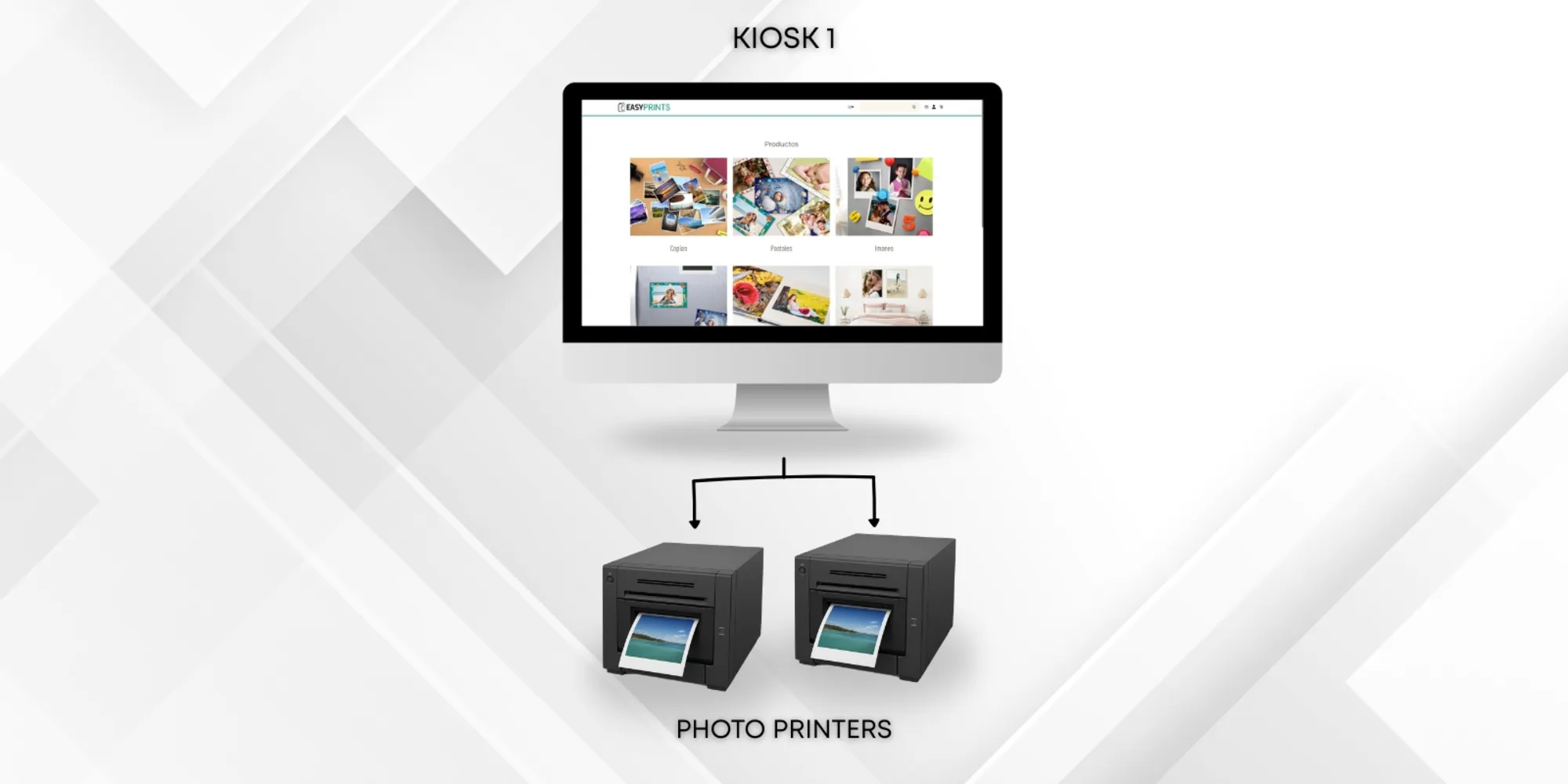
Kiosko 1ean programa instalatuko dugu modu lokalean egiten den konfigurazio berdinarekin. Horretarako, kontsultatu kioskoaren instalazioaren eskuliburua modu lokalean.
Urratsa 4
Orain, 2. eta 3. kioskoetan hurrengo urratsak egingo ditugu.
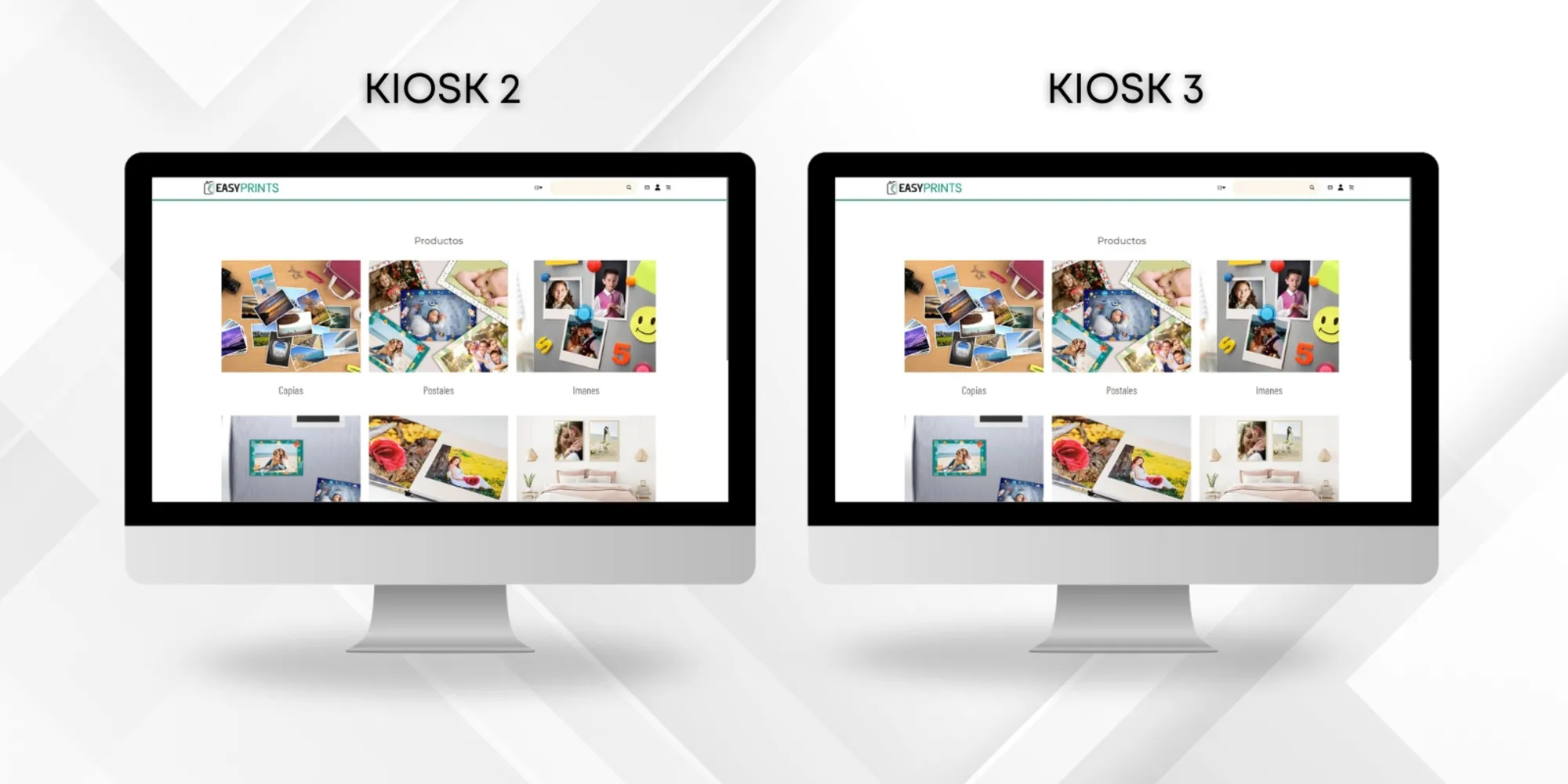
Urratsa 5
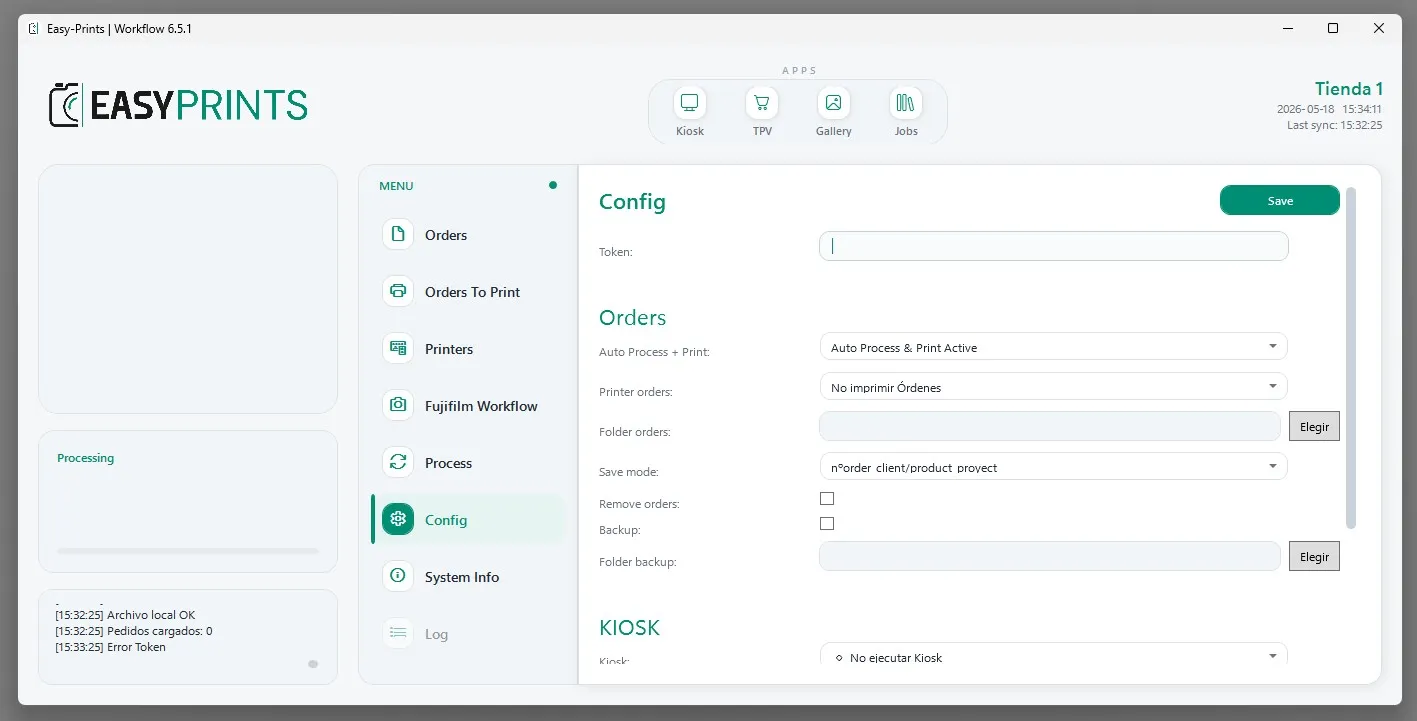
Kiosko bakoitzean, ireki Easy-Prints aplikazioa eta sartu Konfigurazioa atalean.
Urratsa 6
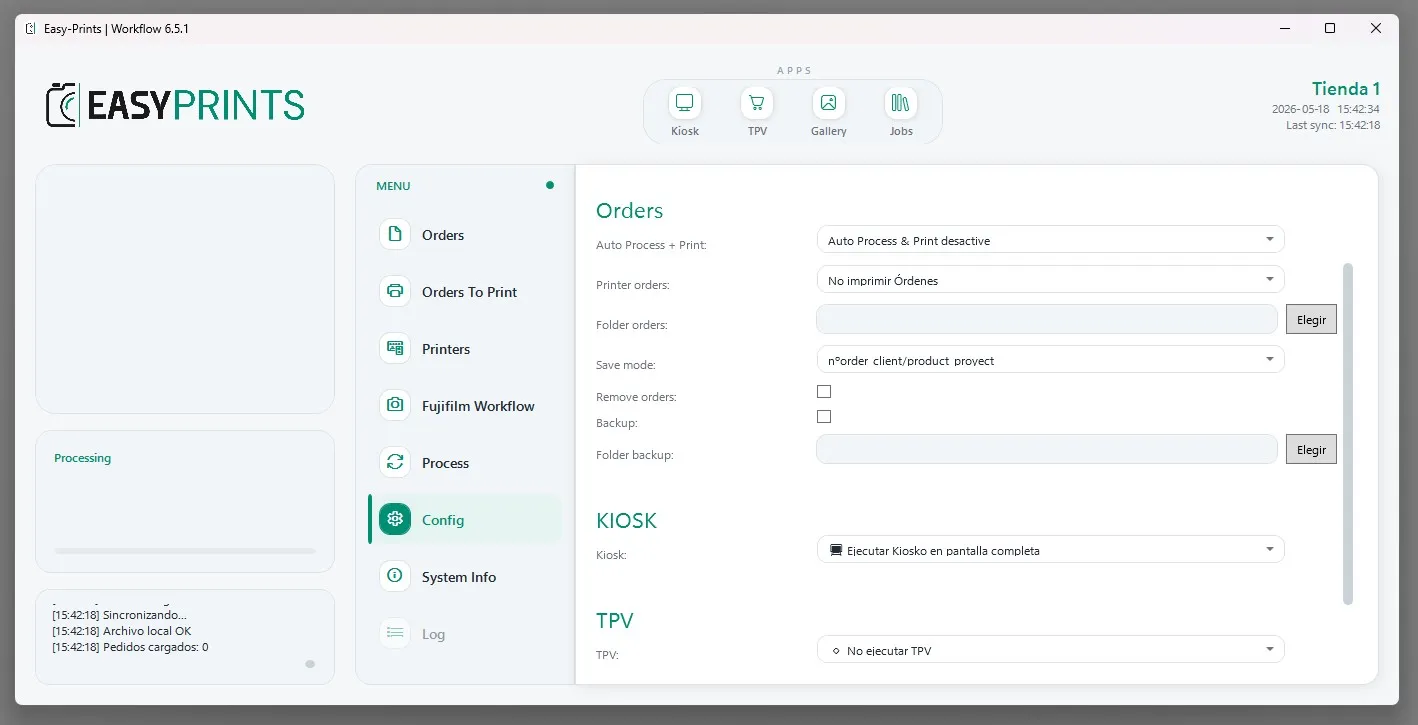
Konfigurazioa atalean, sartu 1. kioskoan konfiguratutako token bera. Web eskaerak deskargatu eta prozesatu goitibeherako menuan, hautatu Desaktibatuta aukera. Kioskoa atalean, adierazi programa nola ireki nahi duzun ordenagailua piztean. Pantaila osoan exekutatzeko, leiho batean irekitzeko edo ez exekutatzeko konfiguratu dezakezu.
Urratsa 7
Azkenik, gorde aldaketak eta berrabiarazi Easy-Prints aplikazioa. Gogoratu urrats hauek bai 2. kioskoan bai 3. kioskoan egin behar dituzula.
Laguntza-zentrora itzul zaitezke edo Easy-Printsekin harremanetan jarri.
← Itzuli laguntza-zentrora