
Preisstaffelung bei Produkten
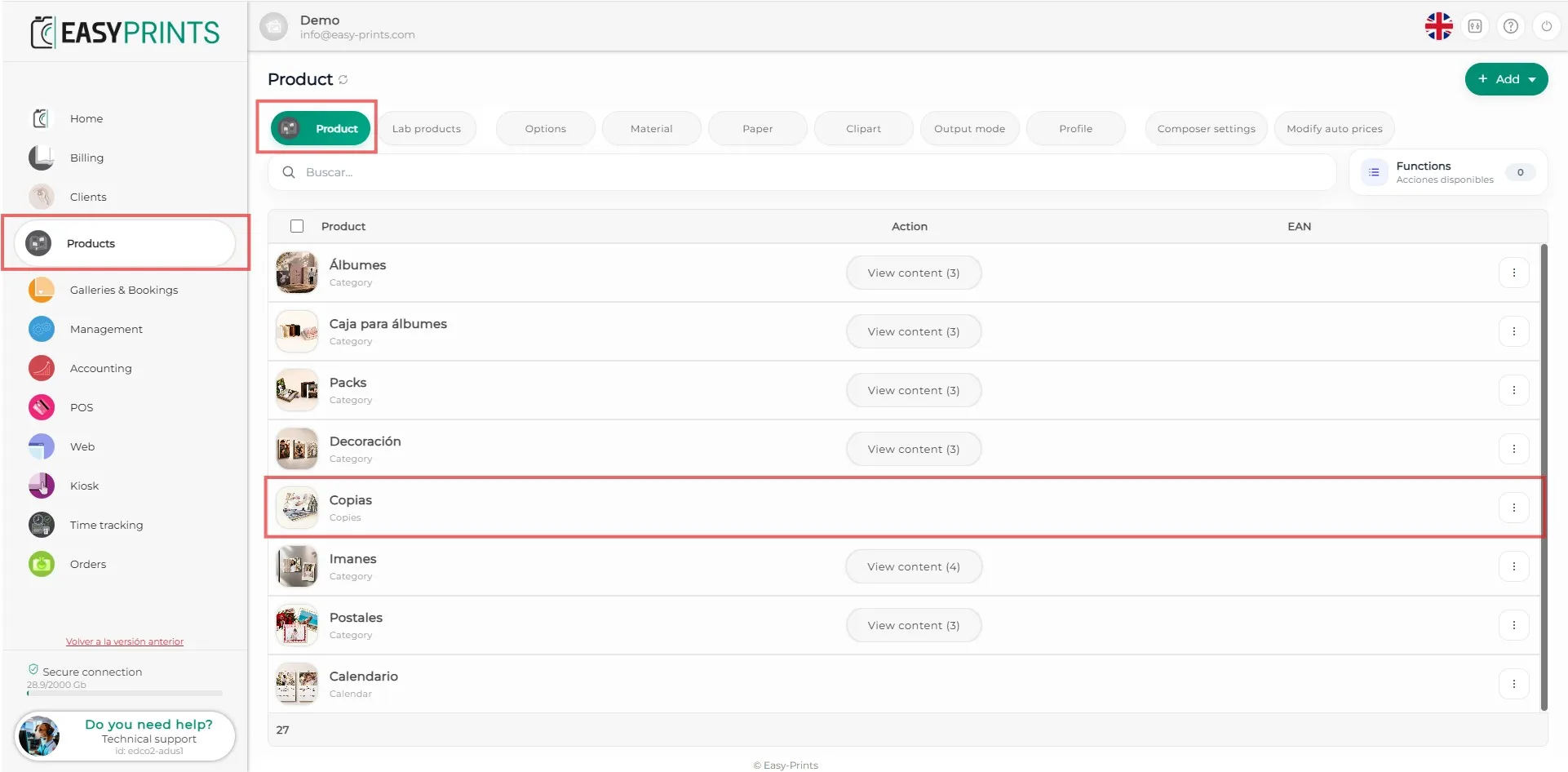
Um eine Preisstaffelung einzurichten, öffne den Bereich Produkte über das linke Seitenmenü. Wähle anschließend in der oberen Leiste die Option Produkte aus…
Schritt 1
Um eine Preisstaffelung einzurichten, öffne den Bereich Produkte über das linke Seitenmenü. Wähle anschließend in der oberen Leiste die Option Produkte aus. Danach kannst du entweder ein neues Produkt erstellen oder ein bereits vorhandenes Produkt auswählen, auf das du die Preisstaffelung anwenden möchtest. In diesem Beispiel verwenden wir das Produkt Fotoabzüge.
Schritt 2
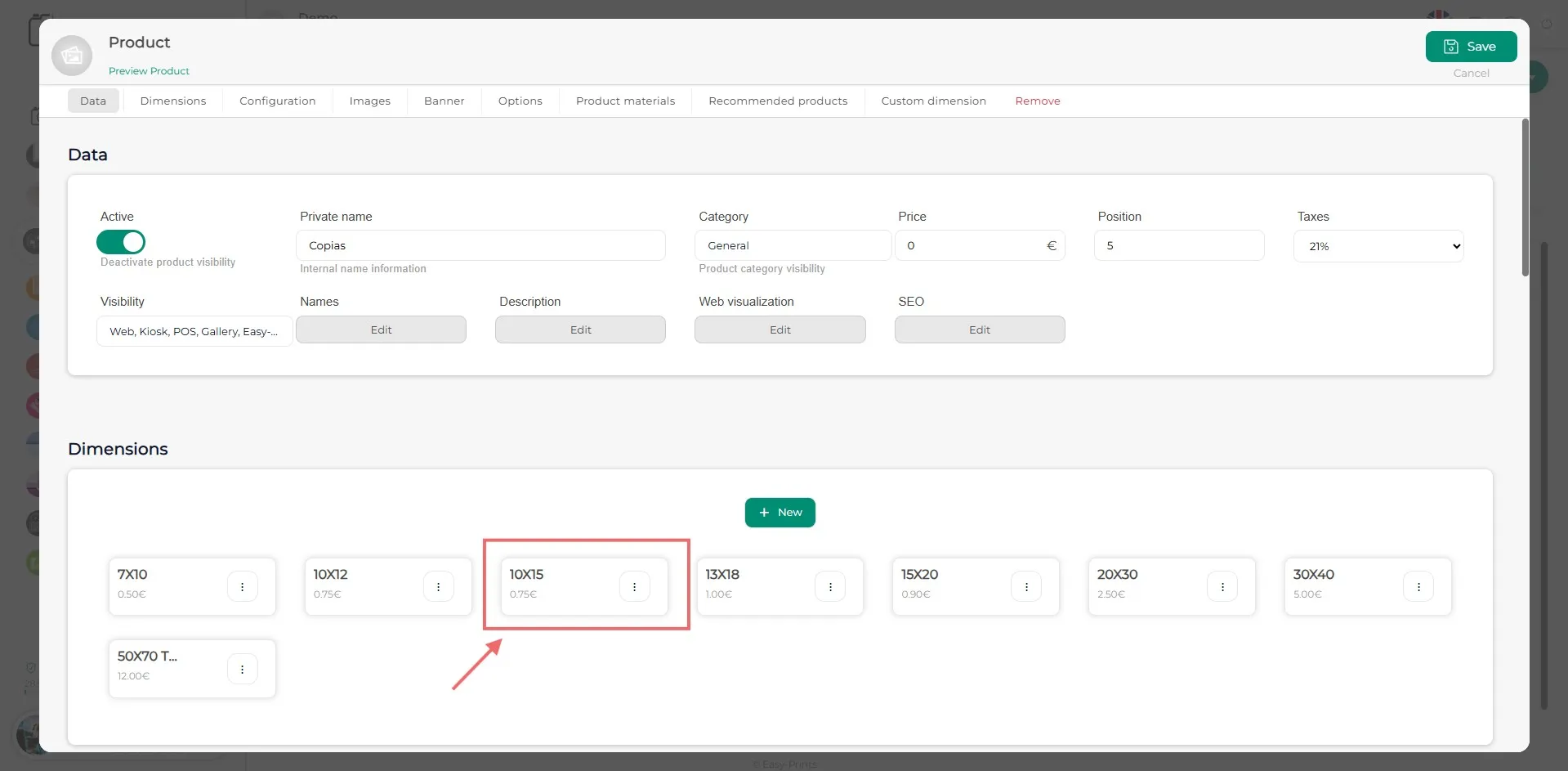
Innerhalb des Produkts kann im Bereich Allgemein ein Hauptpreis festgelegt werden. Wird jedoch eine Abmessung erstellt und darin eine Preisstaffelung konfiguriert, ersetzt diese den Hauptpreis des Produkts. Um sie hinzuzufügen, klicke auf eine der vorhandenen Abmessungen. Wenn du ein neues Produkt erstellst, musst du zunächst eine neue Abmessung anlegen. In diesem Beispiel verwenden wir das Format 10 × 15 cm.
Schritt 3
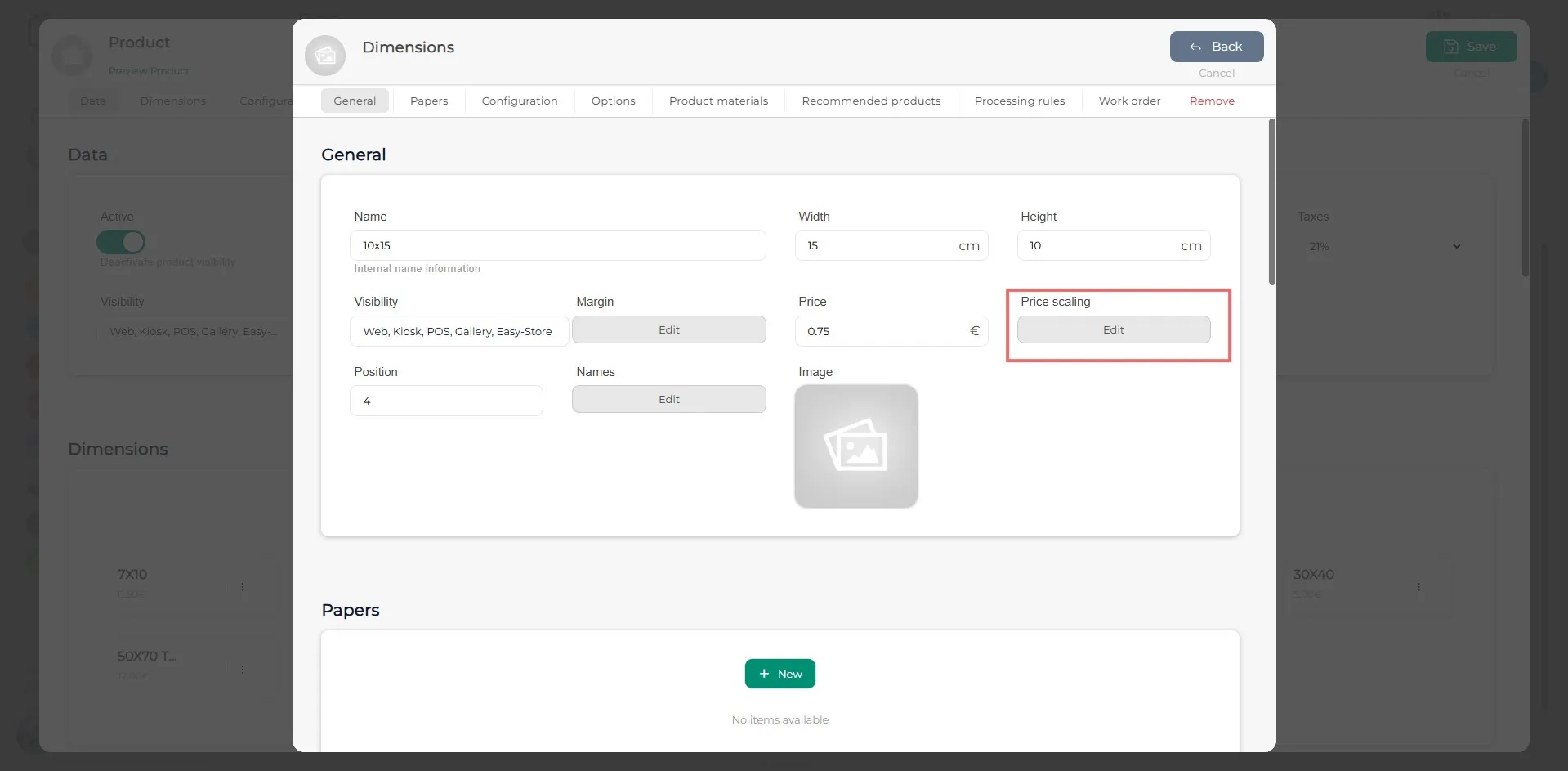
Innerhalb der Abmessung findest du im Bereich Allgemein die Schaltfläche Preisstaffelung.
Schritt 4
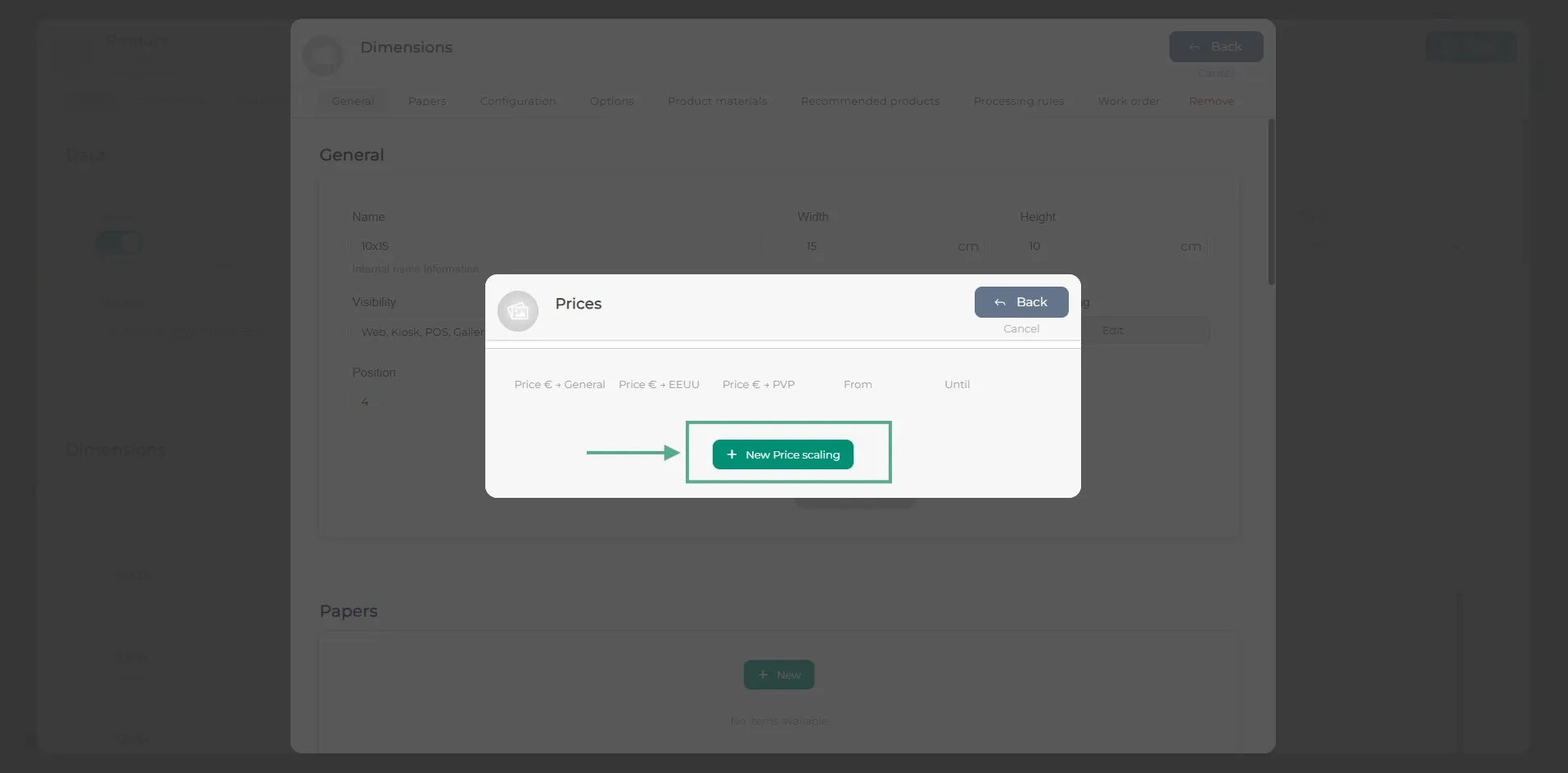
Klicken Sie im neuen Fenster auf die grüne Schaltfläche + Neue Preisstaffelung, um eine neue Zeile hinzuzufügen.
Schritt 5
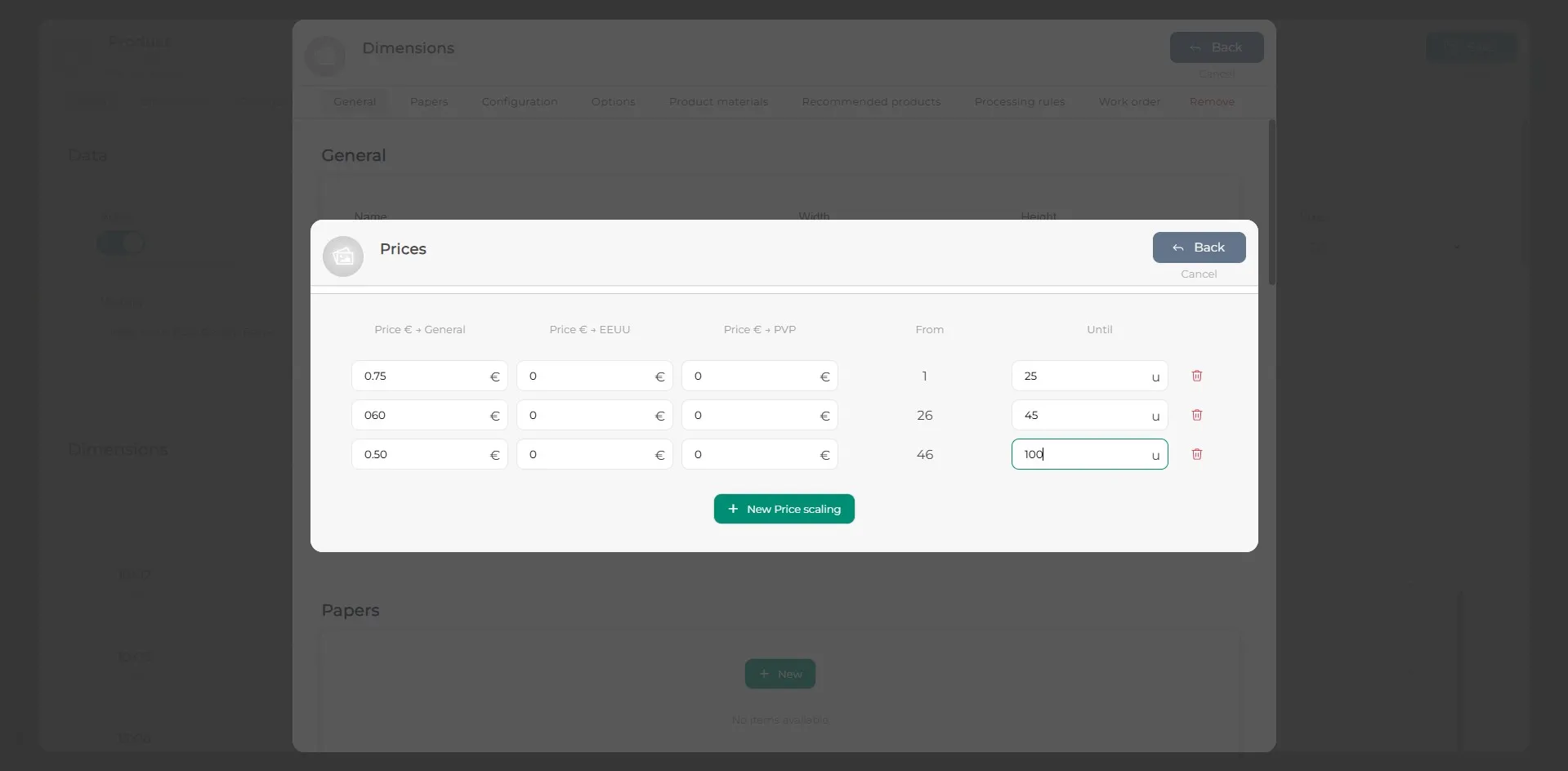
Füllen Sie die leeren Felder der hinzugefügten Zeile aus. Fügen Sie so viele Preisstaffelungszeilen hinzu wie nötig.
Schritt 6
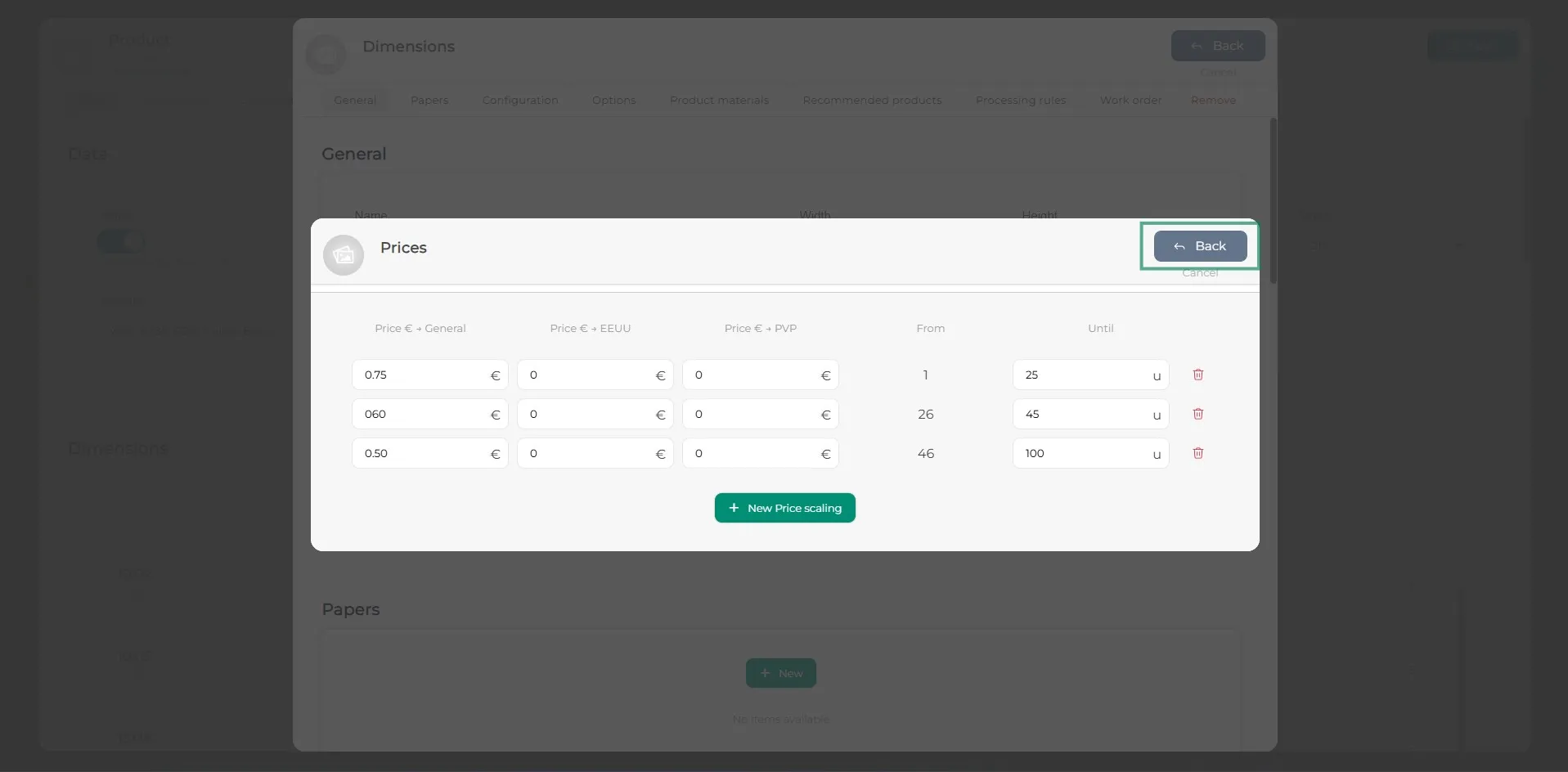
Nachdem die Preisstaffelungen eingegeben wurden, klicken Sie auf die Schaltfläche Zurück. Wiederholen Sie diesen Vorgang für alle Abmessungen, die eine Preisstaffelung benötigen. Bitte beachten Sie, dass die Preisstaffelung Vorrang vor dem allgemeinen Preis hat. Wenn für eine Abmessung eine Preisstaffelung konfiguriert ist, wird der entsprechende Staffelpreis angewendet.
Schritt 7
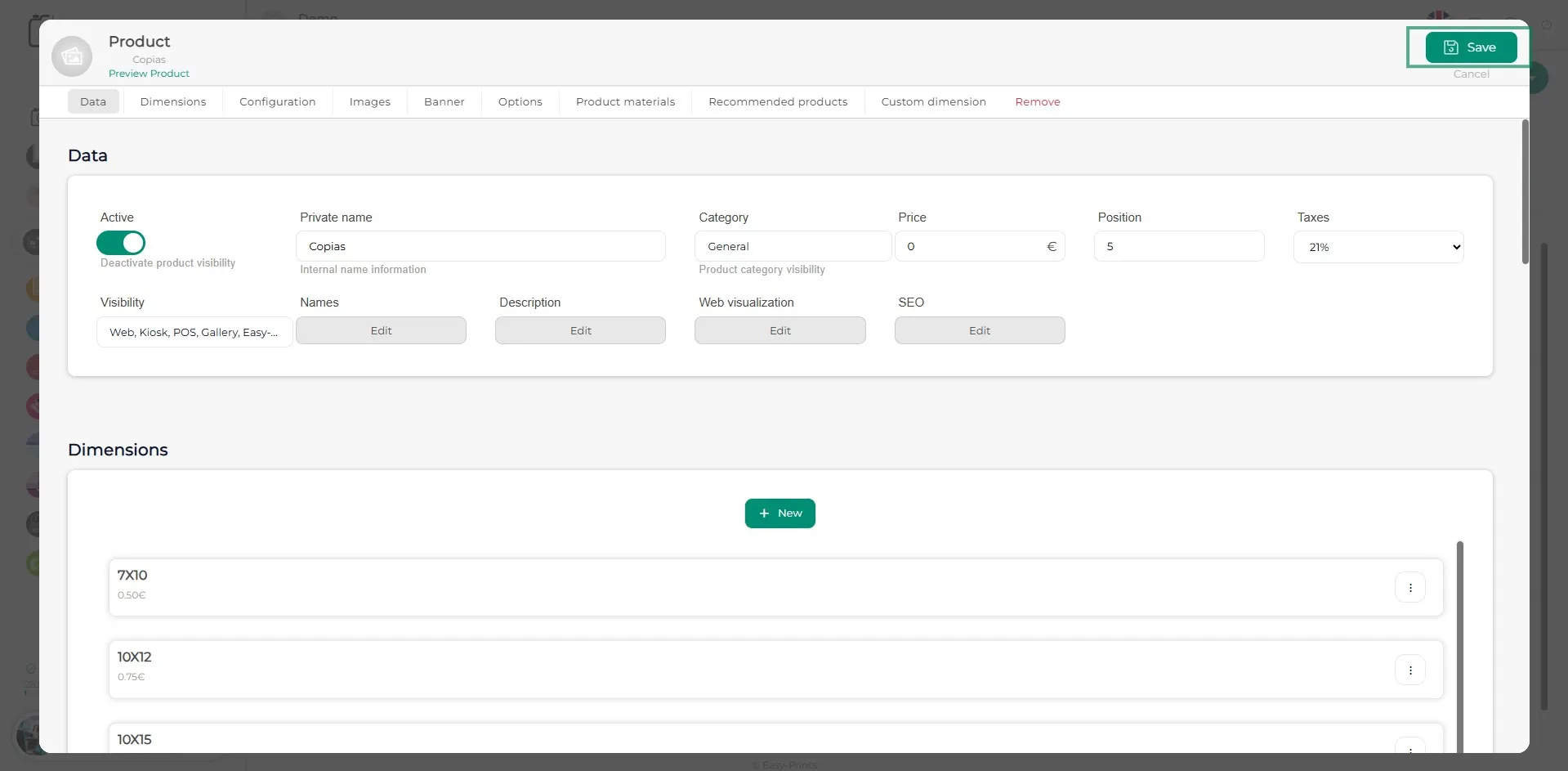
Klicken Sie unbedingt auf die grüne Schaltfläche Speichern, um die vorgenommenen Änderungen zu sichern.
Gehen Sie zurück zum Hilfezentrum oder kontaktieren Sie Easy-Prints.
← Zurück zum Hilfezentrum