
So erstellen Sie ein Produktpaket
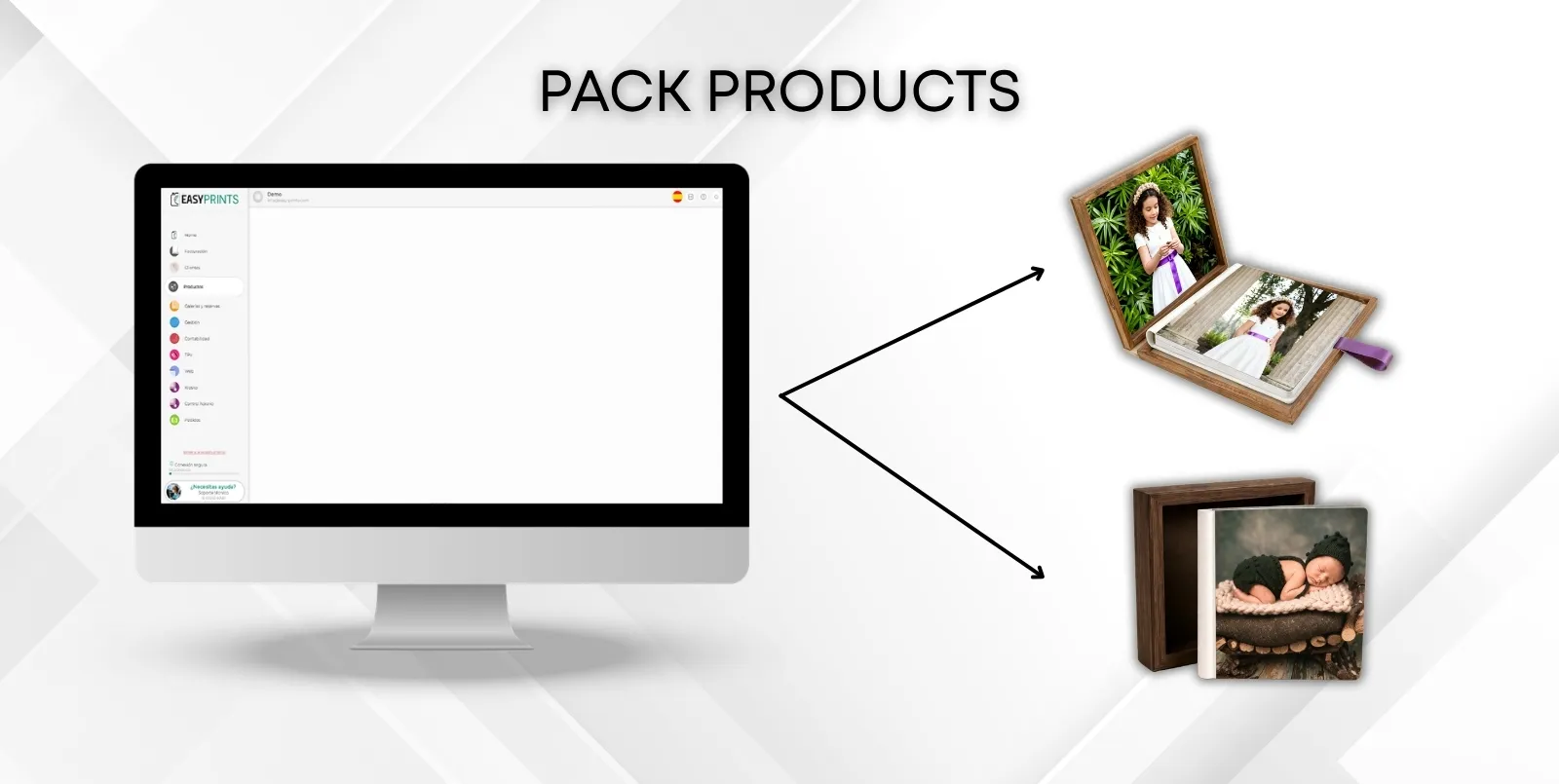
Um ein Produktpaket zu erstellen, müssen Sie zunächst alle enthaltenen Produkte einzeln anlegen. Das heißt, wenn das Paket ein Album und eine Box enthält,…
Schritt 1
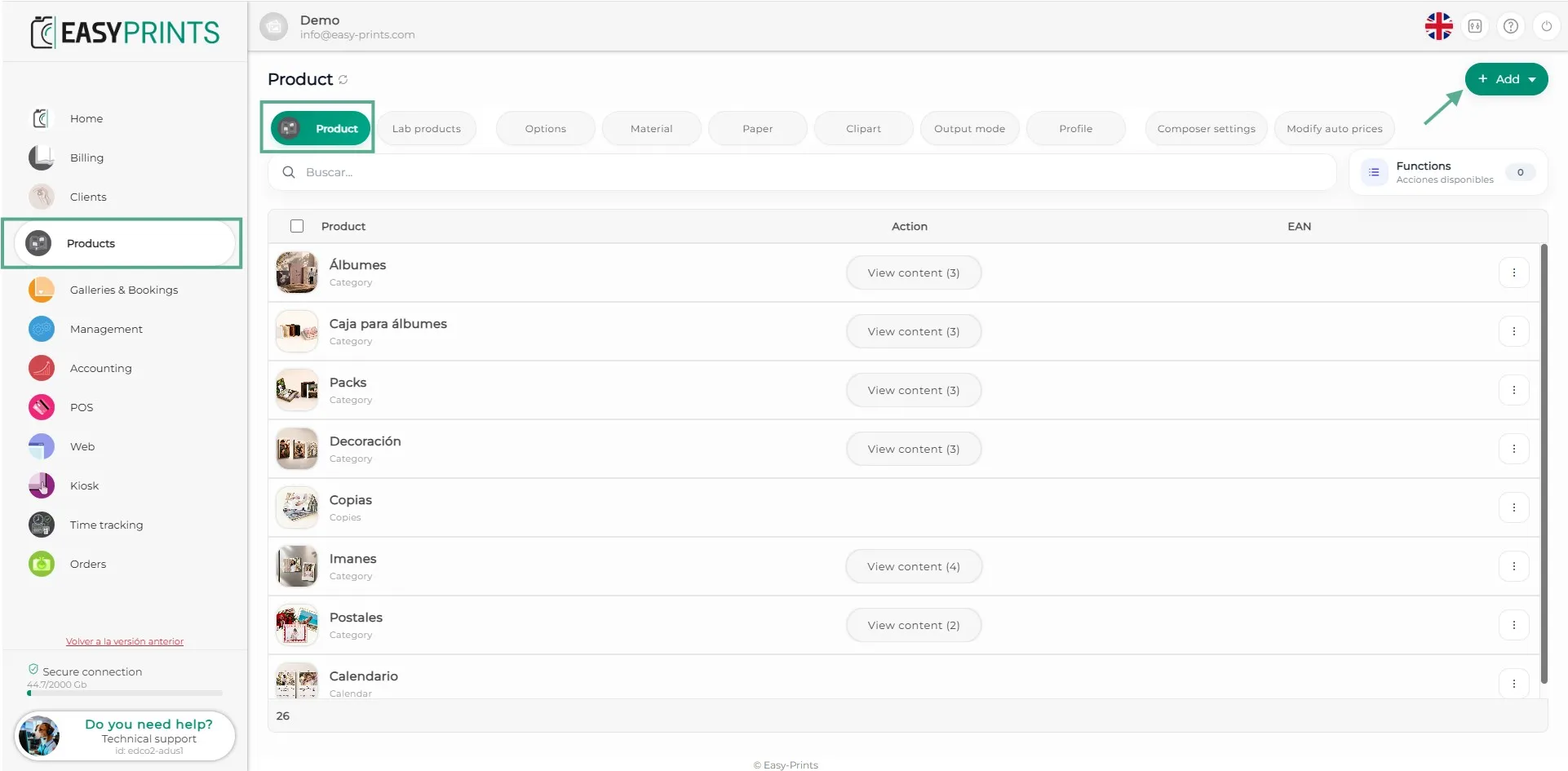
Um ein Produktpaket zu erstellen, müssen Sie zunächst alle enthaltenen Produkte einzeln anlegen. Das heißt, wenn das Paket ein Album und eine Box enthält, müssen beide Produkte zuvor erstellt worden sein. Gehen Sie anschließend zum Bereich Produkte im linken Seitenmenü. Innerhalb dieses Bereichs wechseln Sie zur Registerkarte Produkte in der oberen Leiste. Klicken Sie abschließend auf die grüne Schaltfläche + Neu.
Schritt 2
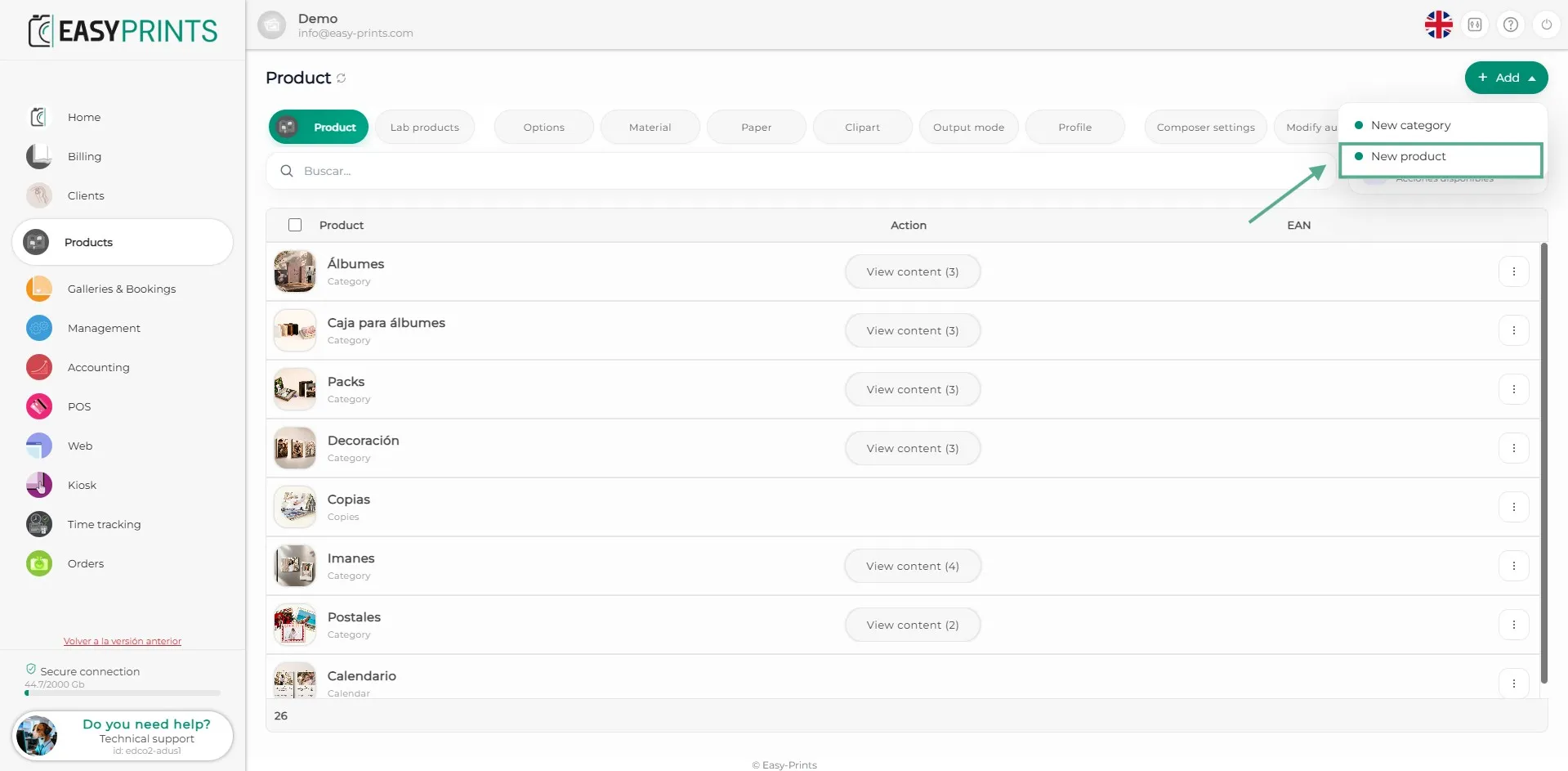
Wenn Sie auf + Neu klicken, öffnet sich ein Dropdown-Menü. Klicken Sie auf Neues Produkt.
Schritt 3
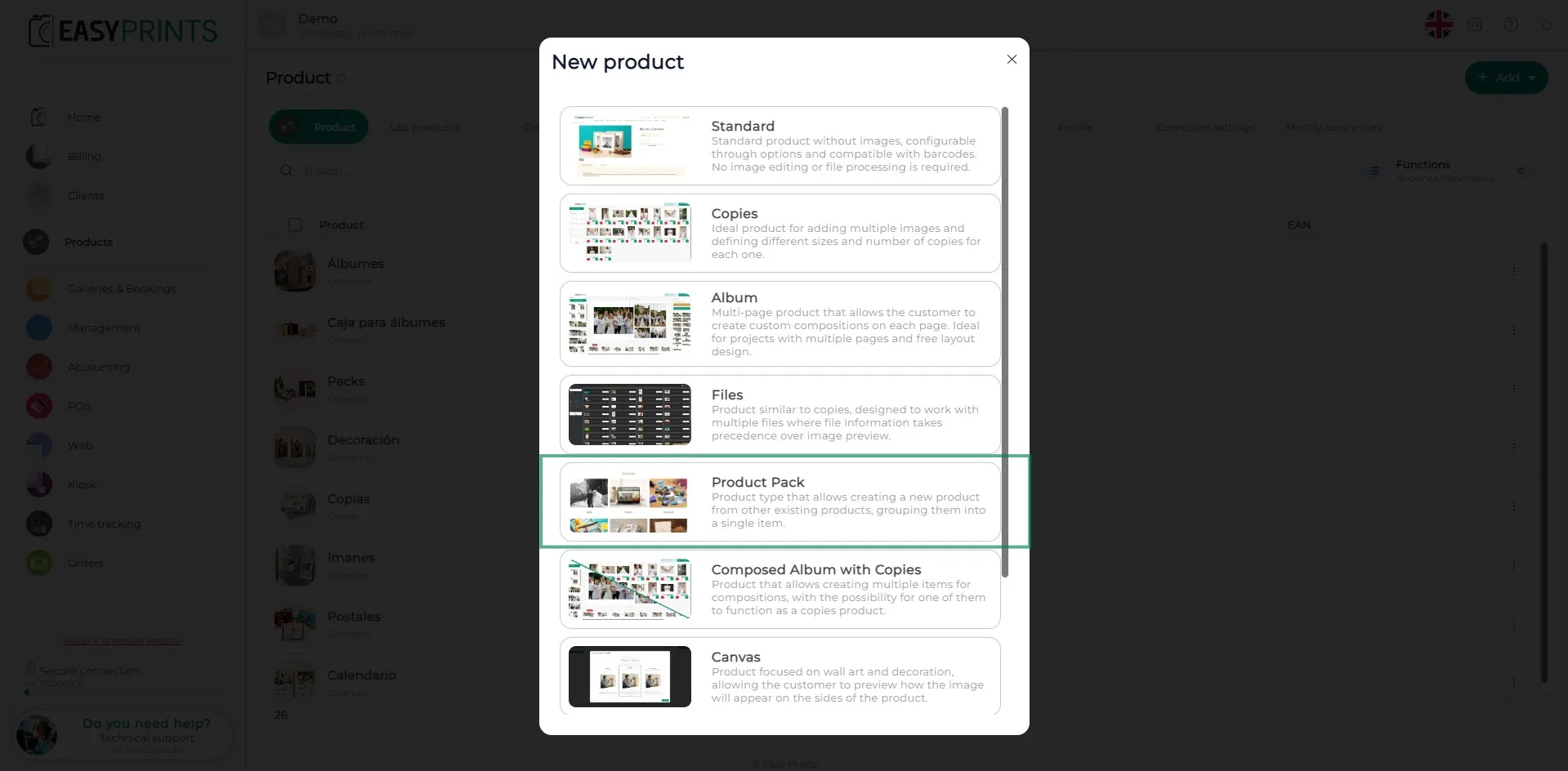
Wählen Sie im neuen Fenster die Option Produktpaket aus.
Schritt 4
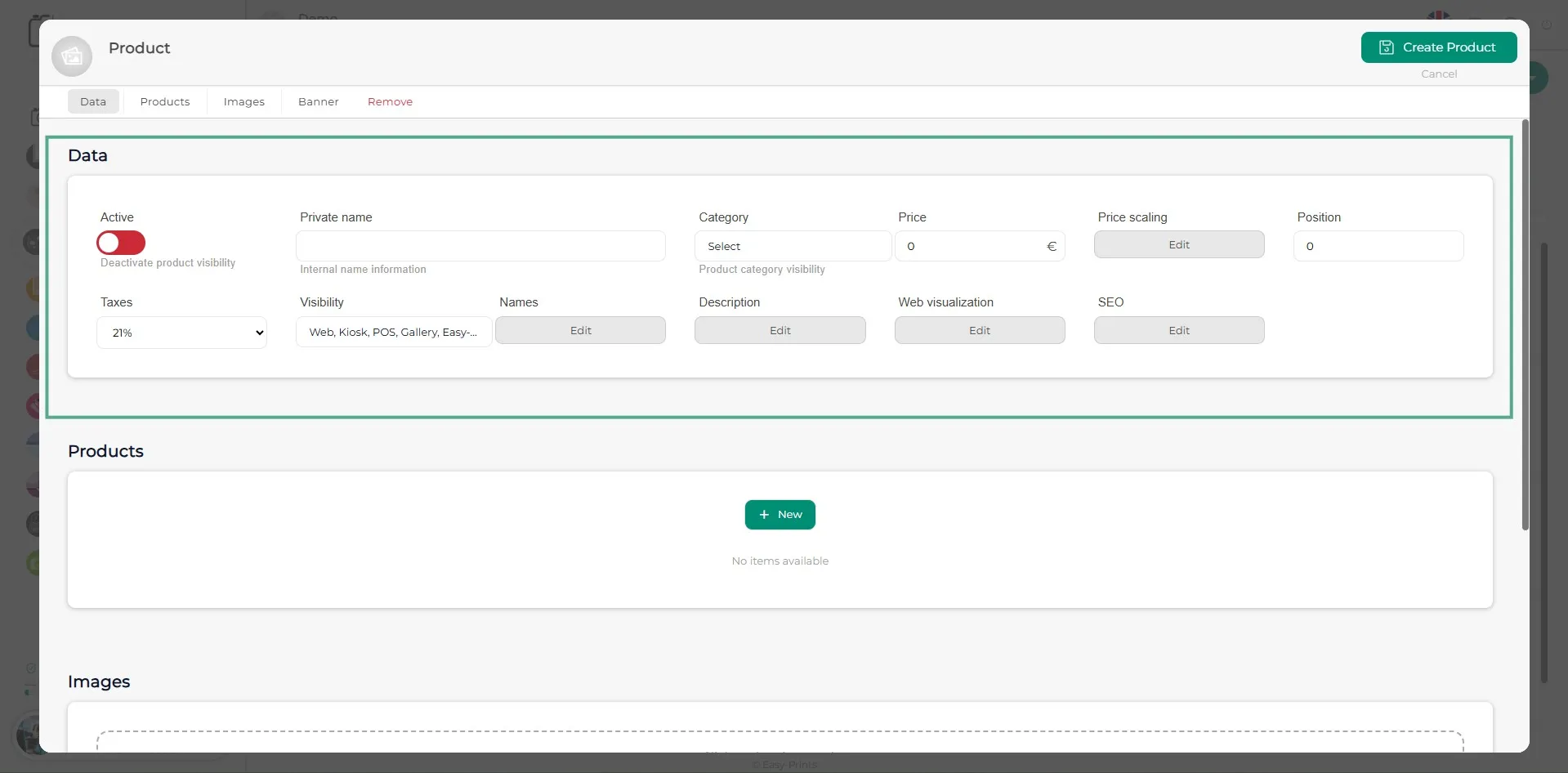
Im neuen Fenster müssen Sie den Bereich Daten ausfüllen, einschließlich der Aktivierung des Produkts, des internen Produktnamens, des Namens in den verschiedenen aktiven Sprachen, der Beschreibung, der Position, an der es erscheinen soll, sowie weiterer Felder.
Schritt 5
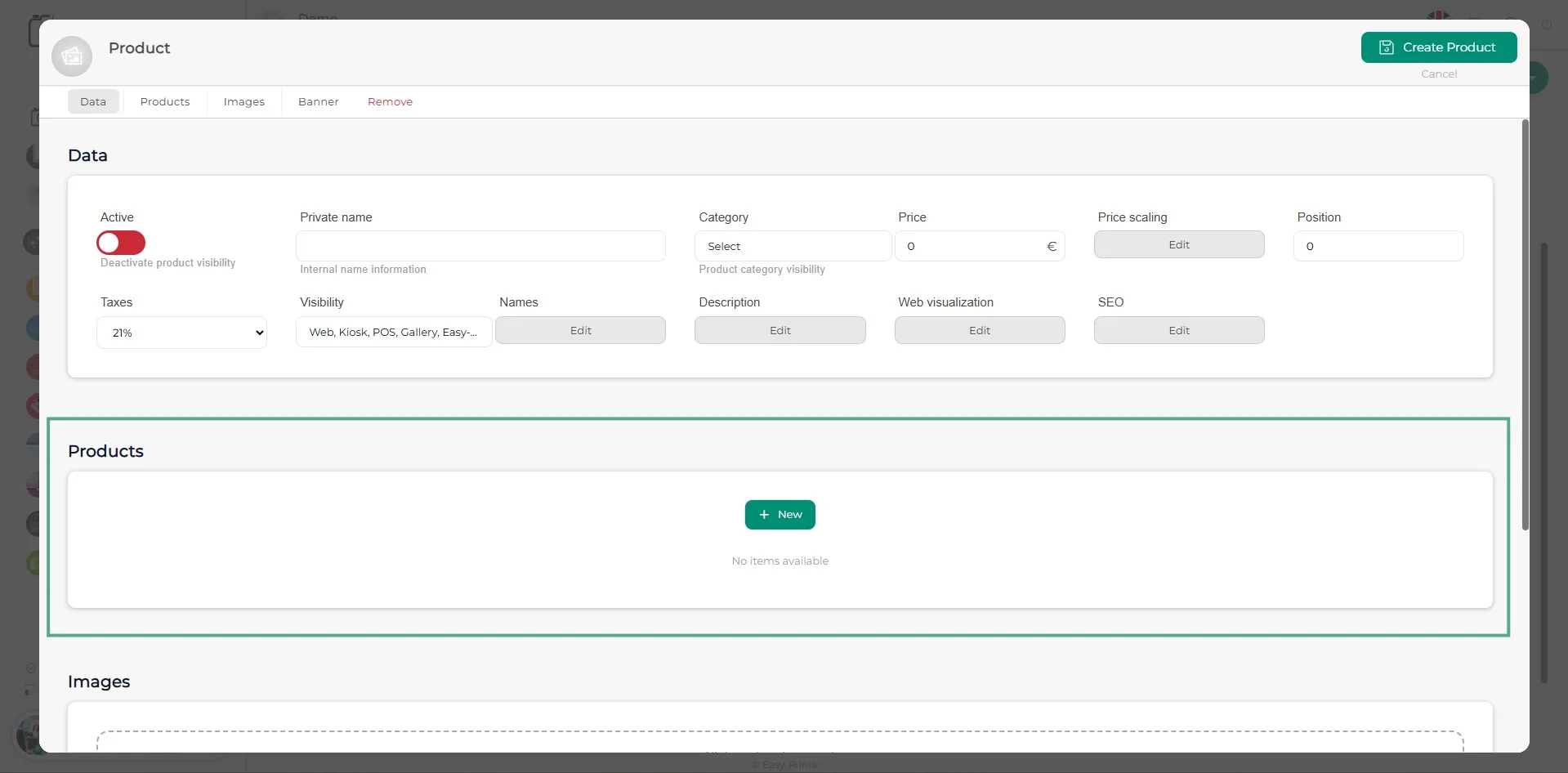
Klicken Sie im Bereich Produkte auf die grüne Schaltfläche + Neu.
Schritt 6
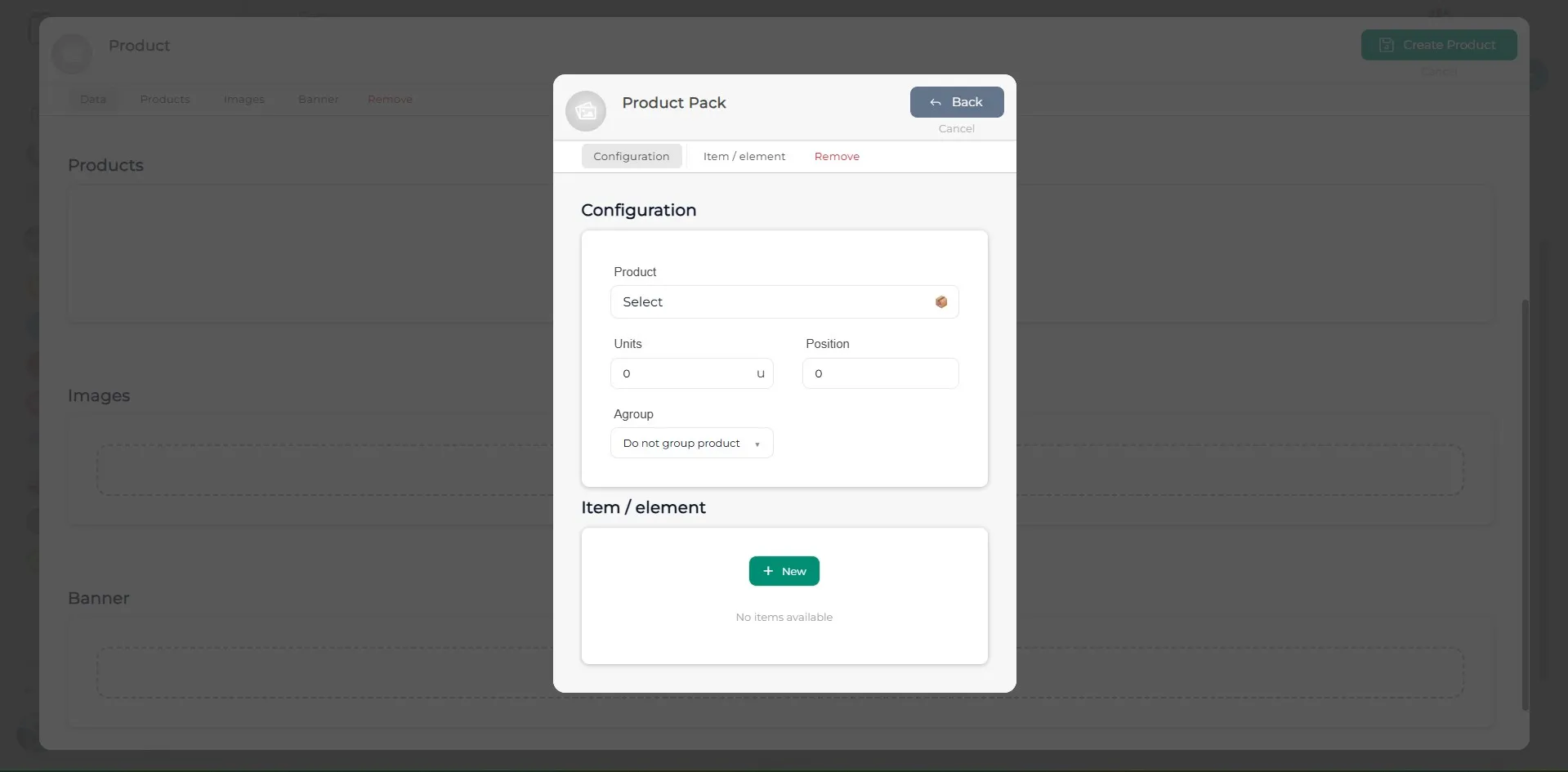
Wenn Sie auf die Schaltfläche + Neu klicken, öffnet sich ein neues Konfigurationsfenster. Darin müssen Sie angeben, welche Produkte in dem von Ihnen erstellten Paket enthalten sein sollen.
Schritt 7
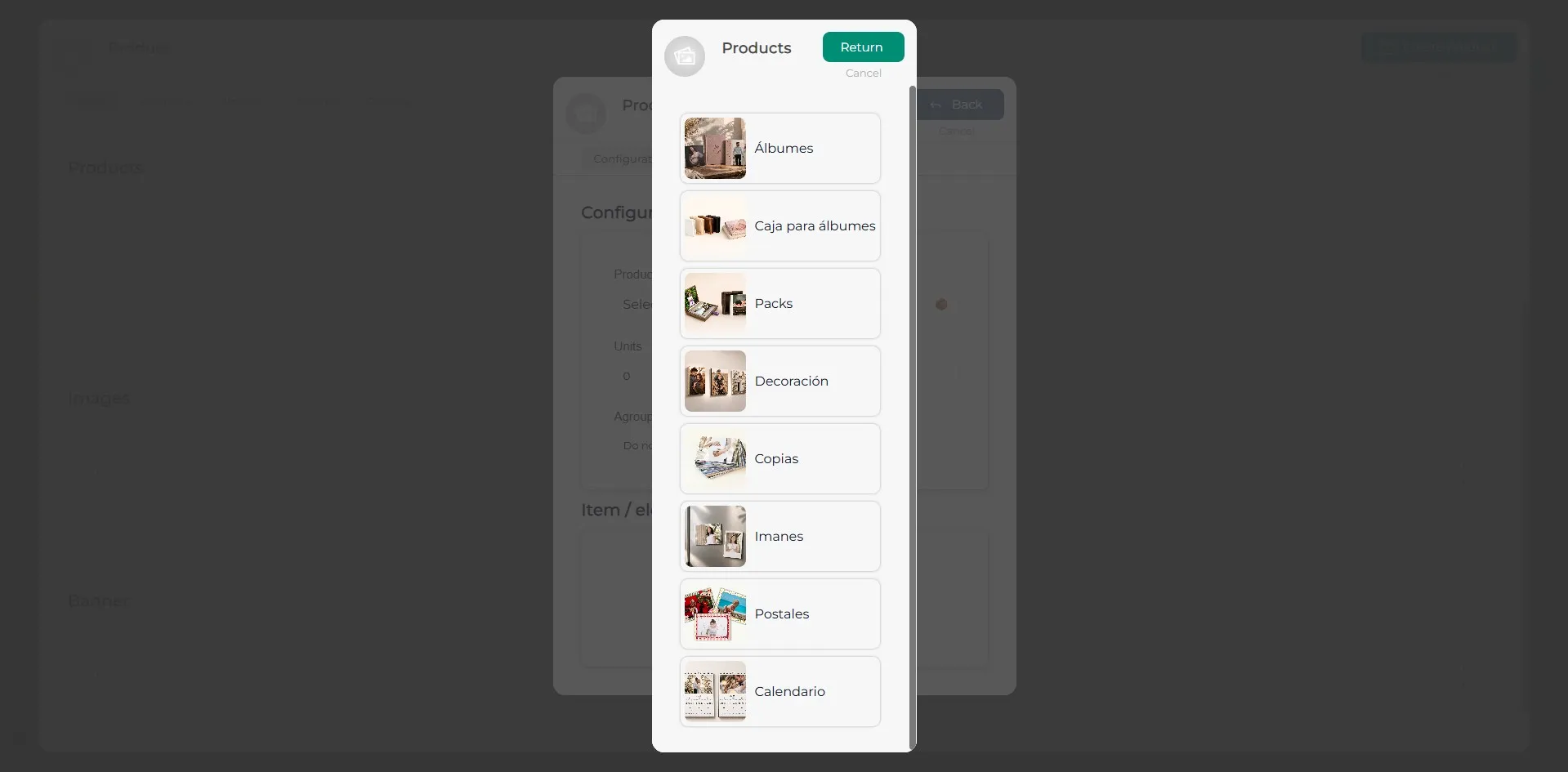
Wenn Sie auf das erste Dropdown-Menü (Produkt) klicken, werden alle im System erstellten Produkte angezeigt. Wählen Sie eines davon aus.
Schritt 8
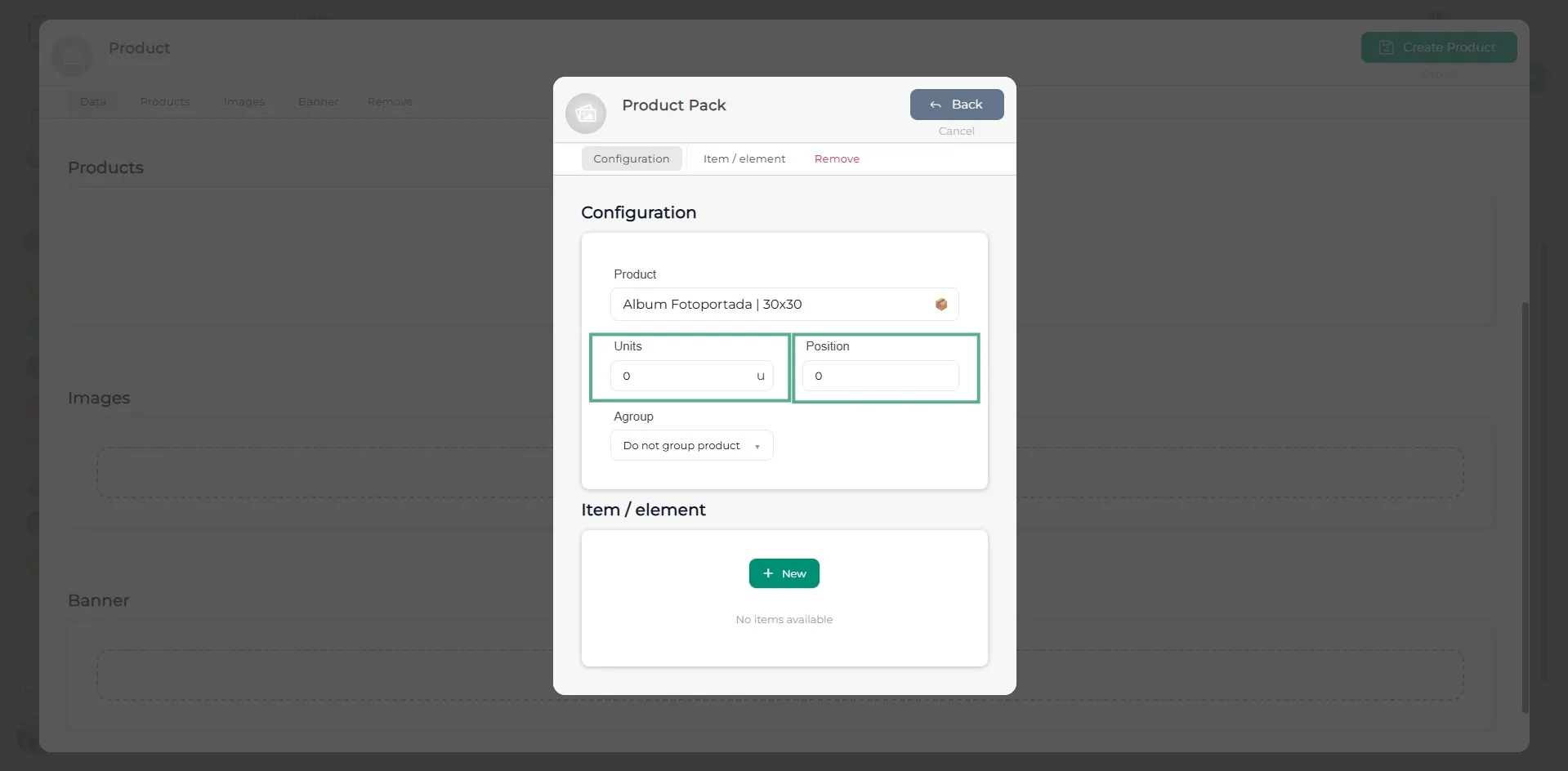
Sobald das Produkt ausgewählt ist, geben Sie an, wie viele Einheiten im Paket enthalten sind und in welcher Reihenfolge es angezeigt werden soll.
Schritt 9
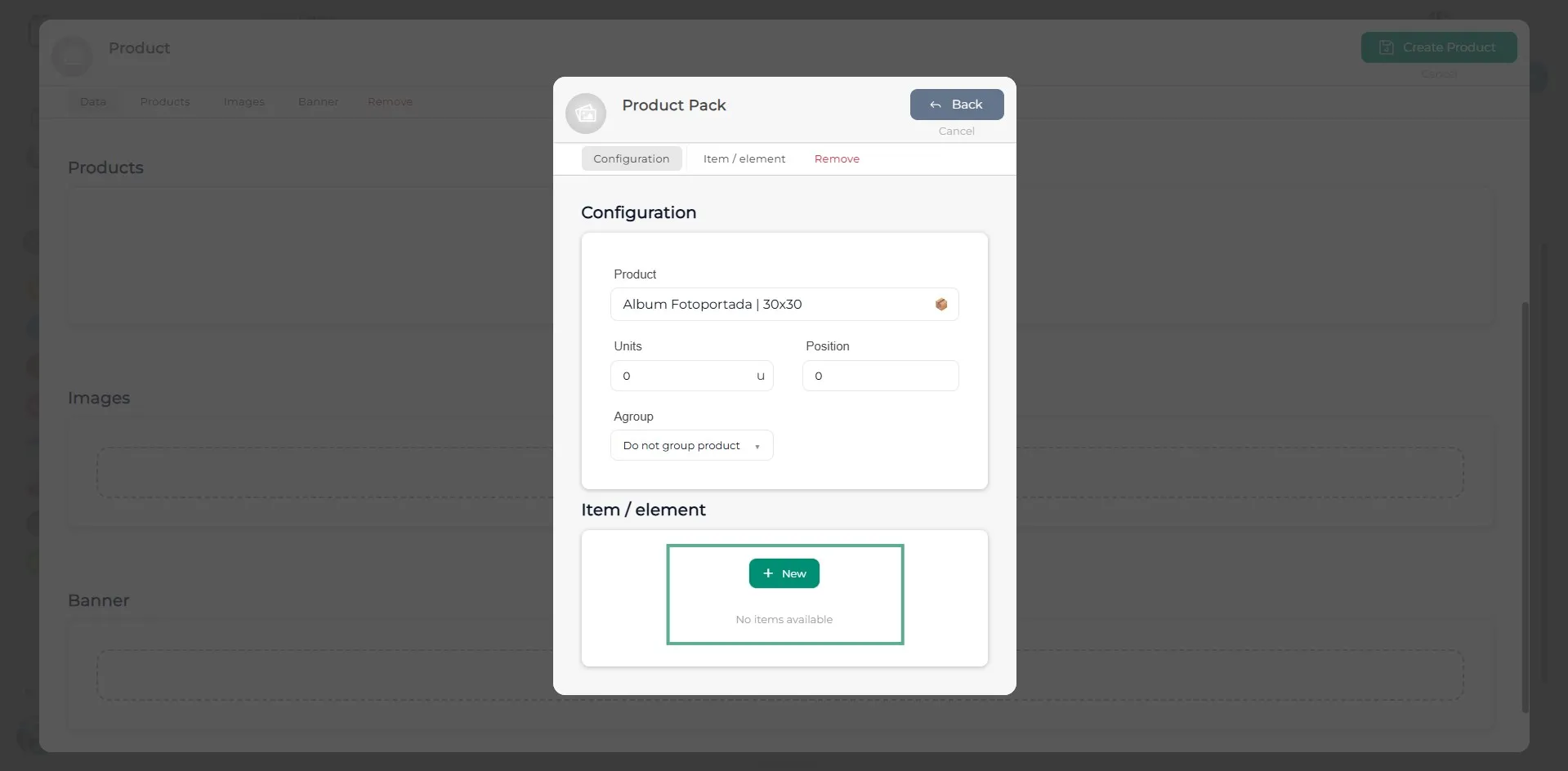
Wenn Sie ein Fotoalbum ausgewählt haben und das Paket nicht die gleiche Anzahl an Seiten wie ein Standardalbum enthält, klicken Sie auf die grüne Schaltfläche Element.
Schritt 10
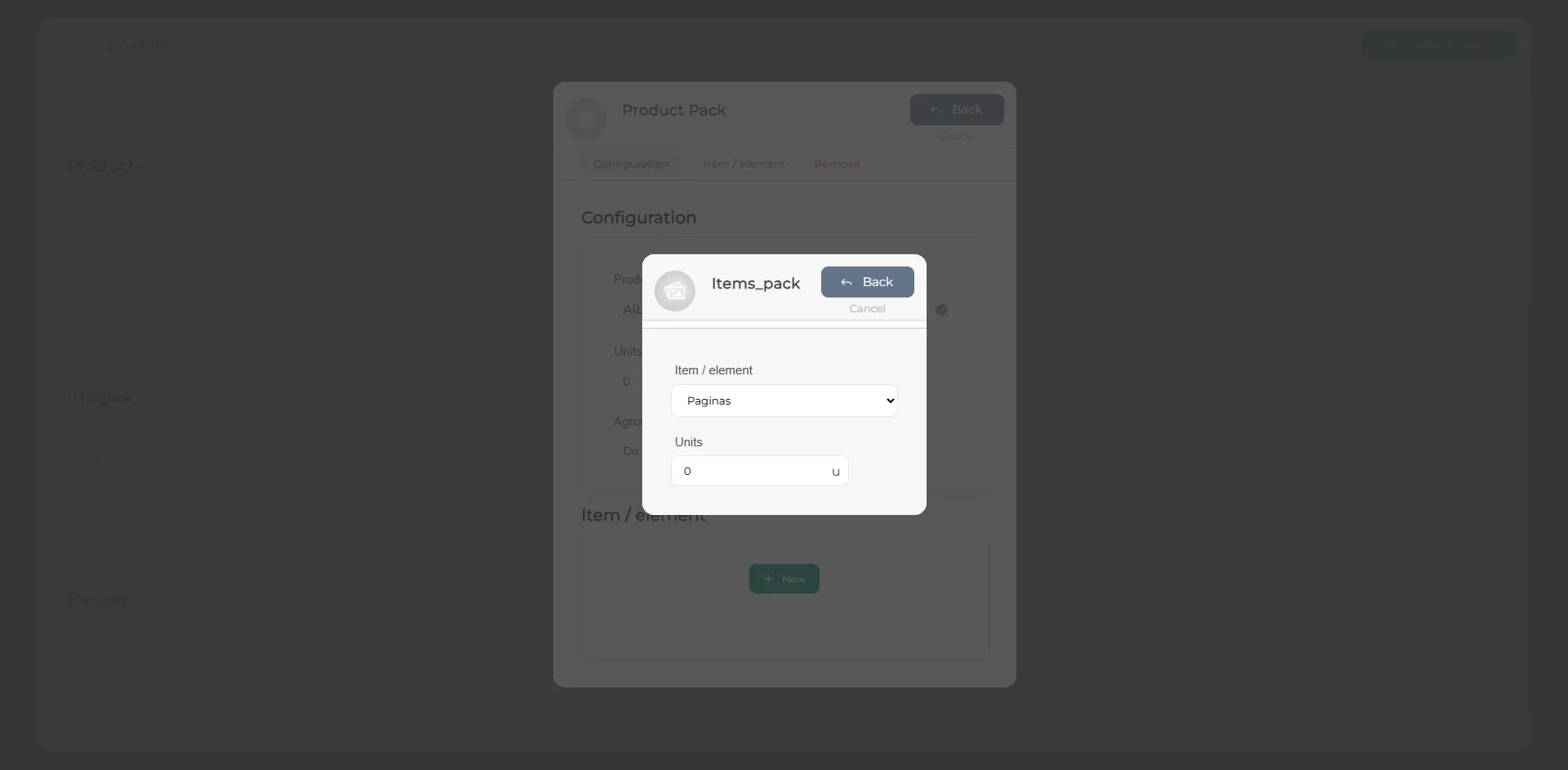
Wenn Sie darauf klicken, öffnet sich ein Fenster, in dem Sie die Anzahl der im Album enthaltenen Seiten angeben können.
Schritt 11
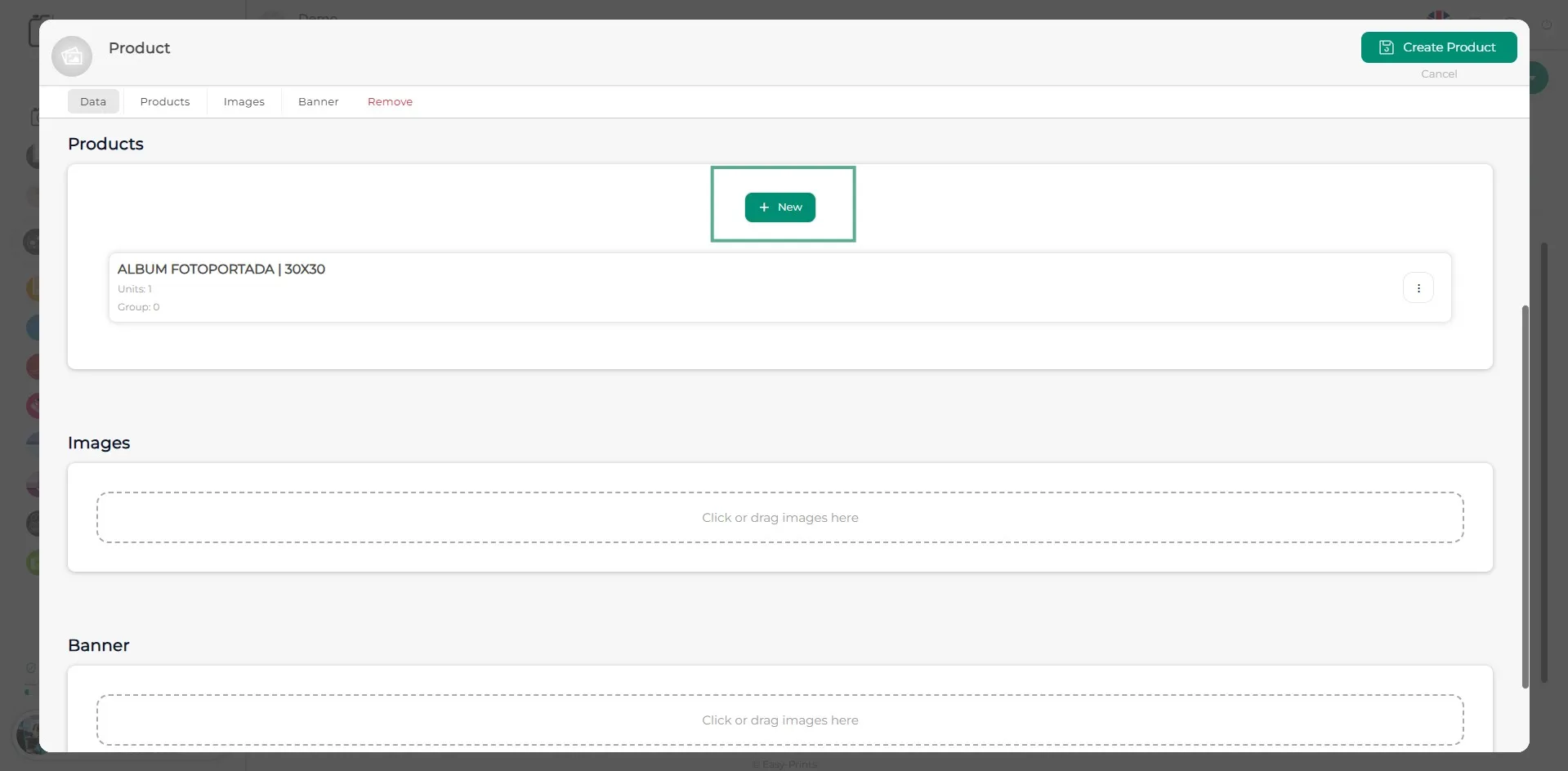
Fügen Sie so viele Produkte hinzu, wie das Paket enthält, indem Sie die vorherigen Schritte befolgen.
Schritt 12
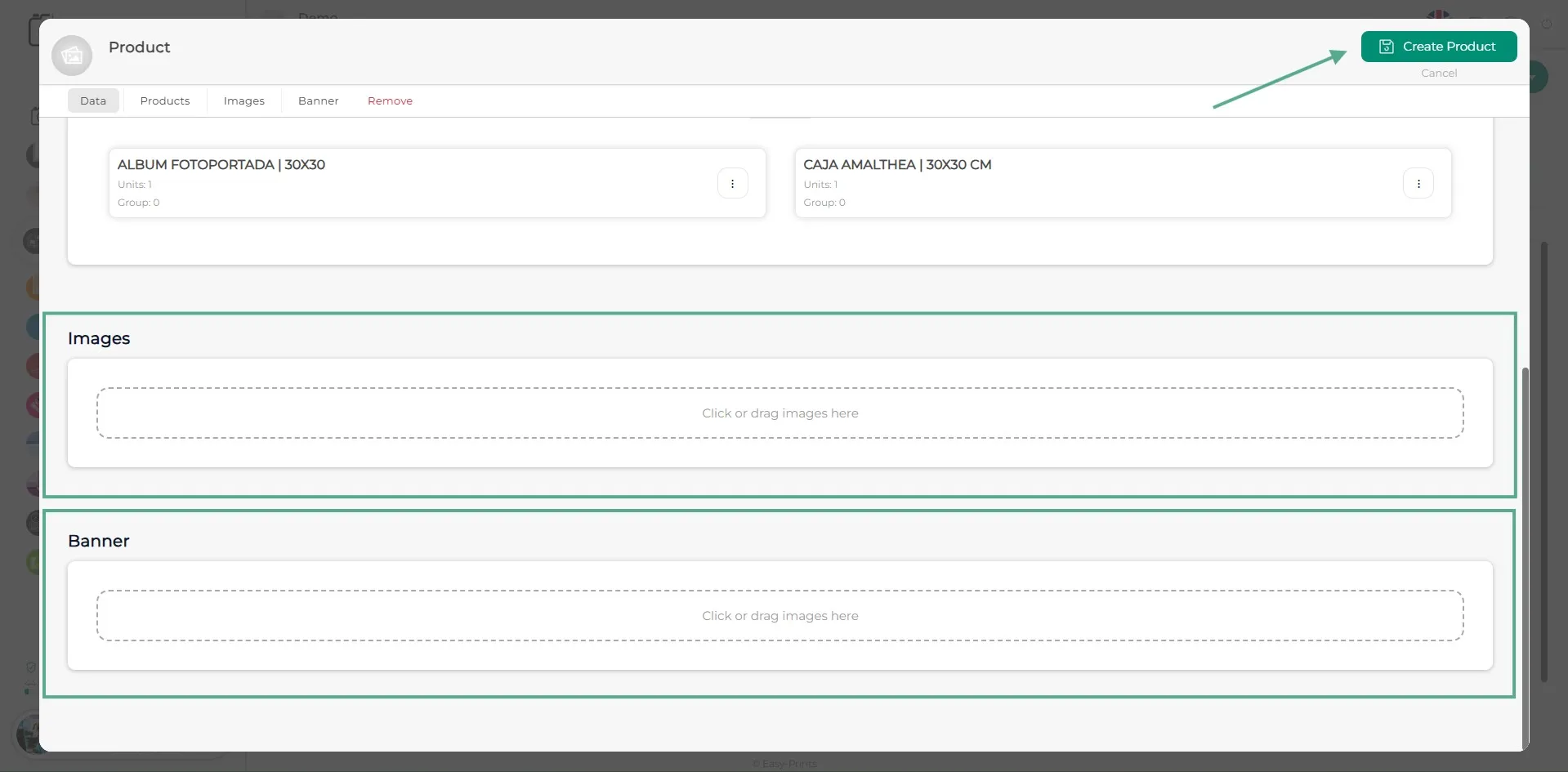
Stellen Sie sicher, dass Sie das Bild oder die Bilder des Produkts sowie das Banner (optional) hinzufügen. Sobald dieser Abschnitt abgeschlossen ist, klicken Sie auf die grüne Schaltfläche Produkt erstellen, die sich oben rechts im Fenster befindet.
Gehen Sie zurück zum Hilfezentrum oder kontaktieren Sie Easy-Prints.
← Zurück zum Hilfezentrum