
Funktionsweise von BOXES.
Um auf den Bereich Boxes zuzugreifen, gehen Sie zum Bereich Bestellungen im linken Menü. Wechseln Sie in der oberen Leiste zu Produktionsaufträge. Klicken…
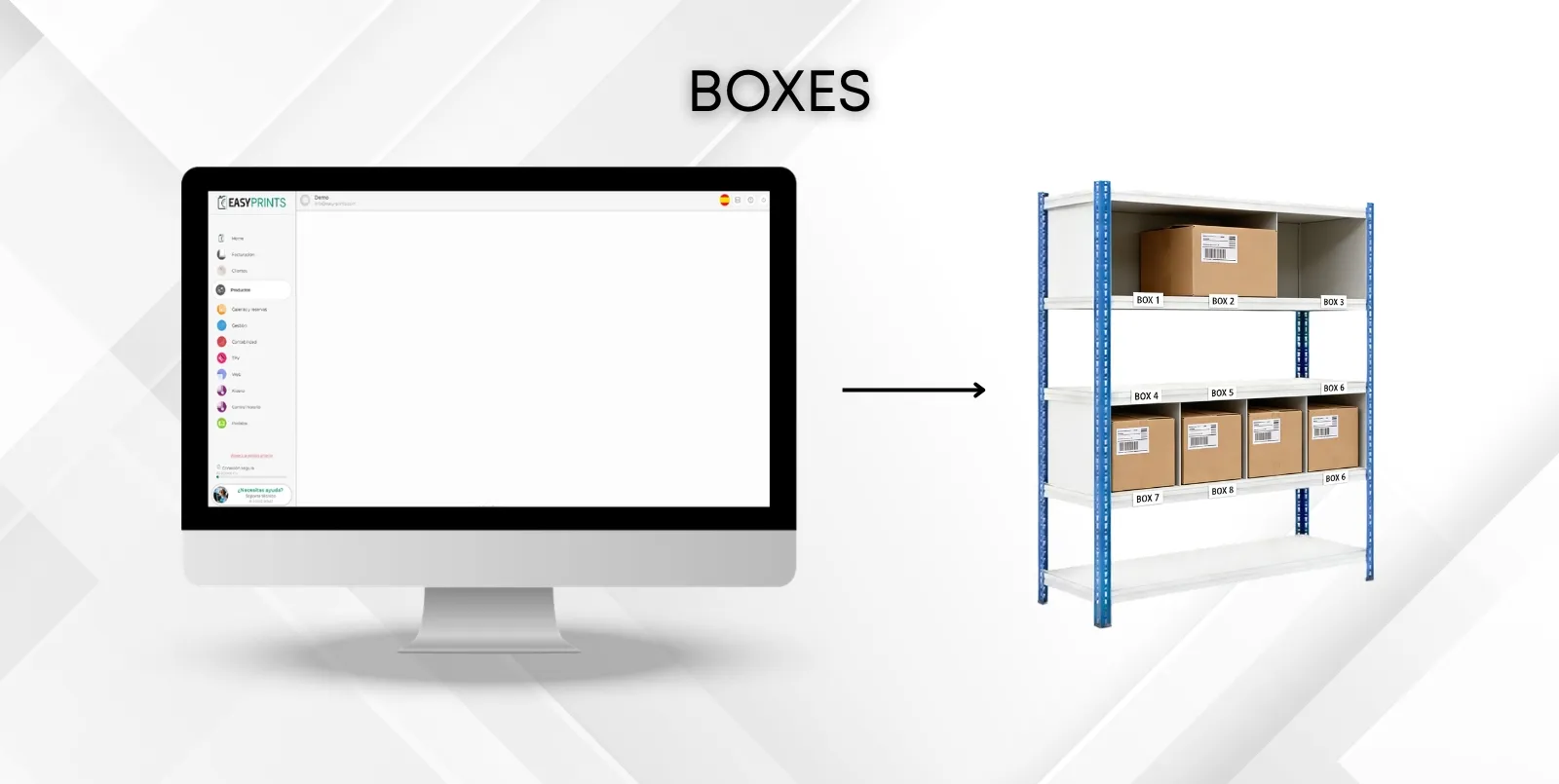
Schritt 1
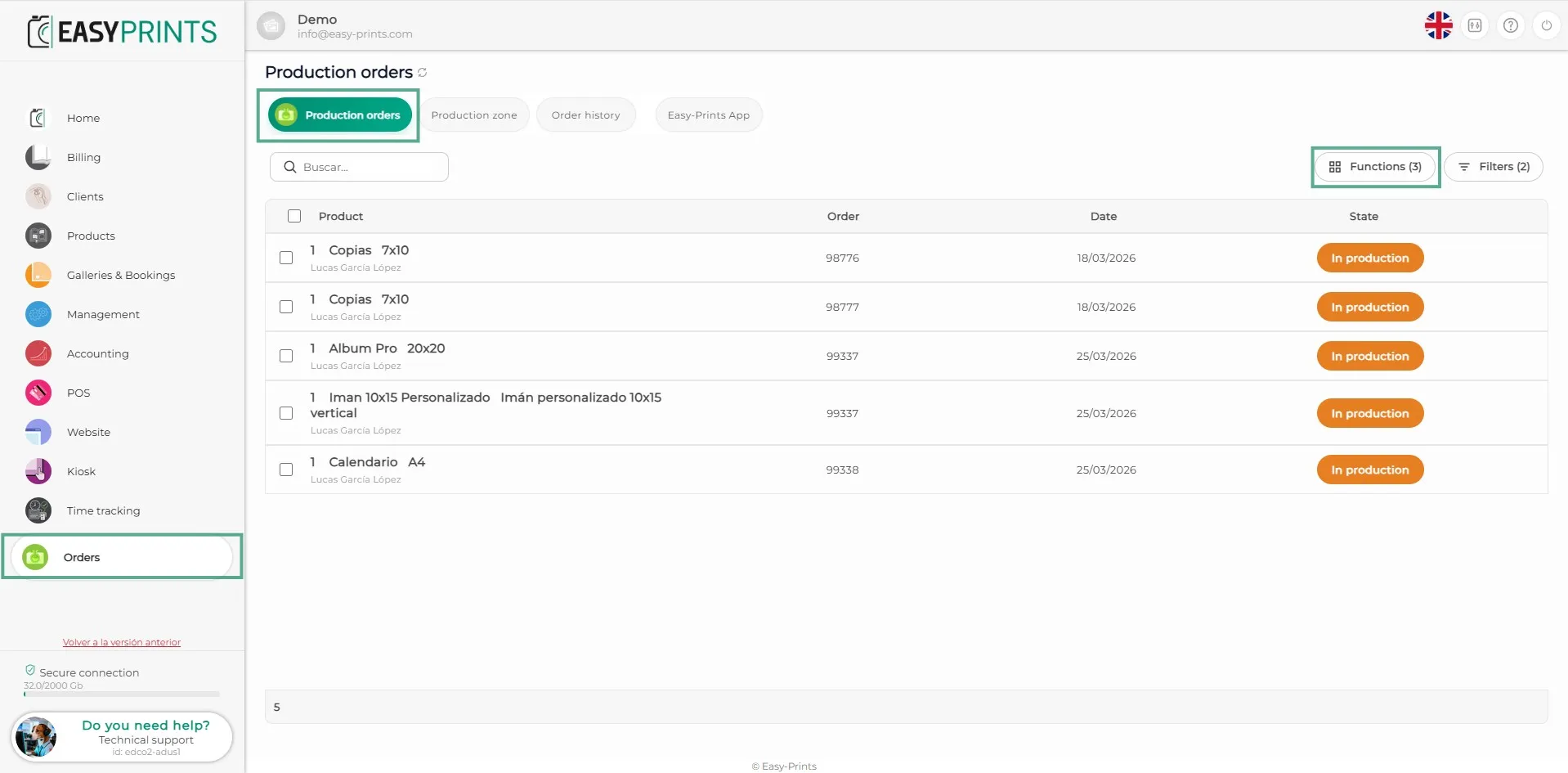
Um auf den Bereich Boxes zuzugreifen, gehen Sie zum Bereich Bestellungen im linken Menü. Wechseln Sie in der oberen Leiste zu Produktionsaufträge. Klicken Sie dann auf Funktionen.
Schritt 2
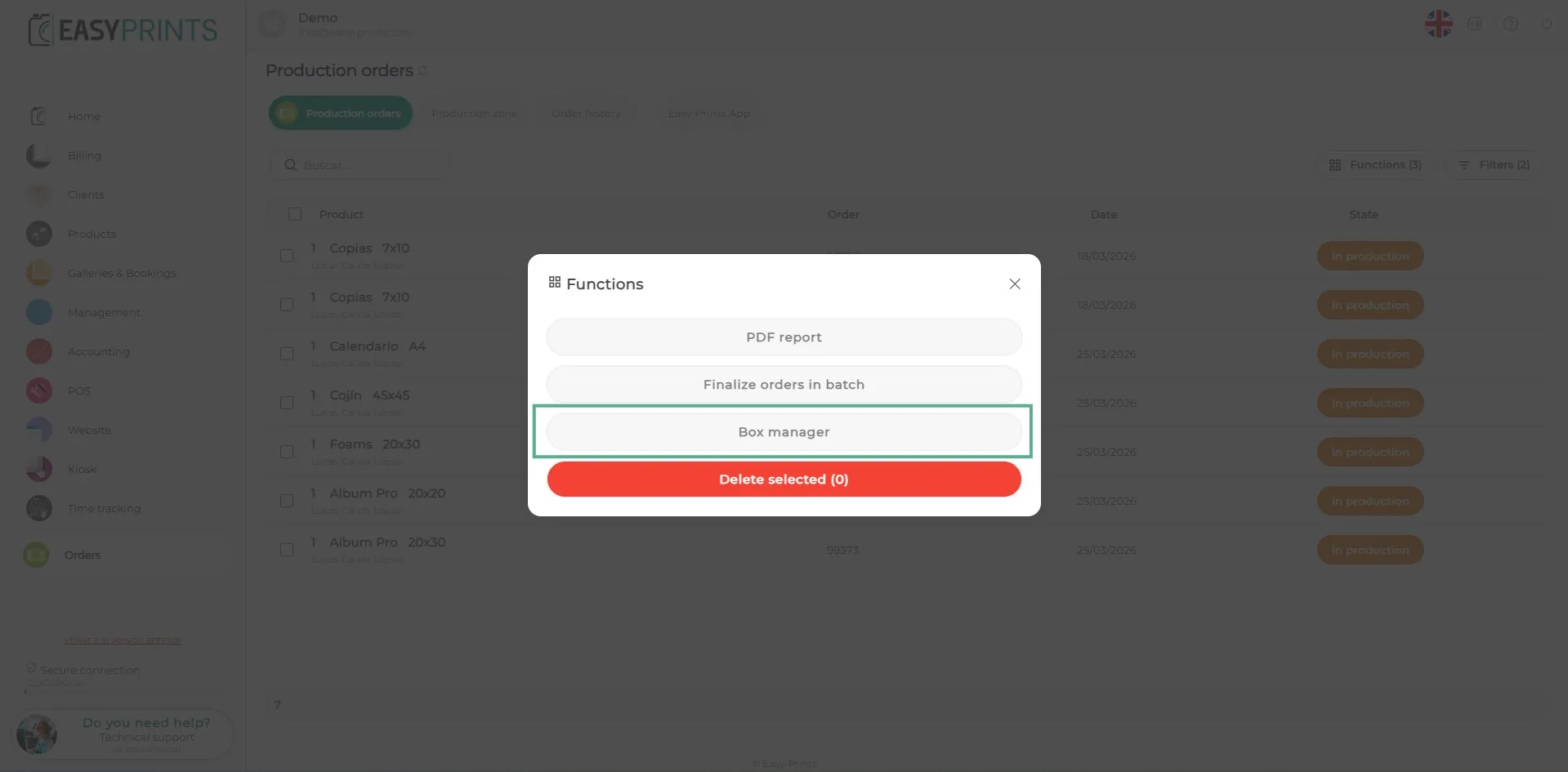
Klicken Sie im Fenster Funktionen auf Box Manager.
Schritt 3
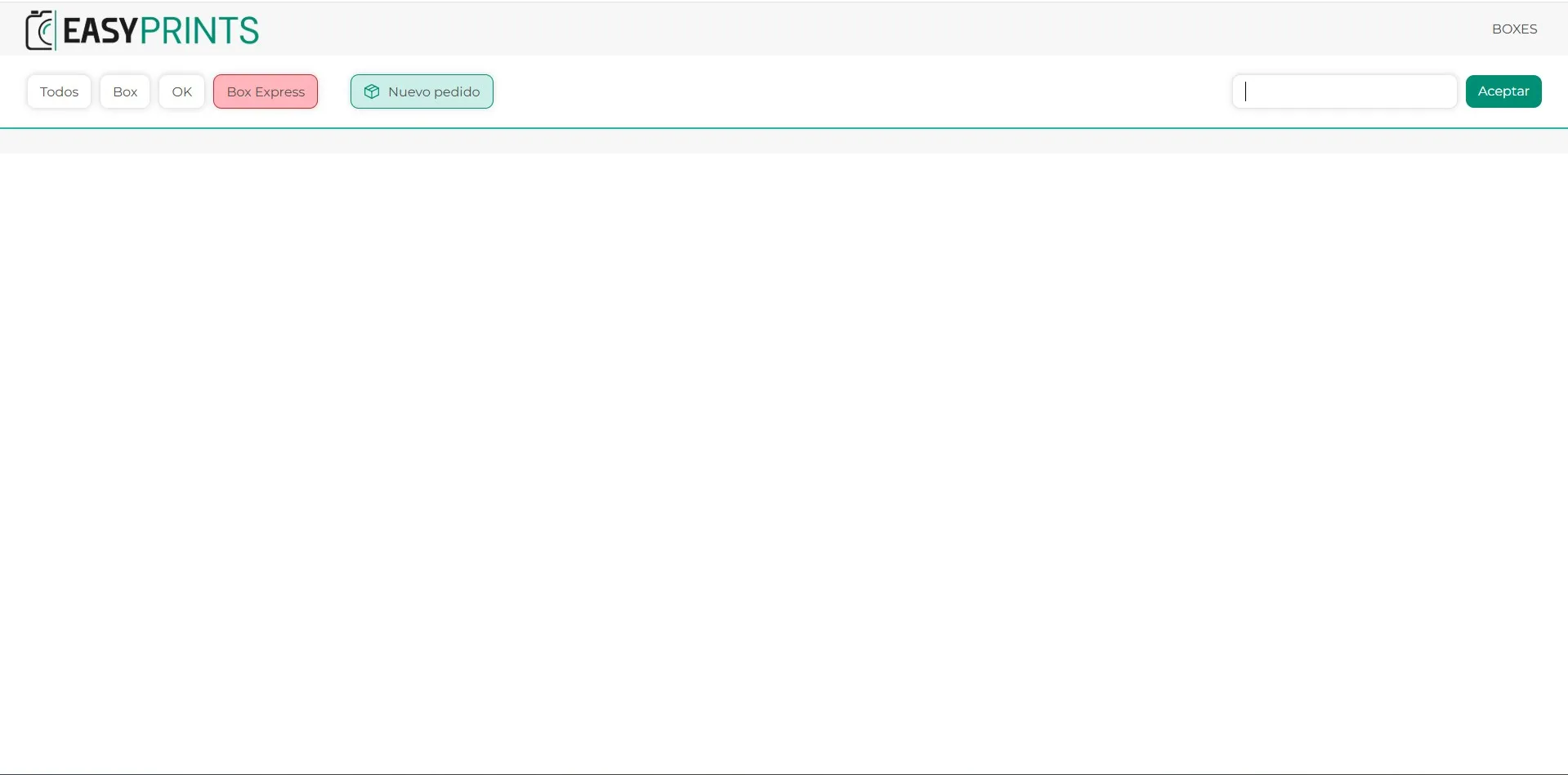
Es öffnet sich ein neuer Browser-Tab mit dem Box Manager.
Schritt 4
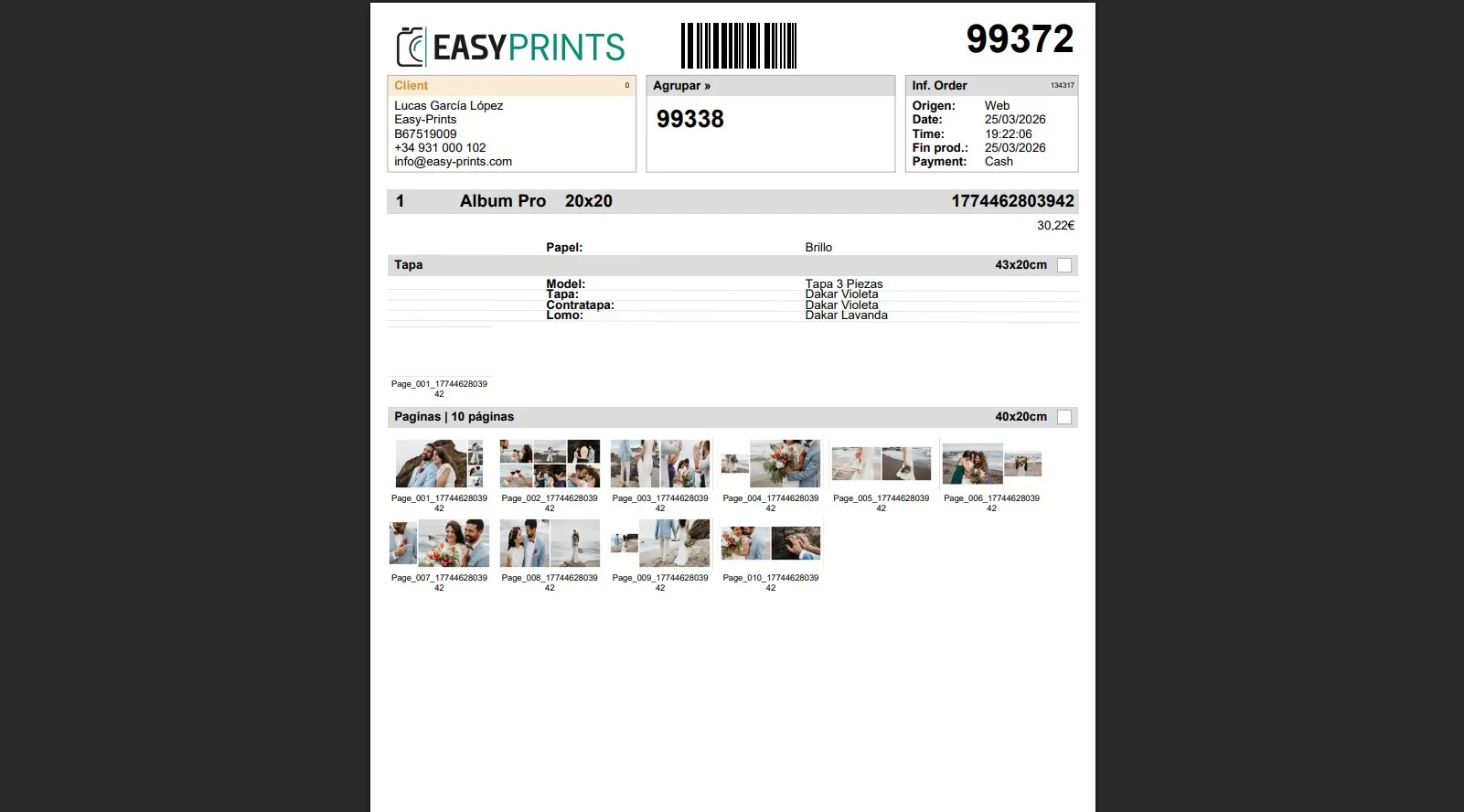
In den Bestellübersichten können Sie oben auf der Seite sehen, ob die Bestellung mit einer anderen Bestellung zusammengefasst ist oder nicht.
Schritt 5
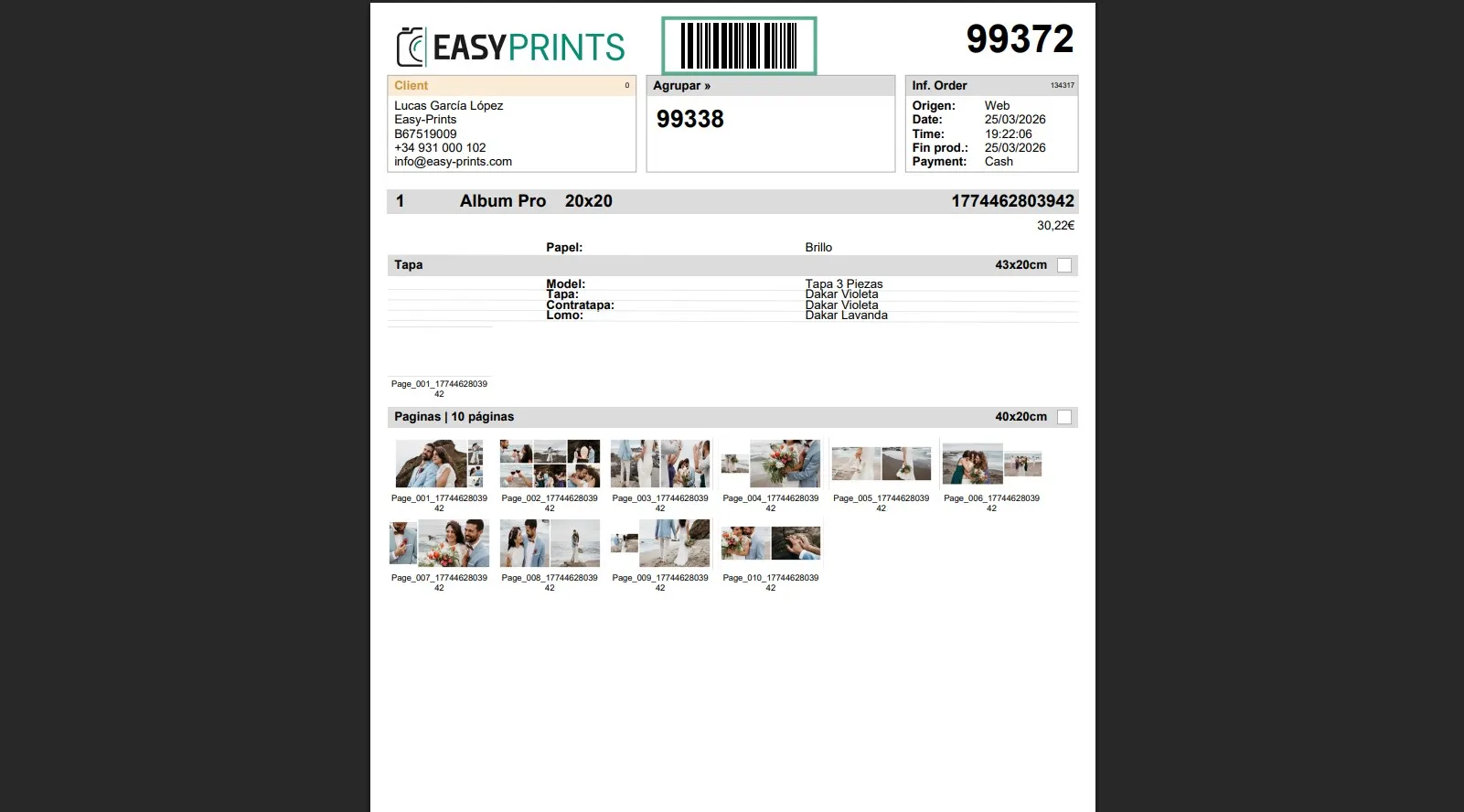
Scannen Sie den Barcode oben auf dem Arbeitsauftrag mit dem Barcodescanner.
Schritt 6
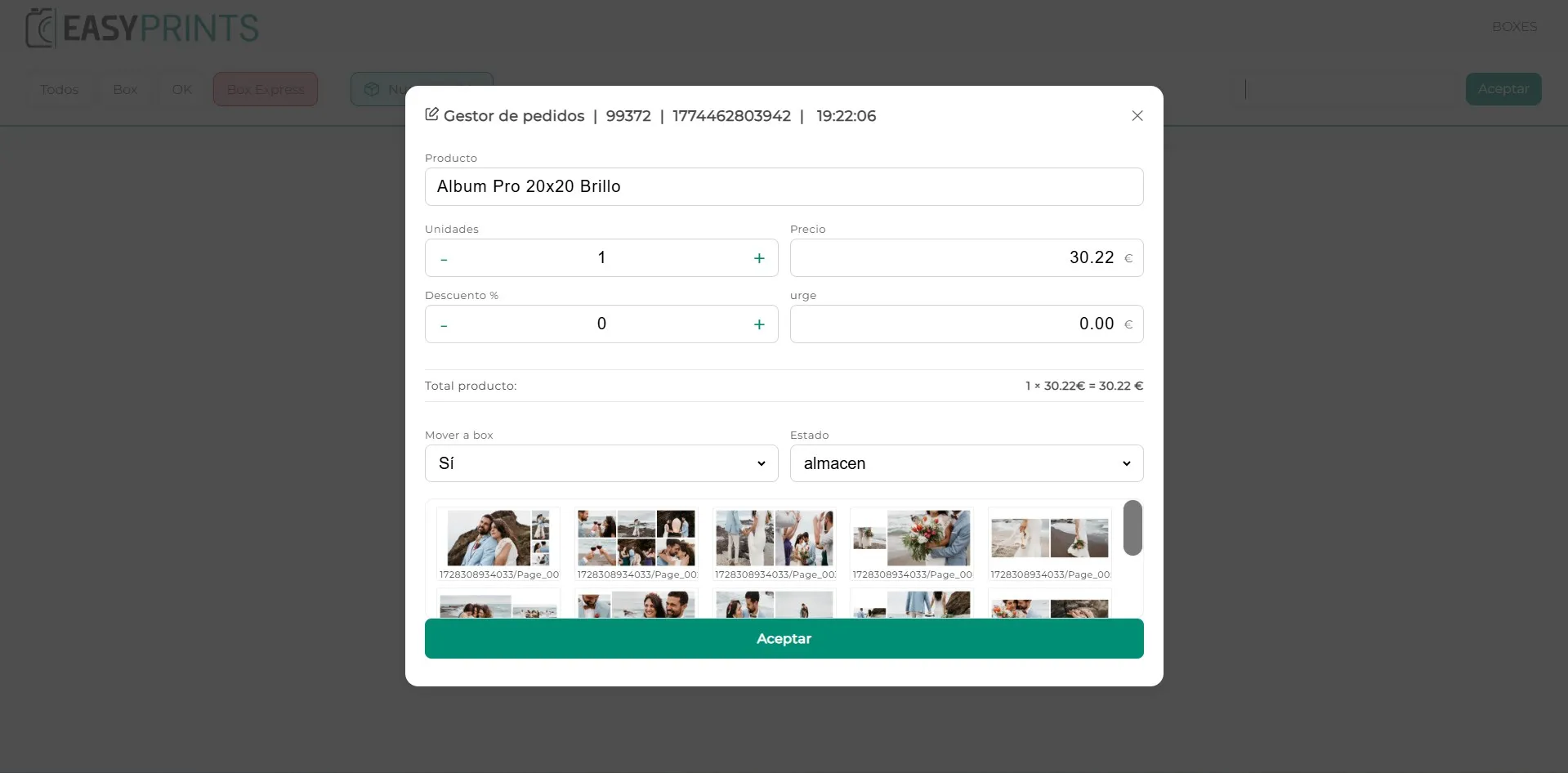
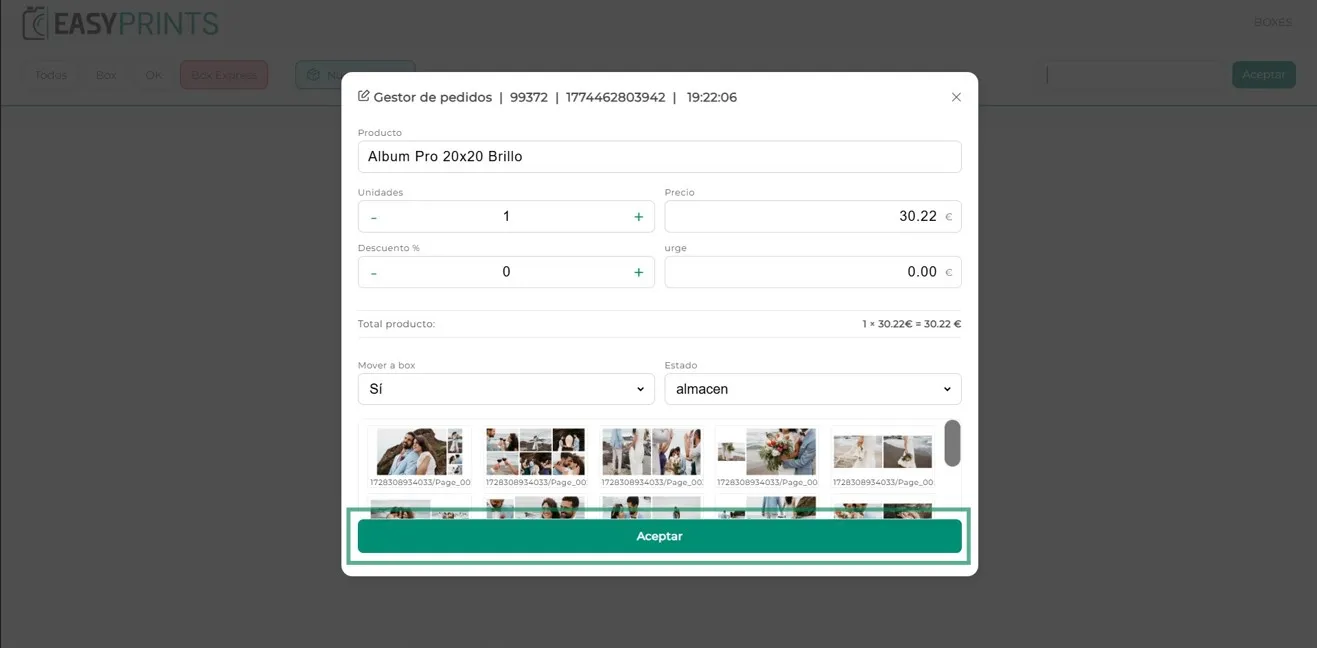
Nach dem Scannen mit dem Barcodescanner öffnet sich ein neues Fenster. In diesem Fenster können Sie den Produktnamen, die Stückzahl, den Preis ändern, einen Rabatt hinzufügen oder einen Eilpreis festlegen.
Schritt 7
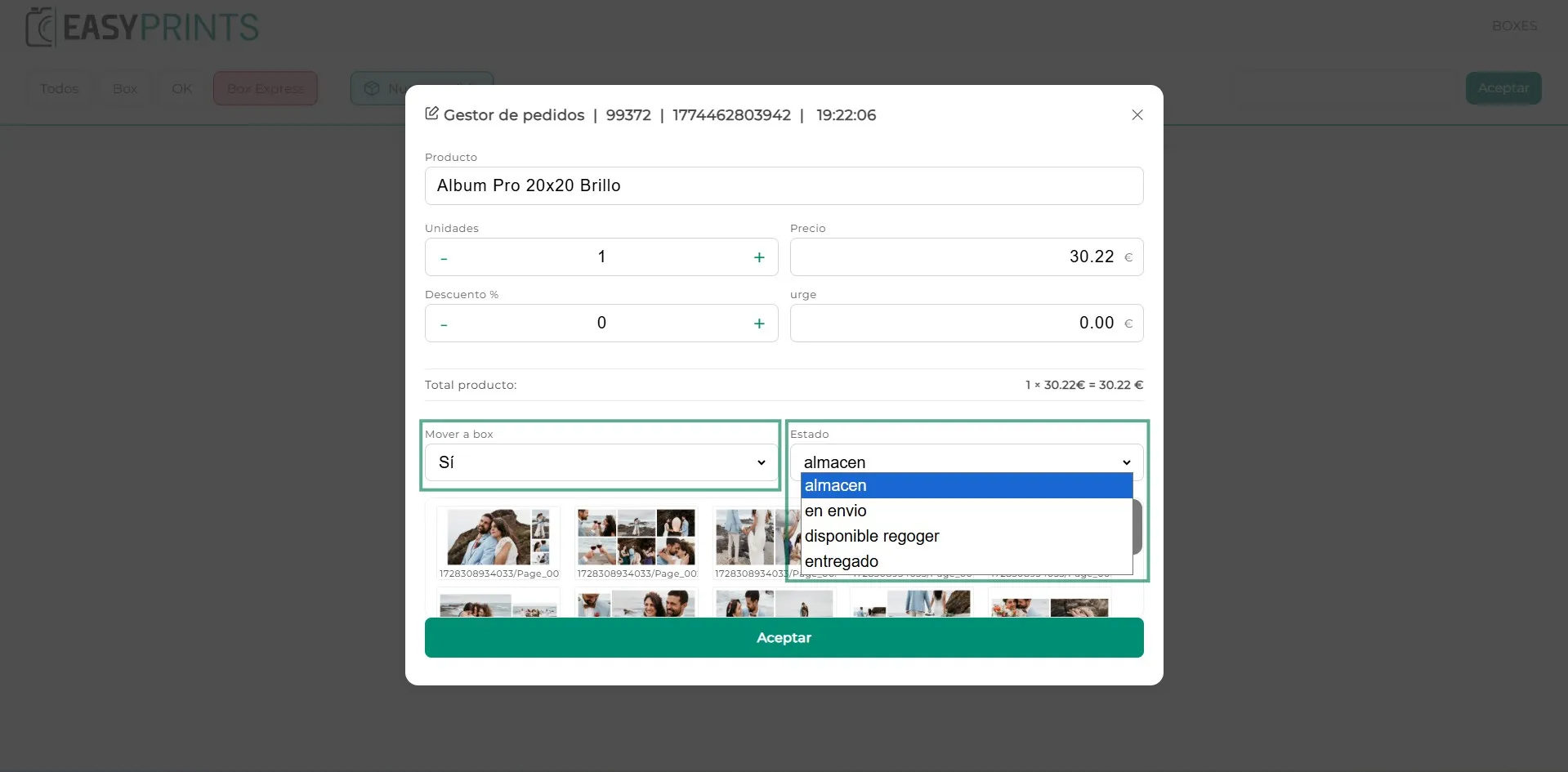
Im unteren Bereich des Fensters gibt es zwei Optionen. Die erste fragt, ob es in die Box verschoben werden soll; standardmäßig ist die Antwort ja. Die zweite Option ist der Bestellstatus. Im Dropdown-Menü werden vier Optionen angezeigt: Lager, im Versand, zur Abholung bereit oder geliefert. In diesem Fall, da der Kunde mehrere Bestellungen gruppieren möchte, lassen wir es standardmäßig auf geliefert.
Schritt 8
Klicken Sie auf die Schaltfläche Akzeptieren, um fortzufahren.
Schritt 9
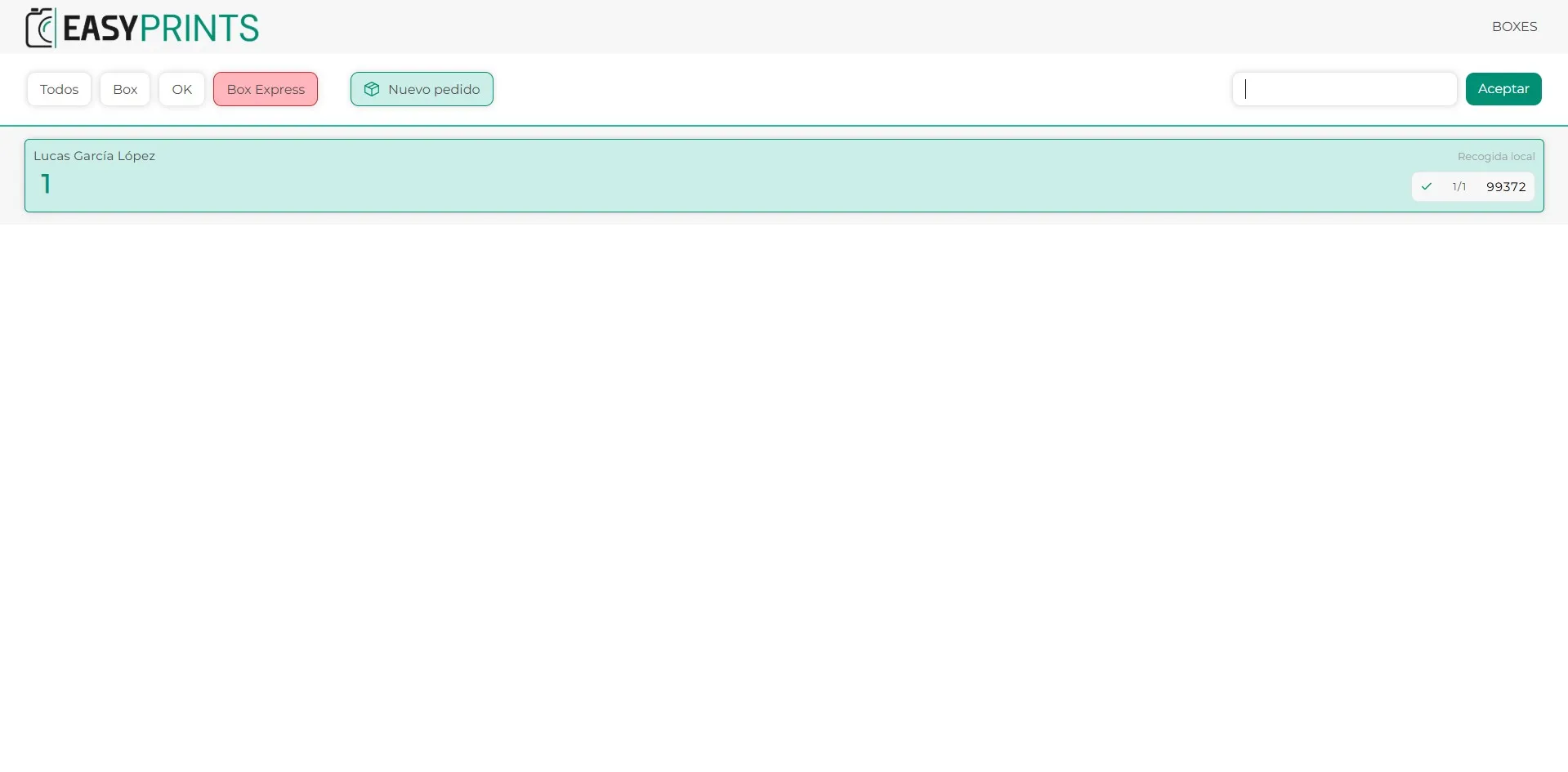
Nach dem Klicken auf „Akzeptieren“ zeigt das System an, in welchen Box der Auftrag gelegt werden muss.
Schritt 10
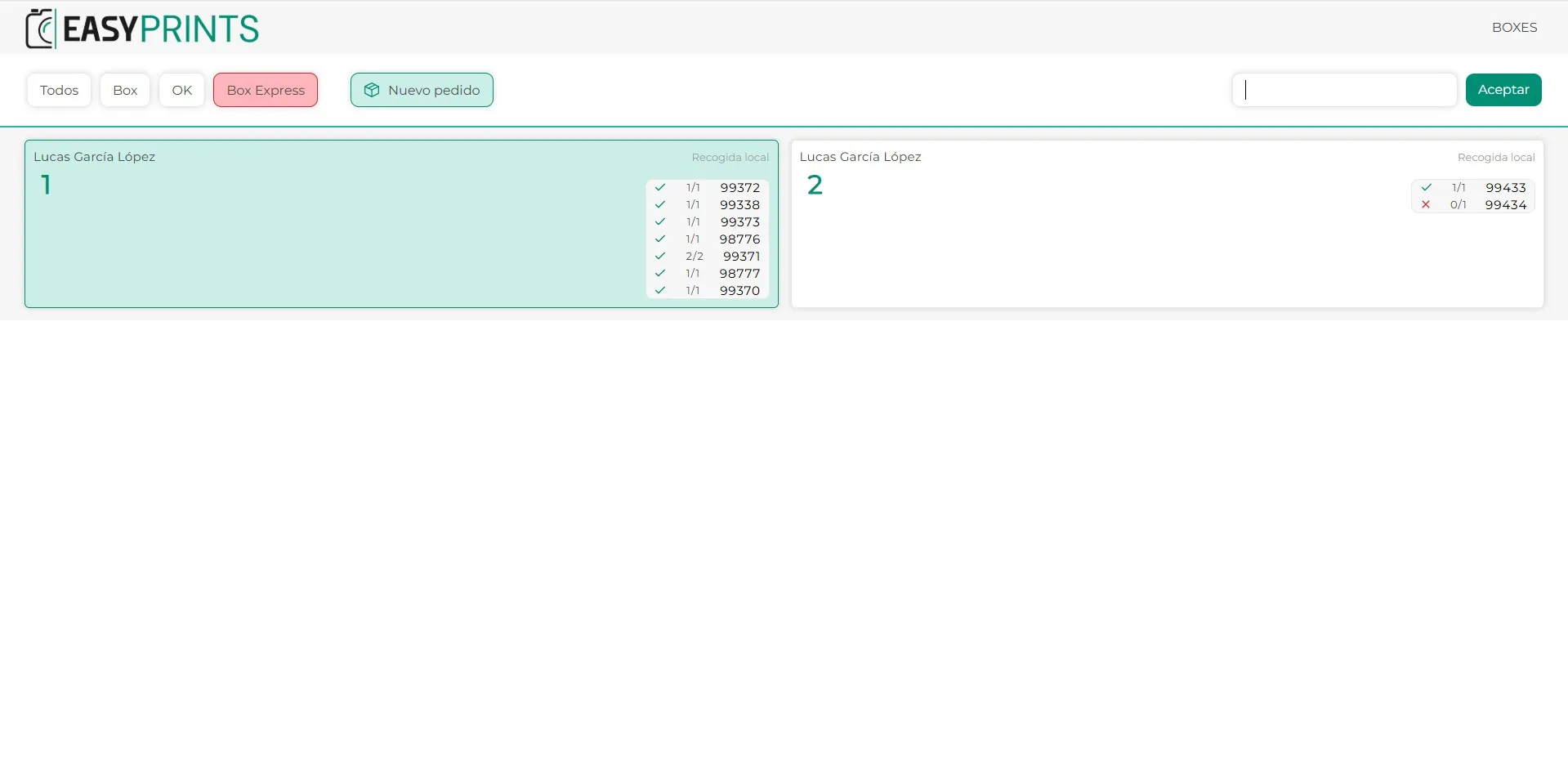
Sobald gruppierte Aufträge abgeschlossen werden, werden sie in denselben Box gelegt. Ebenso werden andere Aufträge, sobald sie bearbeitet werden, in andere Boxen gelegt.
Schritt 11
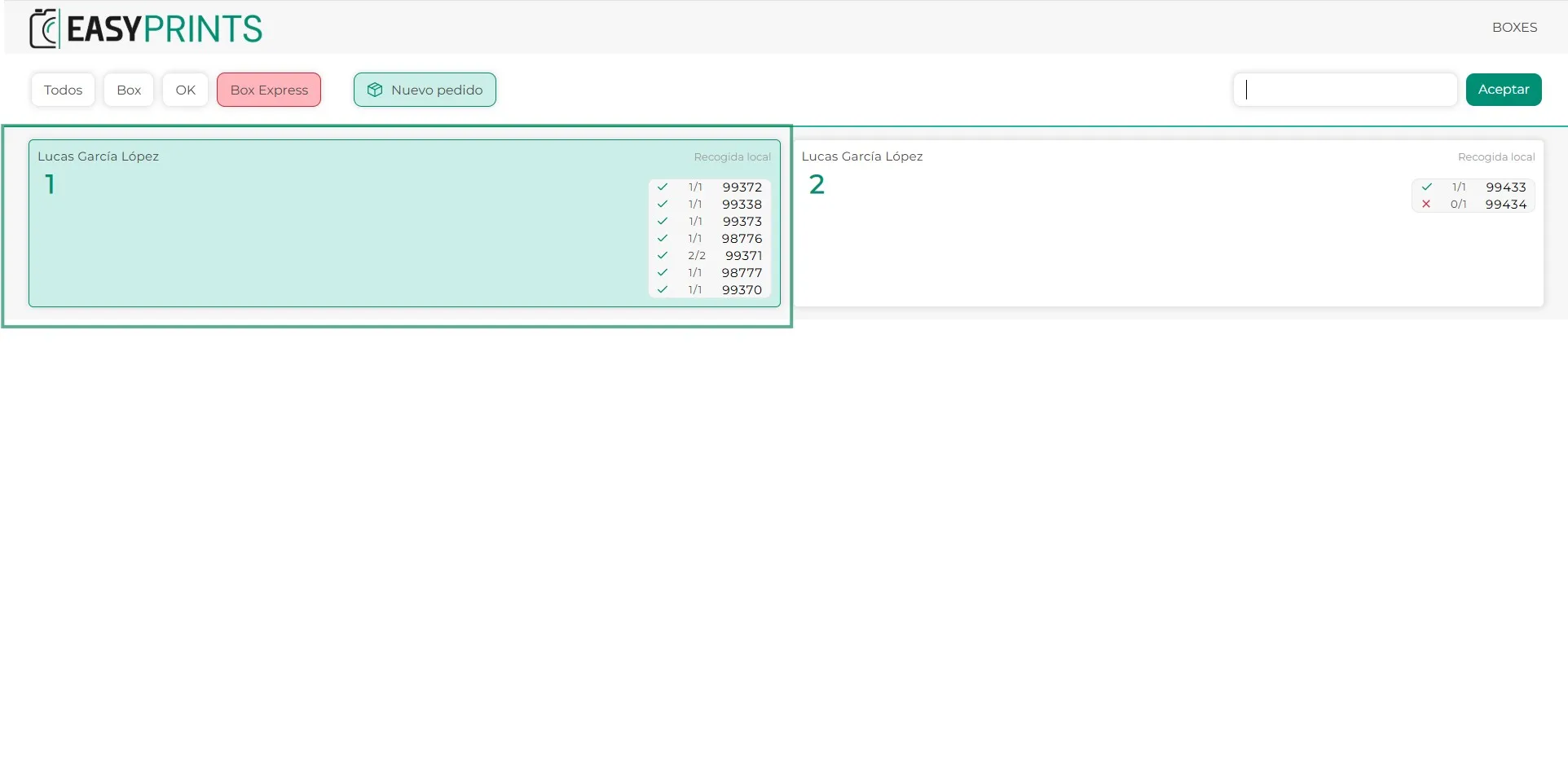
Sobald alle Aufträge, die in die Box gehören, produziert wurden, werden alle Aufträge grün markiert. Klicken Sie auf die Box, um sie abzuschließen.
Schritt 12
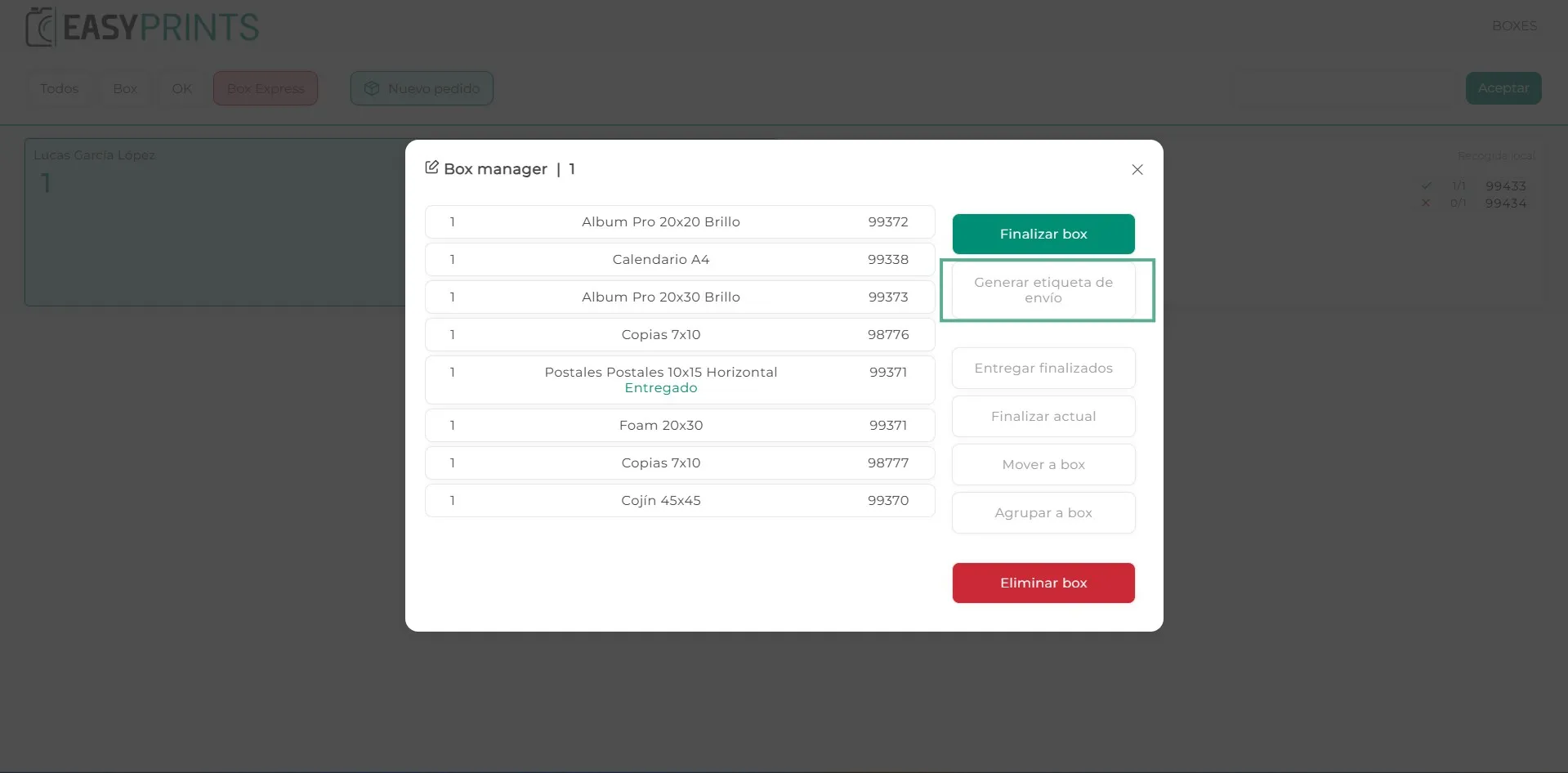
Beim Klicken auf die Box öffnet sich ein neues Fenster, in dem alle enthaltenen Aufträge angezeigt werden. Stellen Sie sicher, dass Sie das Versandetikett erstellen, um es auf dem Paket anzubringen.
Schritt 13
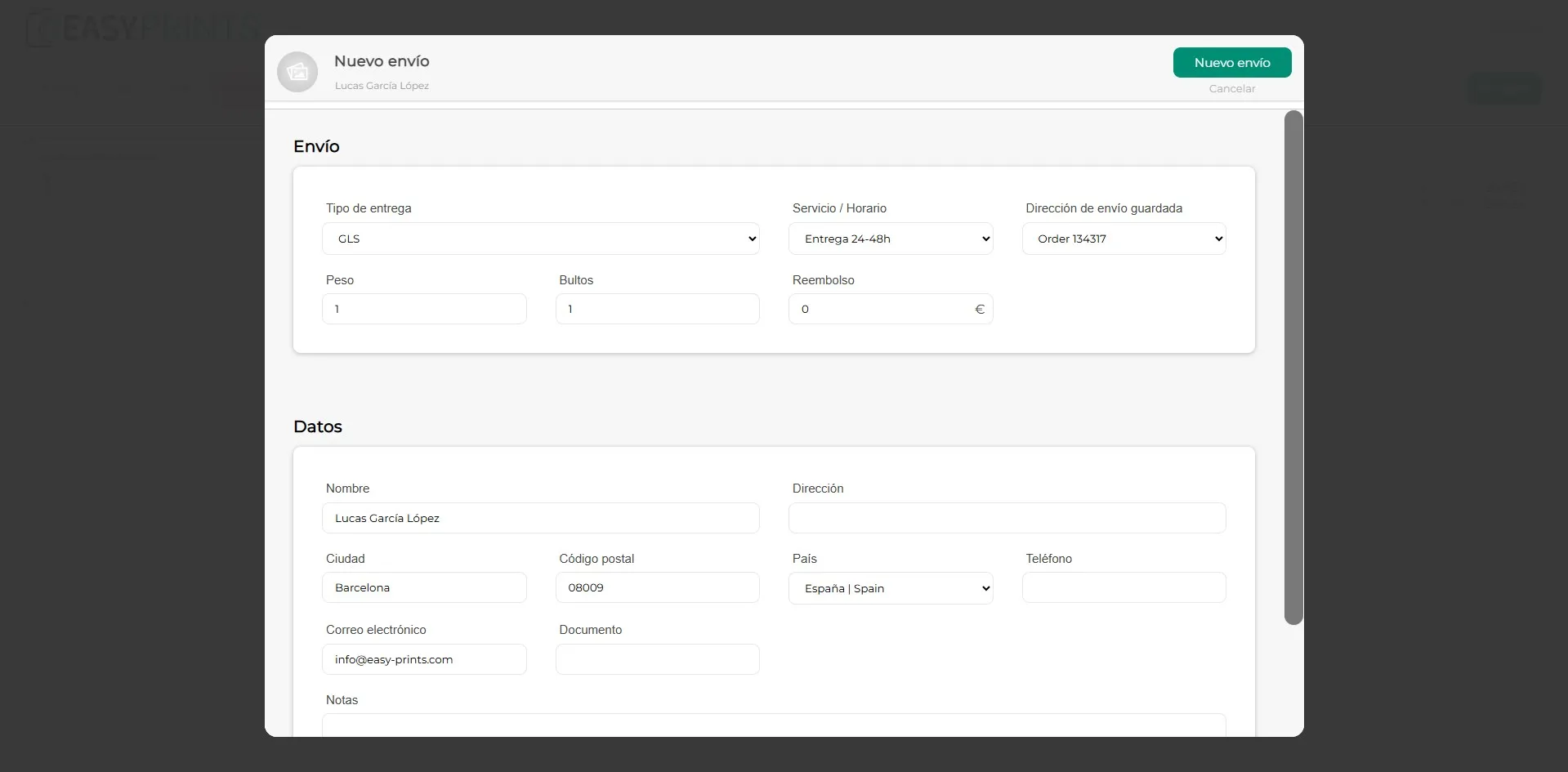
Beim Klicken auf „Versandetikett erstellen“ öffnet sich ein Fenster, in dem Sie die leeren Felder ausfüllen müssen. Nach dem Ausfüllen klicken Sie auf die grüne Schaltfläche „Neue Sendung“ oben rechts, um das Etikett zu drucken.
Schritt 14
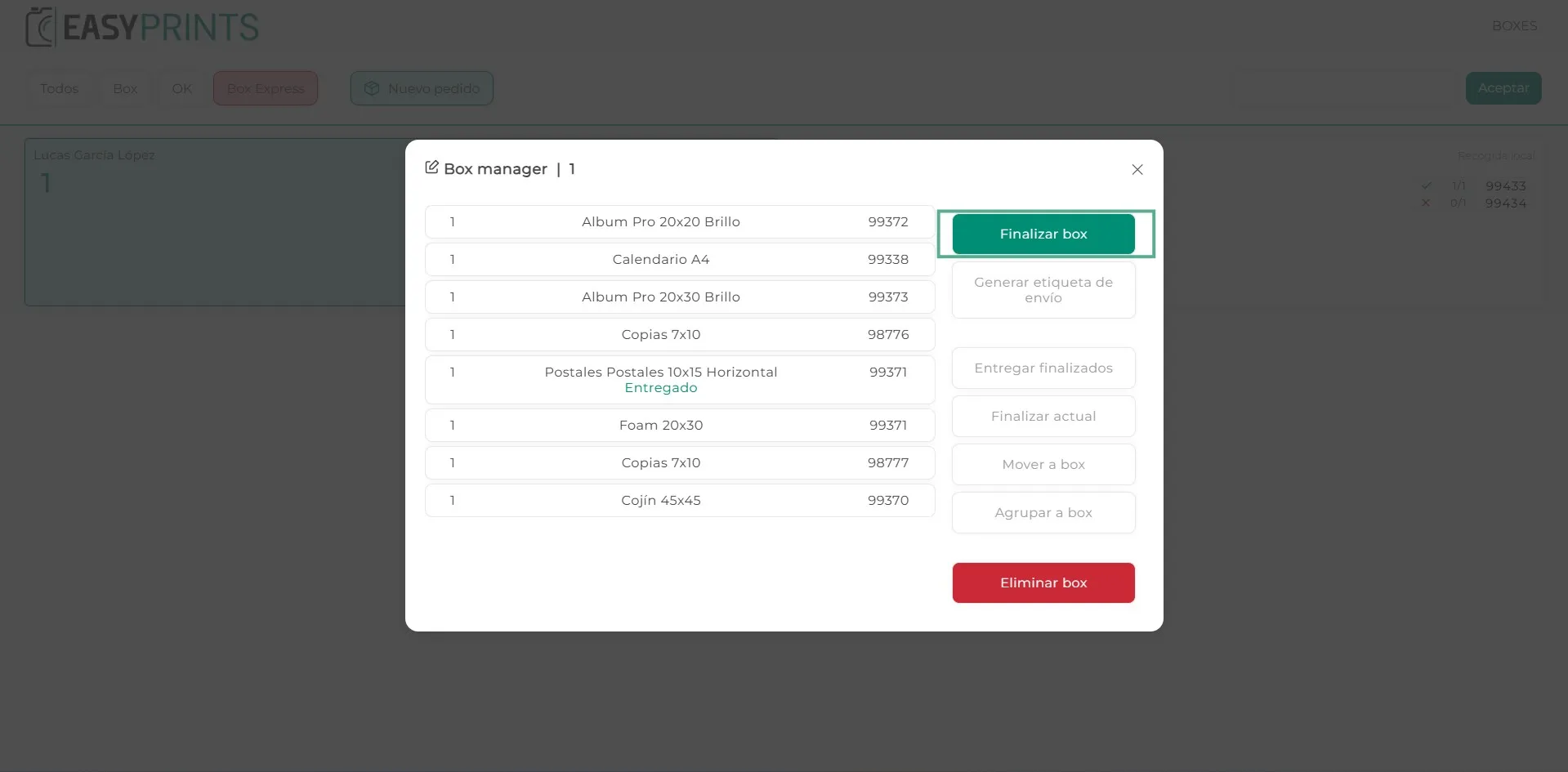
Klicken Sie im Fenster der Box auf die grüne Schaltfläche „Box abschließen“. Nach dem Abschluss werden die Lieferscheine aller in dieser Box enthaltenen Aufträge automatisch erstellt.
Gehen Sie zurück zum Hilfezentrum oder kontaktieren Sie Easy-Prints.
← Zurück zum Hilfezentrum