
So erstellen Sie Optionen (Produkte).
Gehen Sie zum Bereich Produkte im linken Menü. Wechseln Sie in der oberen Leiste zum Bereich Optionen. Klicken Sie dort auf die grüne Schaltfläche „+ Neue…
Schritt 1
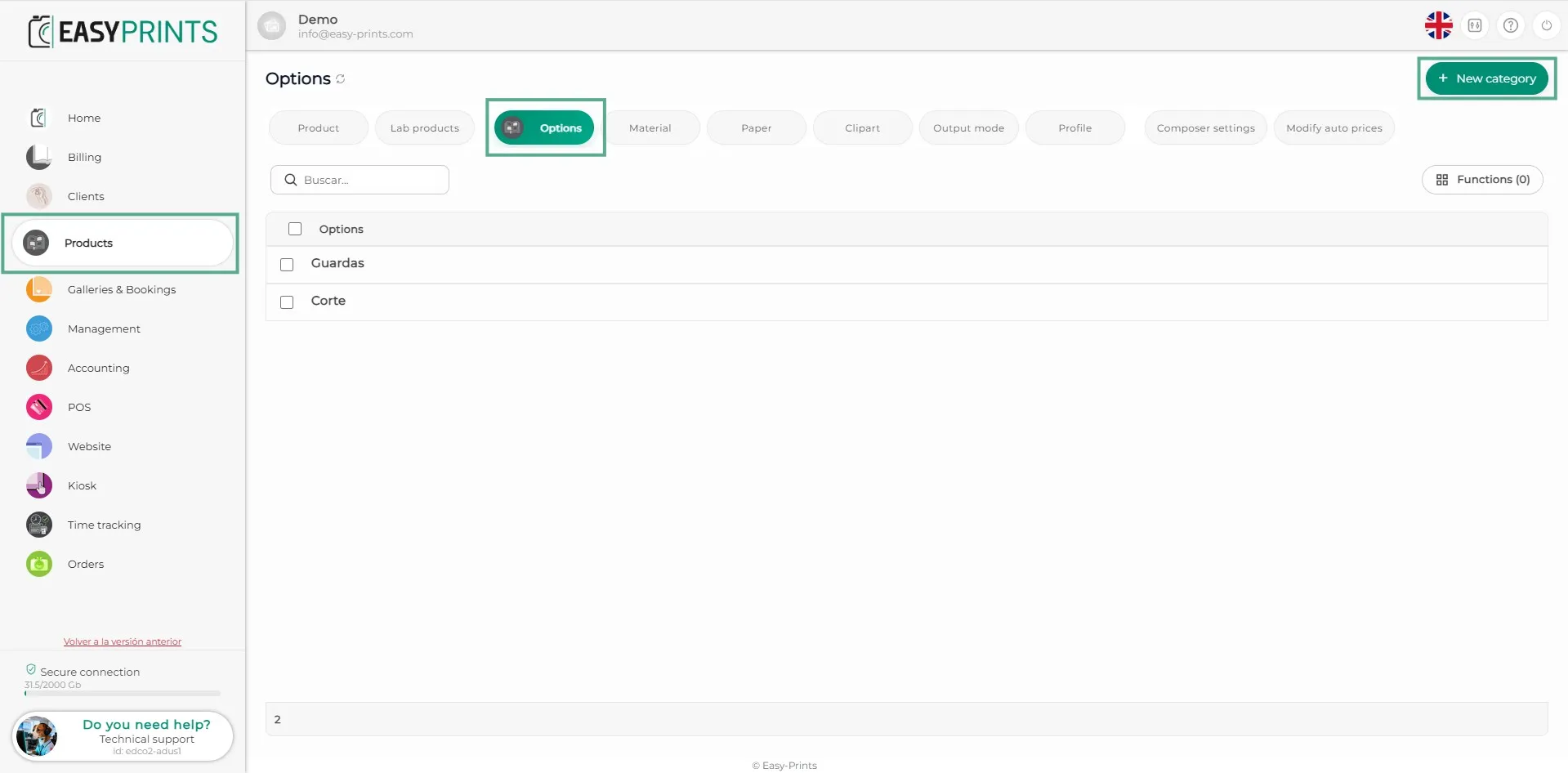
Gehen Sie zum Bereich Produkte im linken Menü. Wechseln Sie in der oberen Leiste zum Bereich Optionen. Klicken Sie dort auf die grüne Schaltfläche „+ Neue Kategorie“ oben rechts.
Schritt 2
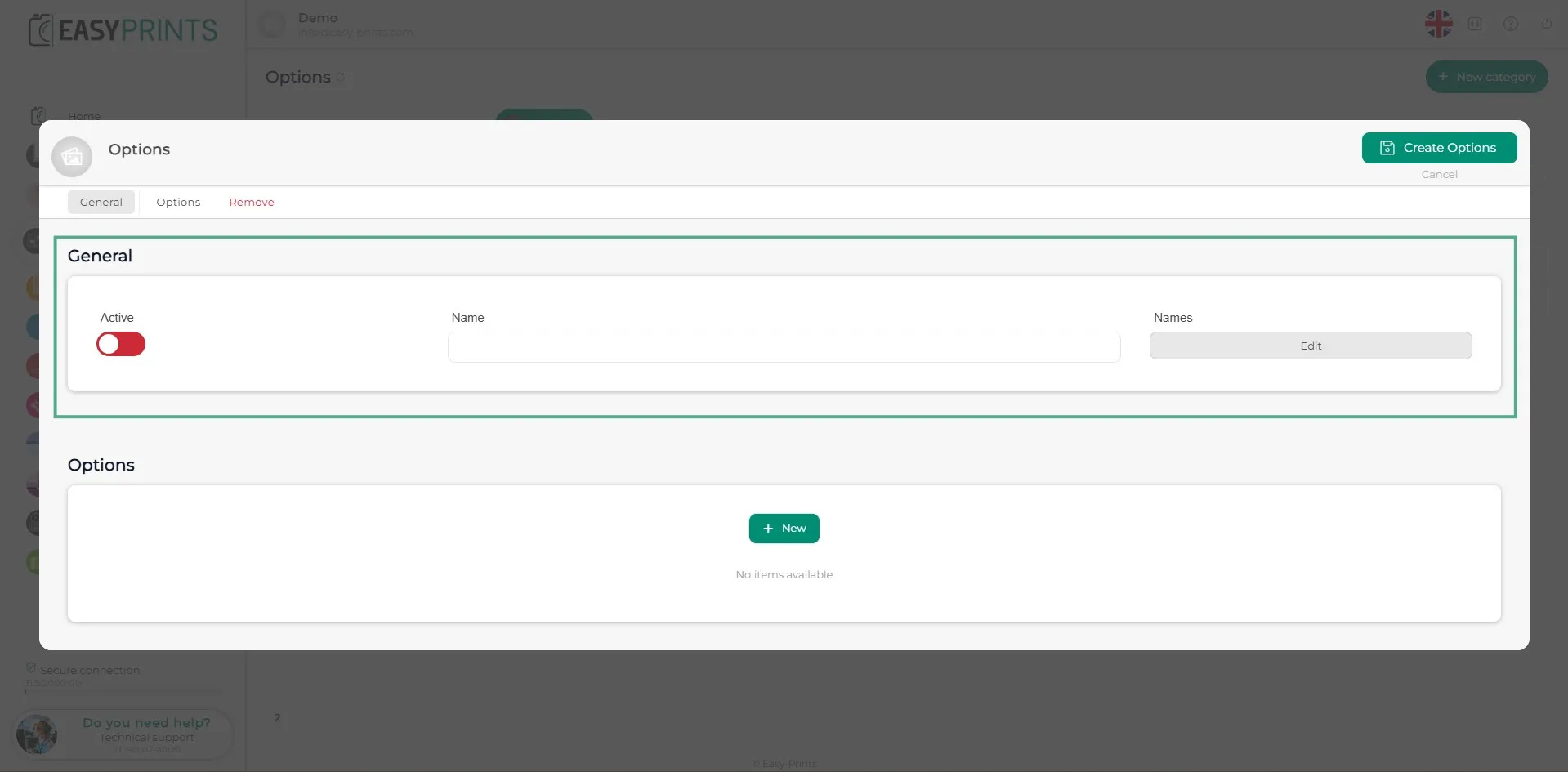
Aktivieren Sie im Bereich Allgemein die Option, geben Sie den internen Namen der Option ein und fügen Sie den sichtbaren Namen hinzu, indem Sie auf die graue Schaltfläche „Bearbeiten“ klicken.
Schritt 3
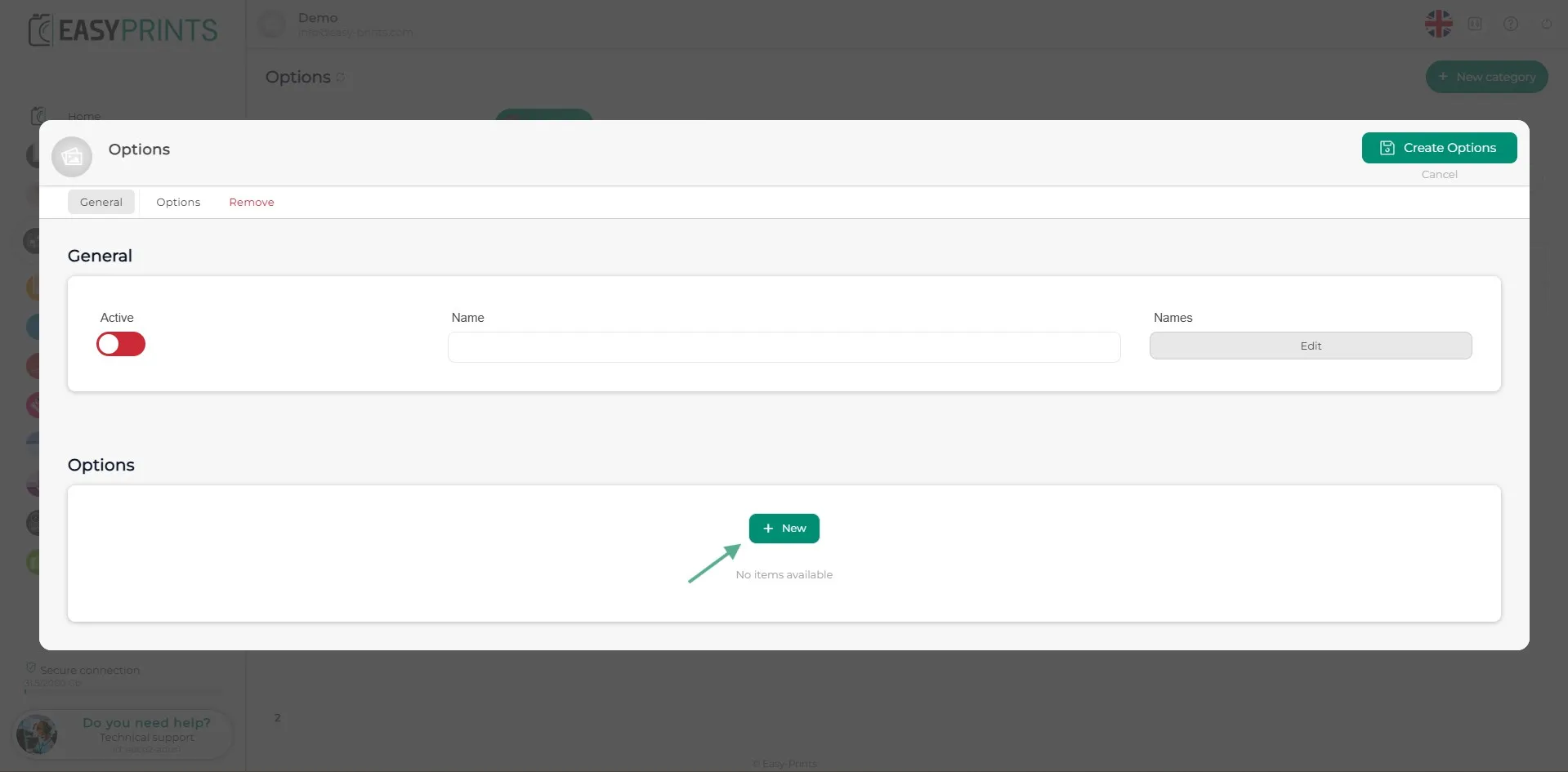
Klicken Sie im Bereich Optionen auf die grüne Schaltfläche „+ Neu“, um die verschiedenen Optionen hinzuzufügen.
Schritt 4
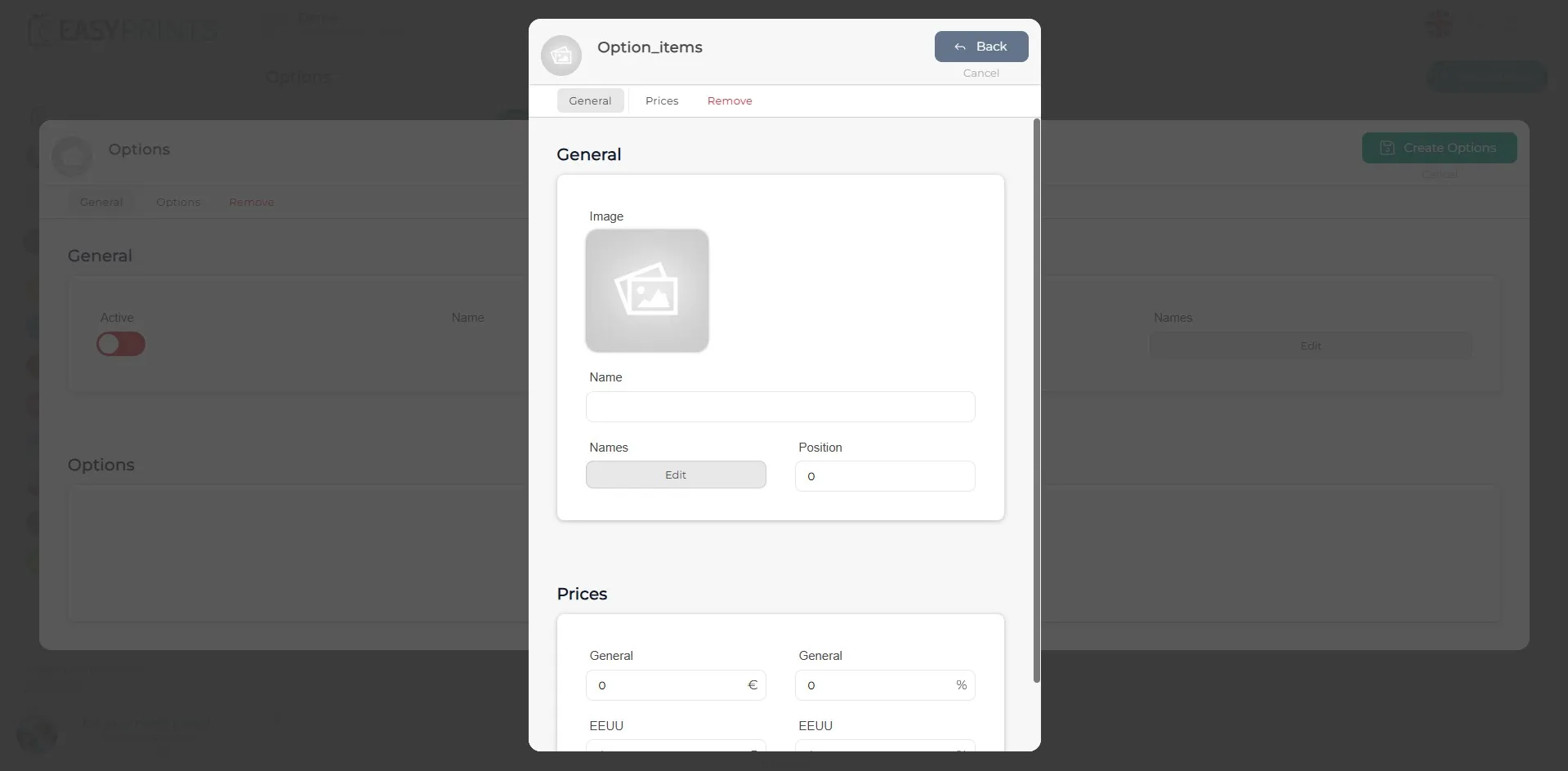
Geben Sie im neuen Fenster das Bild der Option, den internen Namen, den auf der Website sichtbaren Namen und die gewünschte Position ein. Es gibt auch einen Preisbereich, in dem Sie jeder Option einen zusätzlichen Preis oder Aufpreis zuweisen können.
Schritt 5
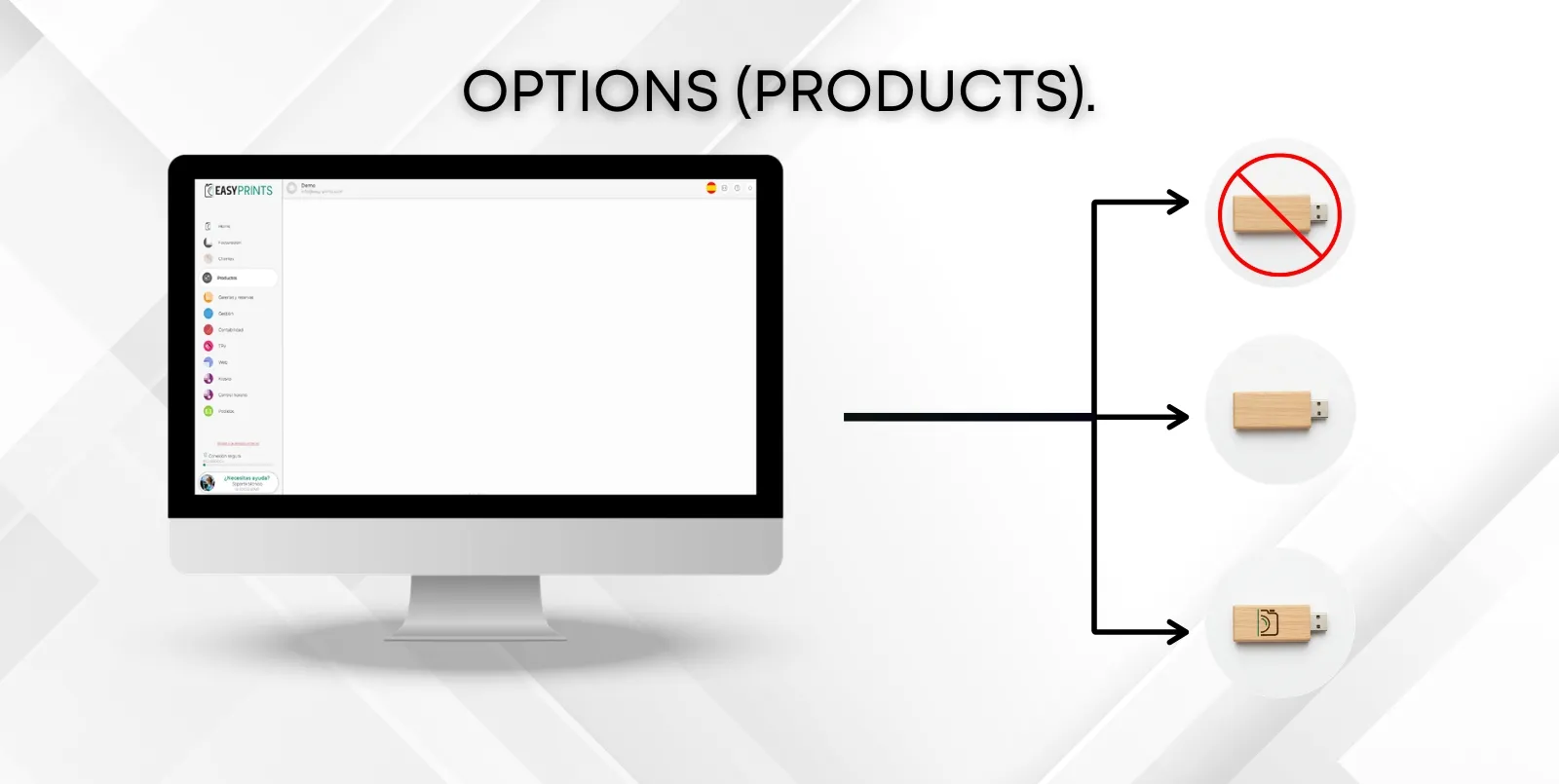
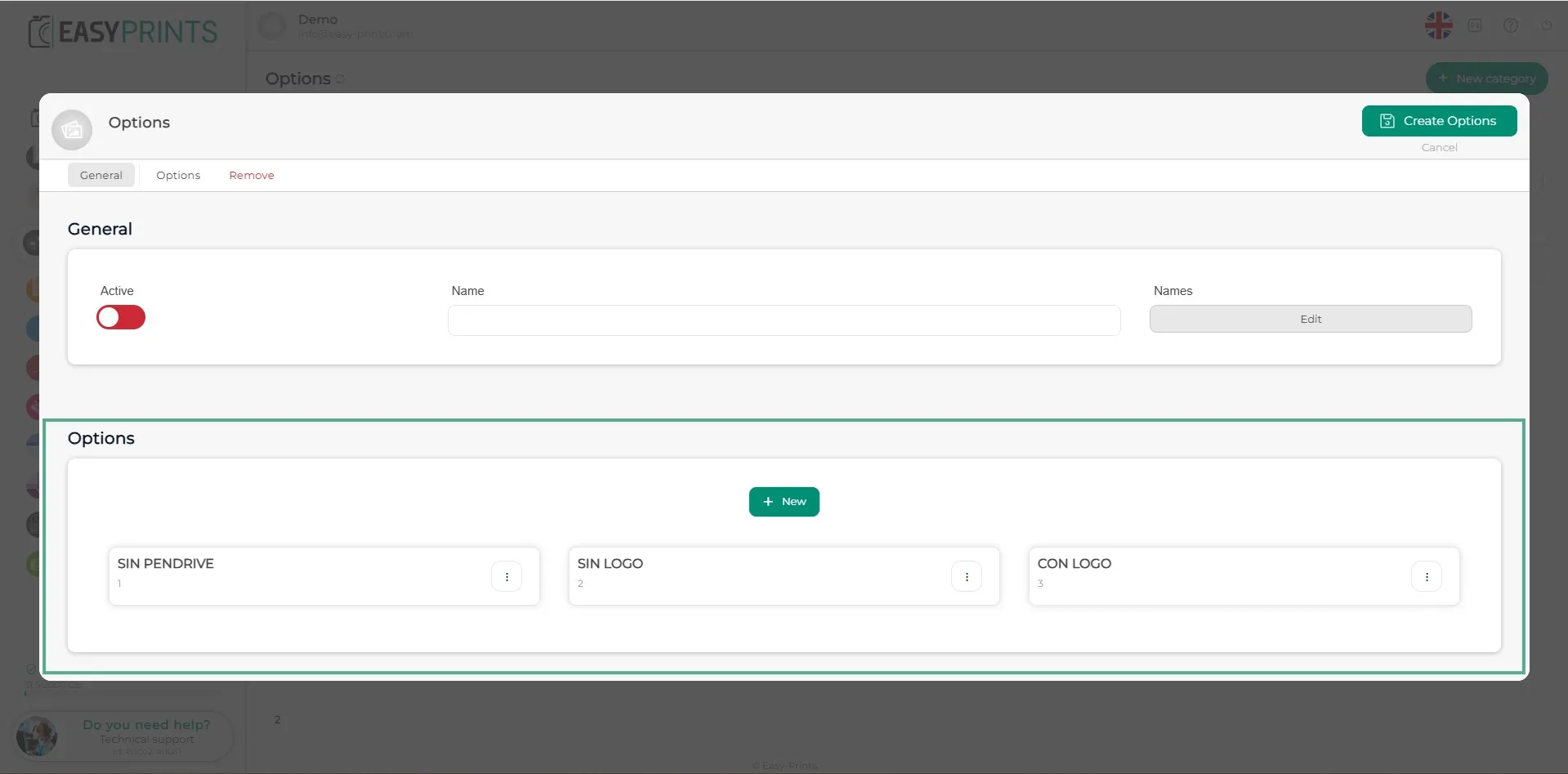
Fügen Sie die verschiedenen Optionen derselben Kategorie nach Bedarf hinzu. Beispiel aus dem Bild: Es gibt drei Optionen: Ohne USB-Stick, USB-Stick ohne Logo, USB-Stick mit Logo.
Schritt 6
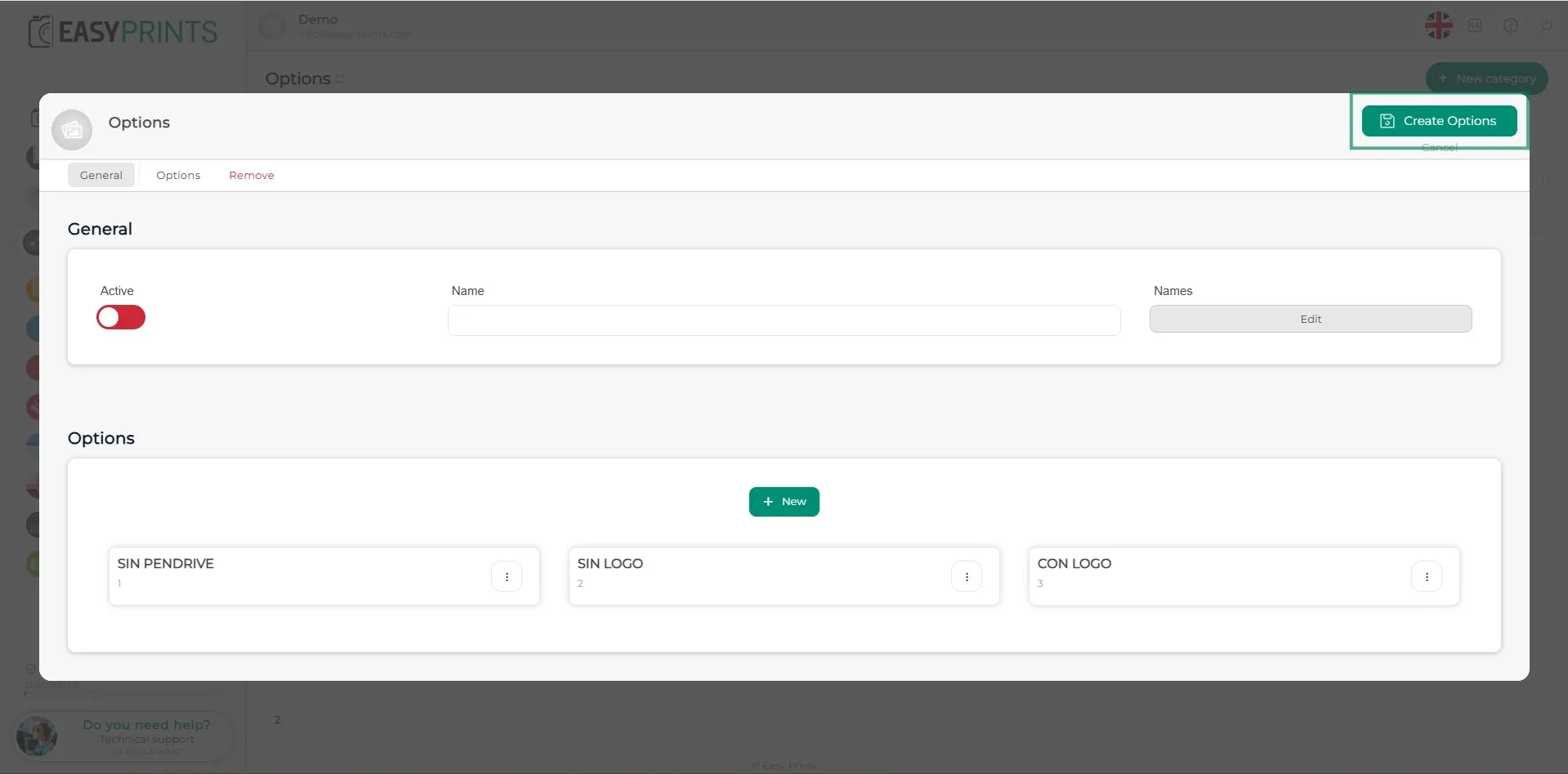
Klicken Sie abschließend auf die grüne Schaltfläche Speichern oben rechts.
Gehen Sie zurück zum Hilfezentrum oder kontaktieren Sie Easy-Prints.
← Zurück zum Hilfezentrum