
Wie sendet man den Arbeitsablauf an das Produktionszentrum?
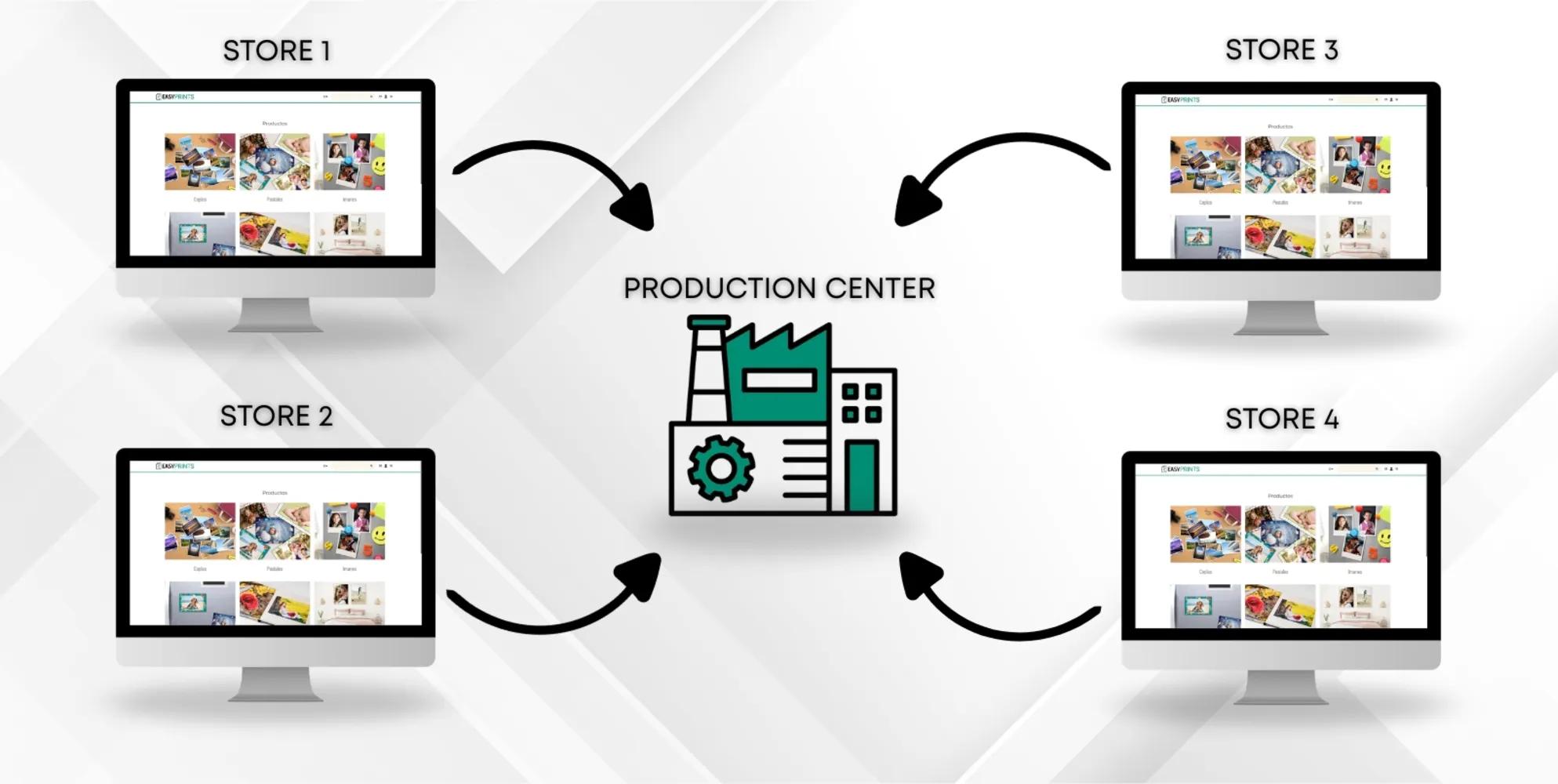
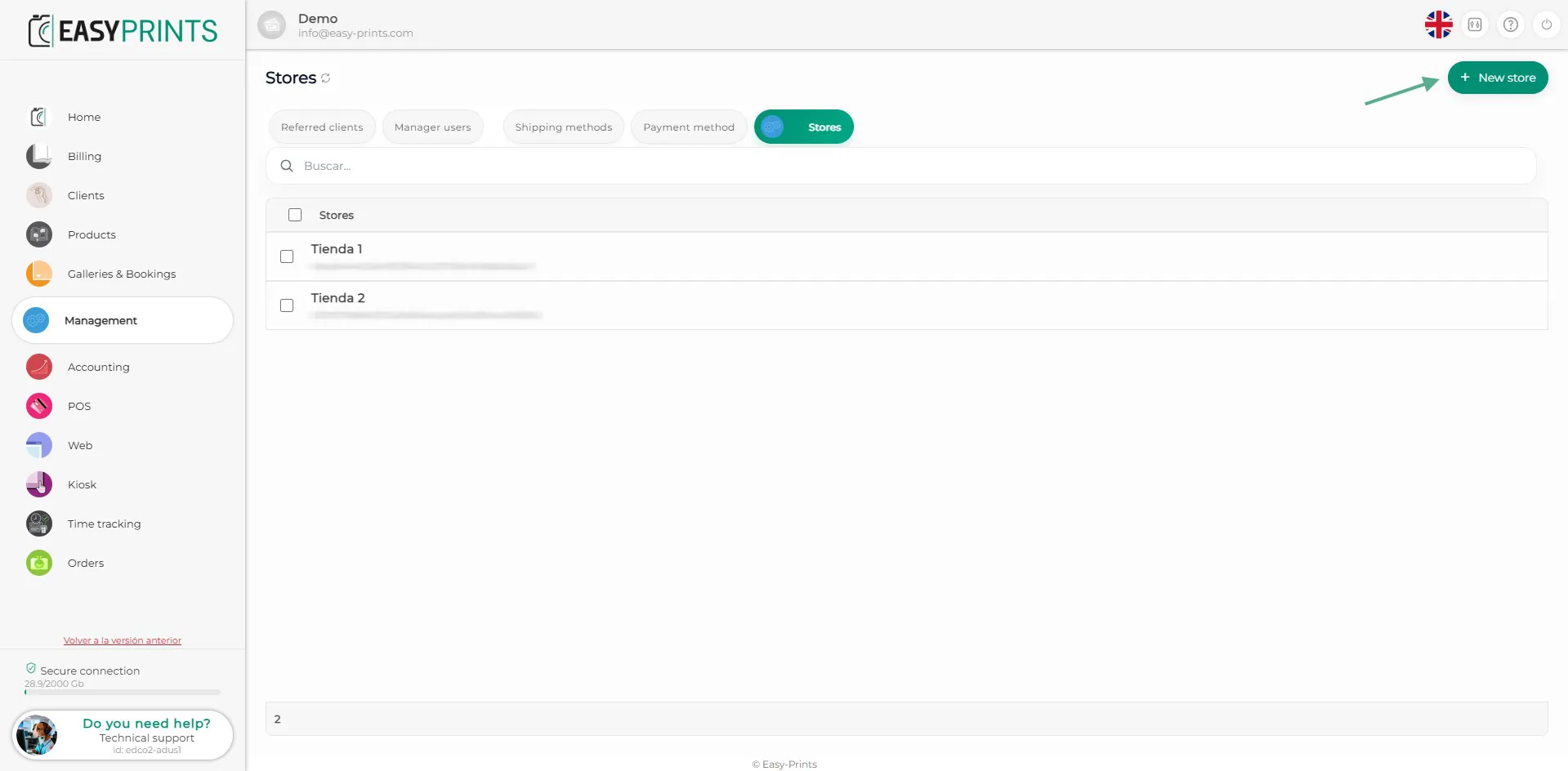
Öffnen Sie im Bereich Verwaltung des linken Seitenmenüs über die obere Leiste den Abschnitt Geschäfte. Erstellen Sie dort so viele Geschäfte wie erforderli…
Schritt 1
Öffnen Sie im Bereich Verwaltung des linken Seitenmenüs über die obere Leiste den Abschnitt Geschäfte. Erstellen Sie dort so viele Geschäfte wie erforderlich. Jedes Geschäft erhält ein eigenes Token.
Schritt 2
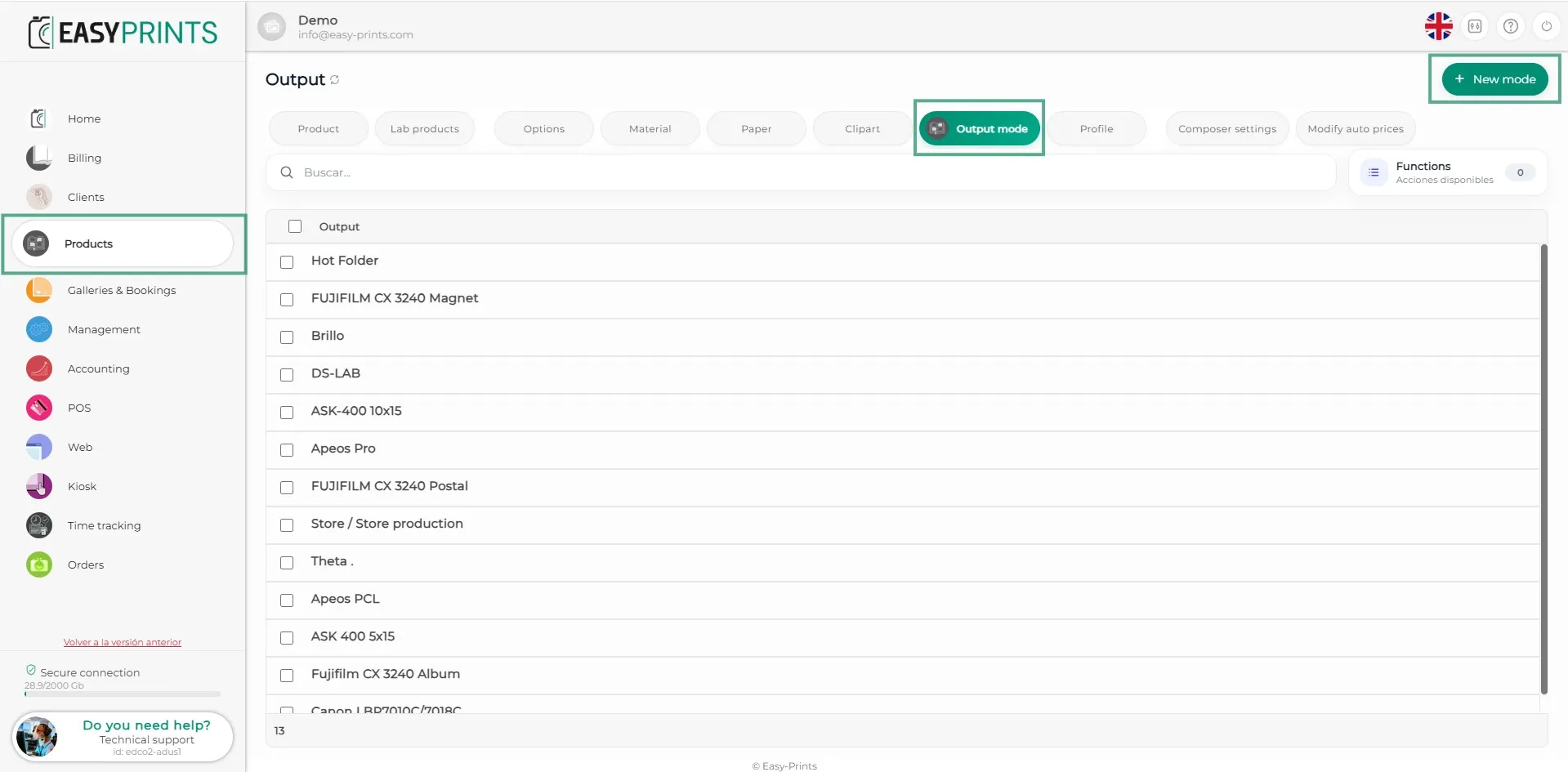
Der nächste Schritt besteht darin, zum Administrationsbereich zurückzukehren und den Abschnitt Produkte zu öffnen. In diesem Bereich gehen Sie zur Kategorie Ausgabemodus. Dort müssen Sie einen neuen Ausgabemodus hinzufügen, indem Sie auf die grüne Schaltfläche oben rechts klicken.
Schritt 3
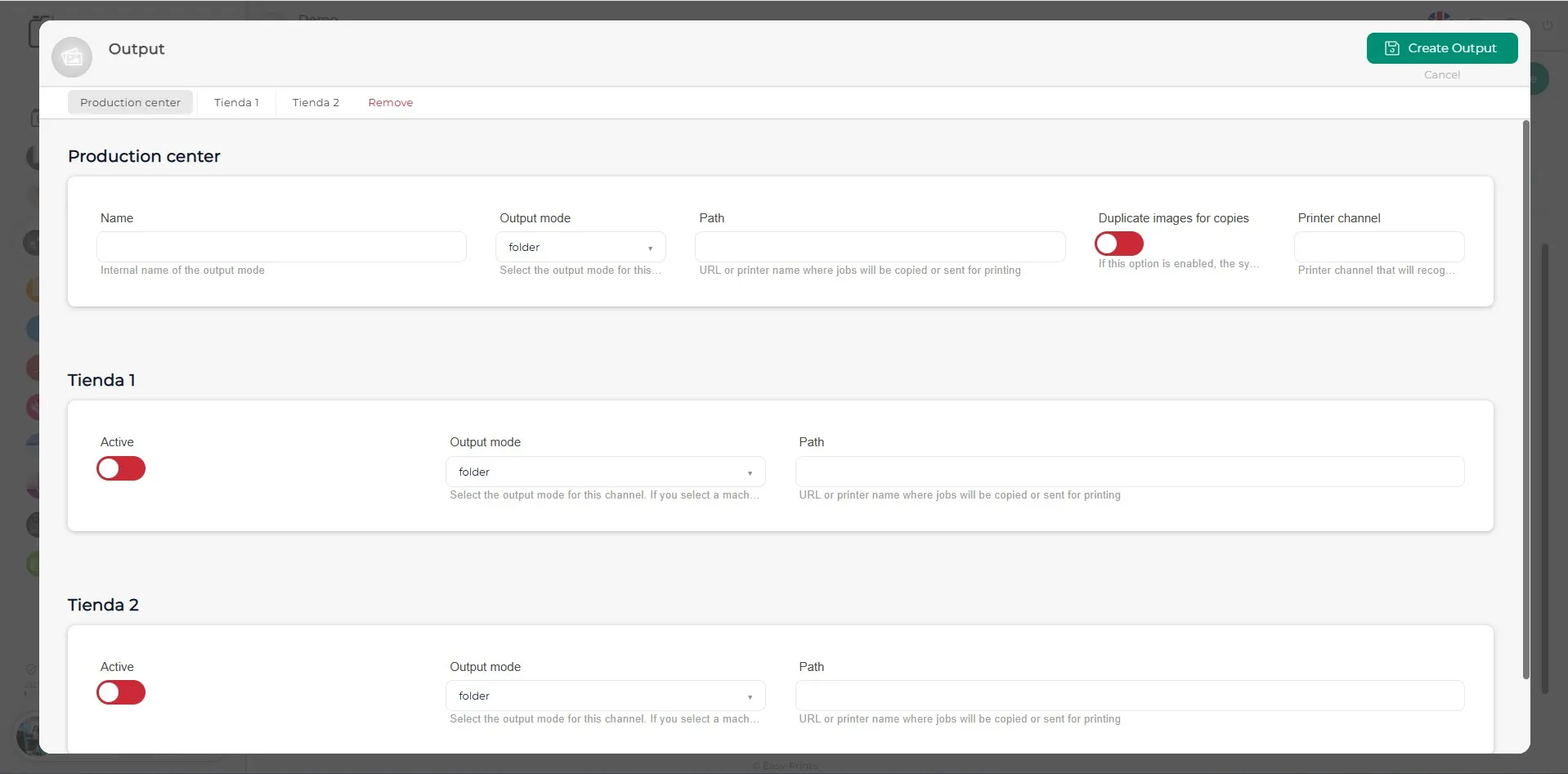
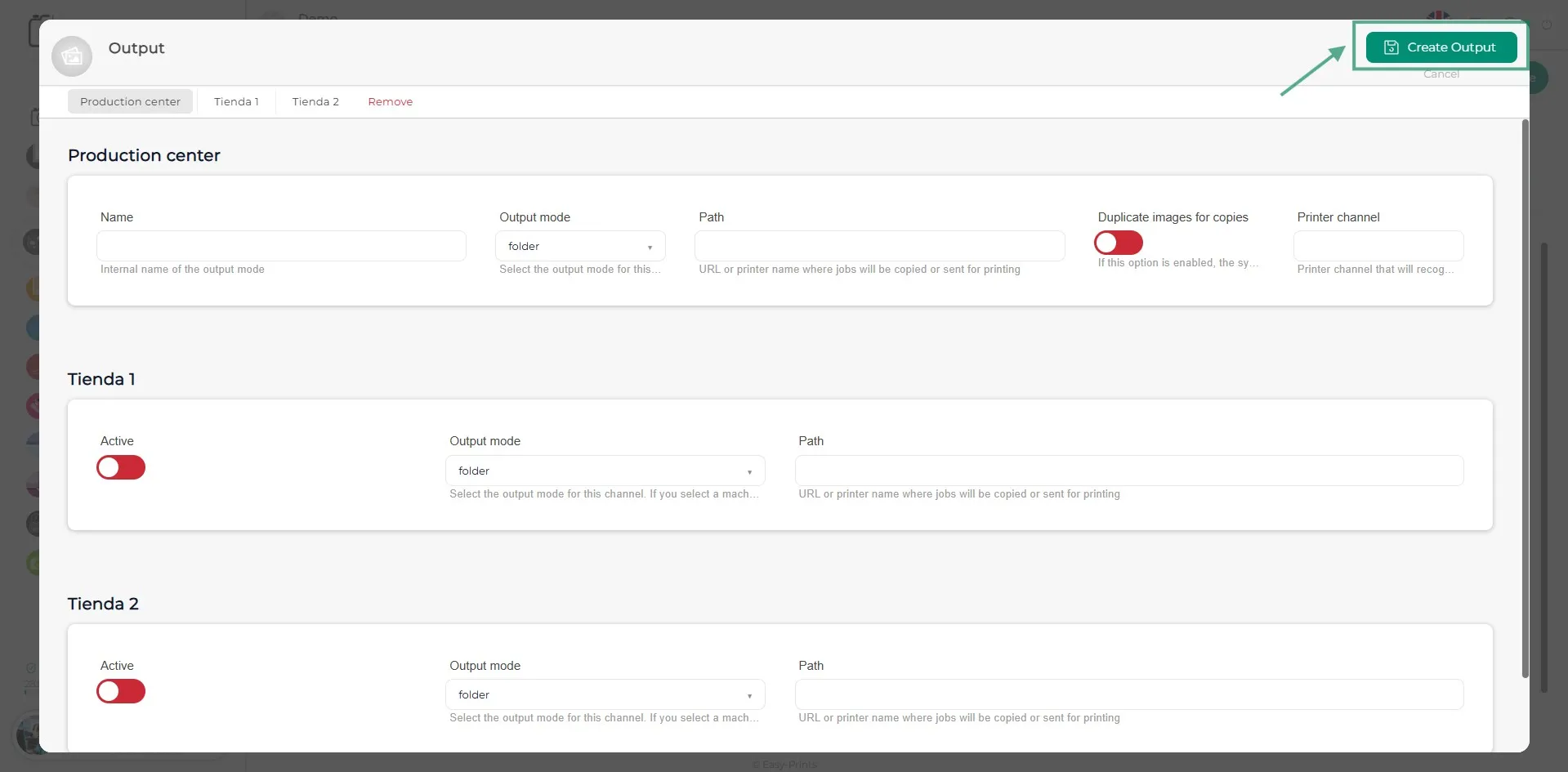
Im neuen angezeigten Fenster füllen Sie die leeren Felder aus, wählen Sie den gewünschten Ausgabemodus und geben Sie den Ordnerpfad an, in dem die Dateien gespeichert werden.
Schritt 4
Nachdem alle Felder wie gewünscht ausgefüllt wurden, klicken Sie bitte auf die grüne Schaltfläche Speichern, die sich oben rechts befindet.
Schritt 5
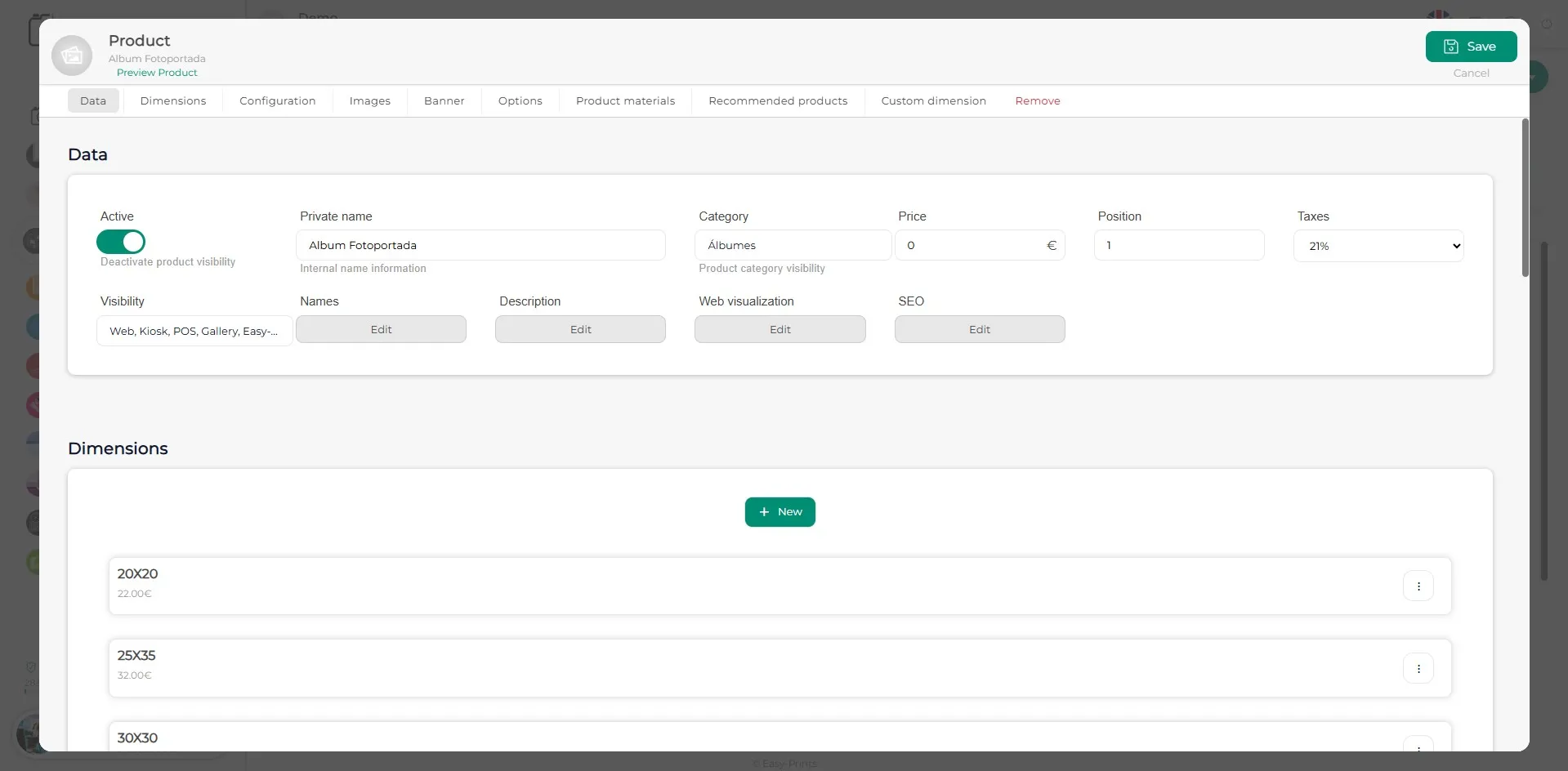
Nachdem der Ausgabemodus erstellt wurde, öffnen Sie das Produkt, dem er zugewiesen wurde, und wechseln Sie zur entsprechenden Abmessung.
Schritt 6
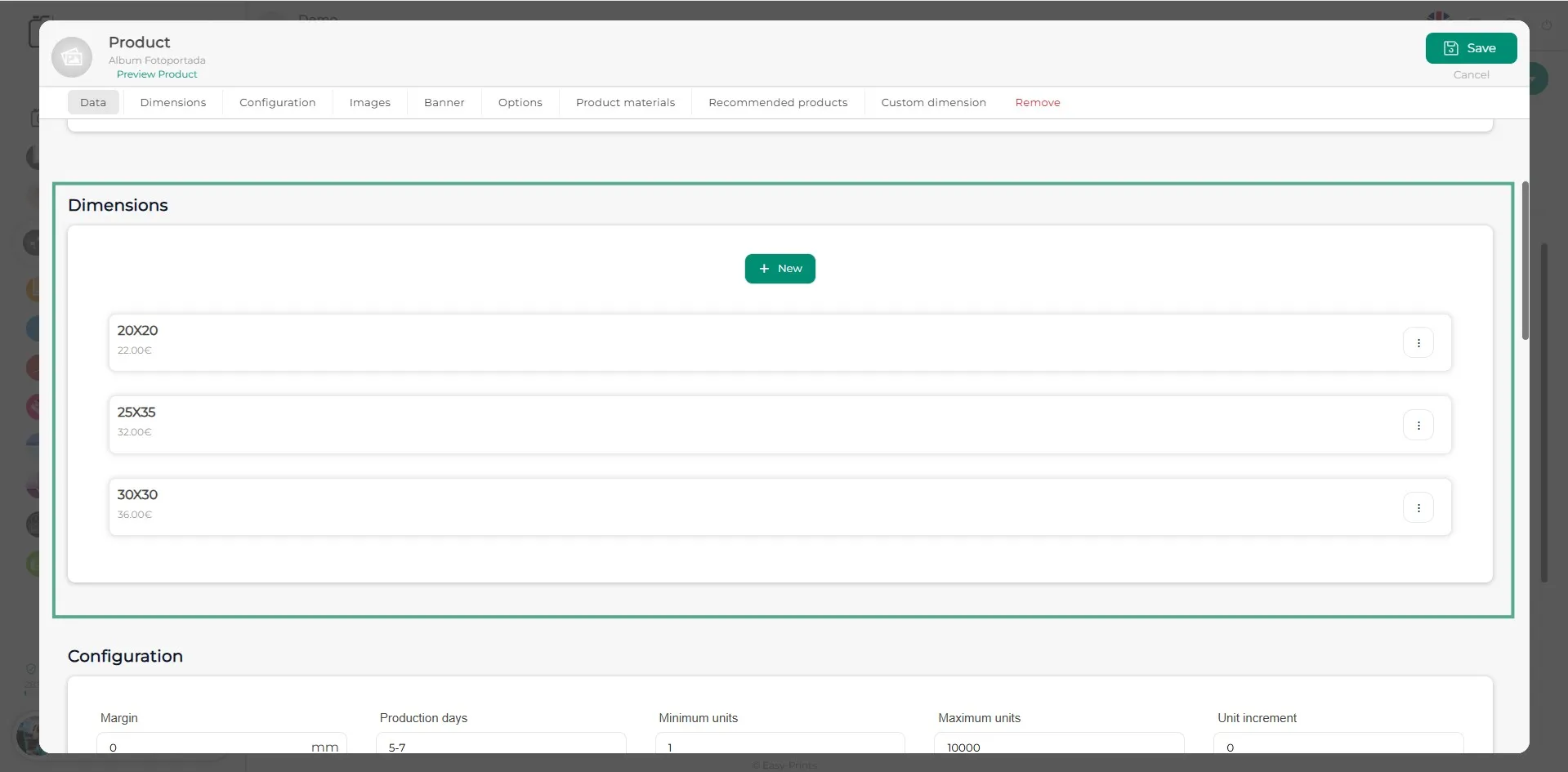
Falls das Produkt in verschiedenen Größen vorhanden ist, führen Sie die folgenden Schritte für jede einzelne Größe aus.
Schritt 7
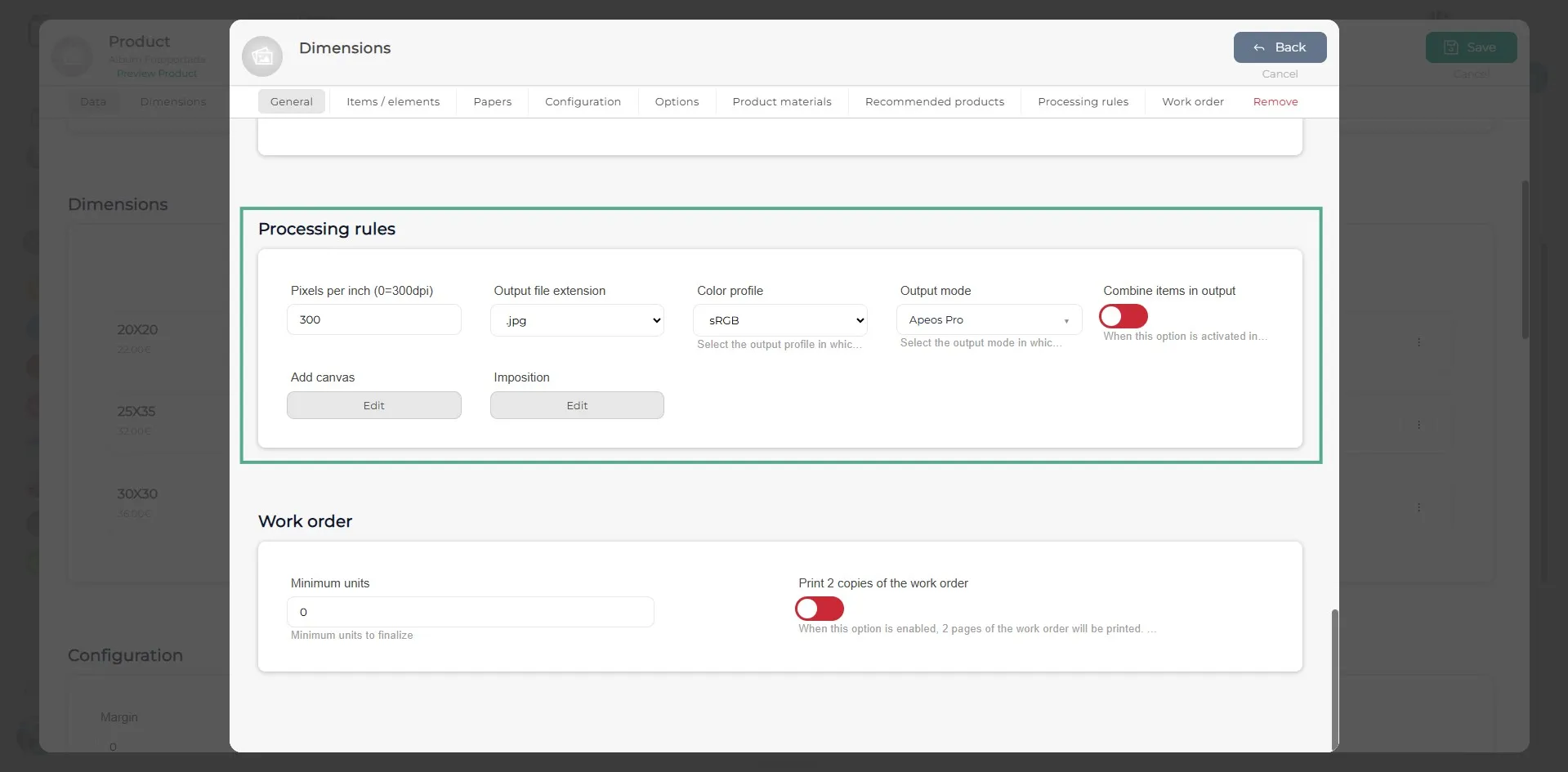
Wechseln Sie nun zum Bereich Verarbeitungsregeln des Produkts. Füllen Sie dort die erforderlichen Felder aus. Besonders wichtig ist es, den zuvor erstellten Ausgabemodus auszuwählen. Speichern Sie die Änderungen, sobald alle Daten eingegeben wurden.
Gehen Sie zurück zum Hilfezentrum oder kontaktieren Sie Easy-Prints.
← Zurück zum Hilfezentrum