
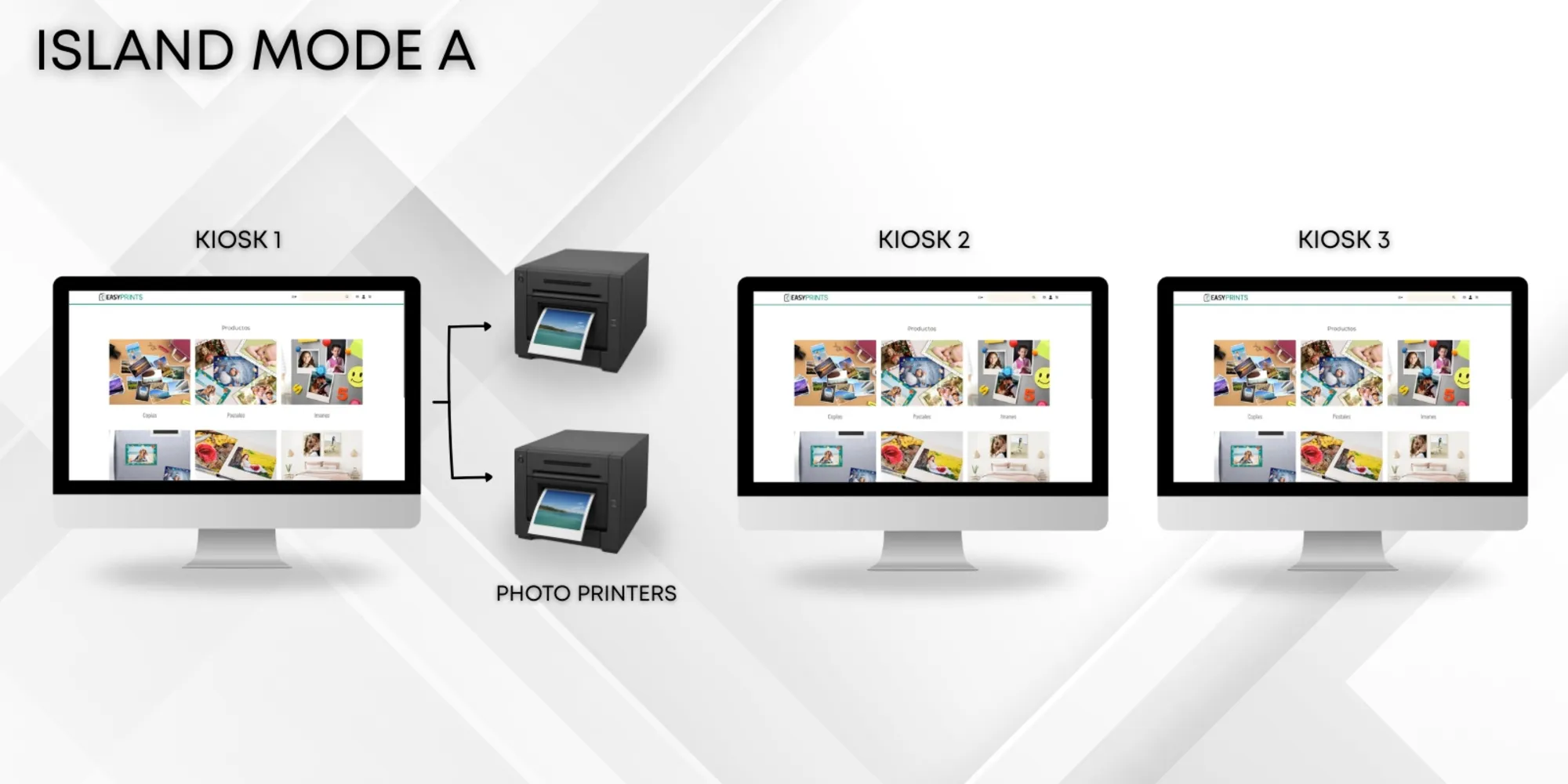
So installieren Sie den Kiosk im Inselmodus Typ A.
Bevor Sie beginnen, müssen Sie die Easy-Prints-Anwendung auf jedem der Kioske installieren, die Sie verwenden möchten. In diesem Beispiel arbeiten wir mit…
Schritt 1
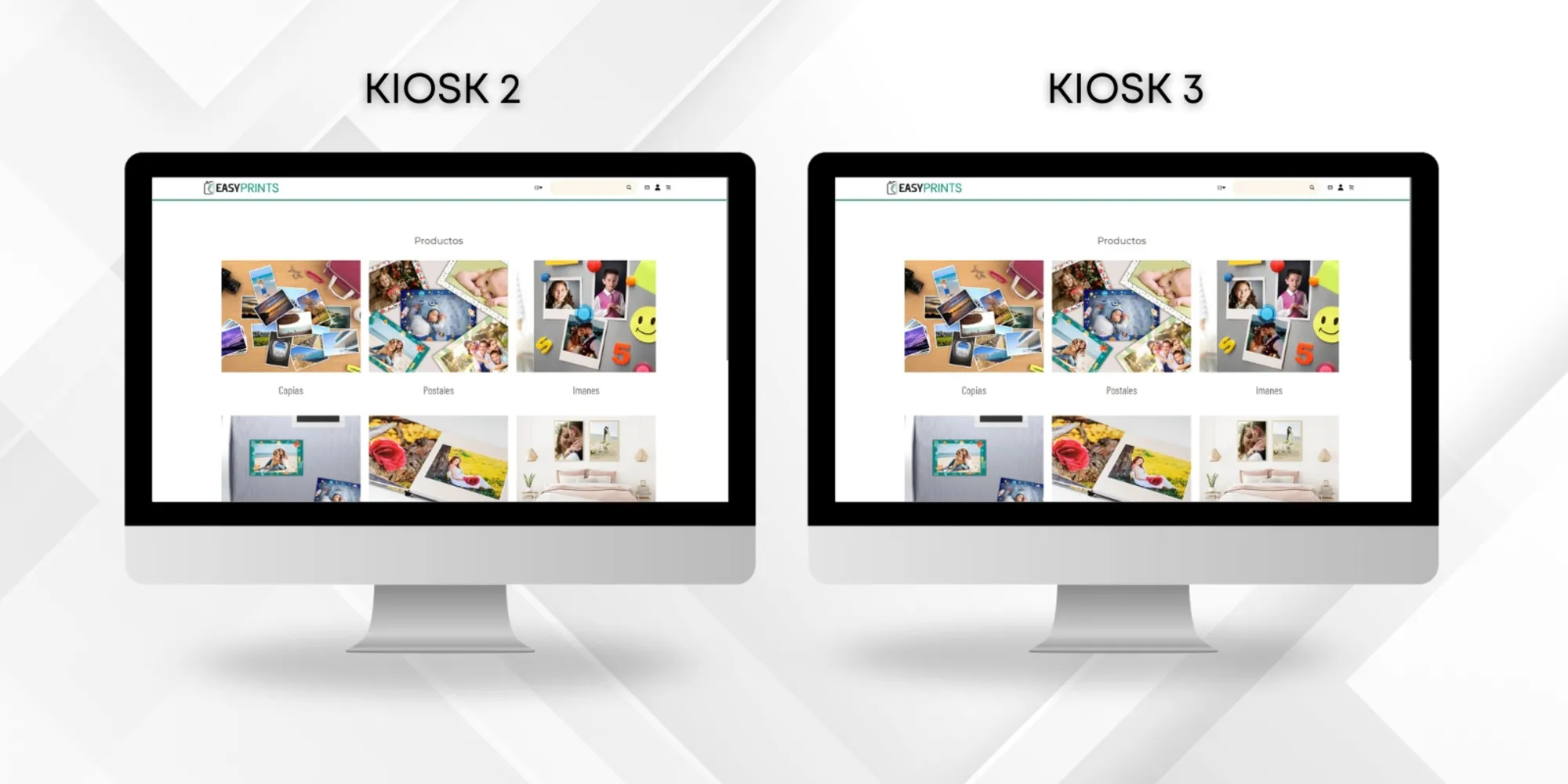
Bevor Sie beginnen, müssen Sie die Easy-Prints-Anwendung auf jedem der Kioske installieren, die Sie verwenden möchten. In diesem Beispiel arbeiten wir mit drei Kiosken.
Schritt 2
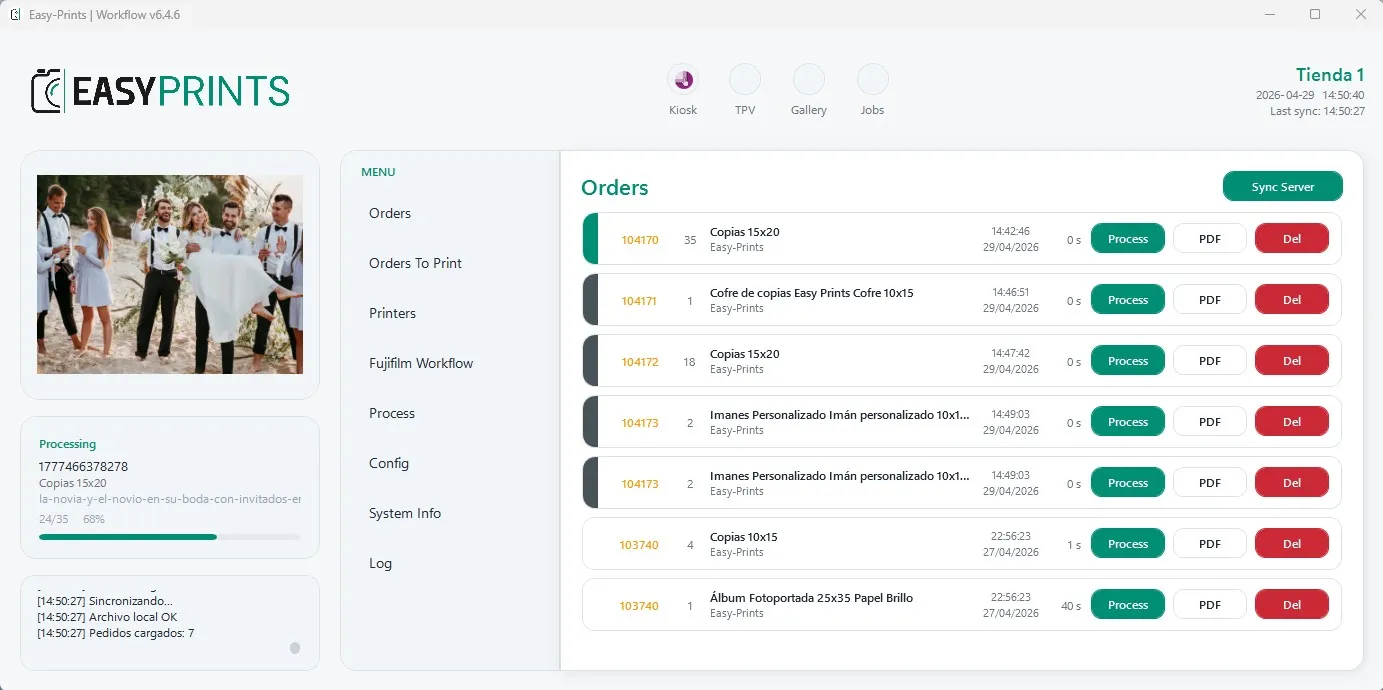
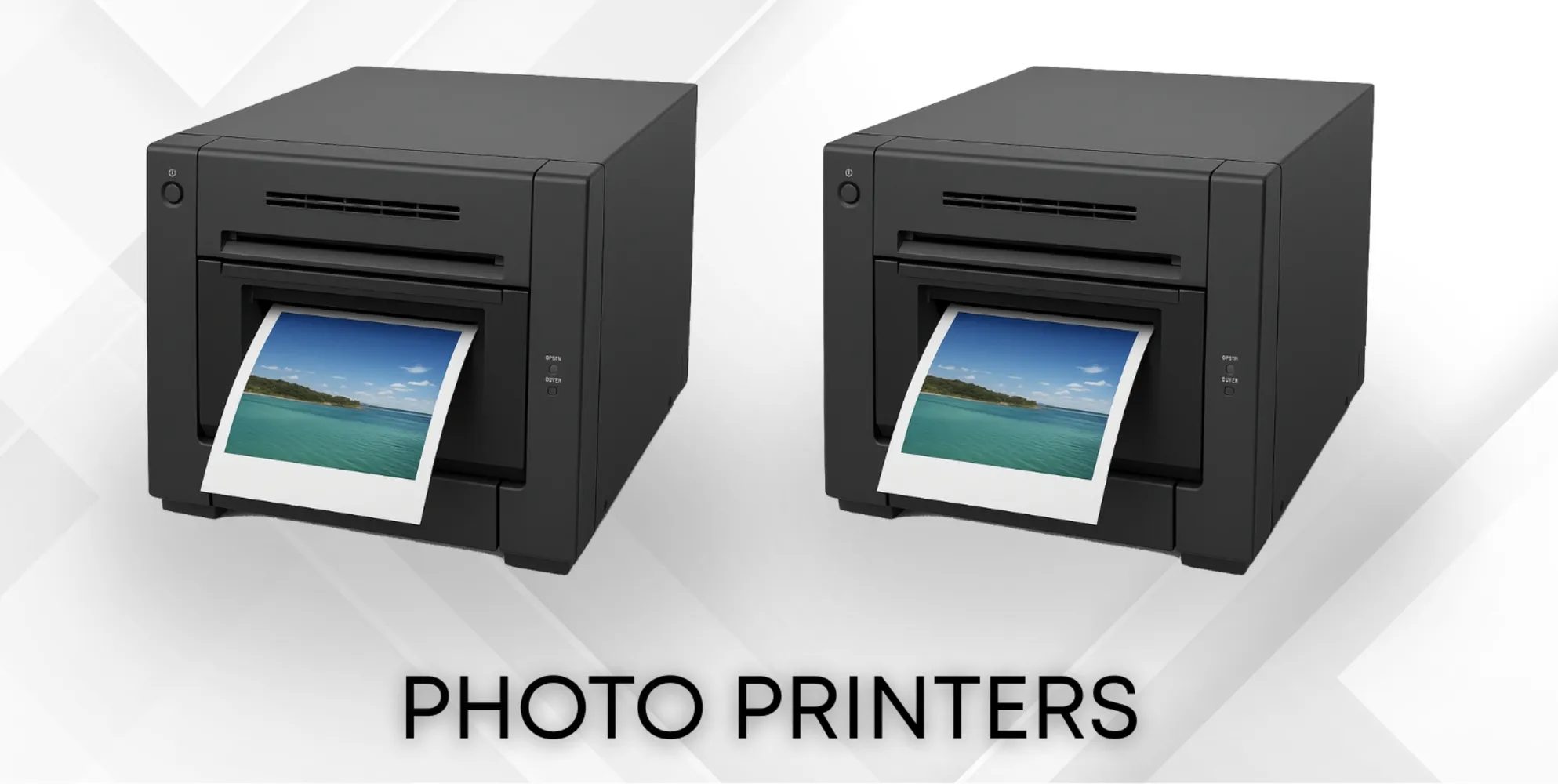
Als Nächstes stellen Sie sicher, dass die Drucker auf Kiosk 1 installiert sind.
Schritt 3
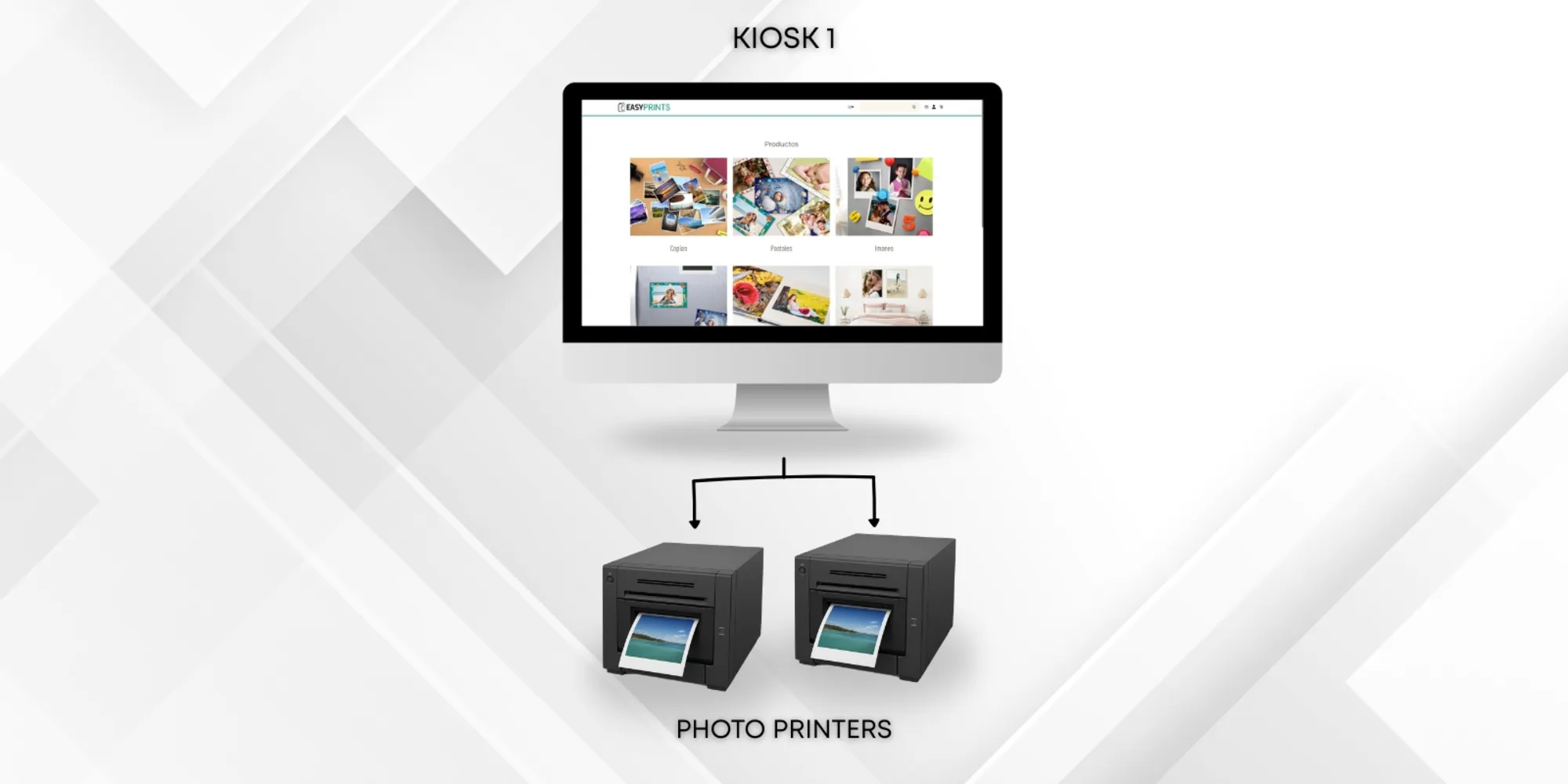
Auf Kiosk 1 führen wir die Installation des Programms auf die gleiche Weise durch wie bei der Konfiguration im lokalen Modus. Lesen Sie dazu das Installationshandbuch für den Kiosk im lokalen Modus.
Schritt 4
Nun führen wir auf den Kiosken 2 und 3 die folgenden Schritte aus.
Schritt 5
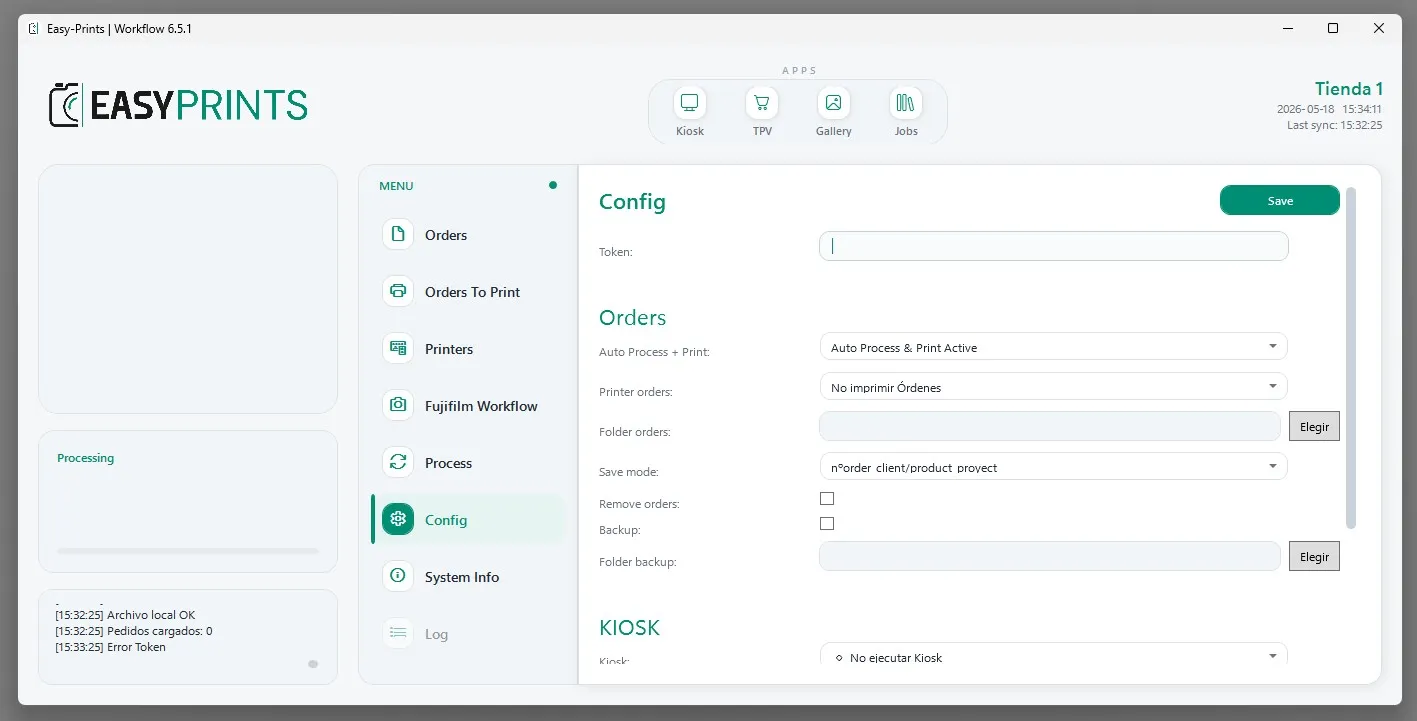
Öffnen Sie an jedem Kiosk die Easy-Prints-Anwendung und gehen Sie zum Bereich Einstellungen.
Schritt 6
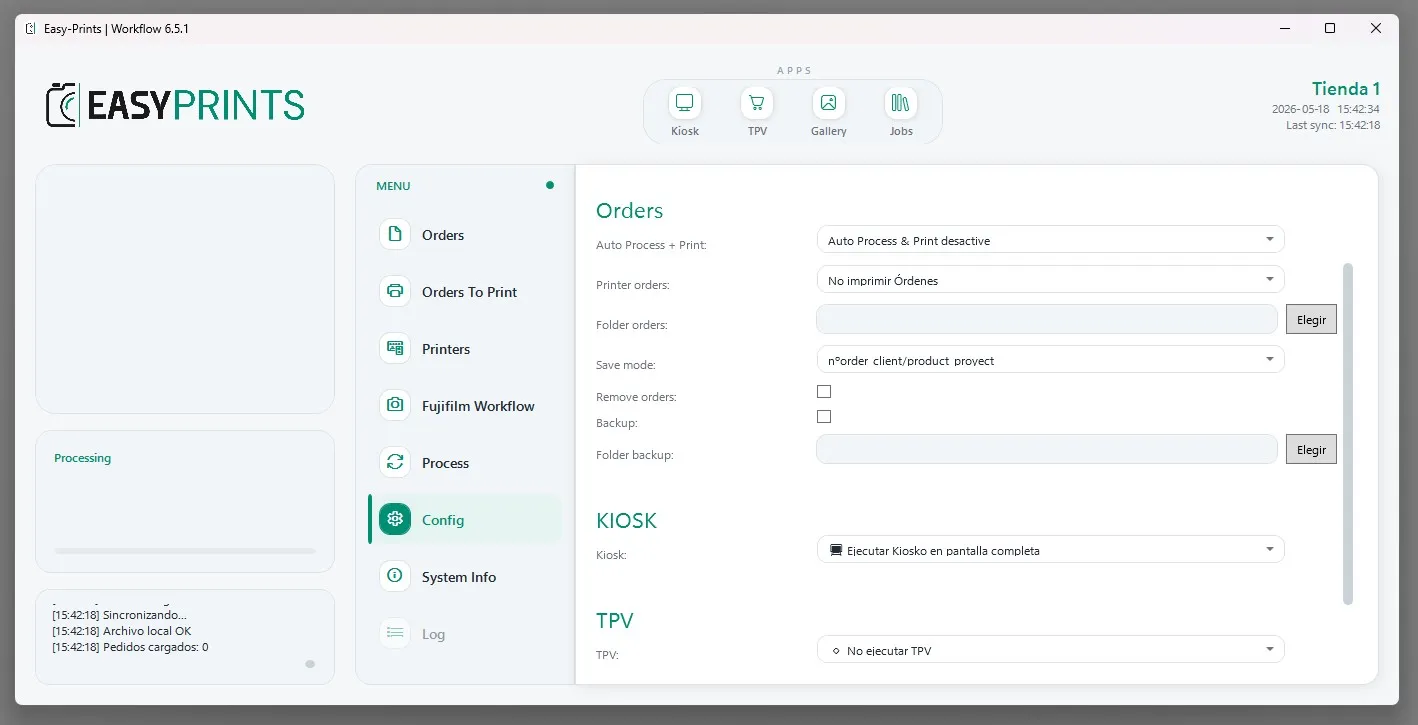
Geben Sie im Bereich Einstellungen dasselbe Token ein, das am Kiosk 1 konfiguriert wurde. Wählen Sie im Dropdown-Menü Webbestellungen herunterladen und verarbeiten die Option Deaktiviert. Legen Sie im Bereich Kiosk fest, wie das Programm beim Start des Computers geöffnet werden soll. Sie können es im Vollbildmodus, in einem Fenster oder gar nicht starten lassen.
Schritt 7
Speichern Sie abschließend die Änderungen und starten Sie die Easy-Prints-Anwendung neu. Beachten Sie, dass diese Schritte sowohl am Kiosk 2 als auch am Kiosk 3 durchgeführt werden müssen.
Gehen Sie zurück zum Hilfezentrum oder kontaktieren Sie Easy-Prints.
← Zurück zum Hilfezentrum