
Automatischen Versand von Produkten an dein Labor einrichten.
Um zu beginnen, klicke auf «Produkte». Klicke im linken Seitenmenü auf «Connect-Lab», um das Labor auszuwählen. Wähle das Labor aus, von dem du das Produkt…
Schritt 1
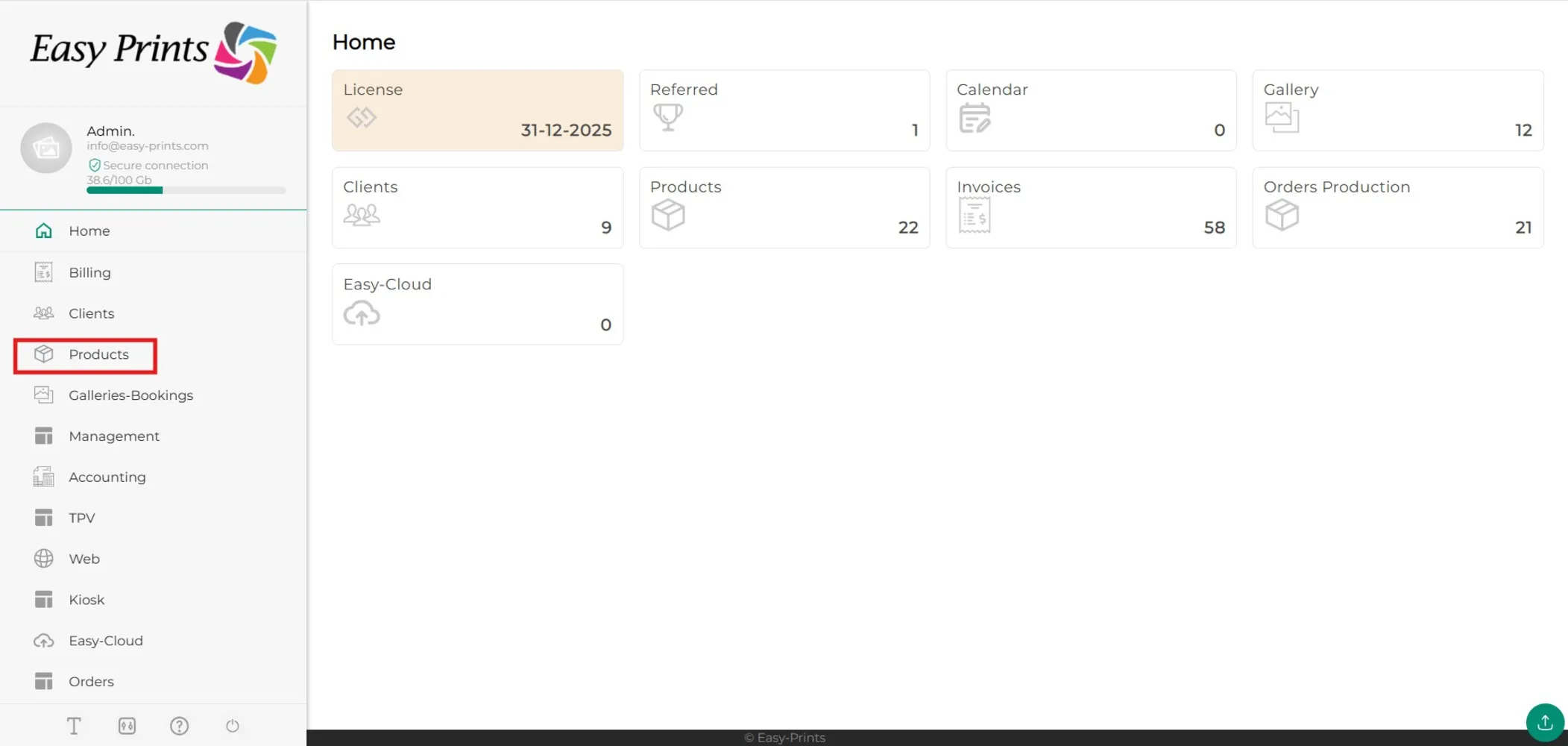
Um zu beginnen, klicke auf «Produkte».
Schritt 2
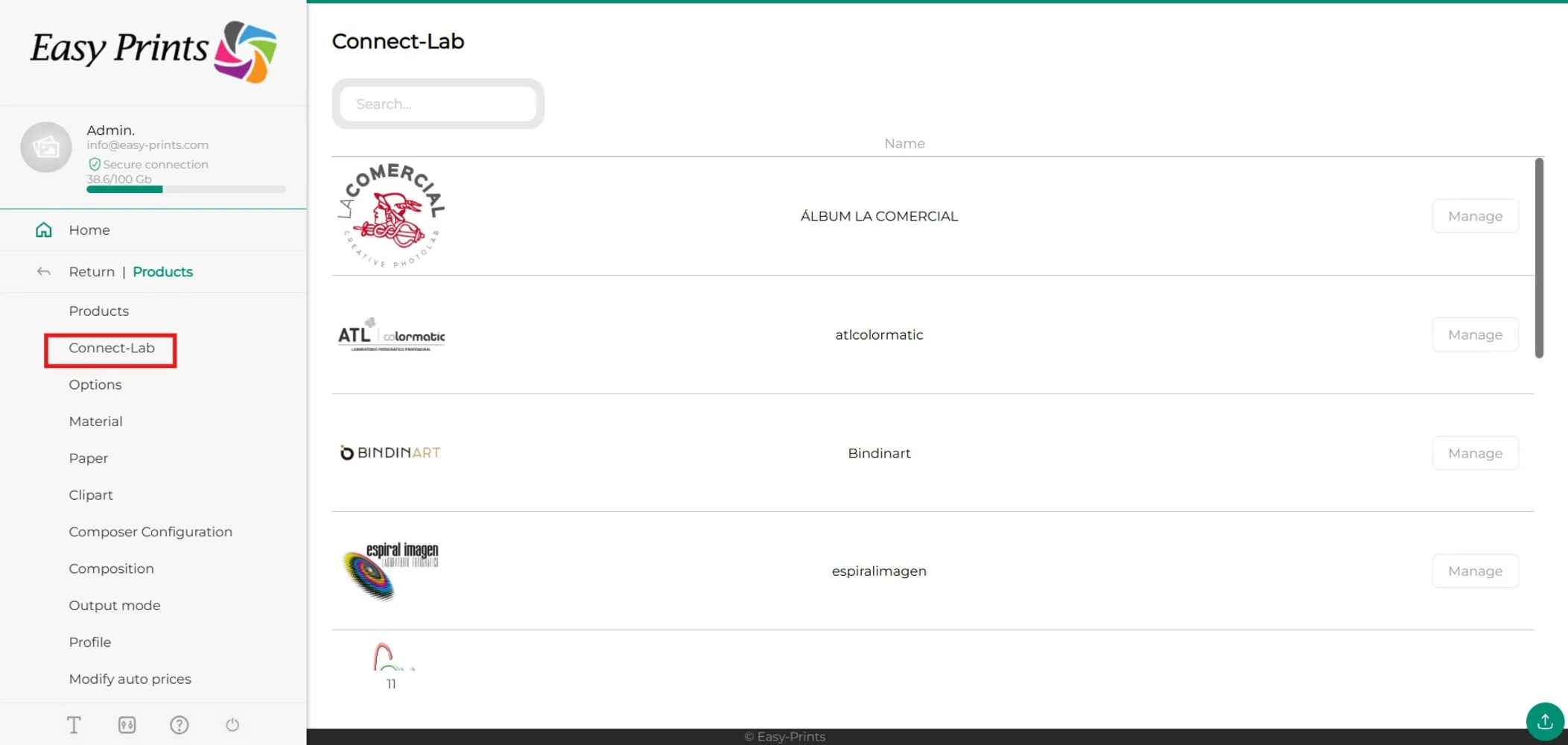
Klicke im linken Seitenmenü auf «Connect-Lab», um das Labor auszuwählen.
Schritt 3
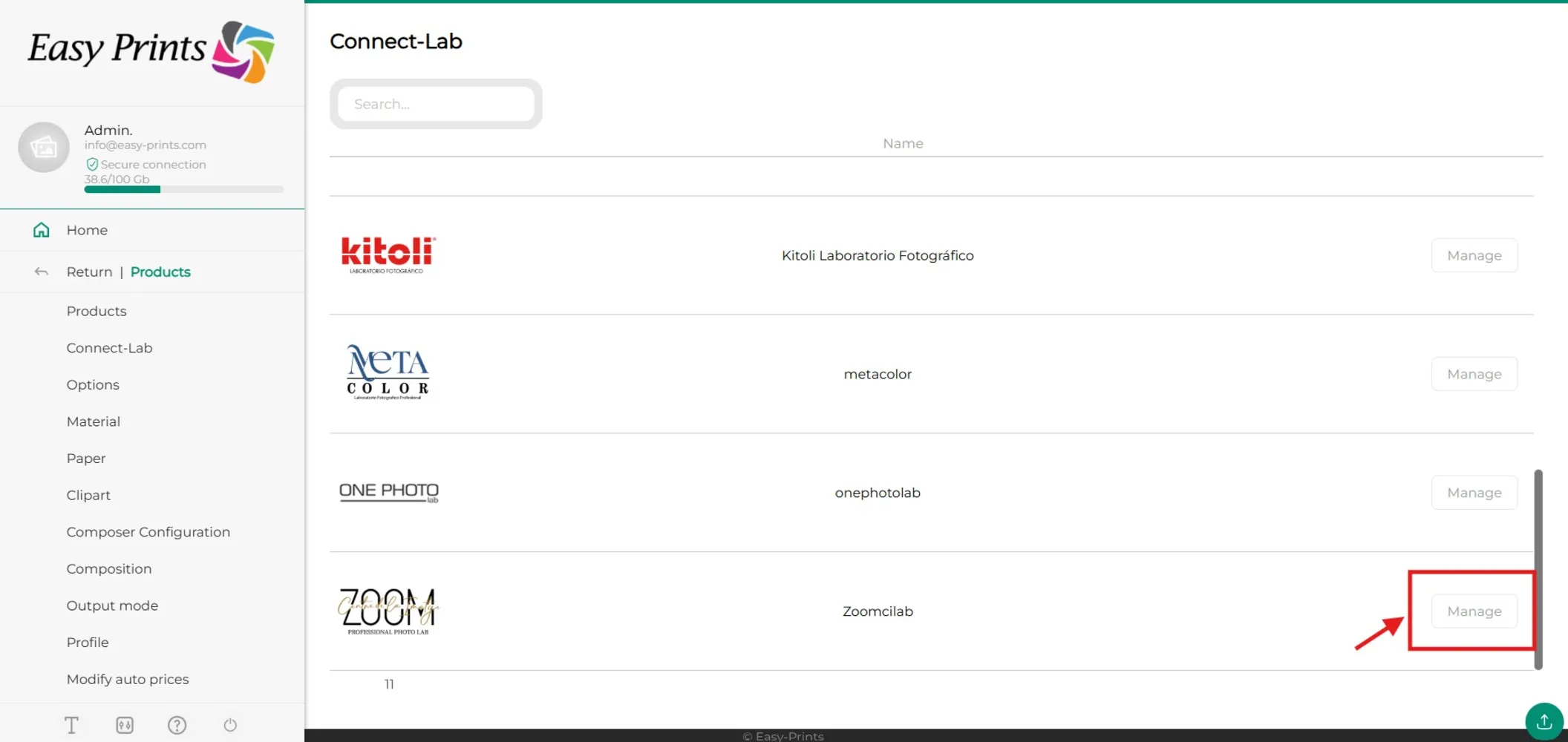
Wähle das Labor aus, von dem du das Produkt auf deiner Website hinzufügen möchtest.
Schritt 4
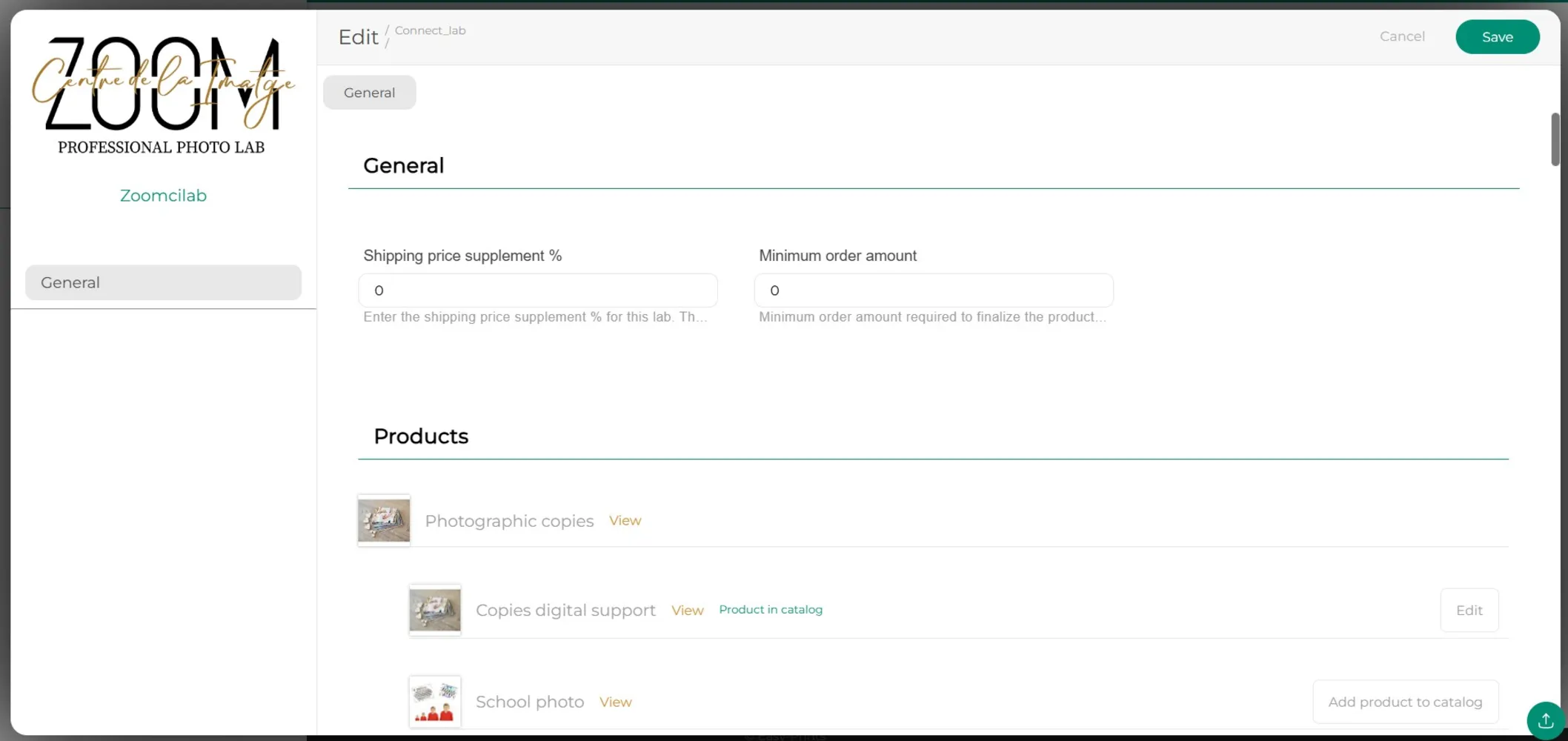
Ein neues Fenster des ausgewählten Labors mit allen Produkten wird geöffnet. Bevor du ein Produkt auswählst, kannst du angeben, ob du einen prozentualen Aufschlag hinzufügen oder einen Mindestbestellwert festlegen möchtest.
Schritt 5
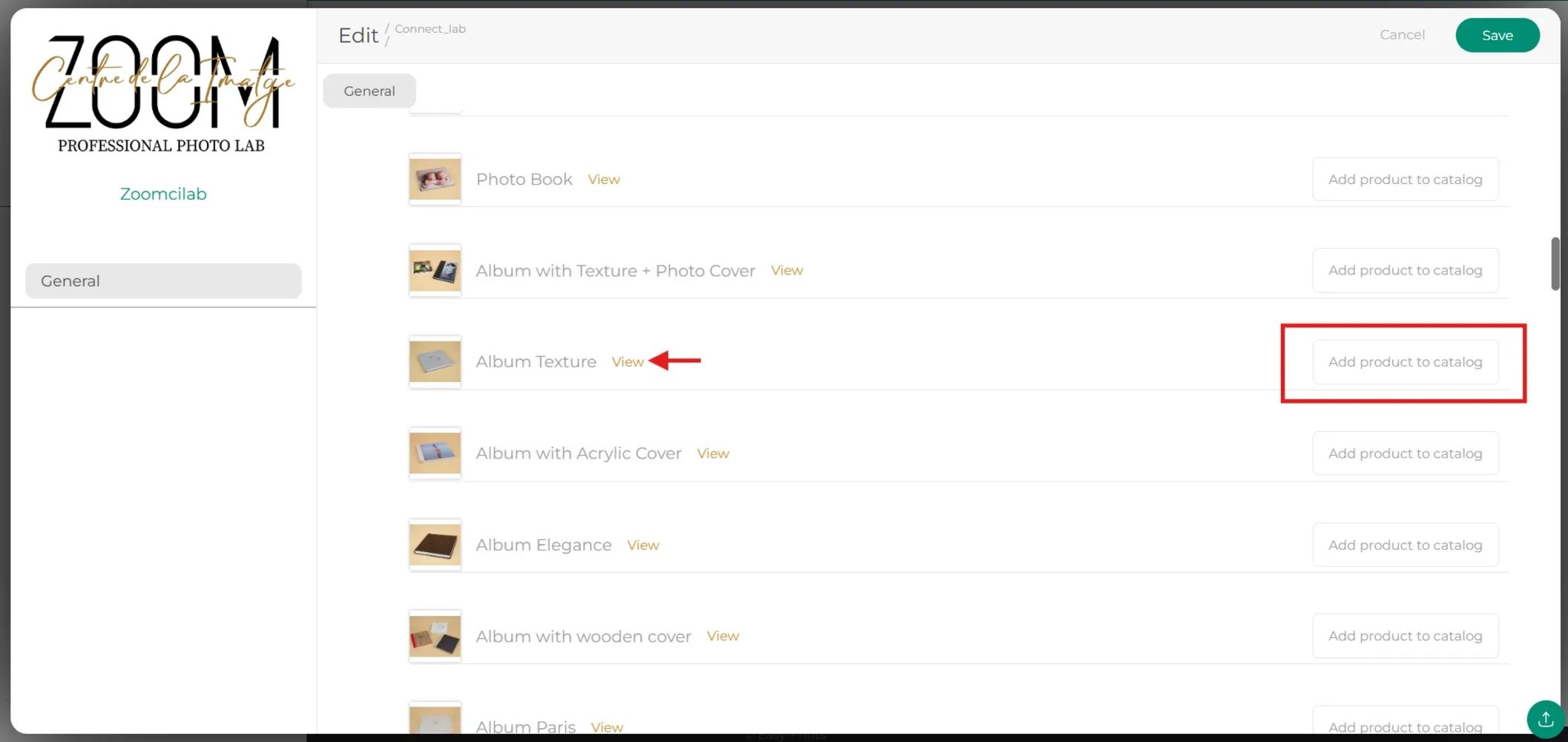
Wenn du das gewünschte Produkt gefunden hast, klicke auf den Button «Produkt zum Katalog hinzufügen». Wenn du das Produkt zuerst ansehen möchtest, klicke auf «Ansehen» – du wirst zur Website des Labors weitergeleitet und die Produkteigenschaften werden angezeigt.
Schritt 6
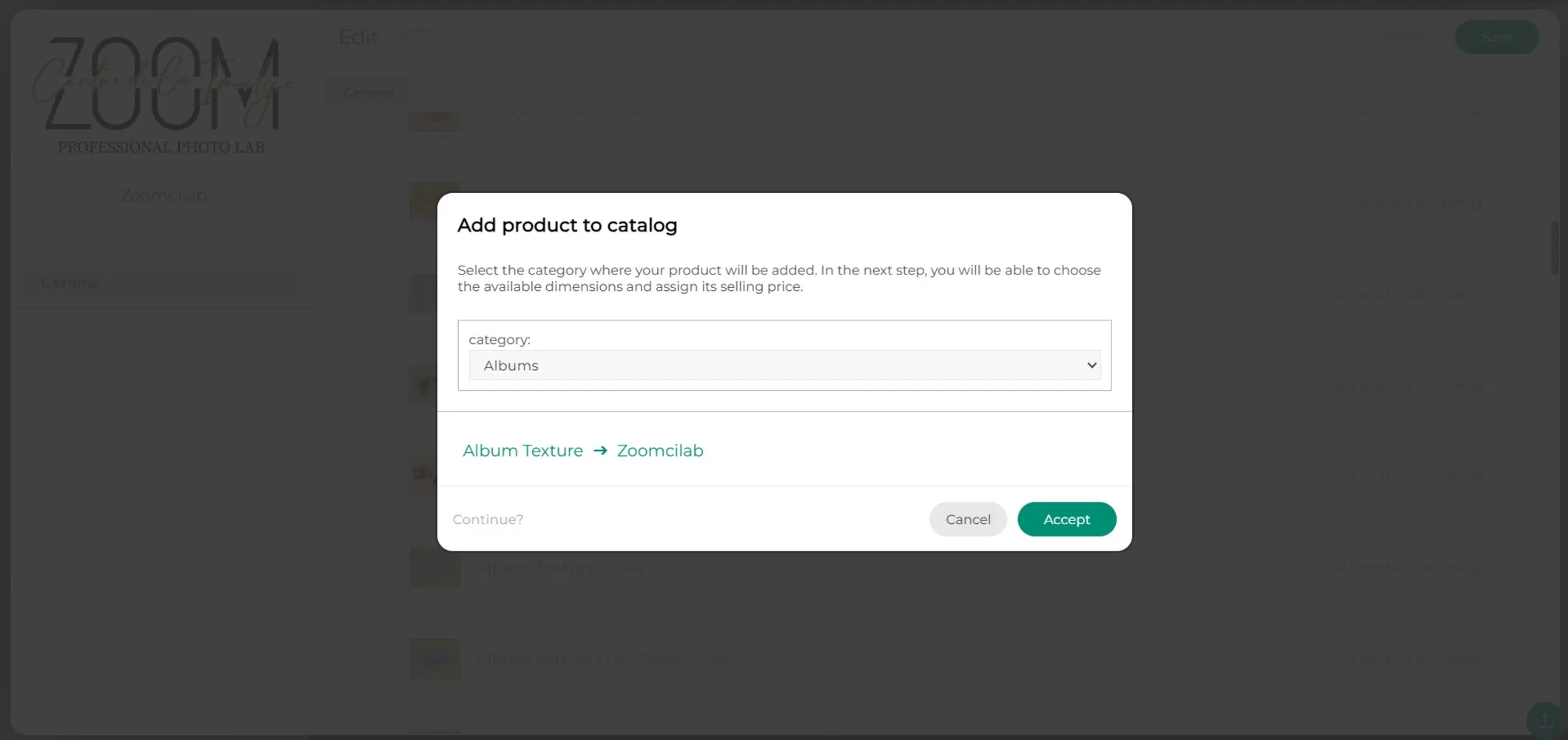
Es erscheint ein Fenster, in dem du die Kategorie auswählen musst, in die das Produkt hinzugefügt wird.
Schritt 7
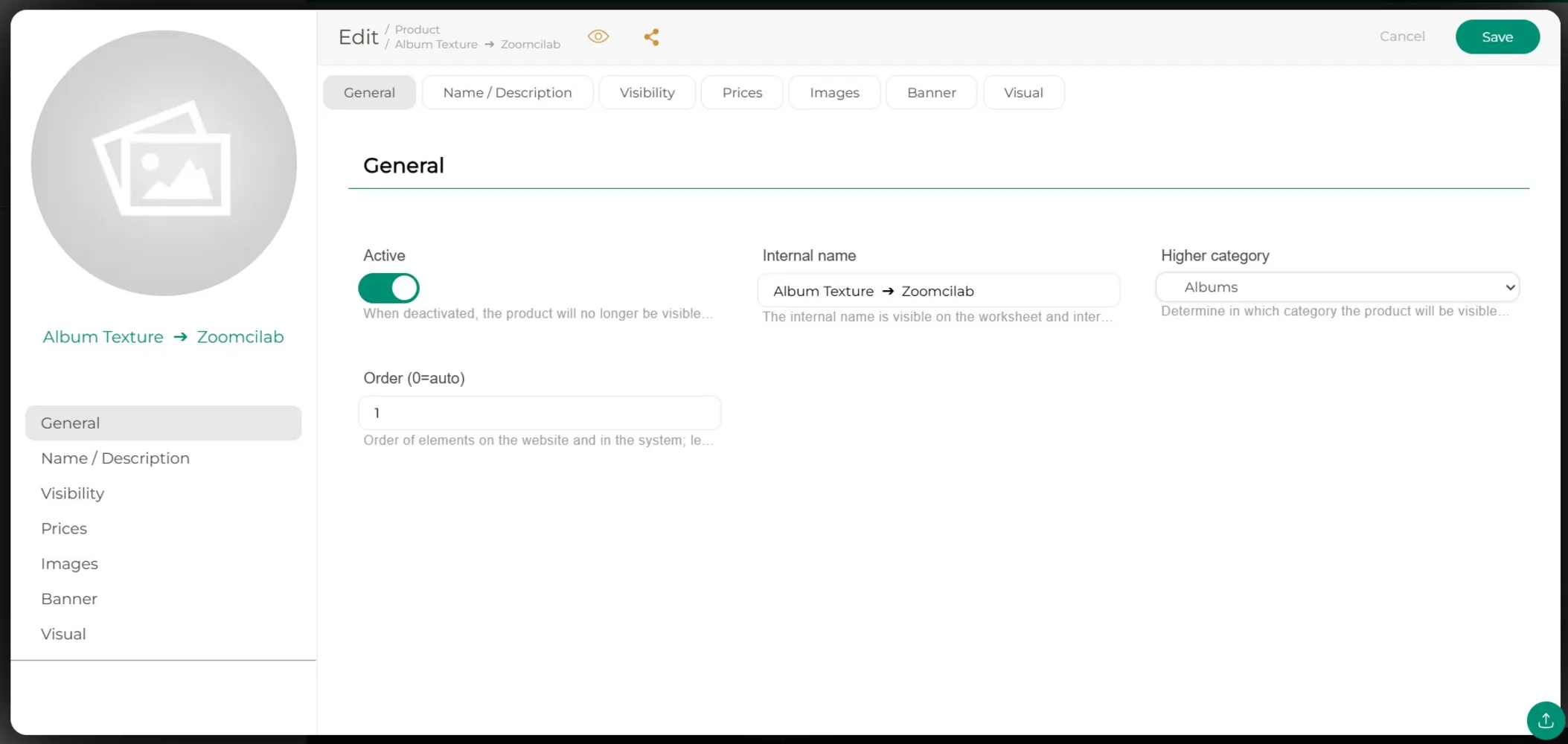
Im neuen Tab, im Abschnitt «Allgemein» des linken Menüs (auch oben verfügbar), kannst du den internen Namen des Produkts, die zugehörige Kategorie und die Reihenfolge, in der es auf der Website angezeigt werden soll, festlegen.
Schritt 8
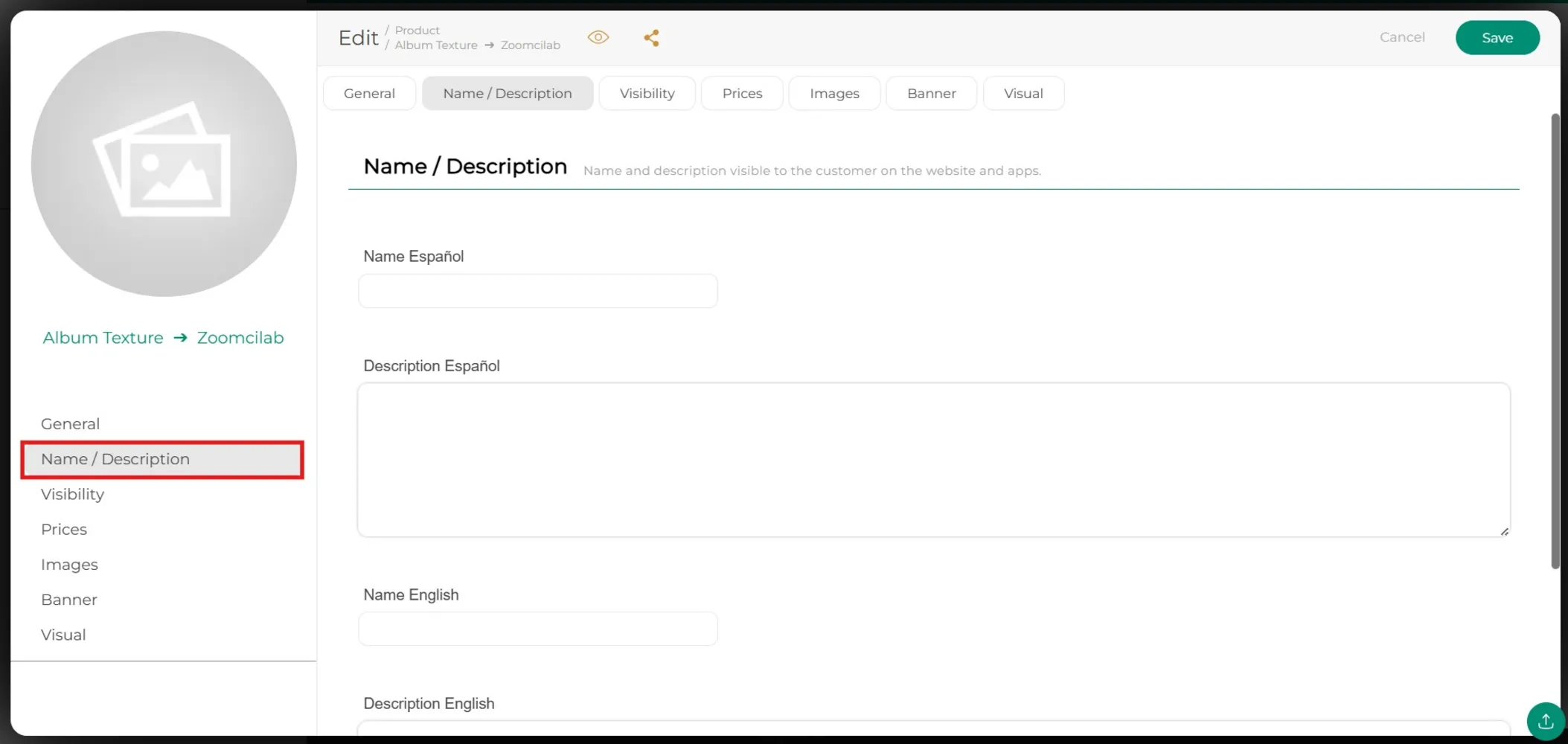
Im nächsten Tab «Name/Beschreibung» musst du, wie der Name schon sagt, den Produktnamen eingeben, der auf der Website angezeigt werden soll, sowie die Beschreibung, die du ihm zuweisen möchtest.
Schritt 9
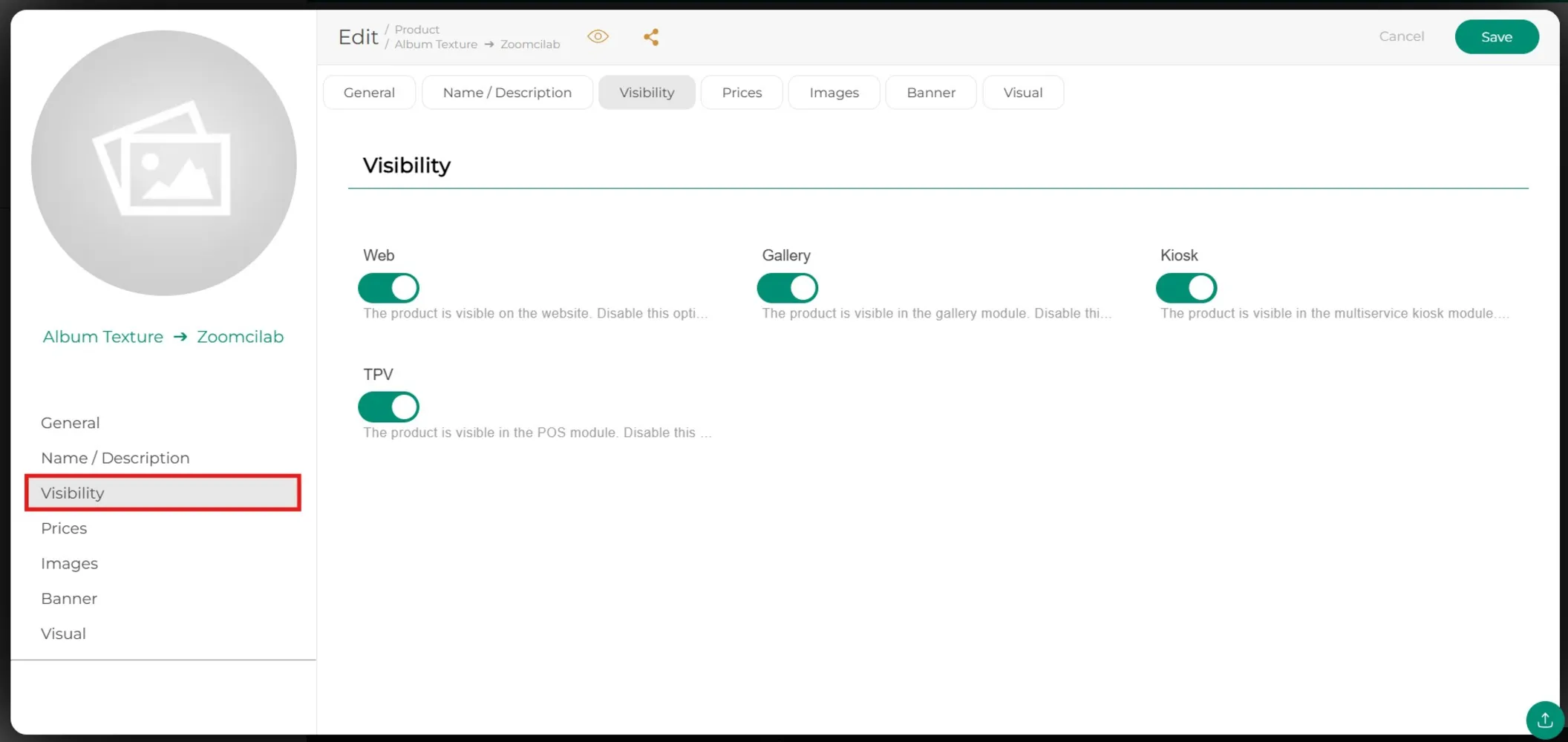
Im Tab «Sichtbarkeit» musst du angeben, in welchen Bereichen deines Geschäfts das Produkt angezeigt werden soll.
Schritt 10
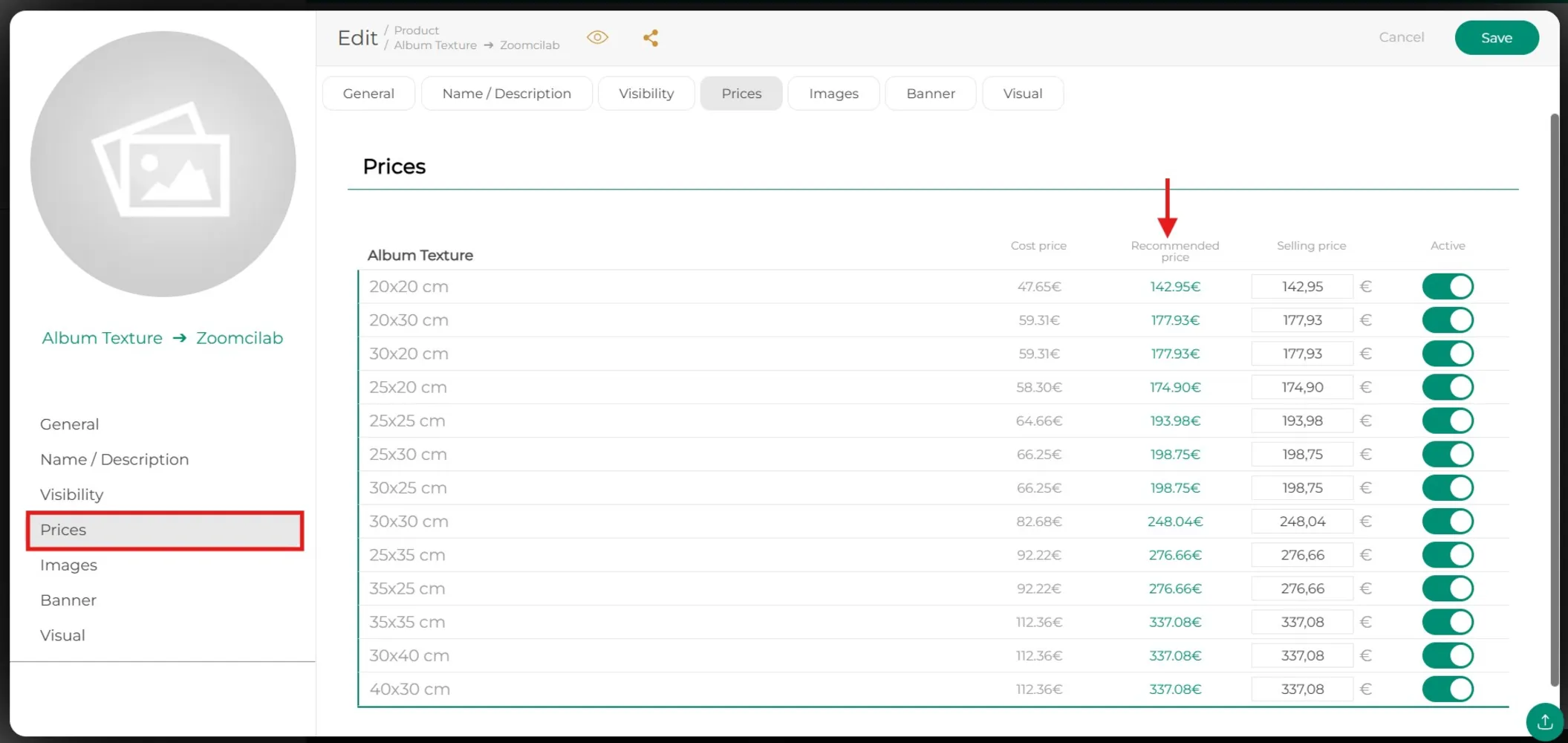
Im Tab «Preise» werden die verfügbaren Größen des ausgewählten Produkts angezeigt, der Einkaufspreis, der empfohlene Verkaufspreis, der Verkaufspreis (kann bei Bedarf angepasst werden) und der Aktivierungsschalter. Die gewünschte Größe muss grün markiert bleiben, zusammen mit dem endgültigen Preis.
Schritt 11
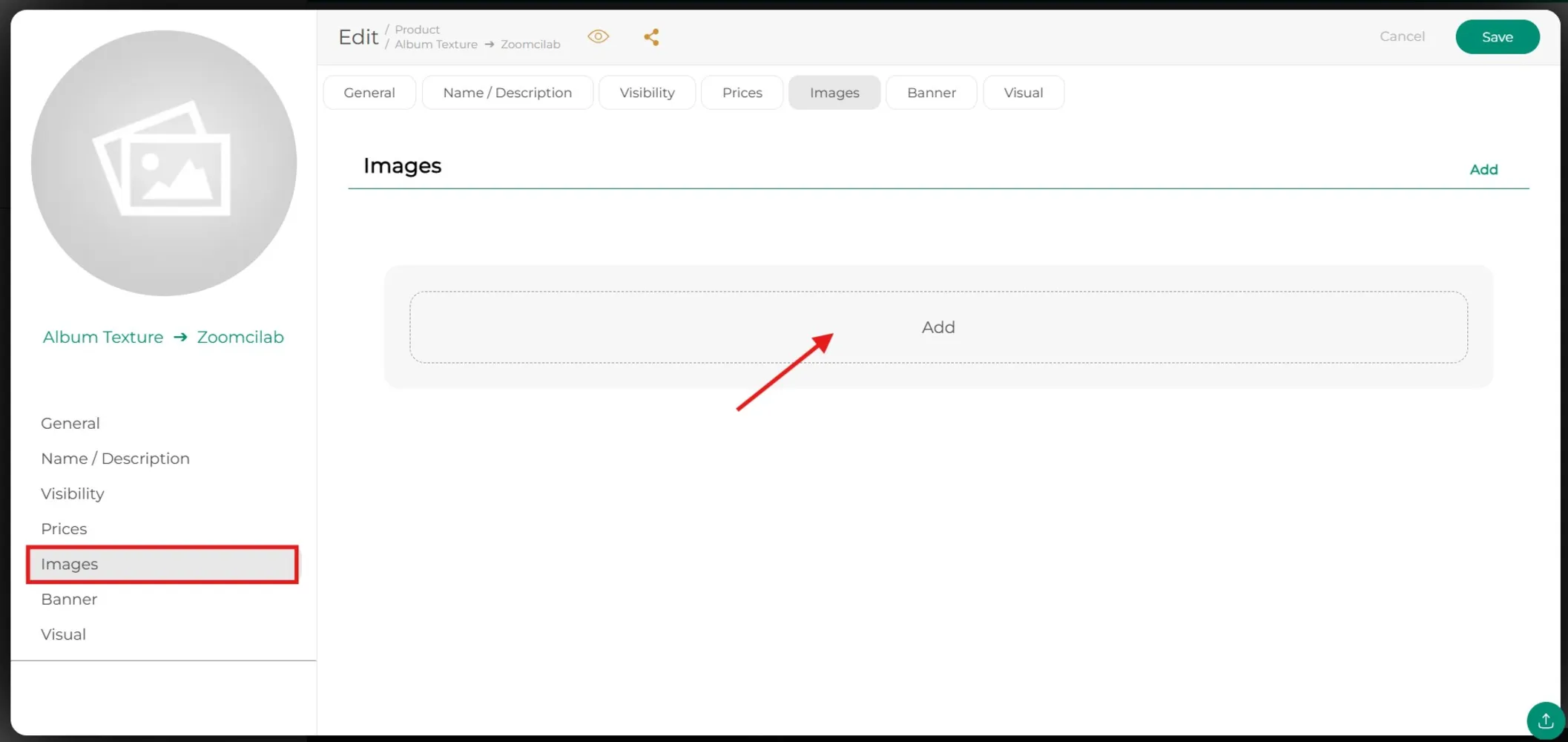
Im Tab «Bilder» klicke auf die Schaltfläche «Hinzufügen», um die Produktfotos hochzuladen und die Reihenfolge festzulegen, in der sie angezeigt werden sollen.
Schritt 12
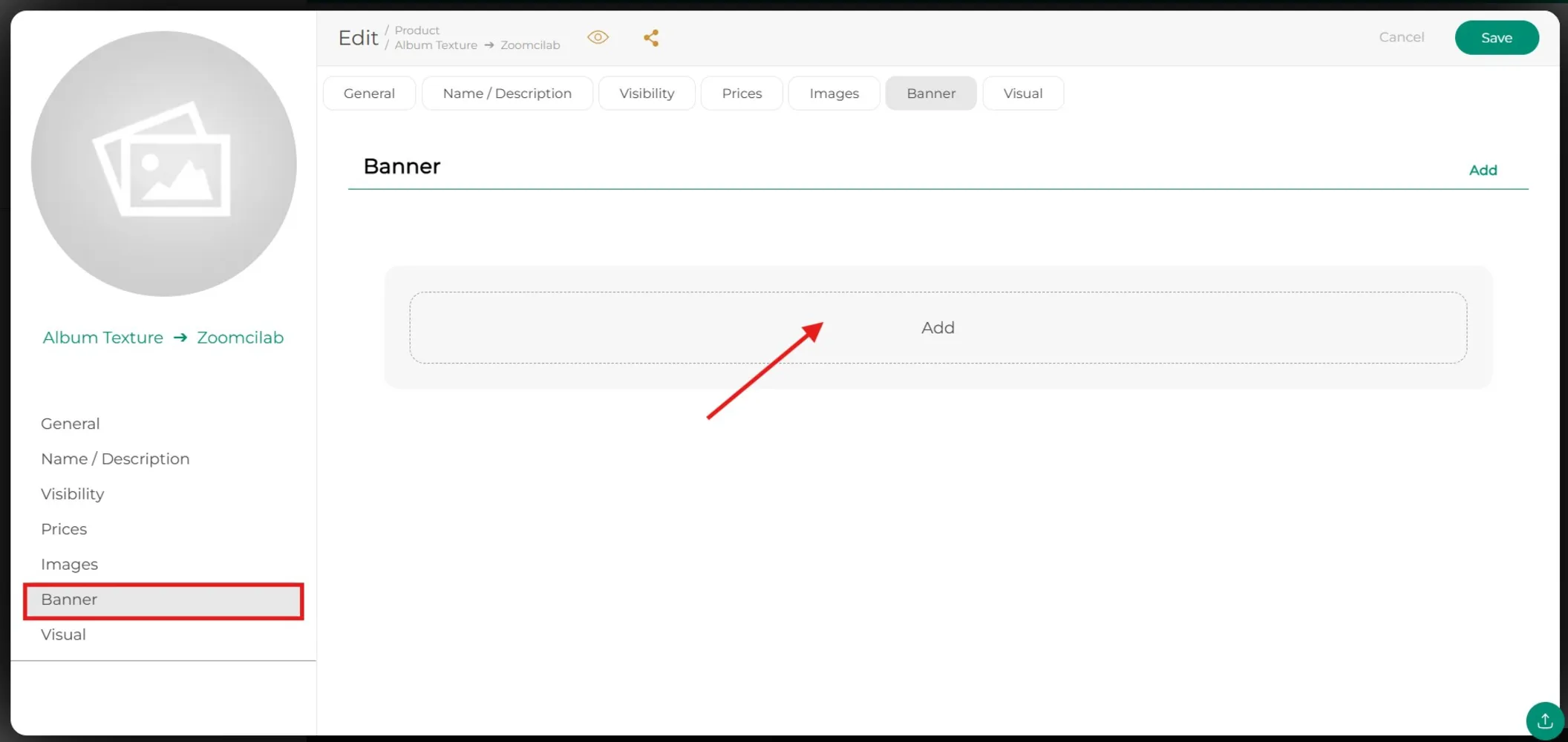
Wie im vorherigen Tab führen wir im Bereich «Banner» die gleichen Schritte aus: Klicke auf «Hinzufügen» und lade das gewünschte Bild hoch.
Schritt 13
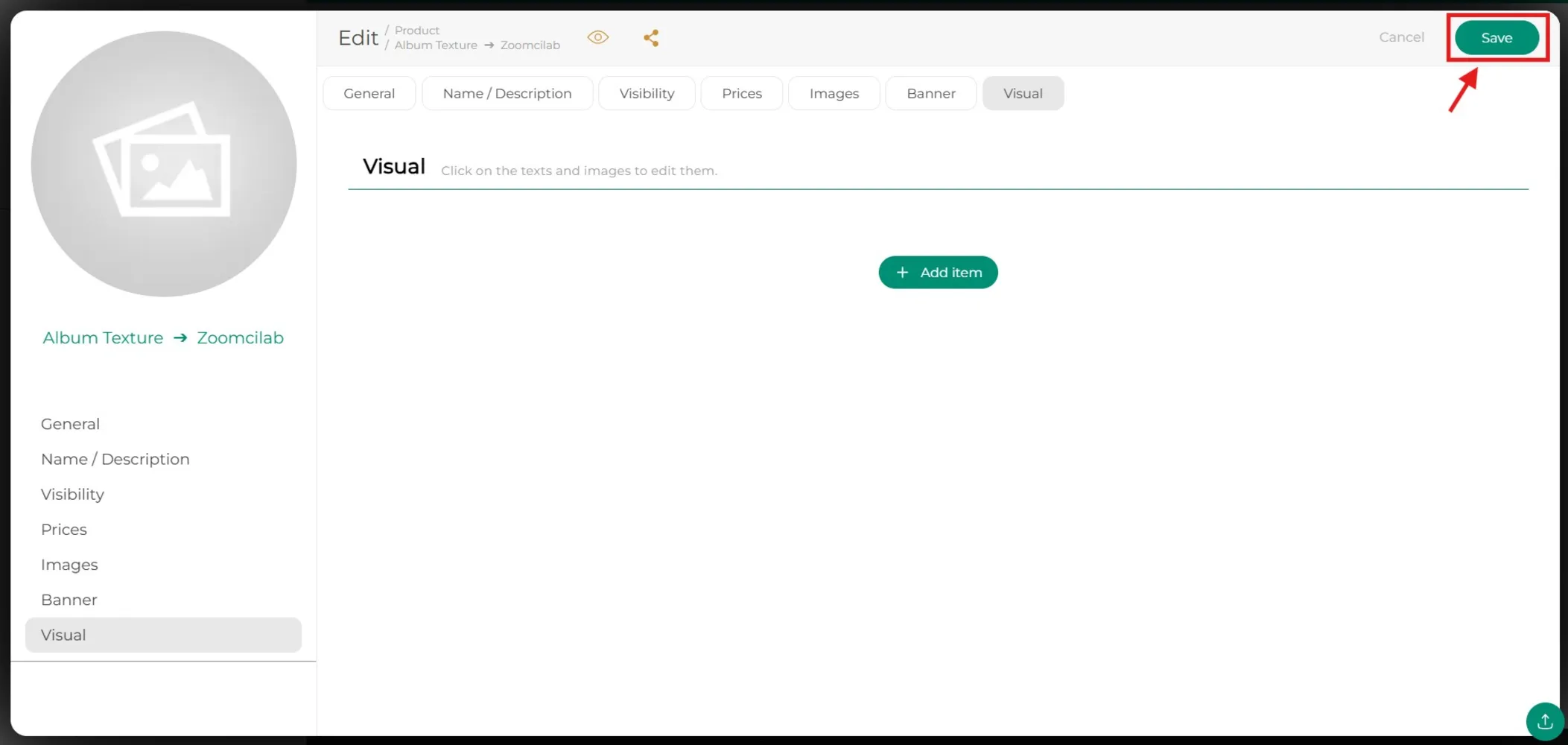
Zum Schluss klicke auf den Button «Speichern» oben rechts.
Gehen Sie zurück zum Hilfezentrum oder kontaktieren Sie Easy-Prints.
← Zurück zum Hilfezentrum