
Escalat de preus en productes
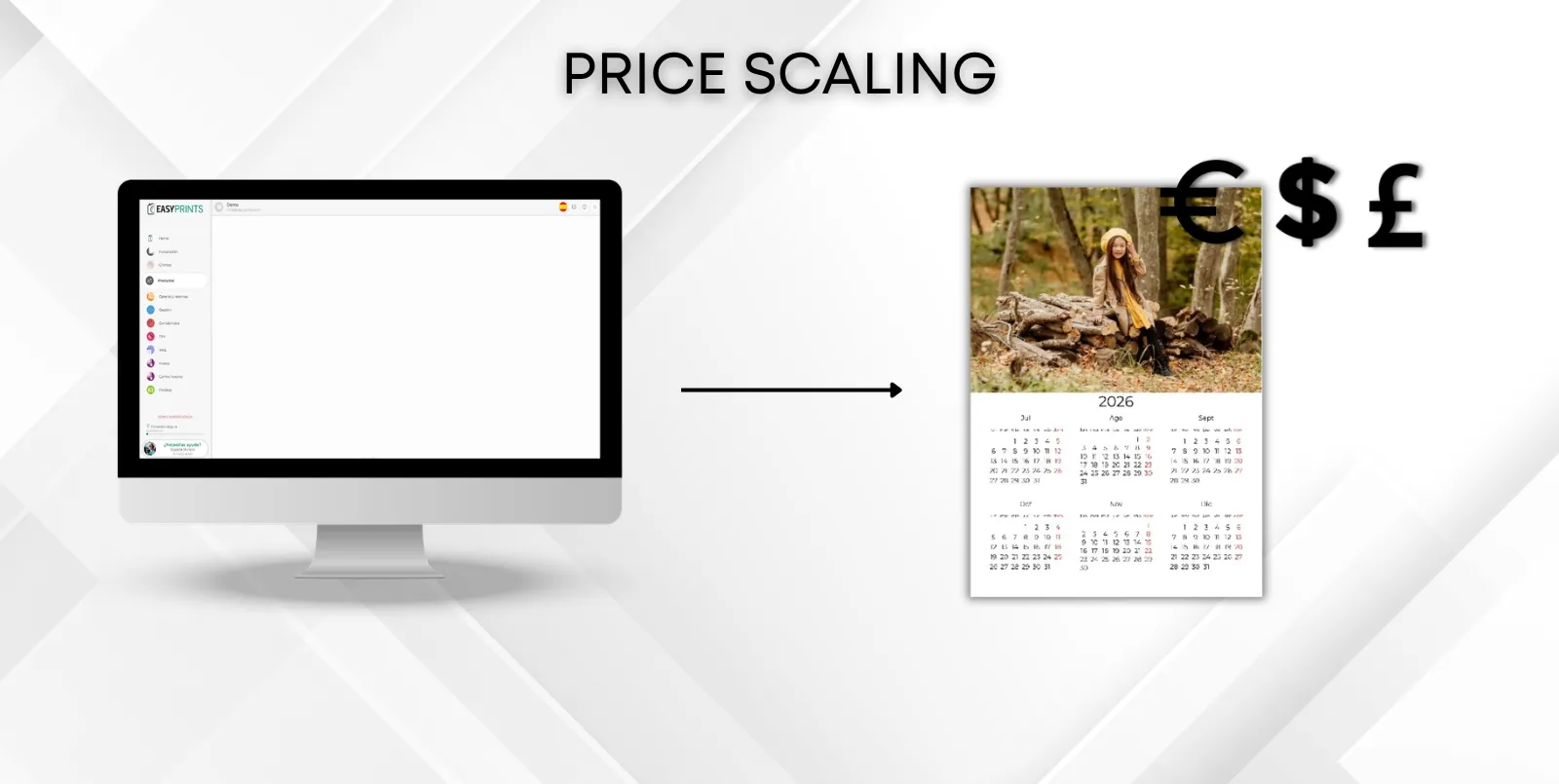
Per configurar un escalat de preus, accedeix a l’apartat Productes des del menú lateral esquerre. Un cop a dins, selecciona l’opció Productes a la barra su…
Pas 1
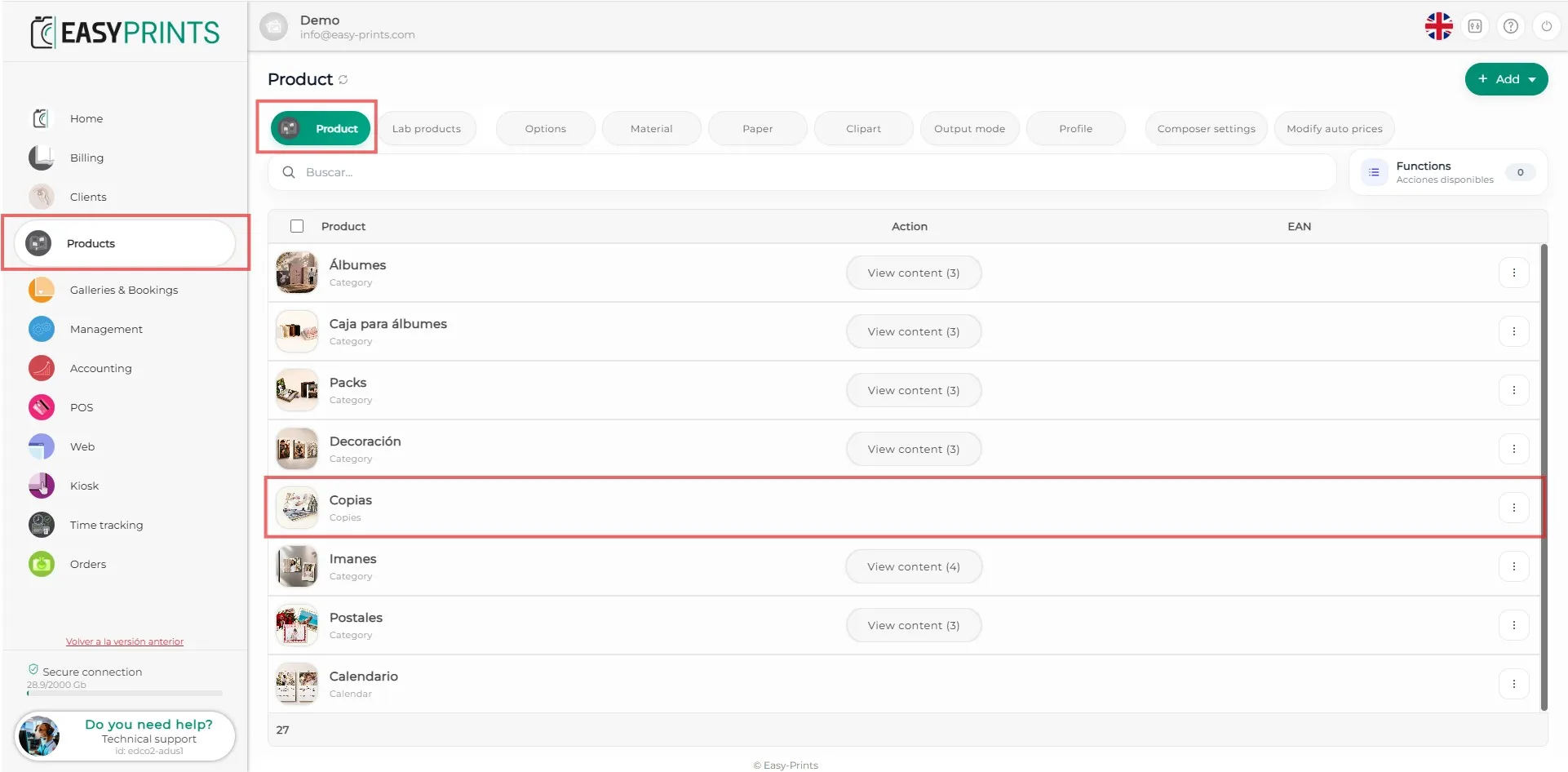
Per configurar un escalat de preus, accedeix a l’apartat Productes des del menú lateral esquerre. Un cop a dins, selecciona l’opció Productes a la barra superior. A continuació, pots crear un producte nou o seleccionar-ne un d’existent al qual vulguis aplicar l’escalat de preus. En aquest exemple, utilitzarem el producte Còpies fotogràfiques.
Pas 2
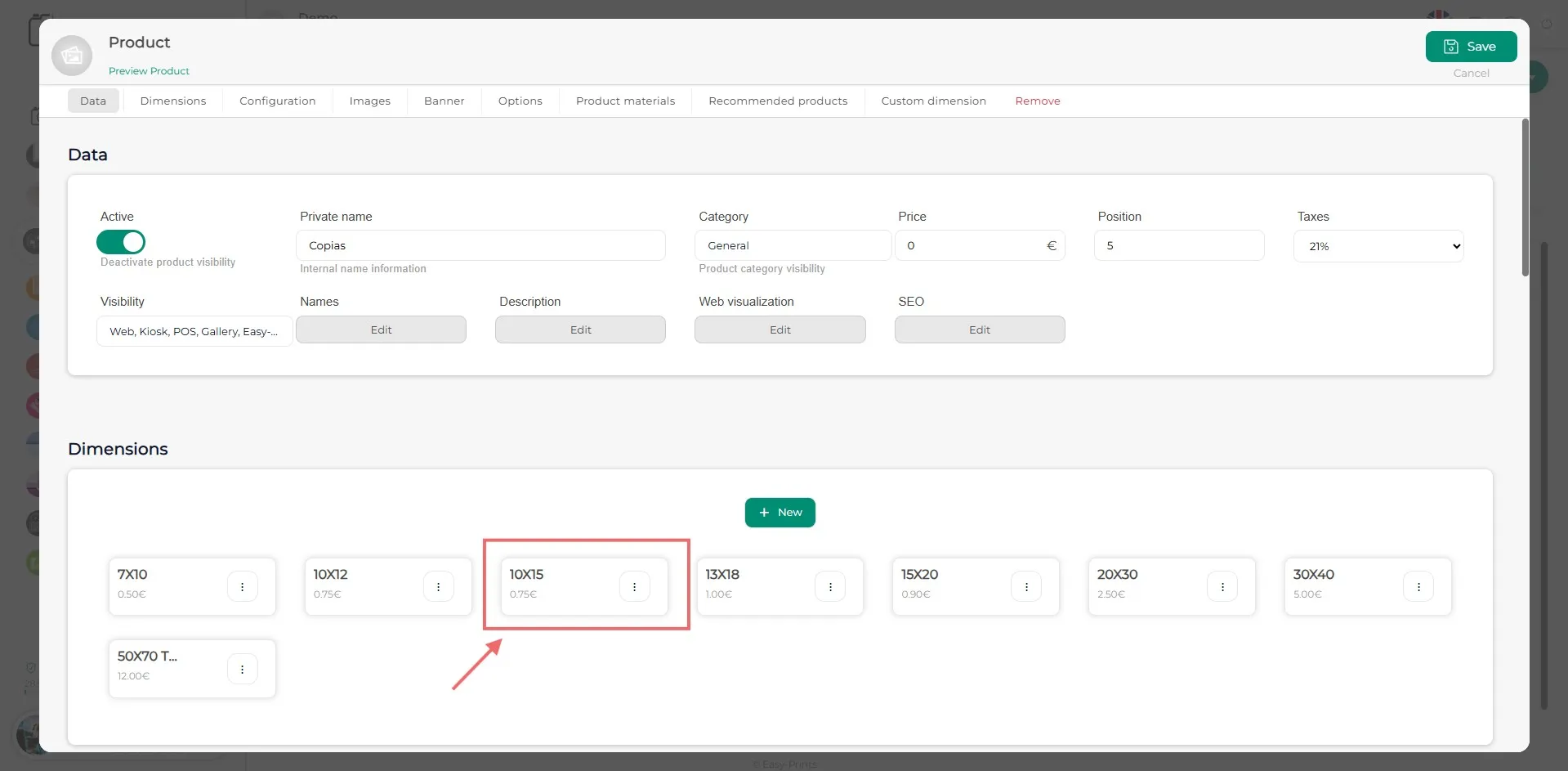
Dins del producte, a l’apartat General, es pot establir un preu principal. Tanmateix, si es crea una dimensió i, dins d’aquesta, es configura un escalat de preus, aquest escalat substituirà el preu principal del producte. Per afegir-lo, fes clic en una de les dimensions existents. Si estàs creant un producte nou, primer hauràs de crear una dimensió nova. En aquest exemple, utilitzarem la mida 10 × 15 cm.
Pas 3
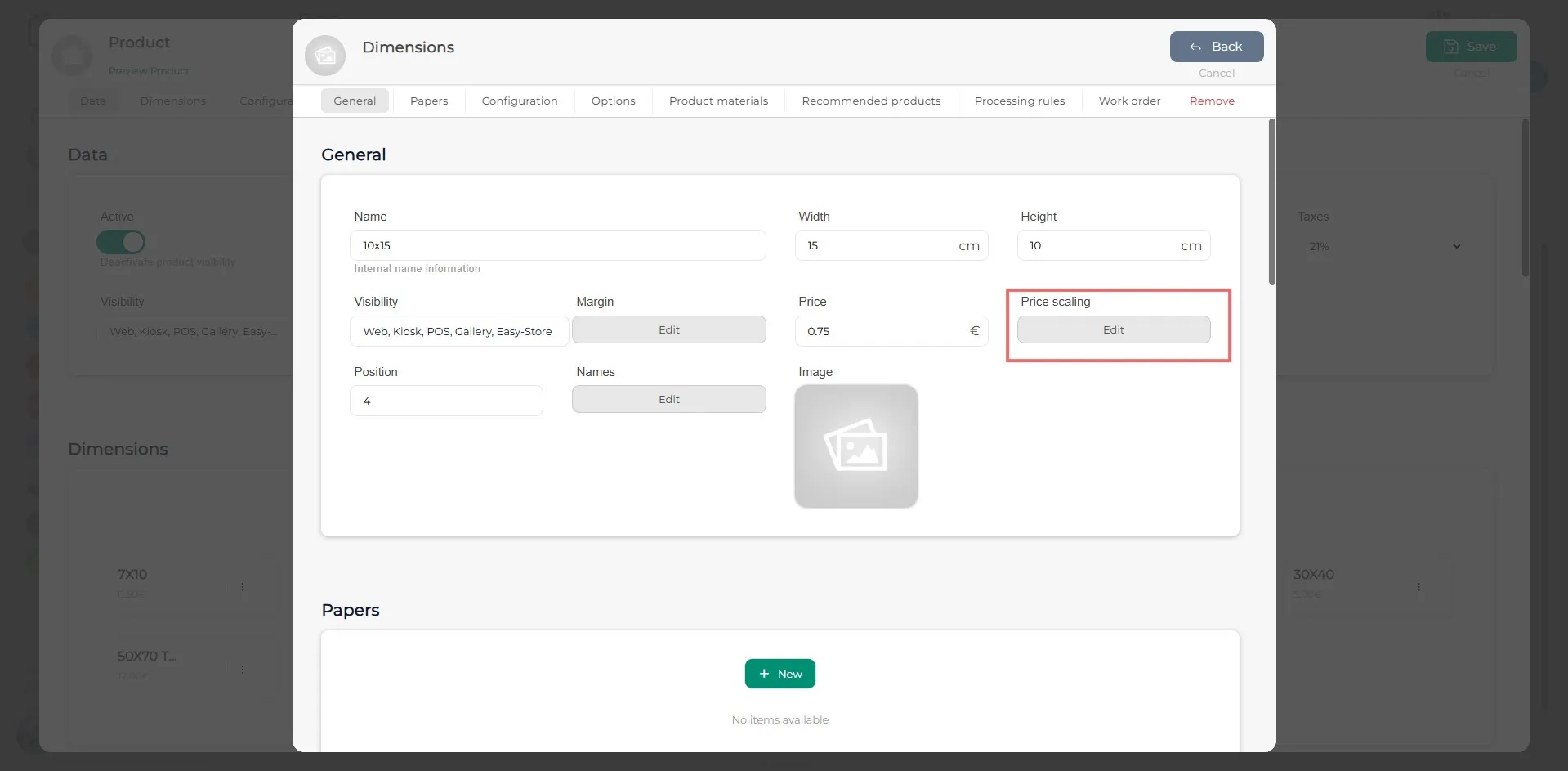
Dins de la dimensió, a l’apartat General, trobaràs el botó Escalat de preus.
Pas 4
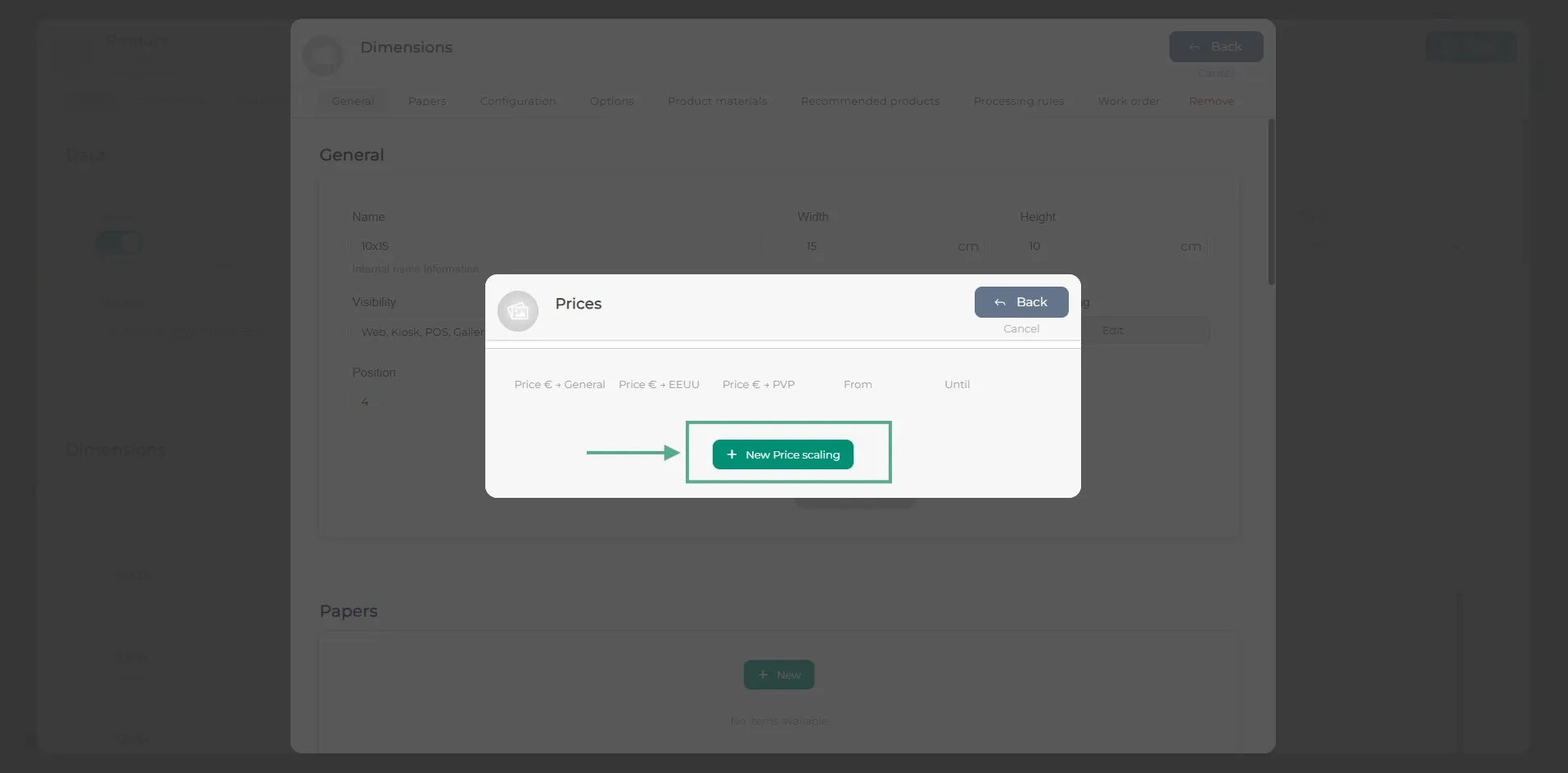
A la nova finestra, fes clic al botó verd + Nou escalat de preu per afegir una nova línia.
Pas 5
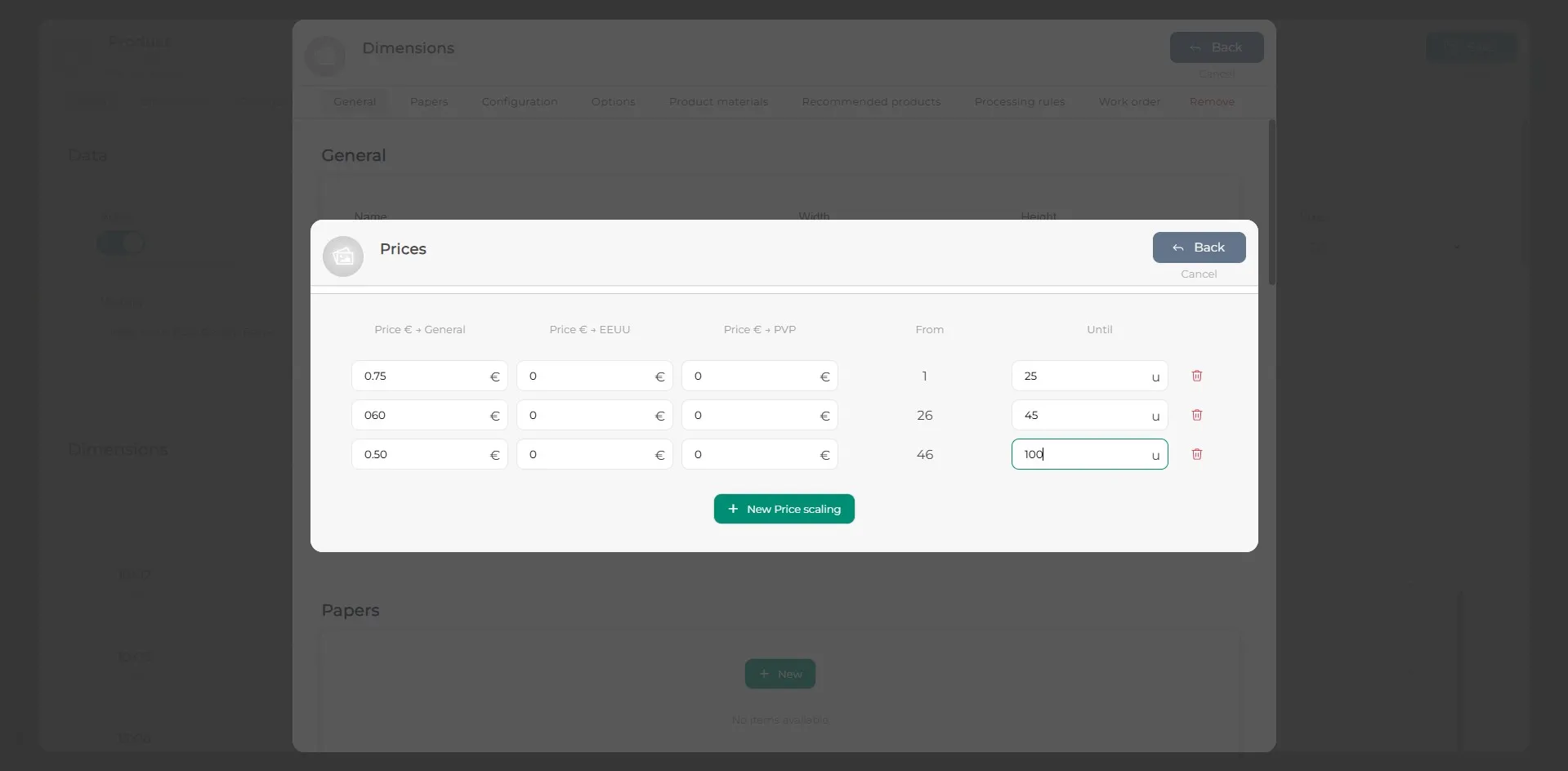
Completa els camps en blanc de la línia afegida. Afegeix tantes línies d’escalat de preus com siguin necessàries.
Pas 6
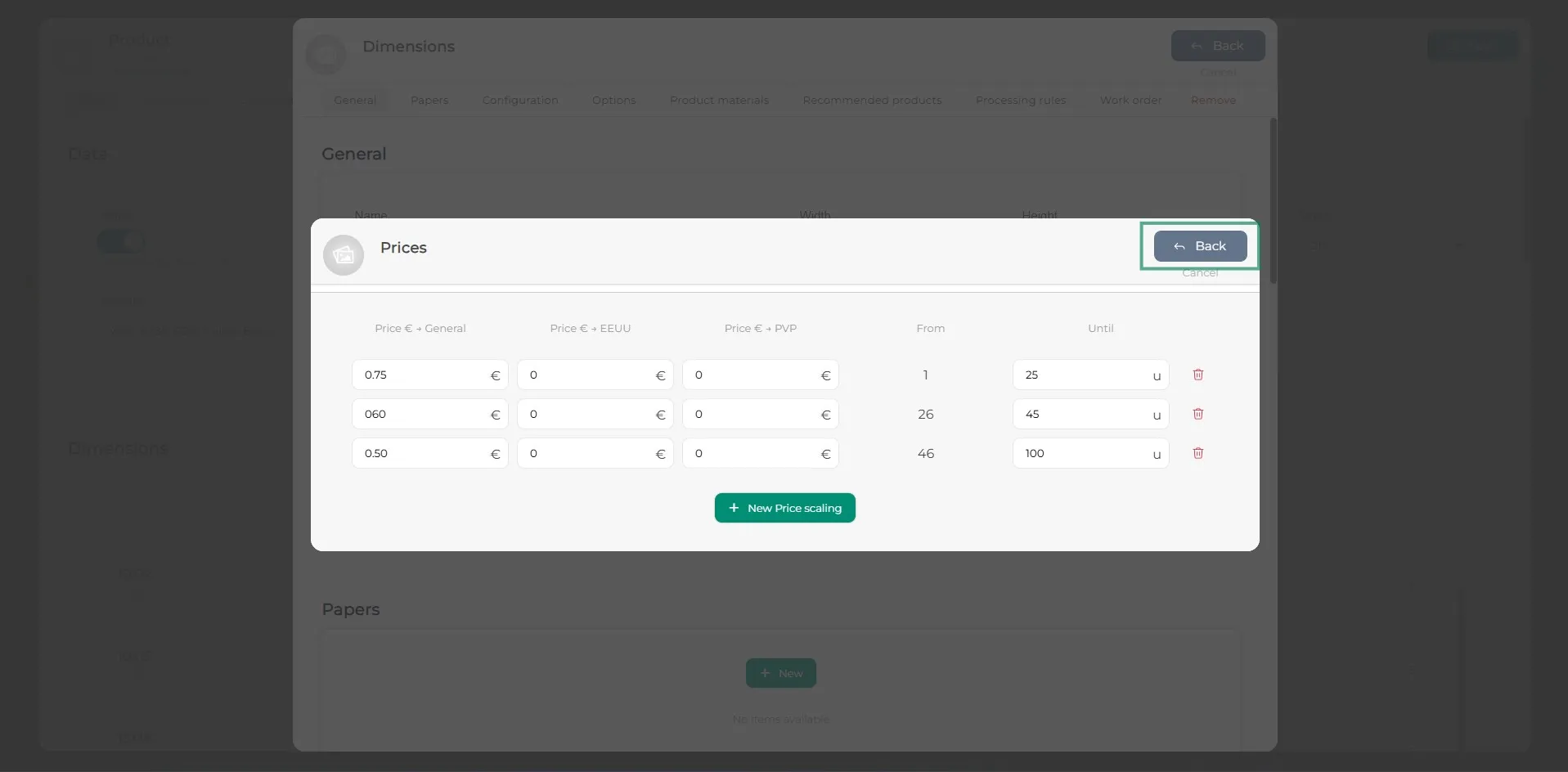
Un cop introduïts els escalats de preu, fes clic al botó Tornar. Repeteix aquest procés en totes les dimensions que requereixin escalat de preus. Tingues en compte que l’escalat de preus té prioritat sobre el preu general. Si una dimensió disposa d’un escalat configurat, s’aplicarà el preu corresponent a aquest escalat.
Pas 7
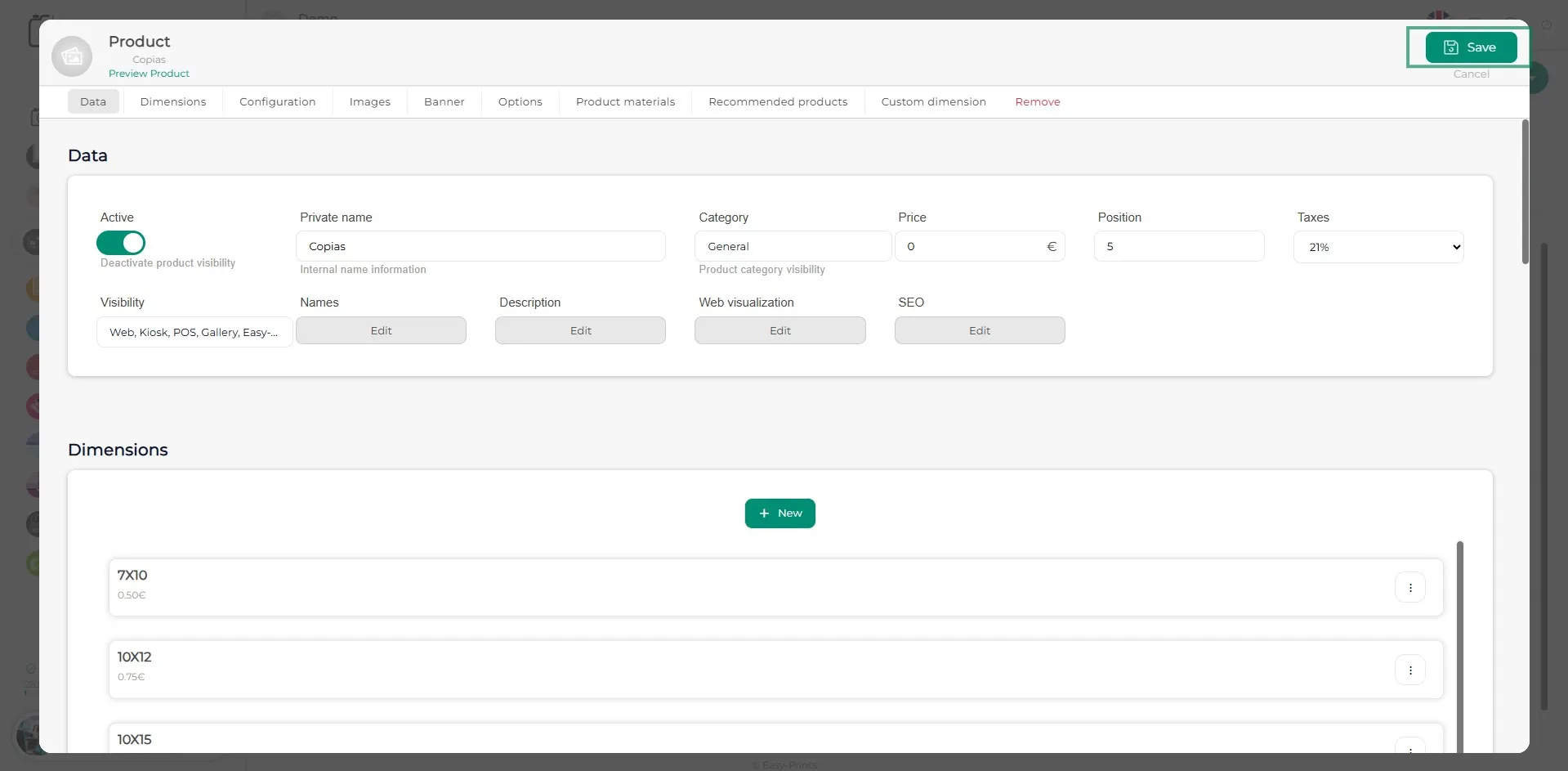
Assegura’t de fer clic al botó verd Desar per conservar els canvis realitzats.
Pots tornar al centre d'ajuda o contactar amb Easy-Prints.
← Torna al centre d'ajuda