
Com crear Opcions (productes).
Ves a l’apartat de Productes del menú de l’esquerra. A la barra superior d’apartats, ves a la secció Opcions. Un cop allà, fes clic al botó verd “+ Nova ca…
Pas 1
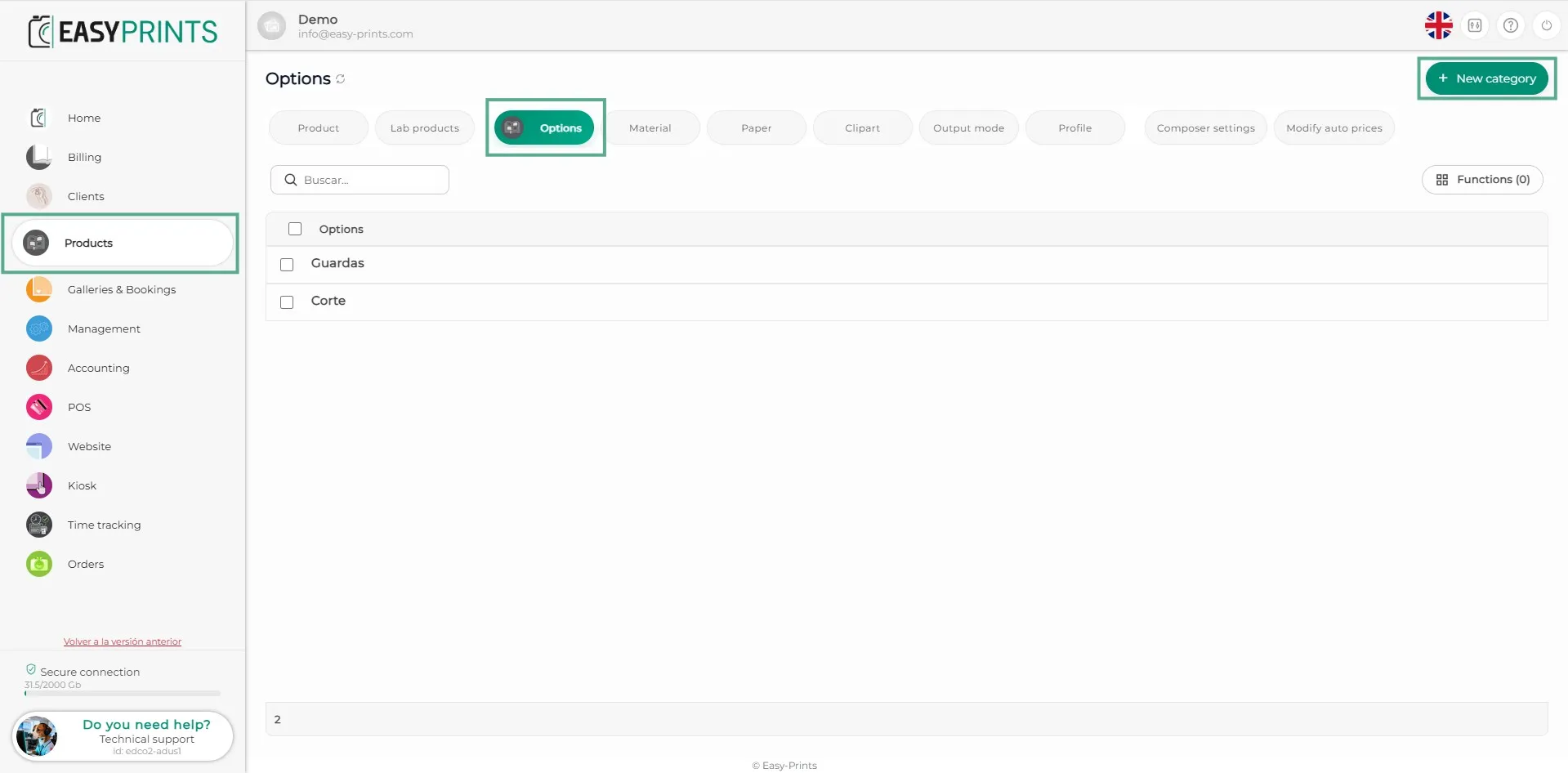
Ves a l’apartat de Productes del menú de l’esquerra. A la barra superior d’apartats, ves a la secció Opcions. Un cop allà, fes clic al botó verd “+ Nova categoria”, situat a la part superior dreta.
Pas 2
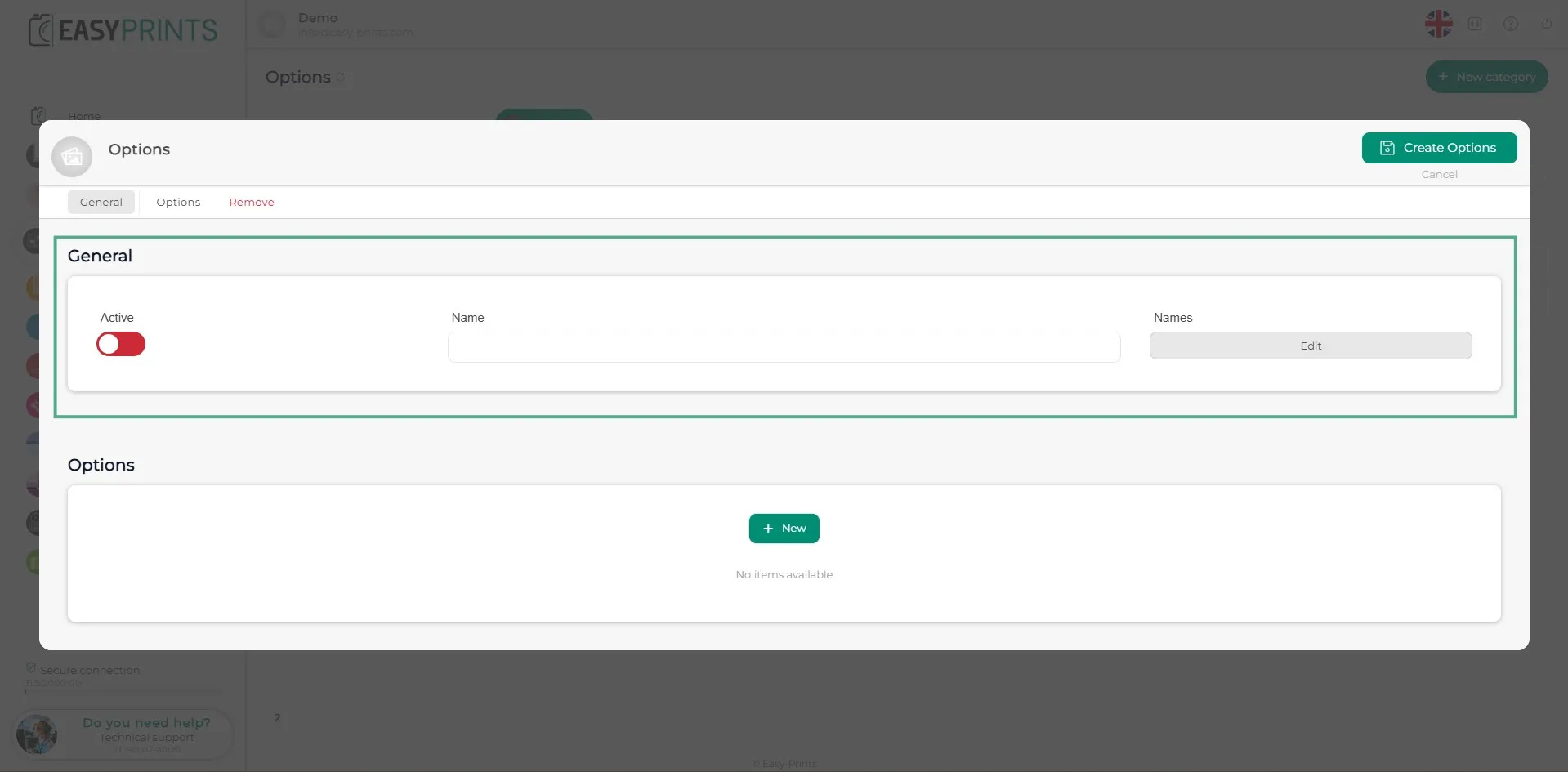
A l’apartat General, activa l’opció, introdueix el nom intern de l’opció i afegeix el nom visible fent clic al botó d’editar de color gris.
Pas 3
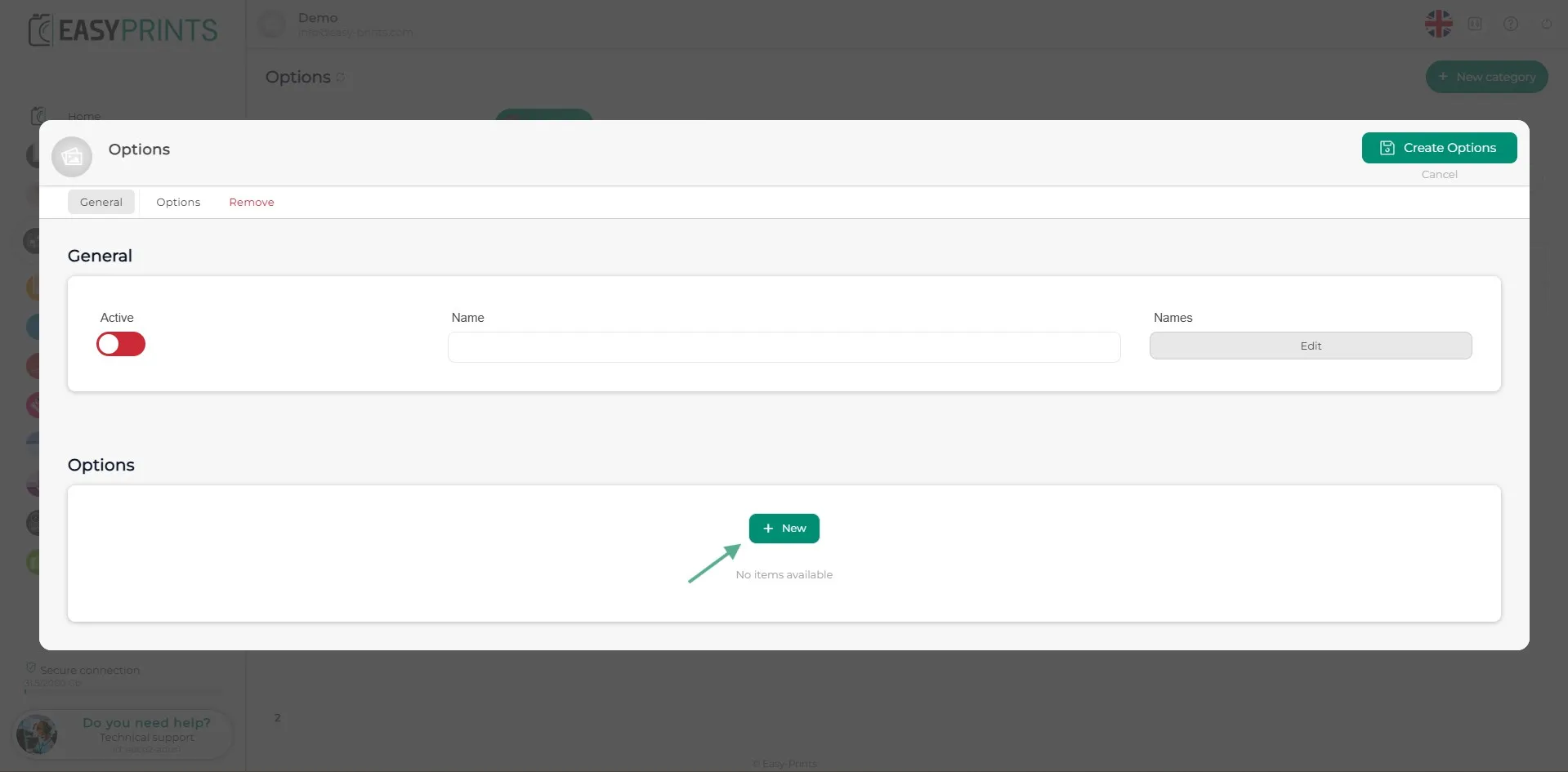
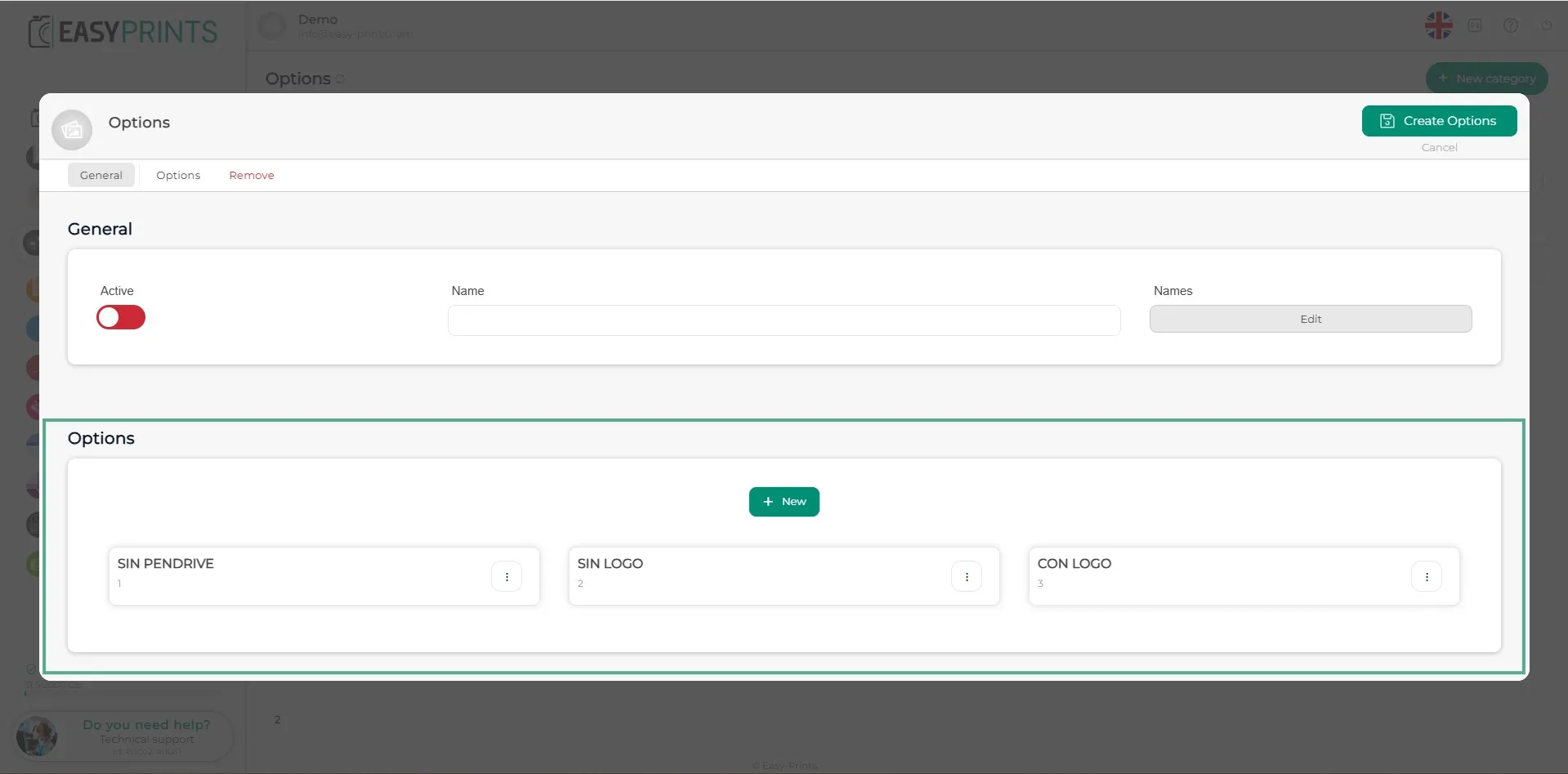
A Opcions, fes clic al botó verd “+ Nou” per introduir les diferents opcions.
Pas 4
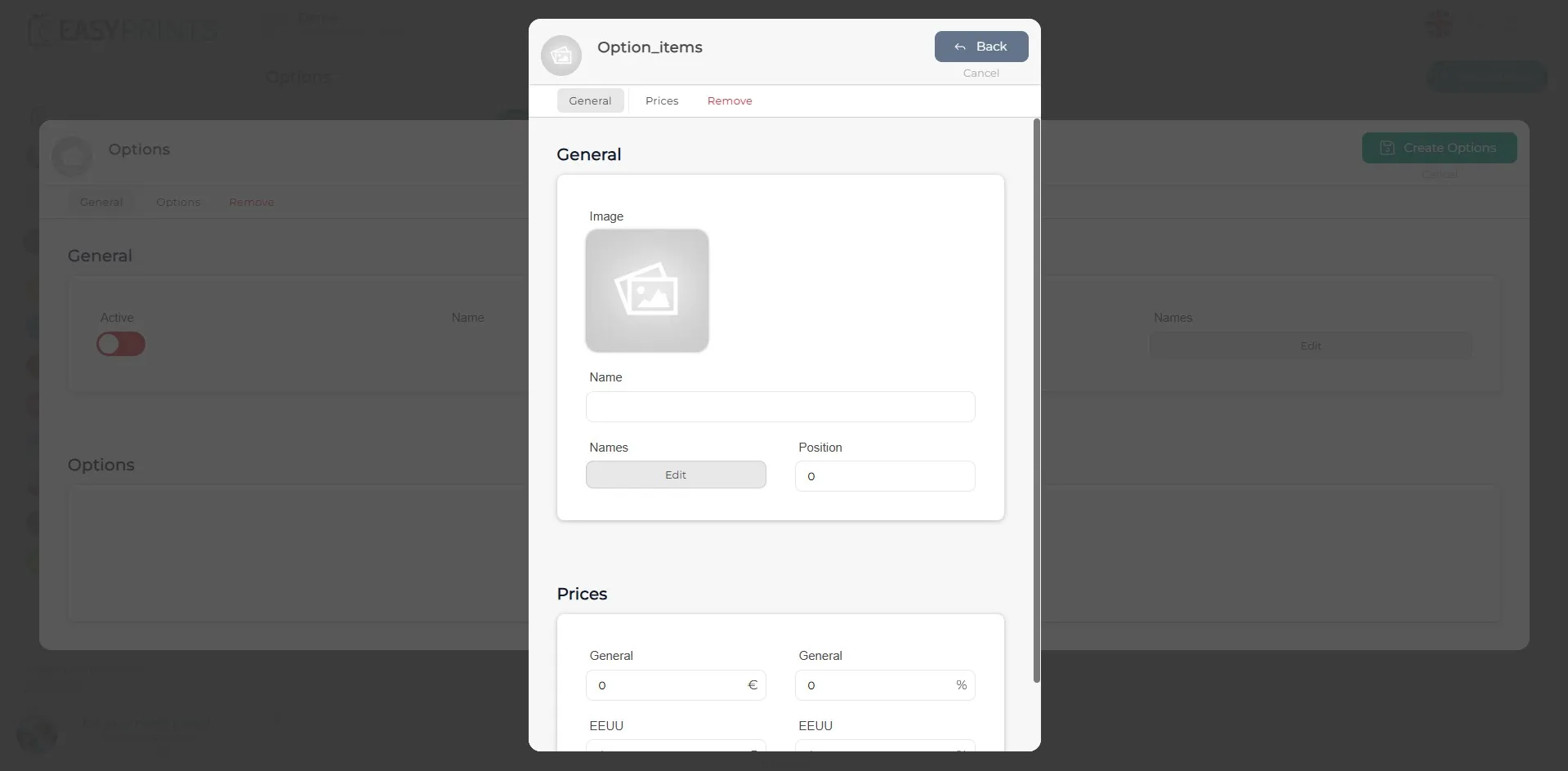
A la nova finestra, introdueix la imatge de l’opció, el nom intern, el nom visible a la web i la posició en què vols que es mostri. També hi ha la secció de preus, on podràs assignar a cada opció un preu o suplement addicional.
Pas 5
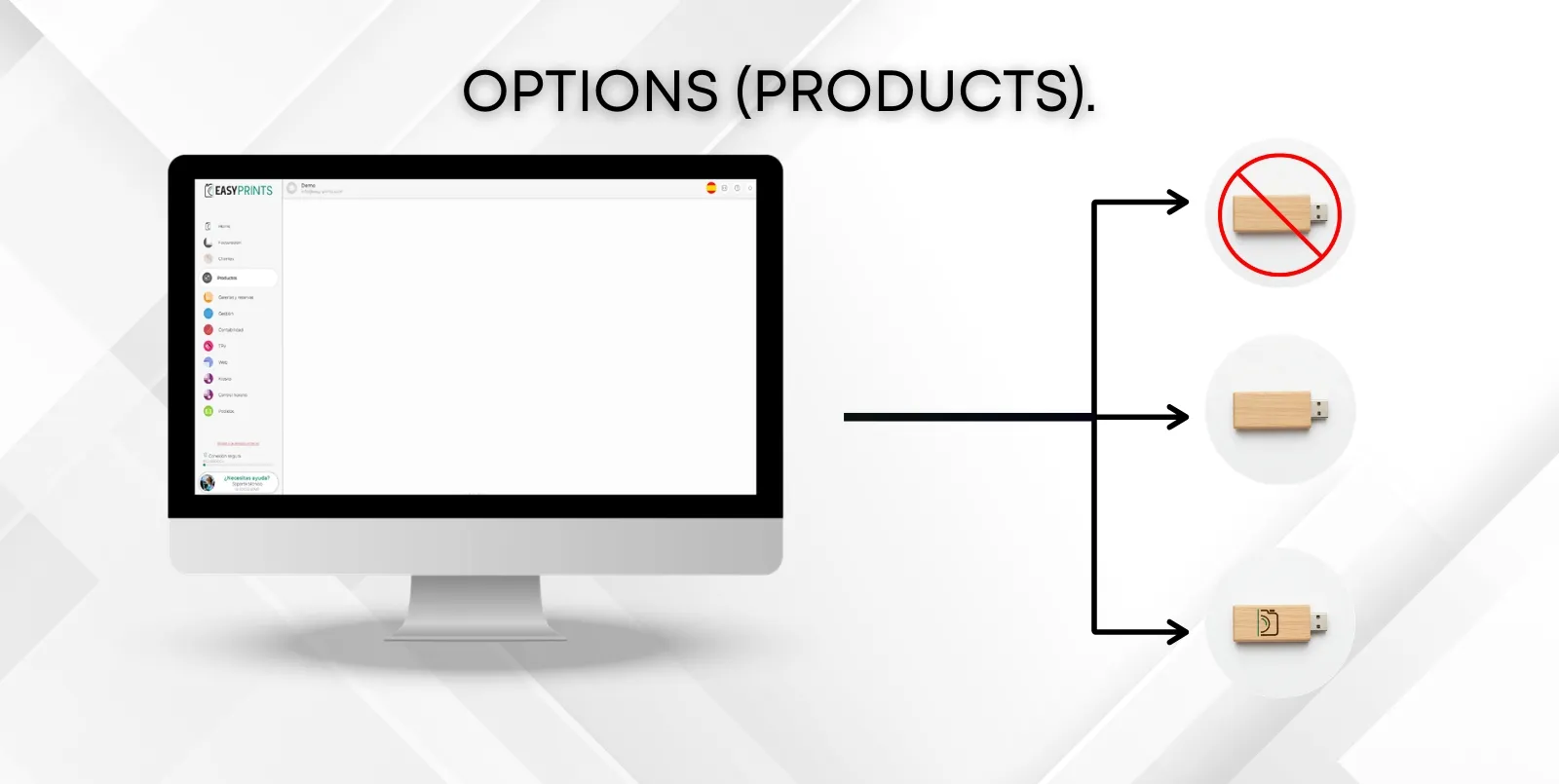
Introdueix les diferents opcions de la mateixa categoria segons sigui necessari. Exemple de la imatge: hi ha tres opcions: Sense pendrive, Pendrive sense logo, Pendrive amb logo.
Pas 6
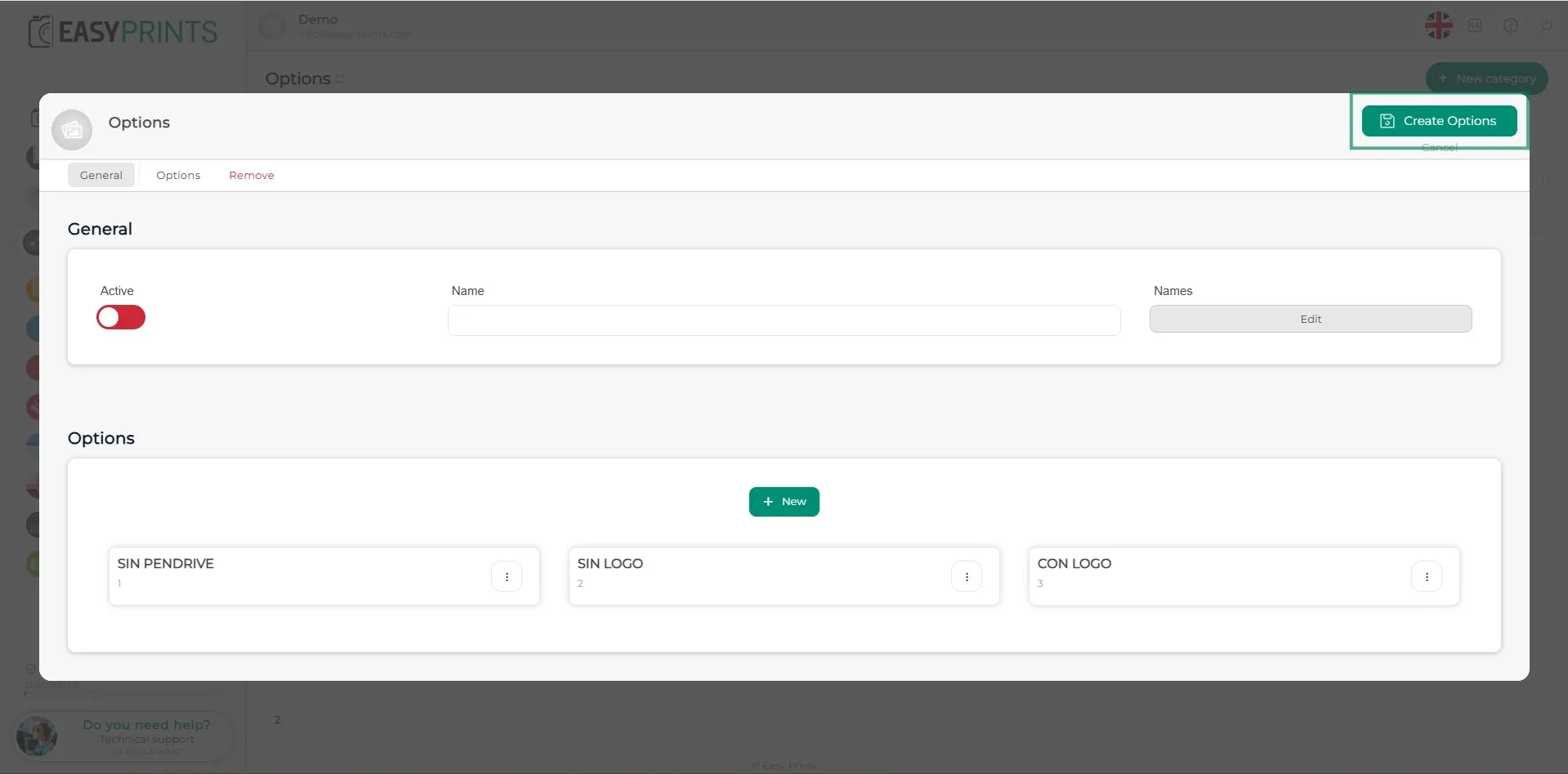
Finalment, fes clic al botó verd Desar, situat a la part superior dreta.
Pots tornar al centre d'ajuda o contactar amb Easy-Prints.
← Torna al centre d'ajuda