
Как создать страницу бронирования
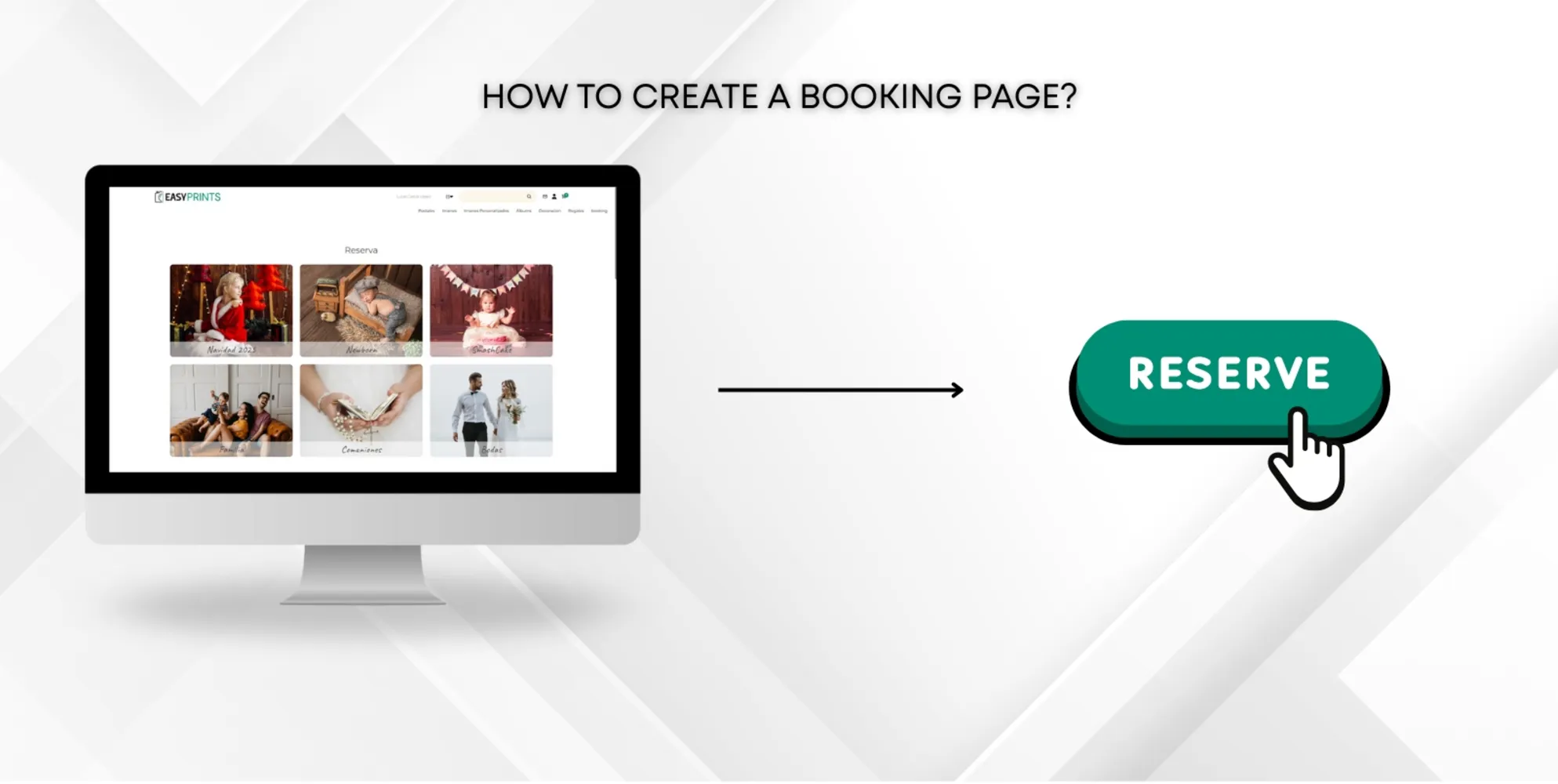
Перейдите в главное меню, выберите Галереи и бронирования, затем нажмите Страница бронирования. Чтобы создать категорию, нажмите кнопку новая кампания.
Шаг 1
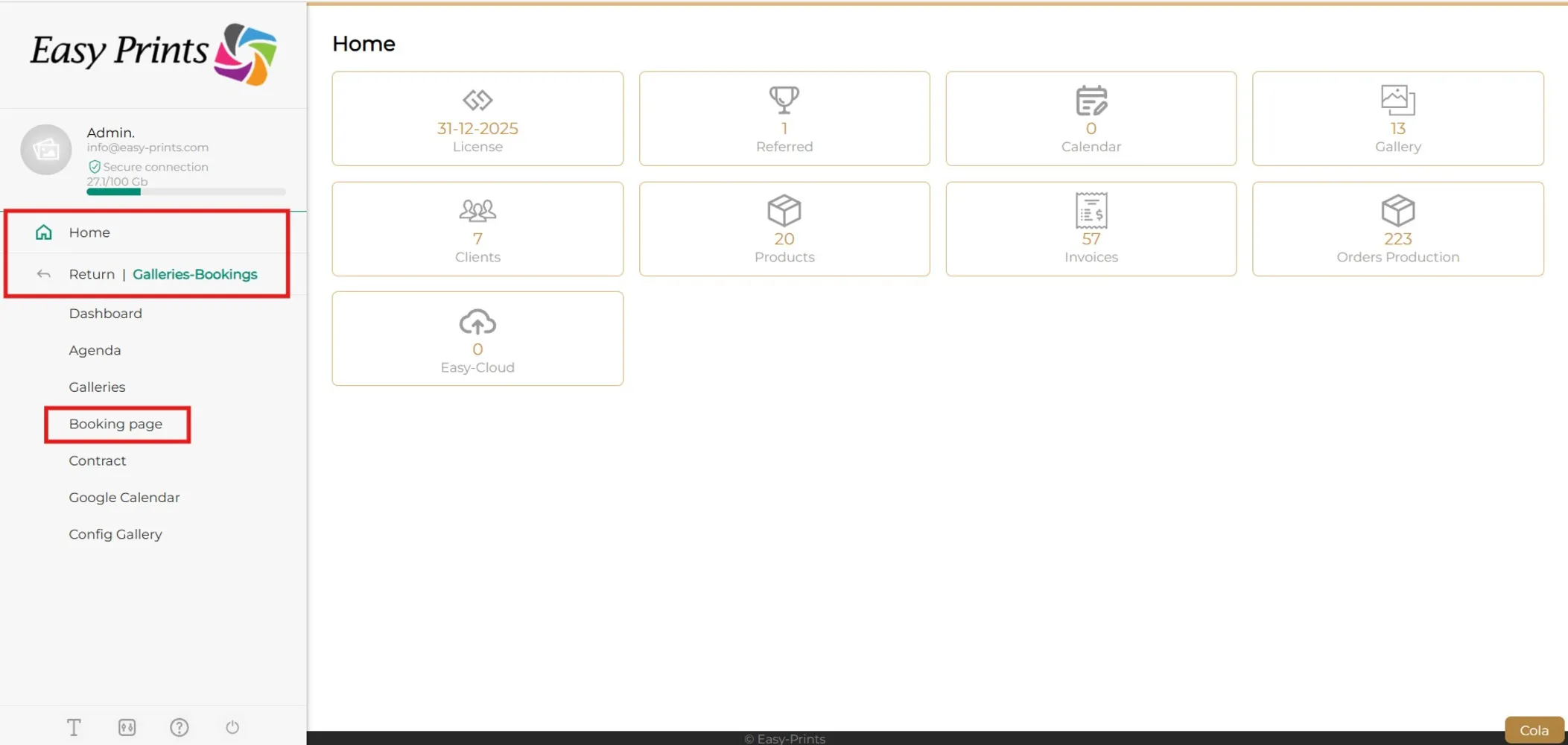
Перейдите в главное меню, выберите Галереи и бронирования, затем нажмите Страница бронирования.
Шаг 2
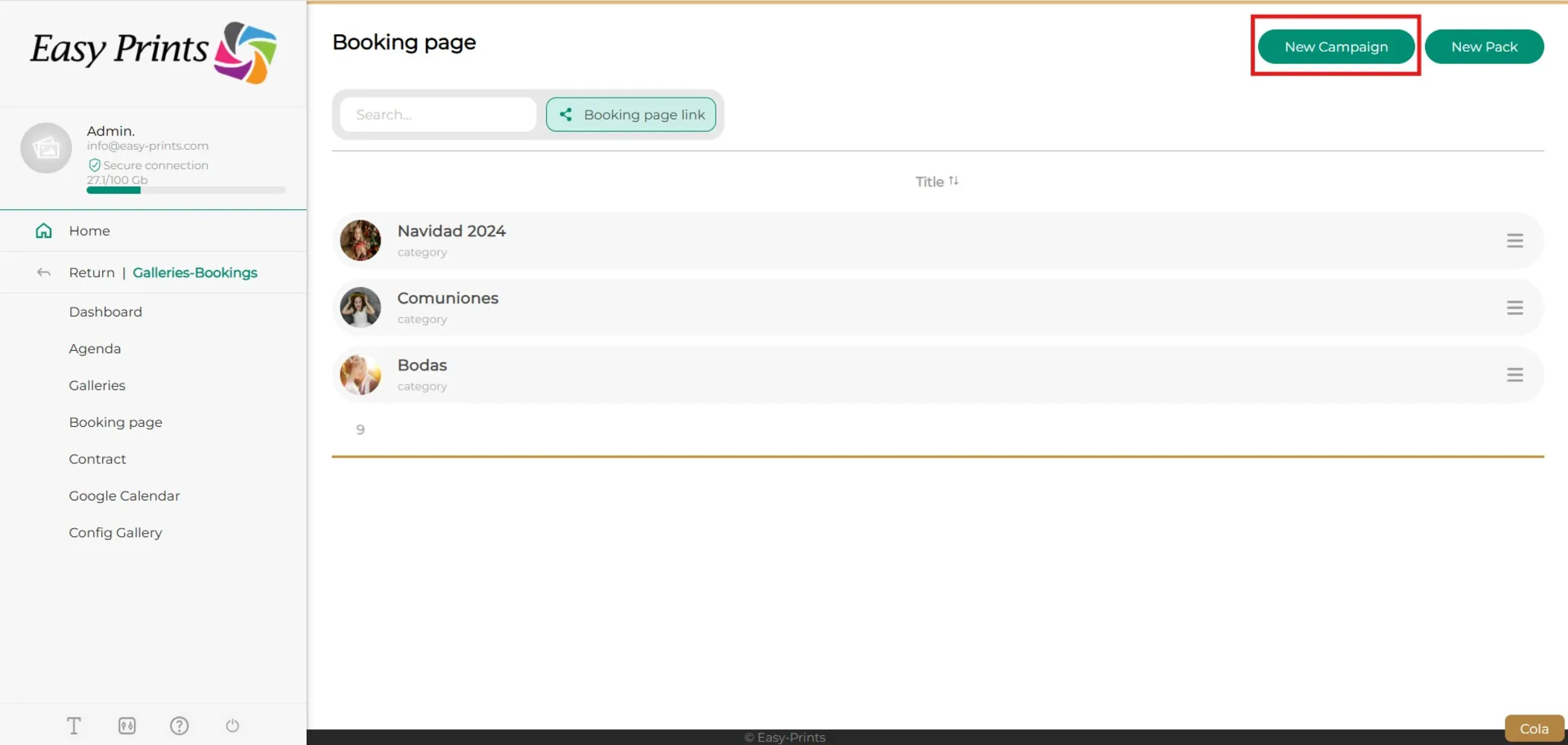
Чтобы создать категорию, нажмите кнопку новая кампания.
Шаг 3
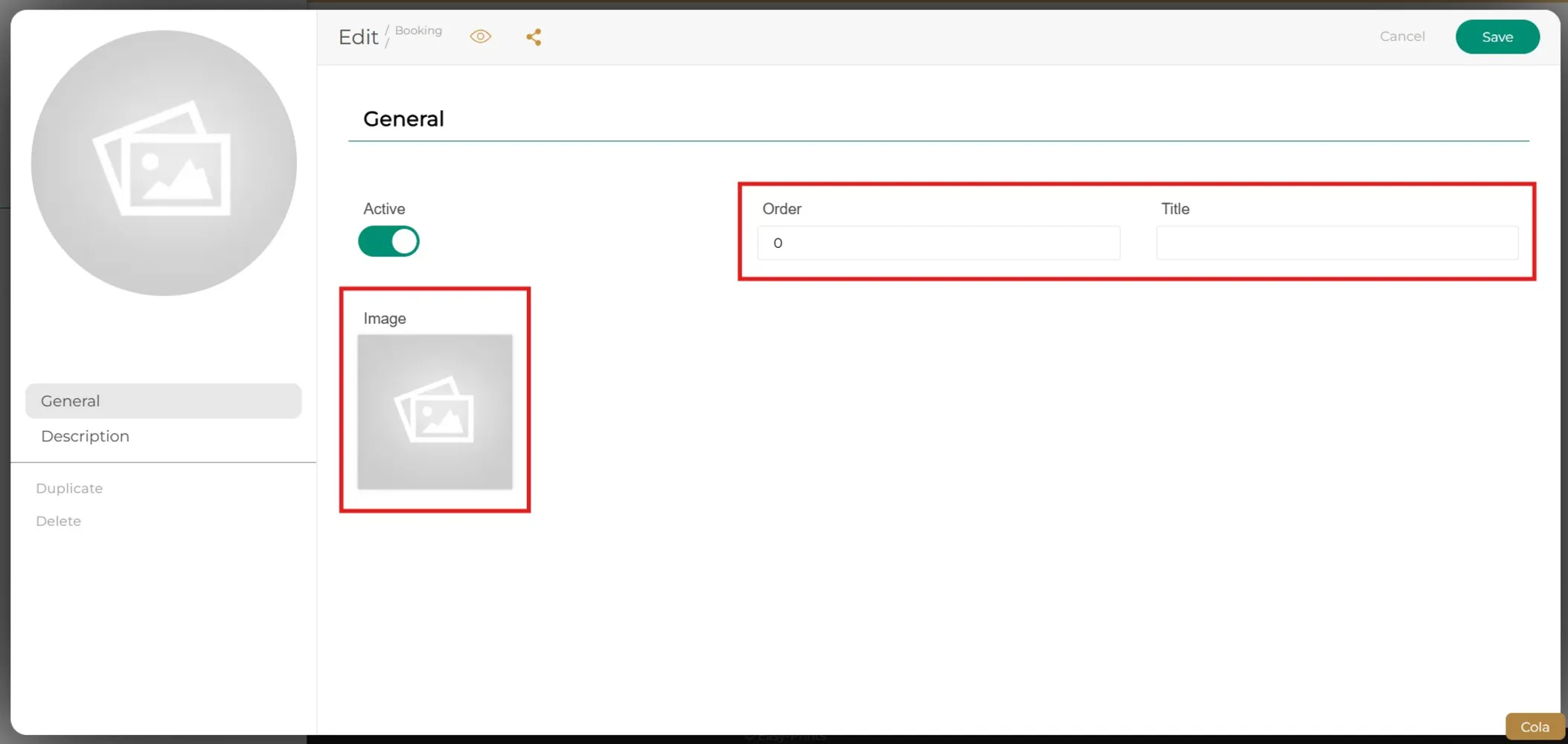
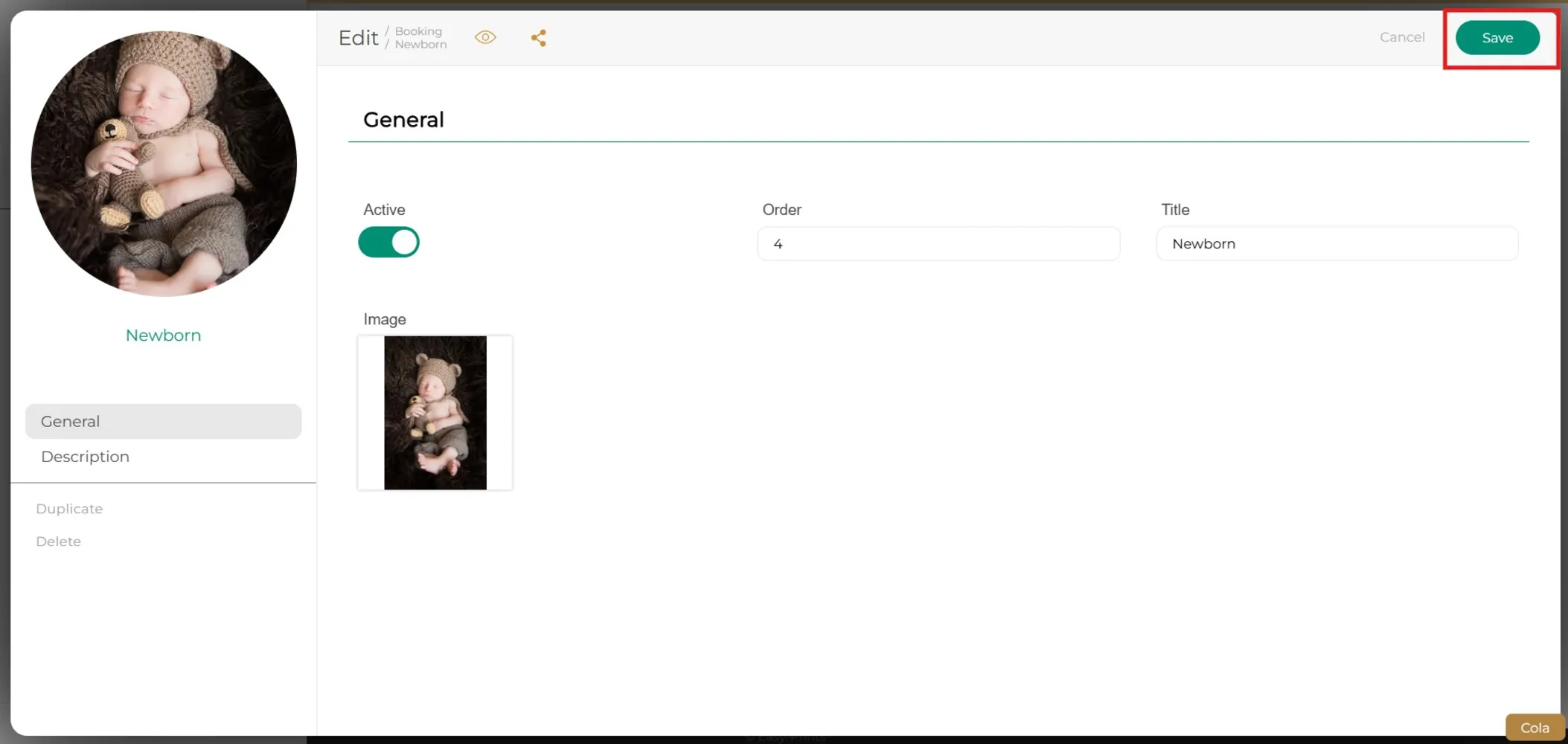
Выберите фото для обложки, добавьте название кампании и укажите порядок отображения.
Шаг 4
Нажмите «Сохранить»
Шаг 5
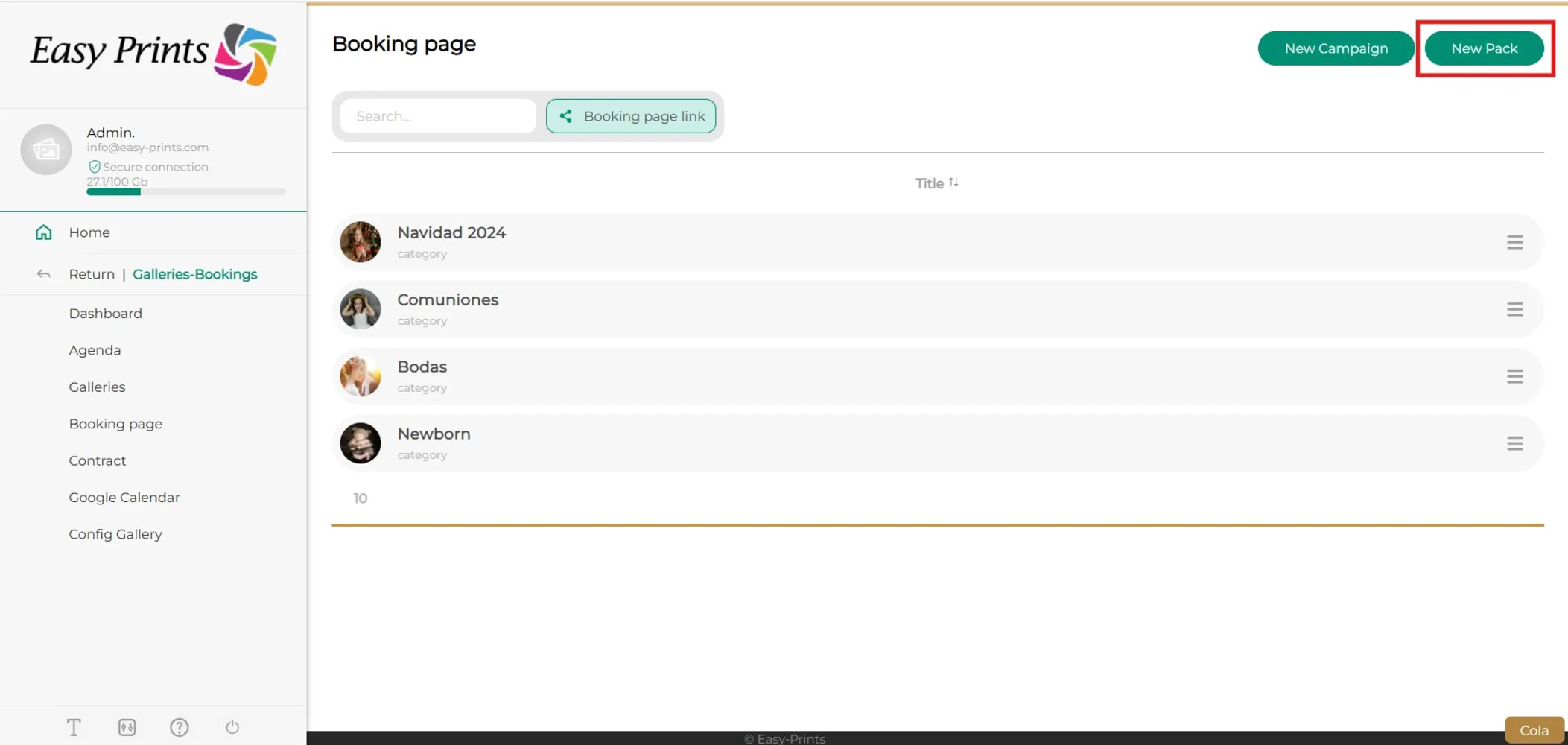
Нажмите кнопку «Новый пакет», чтобы создать тип сессии.
Шаг 6
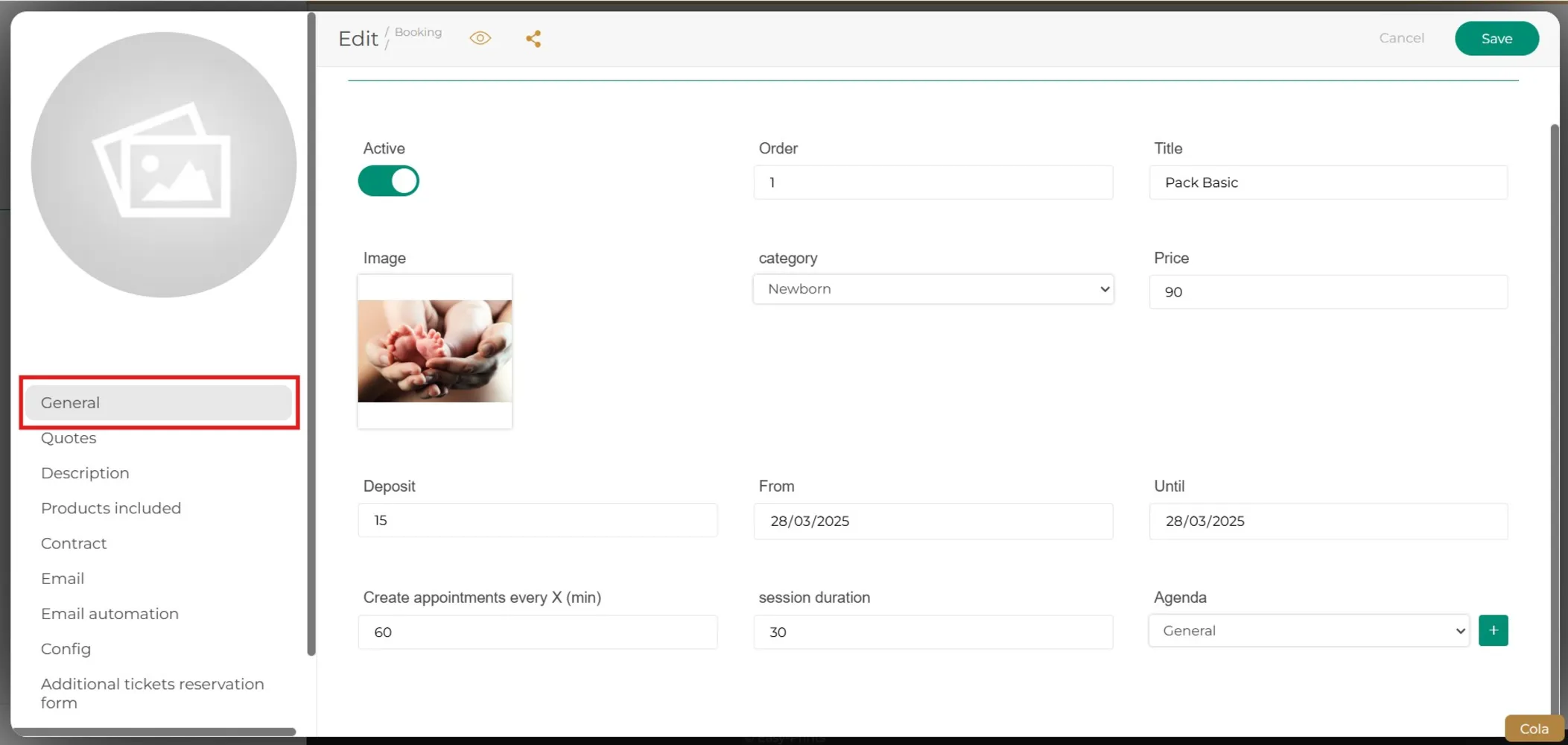
В разделе «Общие» заполните все поля соответствующей информацией. В поле «Категория» не забудьте назначить этот пакет в соответствующую категорию, которую вы создали ранее.
Шаг 7
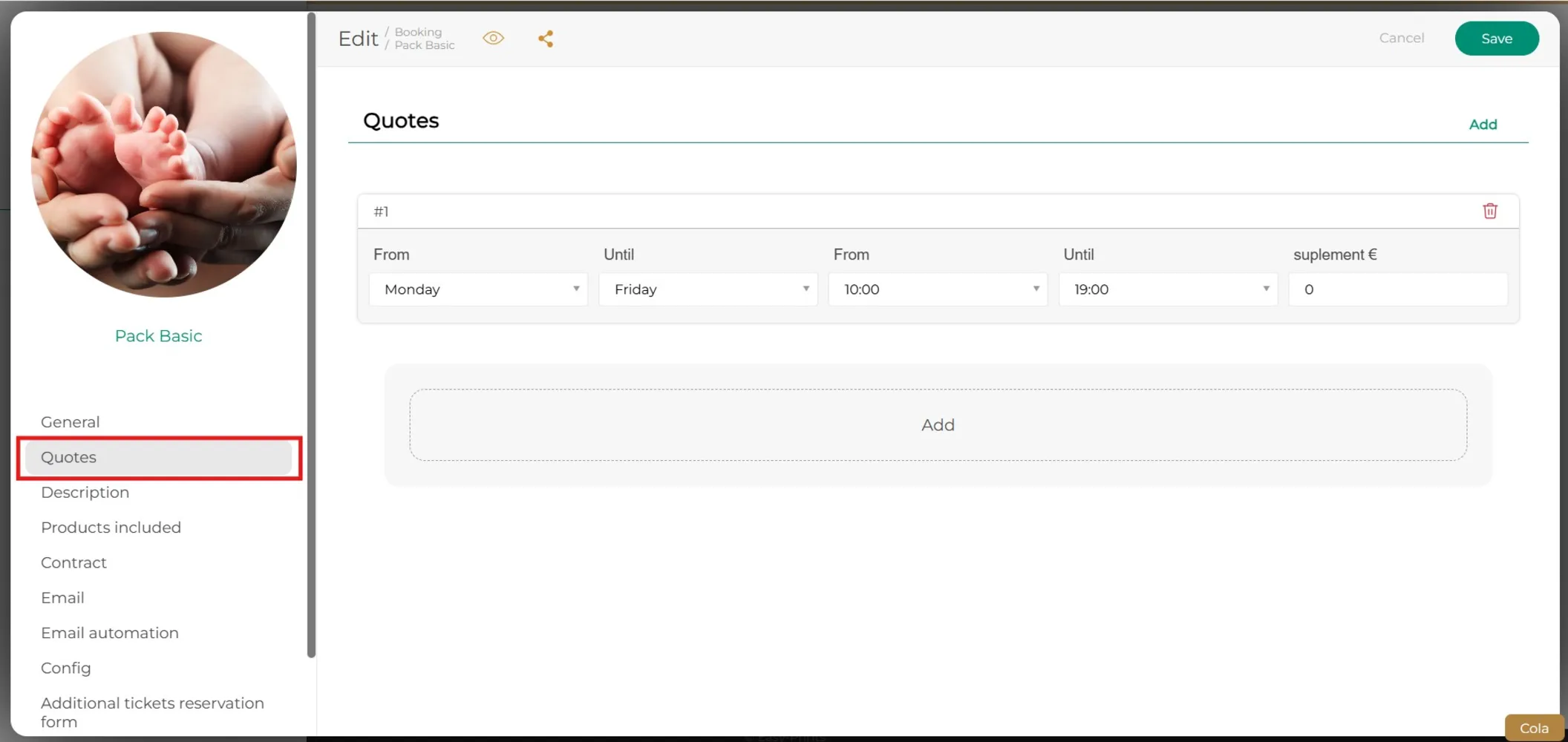
В разделе «Записи» главного меню нажмите кнопку «Добавить». Там вы сможете выбрать дни недели и время, которое хотите назначить для сессии.
Шаг 8
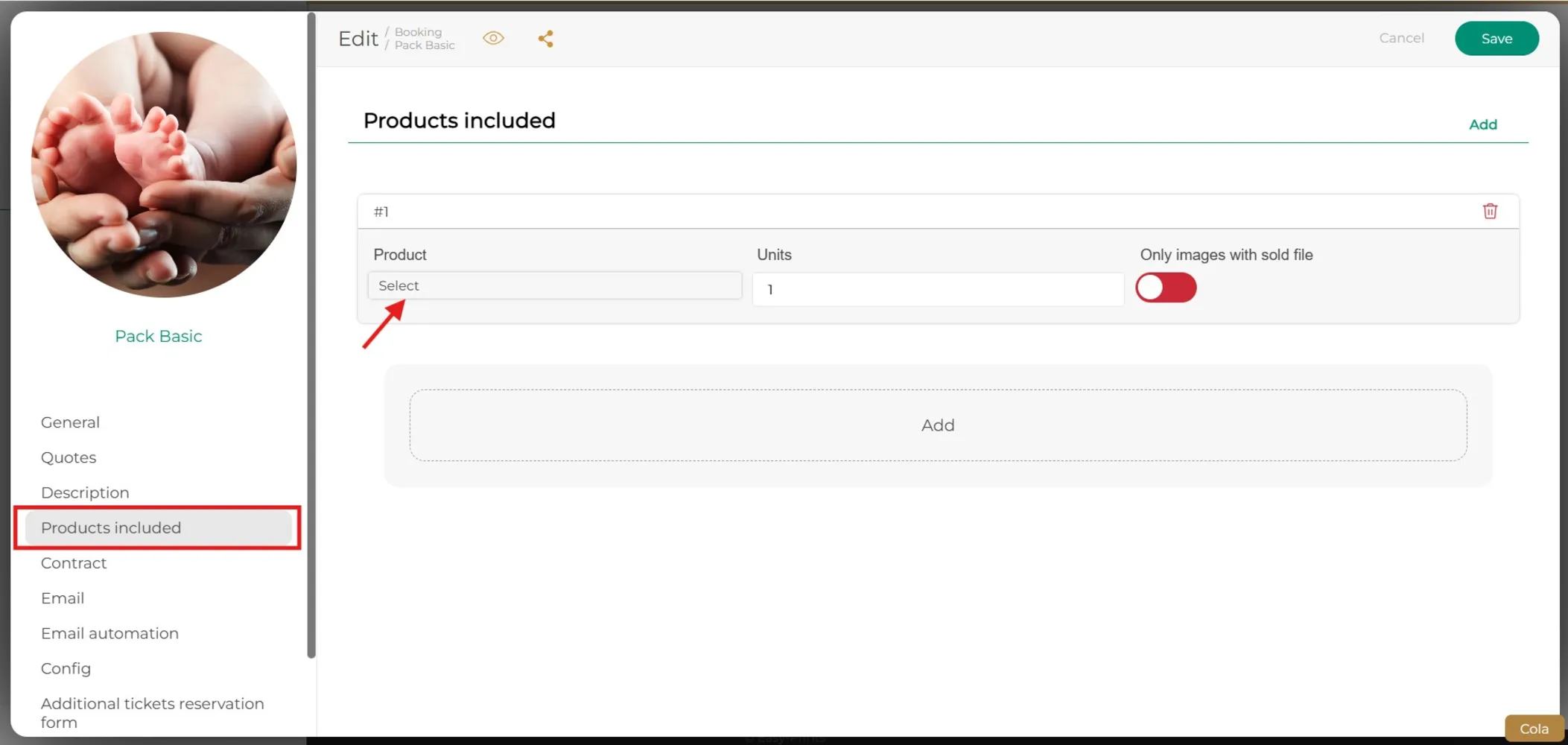
Как и на предыдущем шаге, в главном меню в разделе «Включённые продукты» нажмите кнопку «Добавить». Появится окно, в котором можно выбрать продукт, входящий в пакет, и указать количество, если вы хотите его добавить.
Шаг 9
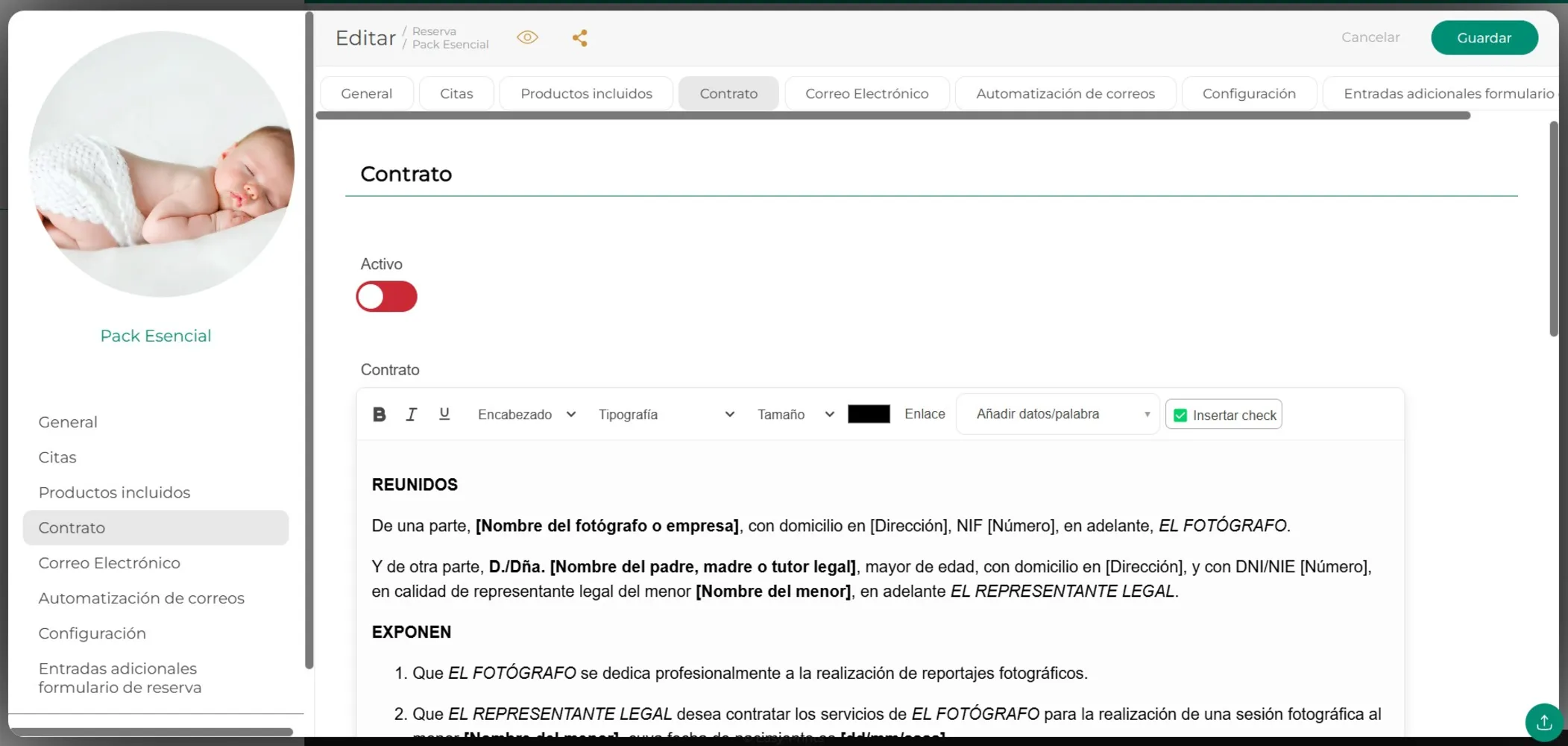
Перейдите в раздел «Договор» в меню и загрузите документ, который клиенты должны подписать перед съёмкой, чтобы разрешить использование их изображения. При бронировании автоматически появится окно для цифровой подписи перед подтверждением записи.
Шаг 10
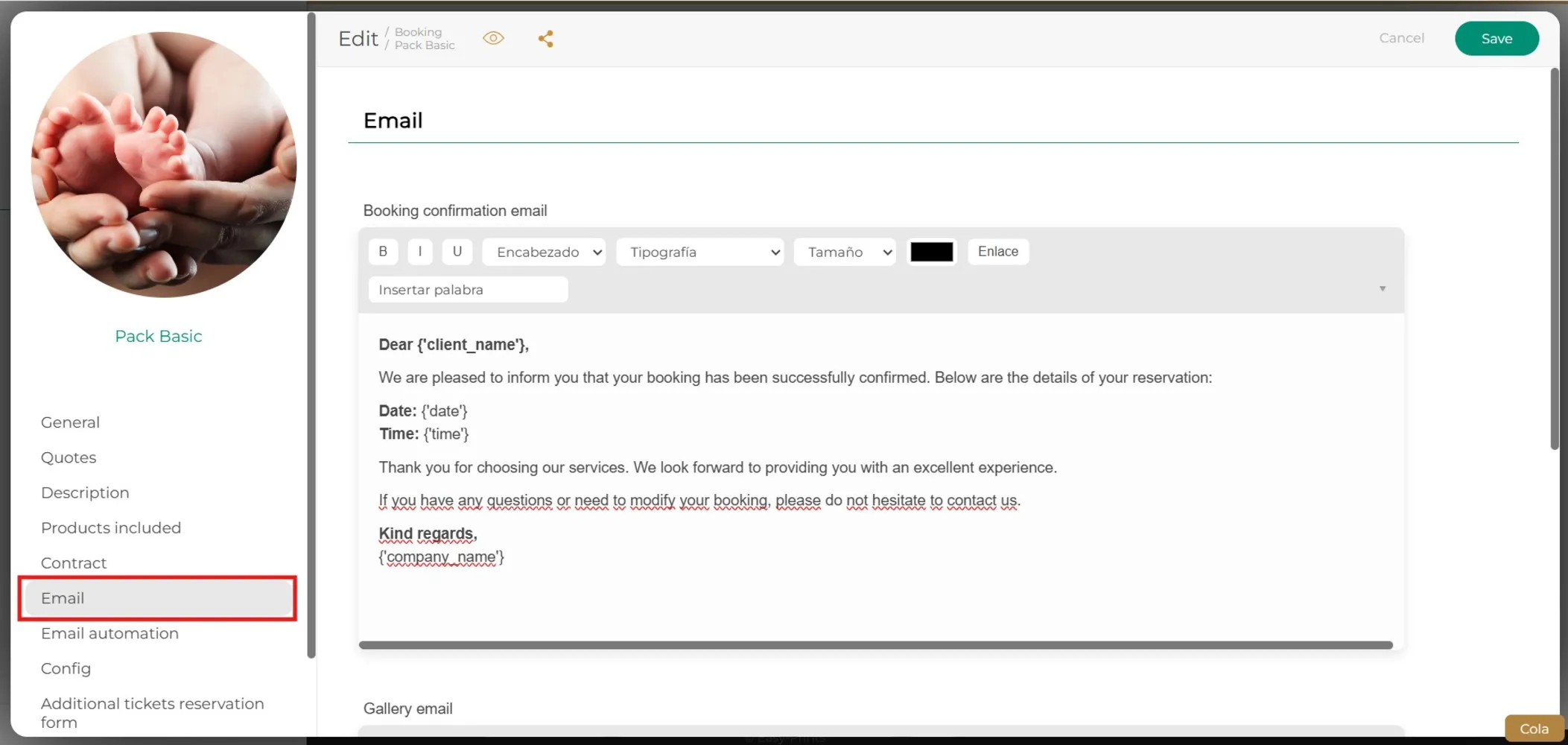
В главном меню вы найдете раздел «Электронная почта», где сможете написать текст для письма с подтверждением бронирования.
Шаг 11
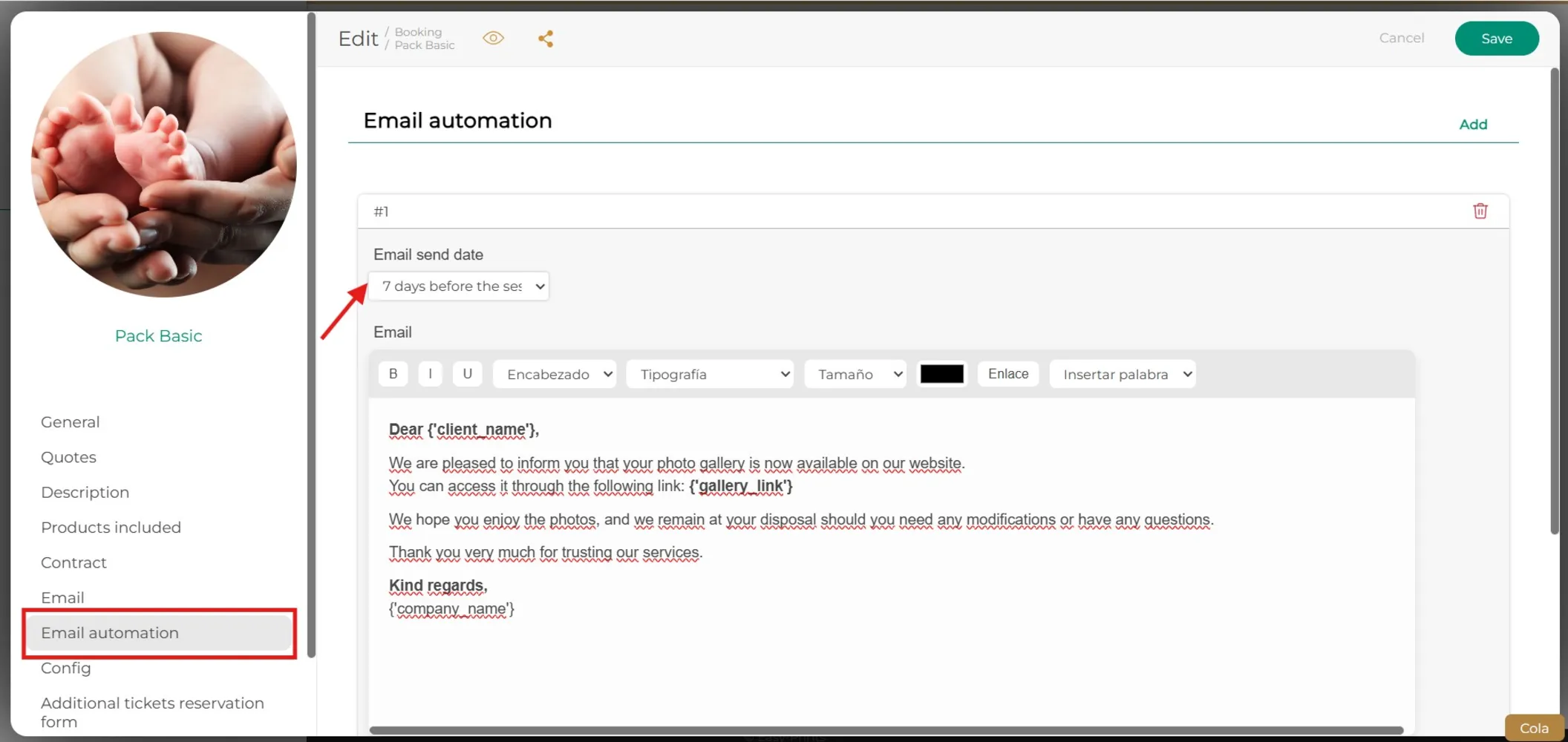
В разделе «Автоматизация писем» вы можете создать письмо и указать, когда оно должно быть отправлено. Его можно запланировать за несколько дней до сессии, в день сессии или даже спустя несколько дней или месяцев.
Шаг 12
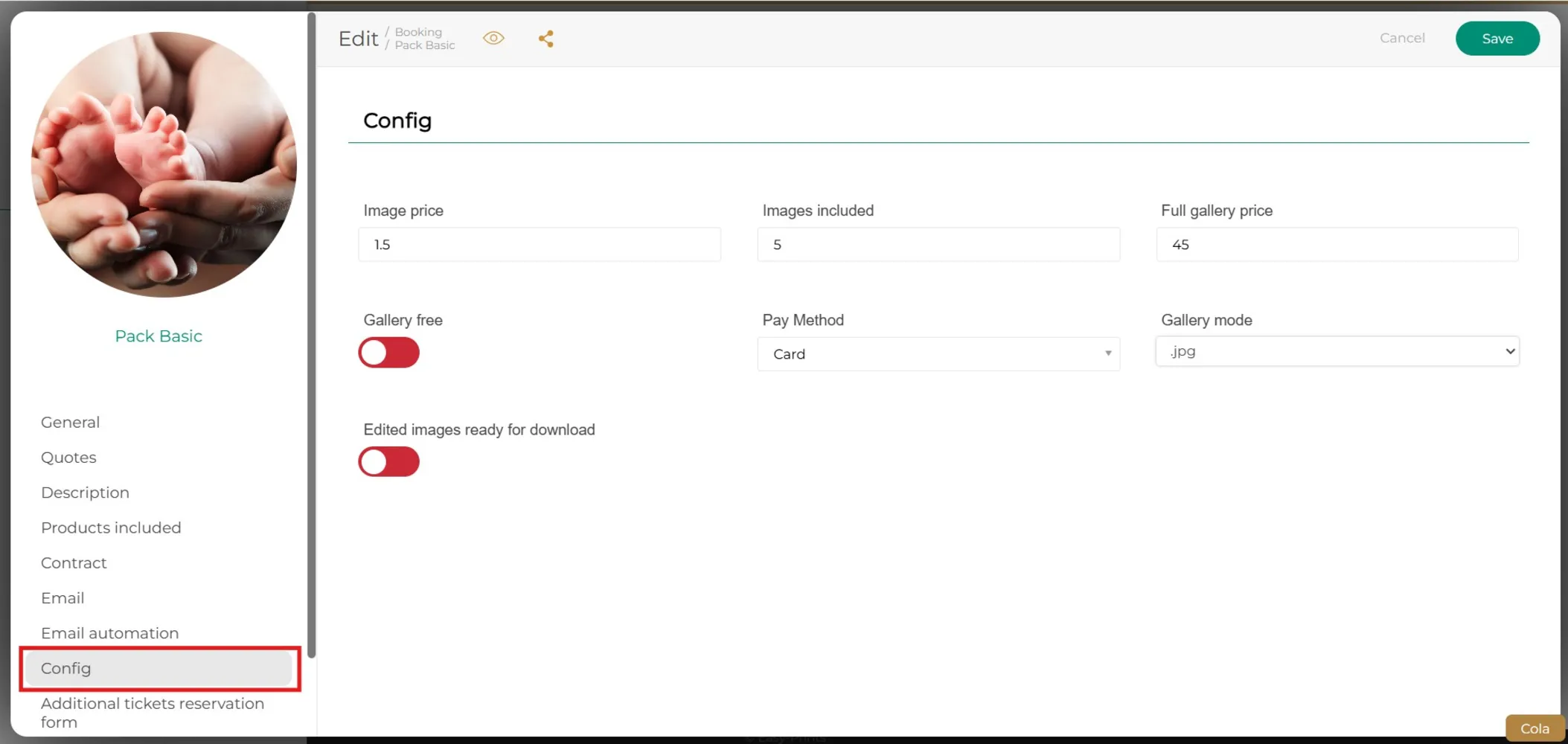
В разделе «Настройки» меню вы можете указать цену изображения, включённые изображения, способ оплаты и другие параметры.
Шаг 13
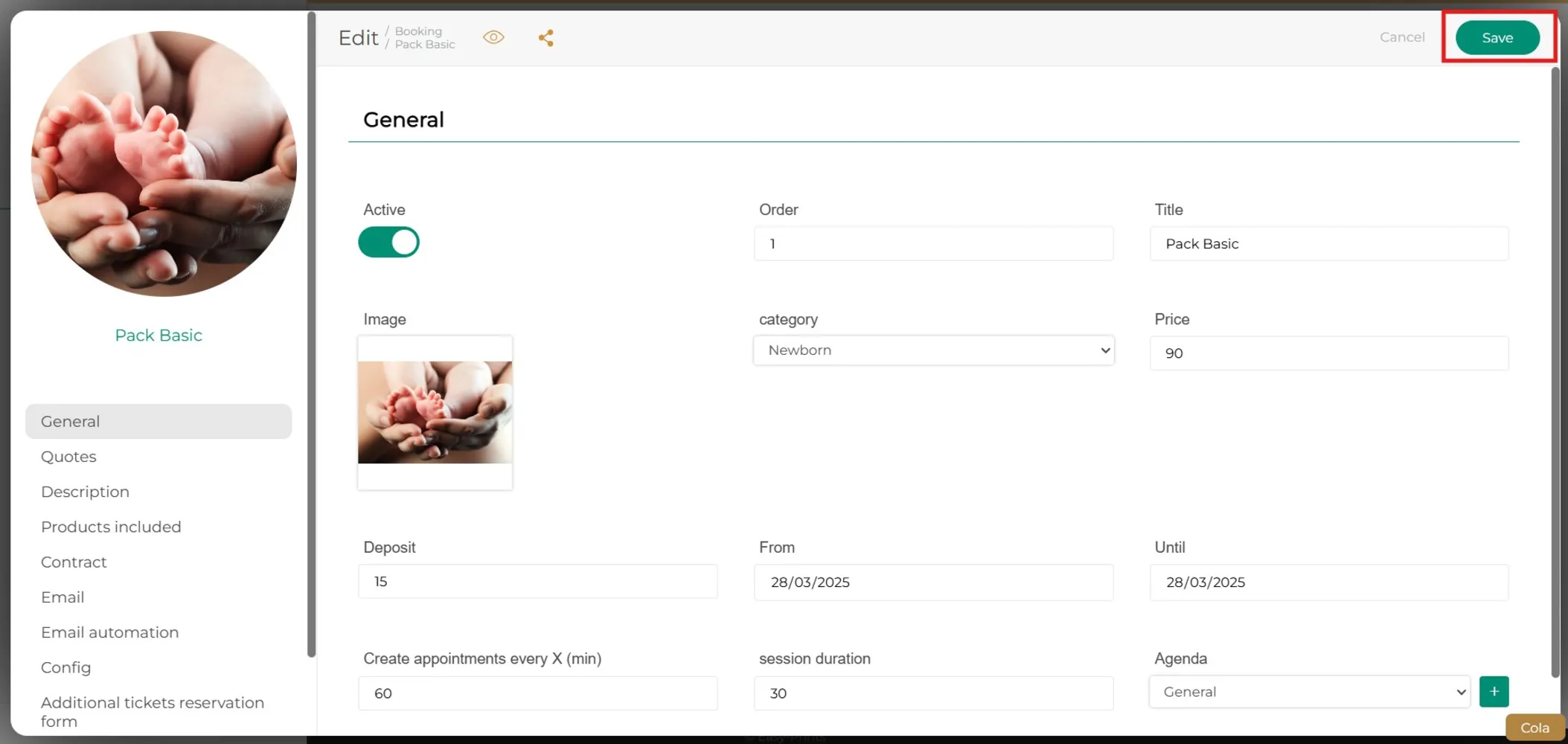
Наконец, нажмите «Сохранить». Если в одной категории несколько пакетов, повторите этот процесс с шага 5.
Вернитесь в центр помощи или свяжитесь с Easy-Prints.
← Вернуться в центр помощи