
Criar modos de saída.
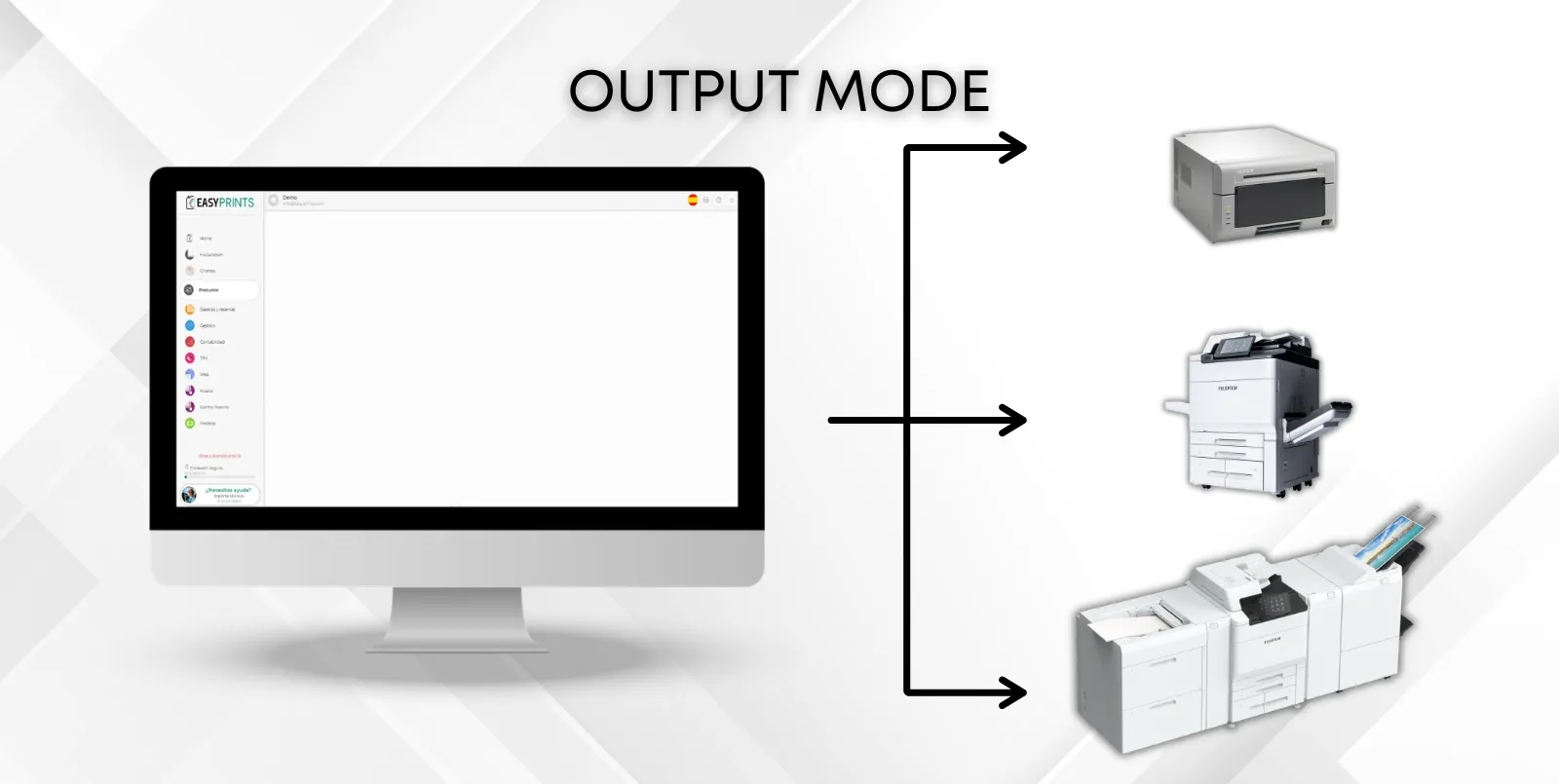
Dentro da categoria Produtos no menu à esquerda, na barra superior, vá à seção Modos de saída. Clique no botão “+ Criar modo” localizado no canto superior…
Passo 1
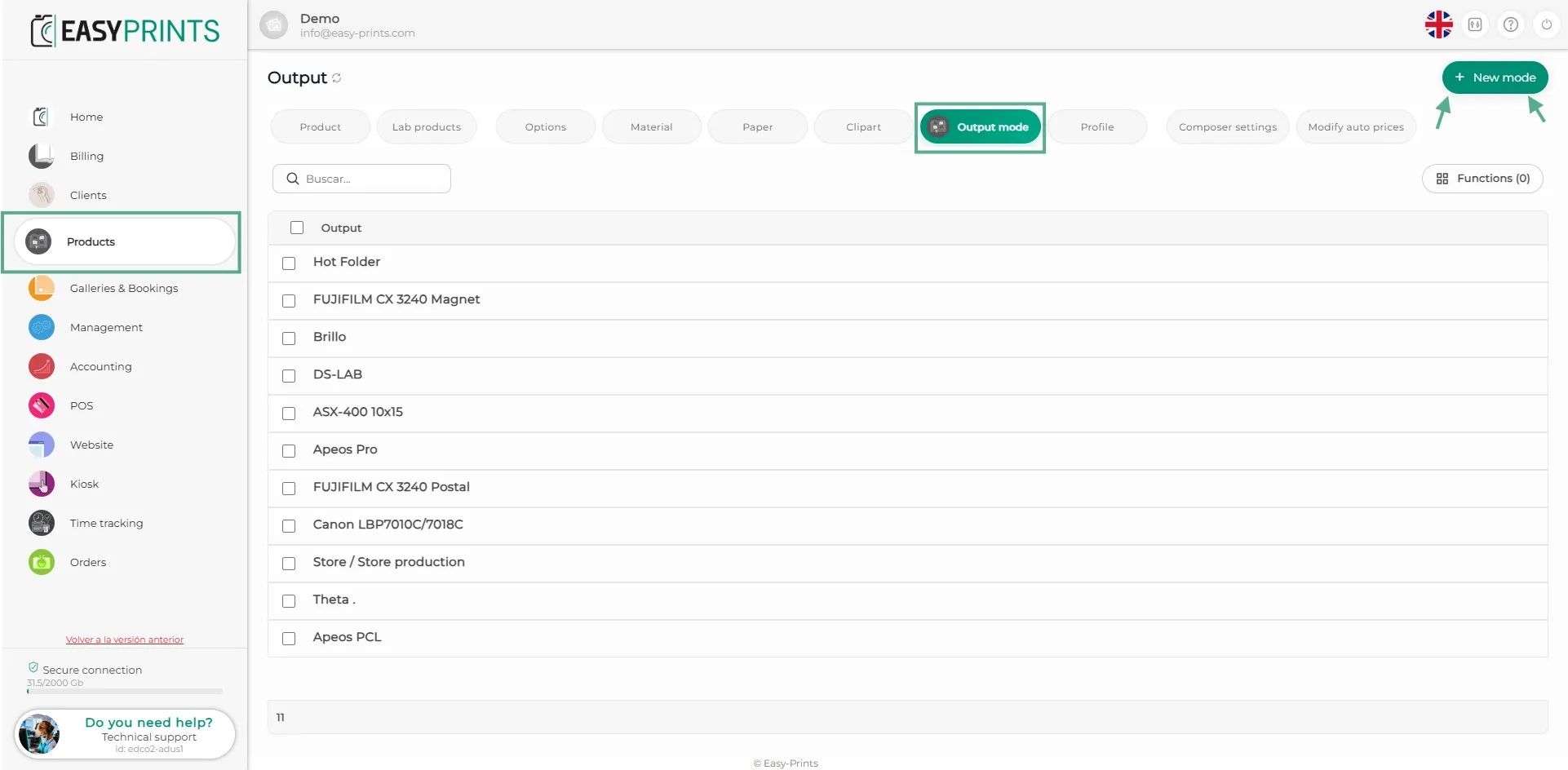
Dentro da categoria Produtos no menu à esquerda, na barra superior, vá à seção Modos de saída. Clique no botão “+ Criar modo” localizado no canto superior direito do ecrã.
Passo 2
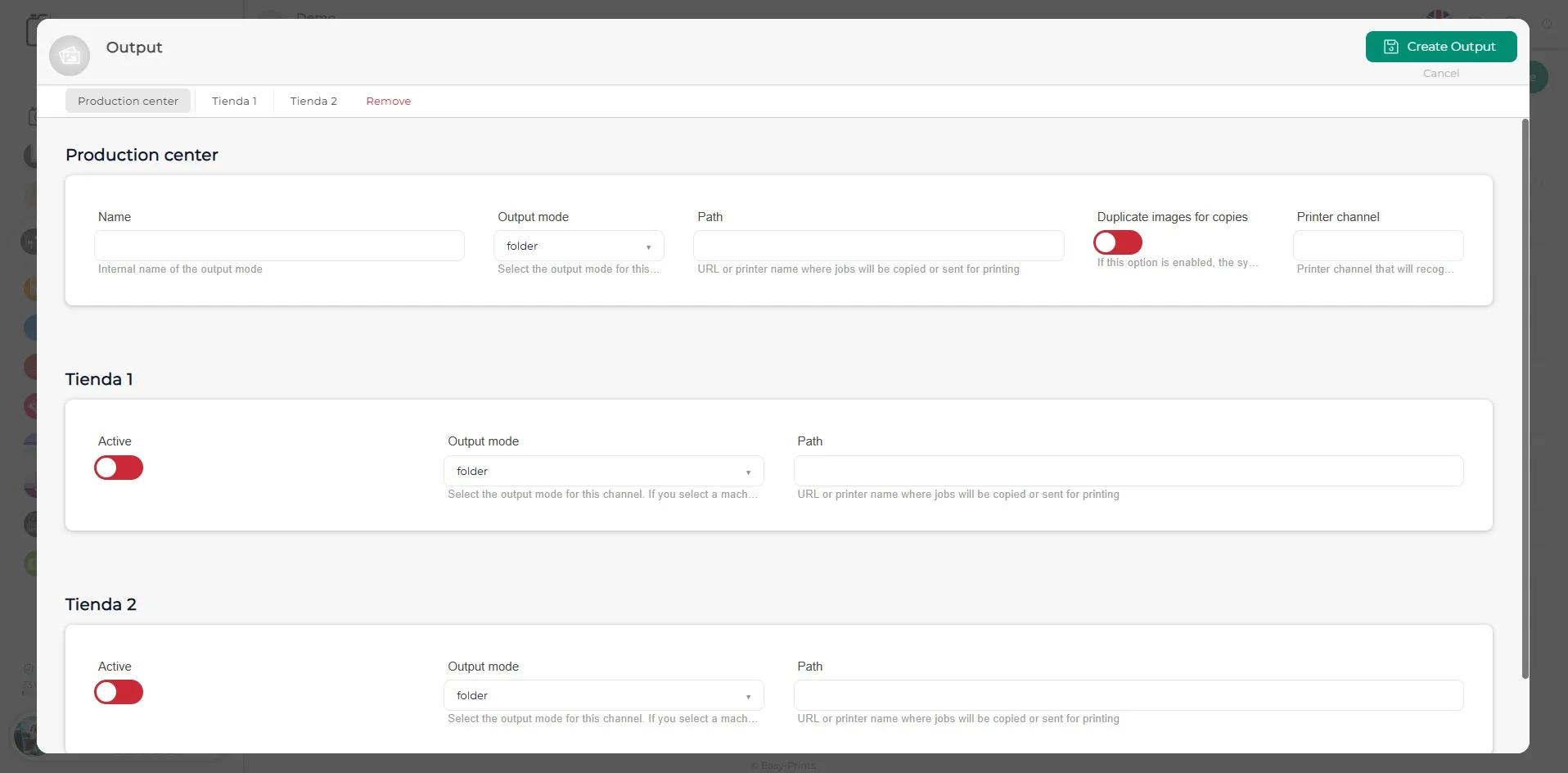
Na nova janela, preencha os campos em branco da secção ‘Centro de produção’. Indique o nome da impressora, o modo de saída (pasta, pasta monitorizada, impressora, impressora PDF, etc.), o caminho da impressora e o canal de impressão. Caso tenha lojas, ative-as se necessário e indique também o modo de saída e o respetivo caminho.
Passo 3
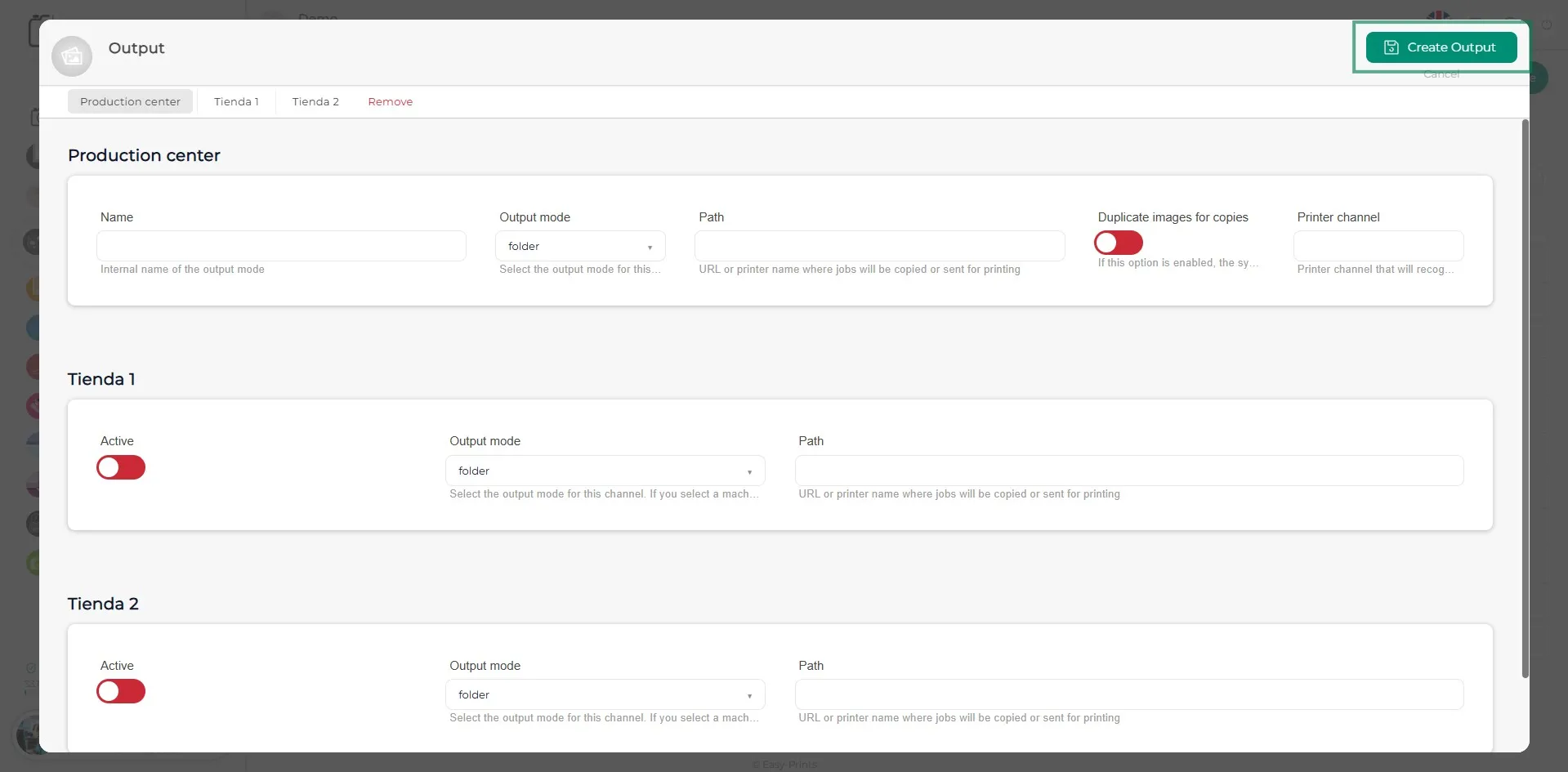
Por fim, guarde o modo de saída clicando no botão verde ‘Criar saída’, localizado no canto superior direito.
Volte ao centro de ajuda ou contacte a Easy-Prints.
← Voltar ao centro de ajuda