
Funcionamiento de BOXES.
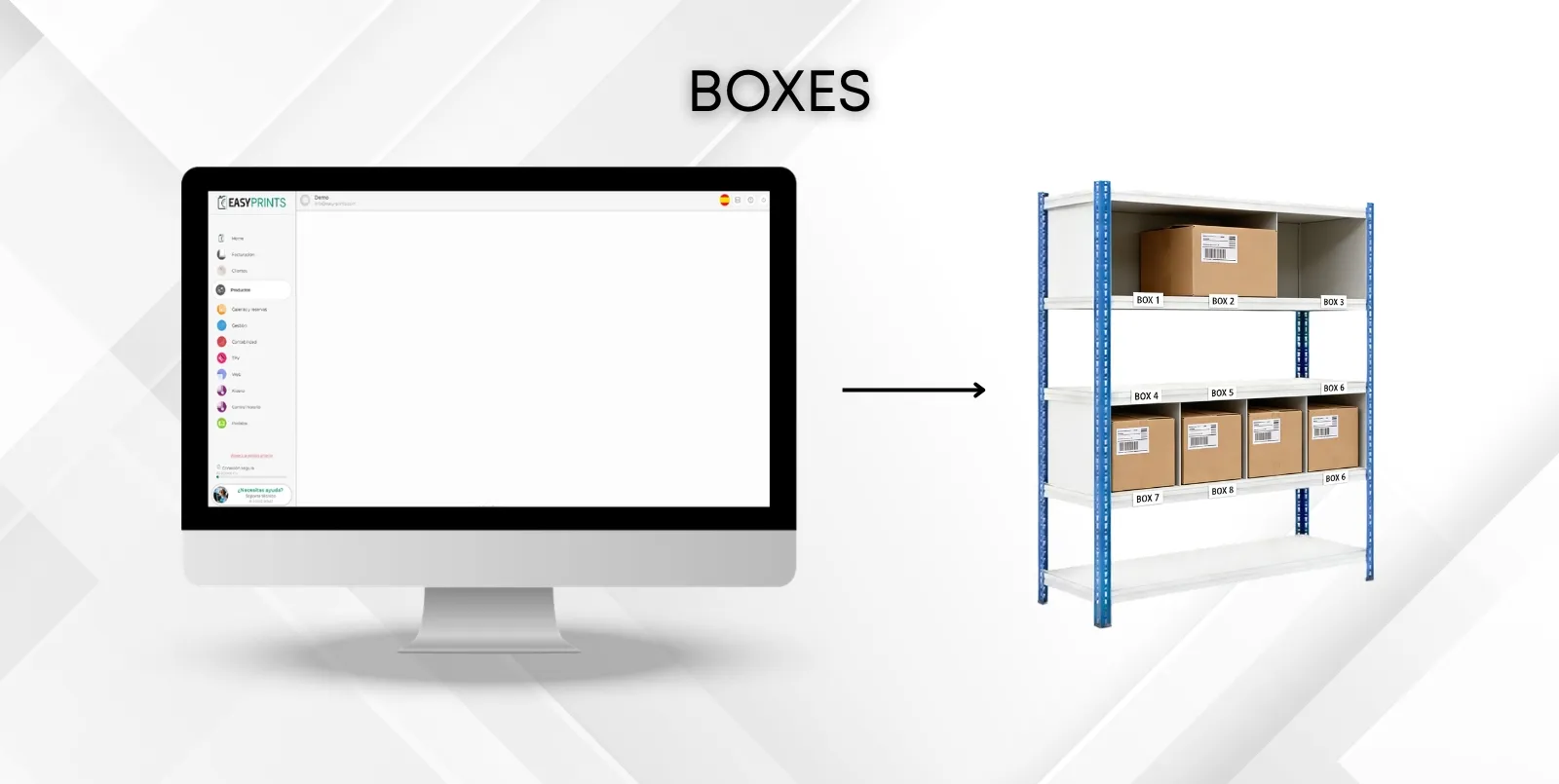
Para poder acceder al apartado de Boxes, se deberá ir al apartado de Pedidos del menú de la izquierda. En la barra superior, ve a Pedidos de producción. Un…
ステップ 1
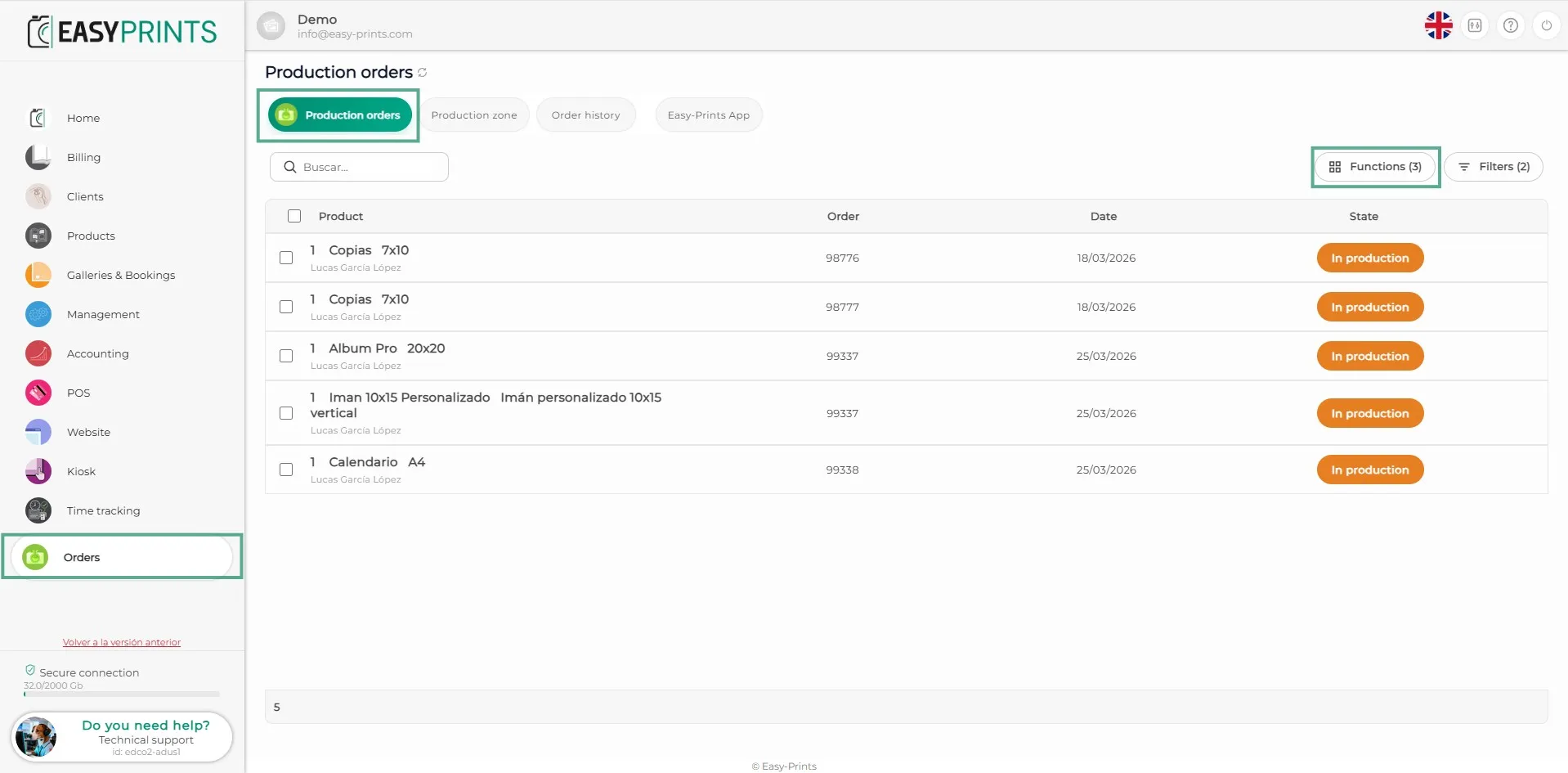
Para poder acceder al apartado de Boxes, se deberá ir al apartado de Pedidos del menú de la izquierda. En la barra superior, ve a Pedidos de producción. Una vez ahí, haz clic en Funciones.
ステップ 2
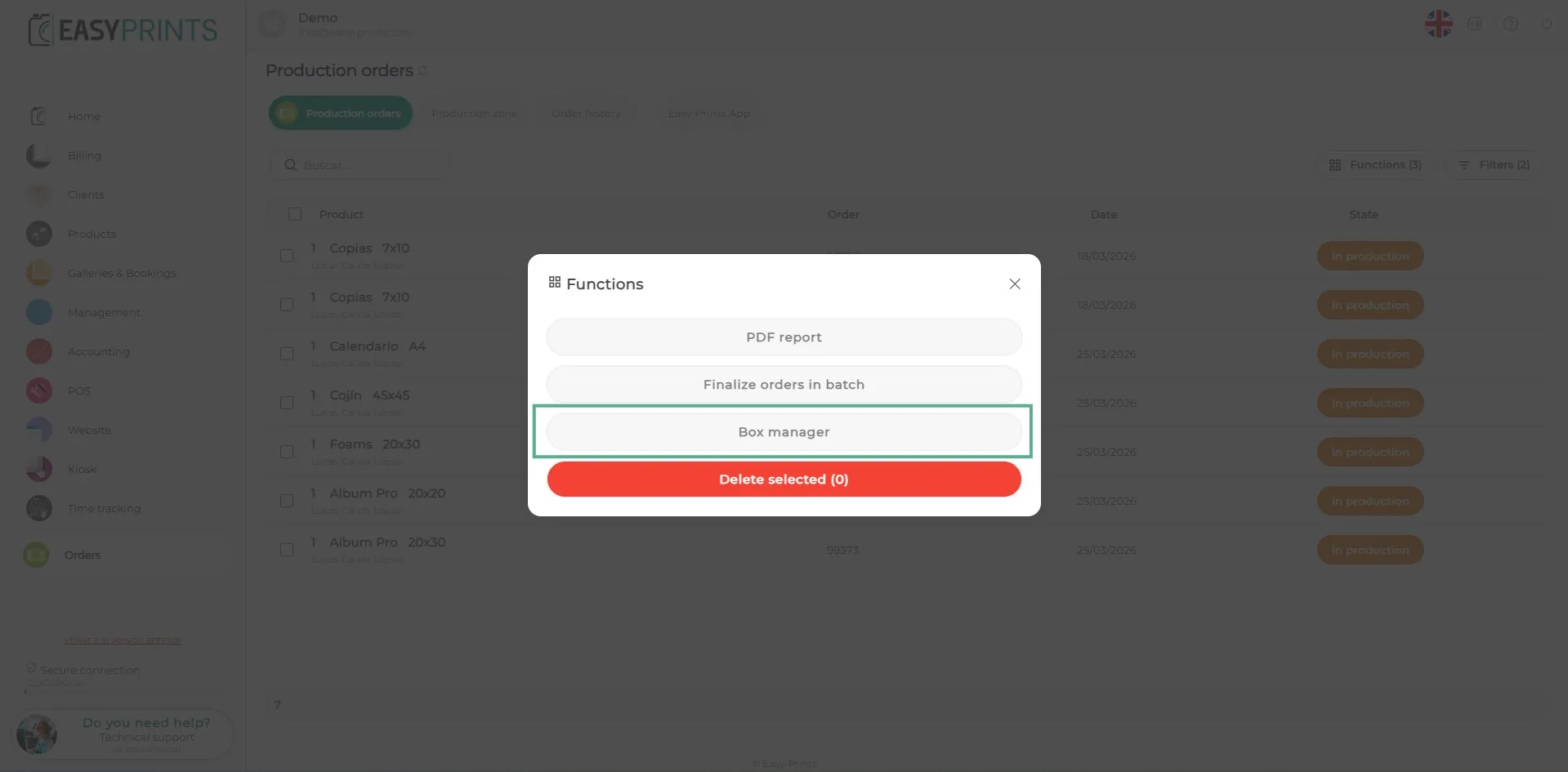
En la ventana de Funciones, haz clic en Box Manager.
ステップ 3
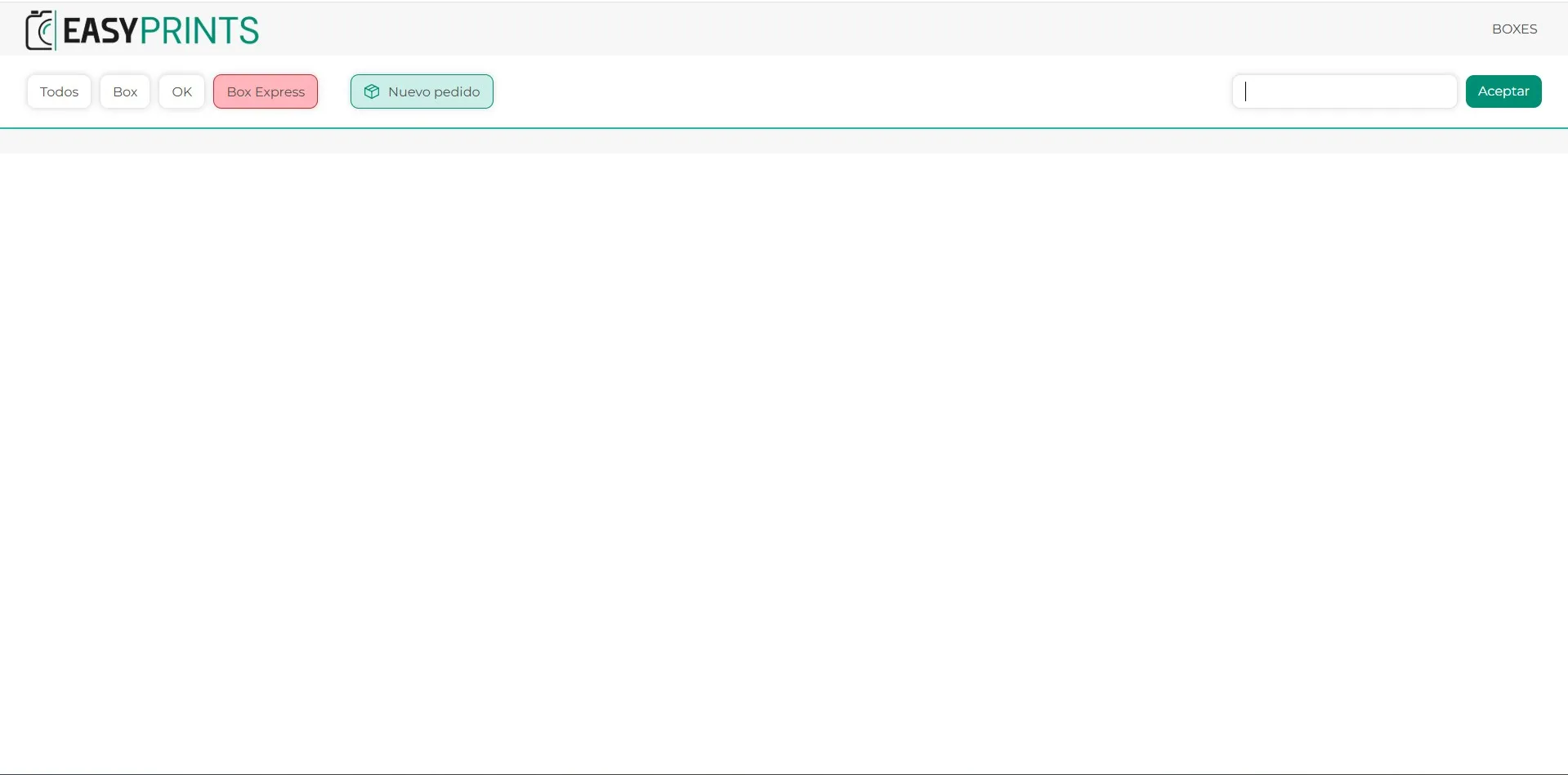
Se abrirá una nueva pestaña del navegador con el Box Manager.
ステップ 4
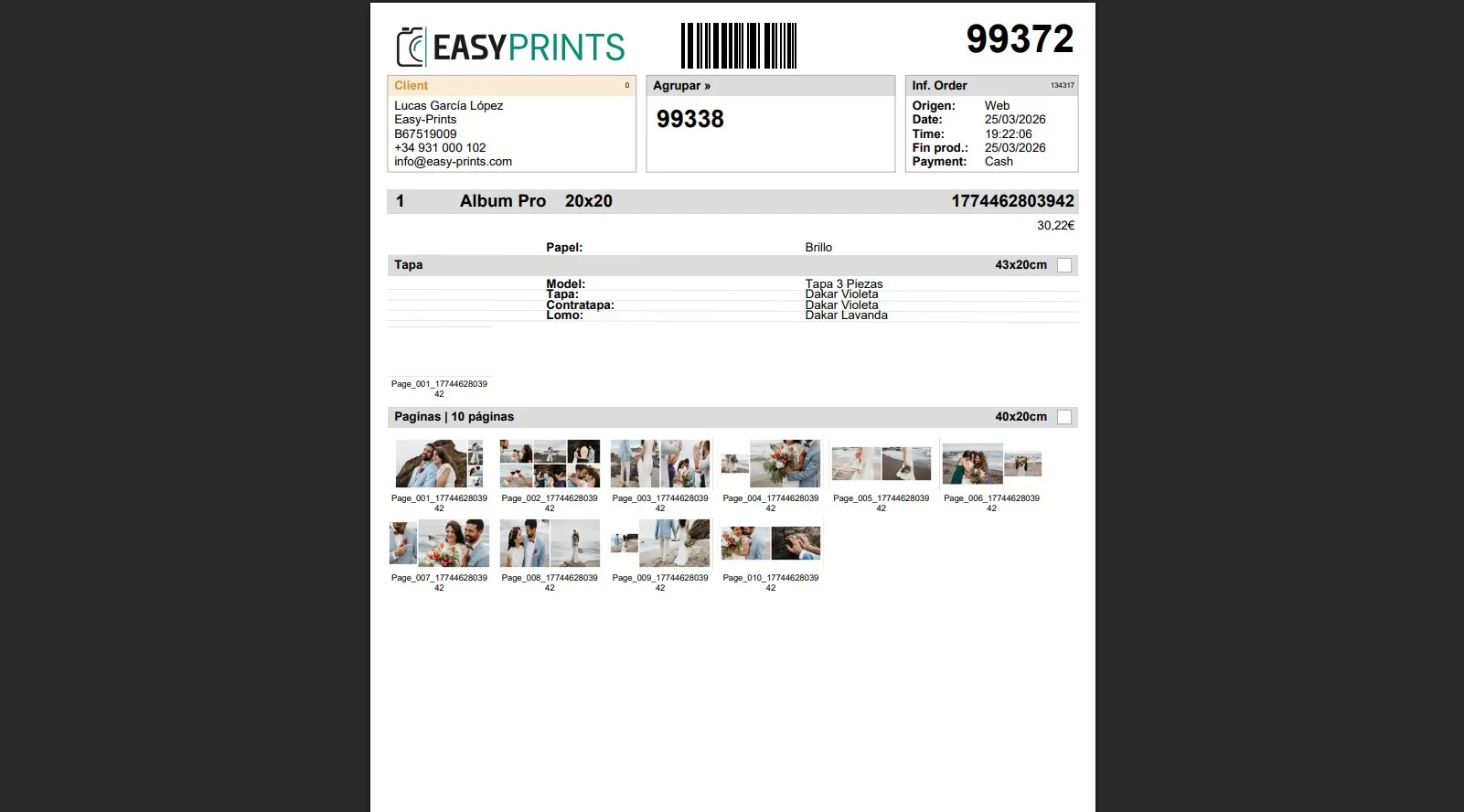
En las órdenes de pedido, en la parte superior de la hoja, se puede ver si dicho pedido está agrupado con otro pedido o no.
ステップ 5
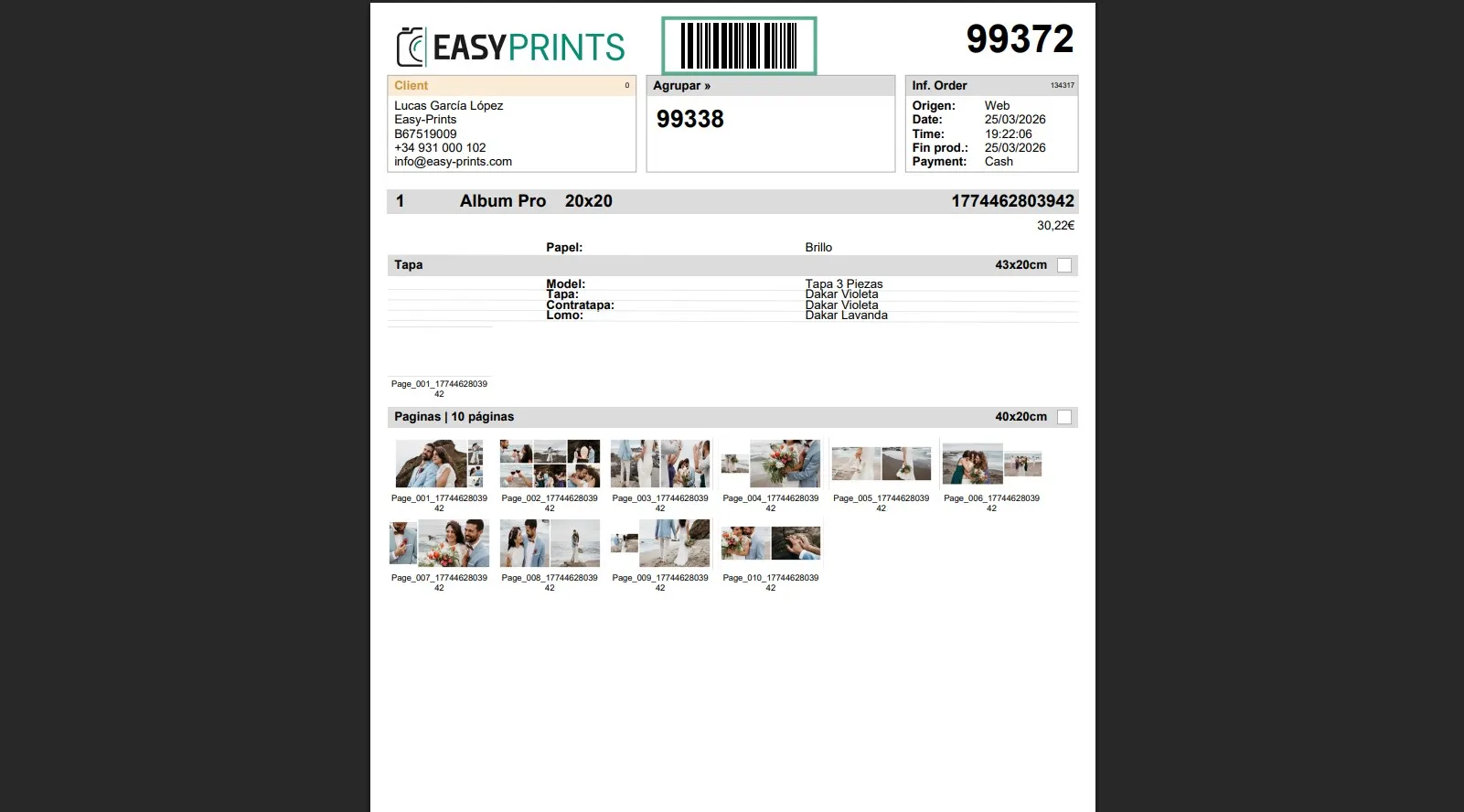
Con el código de barras de la parte superior de la orden de trabajo, pásalo por la pistola lectora de códigos de barras.
ステップ 6
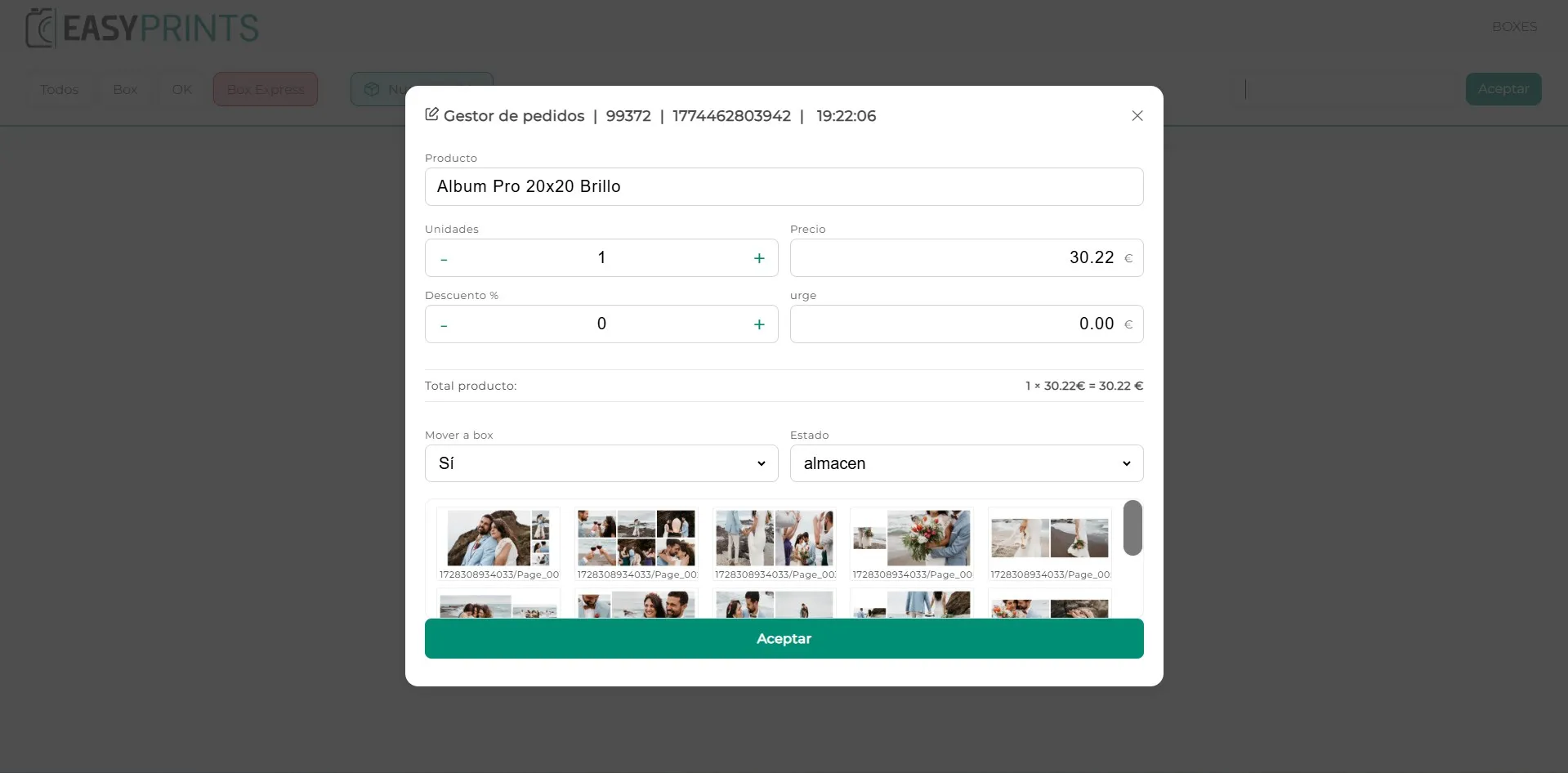
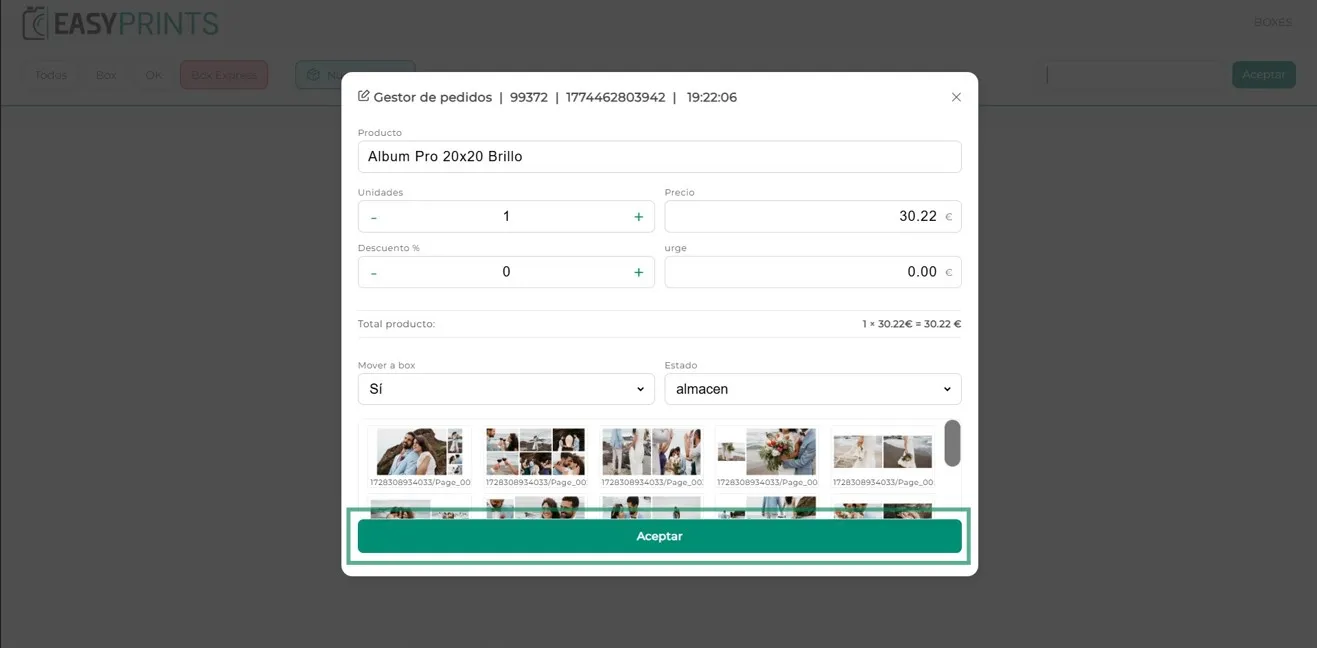
Al pasarlo por el lector de códigos de barras, se abrirá una nueva ventana. En ella se podrá modificar el nombre del producto, la cantidad de unidades, el precio, introducir un descuento o indicar un precio por urgencia.
ステップ 7
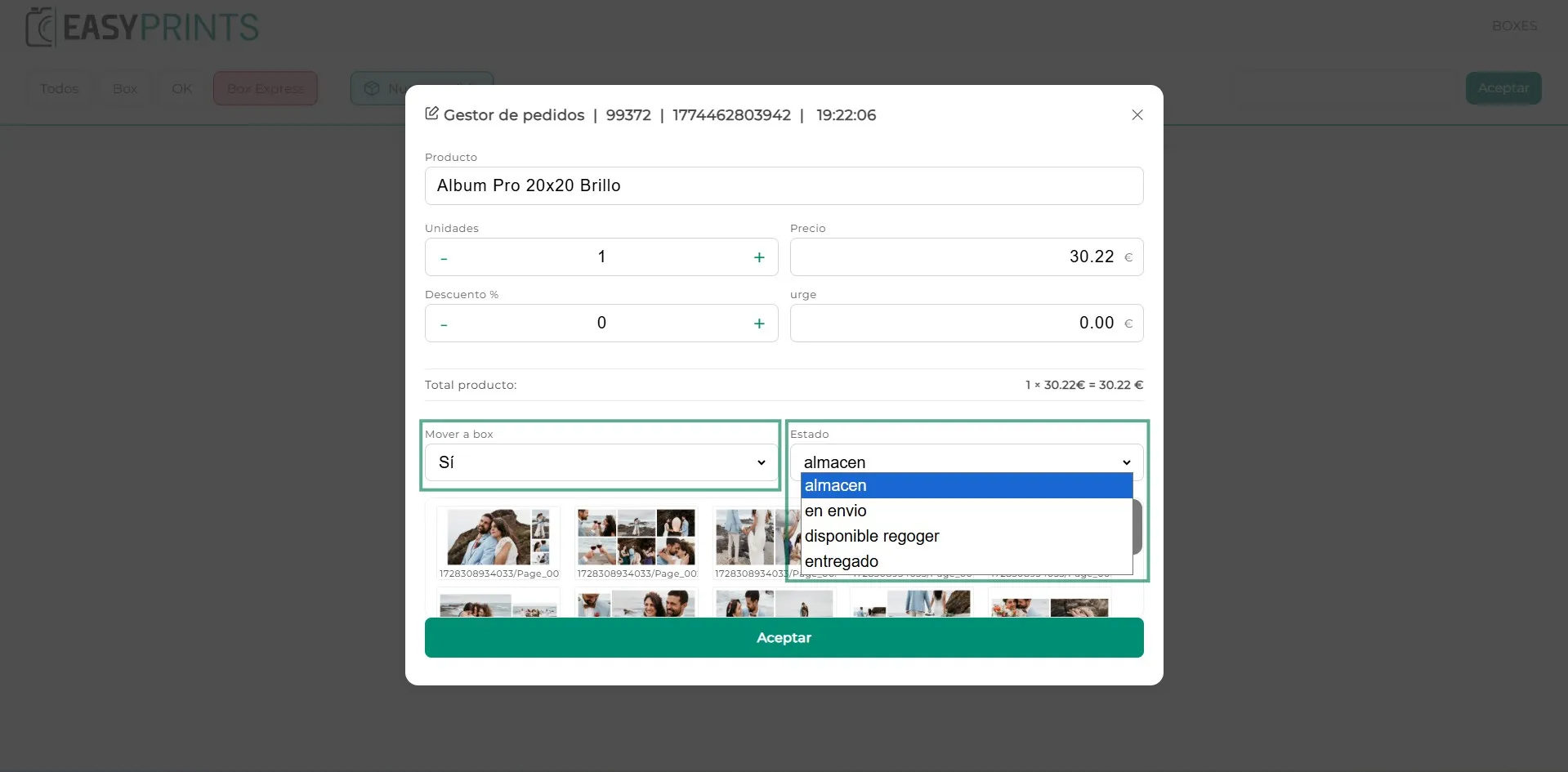
En el apartado inferior de la ventana se encuentran dos opciones. La primera pregunta si se mueve al box; por defecto, la respuesta será sí. La segunda opción es el estado del pedido. En el desplegable se muestran cuatro opciones: almacén, en envío, disponible para recoger o entregado. En este caso, como el cliente quiere agrupar varios pedidos, lo dejaremos por defecto como entregado.
ステップ 8
Haz clic en el botón Aceptar para continuar.
ステップ 9
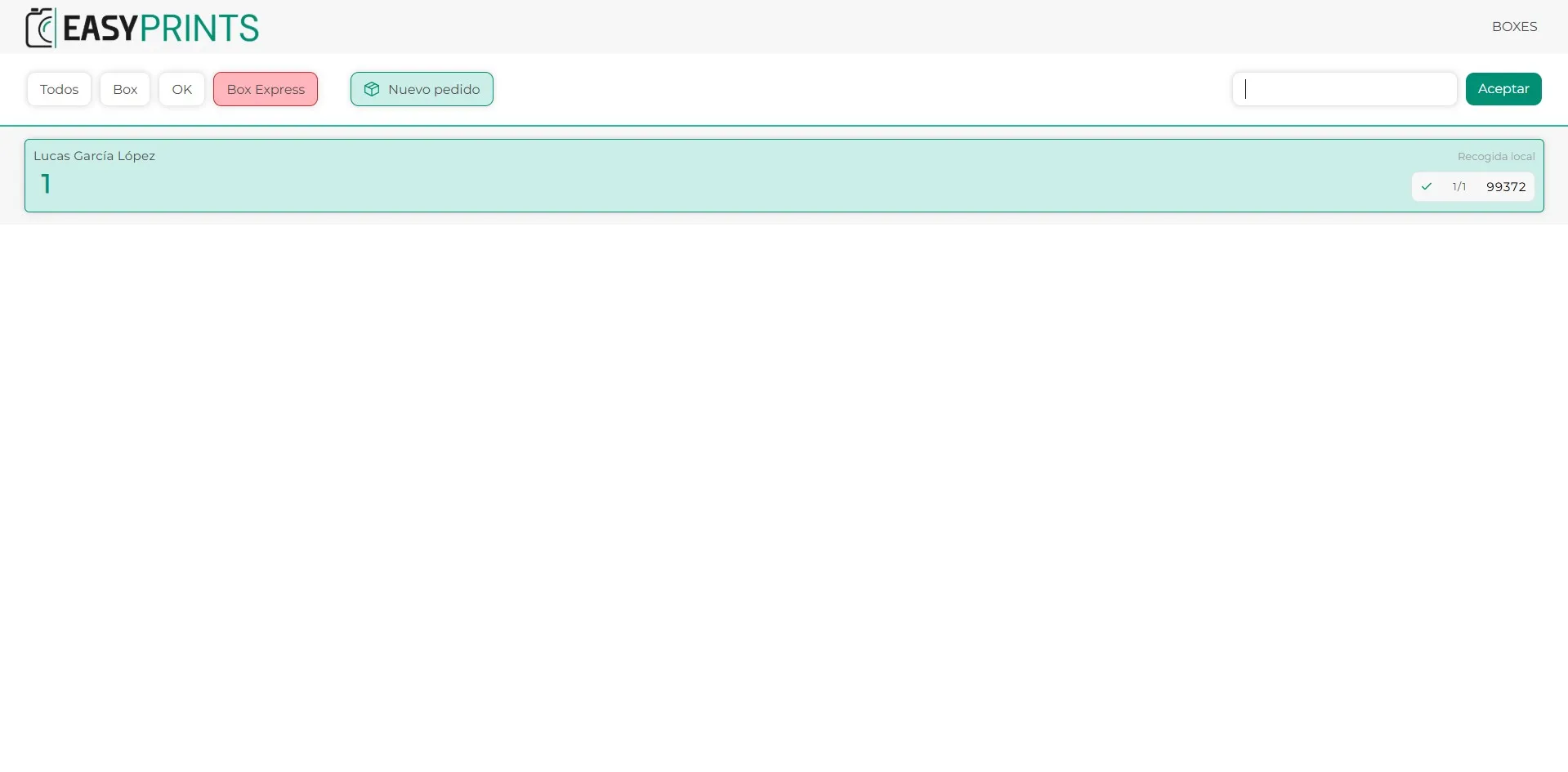
Tras pulsar ‘Aceptar’, el sistema indicará el box en el que debe colocarse el pedido.
ステップ 10
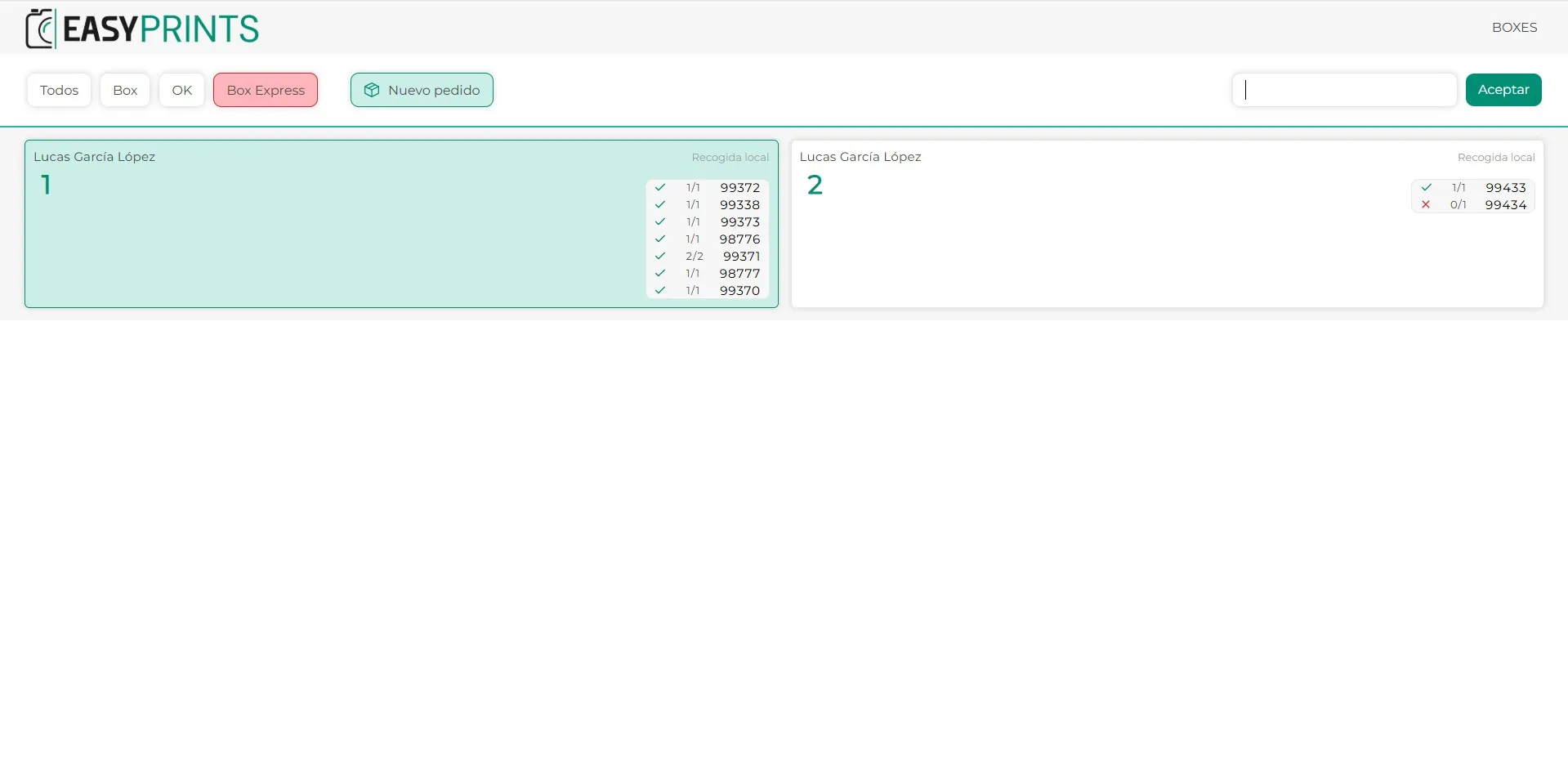
A medida que se vayan completando los pedidos agrupados, se irán colocando dentro del mismo box. Del mismo modo, a medida que se realicen otros pedidos, se irán colocando en otros boxes.
ステップ 11
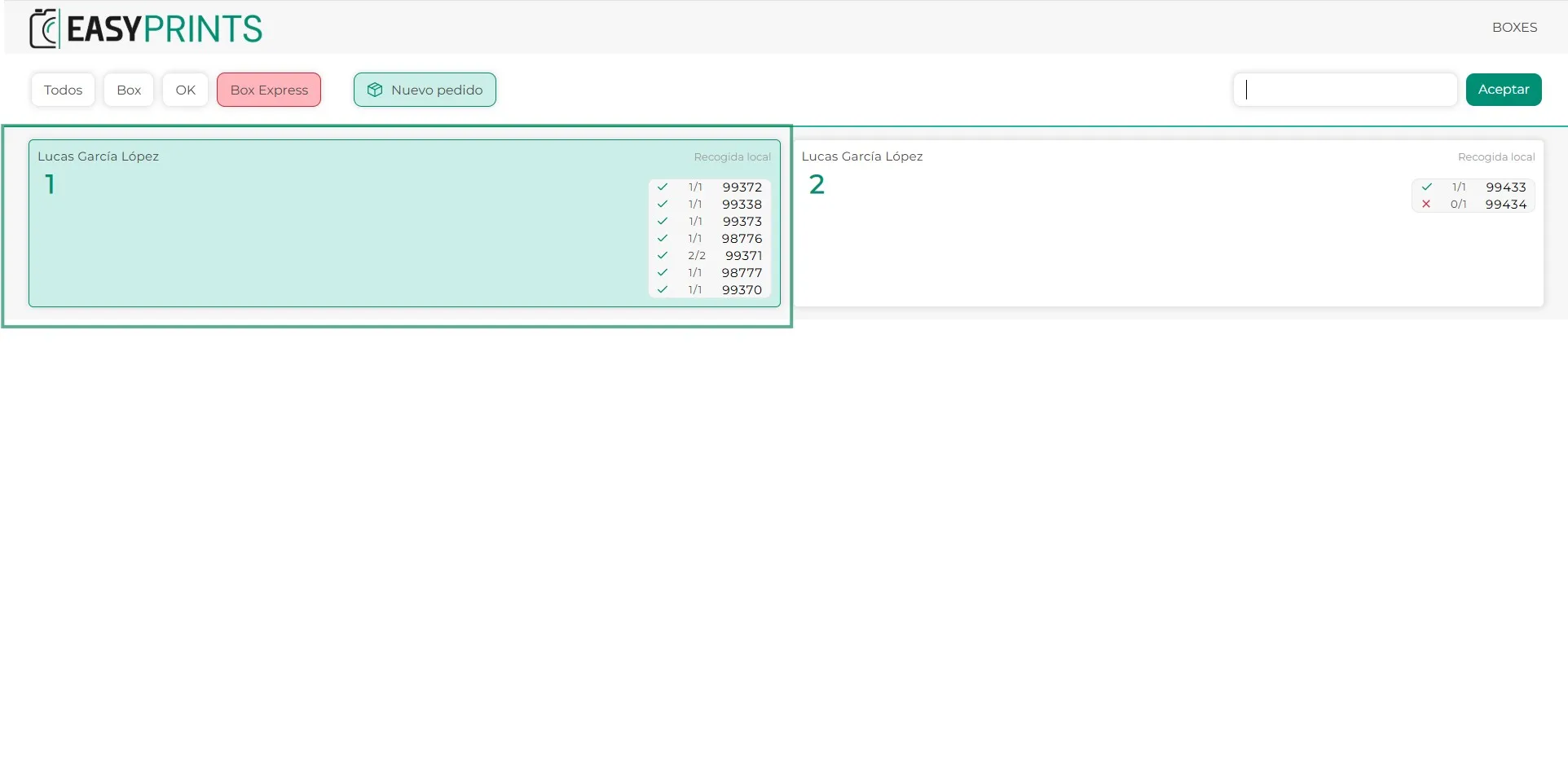
Una vez se hayan producido todos los pedidos que deben ir en el box, todos los pedidos se marcarán en verde. Haz clic sobre el box para poder finalizarlo.
ステップ 12
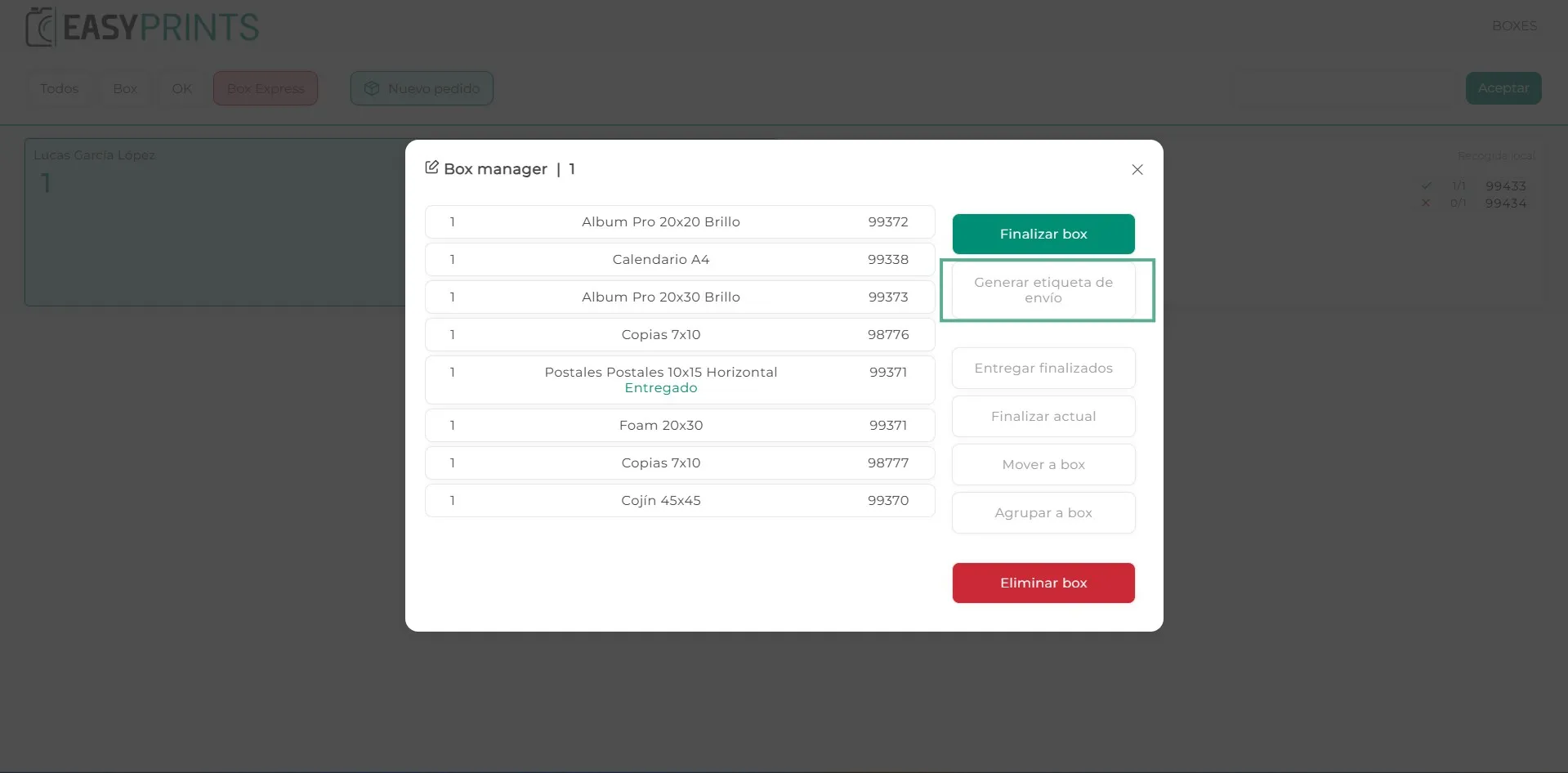
Al hacer clic en el box, se abrirá una nueva ventana donde se mostrarán todos los pedidos contenidos en él. Asegúrate de generar la etiqueta de envío para poder colocarla en el paquete.
ステップ 13
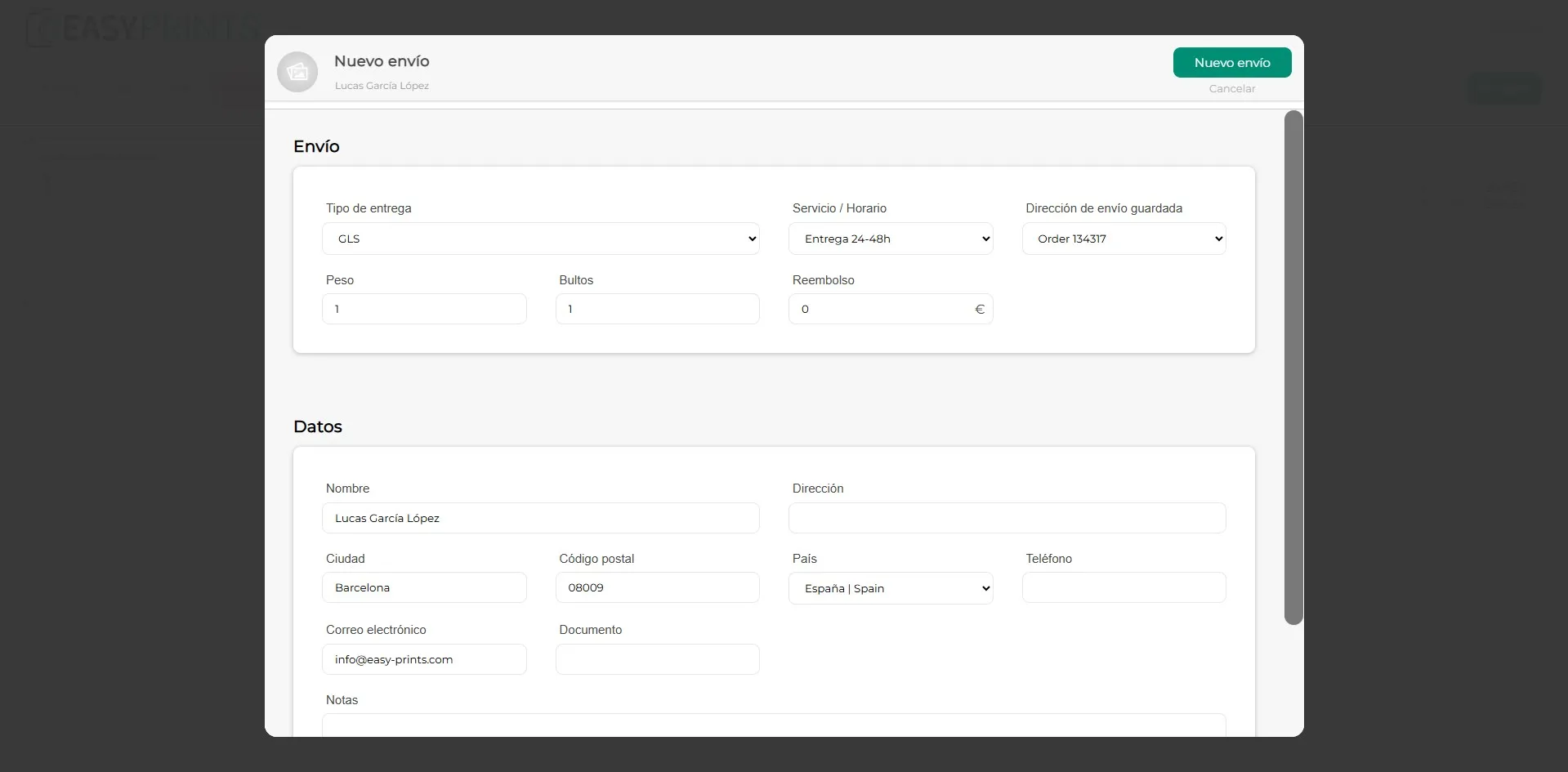
Al hacer clic en ‘Generar etiqueta de envío’, se abrirá una ventana donde deberás completar los campos en blanco. Una vez completados, haz clic en el botón verde ‘Nuevo envío’, ubicado en la parte superior derecha, para imprimir la etiqueta.
ステップ 14
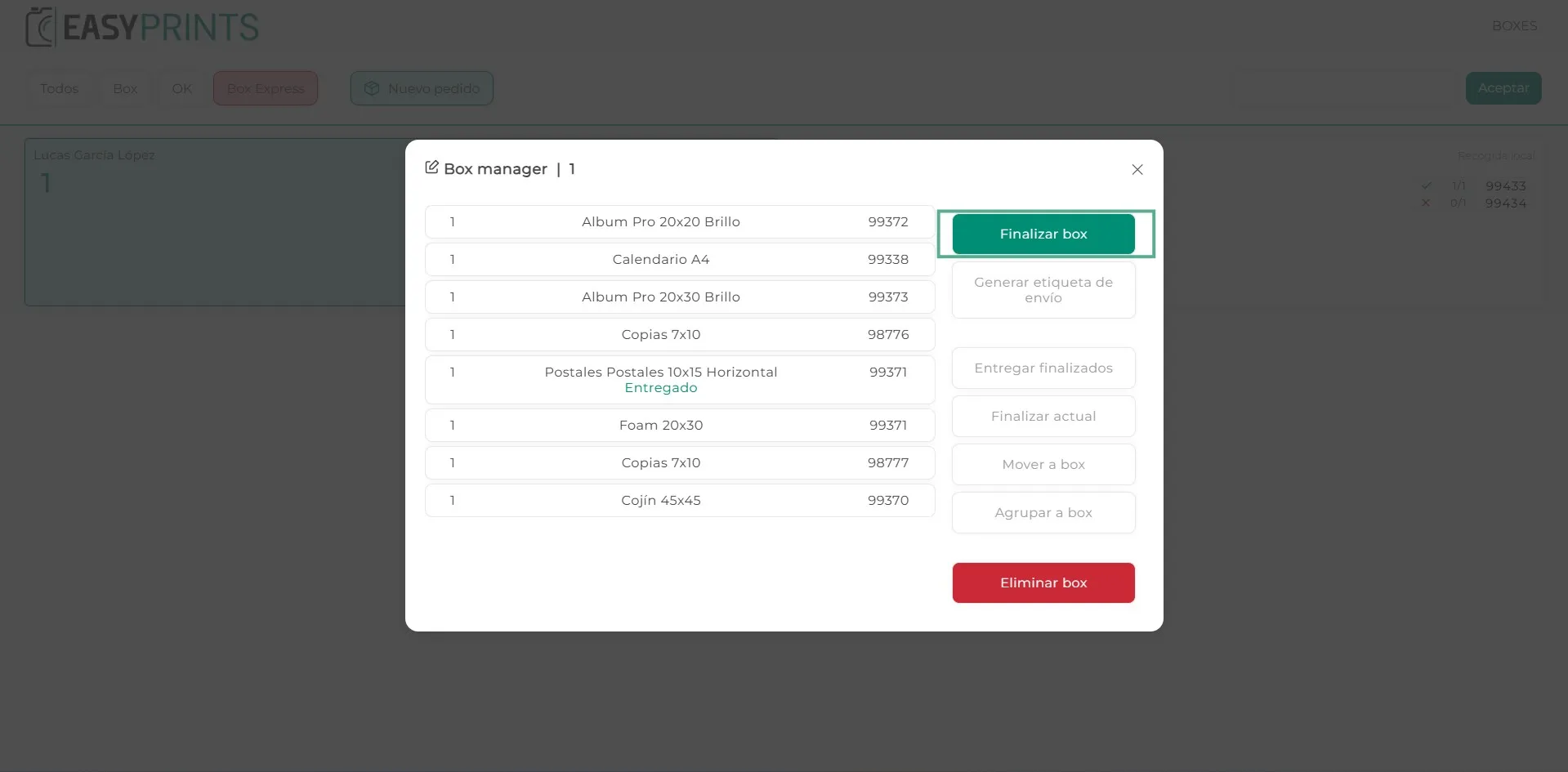
En la ventana del box, haz clic en el botón verde ‘Finalizar box’. Al finalizarlo, se generarán automáticamente los albaranes de todos los pedidos contenidos en este box.
ヘルプセンターに戻るか、Easy-Prints までお問い合わせください。
← ヘルプセンターに戻る