
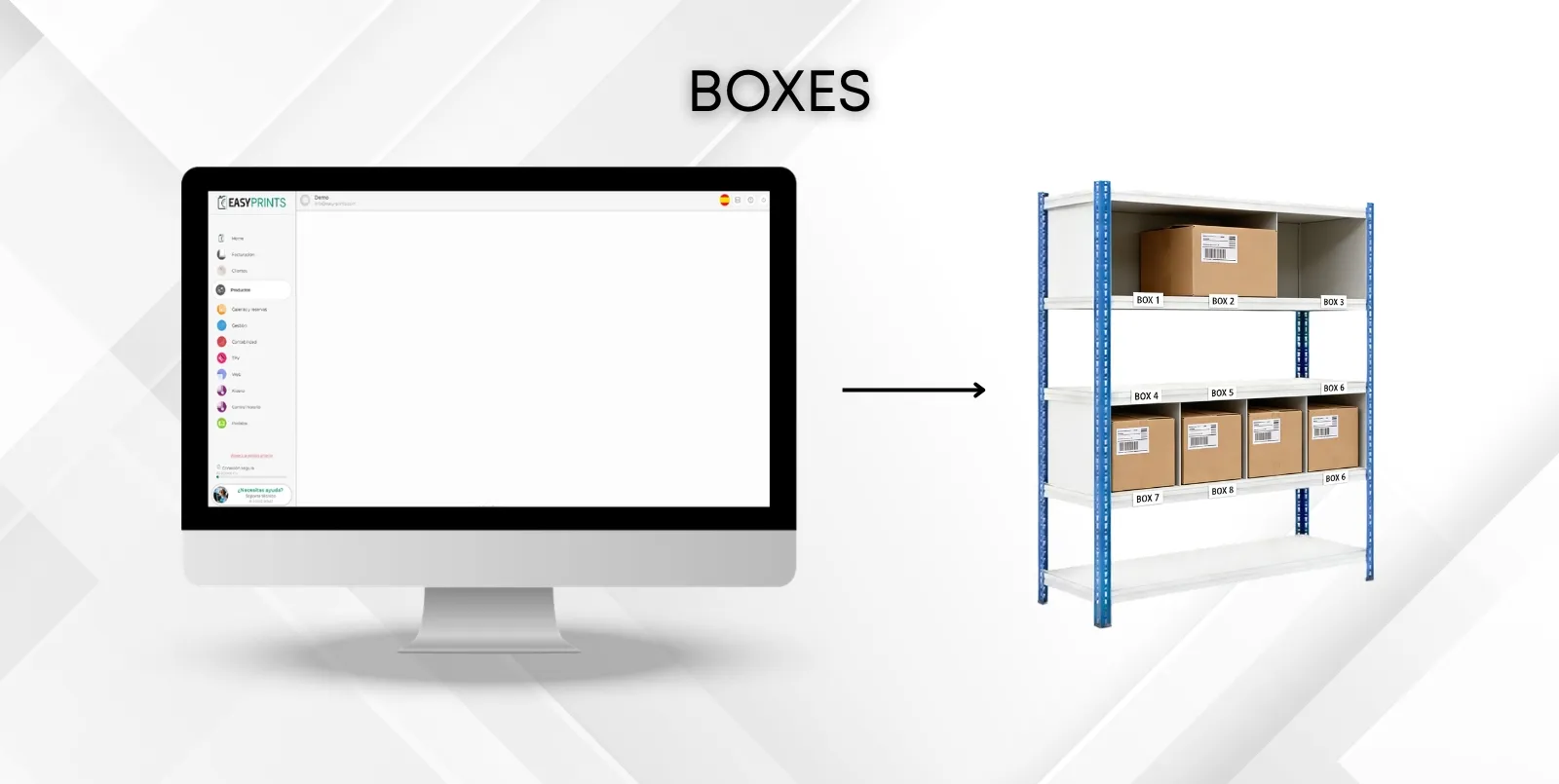
BOXES-en funtzionamendua.
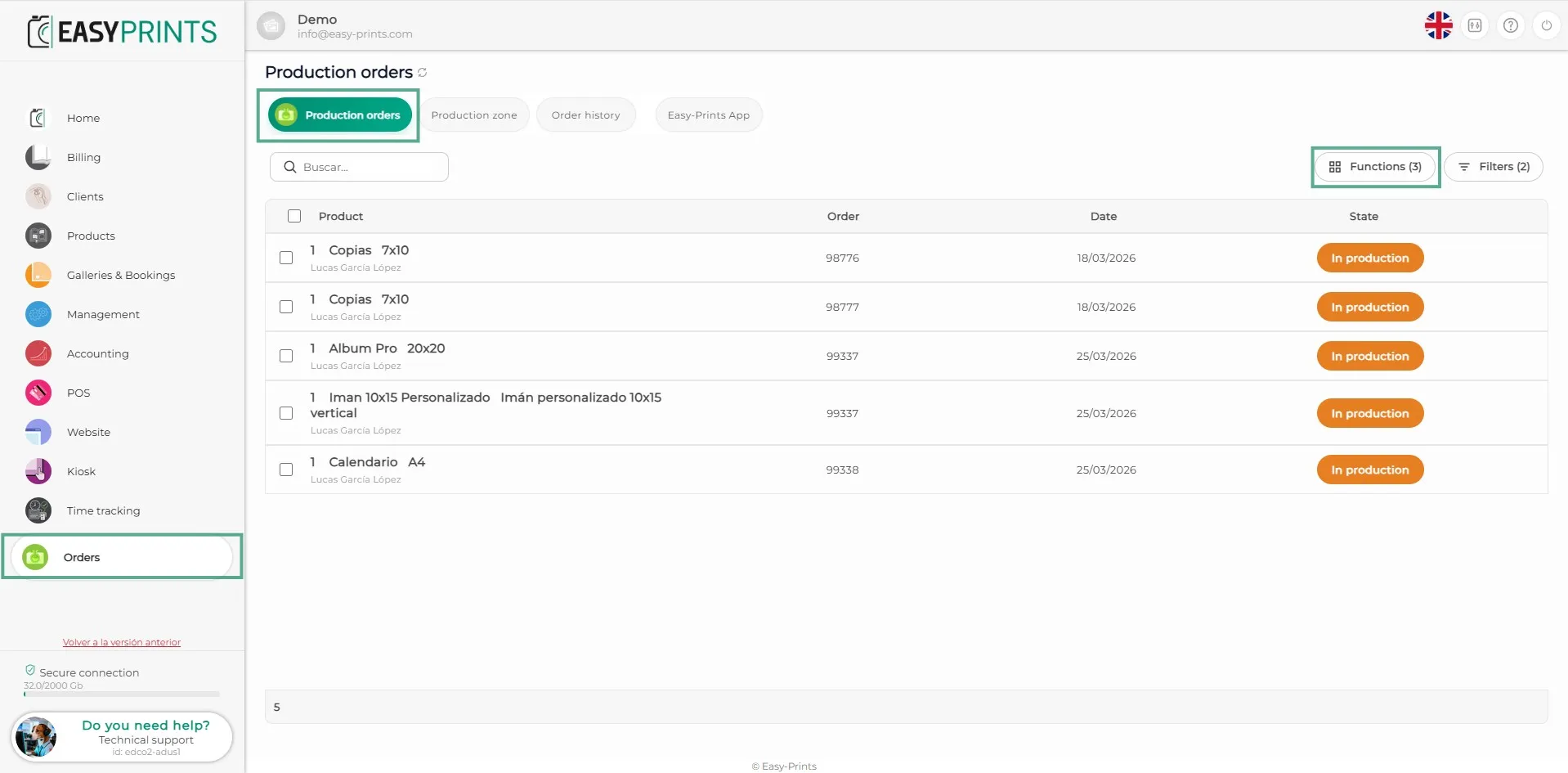
Boxes atalera sartzeko, joan ezkerreko menuan dagoen Eskaerak atalera. Goiko barran, joan Ekoizpen eskaerak atalera. Bertan, egin klik Funtzioak aukeran.
Urratsa 1
Boxes atalera sartzeko, joan ezkerreko menuan dagoen Eskaerak atalera. Goiko barran, joan Ekoizpen eskaerak atalera. Bertan, egin klik Funtzioak aukeran.
Urratsa 2
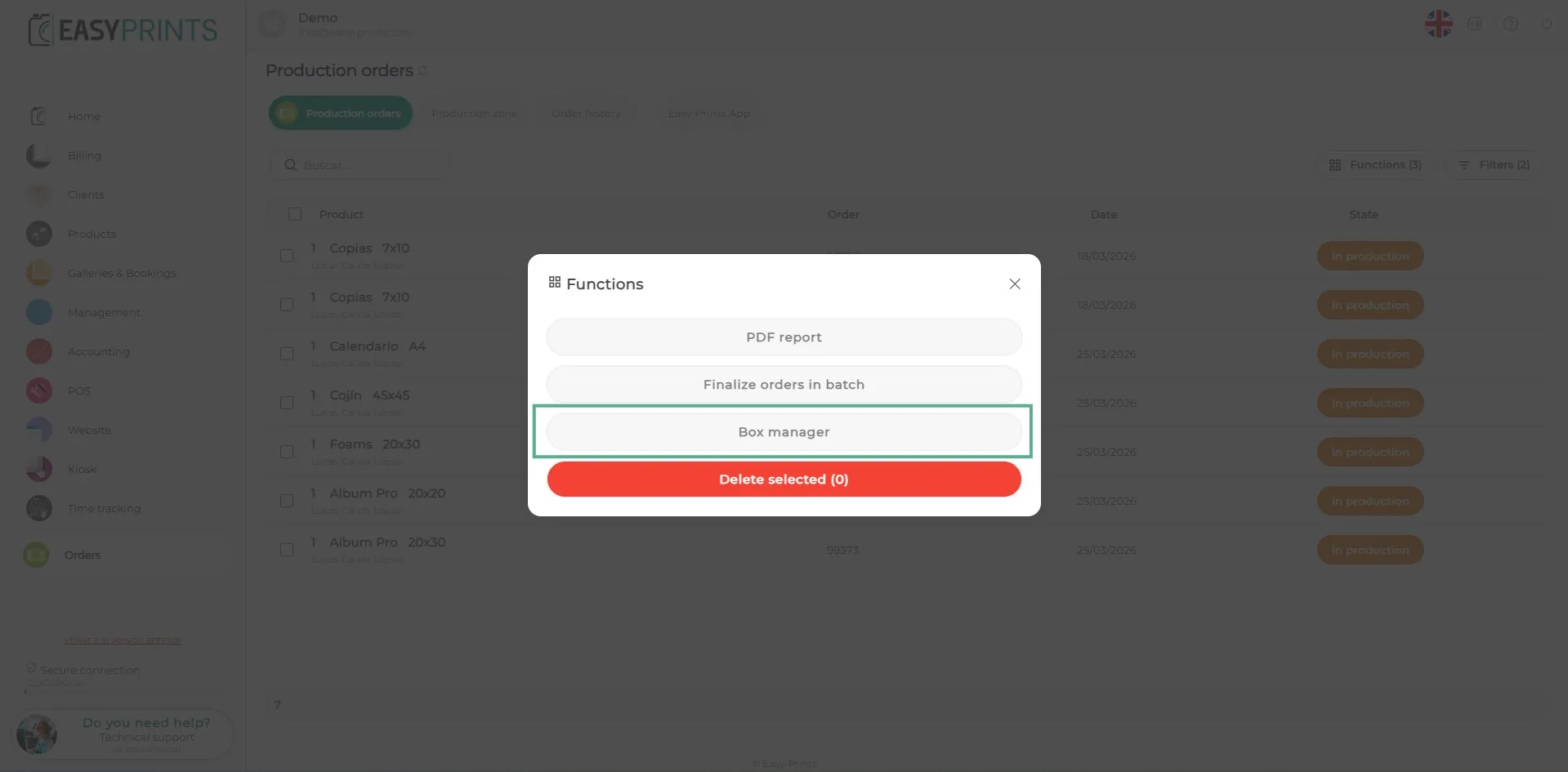
Funtzioak leihoan, egin klik Box Manager aukeran.
Urratsa 3
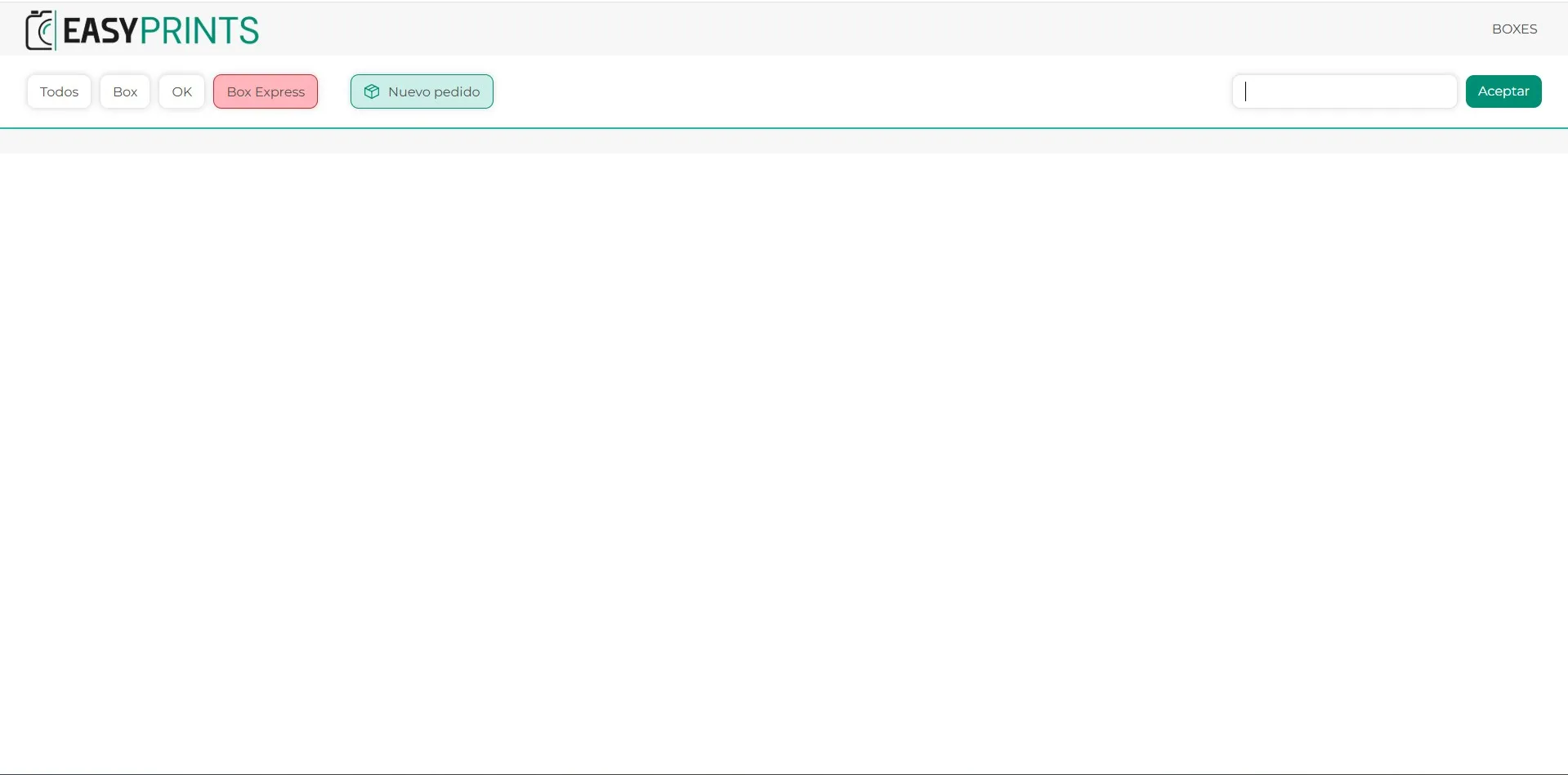
Nabigatzailearen fitxa berri bat irekiko da Box Manager-rekin.
Urratsa 4
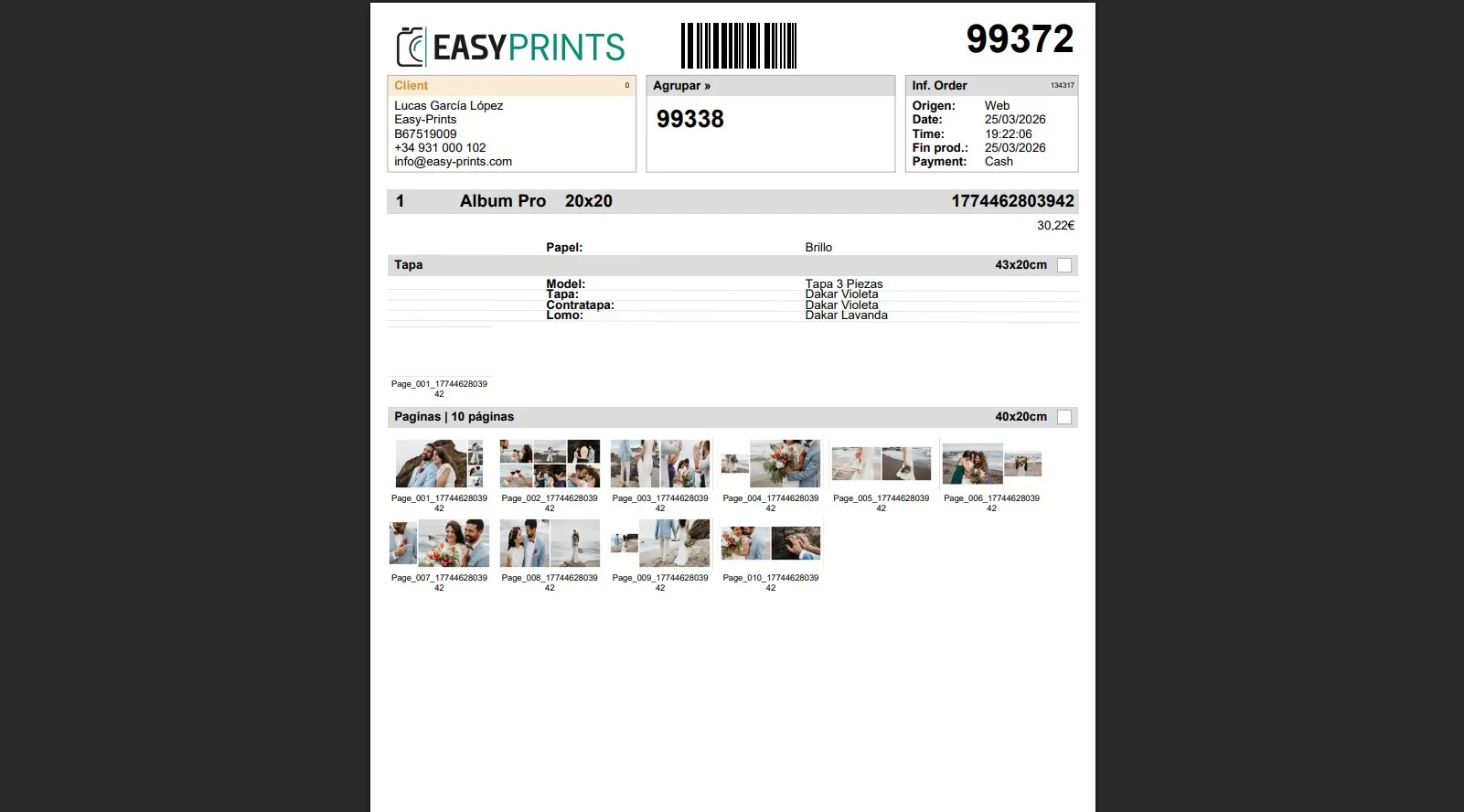
Eskaera-aginduetan, orriaren goiko aldean, ikus daiteke eskaera hori beste batekin taldekatu den ala ez.
Urratsa 5
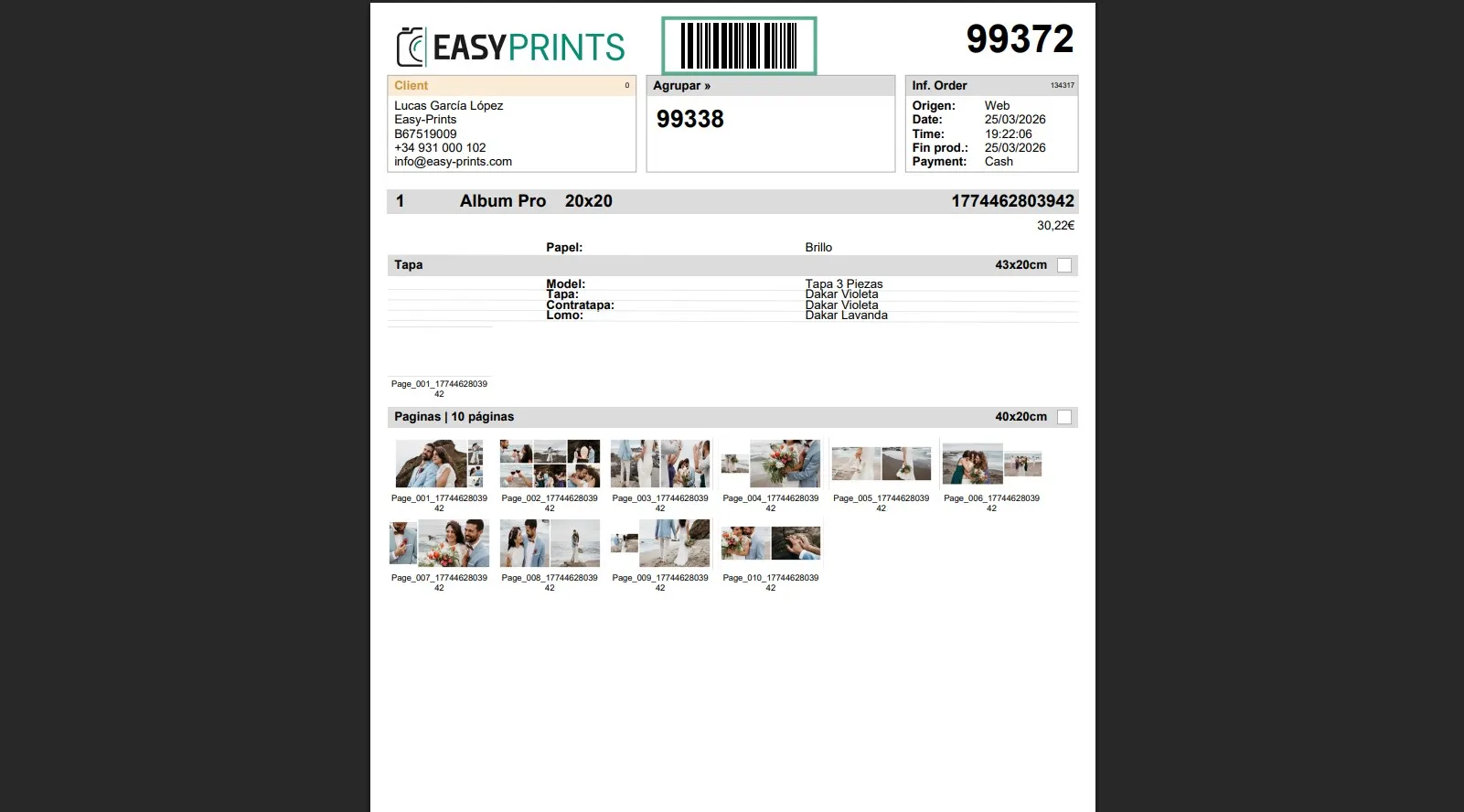
Lan-aginduaren goiko aldeko barra-kodea erabiliz, pasa ezazu barra-kode irakurgailuarekin.
Urratsa 6
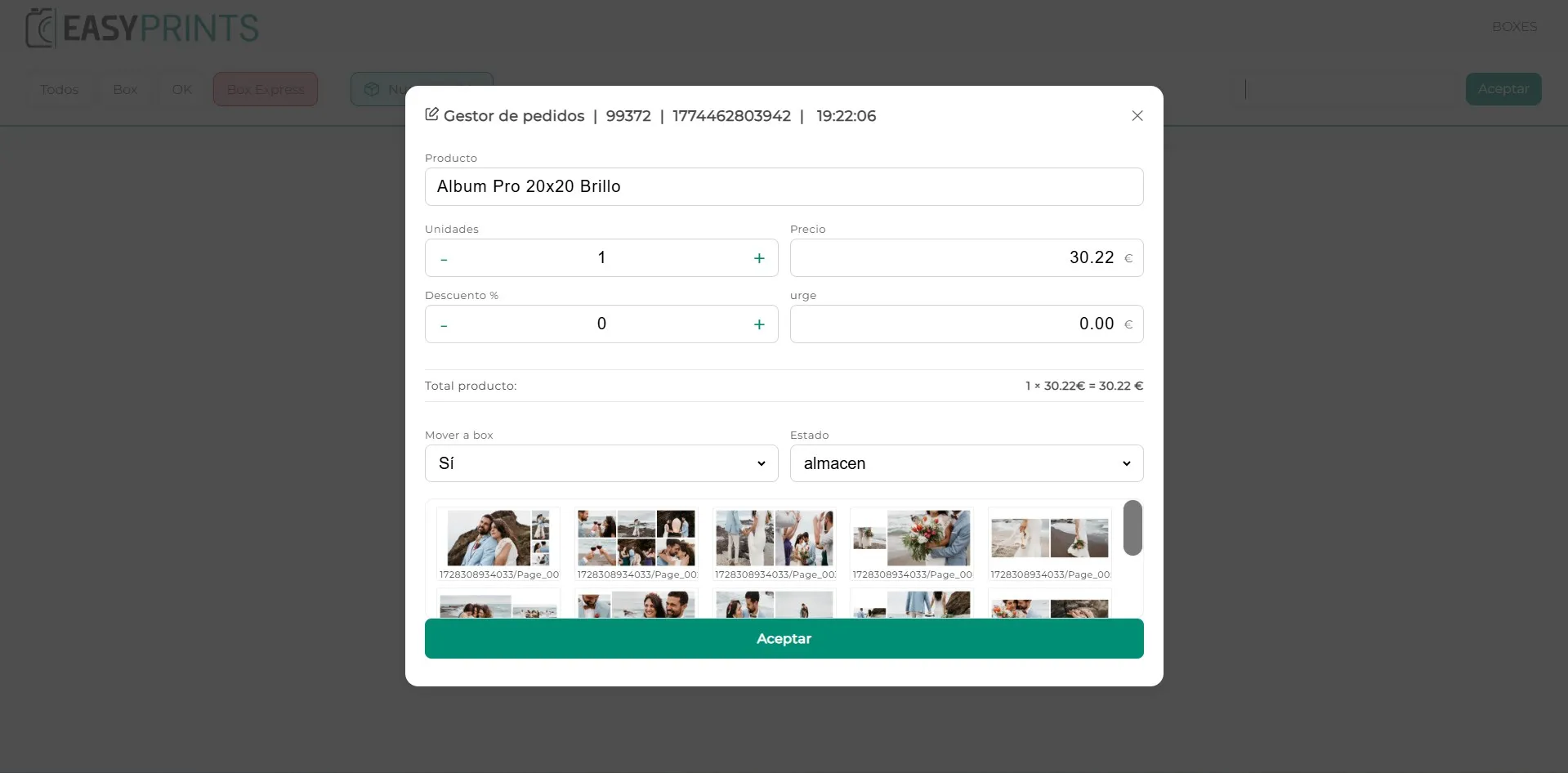
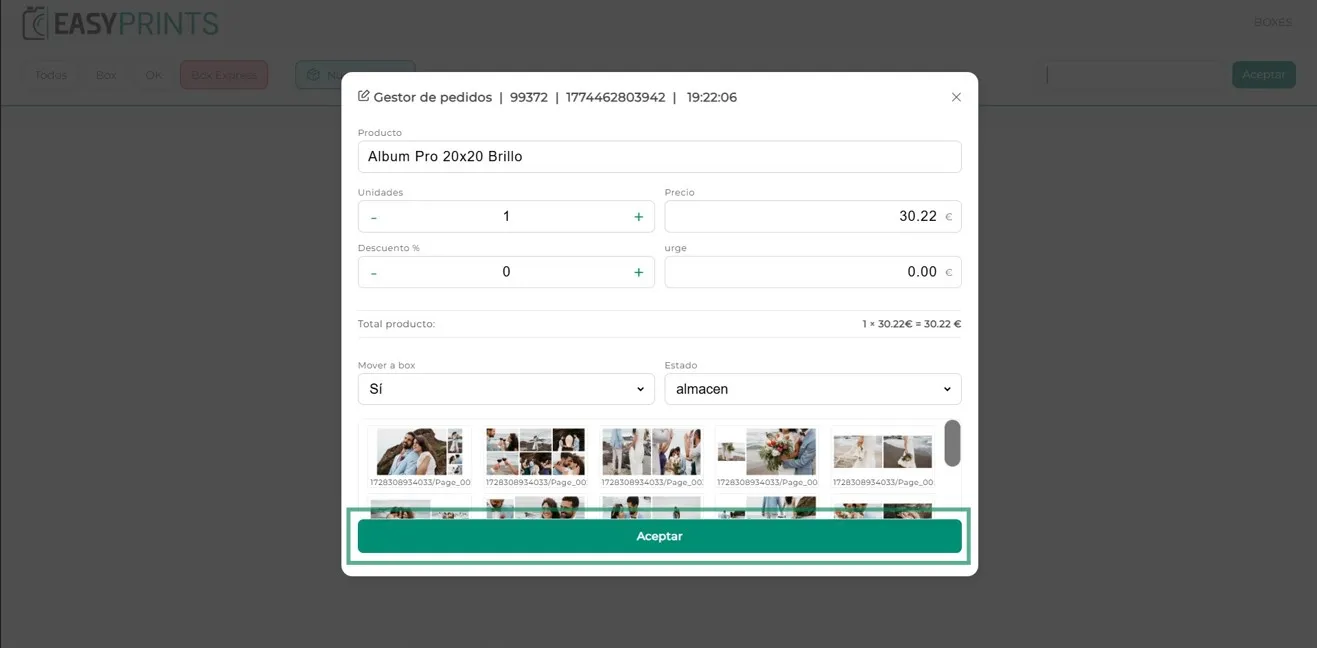
Barra-kode irakurgailuarekin pasatu ondoren, leiho berri bat irekiko da. Bertan produktuaren izena, unitate kopurua eta prezioa aldatu daitezke, deskontu bat gehitu edo premiazko prezioa ezarri.
Urratsa 7
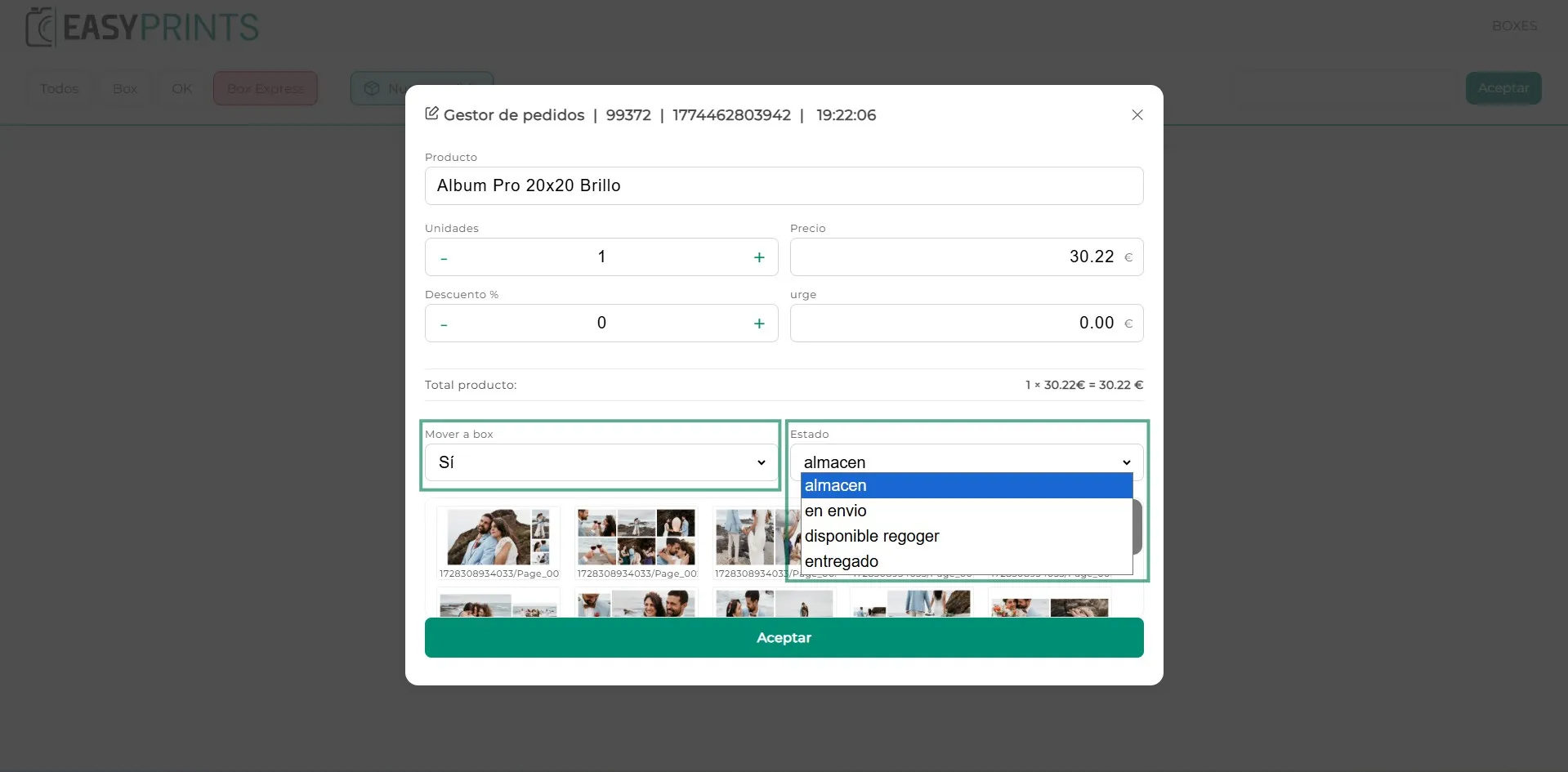
Leihoaren beheko aldean bi aukera daude. Lehenengoak galdetzen du box-era mugituko den; lehenespenez, erantzuna bai izango da. Bigarren aukera eskaeraren egoera da. Goitibeherako menuan lau aukera agertzen dira: biltegia, bidalketan, jasotzeko prest edo entregatuta. Kasu honetan, bezeroak hainbat eskaera bateratu nahi dituenez, lehenetsitako moduan utziko dugu, entregatuta.
Urratsa 8
Egin klik Onartu botoian jarraitzeko.
Urratsa 9
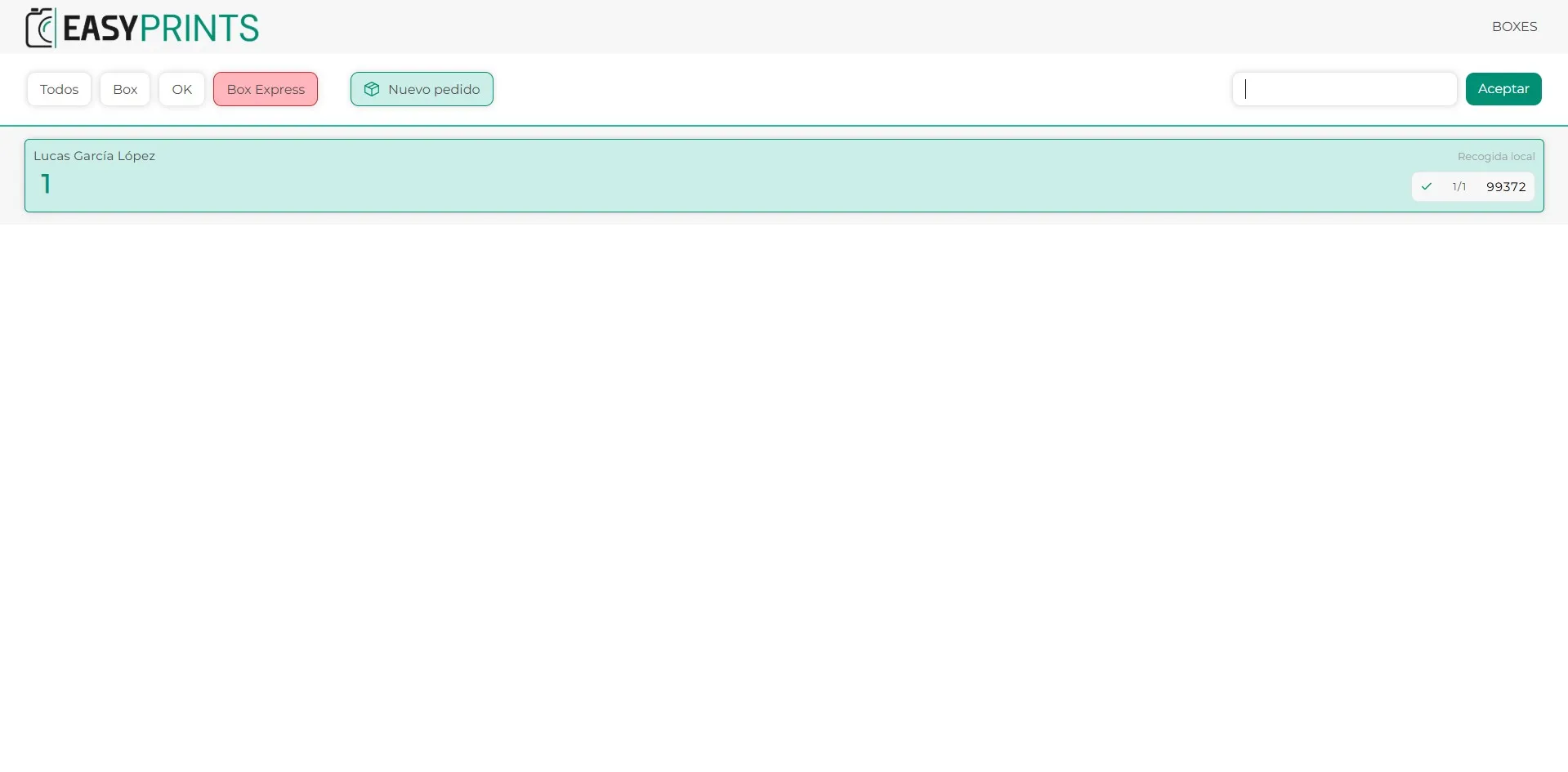
‘Onartu’ sakatu ondoren, sistemak eskaera jarri behar den box-a adieraziko du.
Urratsa 10
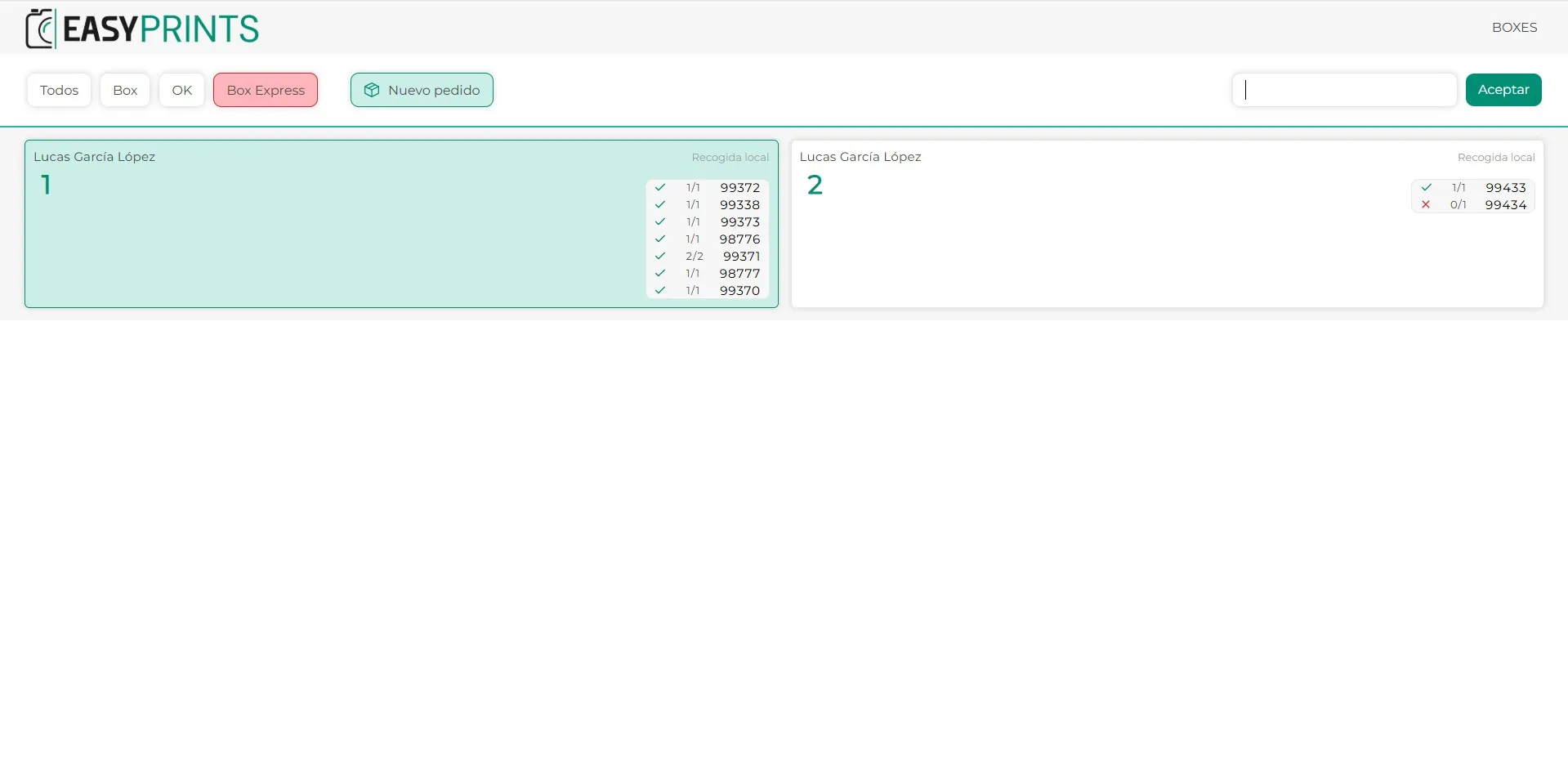
Taldekatutako eskaerak osatzen diren heinean, box berean jarriko dira. Era berean, beste eskaerak egiten diren heinean, beste box batzuetan jarriko dira.
Urratsa 11
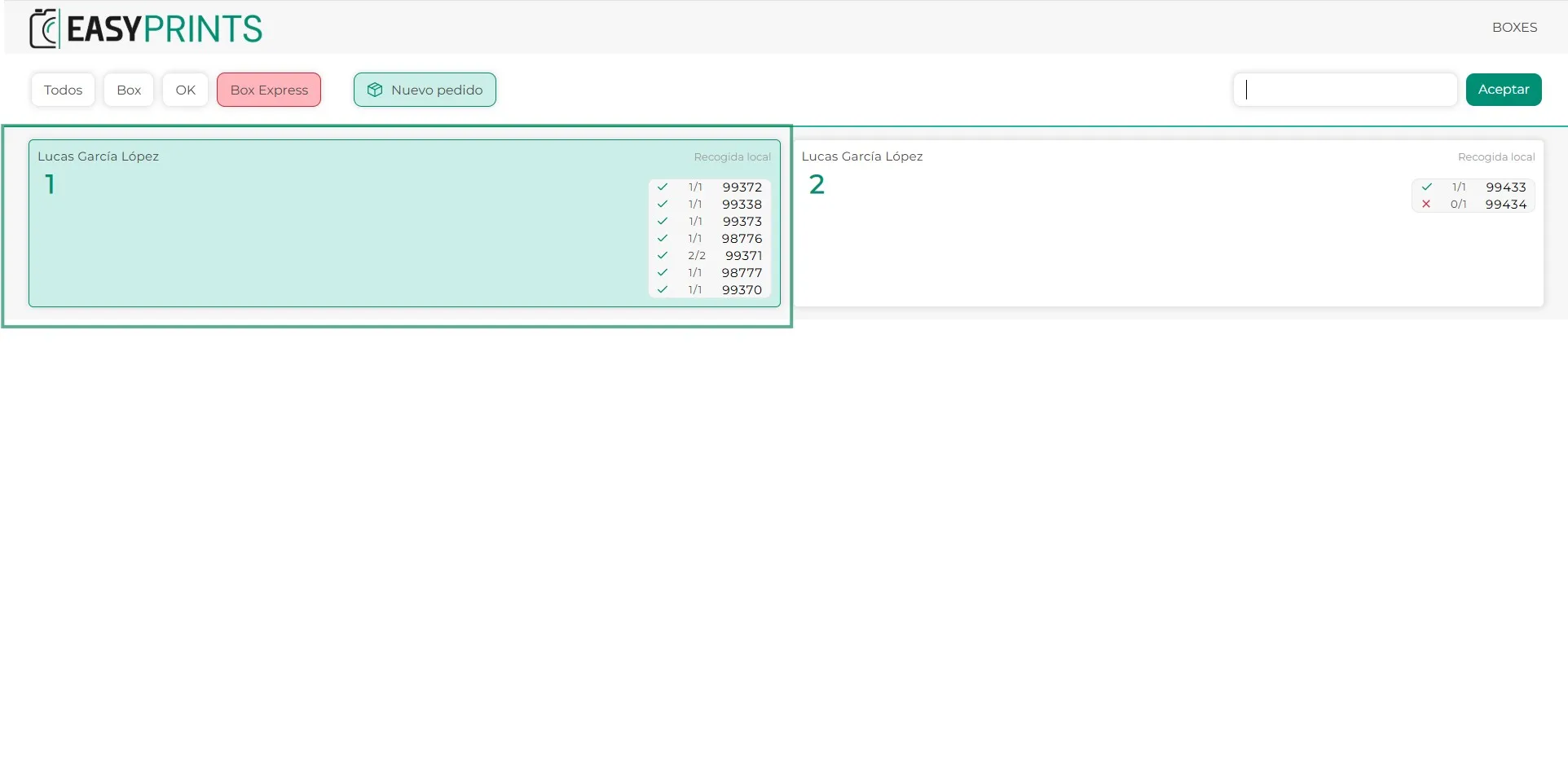
Box-ean sartu behar diren eskaera guztiak ekoiztu direnean, guztiak berdez markatuko dira. Egin klik box-ean amaitzeko.
Urratsa 12
Box-ean klik egitean, leiho berri bat irekiko da eta barruan dauden eskaera guztiak erakutsiko dira. Ziurtatu bidalketa etiketa sortzen duzula paketean jartzeko.
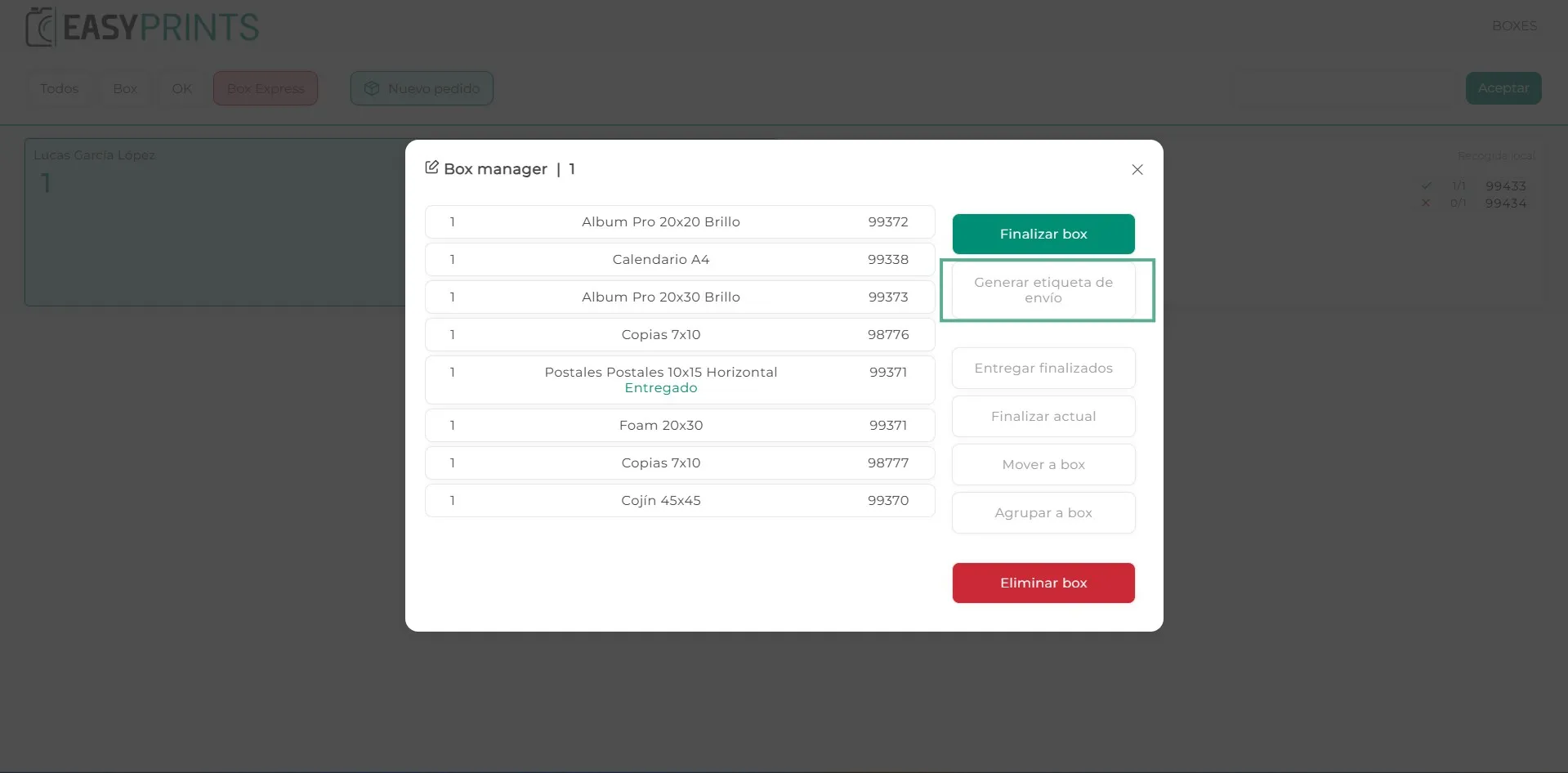
Urratsa 13
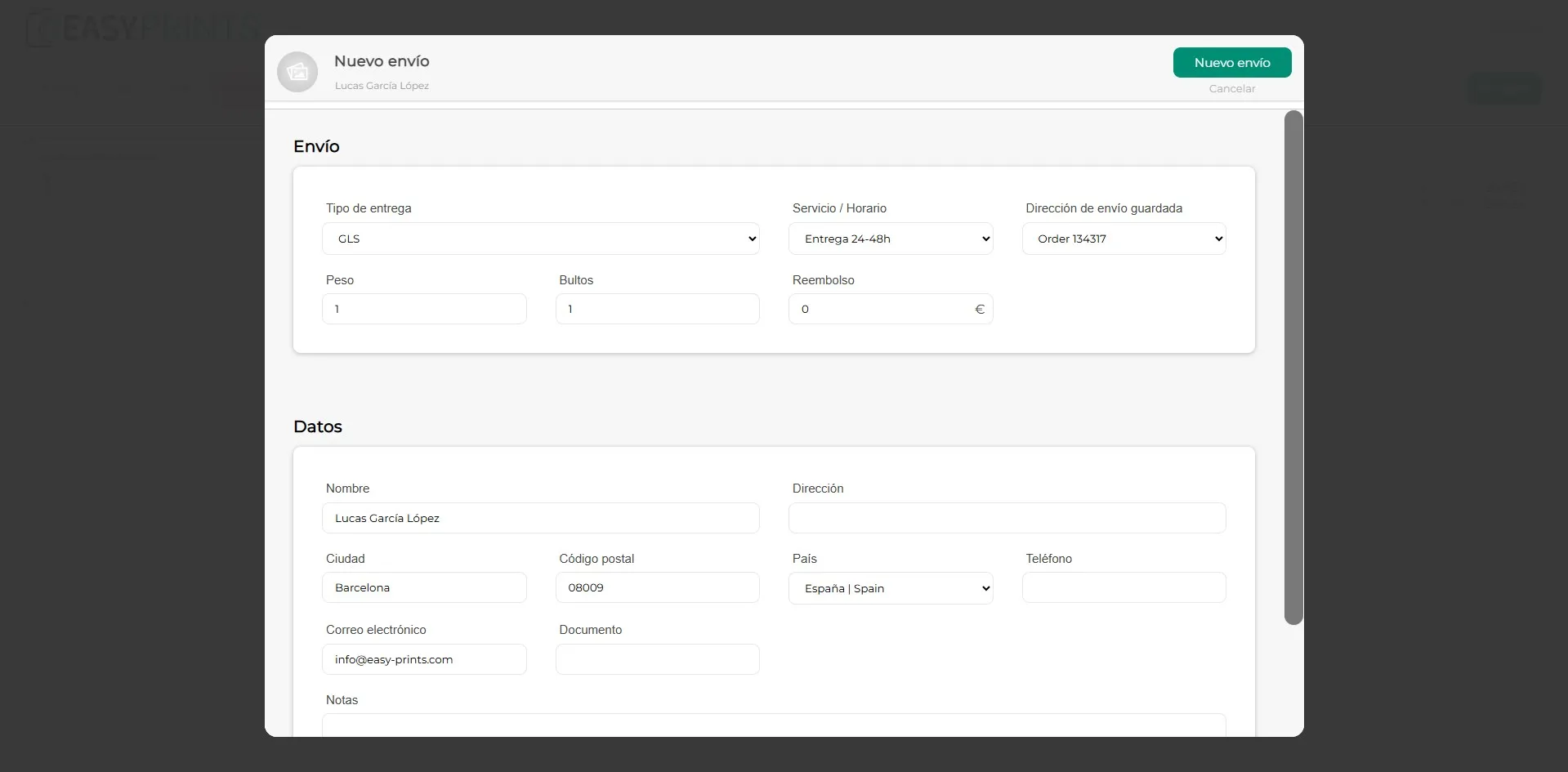
‘Bidalketa etiketa sortu’ aukeran klik egitean, leiho bat irekiko da eta bertan hutsik dauden eremuak bete beharko dituzu. Behin beteta, egin klik goiko eskuineko aldean dagoen ‘Bidalketa berria’ botoi berdean etiketa inprimatzeko.
Urratsa 14
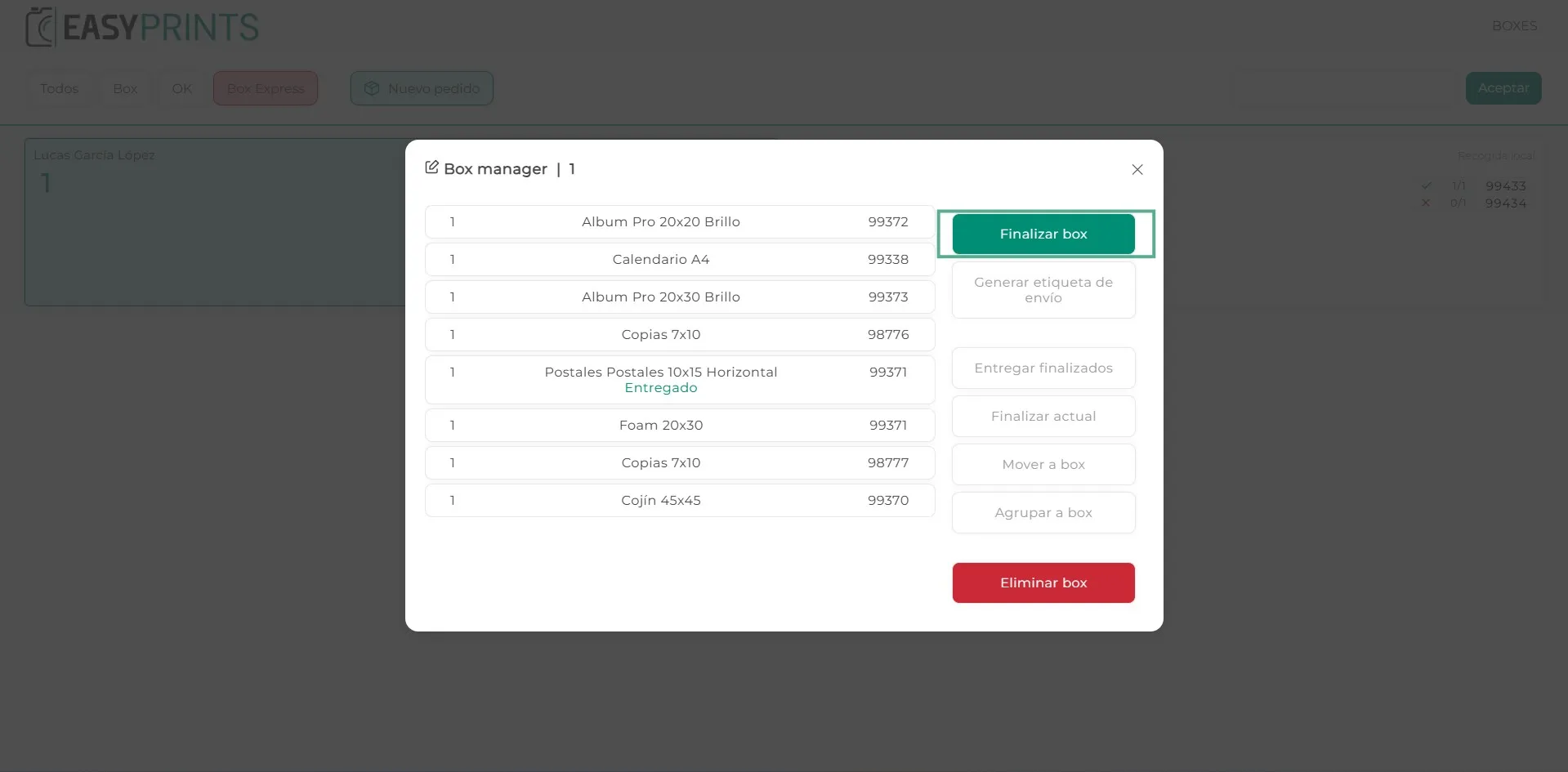
Box-aren leihoan, egin klik ‘Finalizatu box’ botoi berdean. Amaitzean, box honetan dauden eskaera guztien albaranak automatikoki sortuko dira.
Laguntza-zentrora itzul zaitezke edo Easy-Printsekin harremanetan jarri.
← Itzuli laguntza-zentrora