
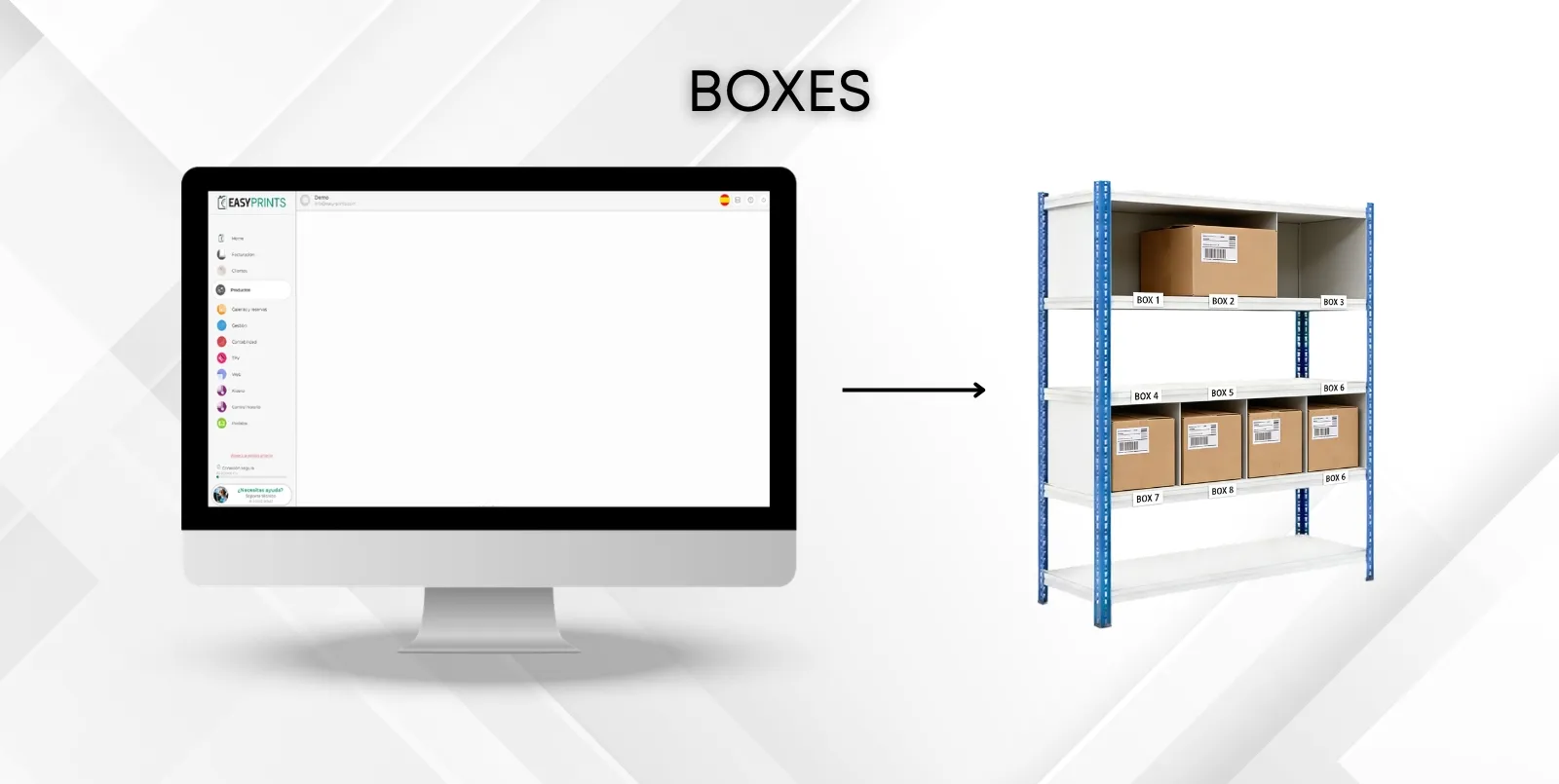
Funcionament de BOXES.
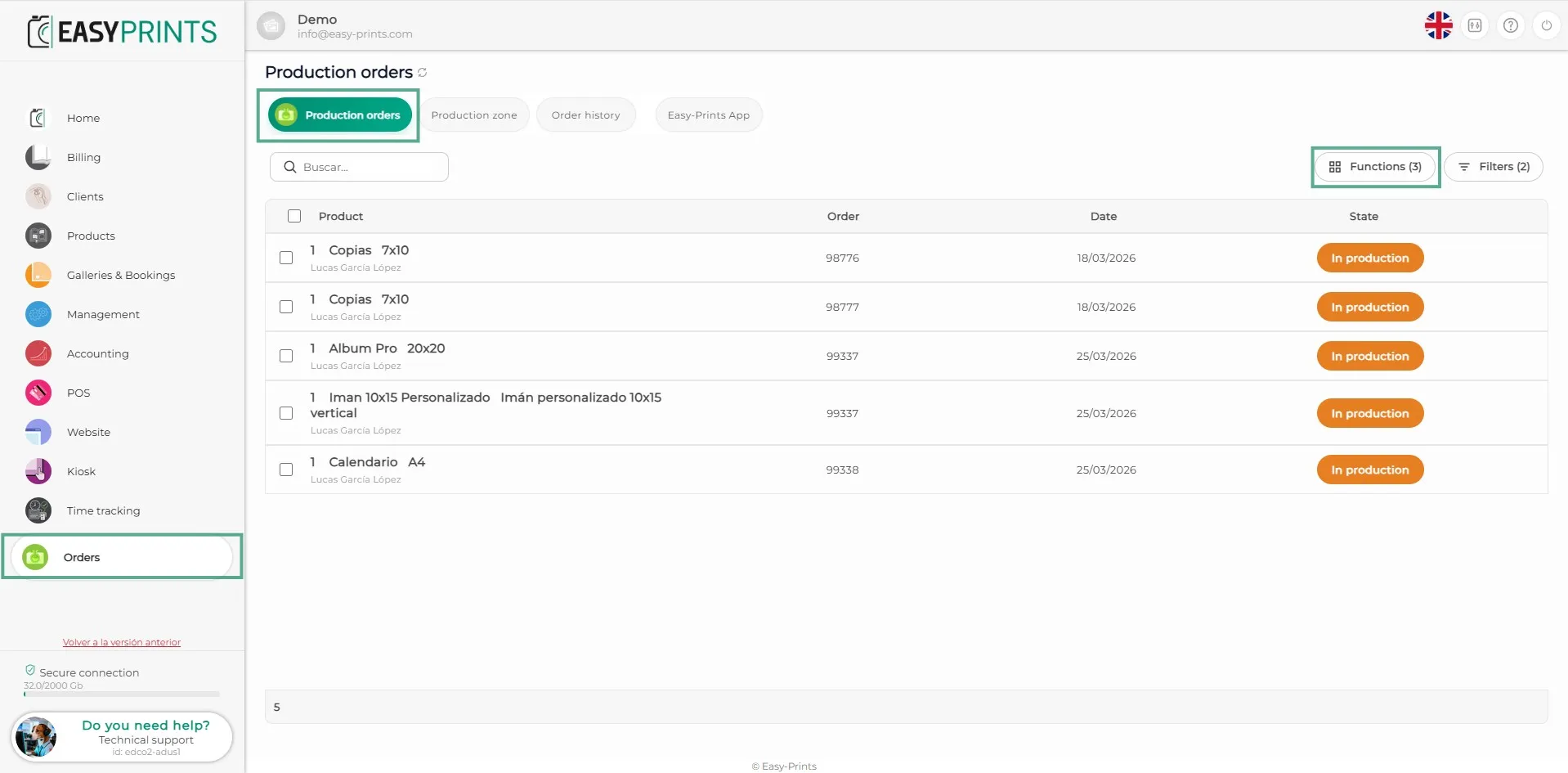
Per poder accedir a l’apartat de Boxes, caldrà anar a l’apartat de Comandes del menú de l’esquerra. A la barra superior, ves a Comandes de producció. Un co…
Pas 1
Per poder accedir a l’apartat de Boxes, caldrà anar a l’apartat de Comandes del menú de l’esquerra. A la barra superior, ves a Comandes de producció. Un cop allà, fes clic a Funcions.
Pas 2
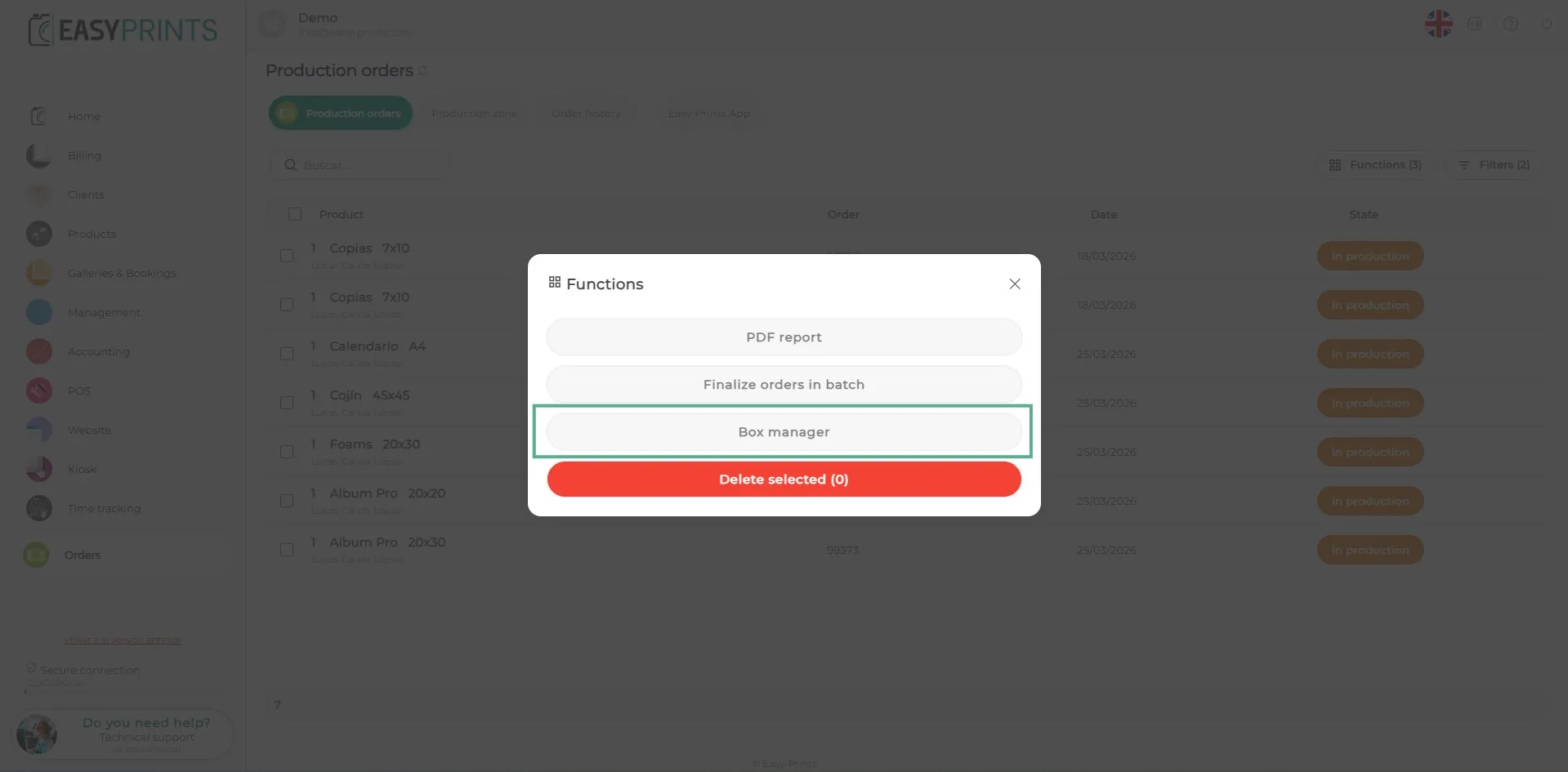
A la finestra de Funcions, fes clic a Box Manager.
Pas 3
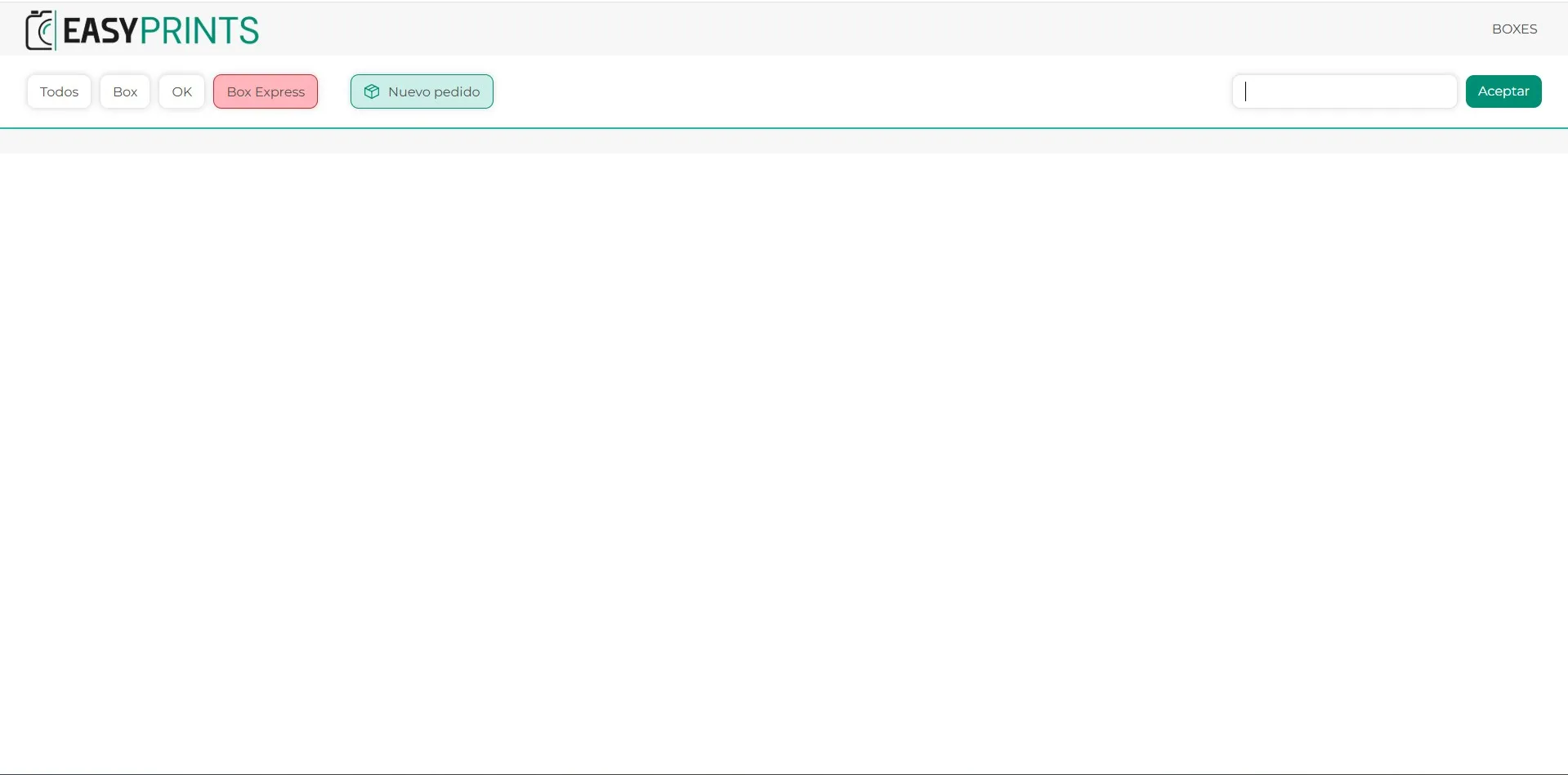
S’obrirà una nova pestanya del navegador amb el Box Manager.
Pas 4
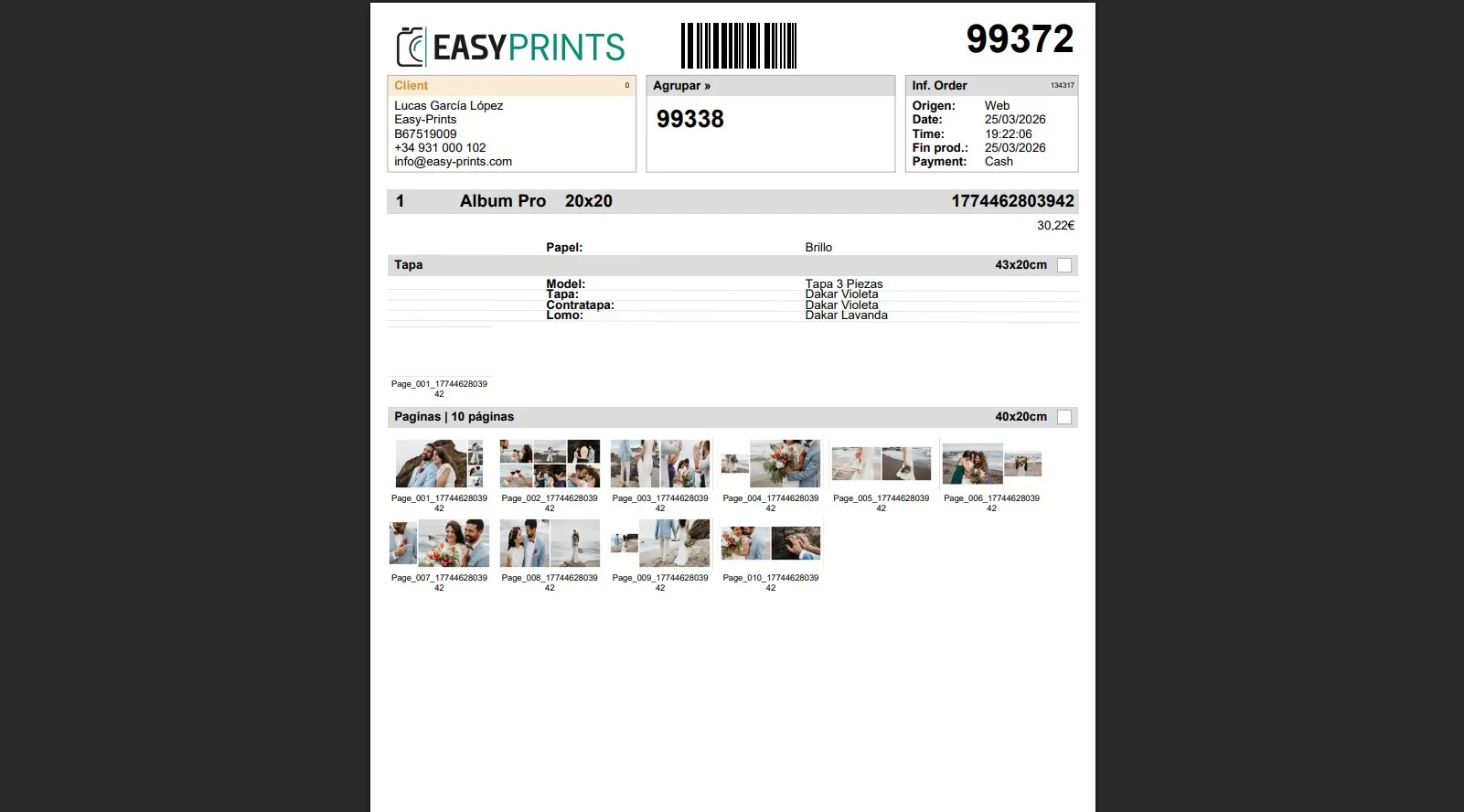
A les ordres de comanda, a la part superior del full, es pot veure si aquesta comanda està agrupada amb una altra o no.
Pas 5
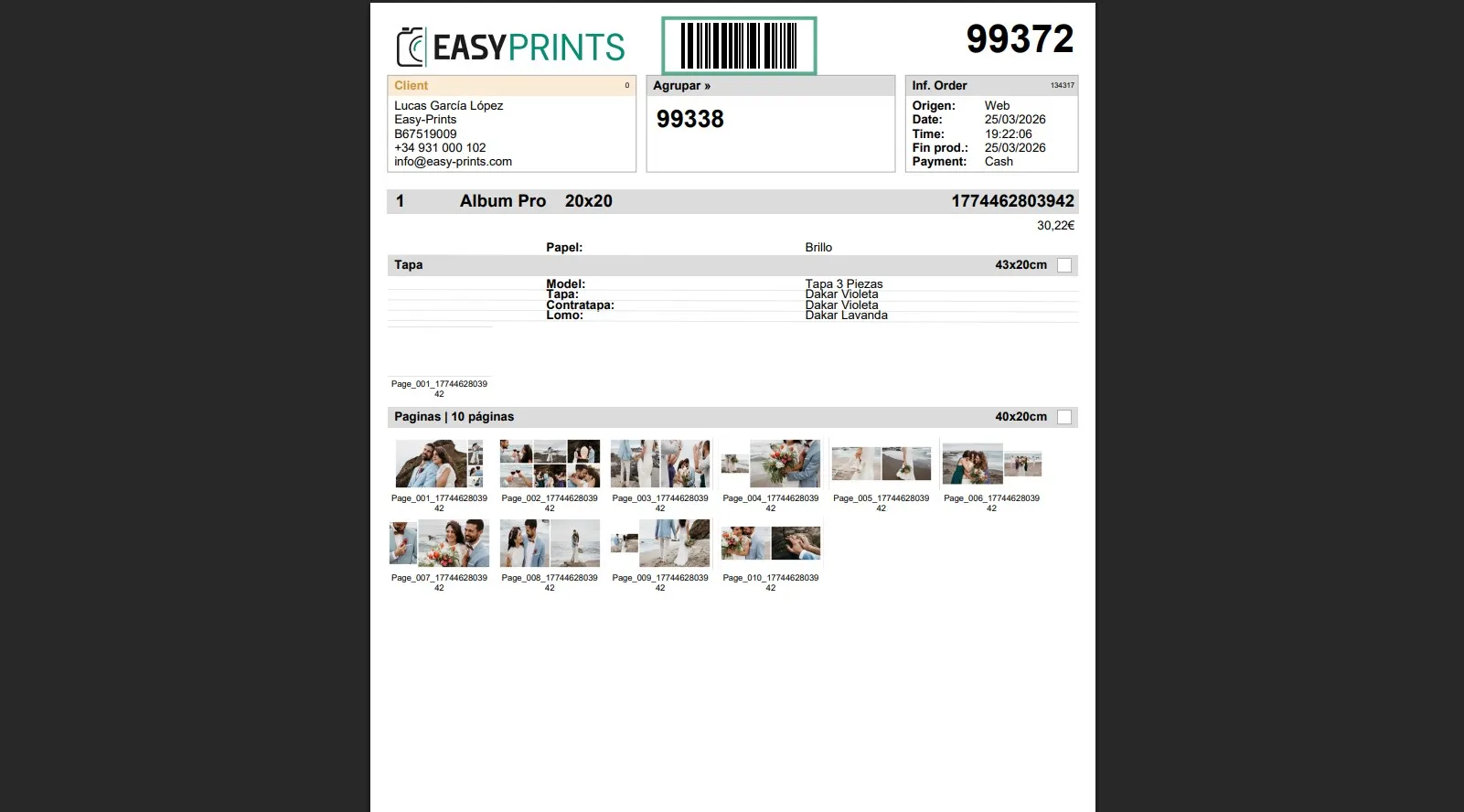
Amb el codi de barres de la part superior de l’ordre de treball, passa’l per la pistola lectora de codis de barres.
Pas 6
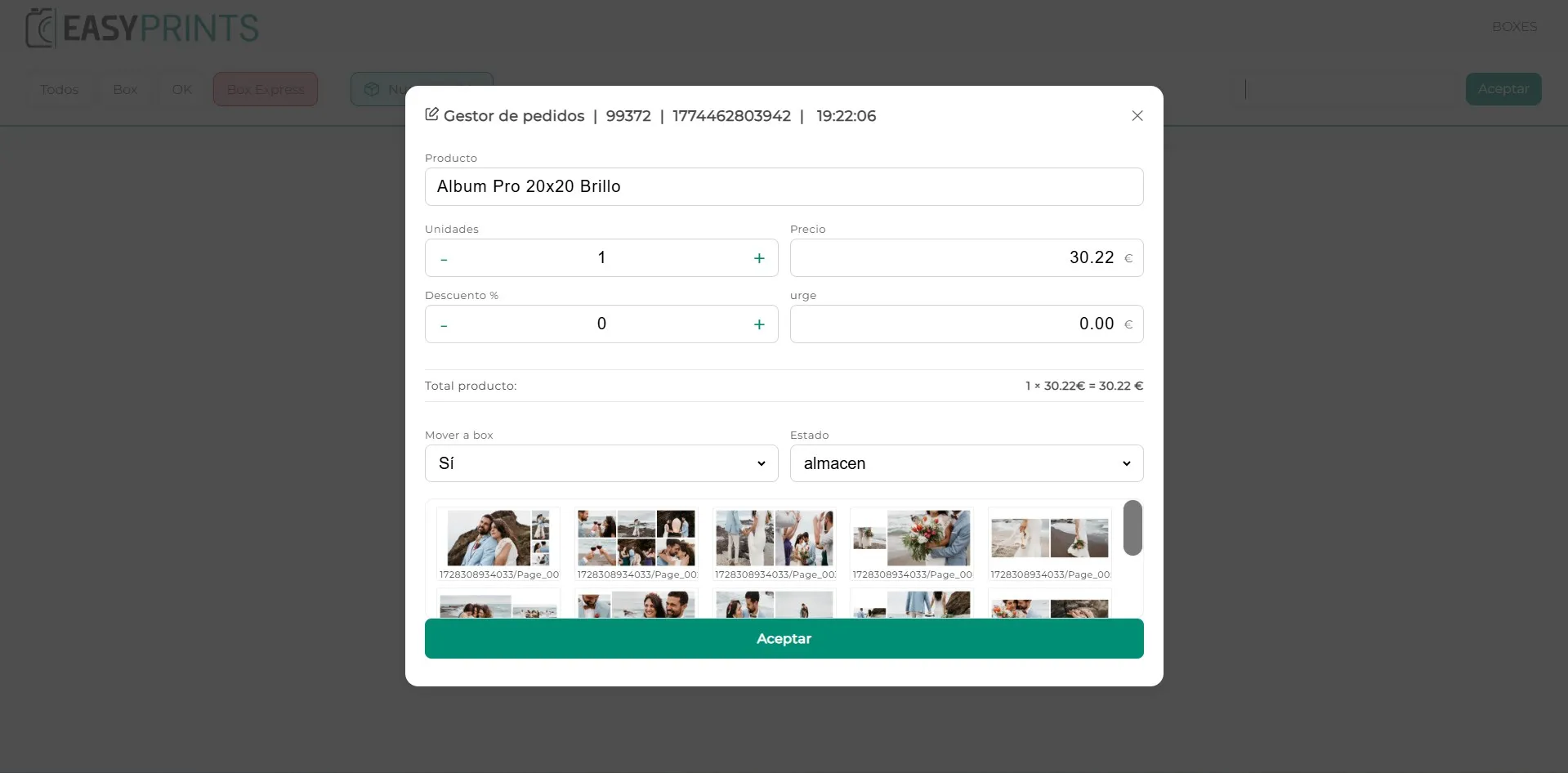
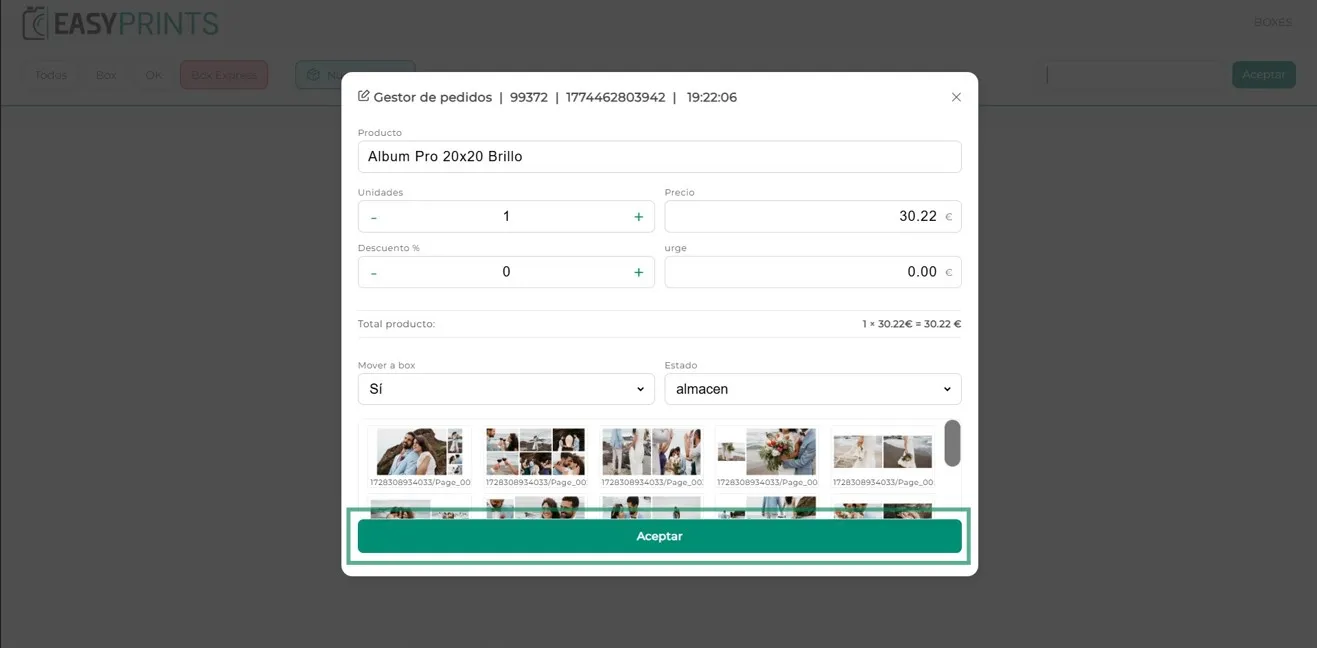
En passar-lo pel lector de codis de barres, s’obrirà una nova finestra. En aquesta es podrà modificar el nom del producte, la quantitat d’unitats, el preu, introduir un descompte o indicar un preu per urgència.
Pas 7
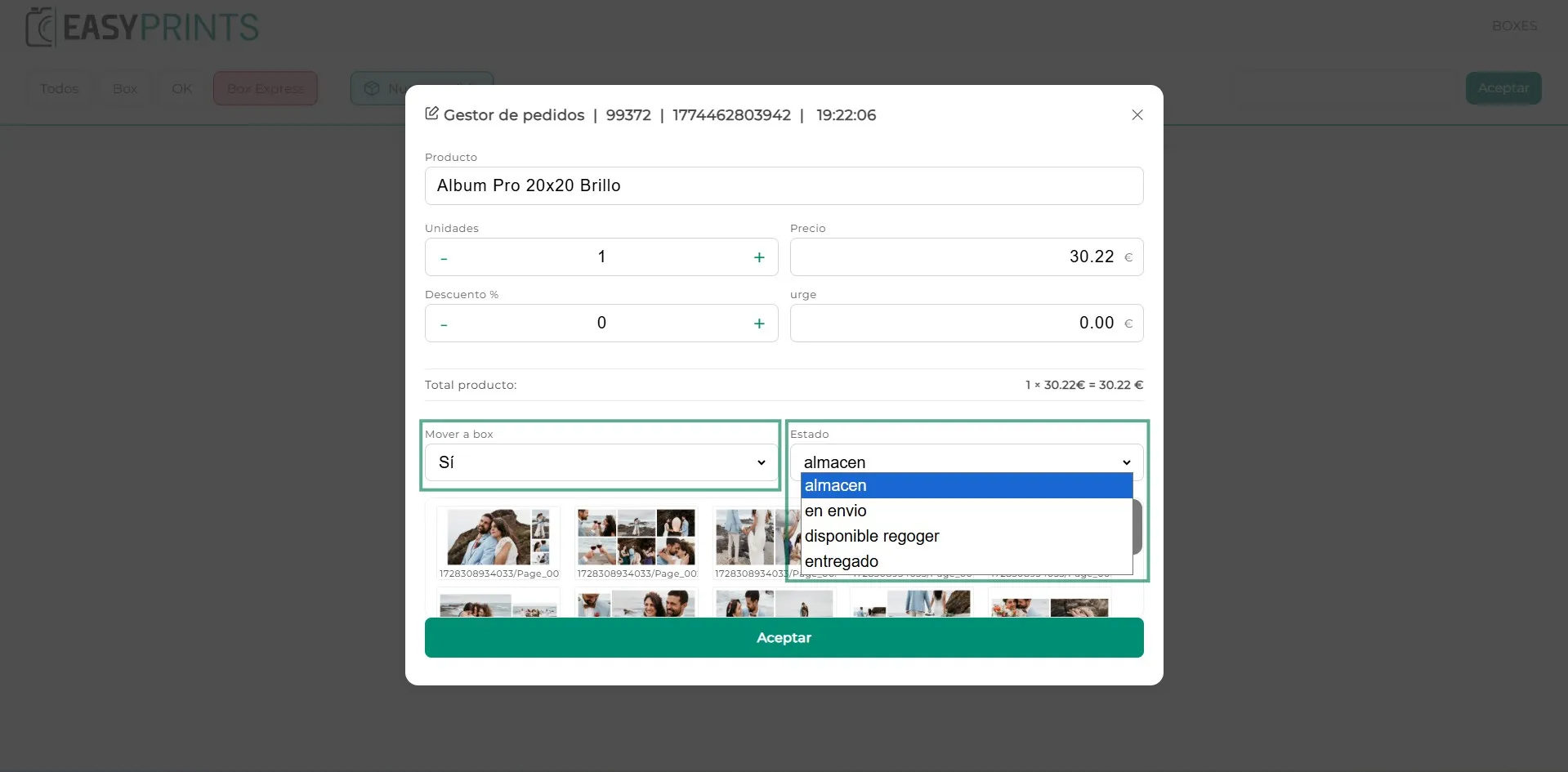
A la part inferior de la finestra hi ha dues opcions. La primera pregunta si es mou al box; per defecte, la resposta serà sí. La segona opció és l’estat de la comanda. Al desplegable es mostren quatre opcions: magatzem, en enviament, disponible per recollir o entregat. En aquest cas, com que el client vol agrupar diverses comandes, ho deixarem per defecte com a entregat.
Pas 8
Fes clic al botó Acceptar per continuar.
Pas 9
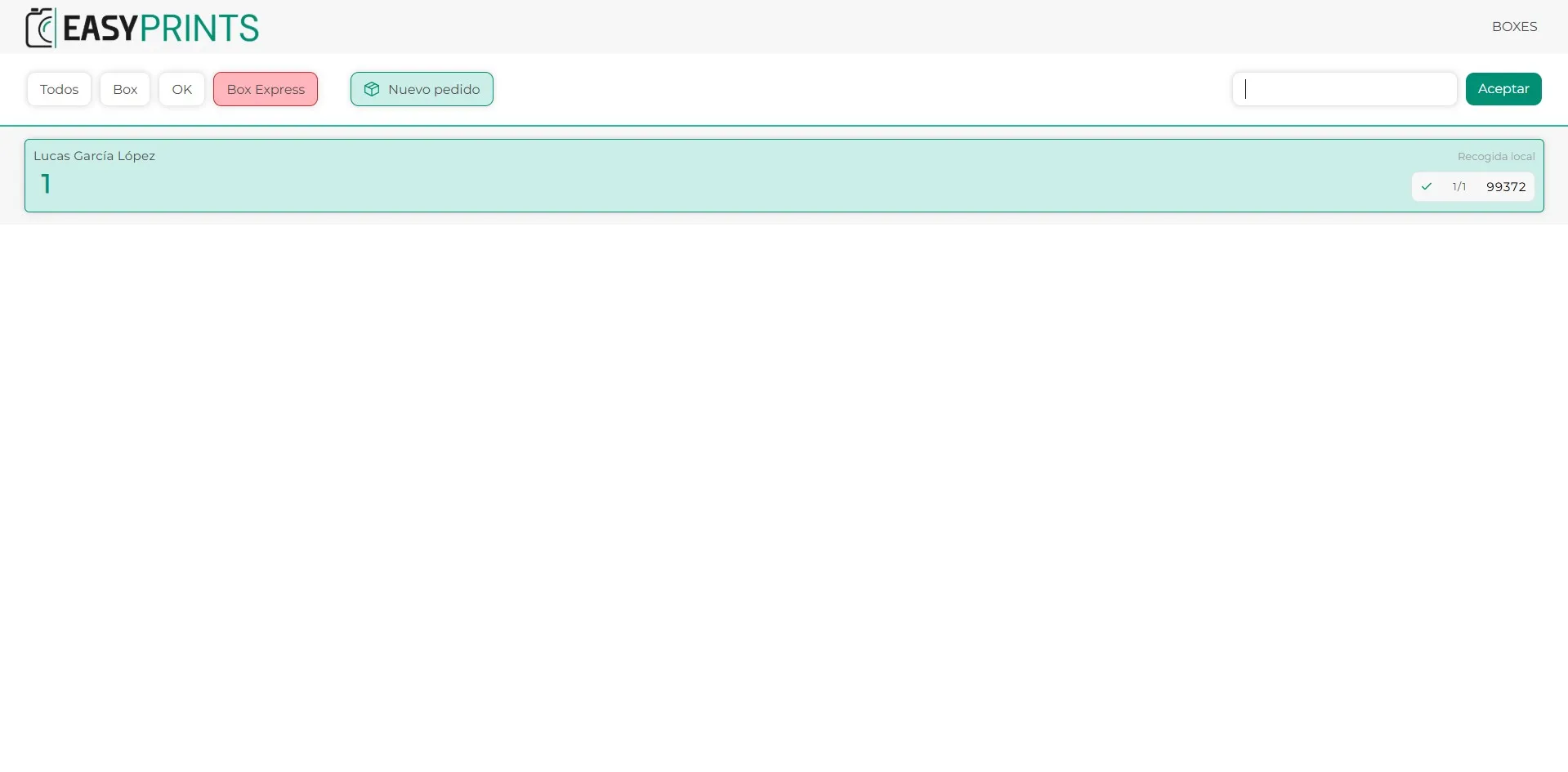
Després de prémer ‘Acceptar’, el sistema indicarà el box en què s’ha de col·locar la comanda.
Pas 10
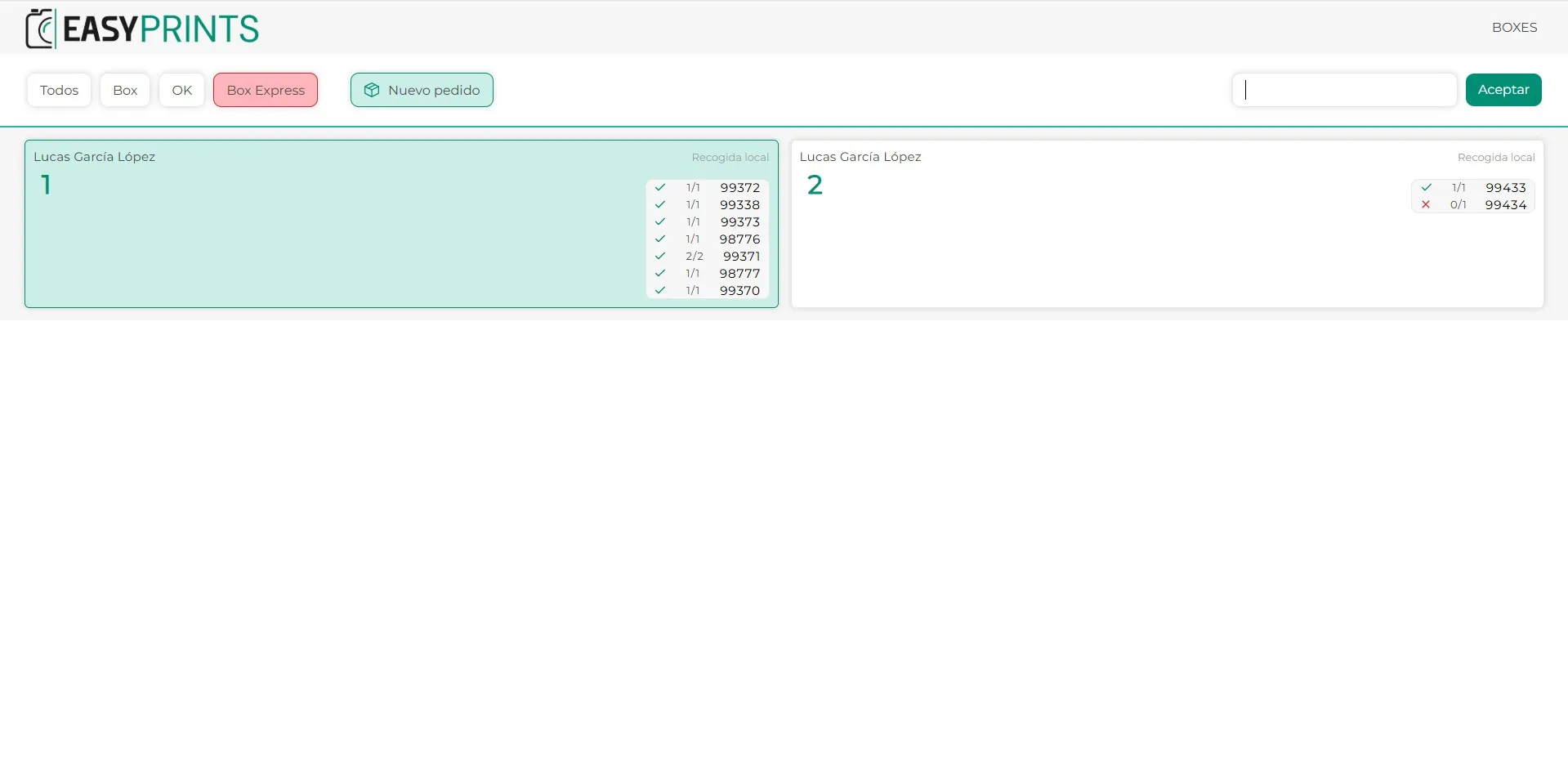
A mesura que es vagin completant les comandes agrupades, es col·locaran dins del mateix box. De la mateixa manera, a mesura que es realitzin altres comandes, es col·locaran en altres boxes.
Pas 11
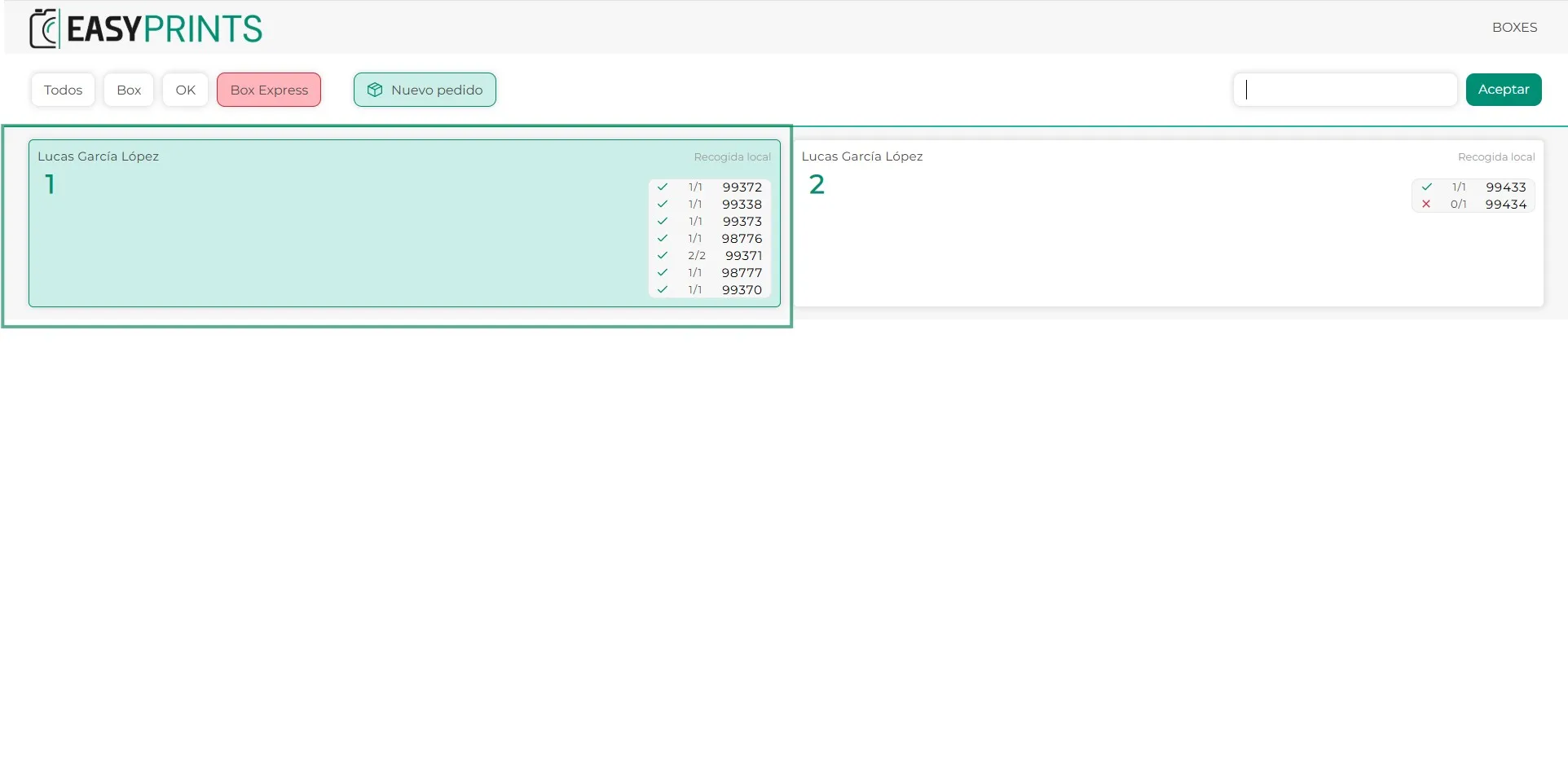
Un cop s’hagin produït totes les comandes que han d’anar al box, totes les comandes es marcaran en verd. Fes clic sobre el box per poder finalitzar-lo.
Pas 12
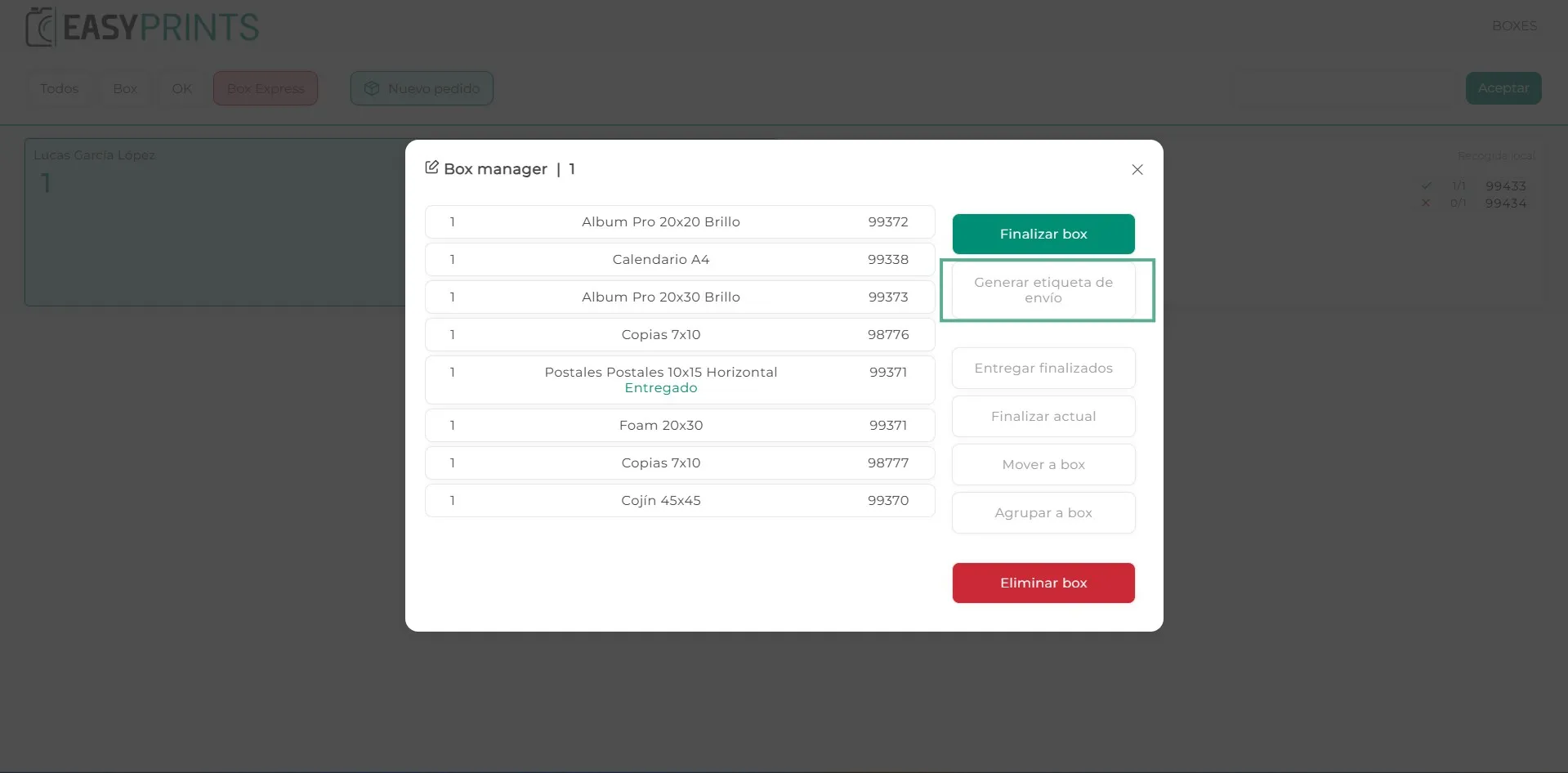
En fer clic al box, s’obrirà una nova finestra on es mostraran totes les comandes que conté. Assegura’t de generar l’etiqueta d’enviament per poder col·locar-la al paquet.
Pas 13
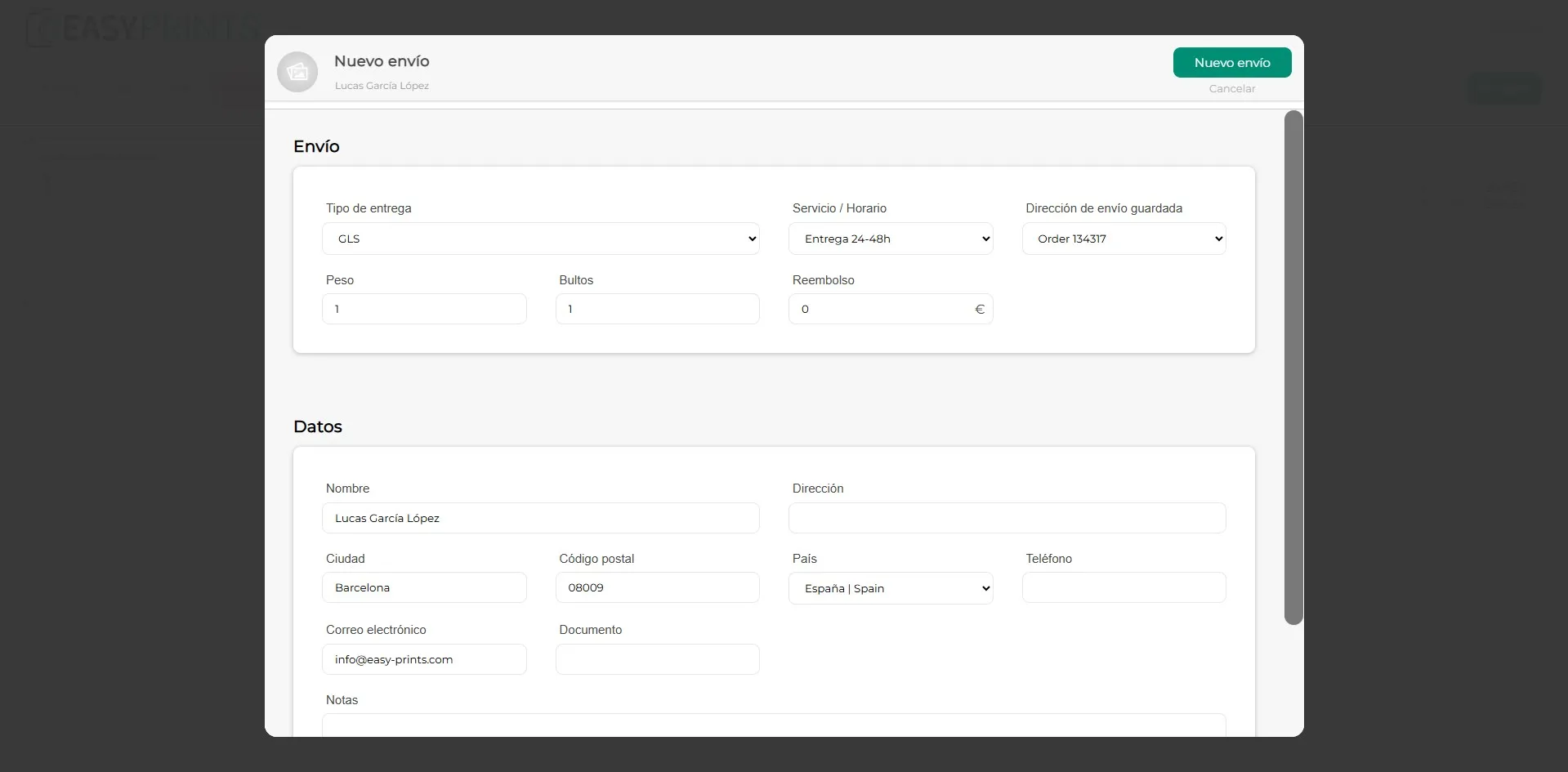
En fer clic a ‘Generar etiqueta d’enviament’, s’obrirà una finestra on hauràs de completar els camps en blanc. Un cop completats, fes clic al botó verd ‘Nou enviament’, situat a la part superior dreta, per imprimir l’etiqueta.
Pas 14
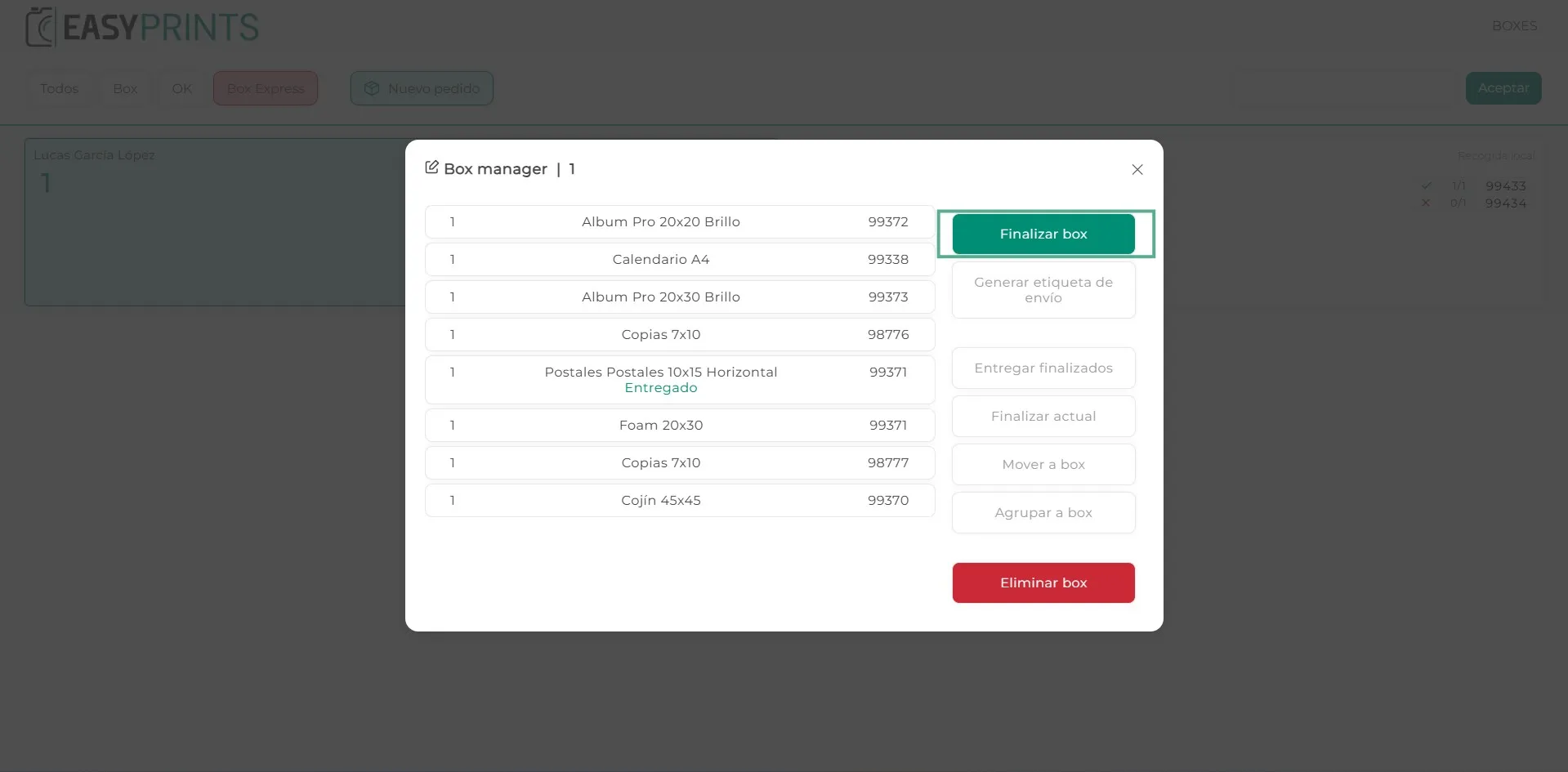
A la finestra del box, fes clic al botó verd ‘Finalitzar box’. En finalitzar-lo, es generaran automàticament els albarans de totes les comandes contingudes en aquest box.
Pots tornar al centre d'ajuda o contactar amb Easy-Prints.
← Torna al centre d'ajuda