
Como adicionar logótipos.
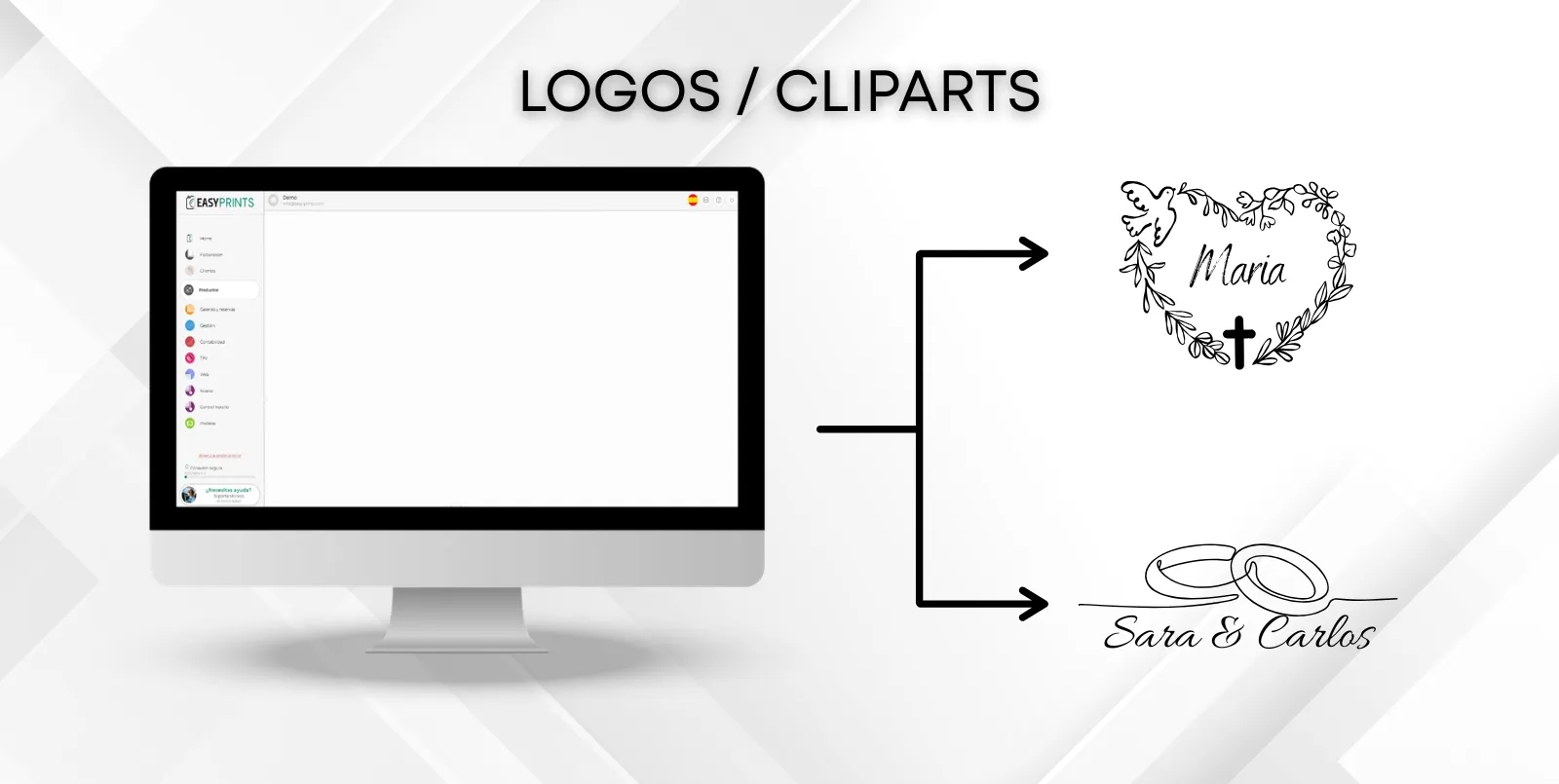
Para inserir cliparts ou logótipos, vá à secção Produtos no menu à esquerda. Uma vez lá, nas diferentes categorias da barra superior, selecione Cliparts. Q…
Passo 1
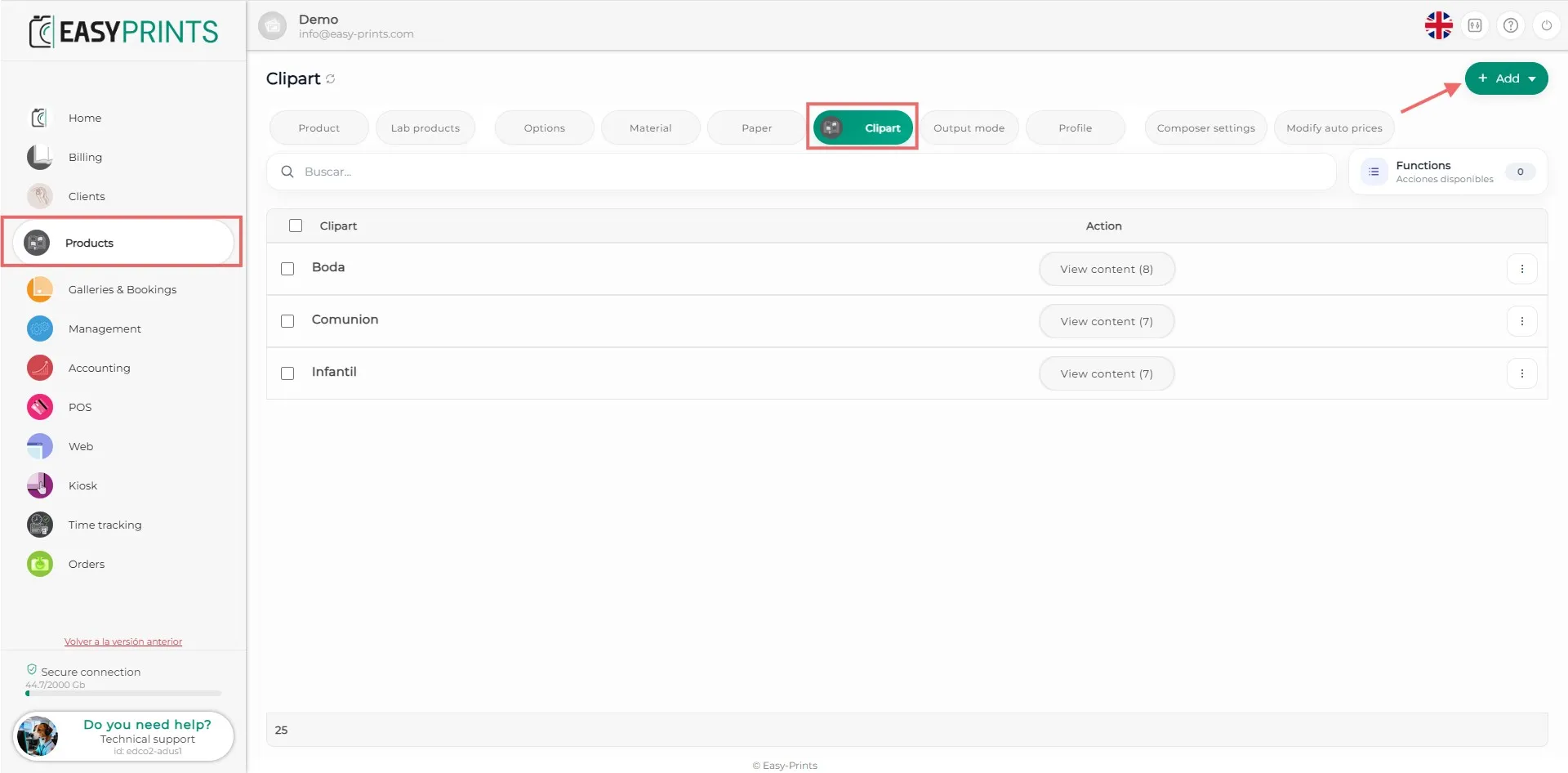
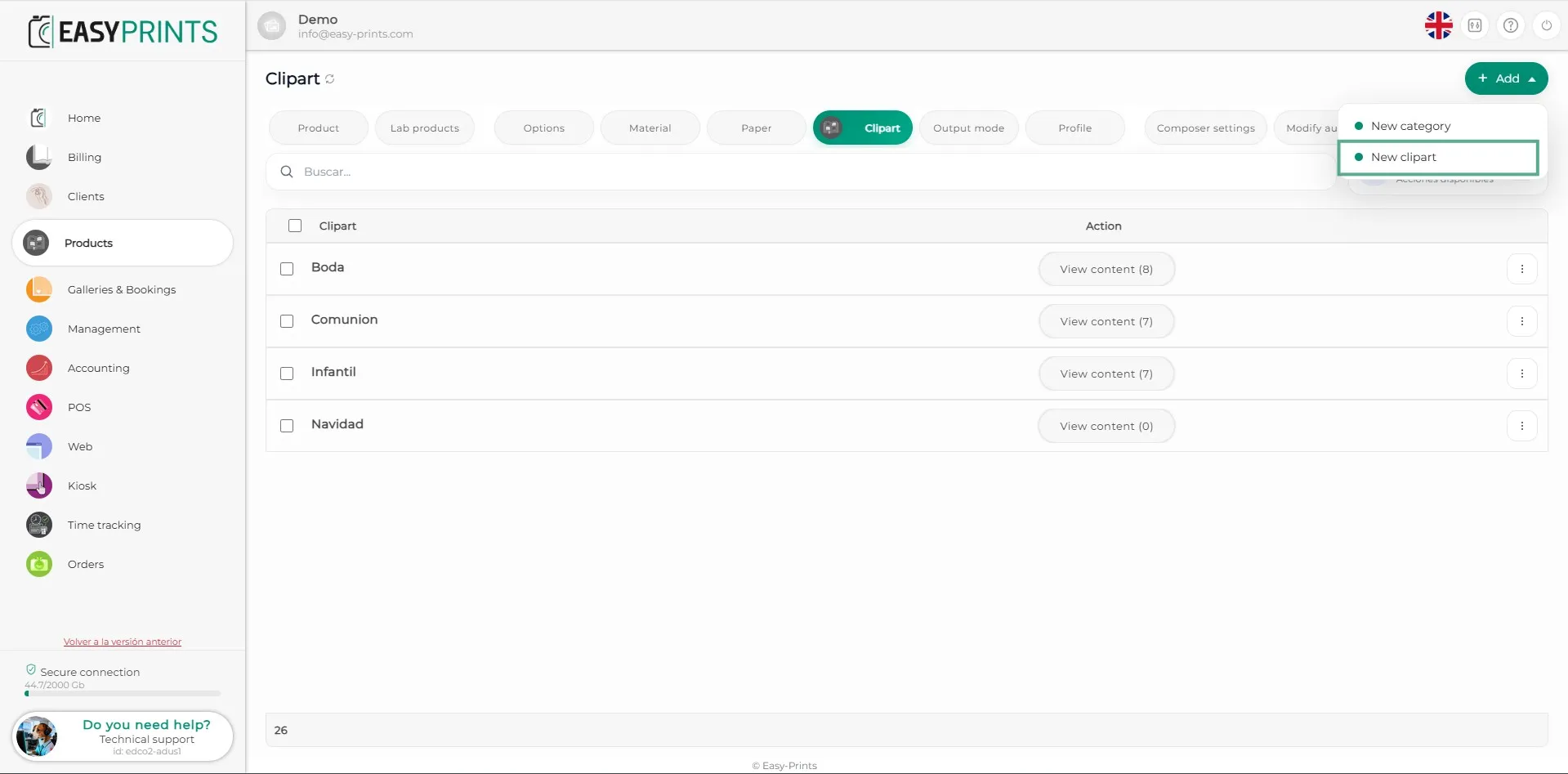
Para inserir cliparts ou logótipos, vá à secção Produtos no menu à esquerda. Uma vez lá, nas diferentes categorias da barra superior, selecione Cliparts. Quando estiver nesta secção, clique no botão verde + Adicionar.
Passo 2
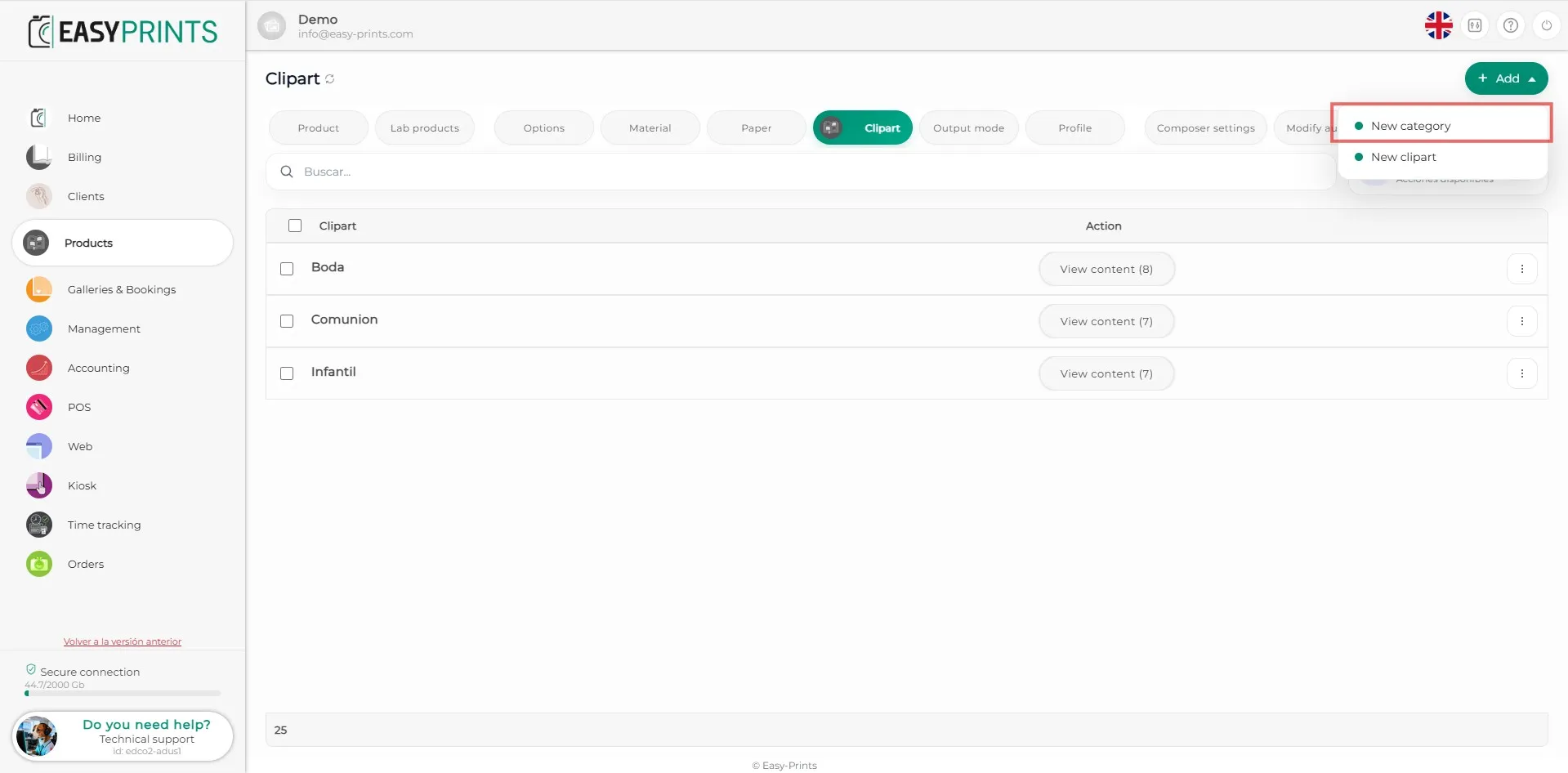
Antes de inserir os logótipos, é necessário criar uma categoria. Para isso, clique em + Adicionar para abrir um menu suspenso. Depois, clique em Criar nova categoria.
Passo 3
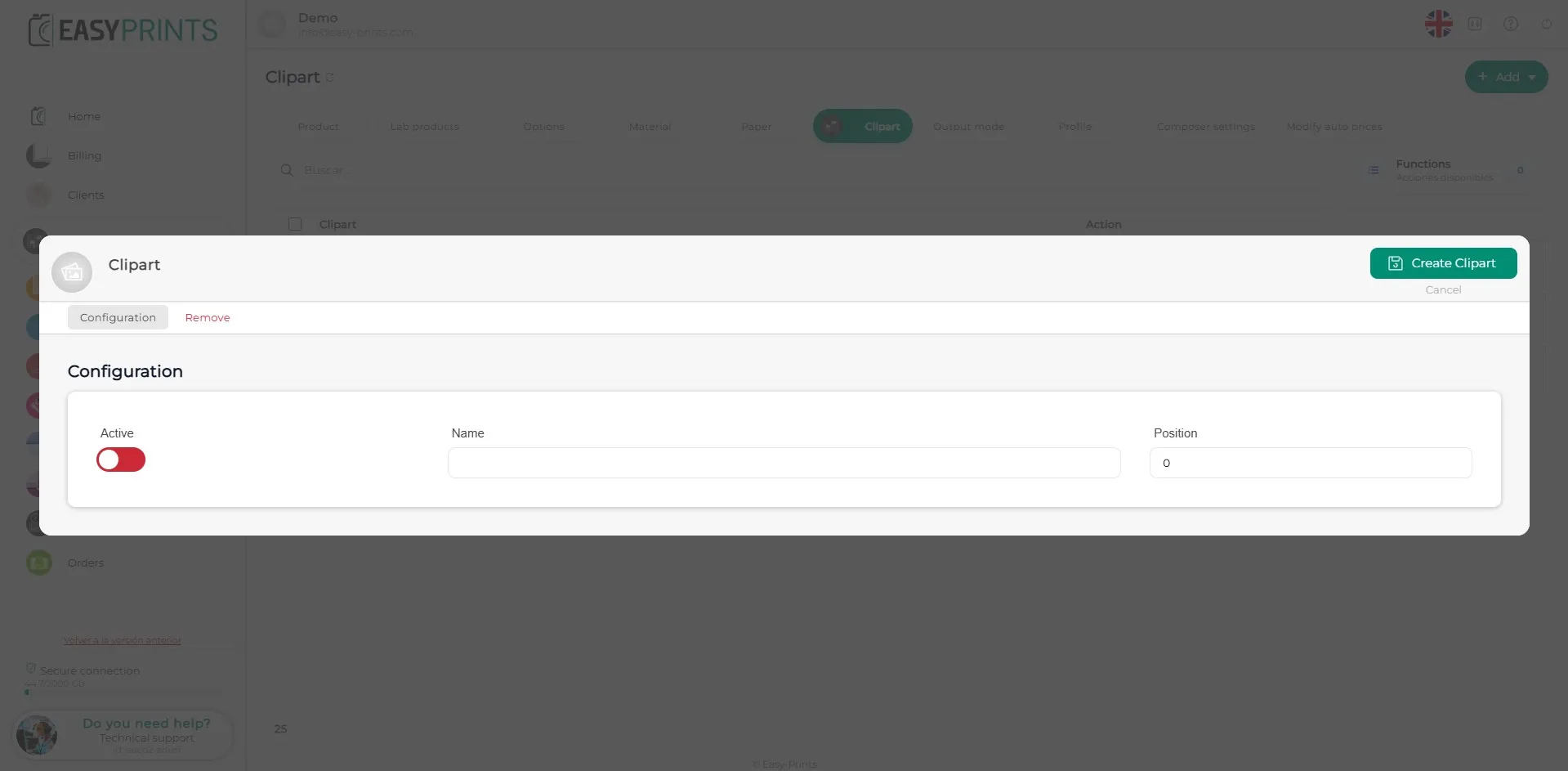
Na nova janela, ative a categoria, introduza o nome da categoria e indique em que posição pretende que apareça. Depois de preencher estes campos, clique no botão Criar categoria, localizado no canto superior direito da janela.
Passo 4
Clique novamente no botão + Novo, mas desta vez clique em Novo clipart.
Passo 5
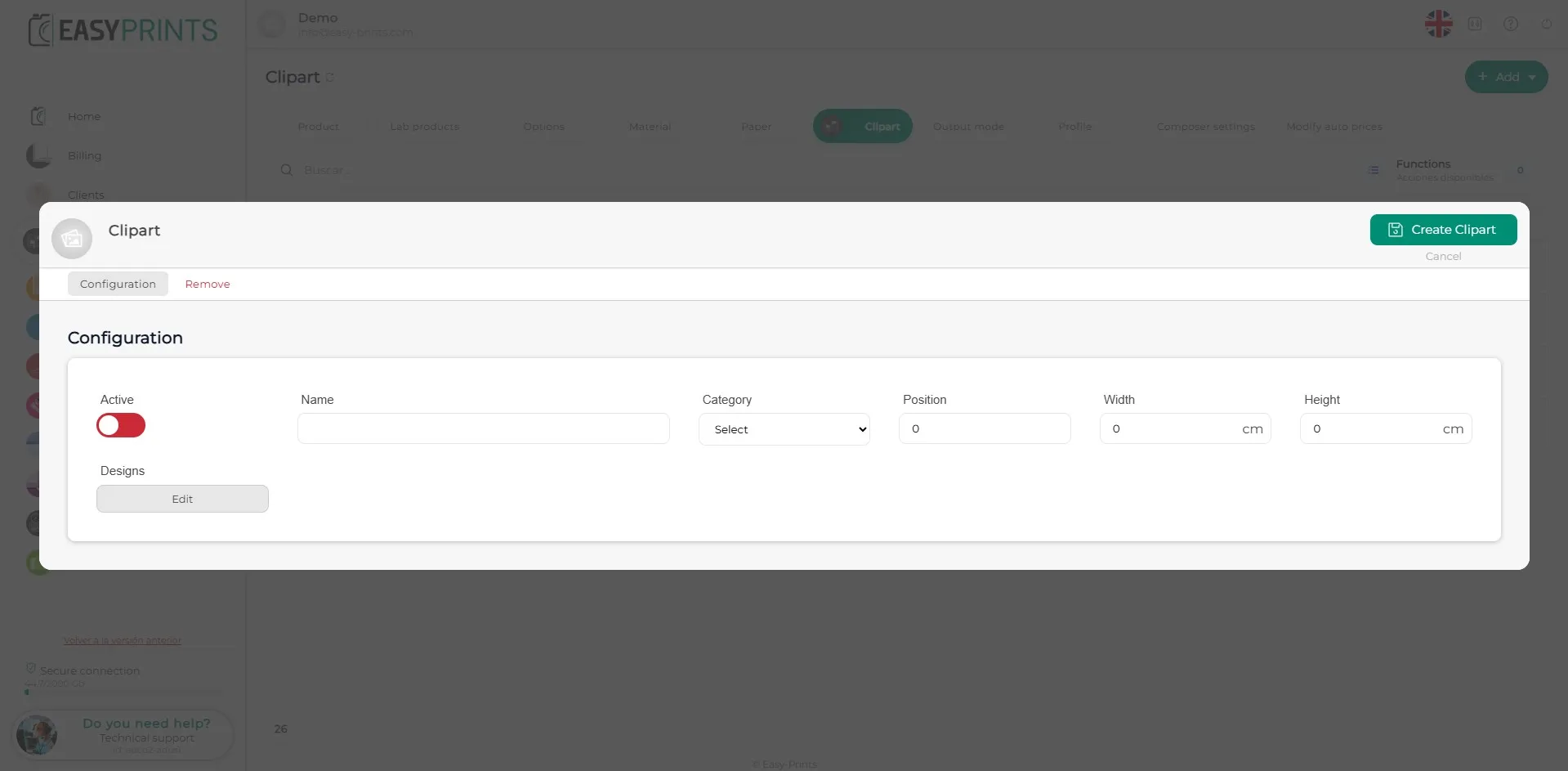
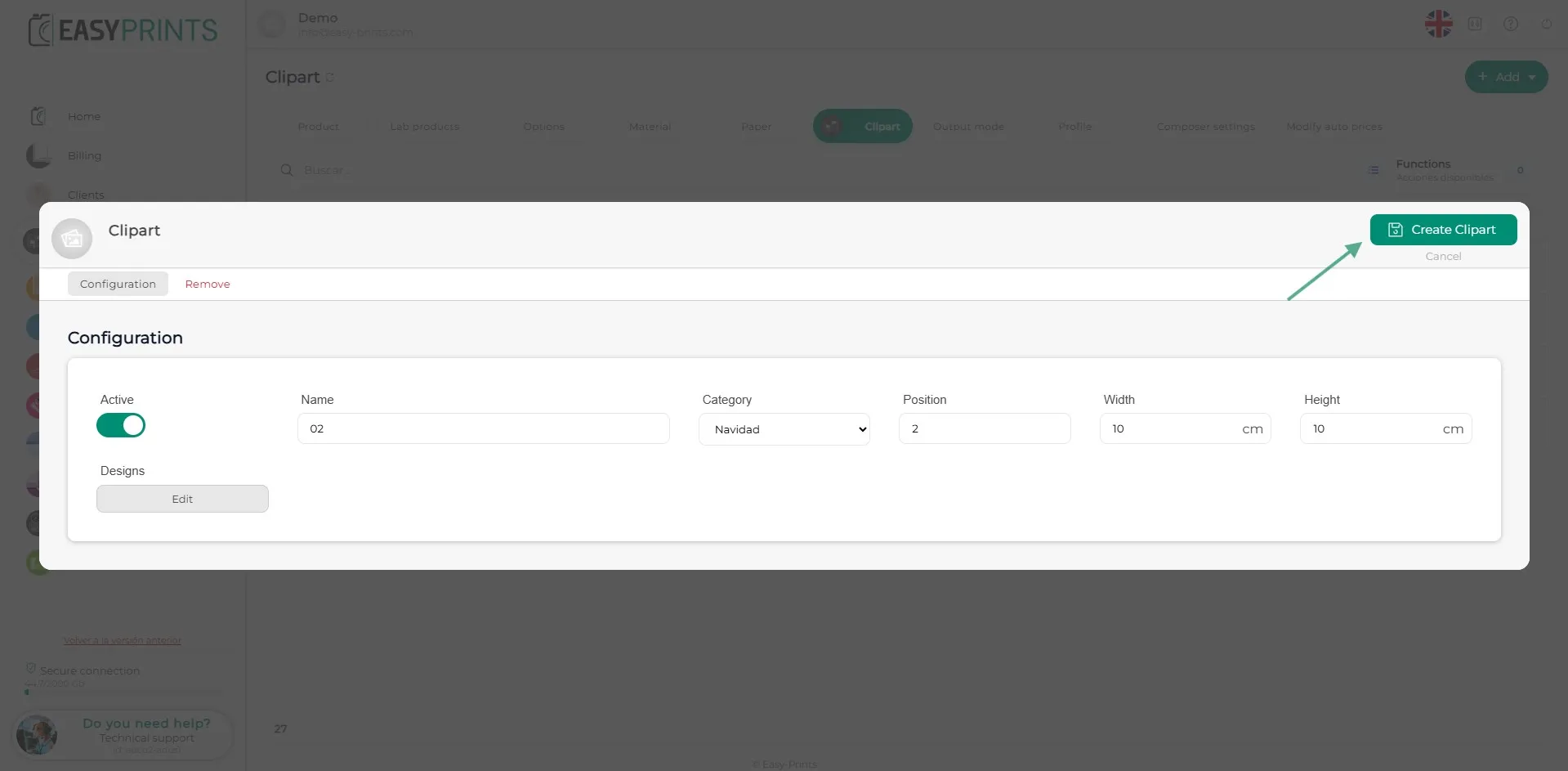
Na nova janela, ative o clipart, adicione o nome, selecione a categoria onde irá aparecer, a posição onde pretende que seja mostrado e defina o tamanho (largura e altura). Recomendamos um tamanho de 10 x 10 cm para o clipart ou logótipo.
Passo 6
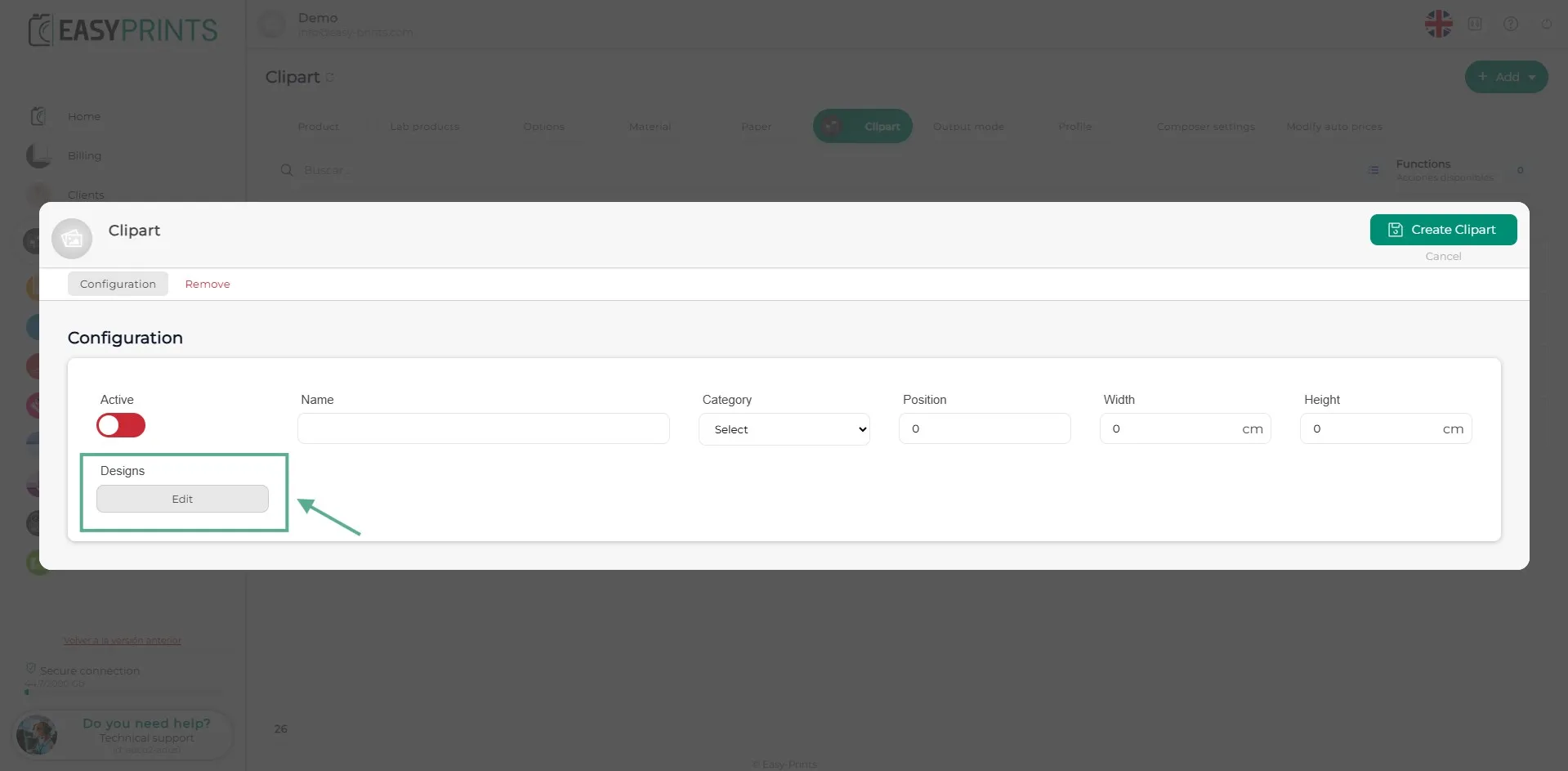
Para carregar o design, clique no botão Editar, localizado abaixo da palavra Designs.
Passo 7
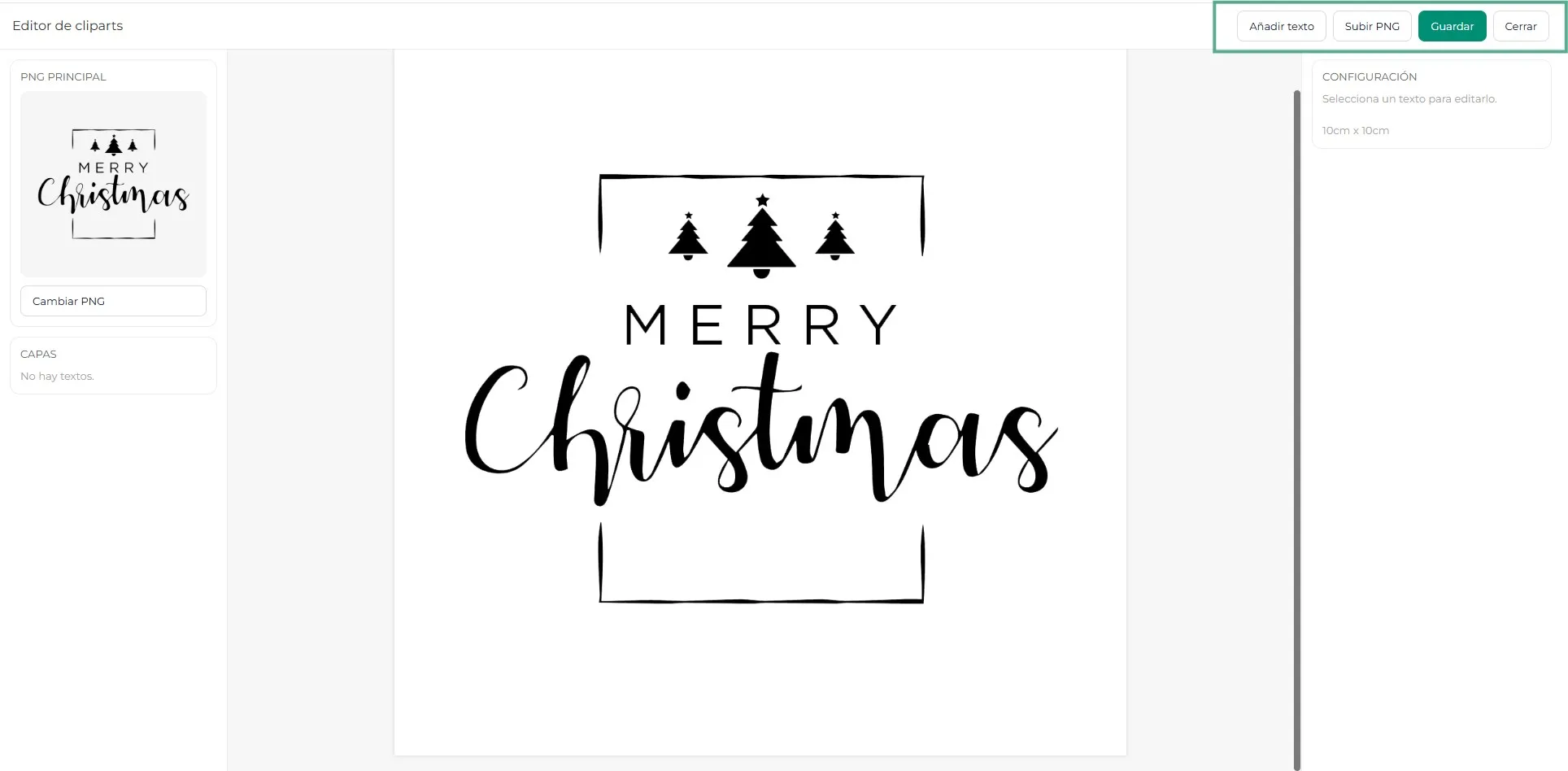
Na nova janela, para carregar o PNG, encontrará quatro botões no canto superior direito: Adicionar texto, Carregar PNG, Guardar e Fechar. Clique em Carregar PNG. Caso o logótipo tenha texto, clique em Adicionar texto. Aparecerá uma caixa com uma mensagem em texto vermelho. Poderá alterar a cor, a tipografia, o tamanho e a mensagem clicando sobre ela. Se não precisar, pode sempre eliminá-la. Quando terminar o design, clique no botão Guardar.
Passo 8
Depois de guardar o design do logótipo, voltará à janela de criação do logótipo. Para guardá-lo, clique em Criar clipart, localizado no canto superior direito.
Passo 9
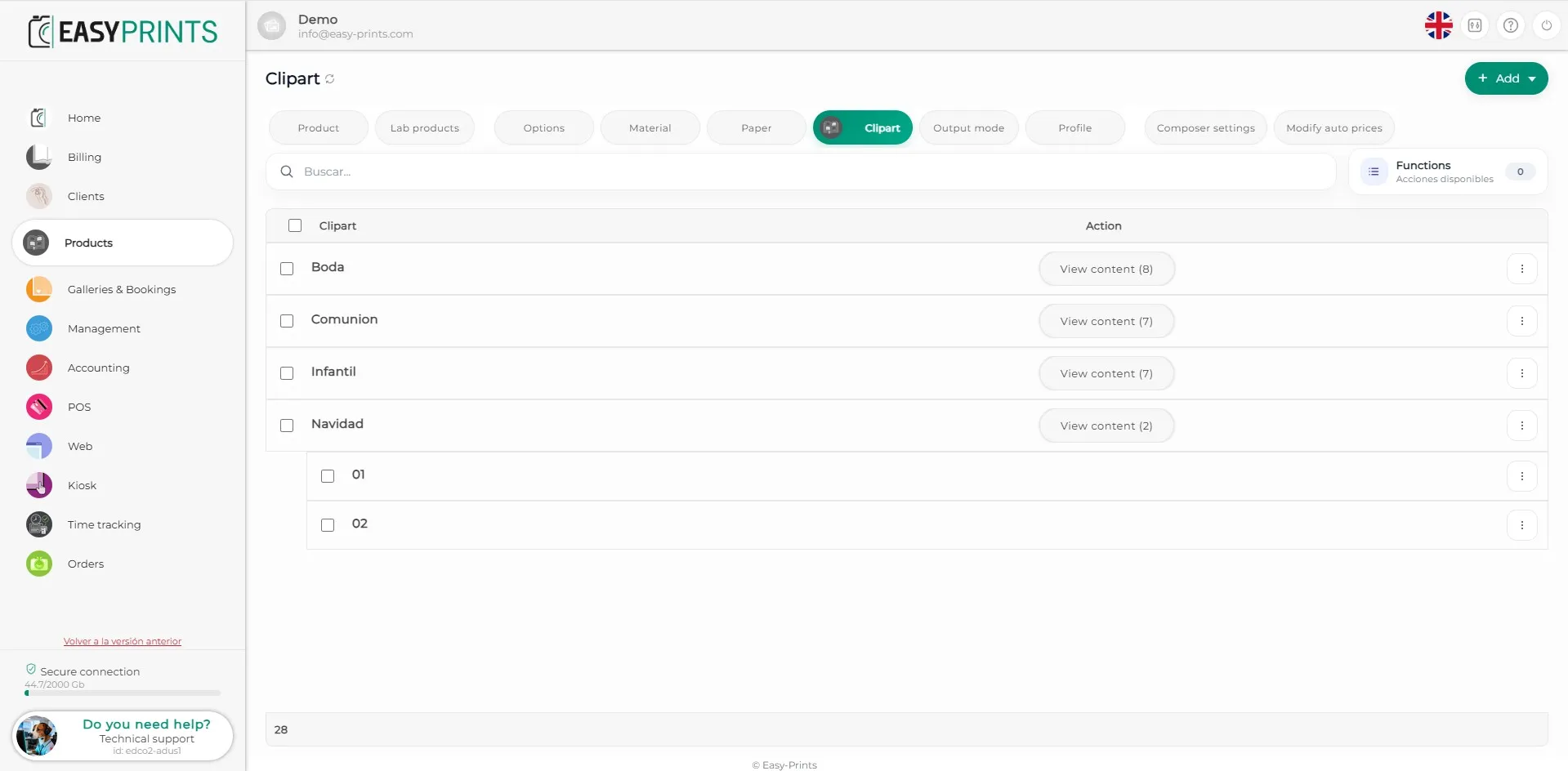
Crie tantos cliparts ou logótipos quanto necessário, seguindo os mesmos passos mencionados anteriormente.
Volte ao centro de ajuda ou contacte a Easy-Prints.
← Voltar ao centro de ajuda