
Com introduir logotips.
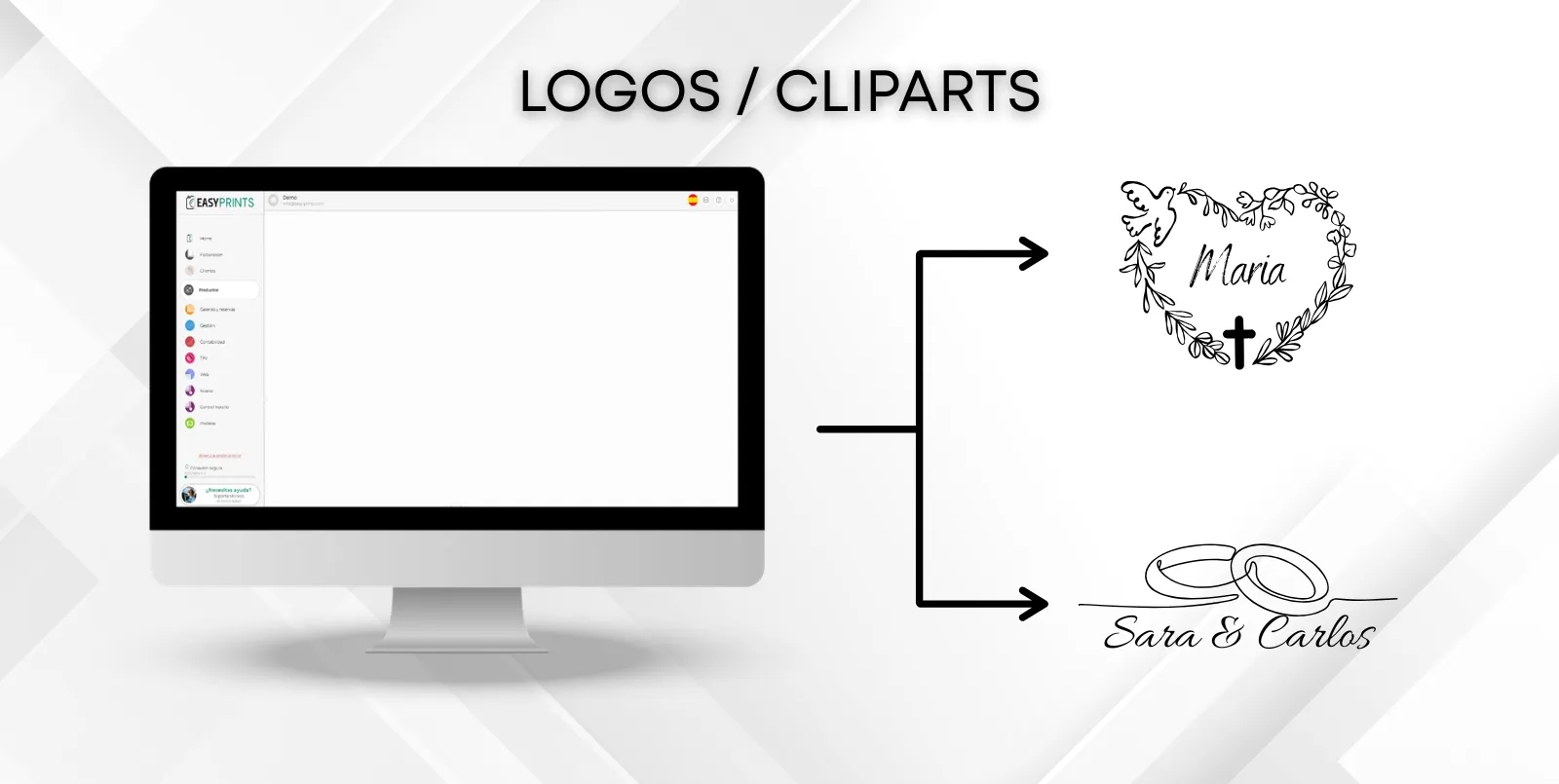
Per introduir cliparts o logotips, has d’anar a l’apartat Productes del menú de l’esquerra. Un cop dins, a les diferents categories de la barra superior, s…
Pas 1
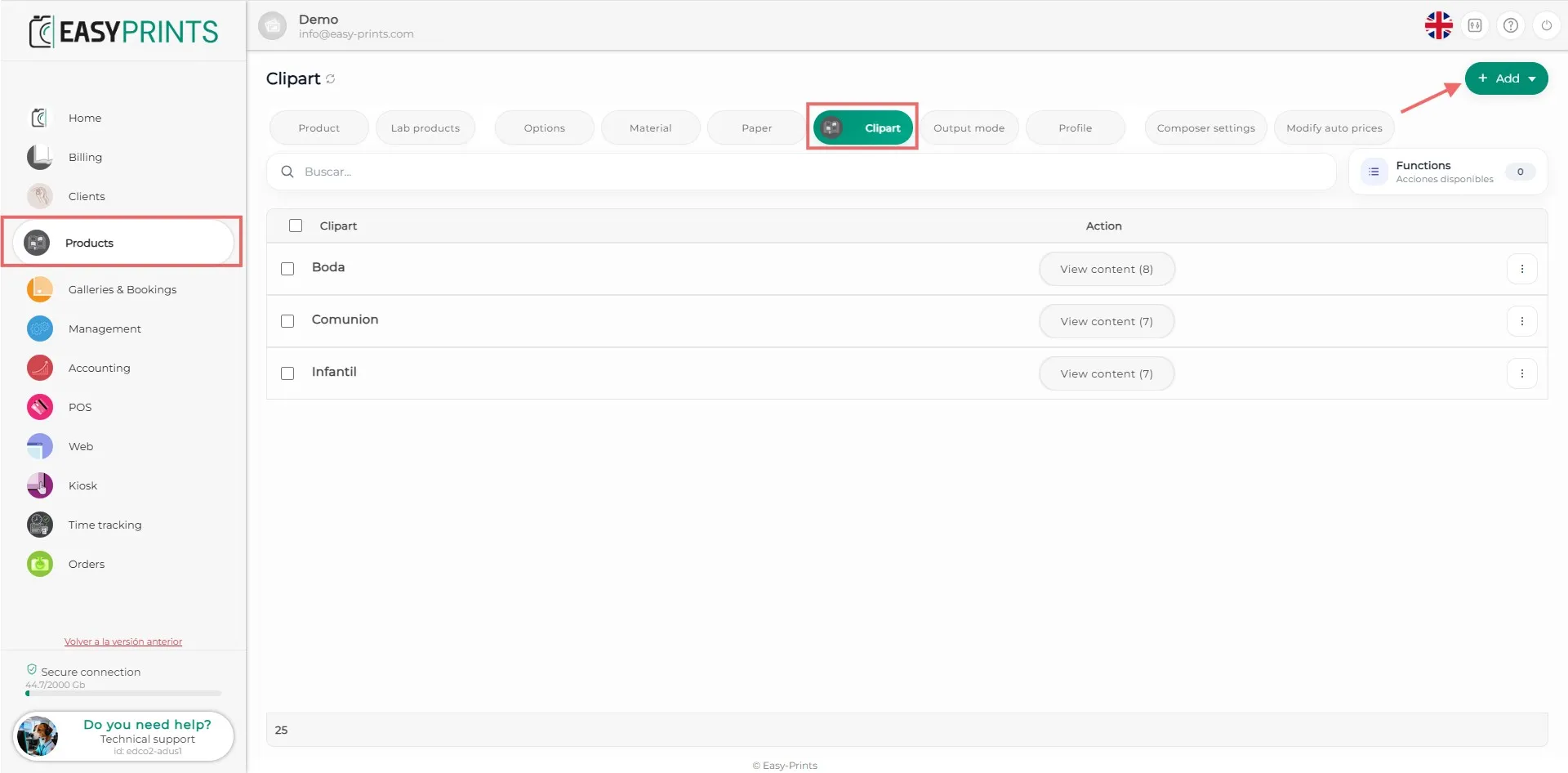
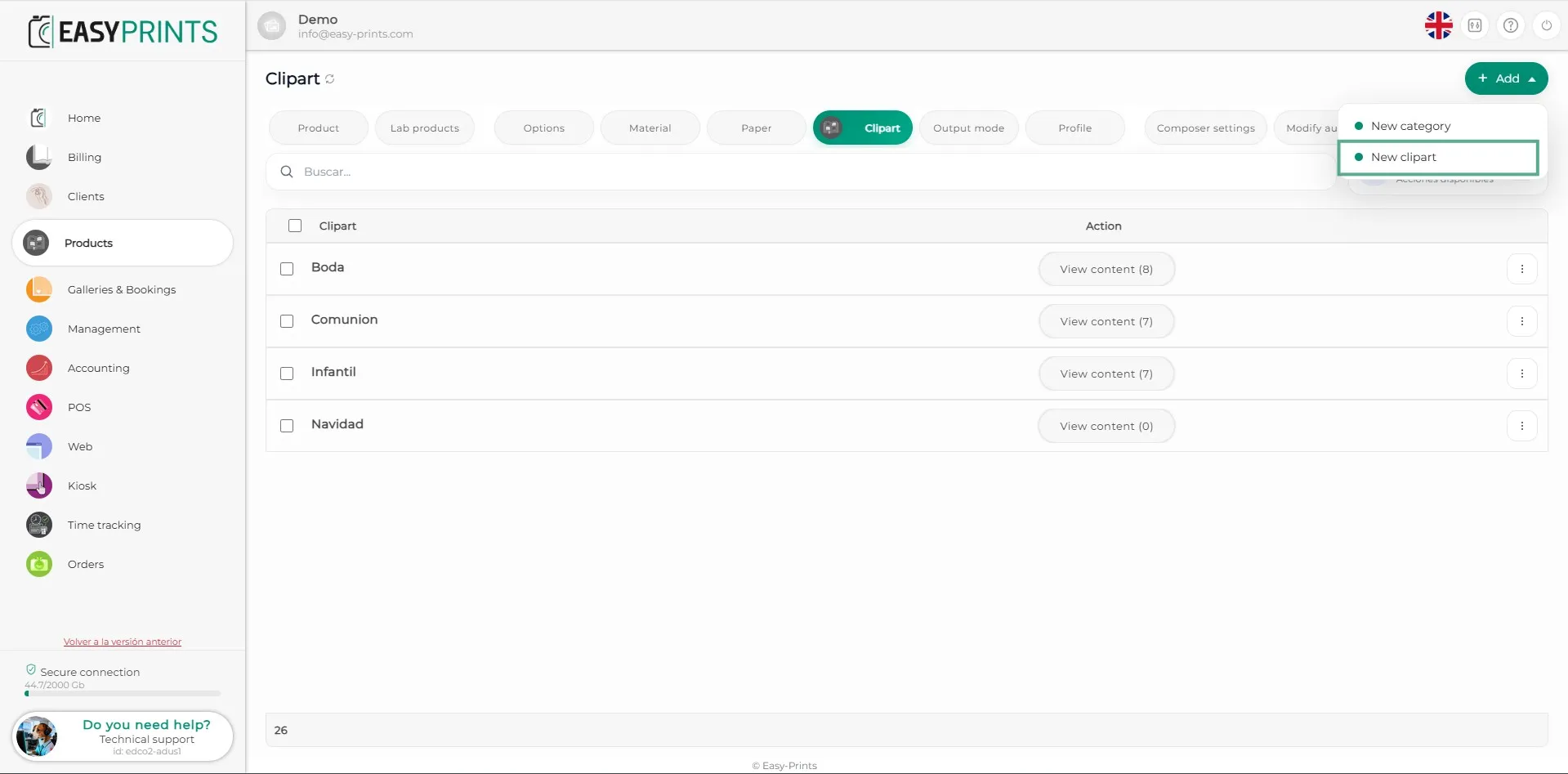
Per introduir cliparts o logotips, has d’anar a l’apartat Productes del menú de l’esquerra. Un cop dins, a les diferents categories de la barra superior, selecciona Cliparts. Quan estiguis en aquest apartat, fes clic al botó verd + Afegir.
Pas 2
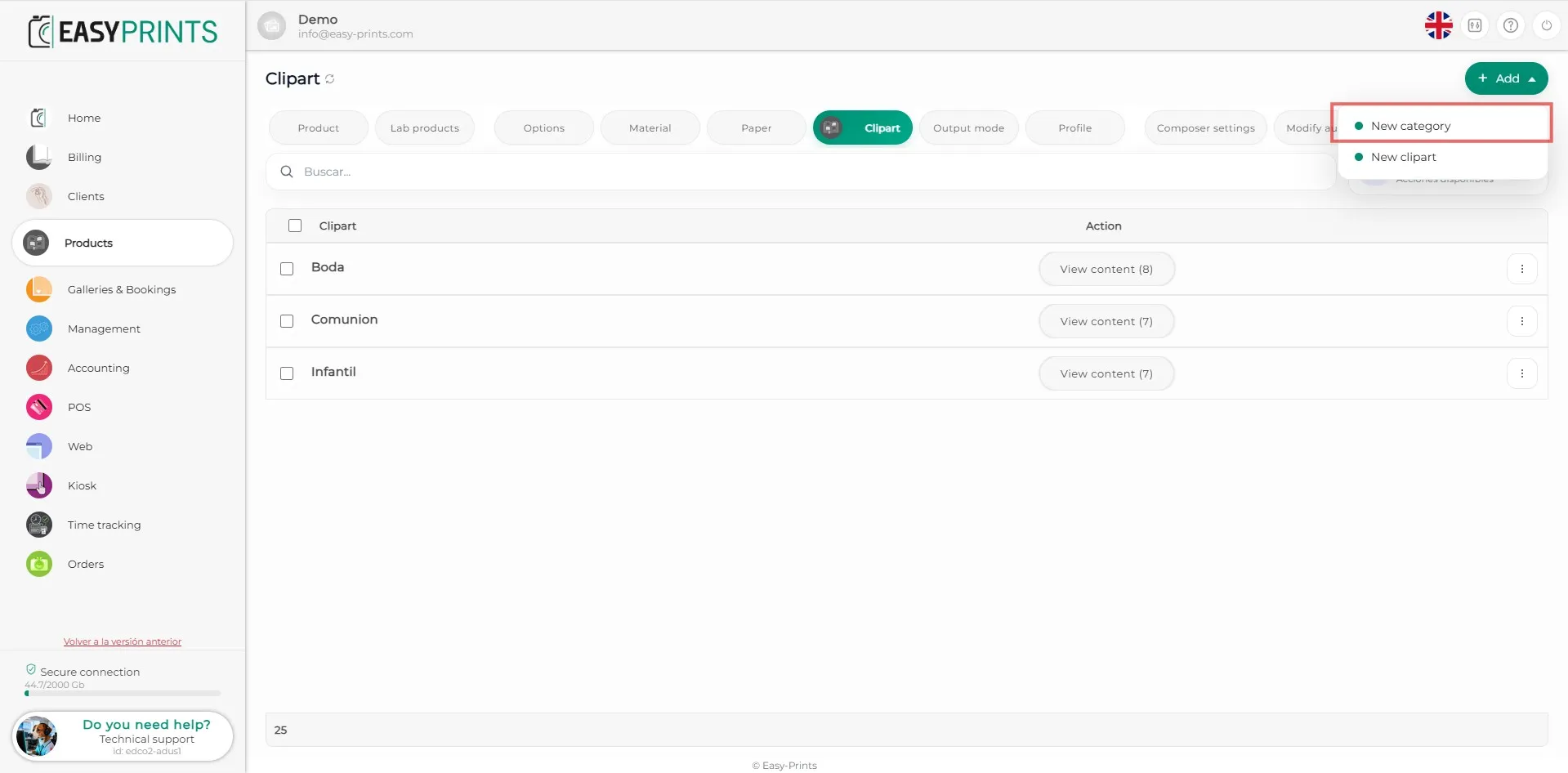
Abans d’introduir els logotips, s’ha de crear una categoria. Per fer-ho, en fer clic a + Afegir, s’obrirà un desplegable. Fes clic a Crear nova categoria.
Pas 3
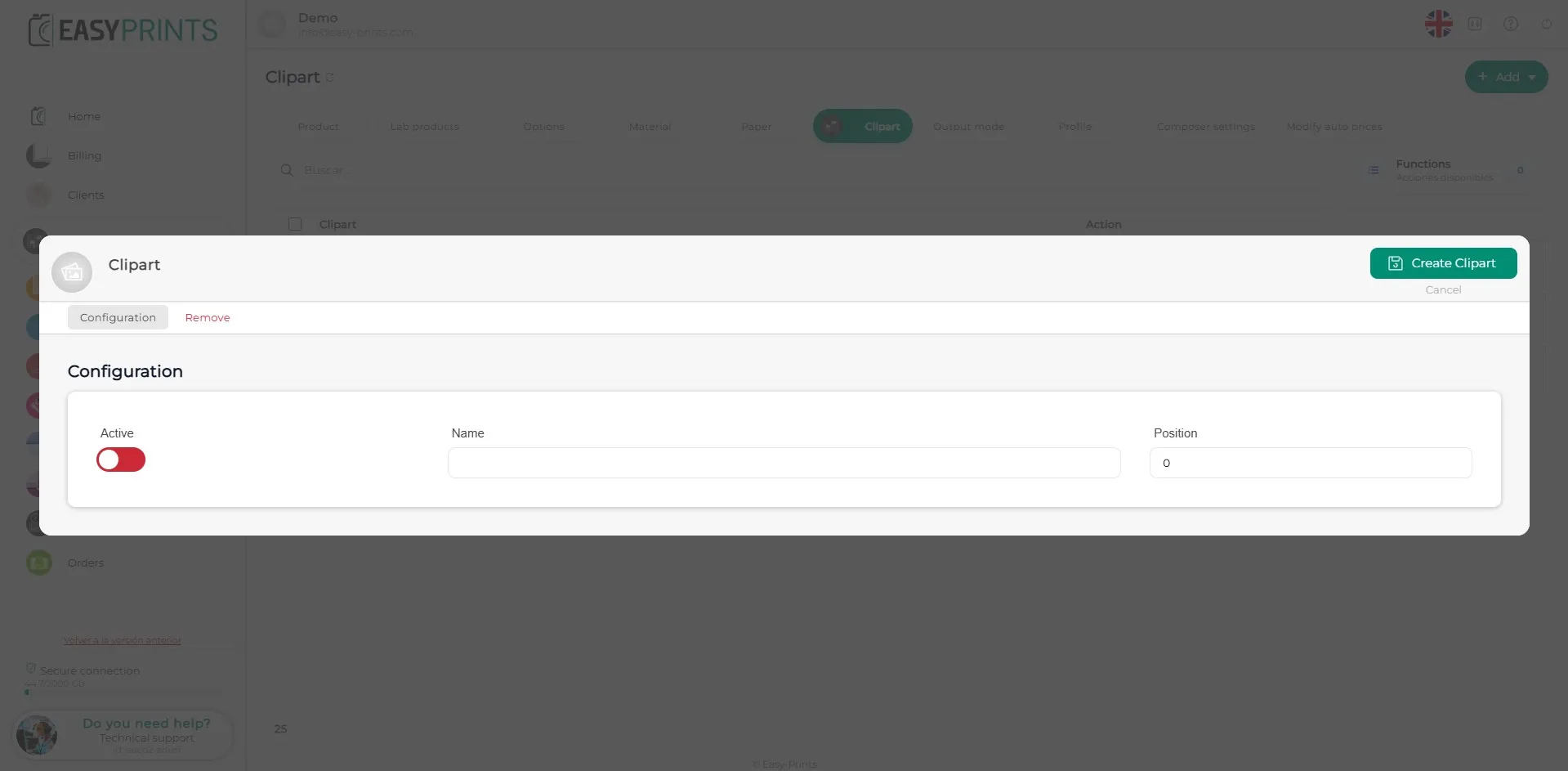
A la nova finestra, s’haurà d’activar la categoria, introduir el nom de la categoria i indicar en quina posició vols que aparegui. Un cop completats aquests camps, fes clic al botó Crear categoria, situat a la part superior dreta de la finestra.
Pas 4
Torna a fer clic al botó + Nou, però aquesta vegada fes clic a Nou clipart.
Pas 5
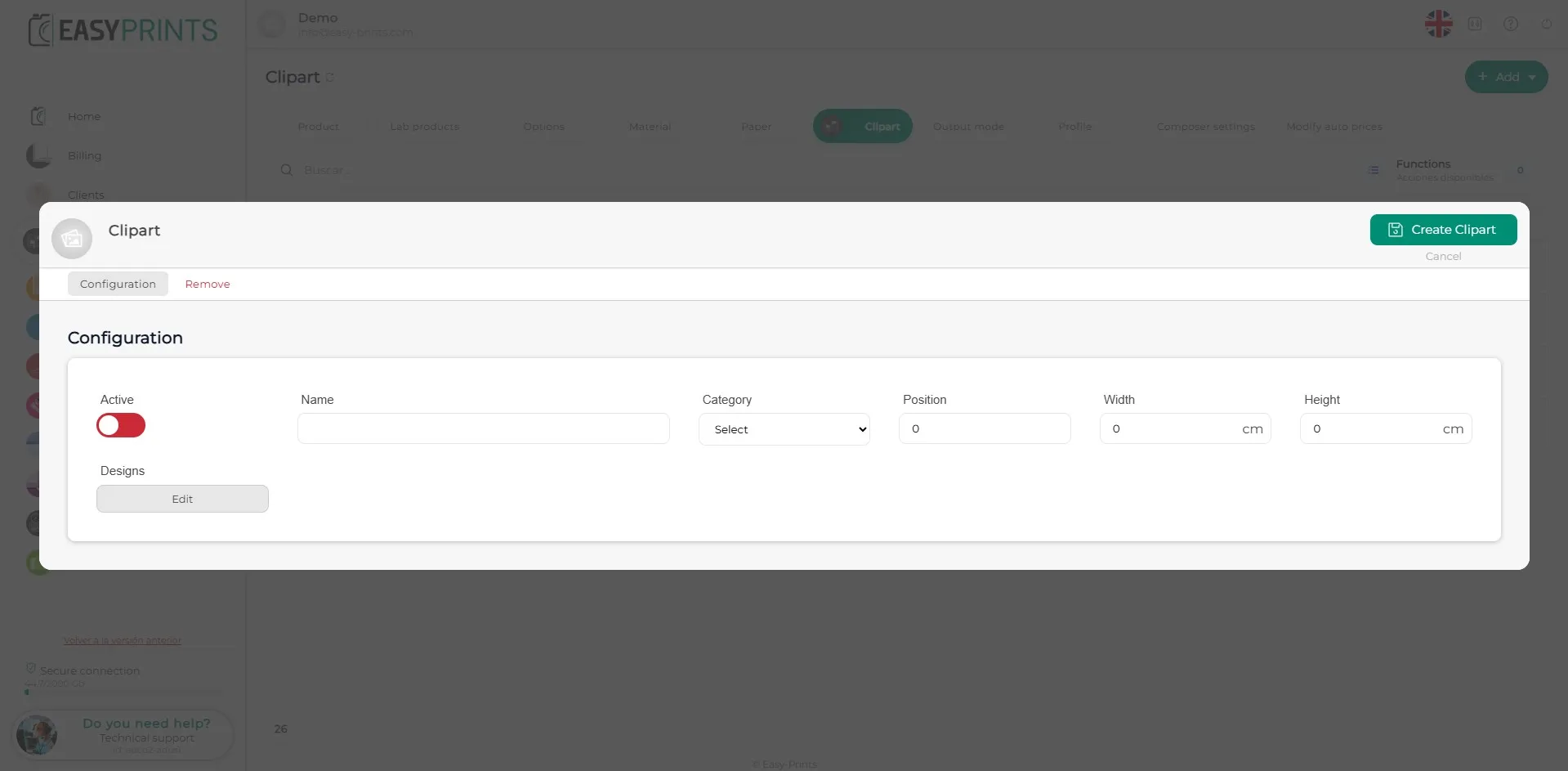
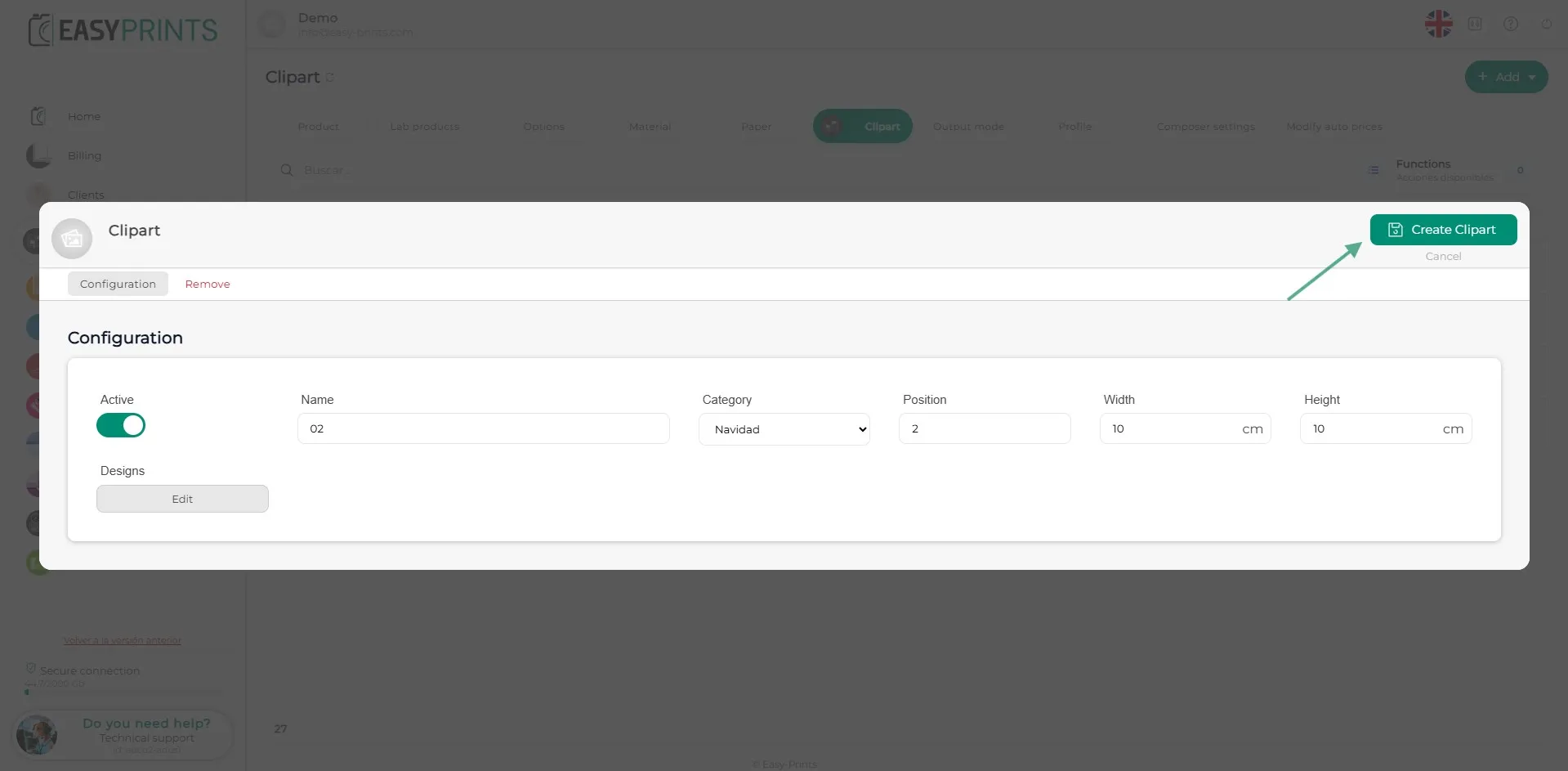
A la nova finestra, activa el clipart, afegeix el nom, selecciona la categoria on apareixerà, la posició on vols que es mostri i la mida (tant amplada com alçada). Recomanem que la mida del clipart o logotip sigui de 10 x 10 cm.
Pas 6
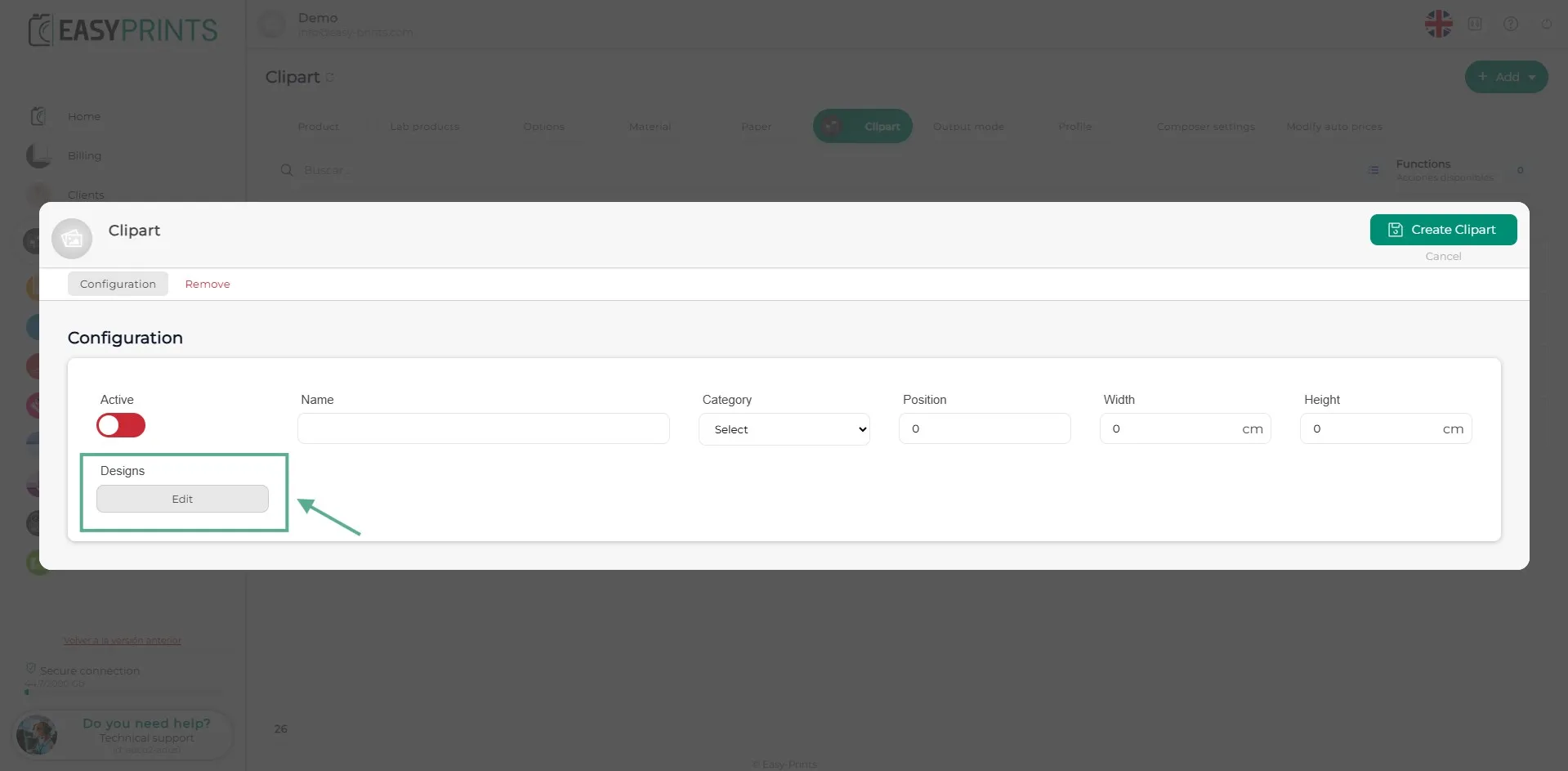
Per pujar el disseny, fes clic al botó Editar, situat sota la paraula Dissenys.
Pas 7
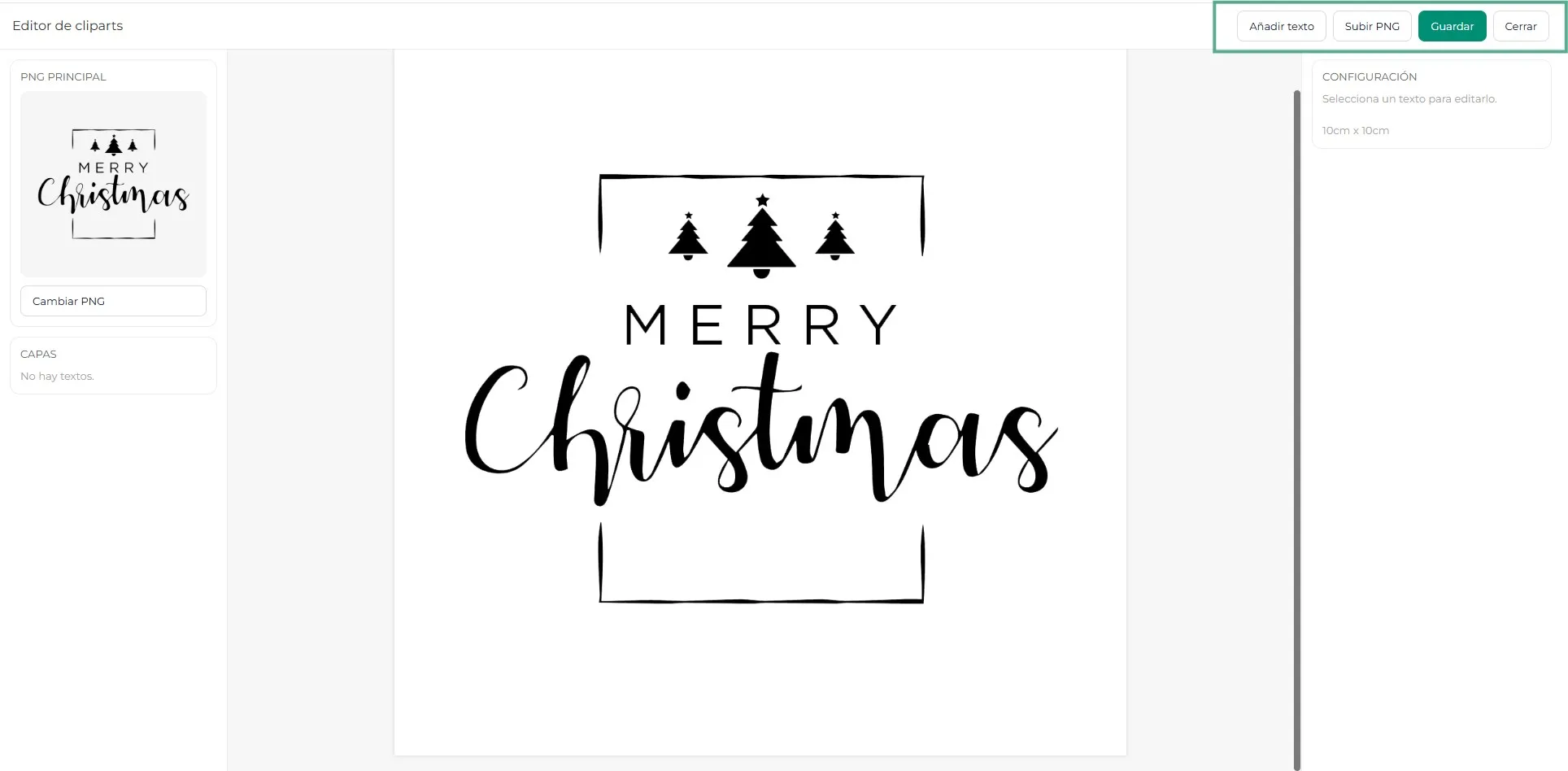
A la nova finestra, per poder pujar el PNG, a la part superior dreta trobaràs quatre botons: Afegir text, Pujar PNG, Desar i Tancar. Fes clic a Pujar PNG. En cas que el logotip porti text, fes clic a Afegir text. Apareixerà un requadre amb un missatge de text en color vermell. Podràs canviar el color, la tipografia, la mida i el missatge fent clic a sobre. Si no el necessites, sempre el pots eliminar. Quan hagis acabat amb el disseny, fes clic al botó Desar.
Pas 8
Quan hagis desat el disseny del logotip, tornaràs a la finestra del logotip que estàs creant. Per desar-lo, fes clic a Crear clipart, situat a la part superior dreta.
Pas 9
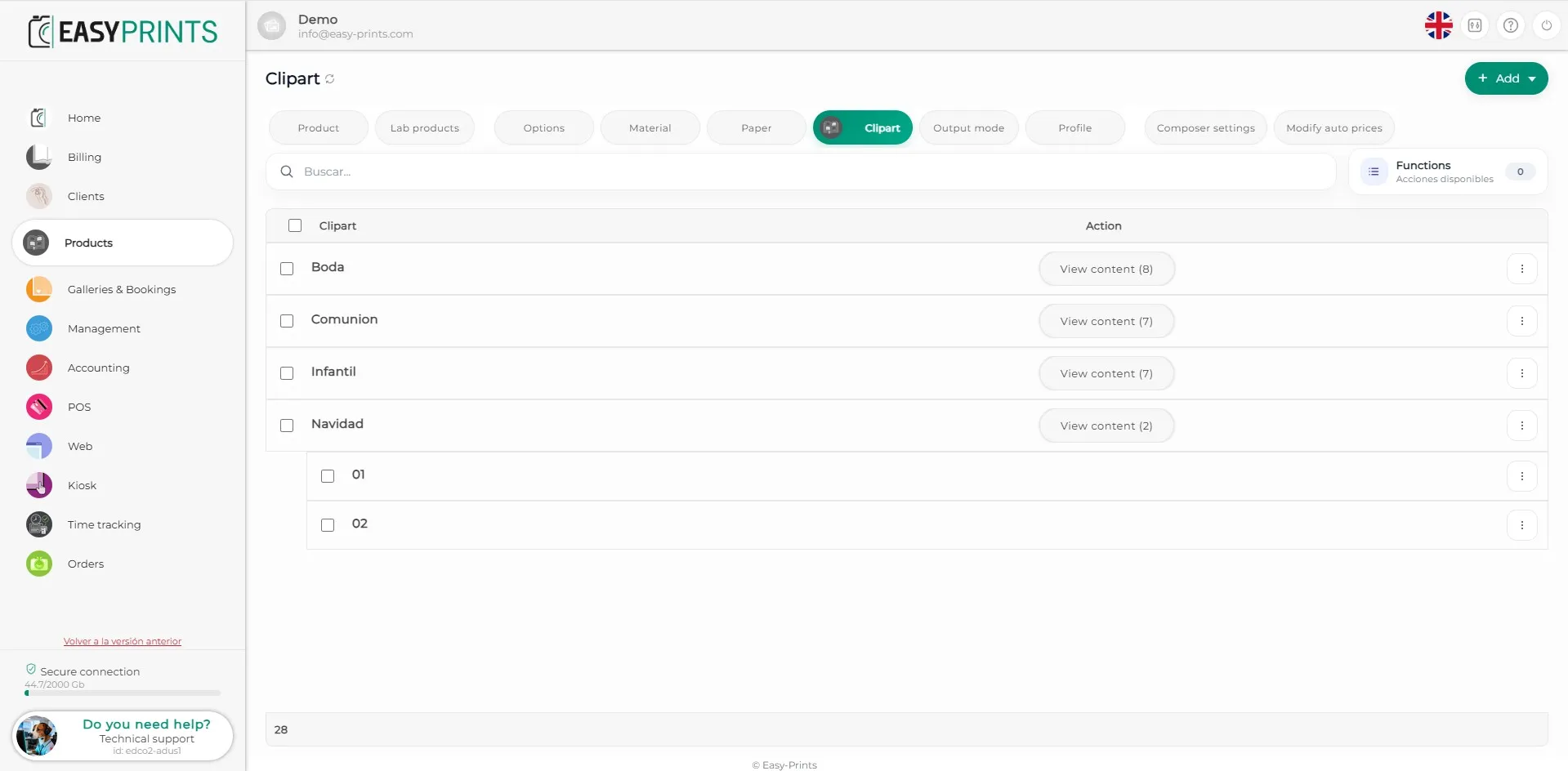
Crea tants cliparts o logotips com necessitis seguint els mateixos passos esmentats anteriorment.
Pots tornar al centre d'ajuda o contactar amb Easy-Prints.
← Torna al centre d'ajuda