
Как добавить логотипы.
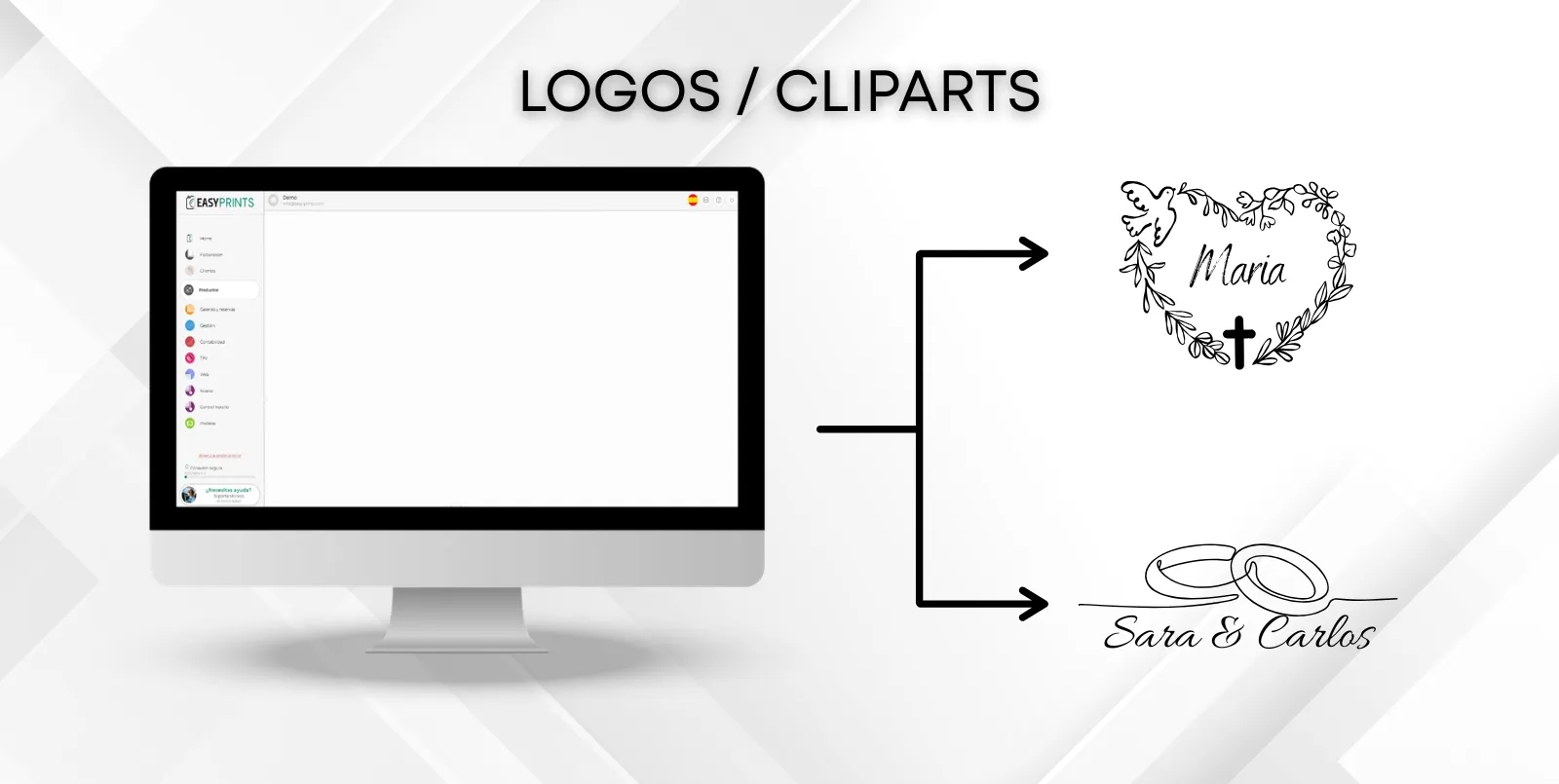
Чтобы добавить клипарты или логотипы, перейдите в раздел Продукты в меню слева. Затем в различных категориях верхней панели выберите Cliparts. Находясь в э…
Шаг 1
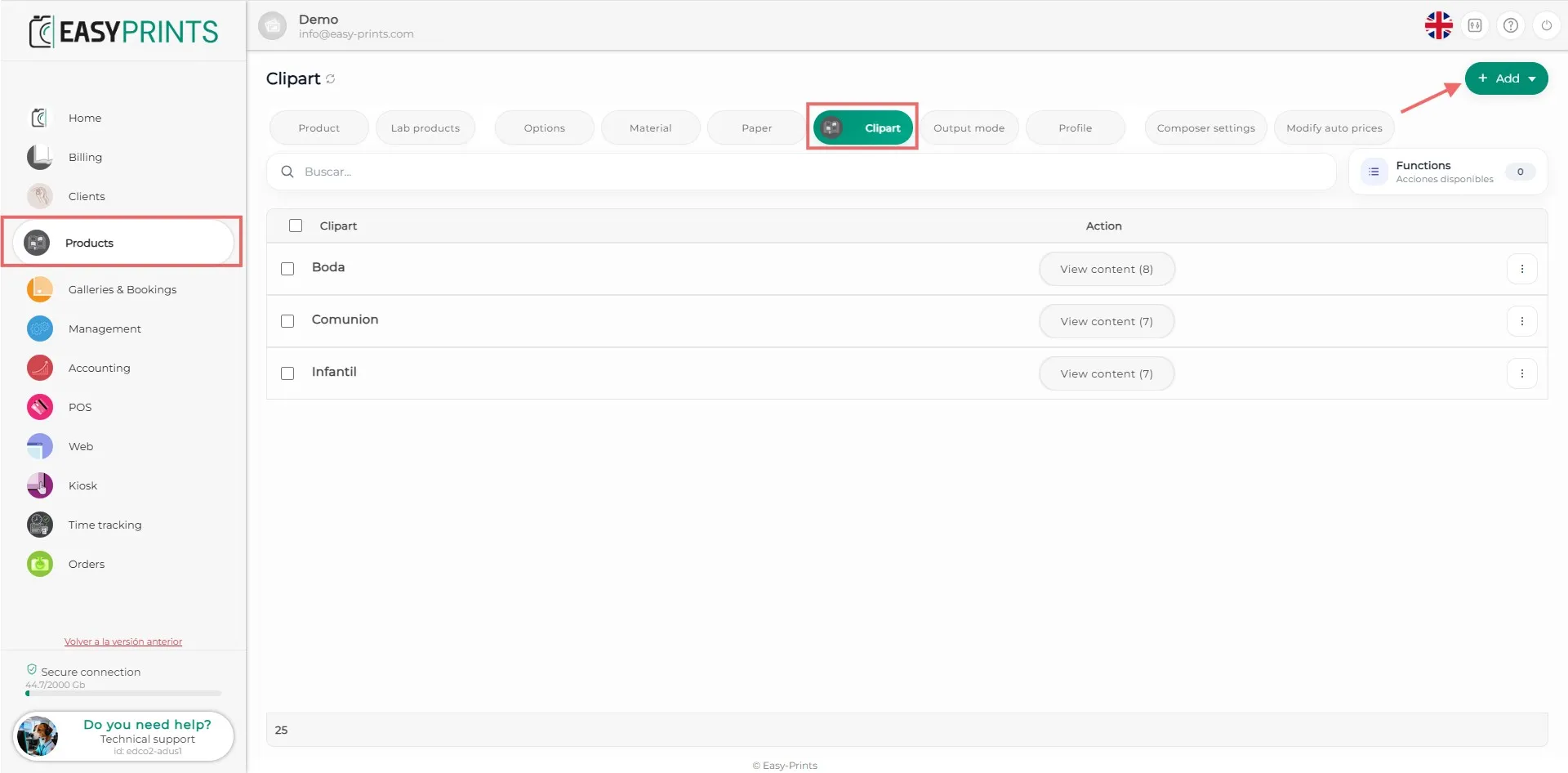
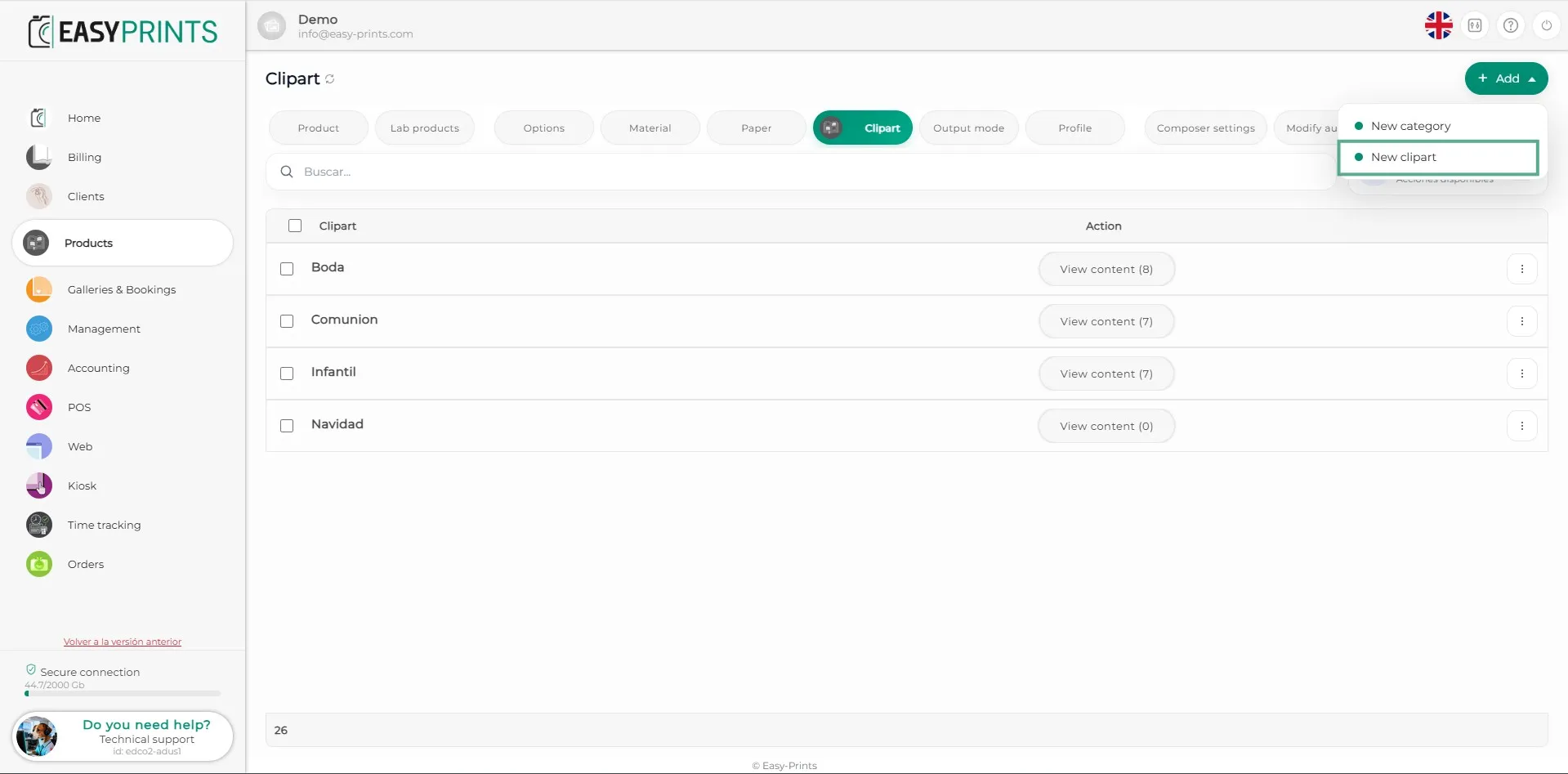
Чтобы добавить клипарты или логотипы, перейдите в раздел Продукты в меню слева. Затем в различных категориях верхней панели выберите Cliparts. Находясь в этом разделе, нажмите зелёную кнопку + Добавить.
Шаг 2
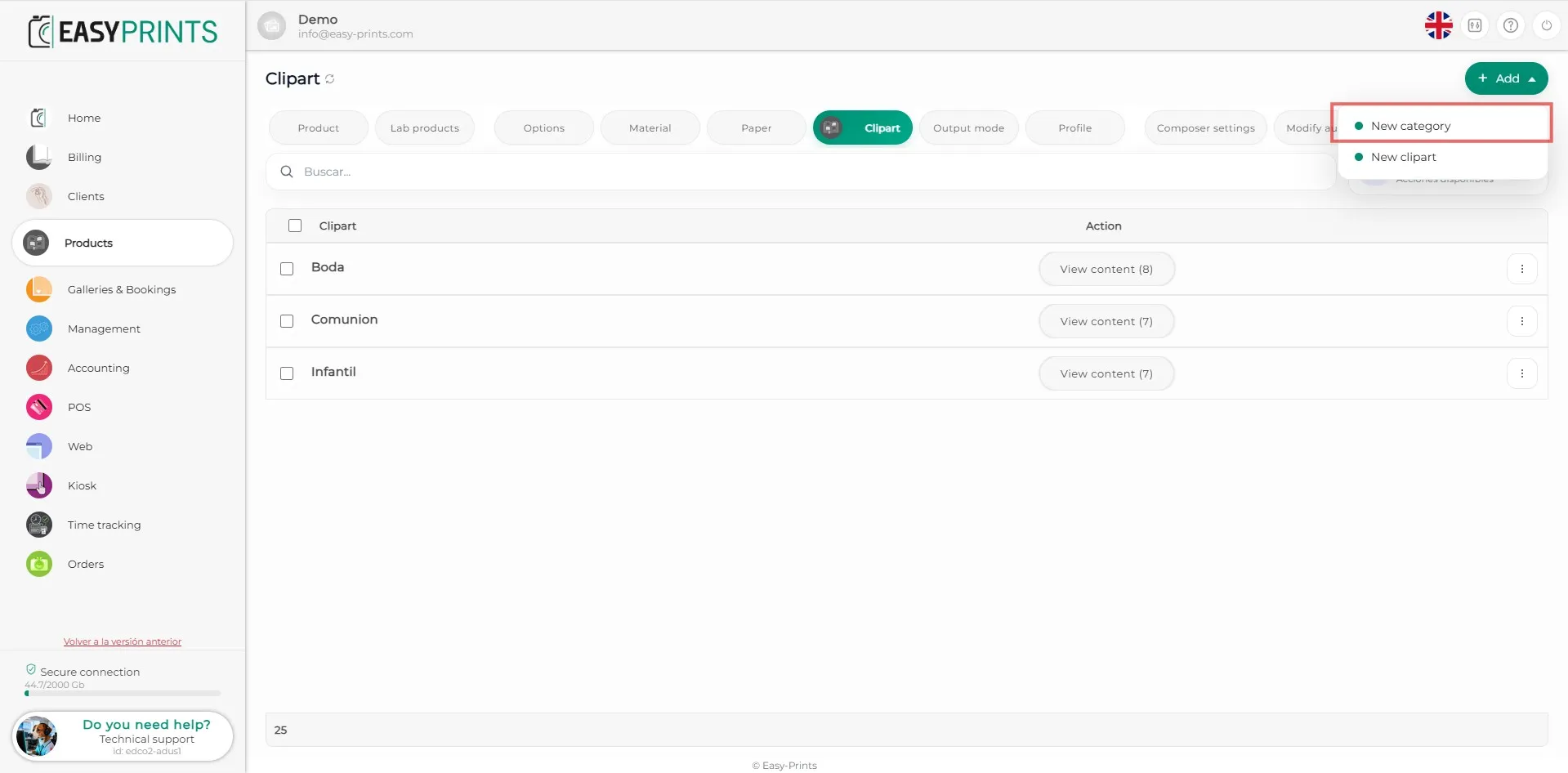
Перед добавлением логотипов необходимо создать категорию. Для этого нажмите + Добавить, чтобы открыть выпадающее меню. Затем нажмите Создать новую категорию.
Шаг 3
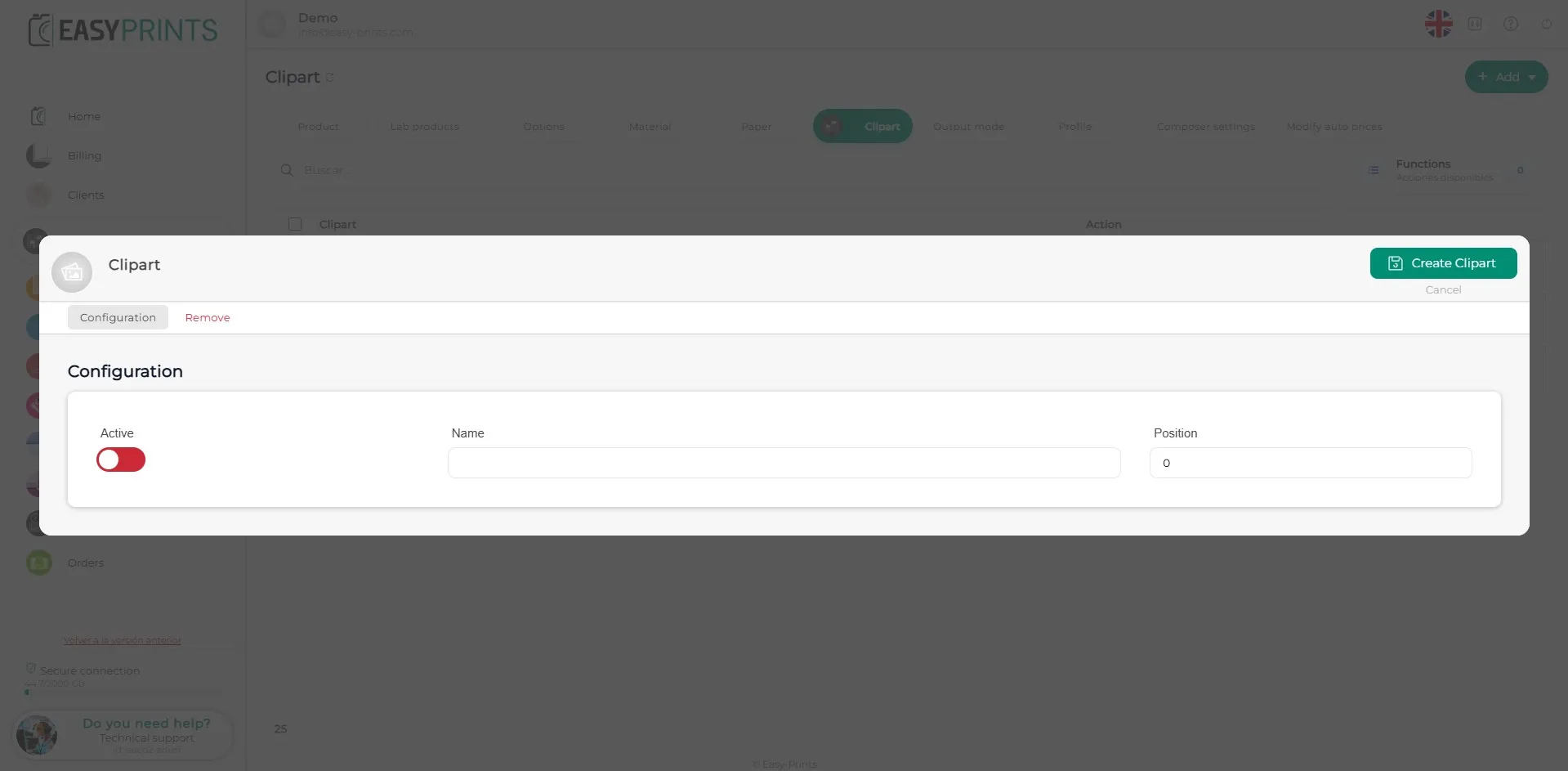
В новом окне необходимо активировать категорию, ввести название категории и указать, в какой позиции она должна отображаться. После заполнения этих полей нажмите кнопку Создать категорию, расположенную в правом верхнем углу окна.
Шаг 4
Снова нажмите кнопку + Новый, но на этот раз выберите Новый clipart.
Шаг 5
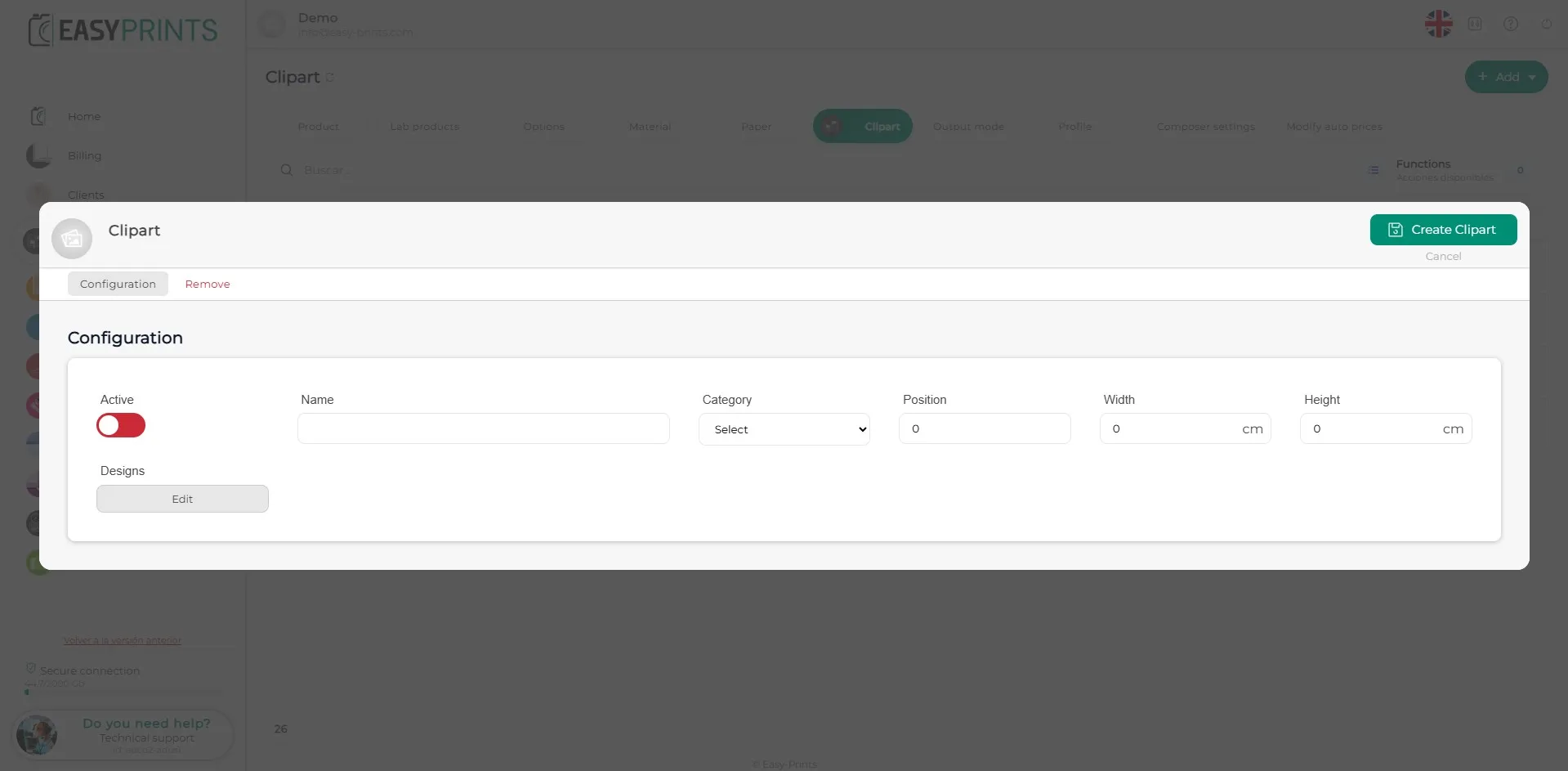
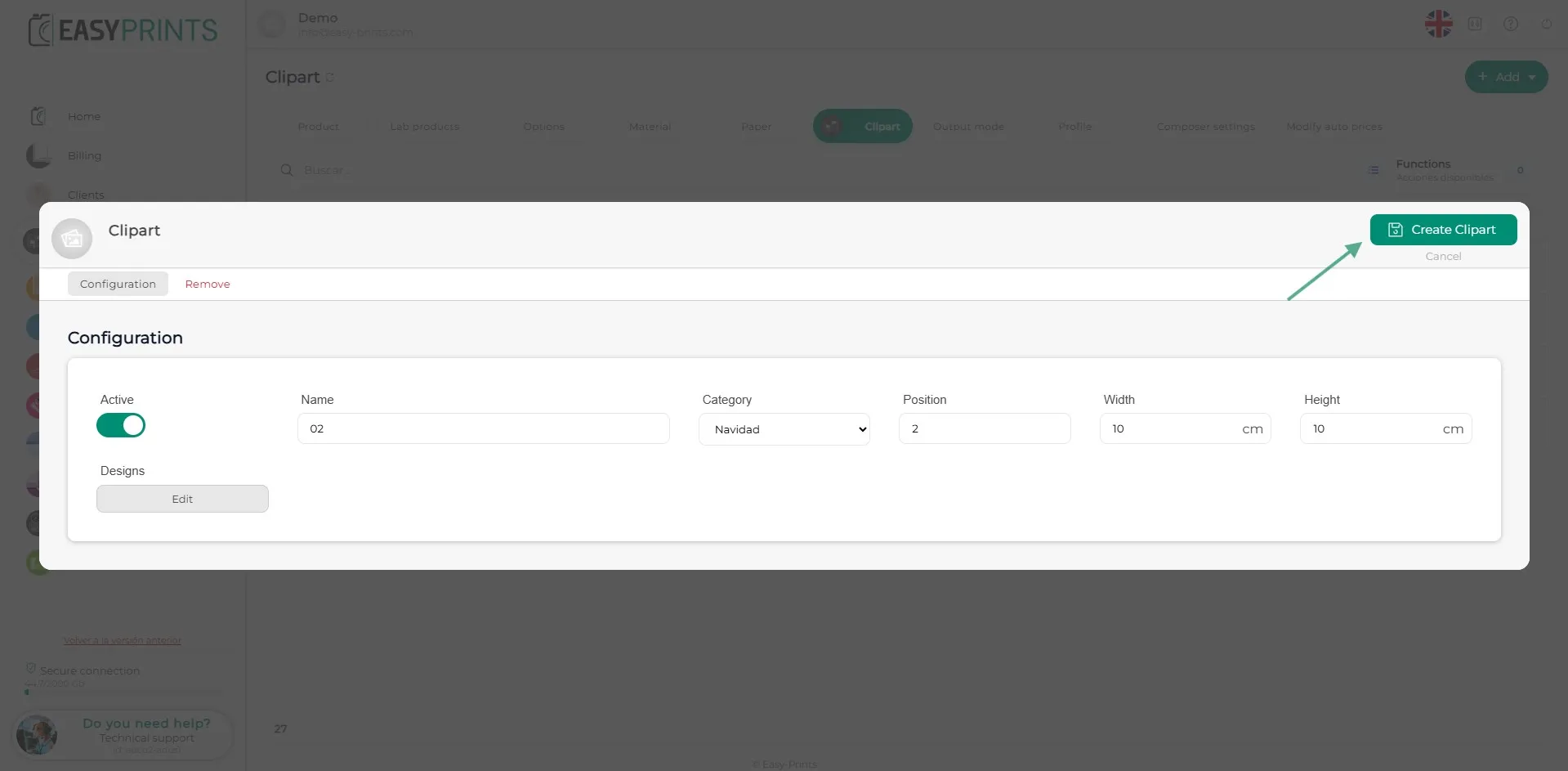
В новом окне активируйте clipart, добавьте название, выберите категорию, в которой он будет отображаться, укажите позицию показа и задайте размер (ширину и высоту). Рекомендуемый размер clipart или логотипа — 10 x 10 см.
Шаг 6
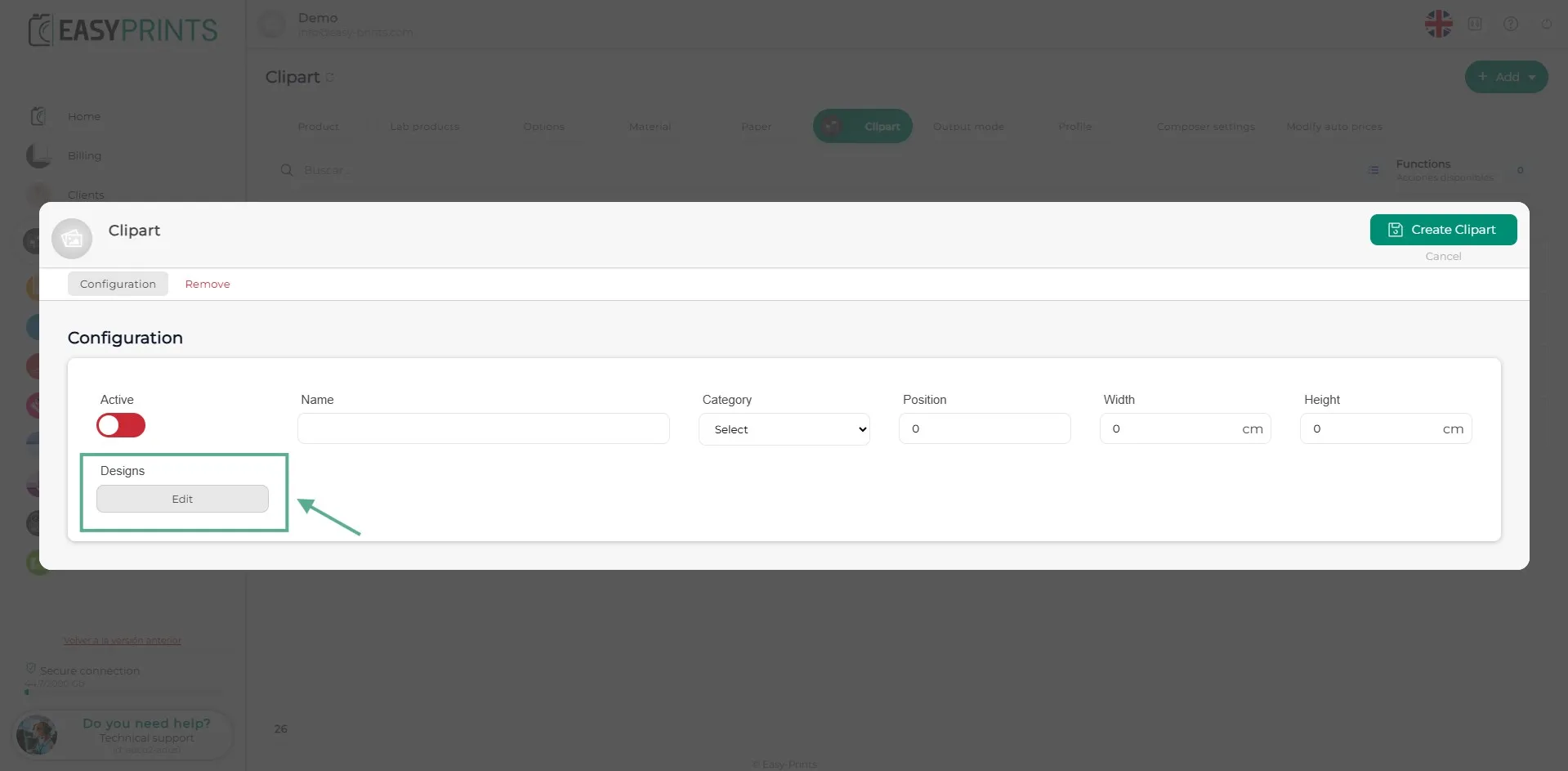
Чтобы загрузить дизайн, нажмите кнопку Редактировать, расположенную под словом Дизайны.
Шаг 7
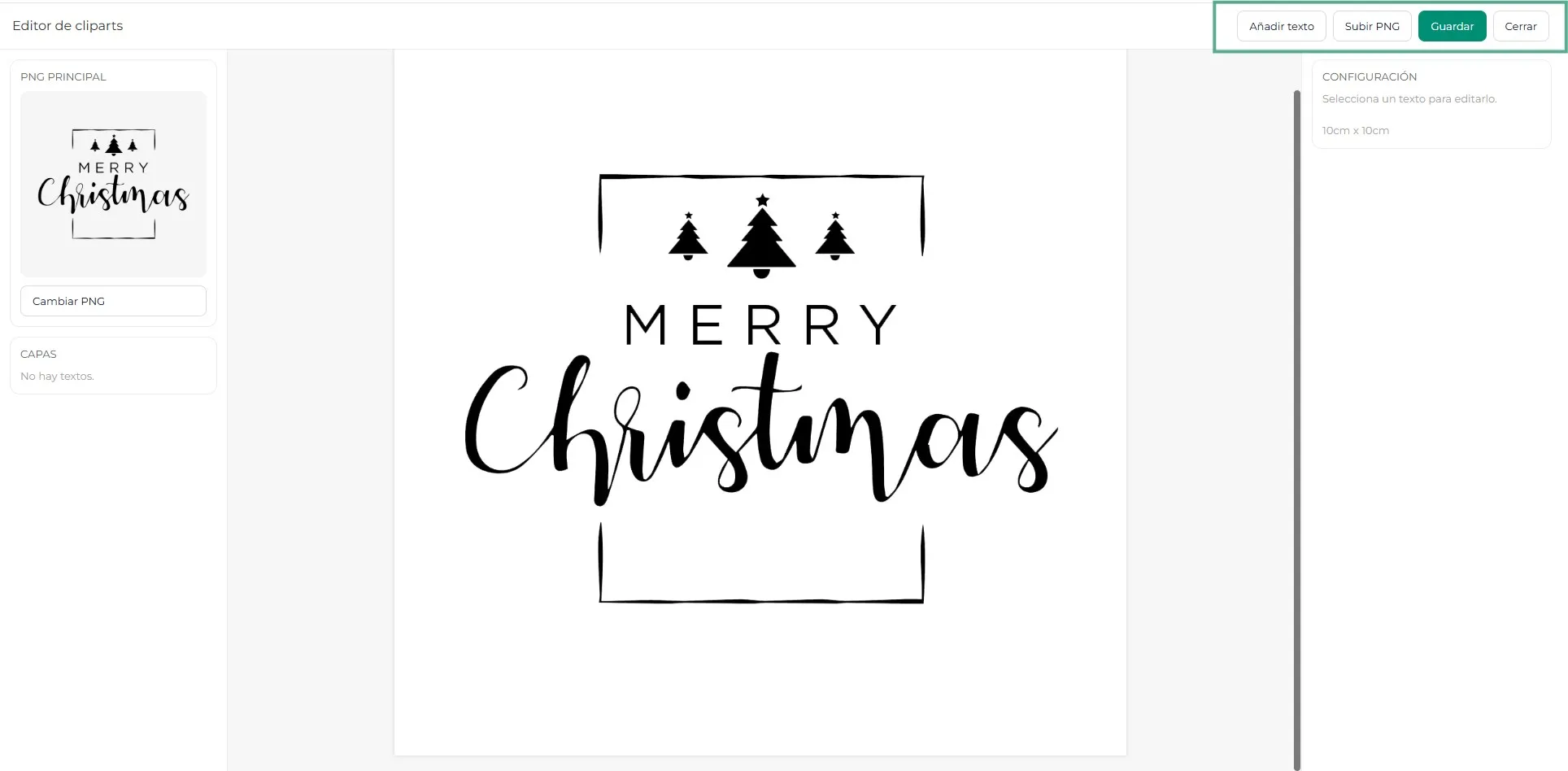
В новом окне для загрузки PNG в правом верхнем углу находятся четыре кнопки: Добавить текст, Загрузить PNG, Сохранить и Закрыть. Нажмите Загрузить PNG. Если логотип содержит текст, нажмите Добавить текст. Появится текстовое поле с сообщением красного цвета. Вы сможете изменить цвет, шрифт, размер и текст, нажав на него. Если он не нужен, его всегда можно удалить. Когда закончите работу с дизайном, нажмите кнопку Сохранить.
Шаг 8
После сохранения дизайна логотипа вы вернётесь в окно создания логотипа. Чтобы сохранить его, нажмите Создать clipart, расположенную в правом верхнем углу.
Шаг 9
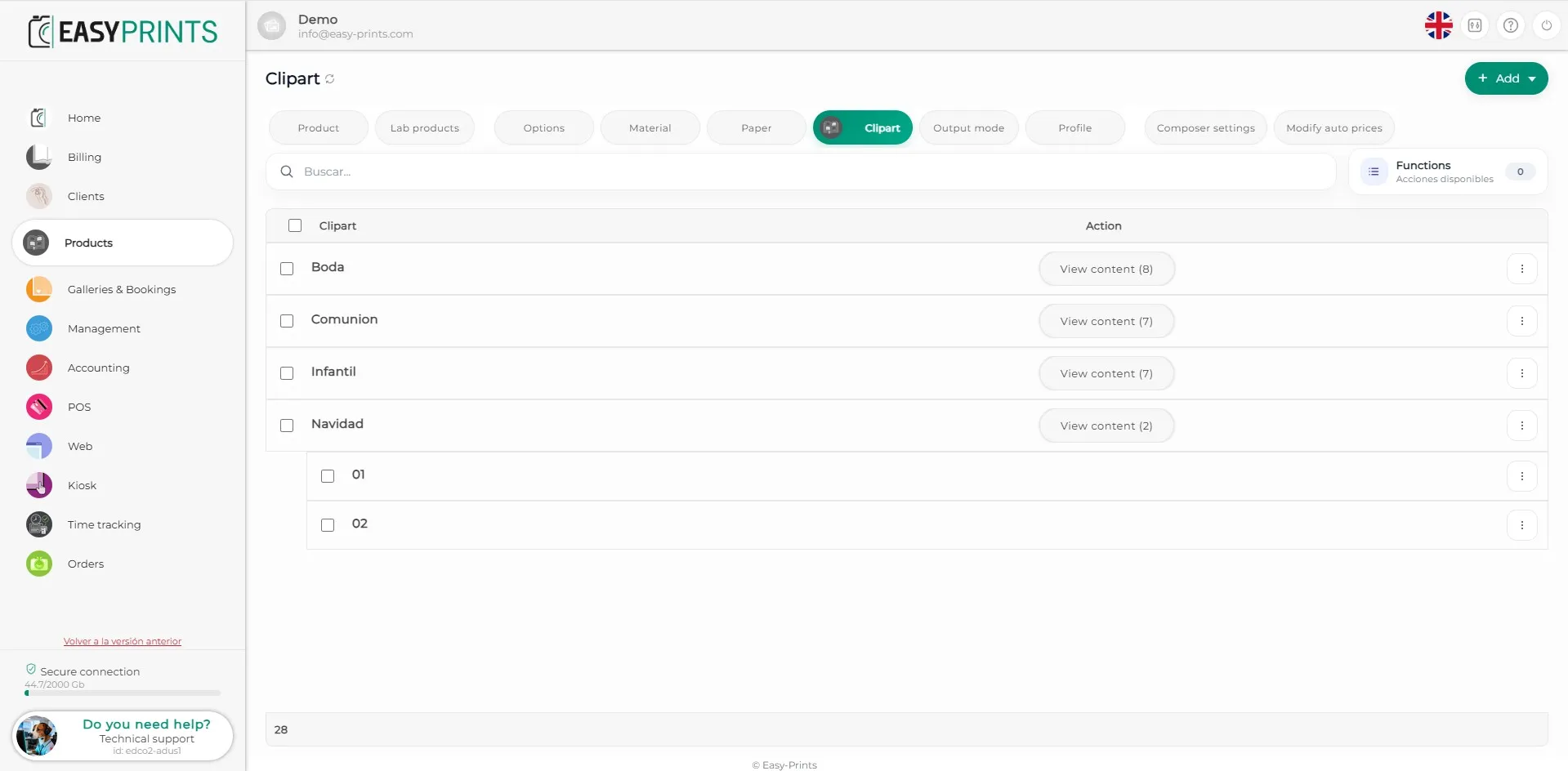
Создайте столько clipart или логотипов, сколько необходимо, следуя тем же шагам, описанным выше.
Вернитесь в центр помощи или свяжитесь с Easy-Prints.
← Вернуться в центр помощи