
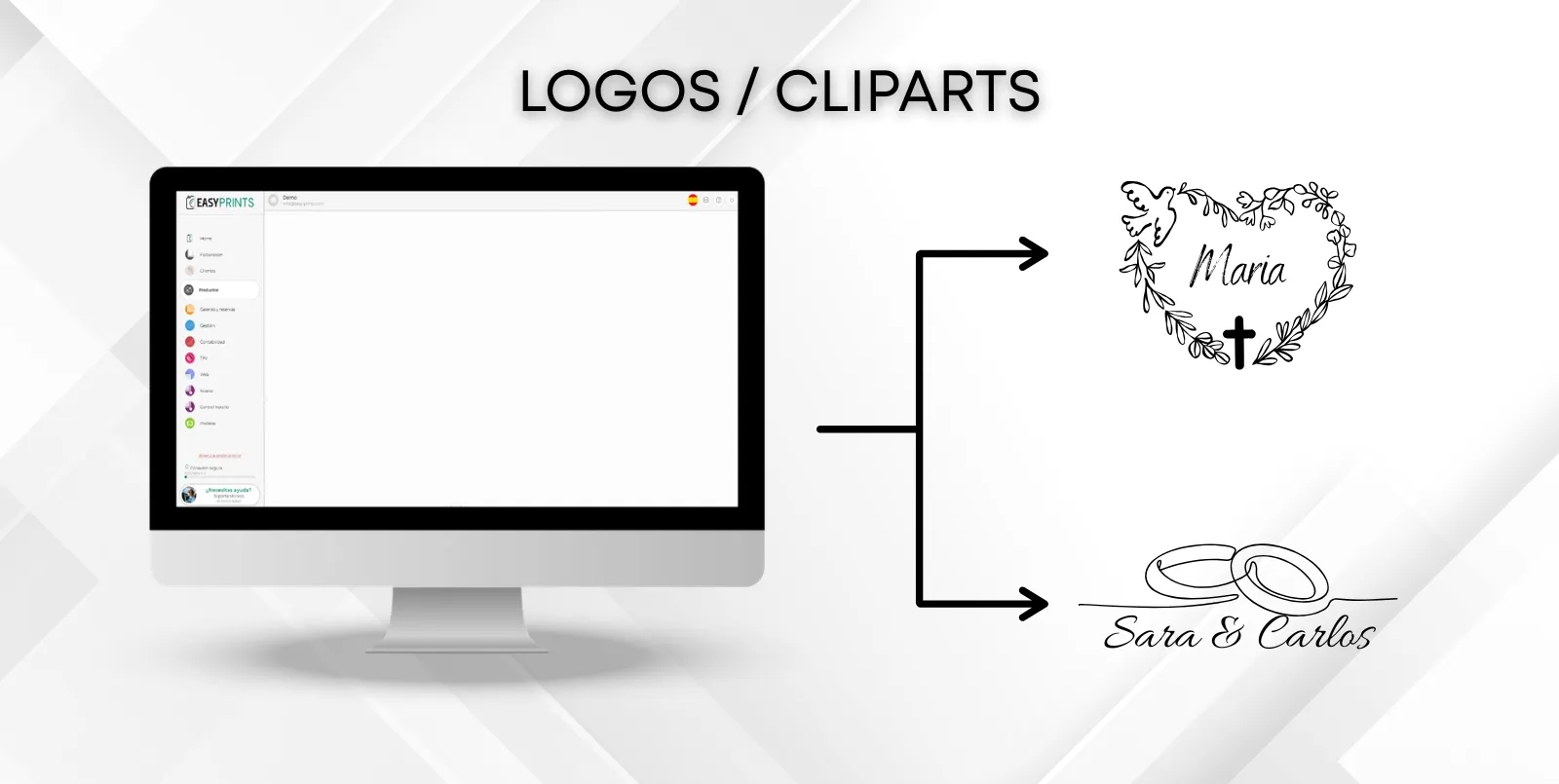
Cómo introducir logos.
Para introducir cliparts o logos, debes ir al apartado Productos del menú de la izquierda. Una vez dentro, en las diferentes categorías de la barra superio…
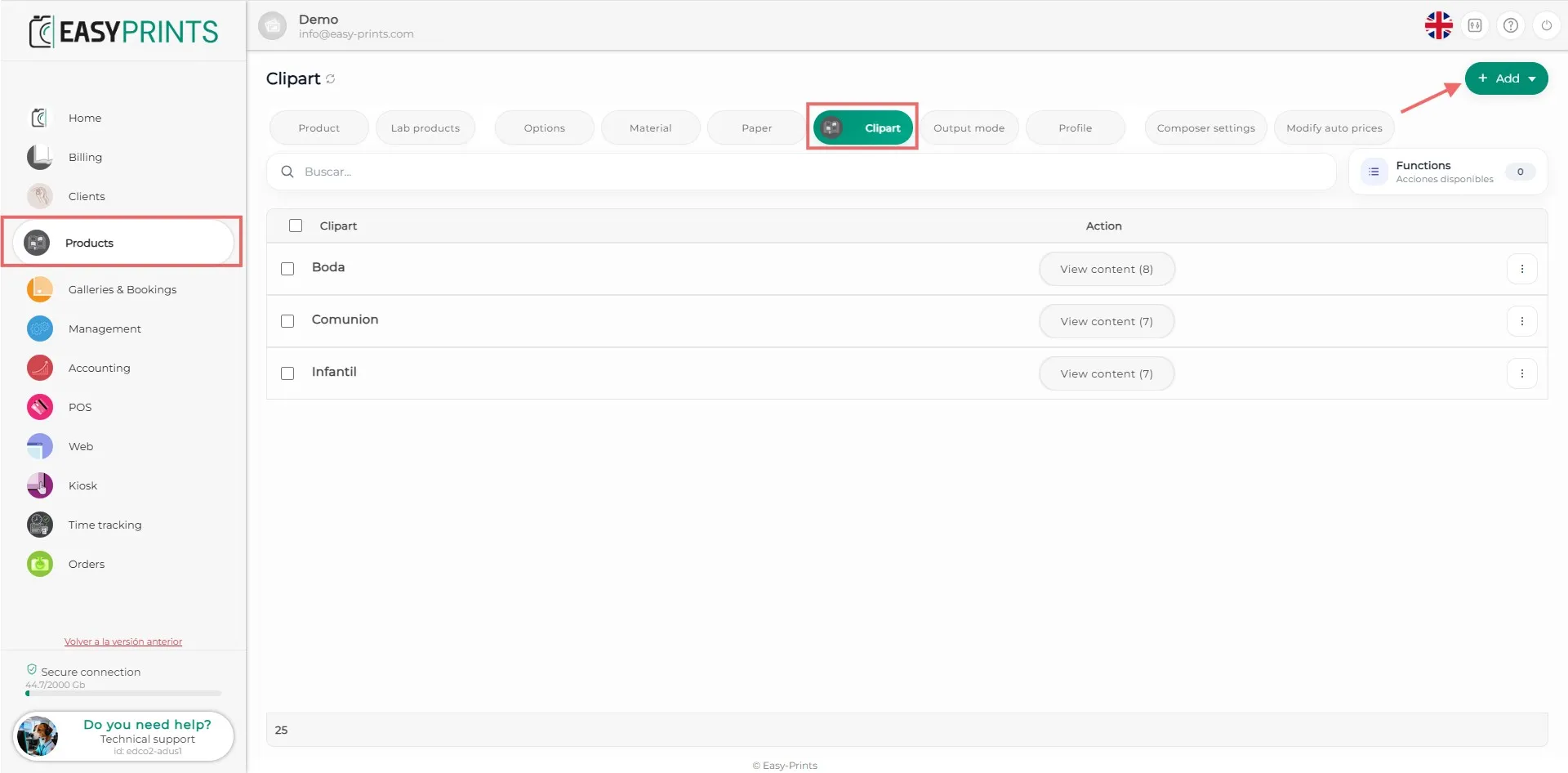
Paso 1
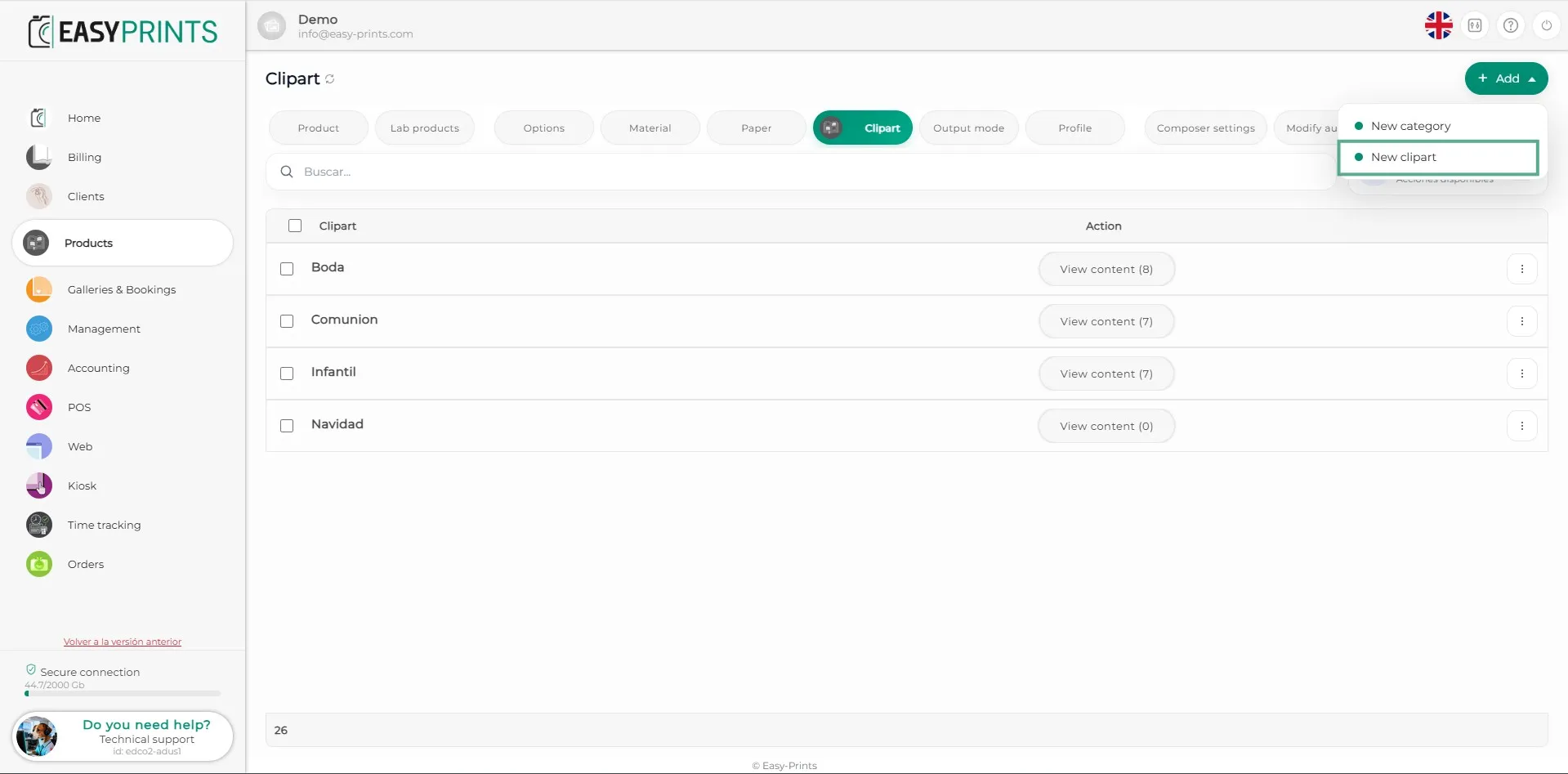
Para introducir cliparts o logos, debes ir al apartado Productos del menú de la izquierda. Una vez dentro, en las diferentes categorías de la barra superior, selecciona Cliparts. Cuando estés en este apartado, haz clic en el botón verde + Añadir.
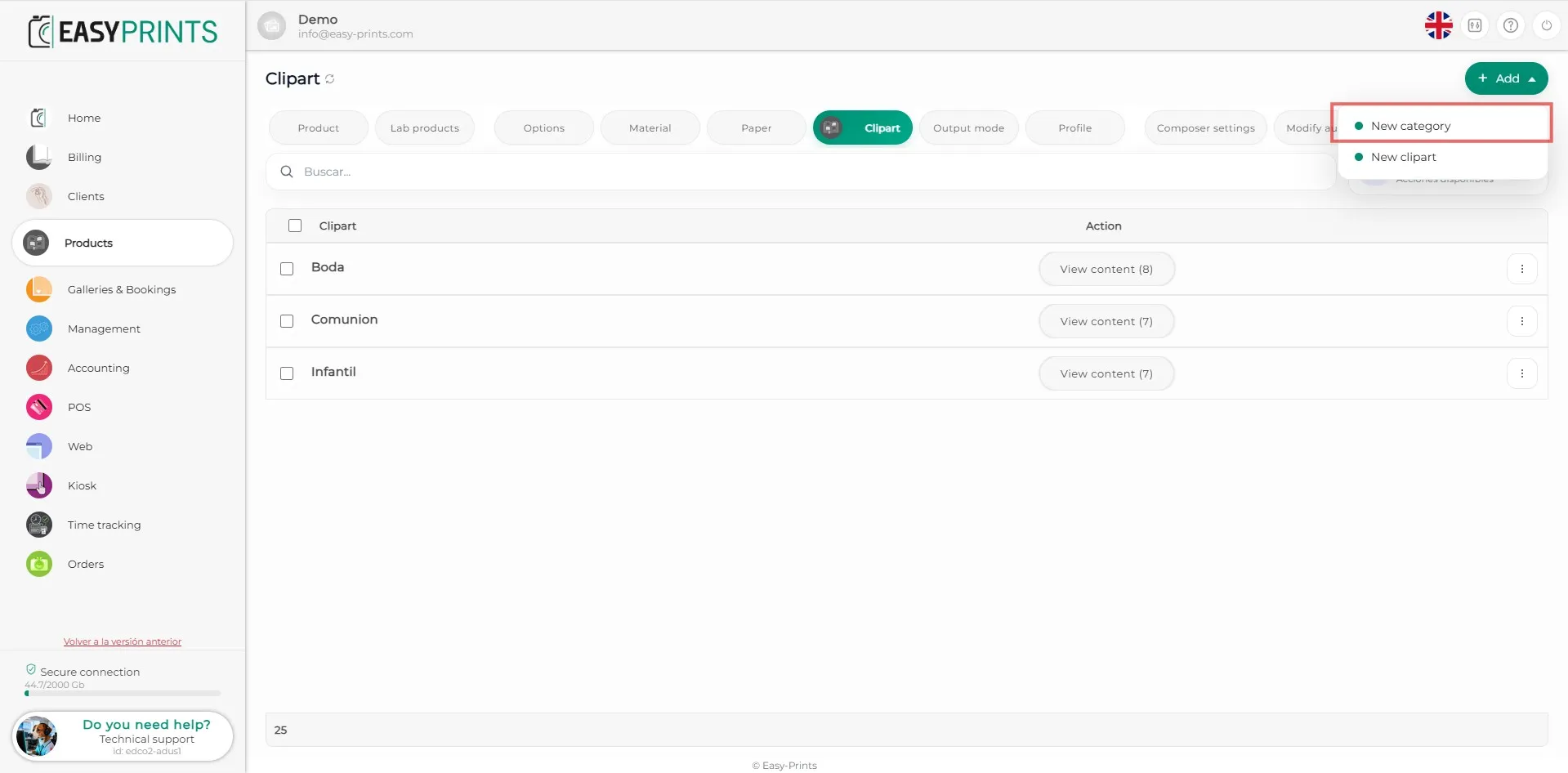
Paso 2
Antes de introducir los logos, se debe crear una categoría. Para hacerlo, al hacer clic en + Añadir, se abrirá un desplegable. Haz clic en Crear nueva categoría.
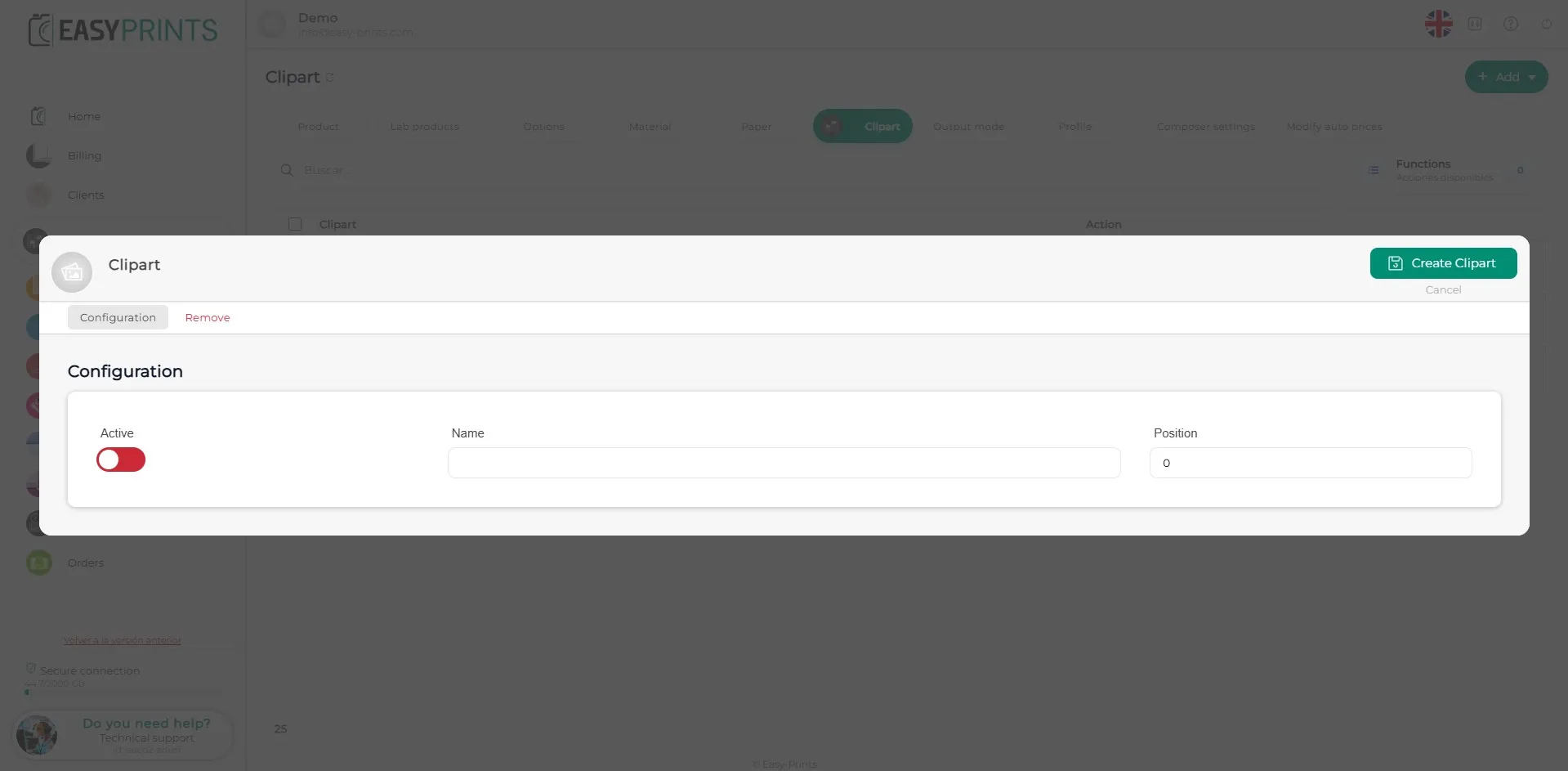
Paso 3
En la nueva ventana, se deberá activar la categoría, introducir el nombre de la categoría e indicar en qué posición quieres que aparezca. Una vez completados estos campos, haz clic en el botón Crear categoría, ubicado en la parte superior derecha de la ventana.
Paso 4
Vuelve a hacer clic en el botón + Nuevo, pero esta vez haz clic en Nuevo clipart.
Paso 5
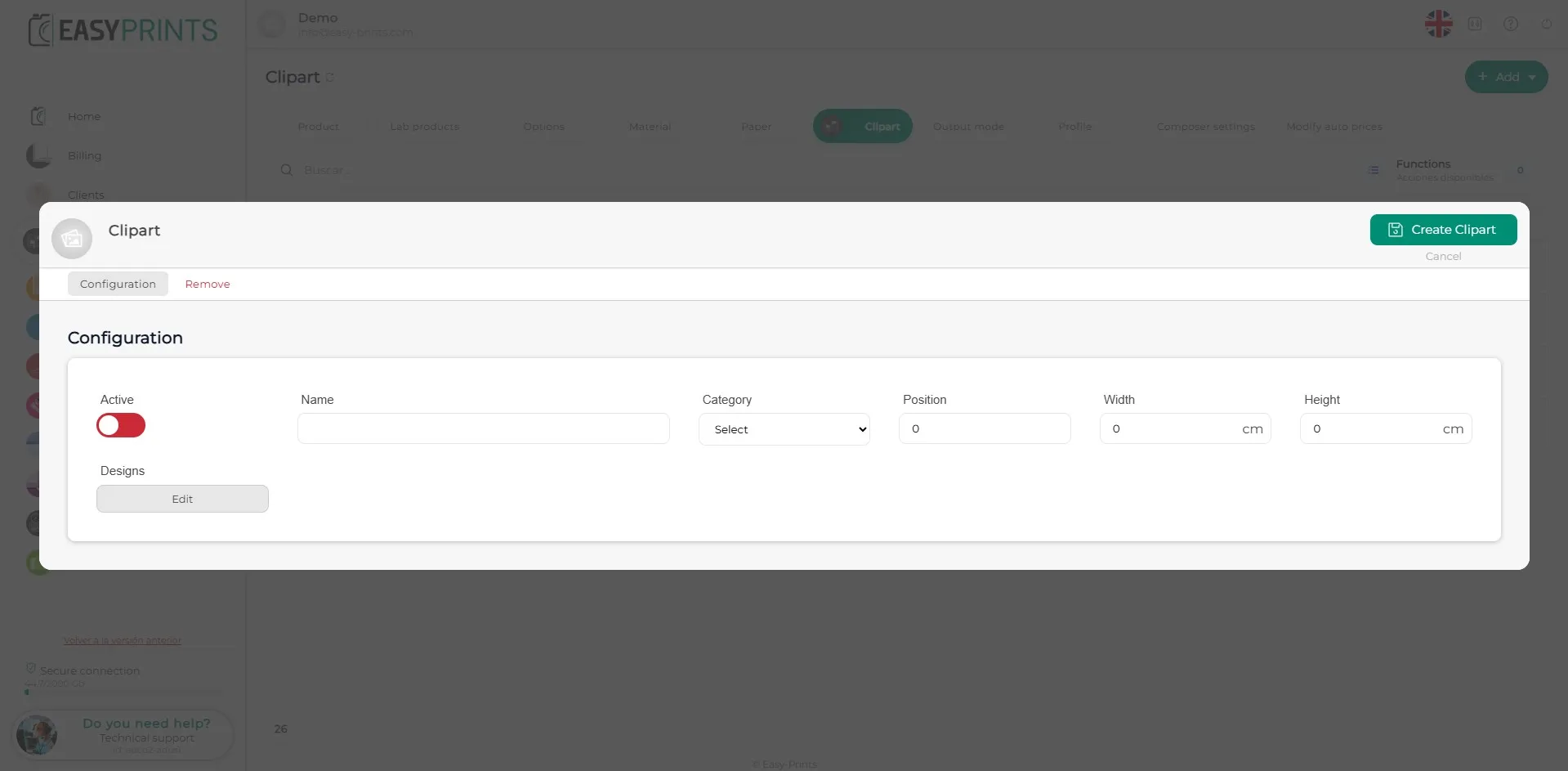
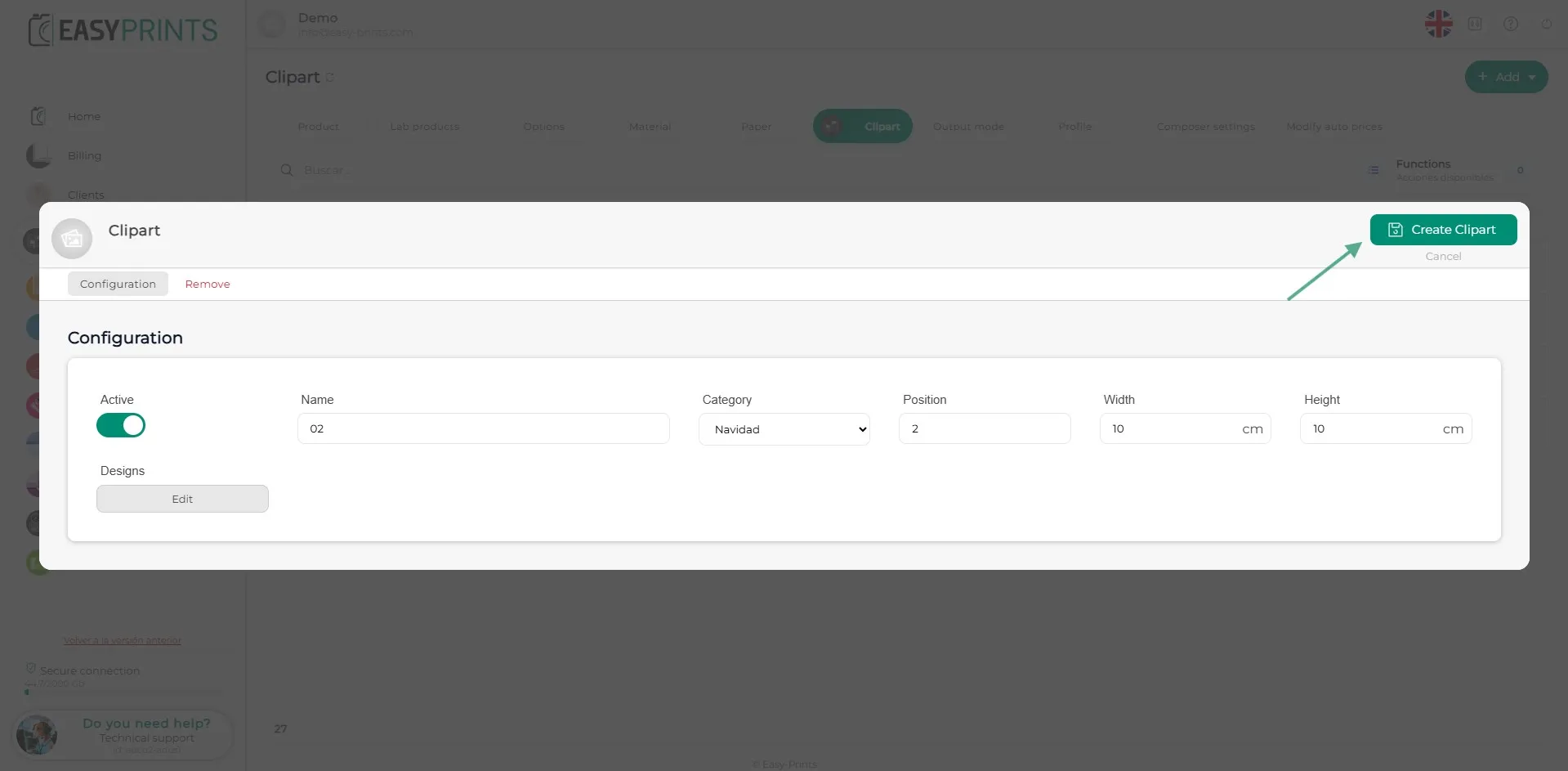
En la nueva ventana, activa el clipart, añade el nombre, selecciona la categoría en la que va a aparecer, la posición en la que quieres que se muestre y el tamaño (tanto ancho como alto). Recomendamos que el tamaño del clipart o logo sea de 10 x 10 cm.
Paso 6
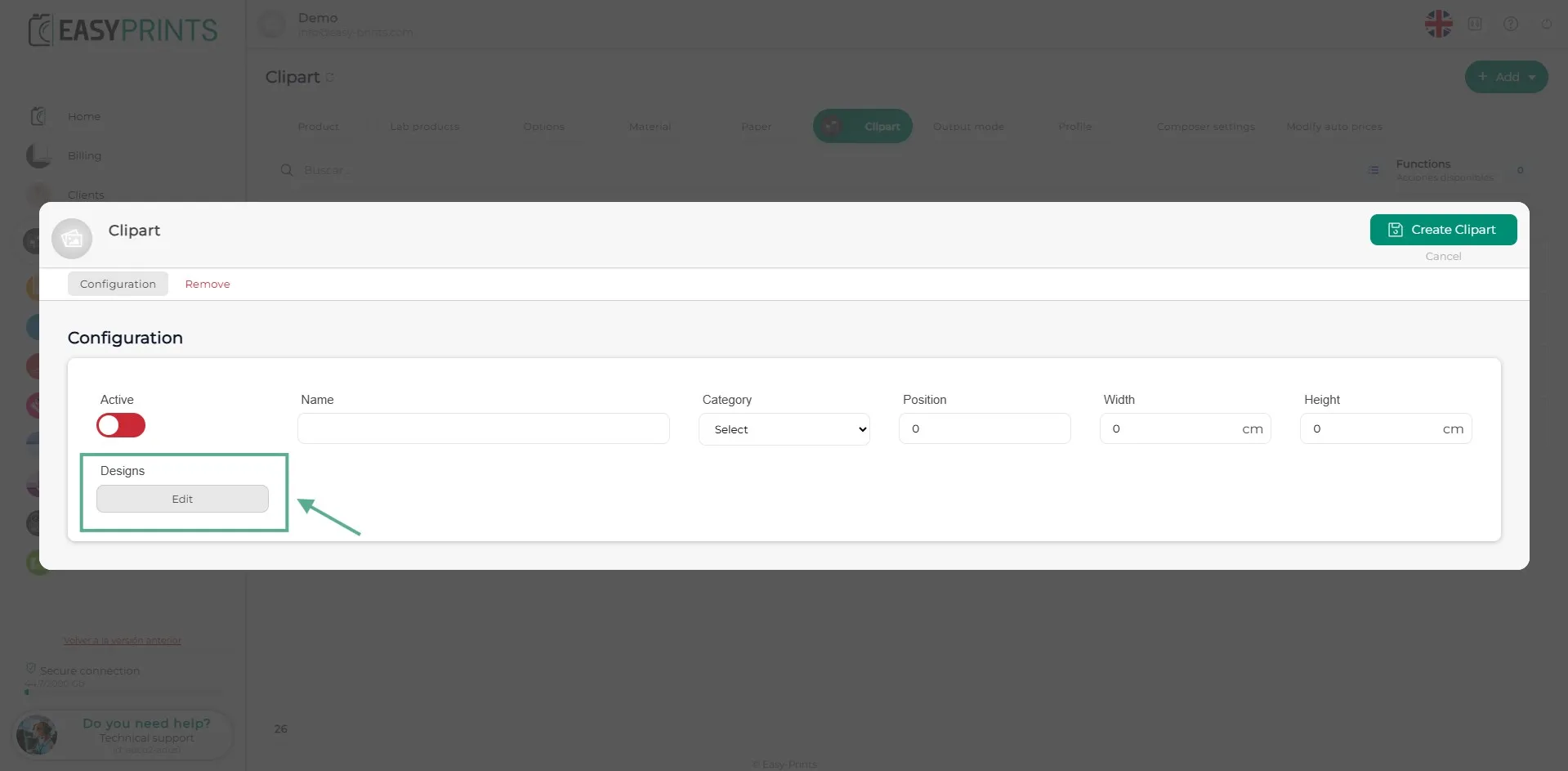
Para subir el diseño, haz clic en el botón Editar, ubicado debajo de la palabra Diseños.
Paso 7
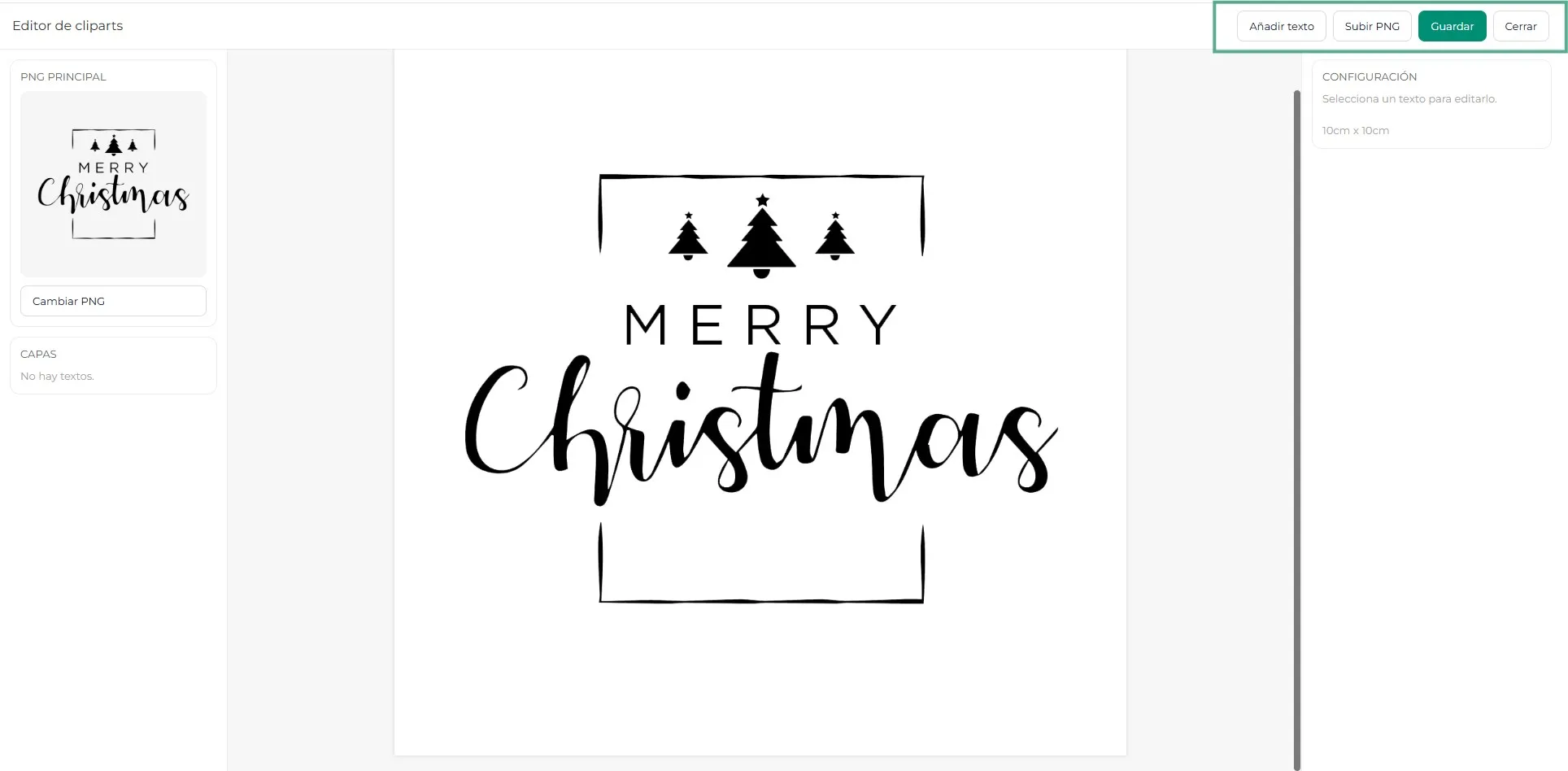
En la nueva ventana, para poder subir el PNG, en la parte superior derecha encontrarás cuatro botones: Añadir texto, Subir PNG, Guardar y Cerrar. Haz clic en Subir PNG. En caso de que el logo lleve texto, haz clic en Añadir texto. Aparecerá un recuadro con un mensaje de texto en color rojo. Podrás cambiar el color, la tipografía, el tamaño y el mensaje haciendo clic sobre él. Si no lo necesitas, siempre puedes eliminarlo. Cuando hayas terminado con el diseño, haz clic en el botón Guardar.
Paso 8
Cuando hayas guardado el diseño del logo, volverás a la ventana del logo que estás creando. Para guardarlo, haz clic en Crear clipart, ubicado en la parte superior derecha.
Paso 9
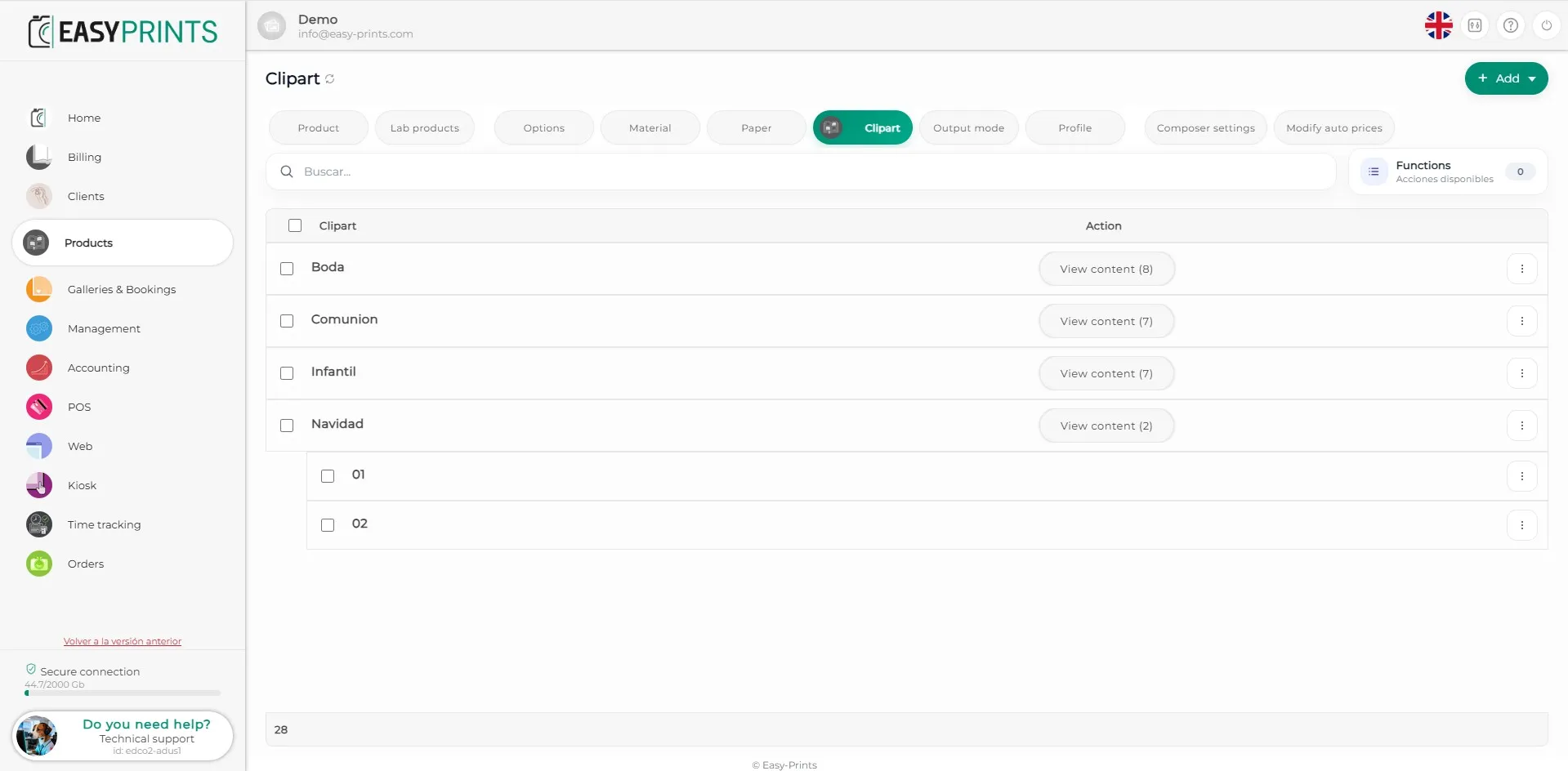
Crea tantos cliparts o logos como necesites siguiendo los mismos pasos anteriormente mencionados.
Puedes volver al centro de ayuda o contactar con Easy-Prints.
← Volver al centro de ayuda