
So fügen Sie Logos hinzu.
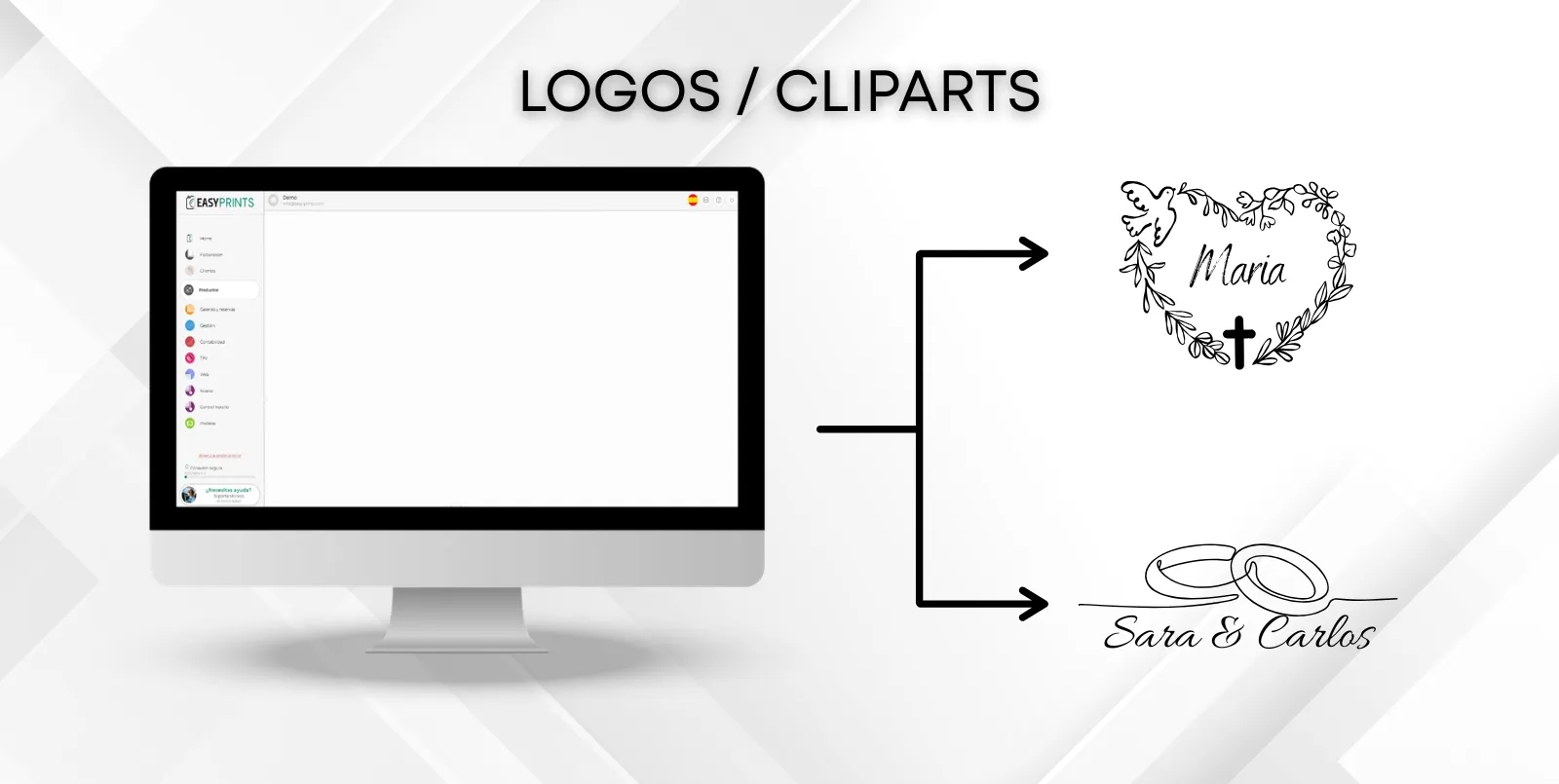
Um Cliparts oder Logos hinzuzufügen, gehen Sie zum Bereich Produkte im linken Menü. Wählen Sie dort in den verschiedenen Kategorien der oberen Leiste Clipa…
Schritt 1
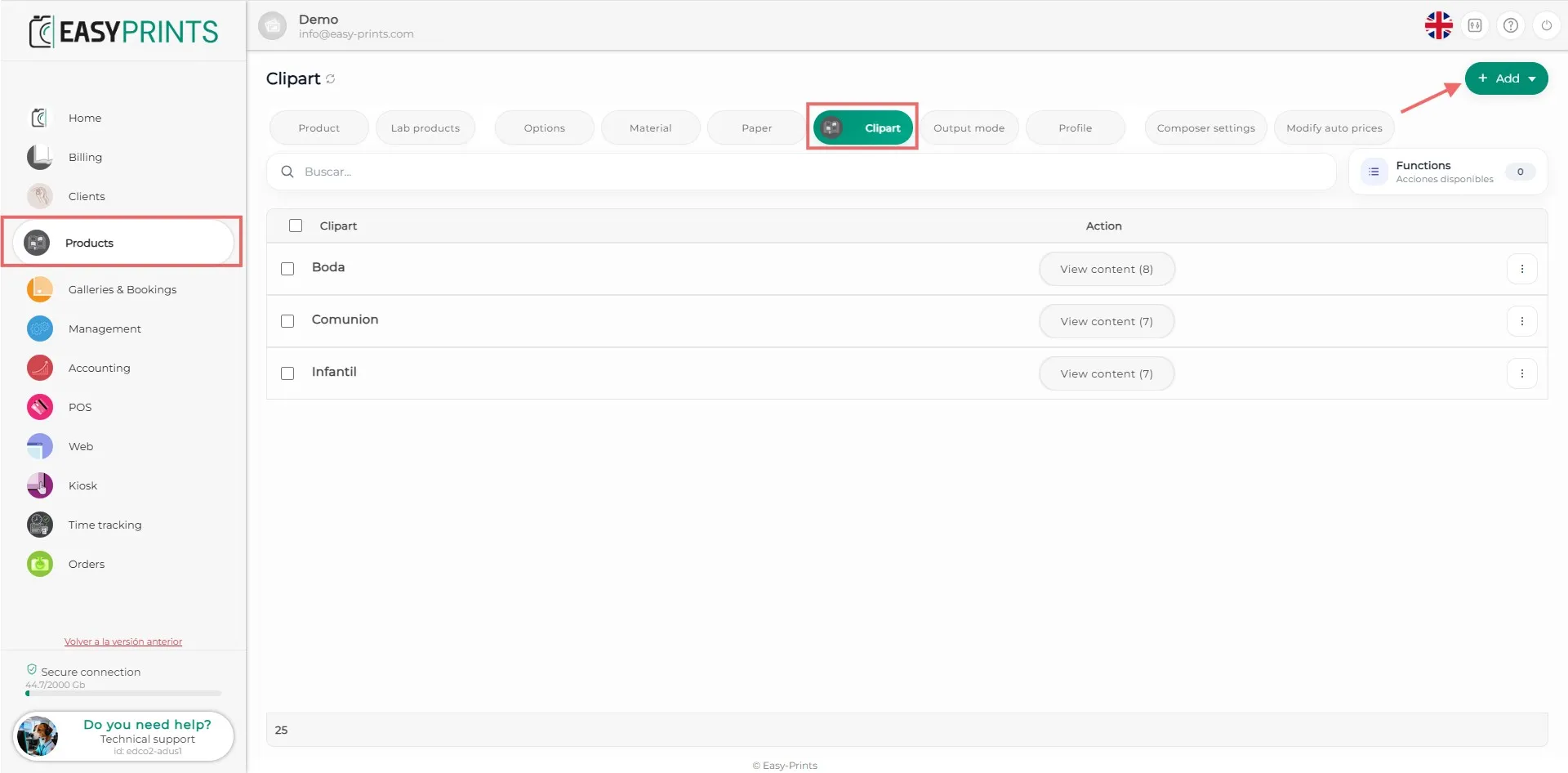
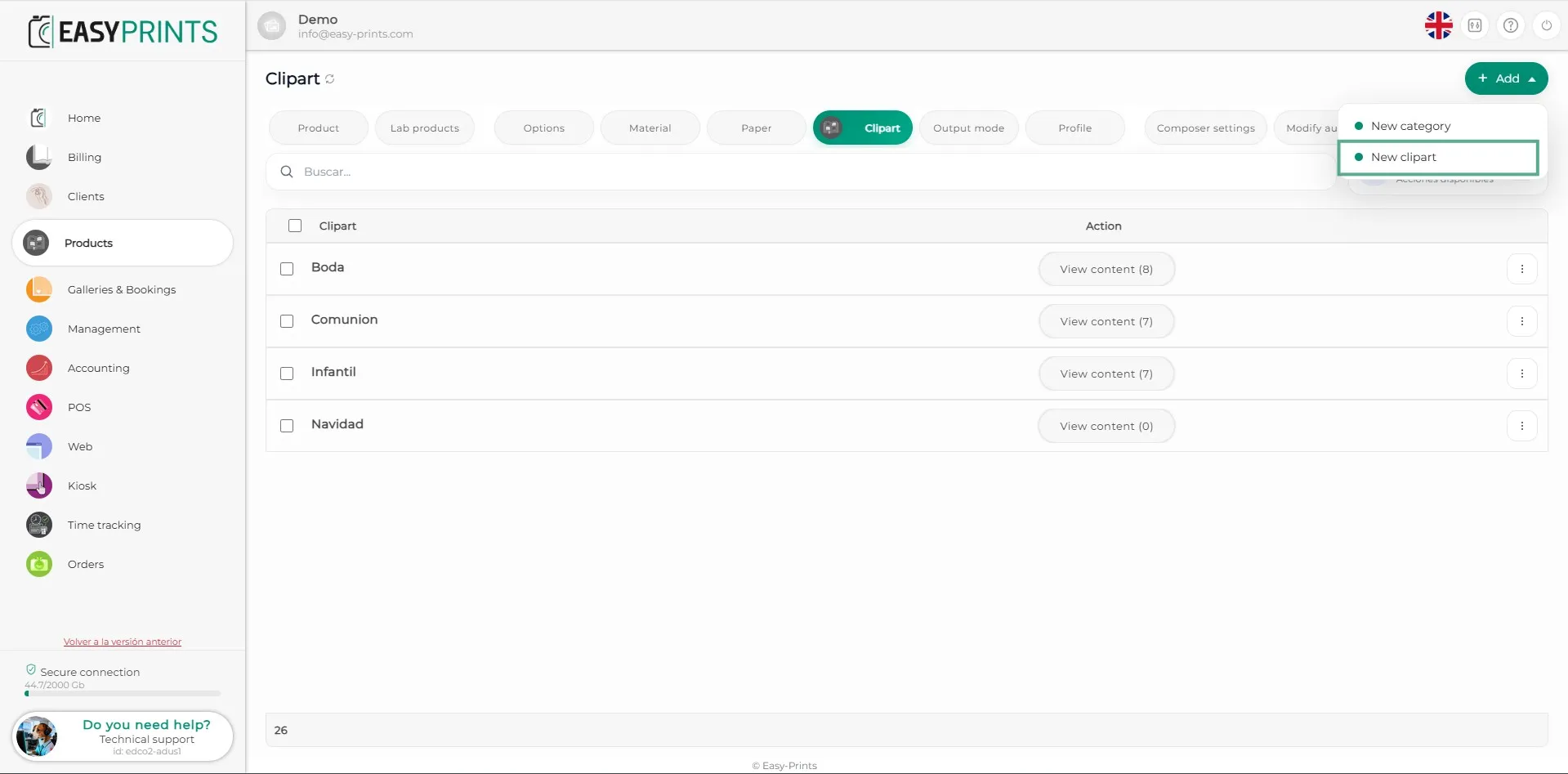
Um Cliparts oder Logos hinzuzufügen, gehen Sie zum Bereich Produkte im linken Menü. Wählen Sie dort in den verschiedenen Kategorien der oberen Leiste Cliparts aus. Wenn Sie sich in diesem Bereich befinden, klicken Sie auf die grüne Schaltfläche + Hinzufügen.
Schritt 2
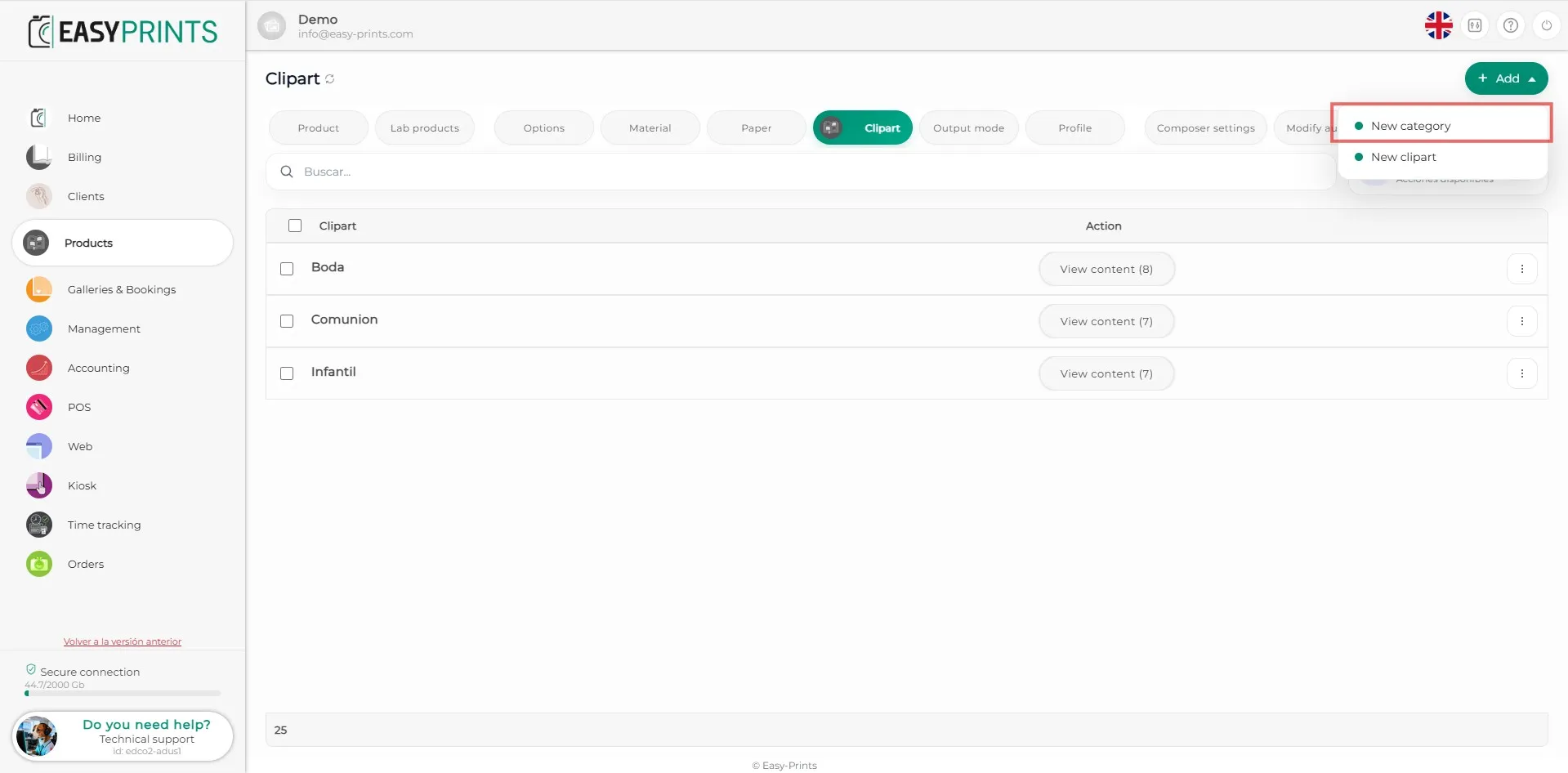
Bevor Logos hinzugefügt werden, muss eine Kategorie erstellt werden. Klicken Sie dazu auf + Hinzufügen, um ein Dropdown-Menü zu öffnen. Klicken Sie anschließend auf Neue Kategorie erstellen.
Schritt 3
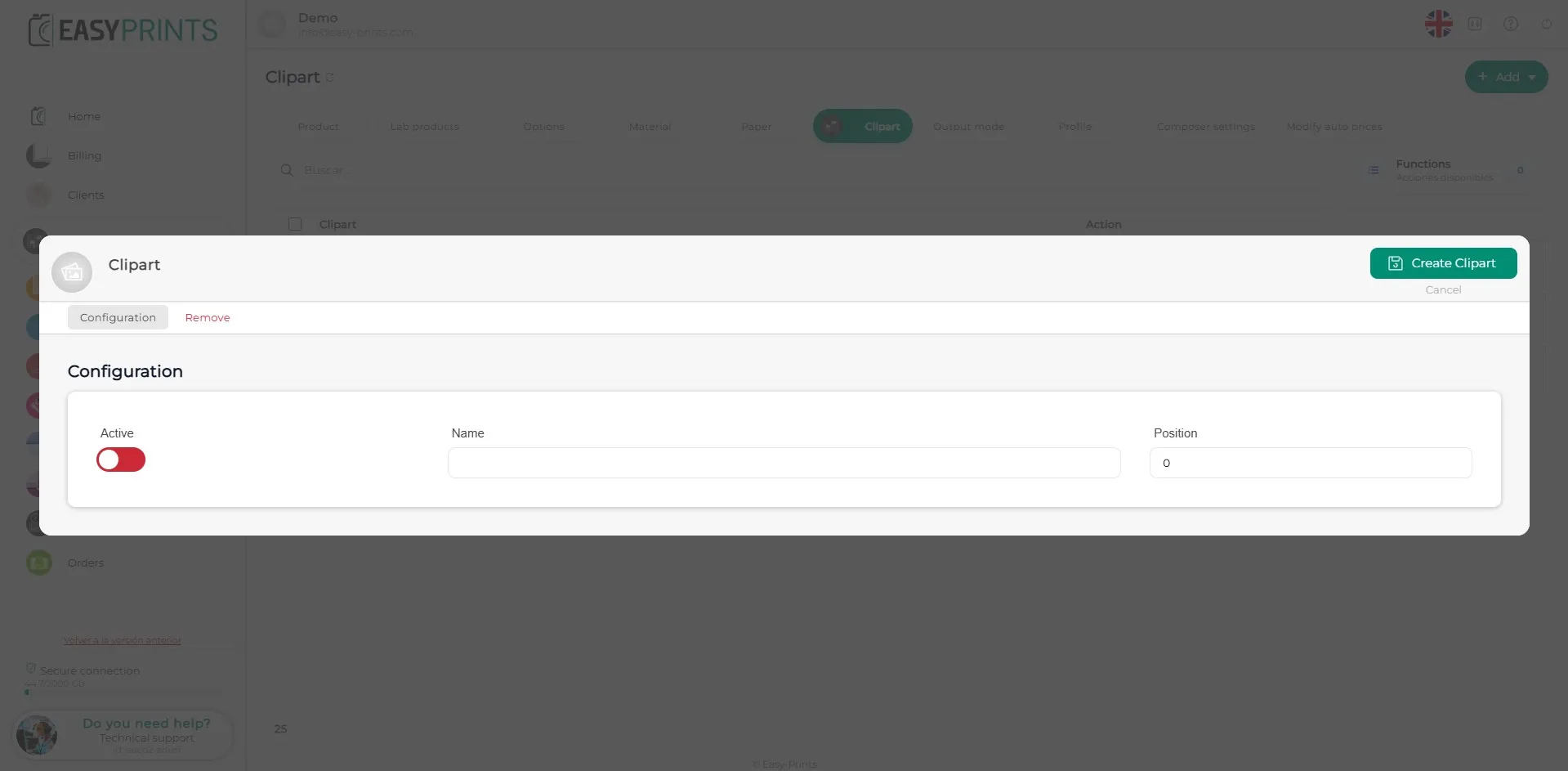
Aktivieren Sie im neuen Fenster die Kategorie, geben Sie den Namen der Kategorie ein und legen Sie fest, an welcher Position sie erscheinen soll. Sobald diese Felder ausgefüllt sind, klicken Sie auf die Schaltfläche Kategorie erstellen oben rechts im Fenster.
Schritt 4
Klicken Sie erneut auf die Schaltfläche + Neu, aber diesmal auf Neues Clipart.
Schritt 5
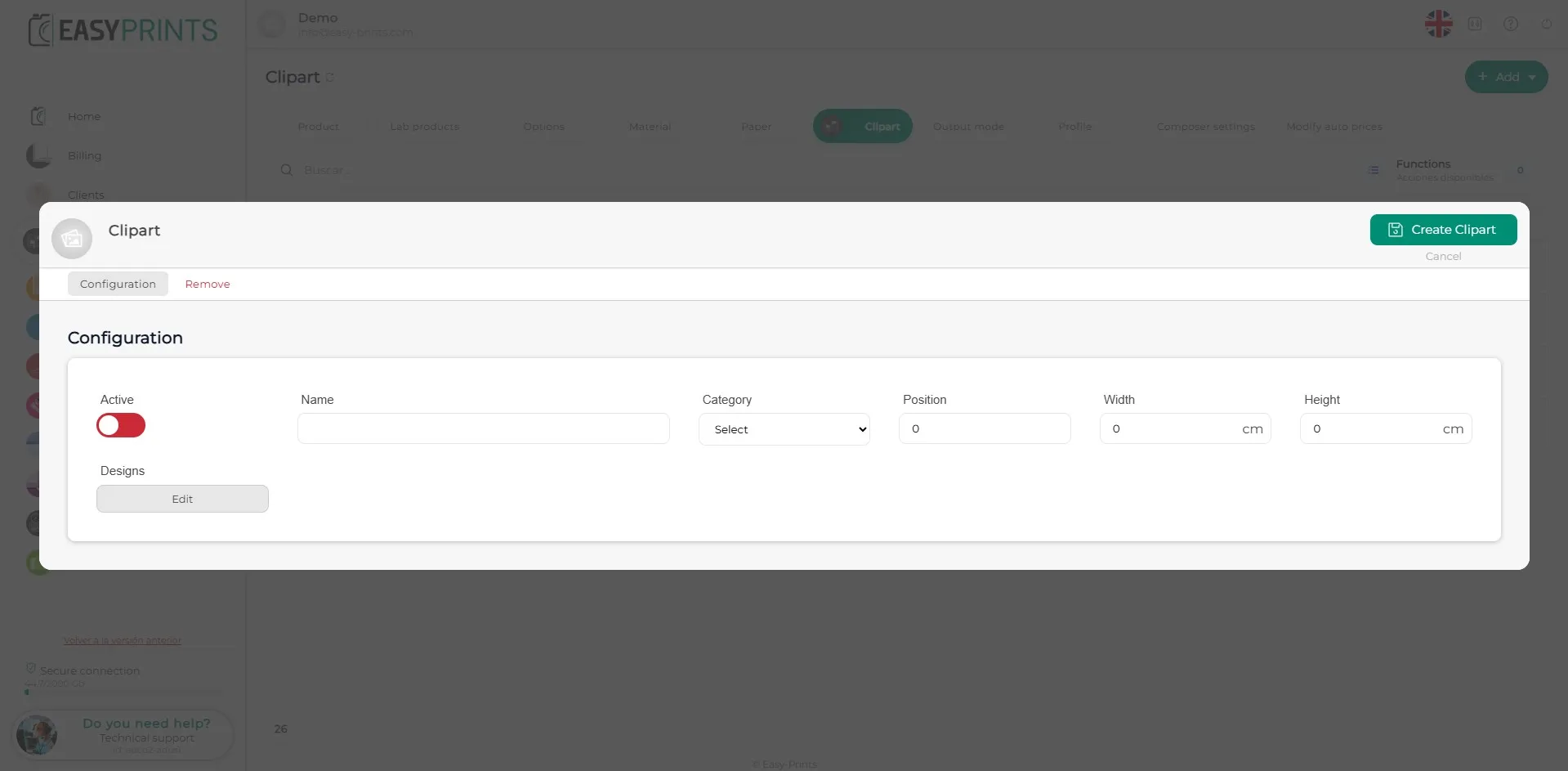
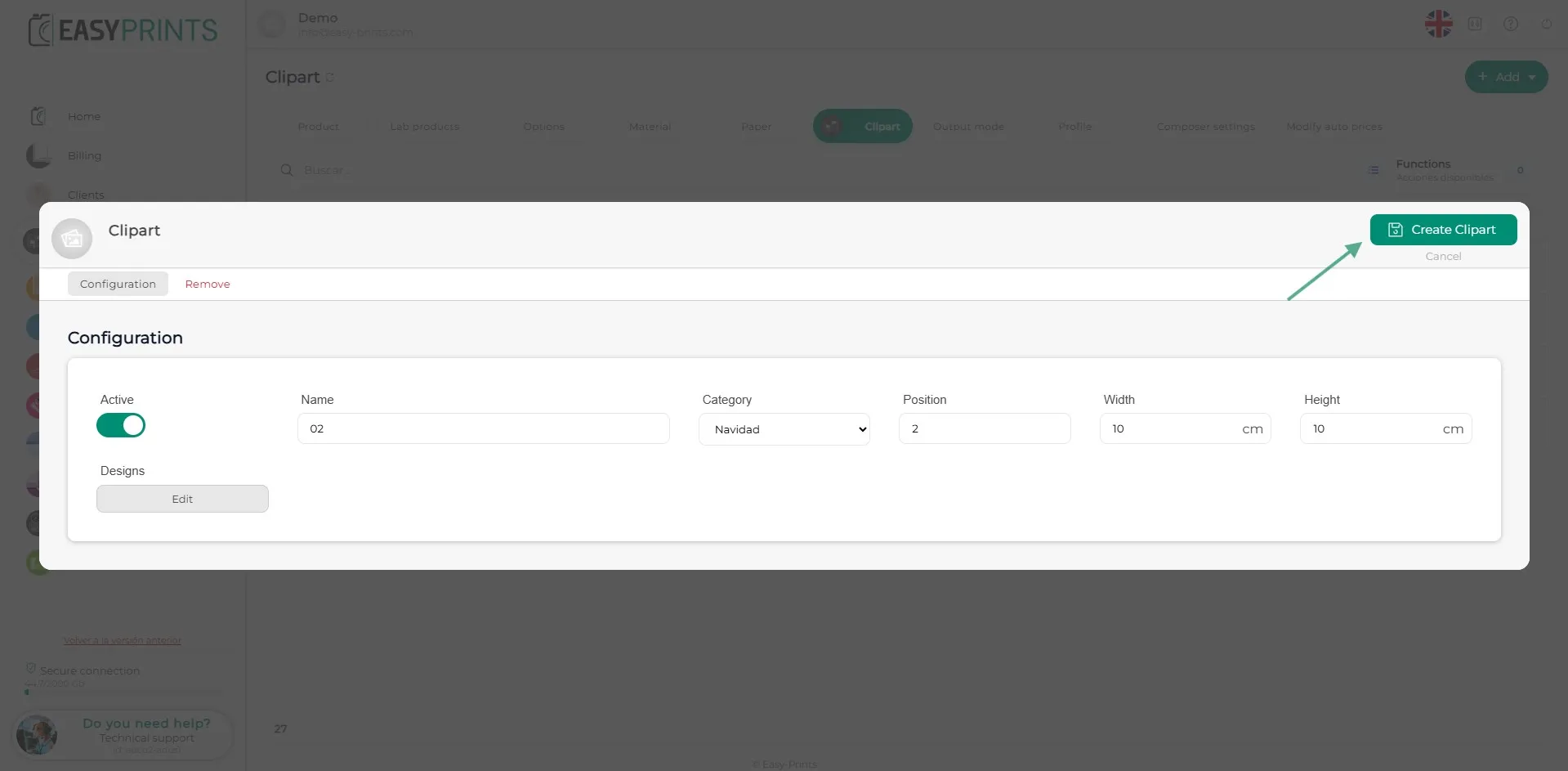
Aktivieren Sie im neuen Fenster das Clipart, fügen Sie einen Namen hinzu, wählen Sie die Kategorie aus, in der es erscheinen soll, legen Sie die Position fest, an der es angezeigt werden soll, und definieren Sie die Größe (Breite und Höhe). Wir empfehlen eine Größe von 10 x 10 cm für das Clipart oder Logo.
Schritt 6
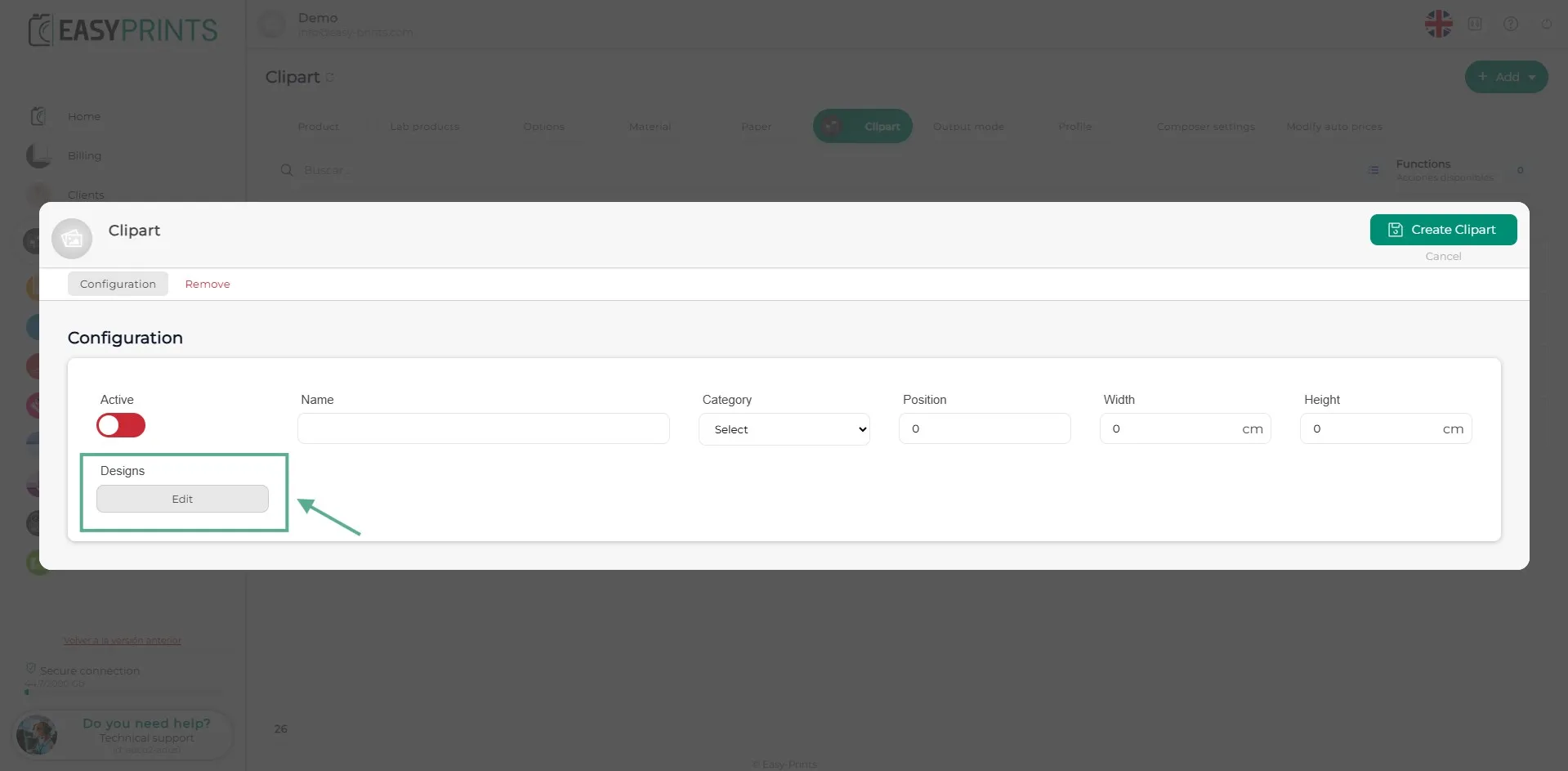
Um das Design hochzuladen, klicken Sie auf die Schaltfläche Bearbeiten, die sich unter dem Wort Designs befindet.
Schritt 7
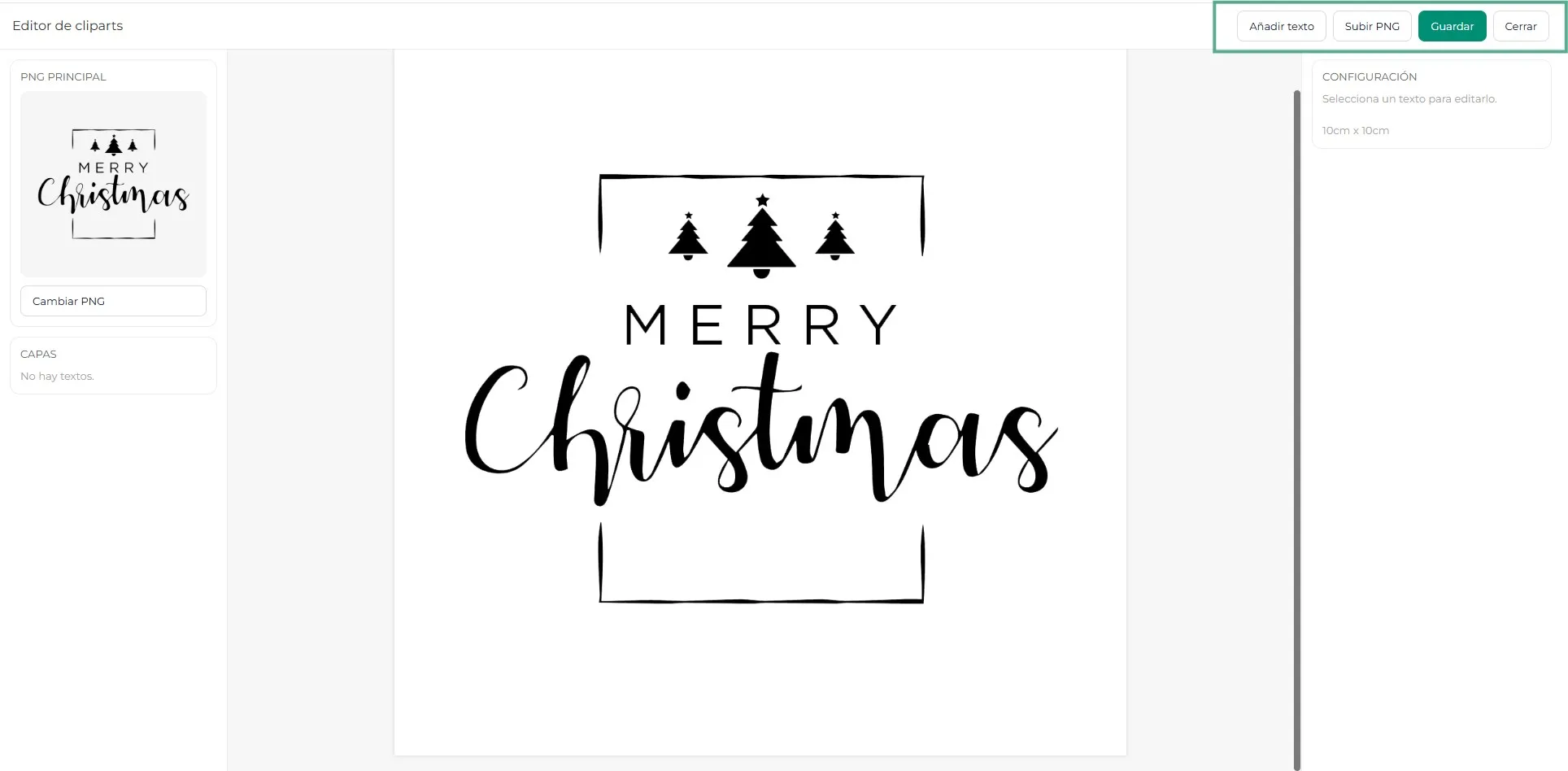
Im neuen Fenster finden Sie oben rechts vier Schaltflächen: Text hinzufügen, PNG hochladen, Speichern und Schließen. Klicken Sie auf PNG hochladen. Falls das Logo Text enthält, klicken Sie auf Text hinzufügen. Ein Textfeld mit einer roten Nachricht erscheint. Sie können Farbe, Schriftart, Größe und Text durch Anklicken ändern. Wenn Sie es nicht benötigen, können Sie es jederzeit löschen. Wenn Sie das Design fertiggestellt haben, klicken Sie auf die Schaltfläche Speichern.
Schritt 8
Nachdem Sie das Logo-Design gespeichert haben, kehren Sie zum Fenster zurück, in dem Sie das Logo erstellen. Um es zu speichern, klicken Sie auf Clipart erstellen oben rechts.
Schritt 9
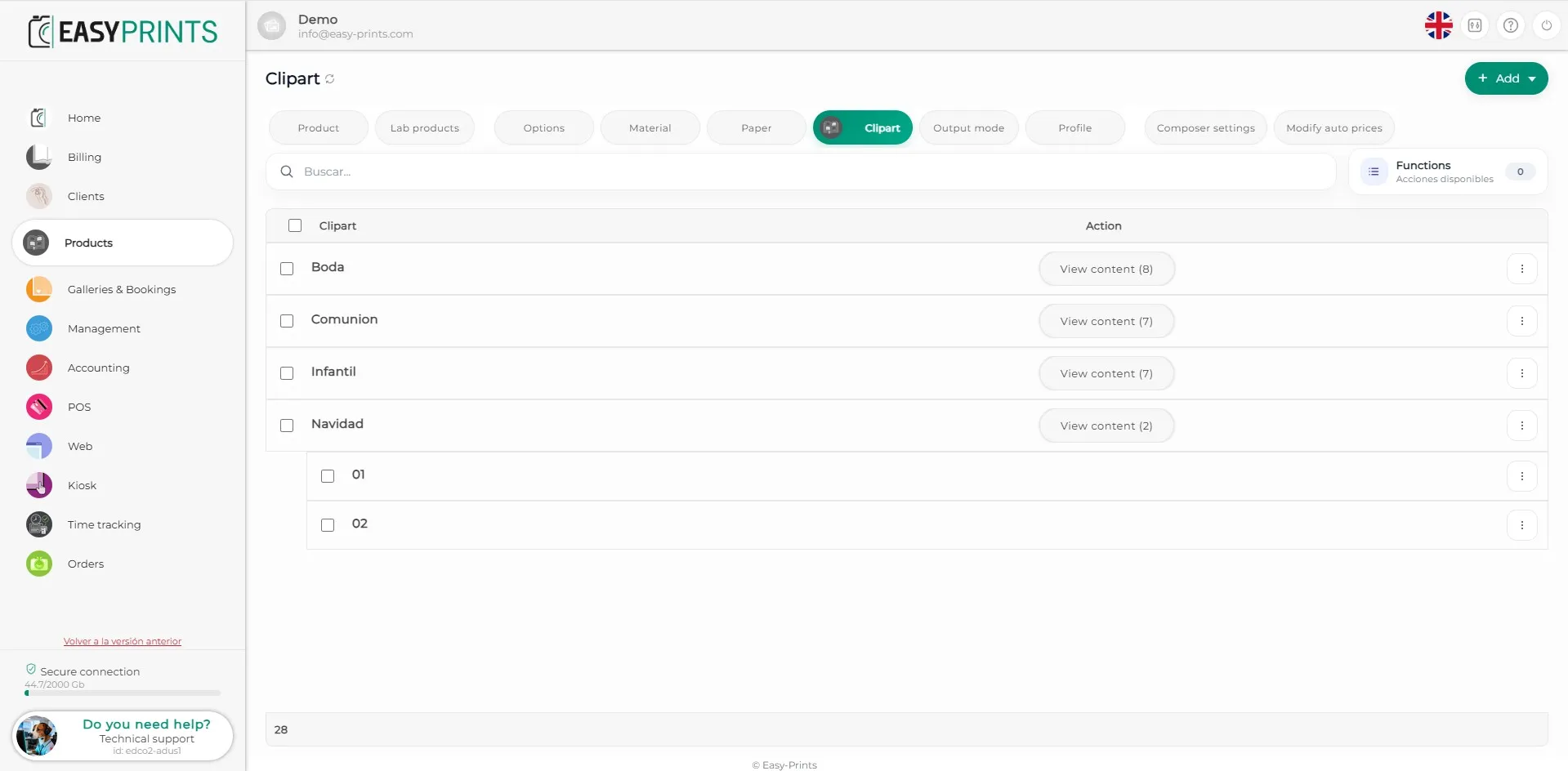
Erstellen Sie so viele Cliparts oder Logos wie nötig, indem Sie die zuvor genannten Schritte befolgen.
Gehen Sie zurück zum Hilfezentrum oder kontaktieren Sie Easy-Prints.
← Zurück zum Hilfezentrum