
Come inserire loghi.
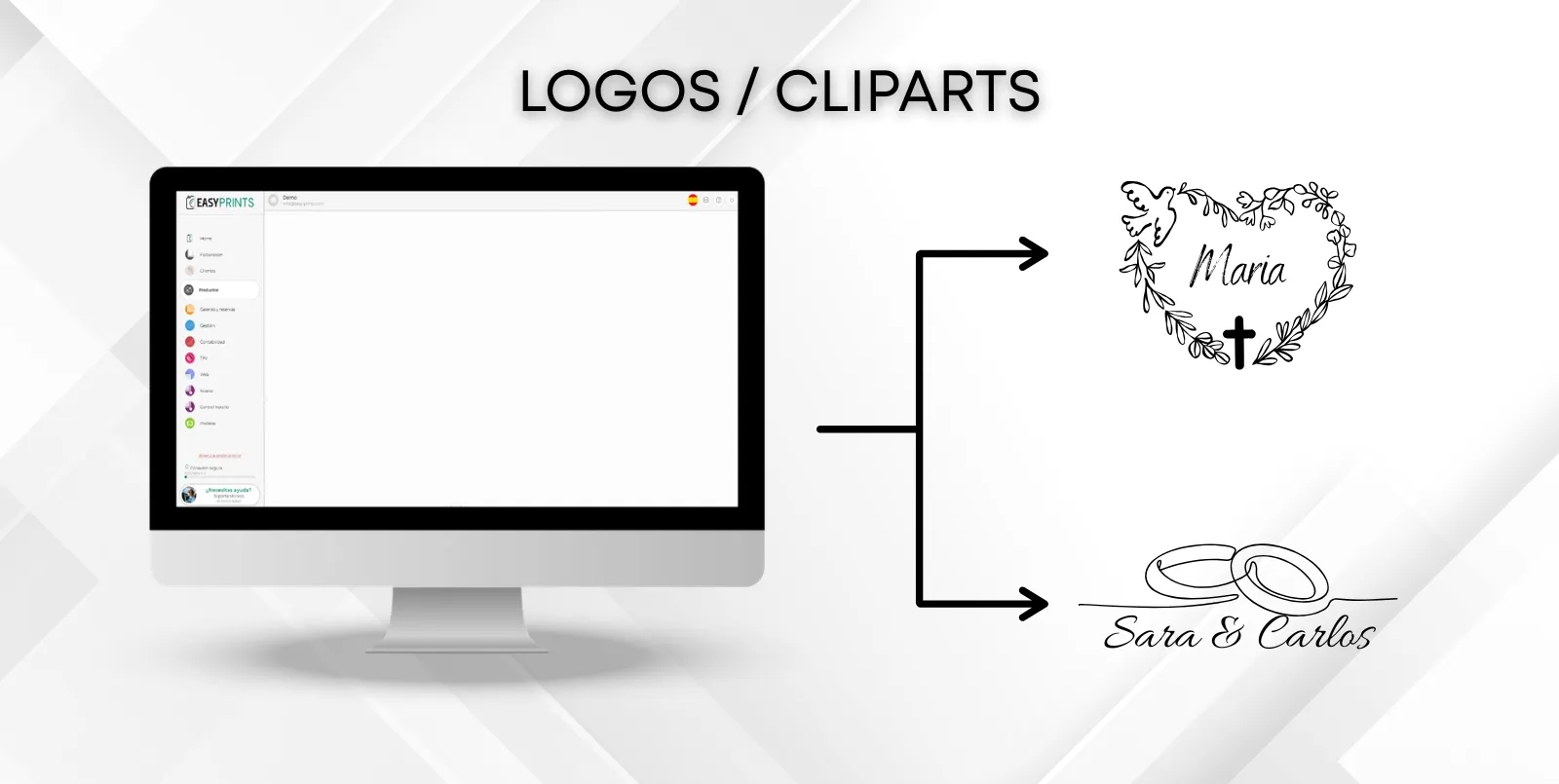
Per inserire clipart o loghi, vai alla sezione Prodotti nel menu a sinistra. Una volta lì, nelle diverse categorie della barra superiore, seleziona Clipart…
Passaggio 1
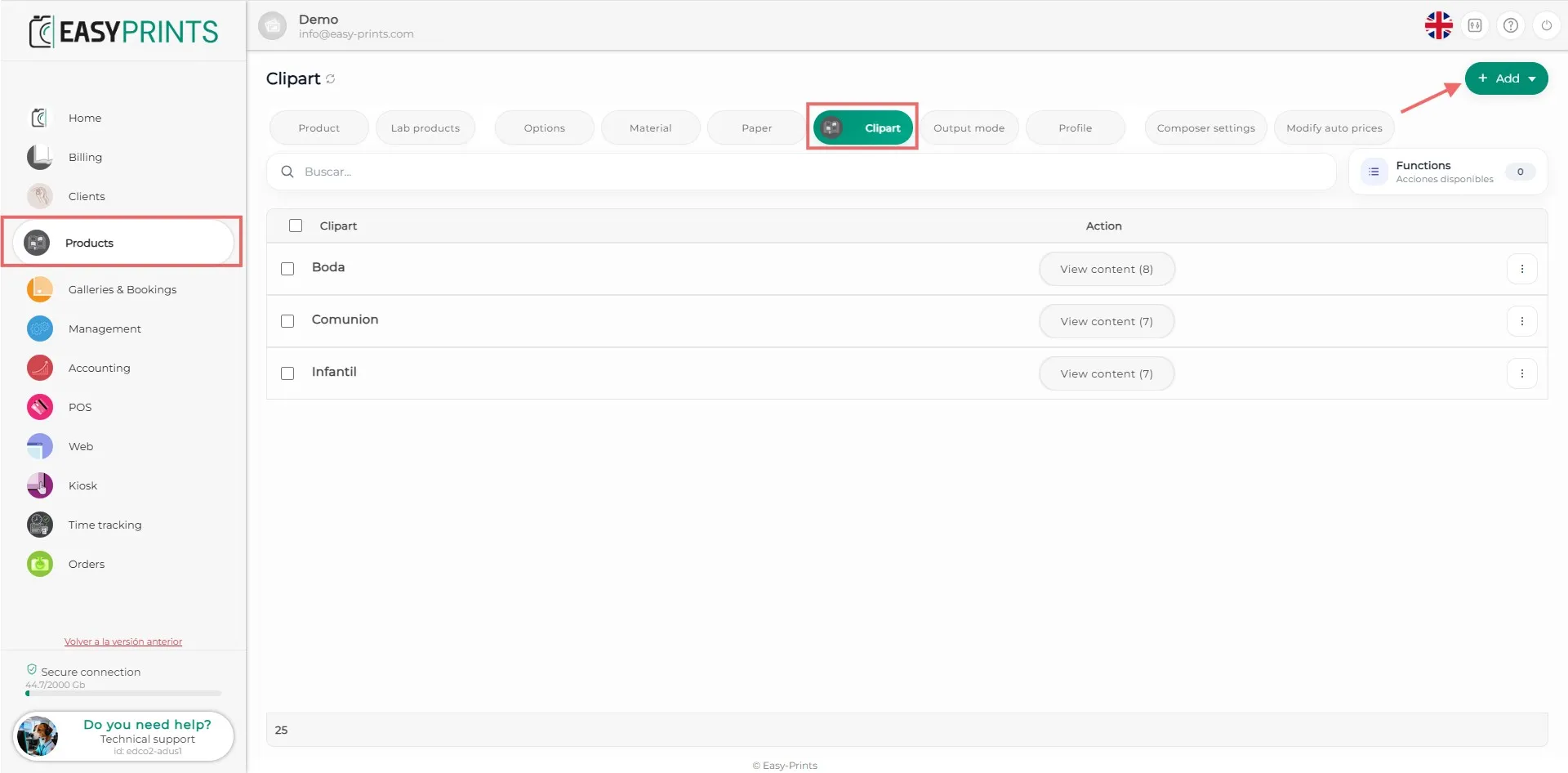
Per inserire clipart o loghi, vai alla sezione Prodotti nel menu a sinistra. Una volta lì, nelle diverse categorie della barra superiore, seleziona Cliparts. Quando ti trovi in questa sezione, fai clic sul pulsante verde + Aggiungi.
Passaggio 2
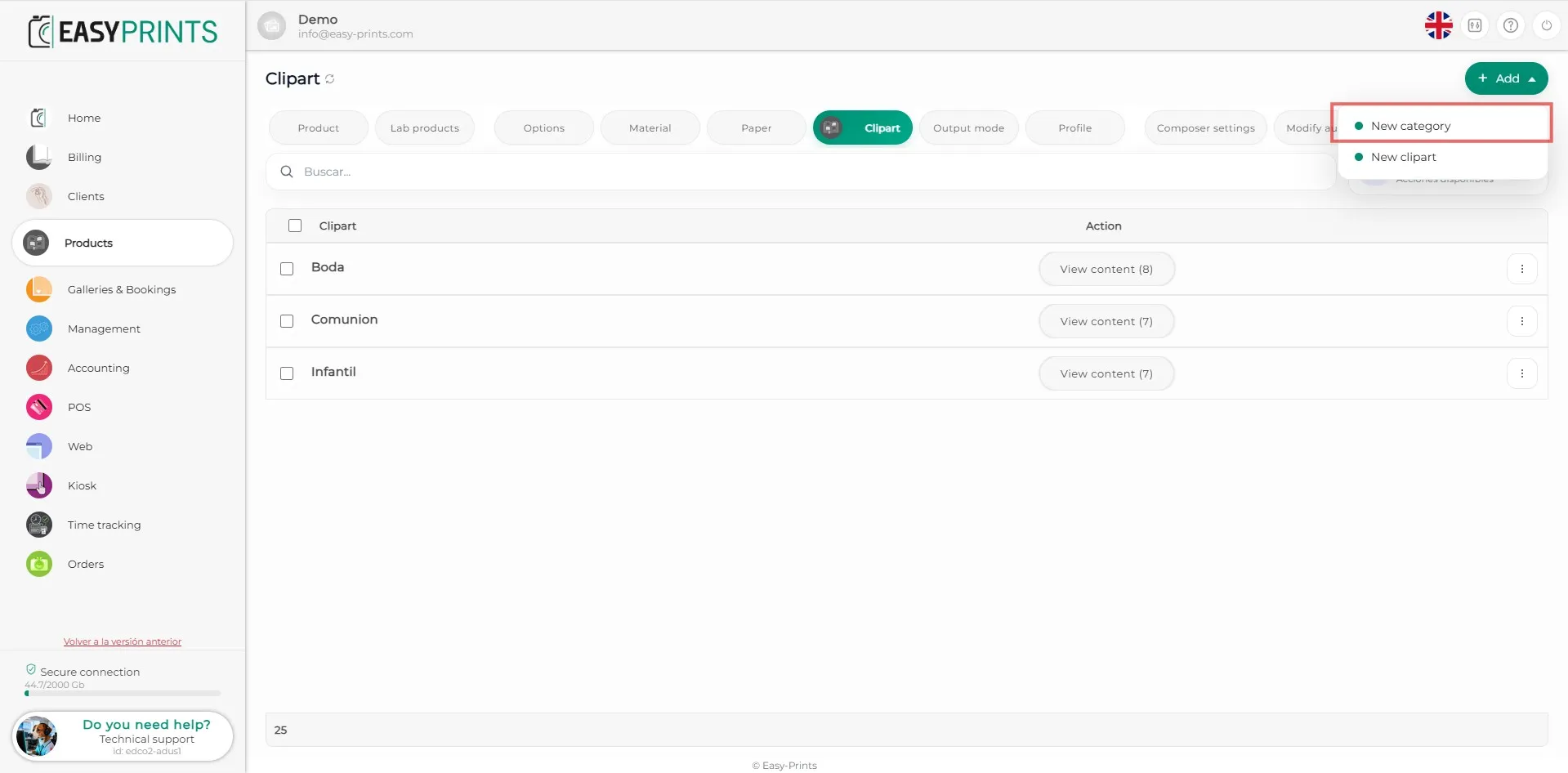
Prima di inserire i loghi, è necessario creare una categoria. Per farlo, fai clic su + Aggiungi per aprire un menu a tendina. Quindi fai clic su Crea nuova categoria.
Passaggio 3
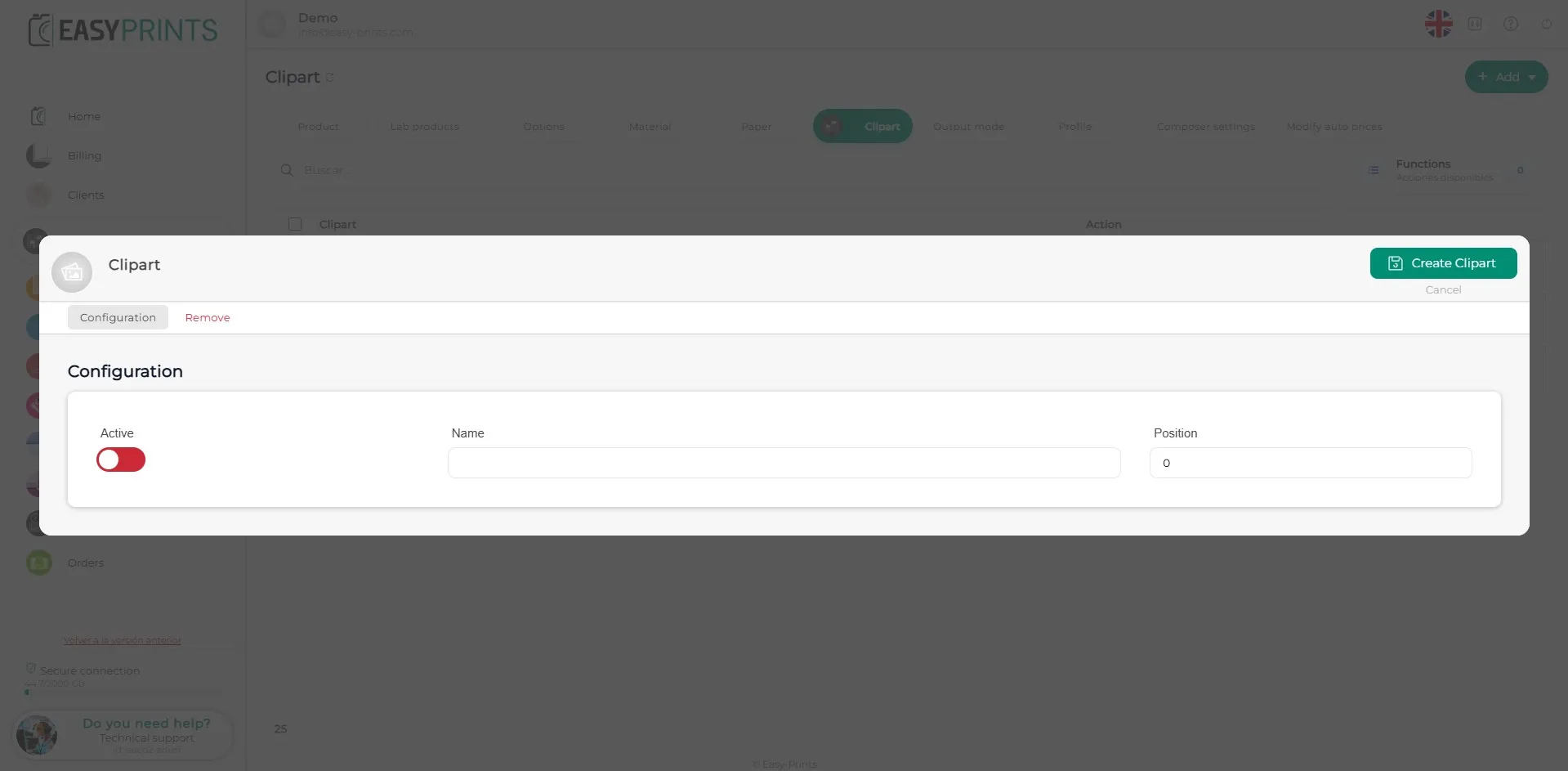
Nella nuova finestra, attiva la categoria, inserisci il nome della categoria e indica in quale posizione vuoi che appaia. Una volta completati questi campi, fai clic sul pulsante Crea categoria, situato in alto a destra della finestra.
Passaggio 4
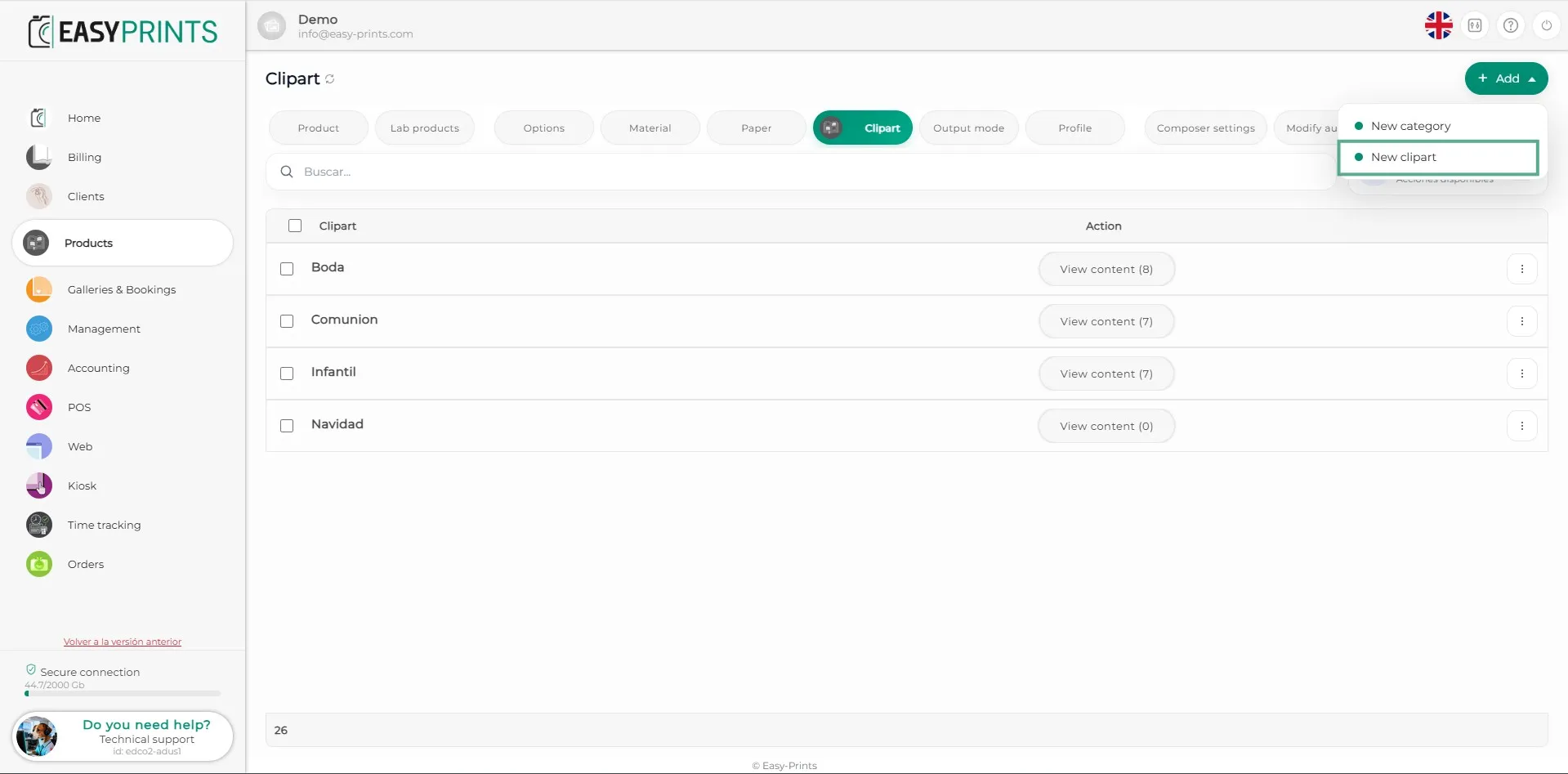
Fai di nuovo clic sul pulsante + Nuovo, ma questa volta fai clic su Nuovo clipart.
Passaggio 5
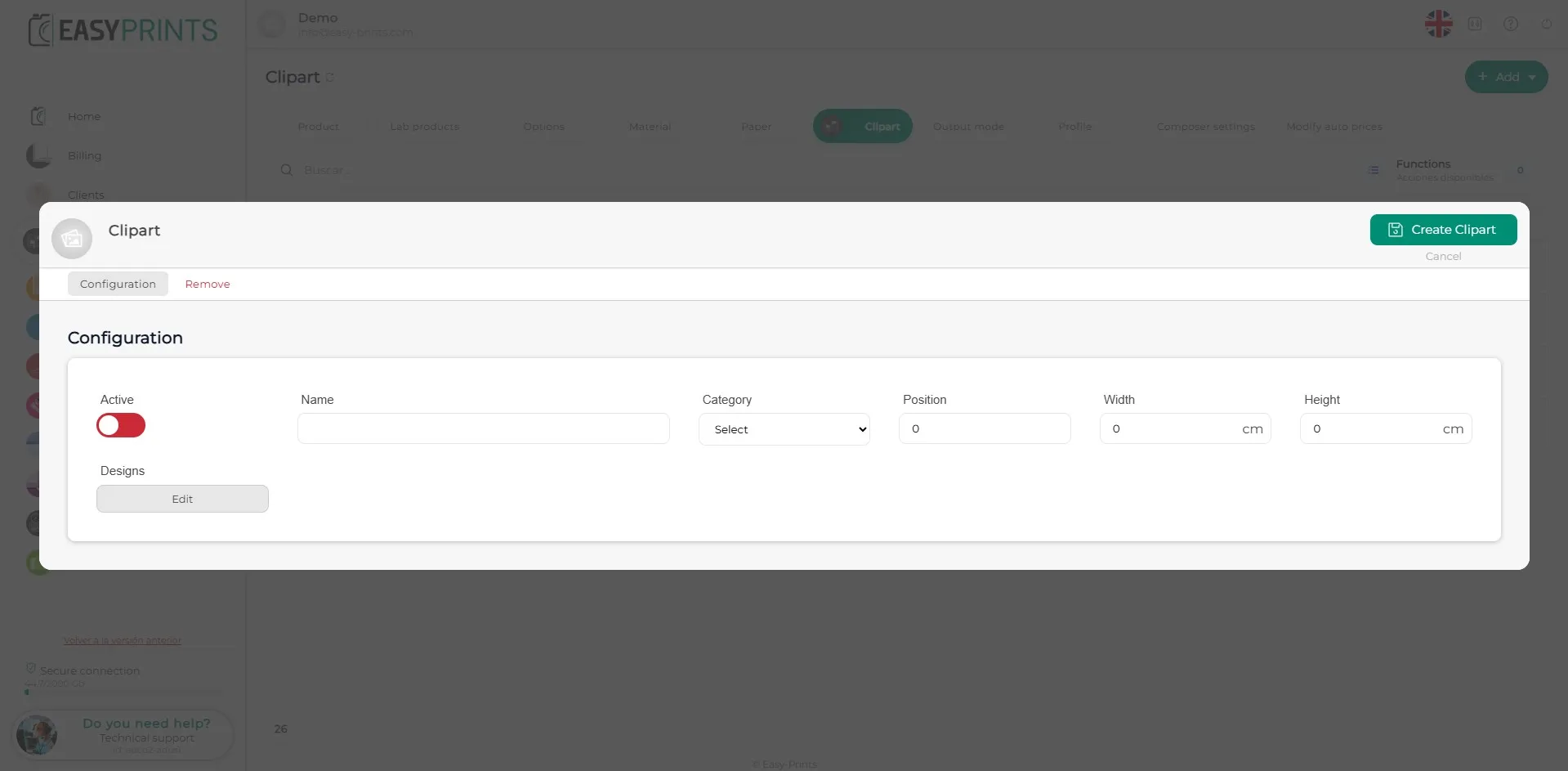
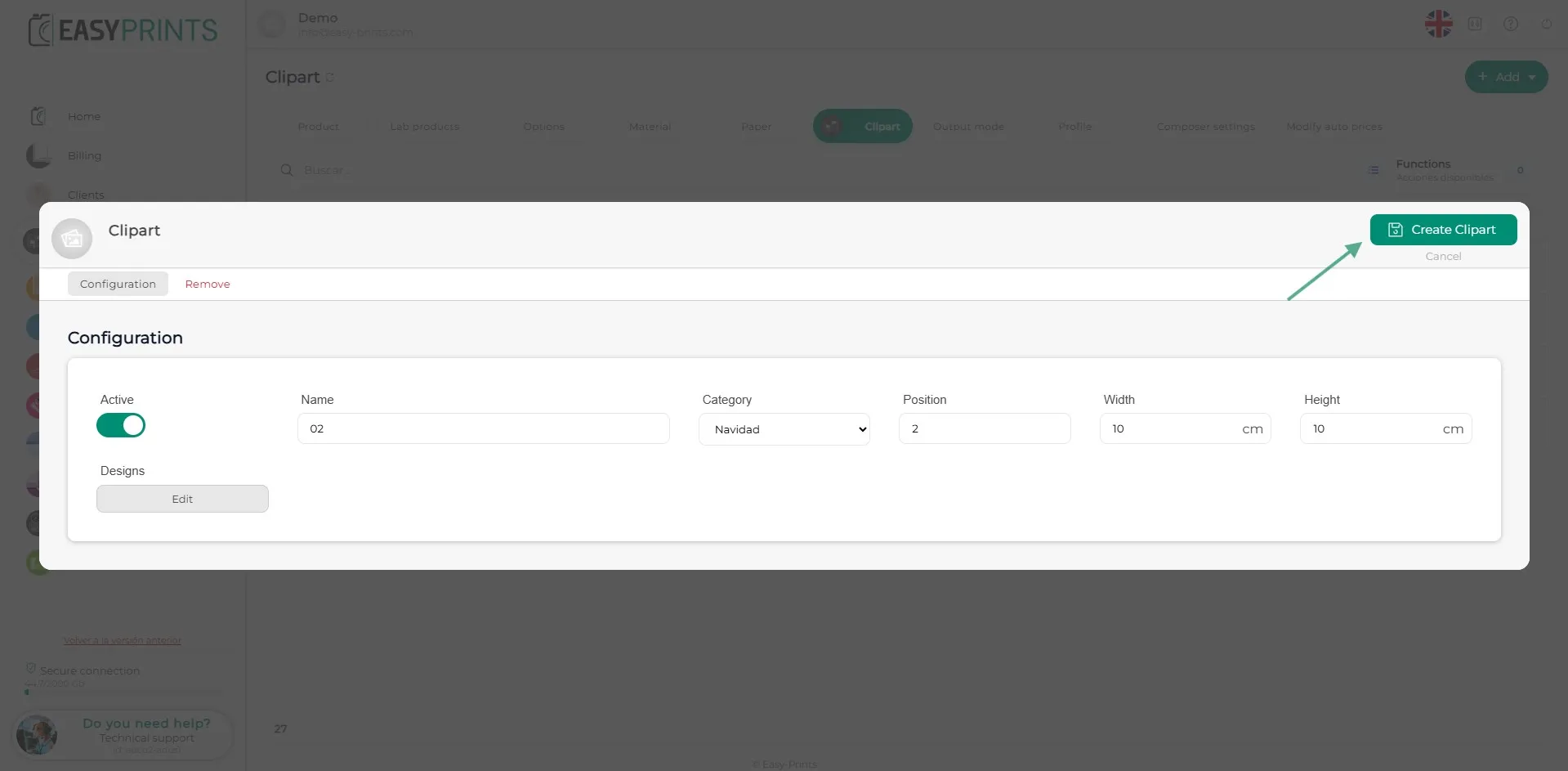
Nella nuova finestra, attiva il clipart, aggiungi il nome, seleziona la categoria in cui apparirà, la posizione in cui vuoi che venga mostrato e imposta la dimensione (sia larghezza che altezza). Consigliamo una dimensione di 10 x 10 cm per il clipart o il logo.
Passaggio 6
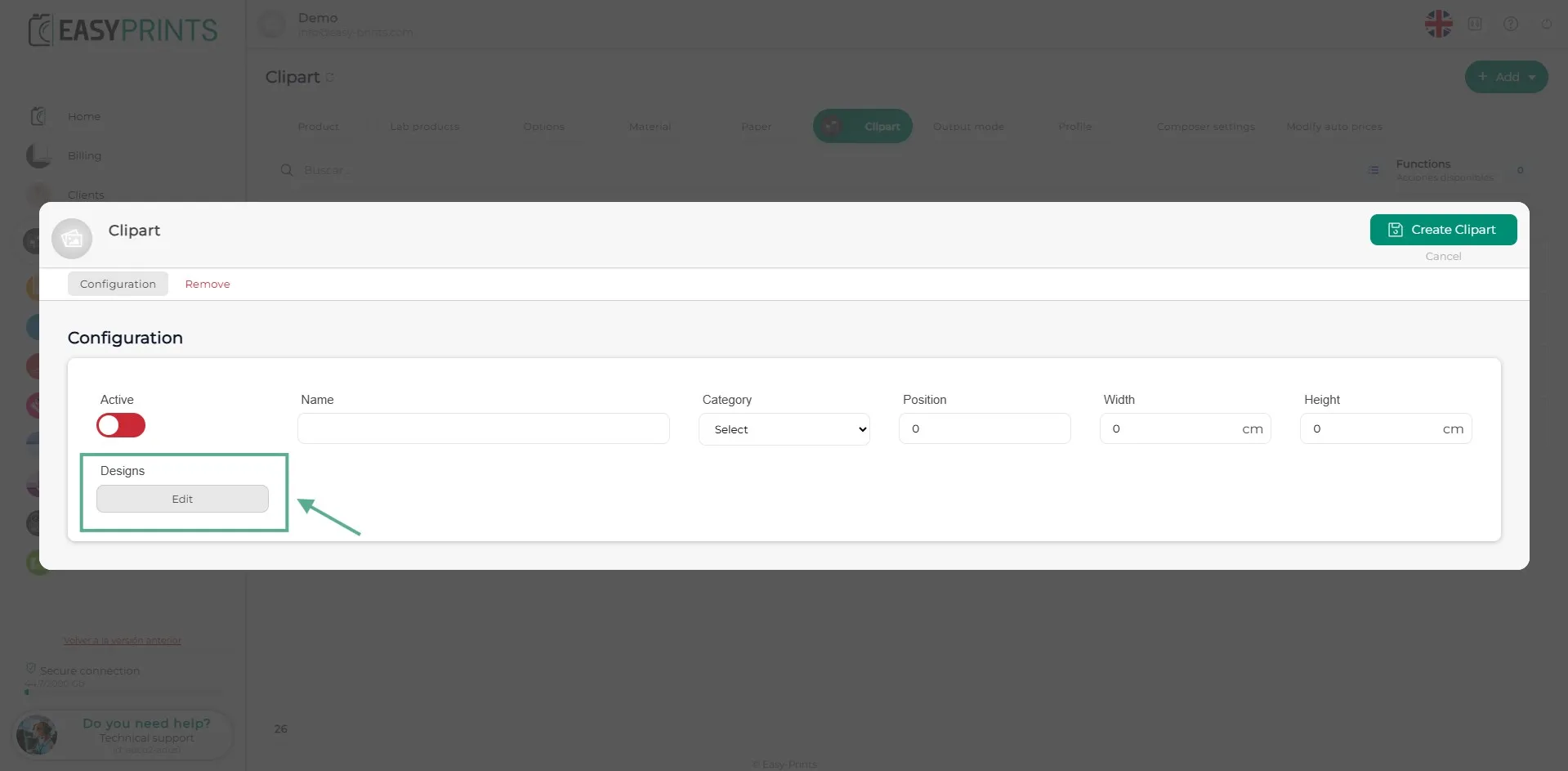
Per caricare il design, fai clic sul pulsante Modifica, situato sotto la parola Design.
Passaggio 7
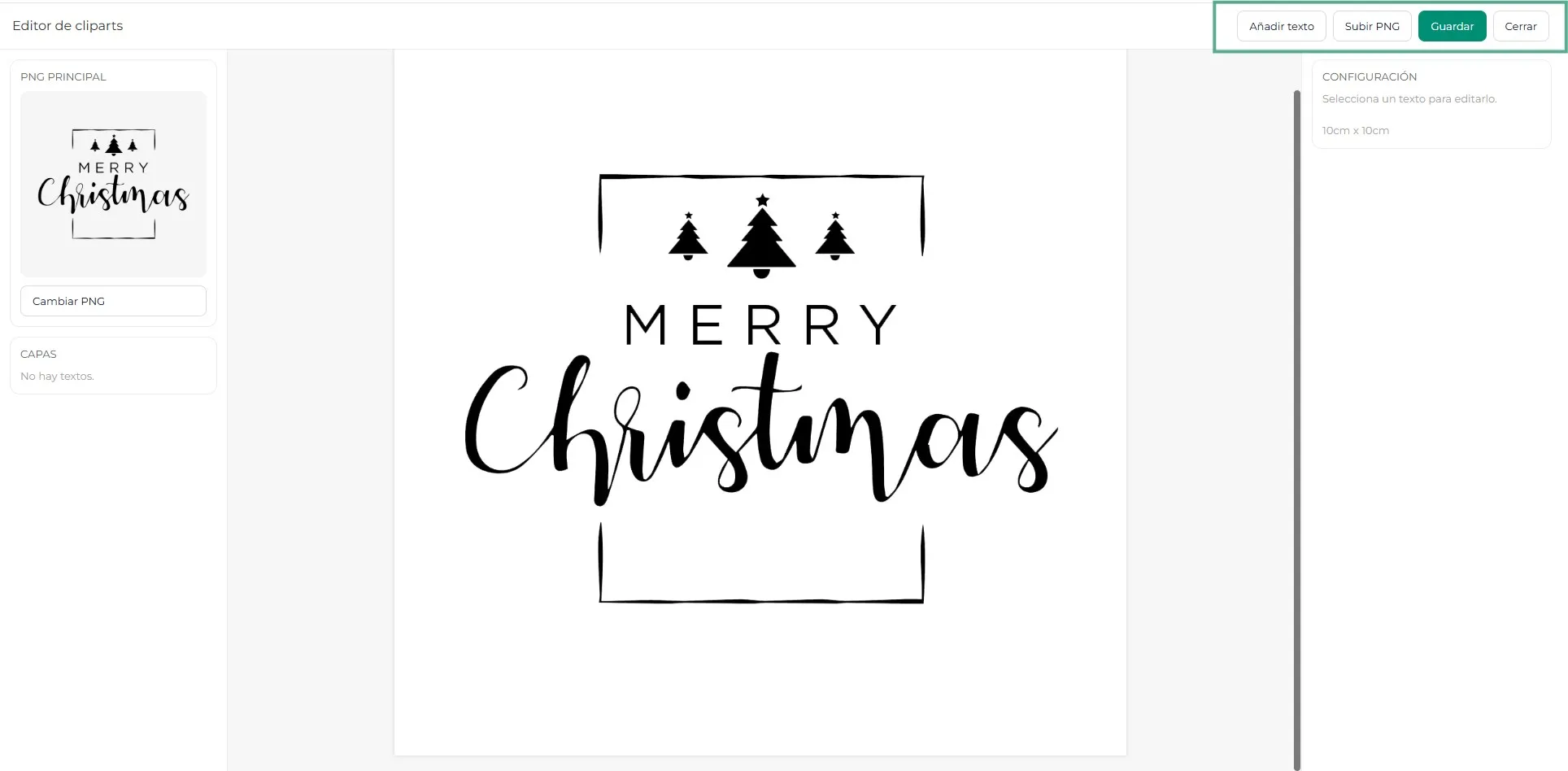
Nella nuova finestra, per caricare il PNG, troverai quattro pulsanti in alto a destra: Aggiungi testo, Carica PNG, Salva e Chiudi. Fai clic su Carica PNG. Se il logo include testo, fai clic su Aggiungi testo. Apparirà una casella con un messaggio di testo in rosso. Potrai modificare colore, carattere, dimensione e messaggio facendo clic su di esso. Se non ti serve, puoi sempre eliminarlo. Quando hai terminato il design, fai clic sul pulsante Salva.
Passaggio 8
Una volta salvato il design del logo, tornerai alla finestra di creazione del logo. Per salvarlo, fai clic su Crea clipart, situato in alto a destra.
Passaggio 9
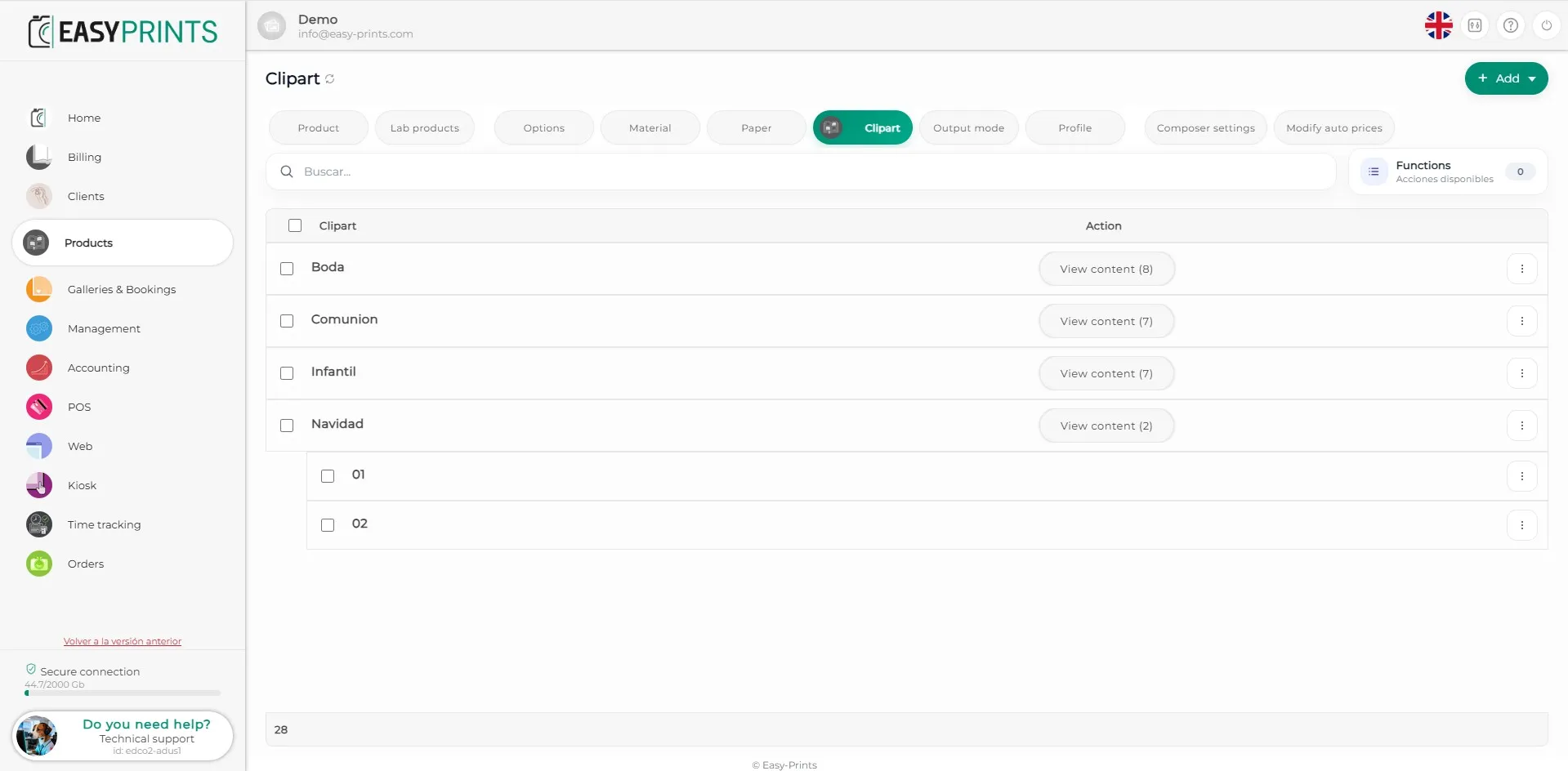
Crea tutti i clipart o loghi necessari seguendo gli stessi passaggi indicati in precedenza.
Torna al centro assistenza o contatta Easy-Prints.
← Torna al centro assistenza