
Comment ajouter des logos.
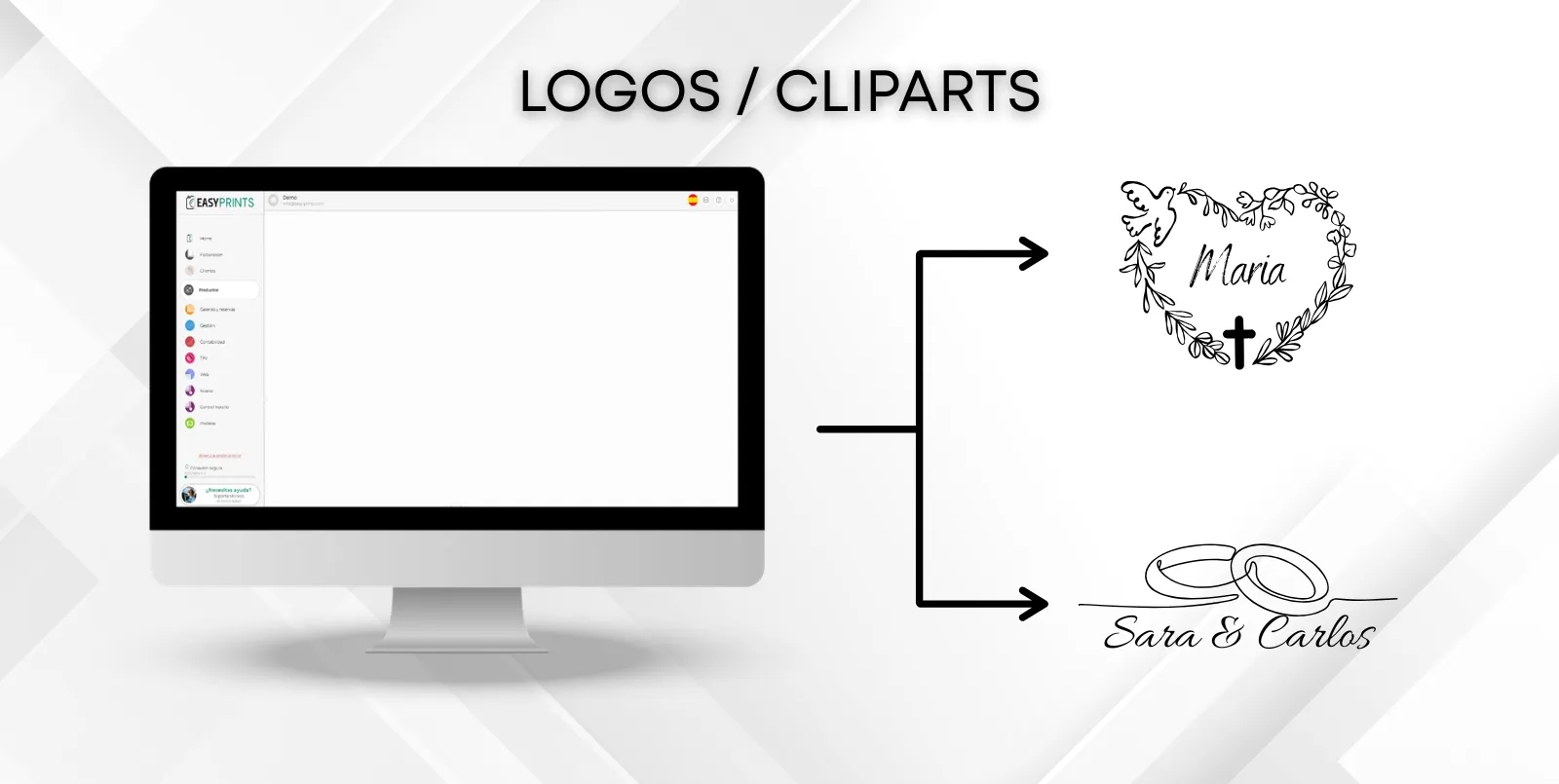
Pour ajouter des cliparts ou des logos, allez dans la section Produits du menu de gauche. Une fois dedans, dans les différentes catégories de la barre supé…
Étape 1
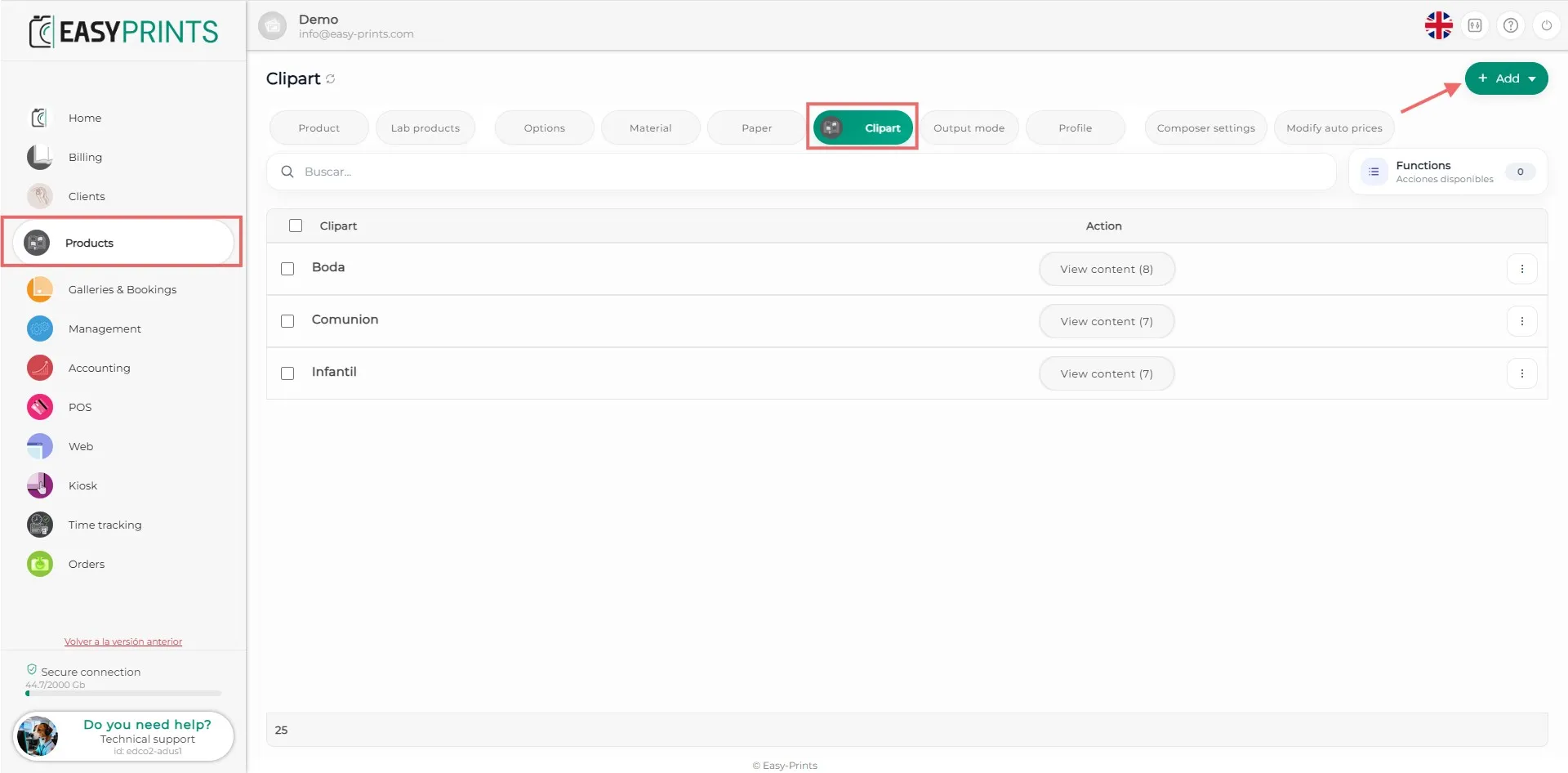
Pour ajouter des cliparts ou des logos, allez dans la section Produits du menu de gauche. Une fois dedans, dans les différentes catégories de la barre supérieure, sélectionnez Cliparts. Lorsque vous êtes dans cette section, cliquez sur le bouton vert + Ajouter.
Étape 2
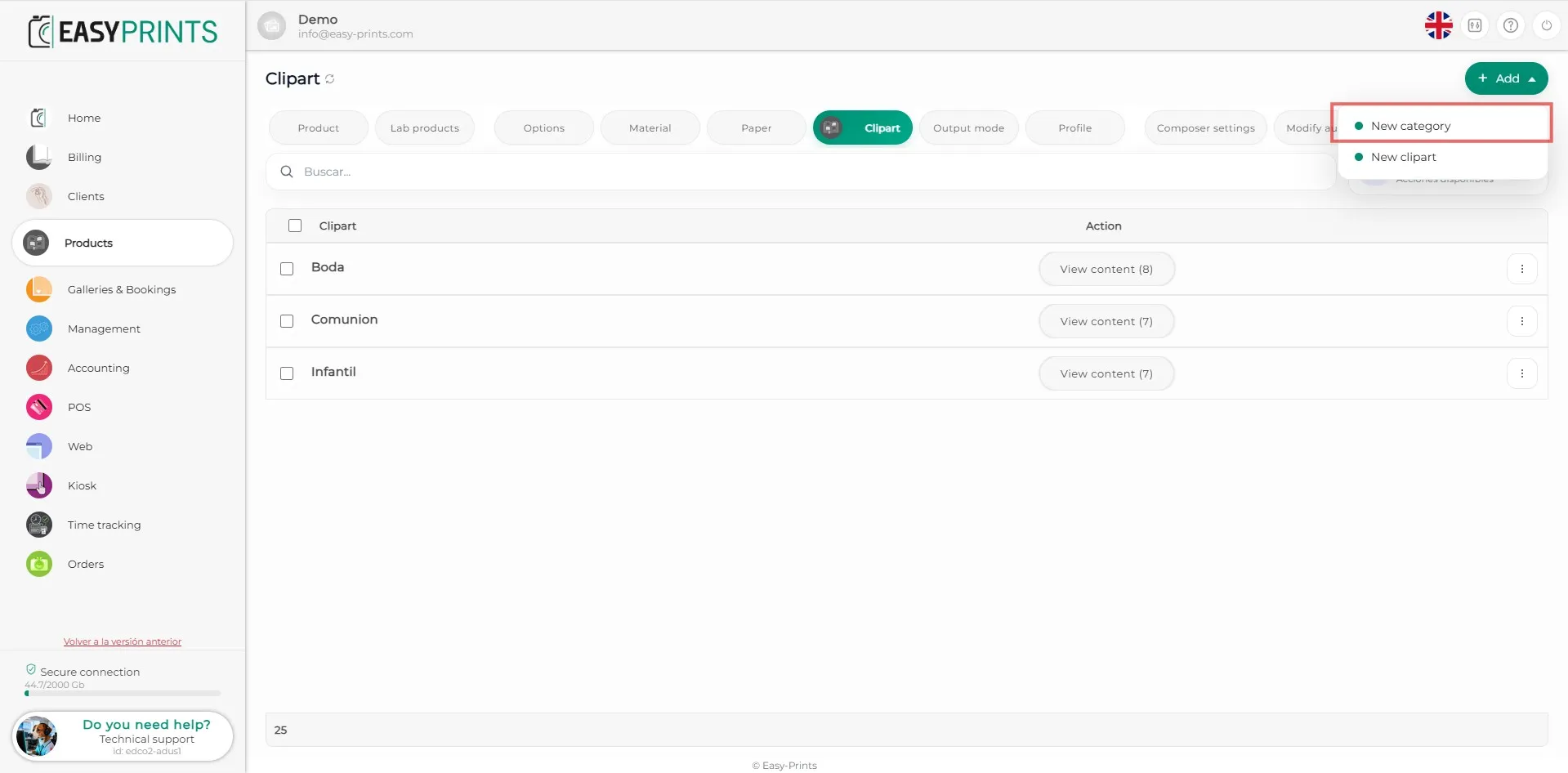
Avant d’ajouter des logos, il faut créer une catégorie. Pour cela, cliquez sur + Ajouter pour ouvrir un menu déroulant. Ensuite, cliquez sur Créer une nouvelle catégorie.
Étape 3
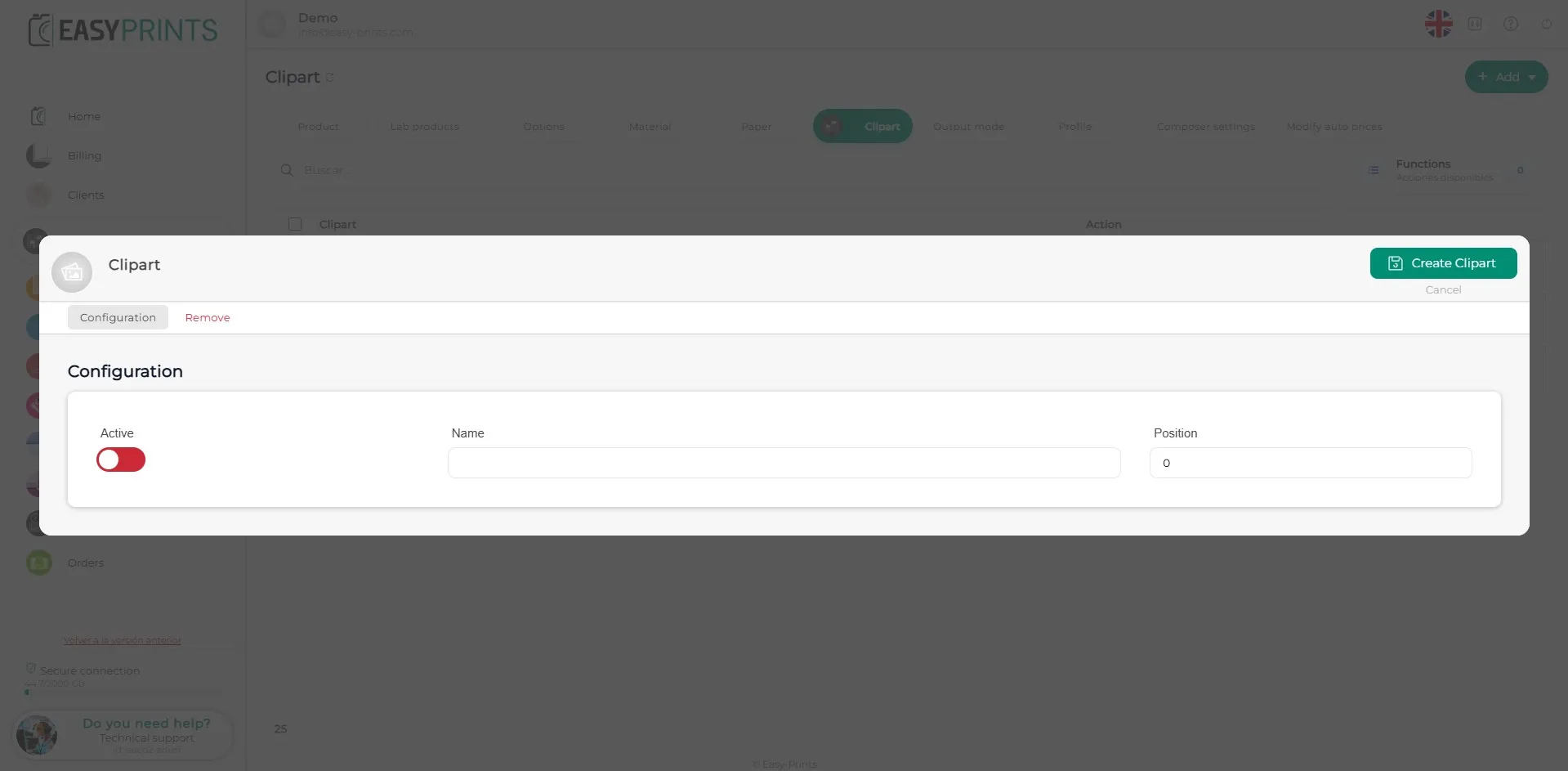
Dans la nouvelle fenêtre, activez la catégorie, saisissez le nom de la catégorie et indiquez à quelle position vous souhaitez qu’elle apparaisse. Une fois ces champs complétés, cliquez sur le bouton Créer une catégorie, situé en haut à droite de la fenêtre.
Étape 4
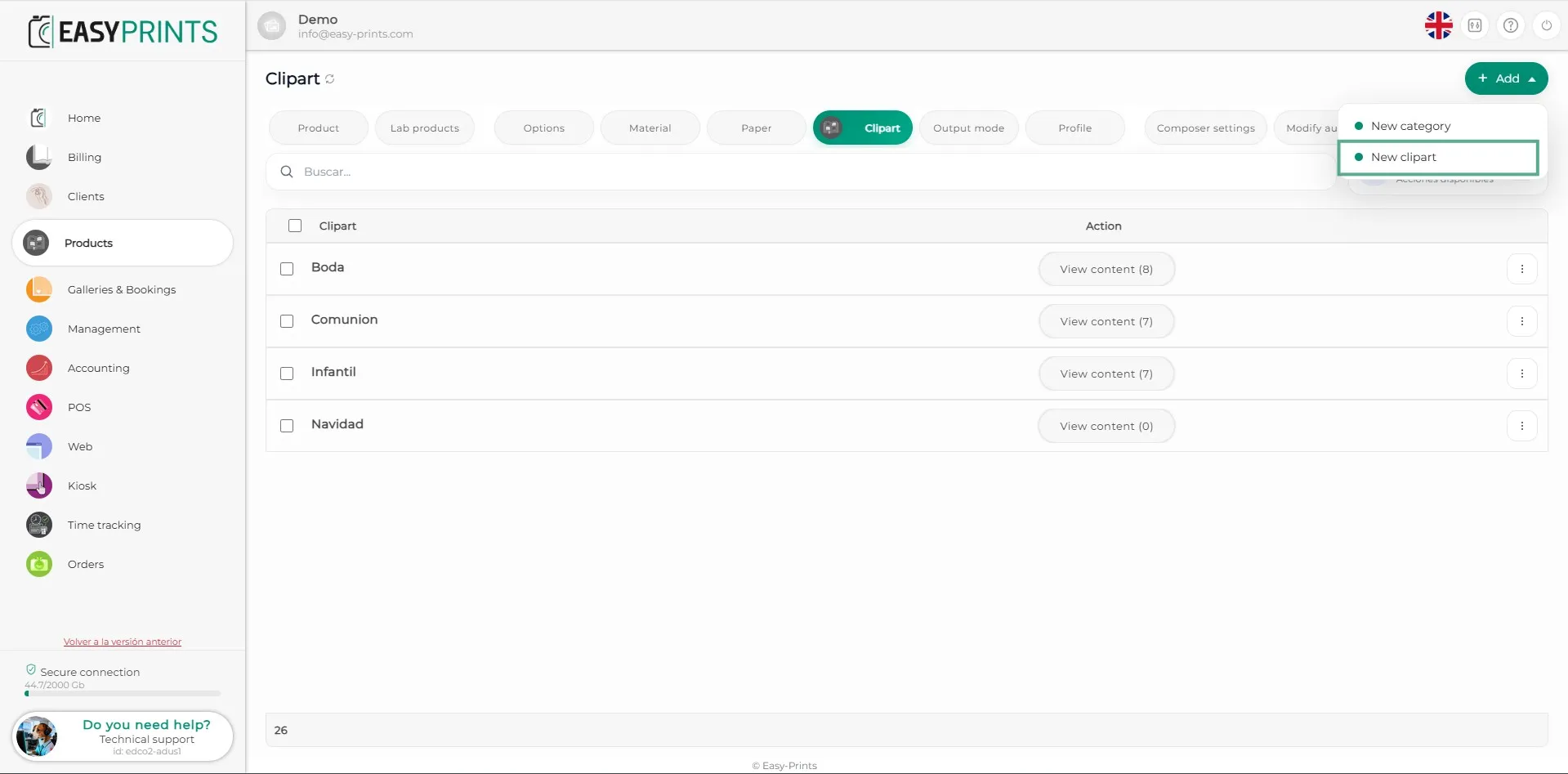
Cliquez de nouveau sur le bouton + Nouveau, mais cette fois cliquez sur Nouveau clipart.
Étape 5
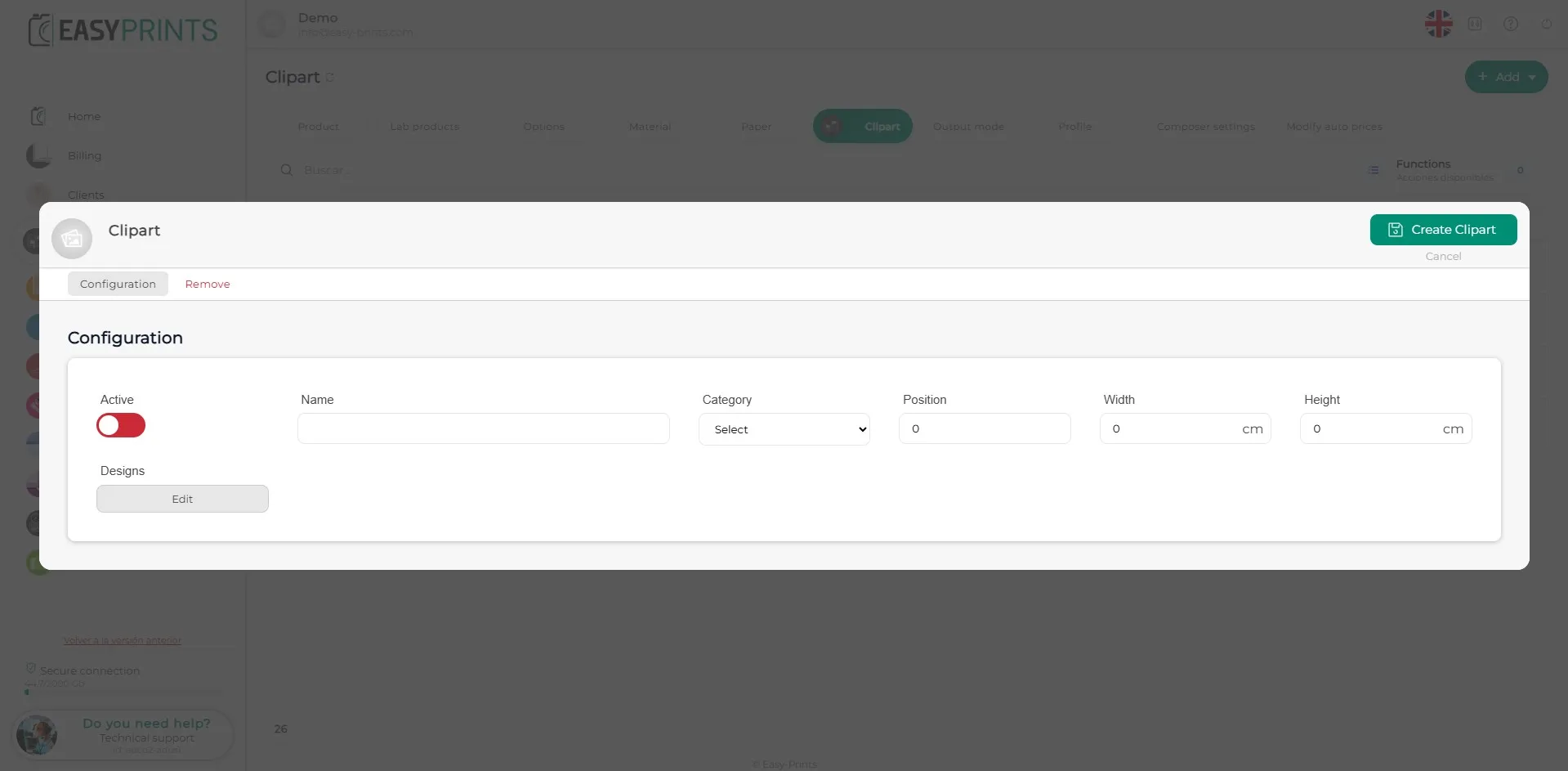
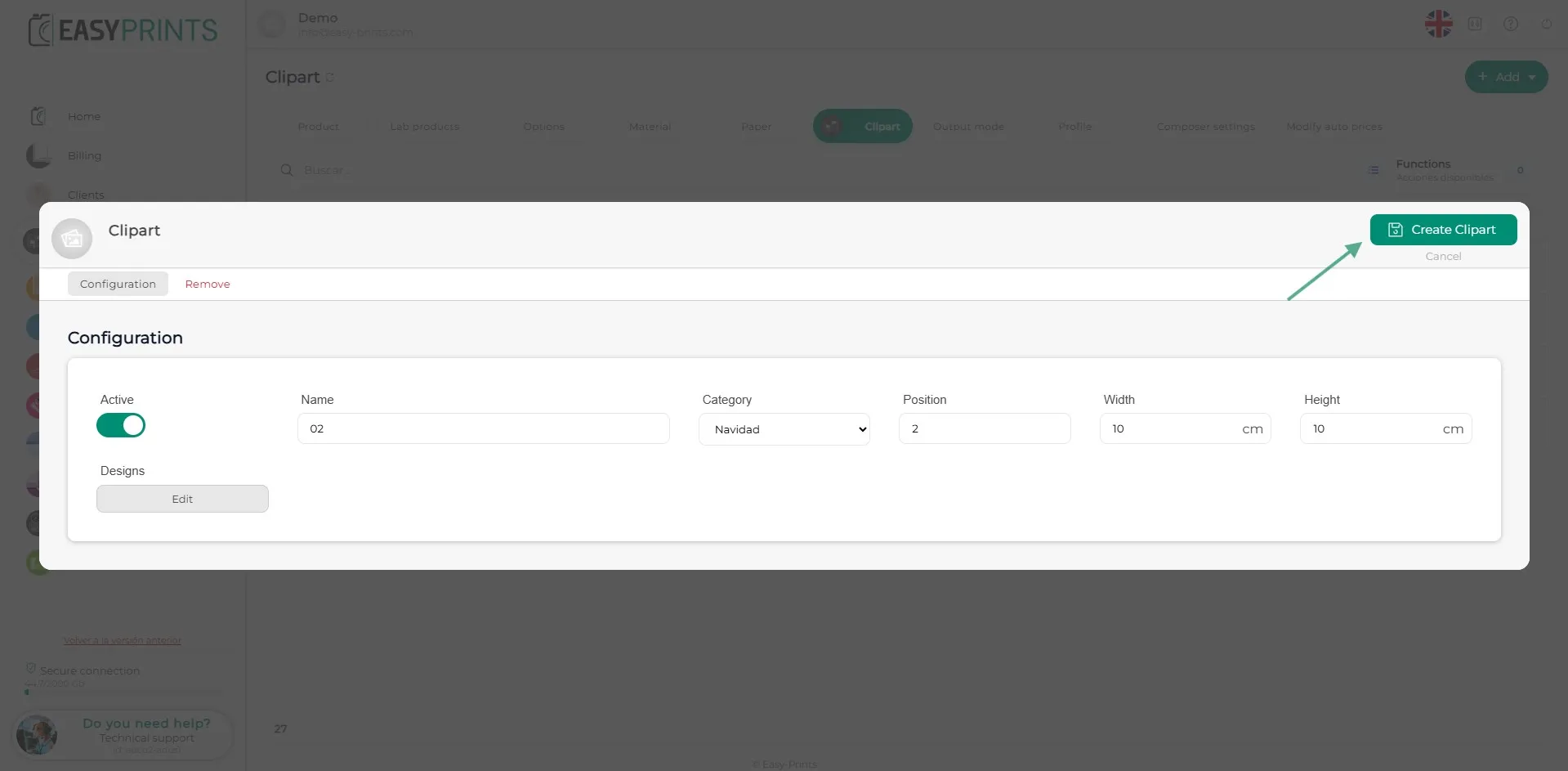
Dans la nouvelle fenêtre, activez le clipart, ajoutez le nom, sélectionnez la catégorie dans laquelle il apparaîtra, la position où vous souhaitez l’afficher, ainsi que la taille (largeur et hauteur). Nous recommandons une taille de 10 x 10 cm pour le clipart ou le logo.
Étape 6
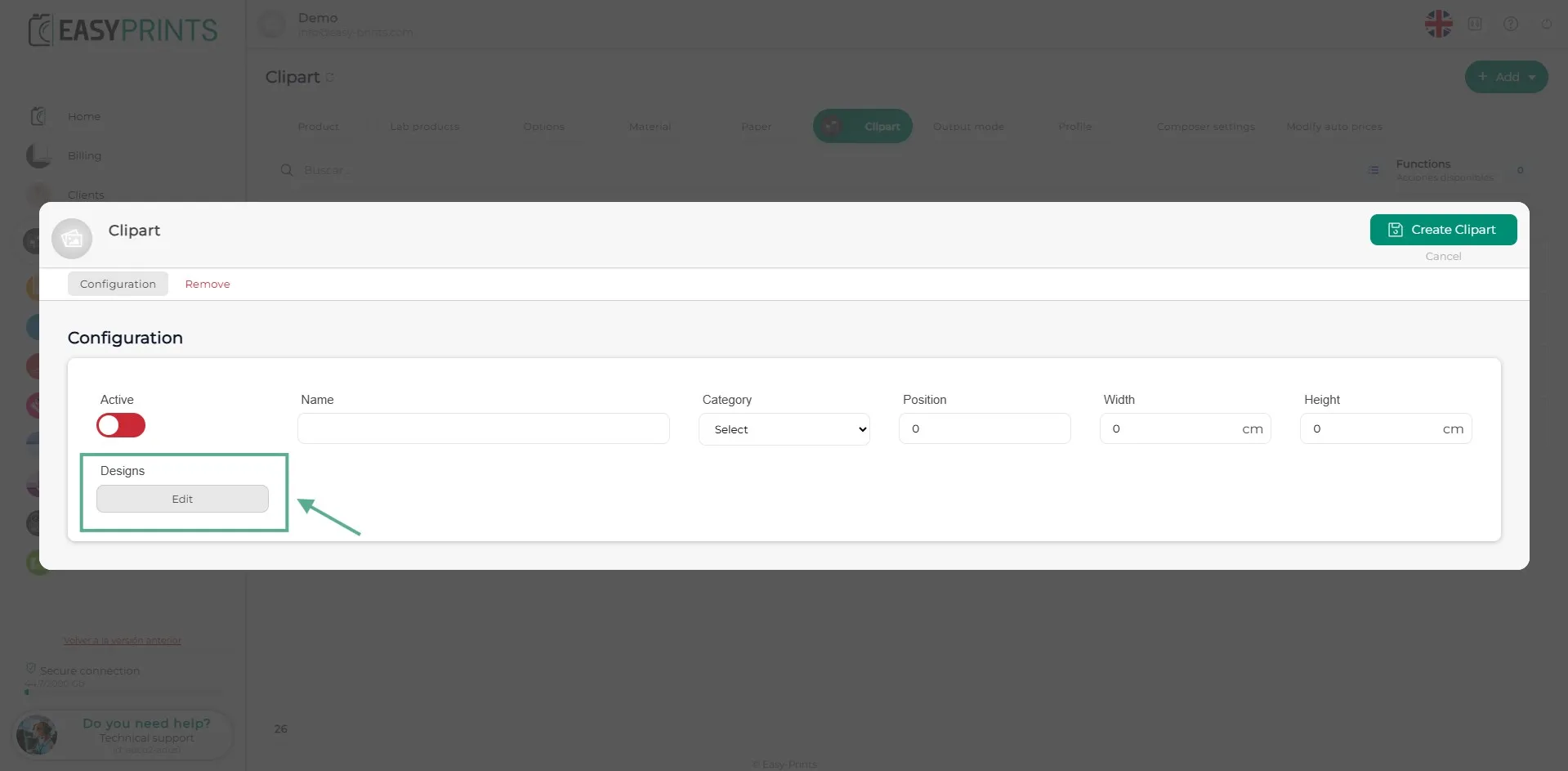
Pour télécharger le design, cliquez sur le bouton Modifier, situé sous le mot Designs.
Étape 7
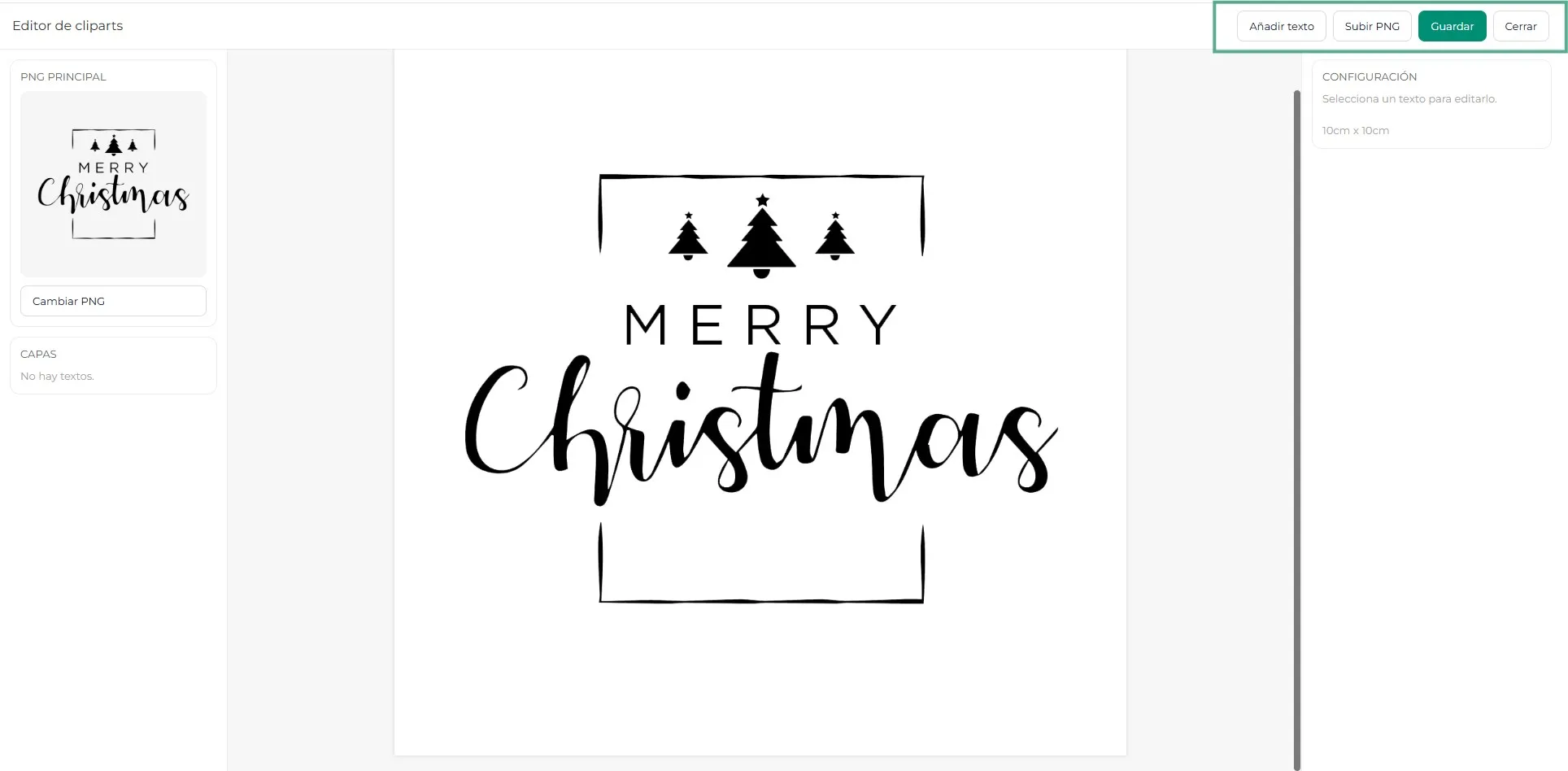
Dans la nouvelle fenêtre, pour télécharger le PNG, vous trouverez quatre boutons en haut à droite : Ajouter du texte, Télécharger PNG, Enregistrer et Fermer. Cliquez sur Télécharger PNG. Si le logo contient du texte, cliquez sur Ajouter du texte. Un encadré avec un message en rouge apparaîtra. Vous pourrez modifier la couleur, la typographie, la taille et le message en cliquant dessus. Si vous n’en avez pas besoin, vous pouvez toujours le supprimer. Lorsque vous avez terminé le design, cliquez sur le bouton Enregistrer.
Étape 8
Une fois le design du logo enregistré, vous reviendrez à la fenêtre de création du logo. Pour l’enregistrer, cliquez sur Créer un clipart, situé en haut à droite.
Étape 9
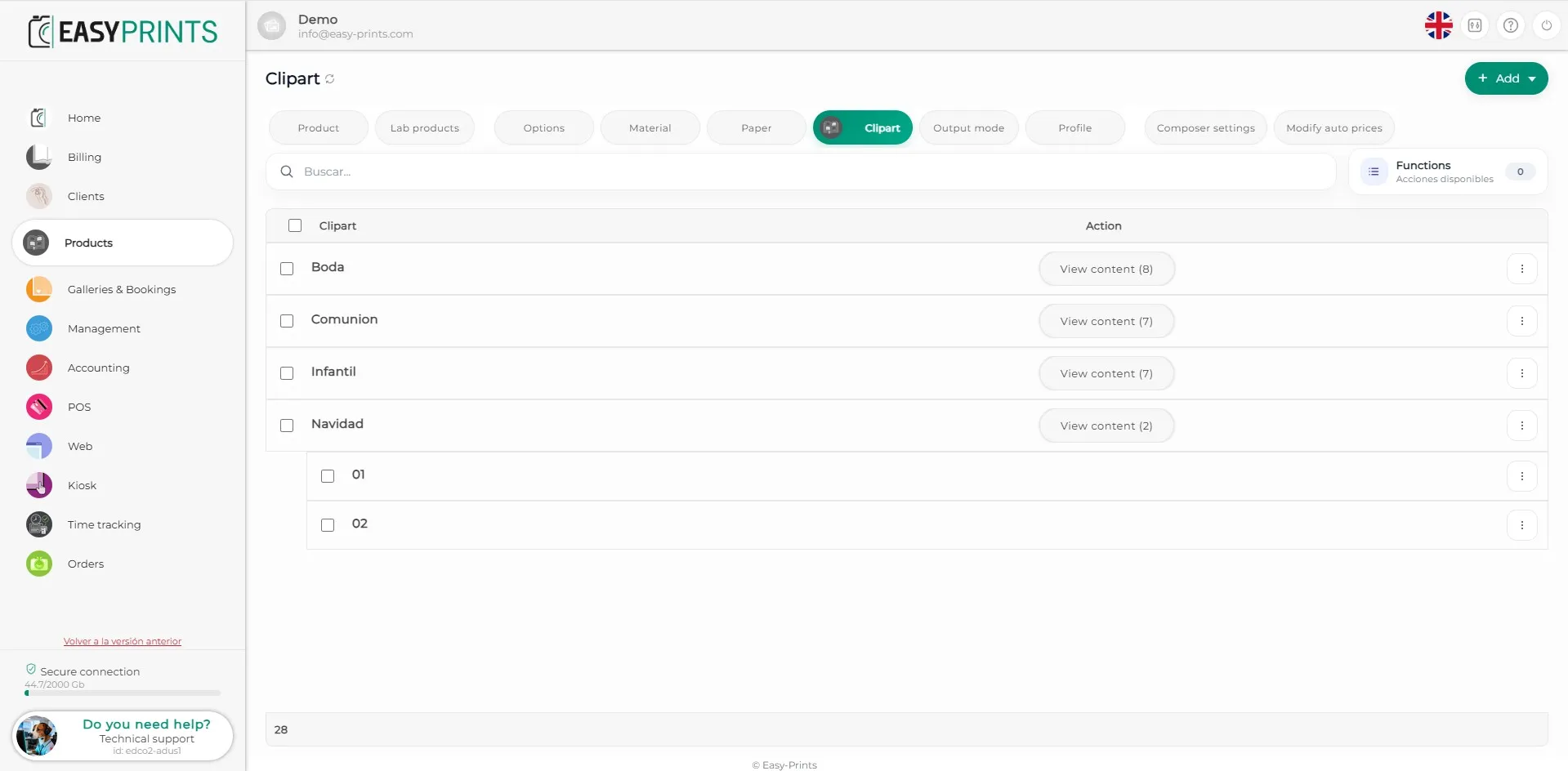
Créez autant de cliparts ou de logos que nécessaire en suivant les mêmes étapes mentionnées précédemment.
Revenez au centre d'aide ou contactez Easy-Prints.
← Retour au centre d'aide