
Hoe logo’s toe te voegen.
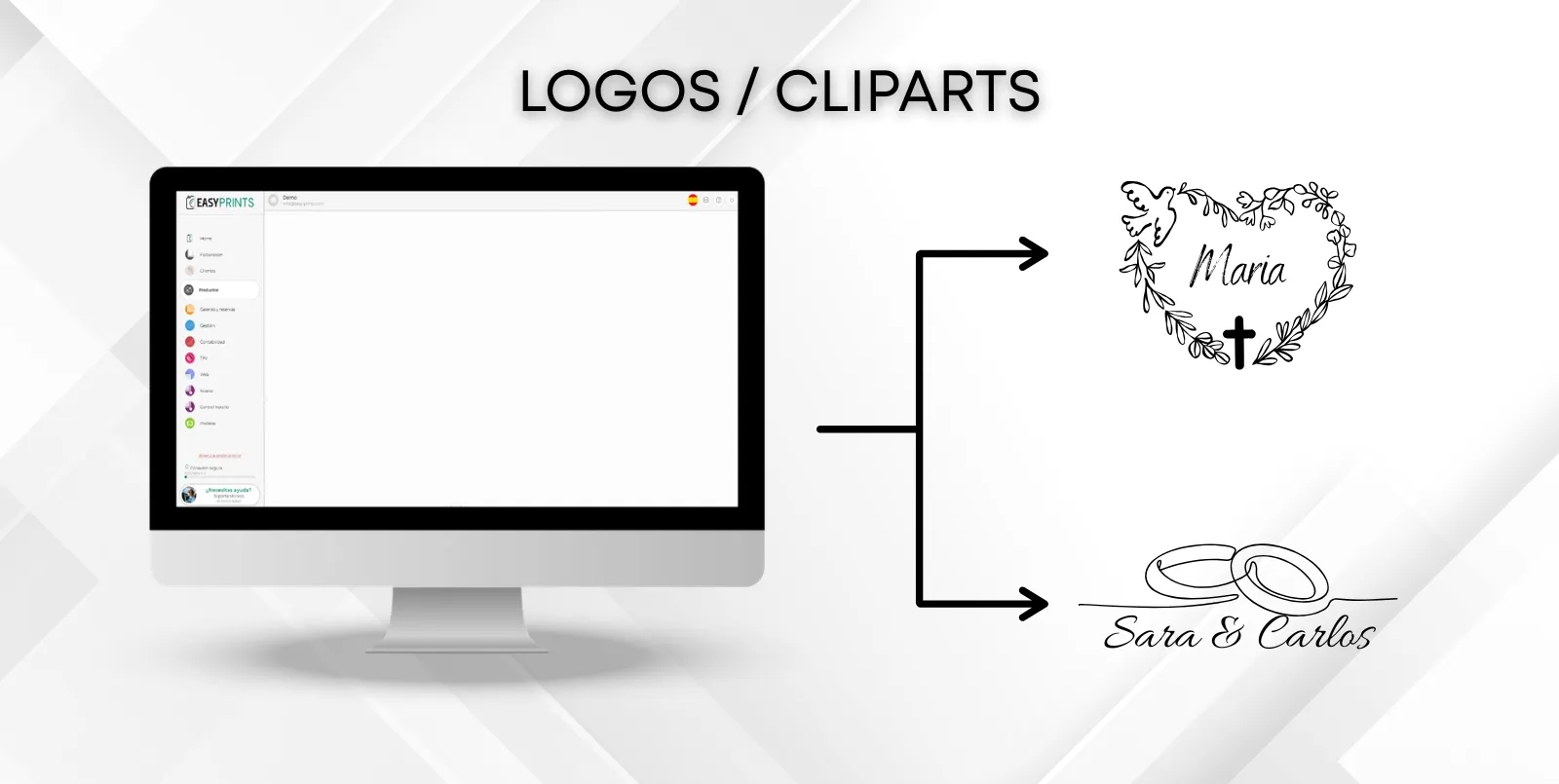
Om cliparts of logo’s toe te voegen, ga naar de sectie Producten in het linkermenu. Kies daar in de verschillende categorieën van de bovenste balk Cliparts…
Stap 1
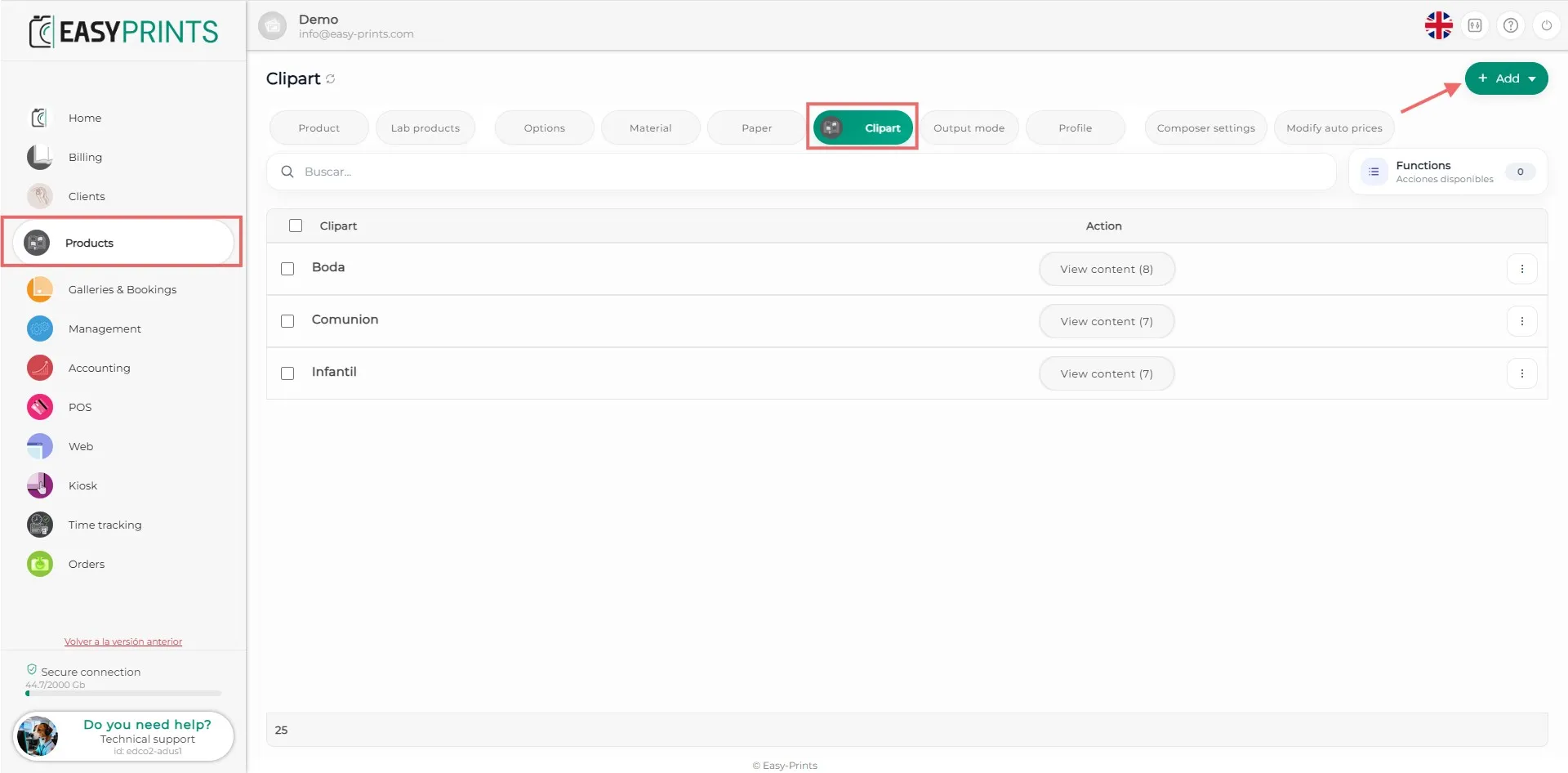
Om cliparts of logo’s toe te voegen, ga naar de sectie Producten in het linkermenu. Kies daar in de verschillende categorieën van de bovenste balk Cliparts. Klik vervolgens op de groene knop + Toevoegen.
Stap 2
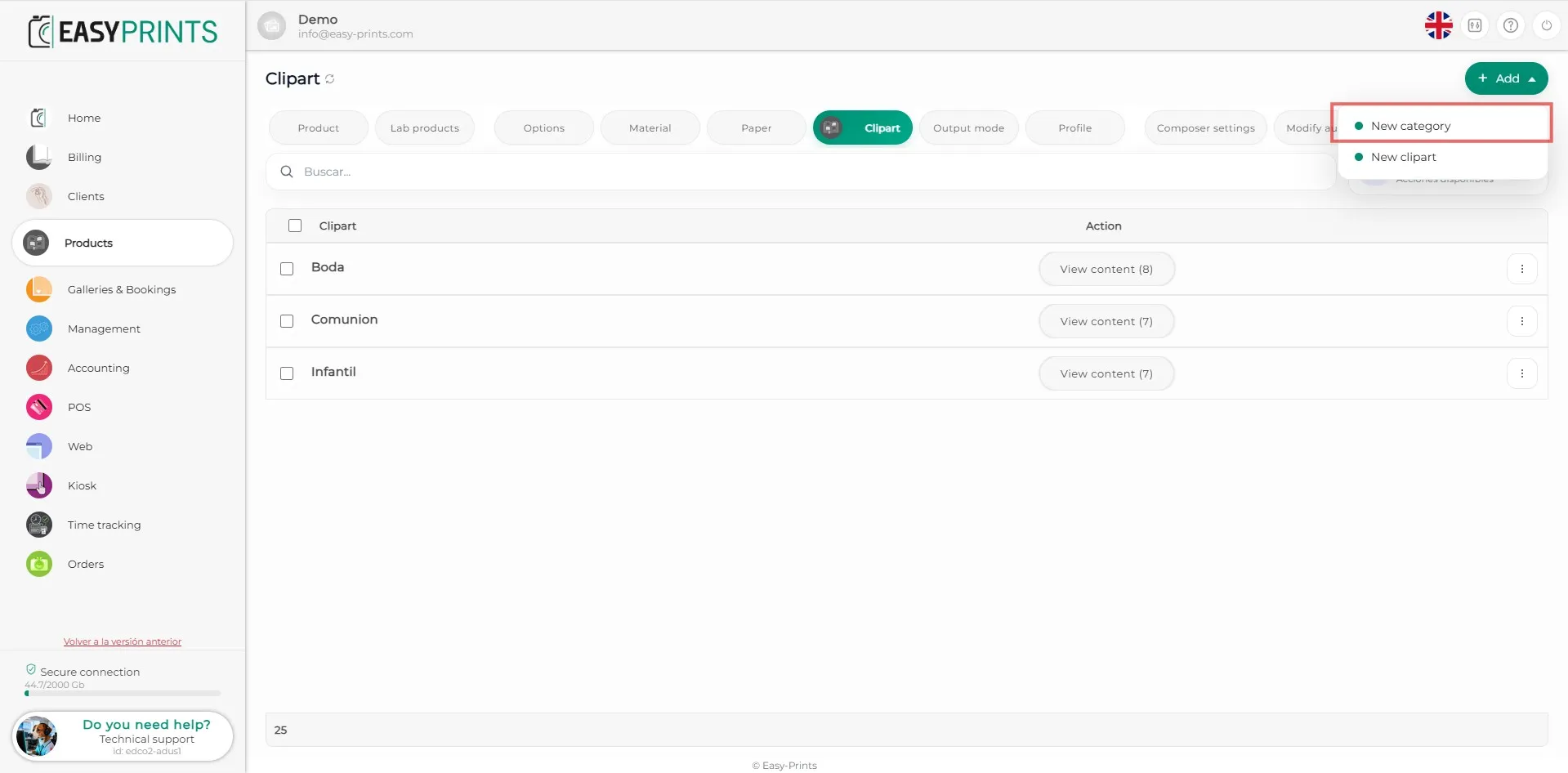
Voordat je logo’s toevoegt, moet er eerst een categorie worden aangemaakt. Klik hiervoor op + Toevoegen om een uitklapmenu te openen. Klik vervolgens op Nieuwe categorie aanmaken.
Stap 3
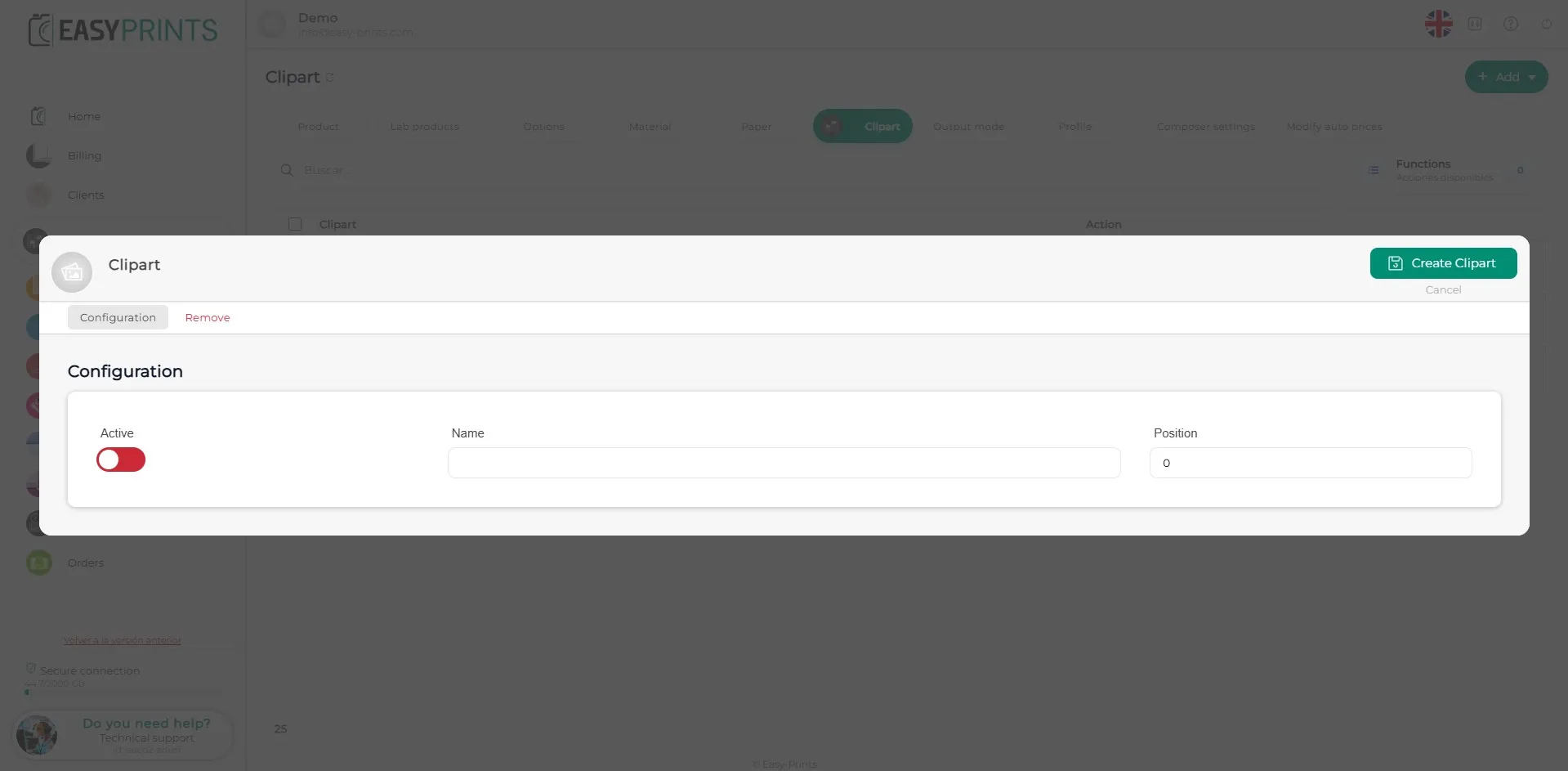
In het nieuwe venster moet je de categorie activeren, de naam van de categorie invoeren en aangeven op welke positie deze moet verschijnen. Nadat deze velden zijn ingevuld, klik je op de knop Categorie aanmaken, rechtsboven in het venster.
Stap 4
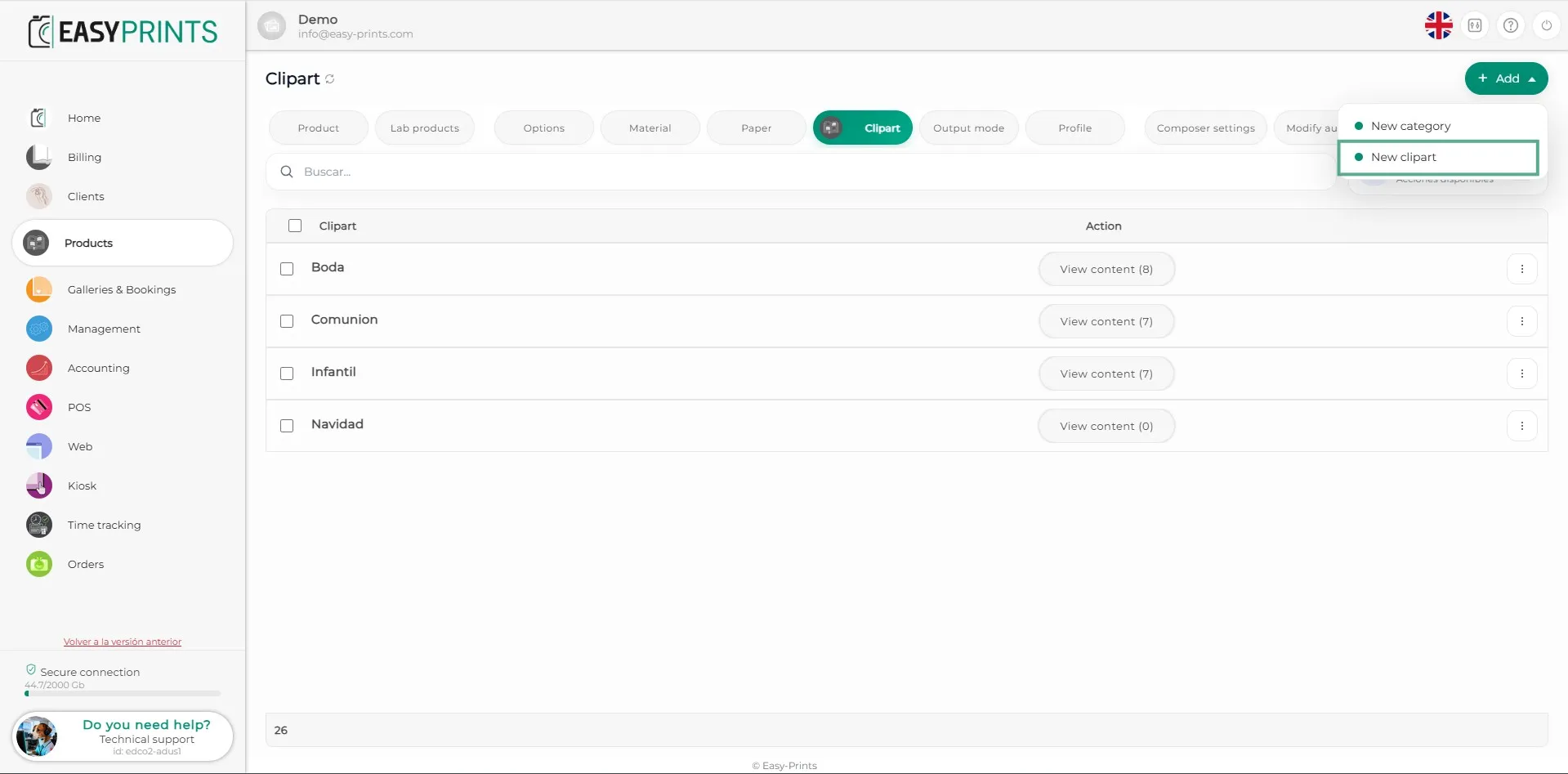
Klik opnieuw op de knop + Nieuw, maar klik deze keer op Nieuwe clipart.
Stap 5
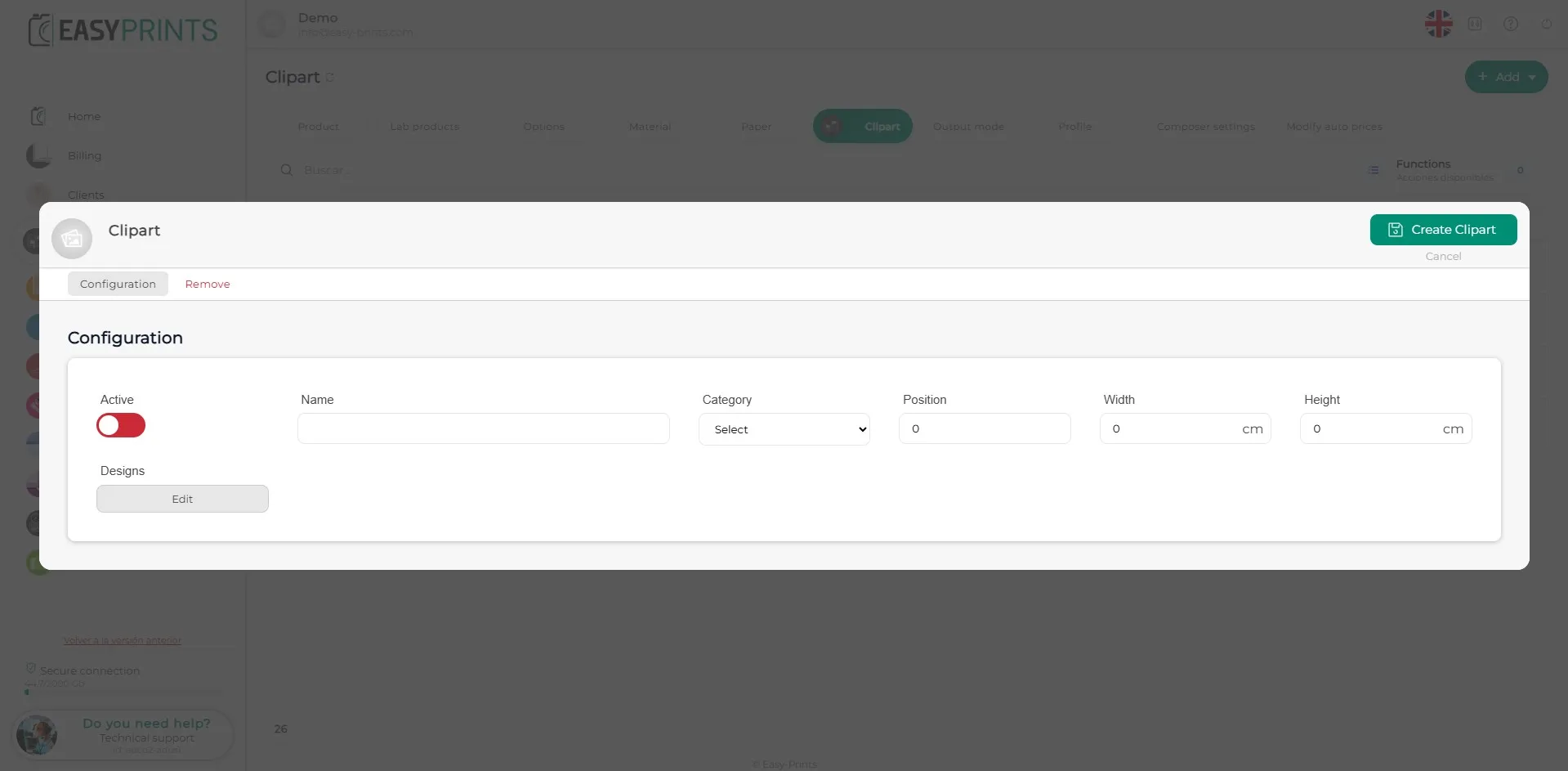
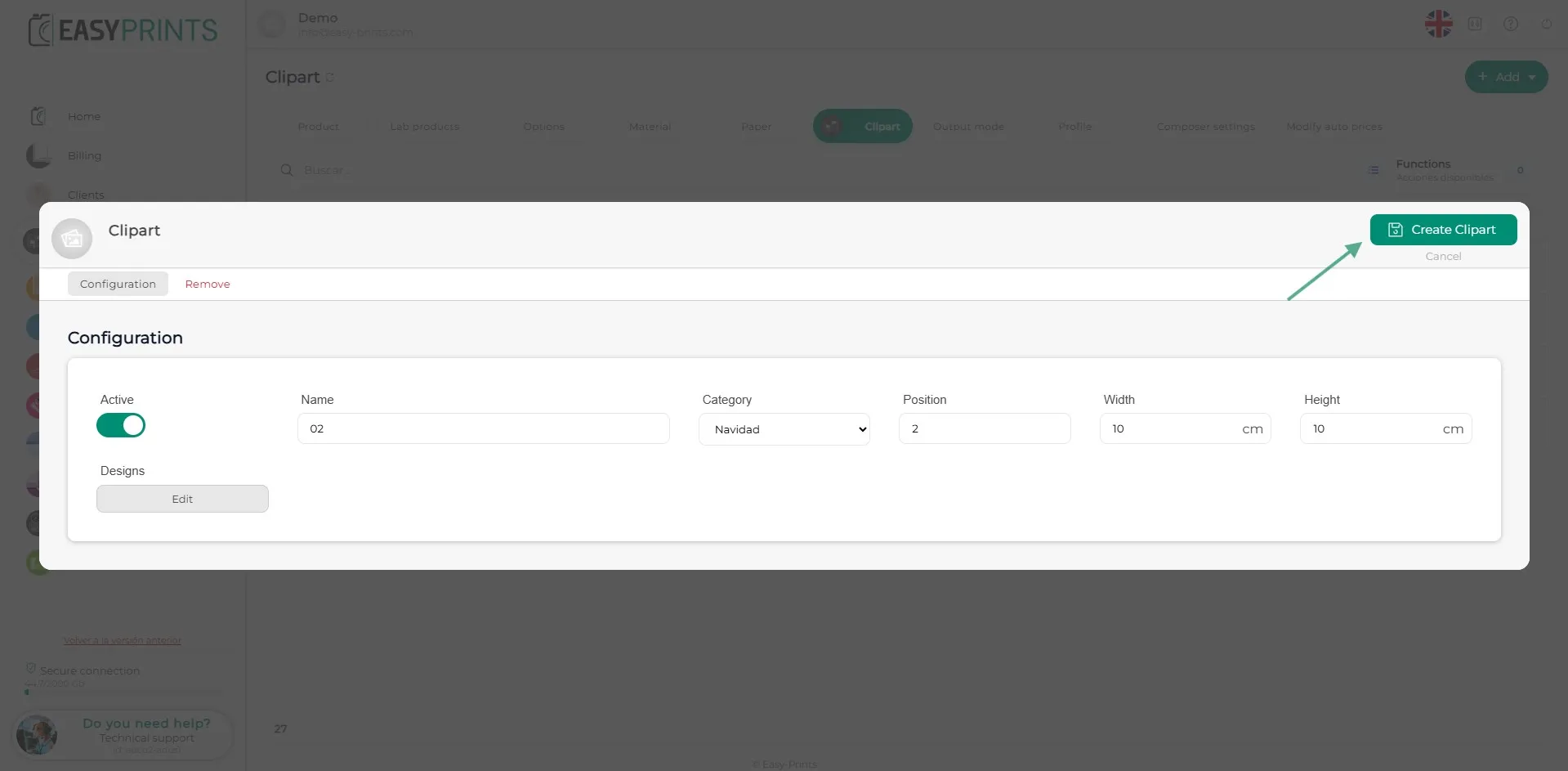
Activeer in het nieuwe venster de clipart, voeg de naam toe, selecteer de categorie waarin deze moet verschijnen, geef aan op welke positie deze moet worden weergegeven en stel het formaat in (zowel breedte als hoogte). We raden een formaat van 10 x 10 cm aan voor de clipart of het logo.
Stap 6
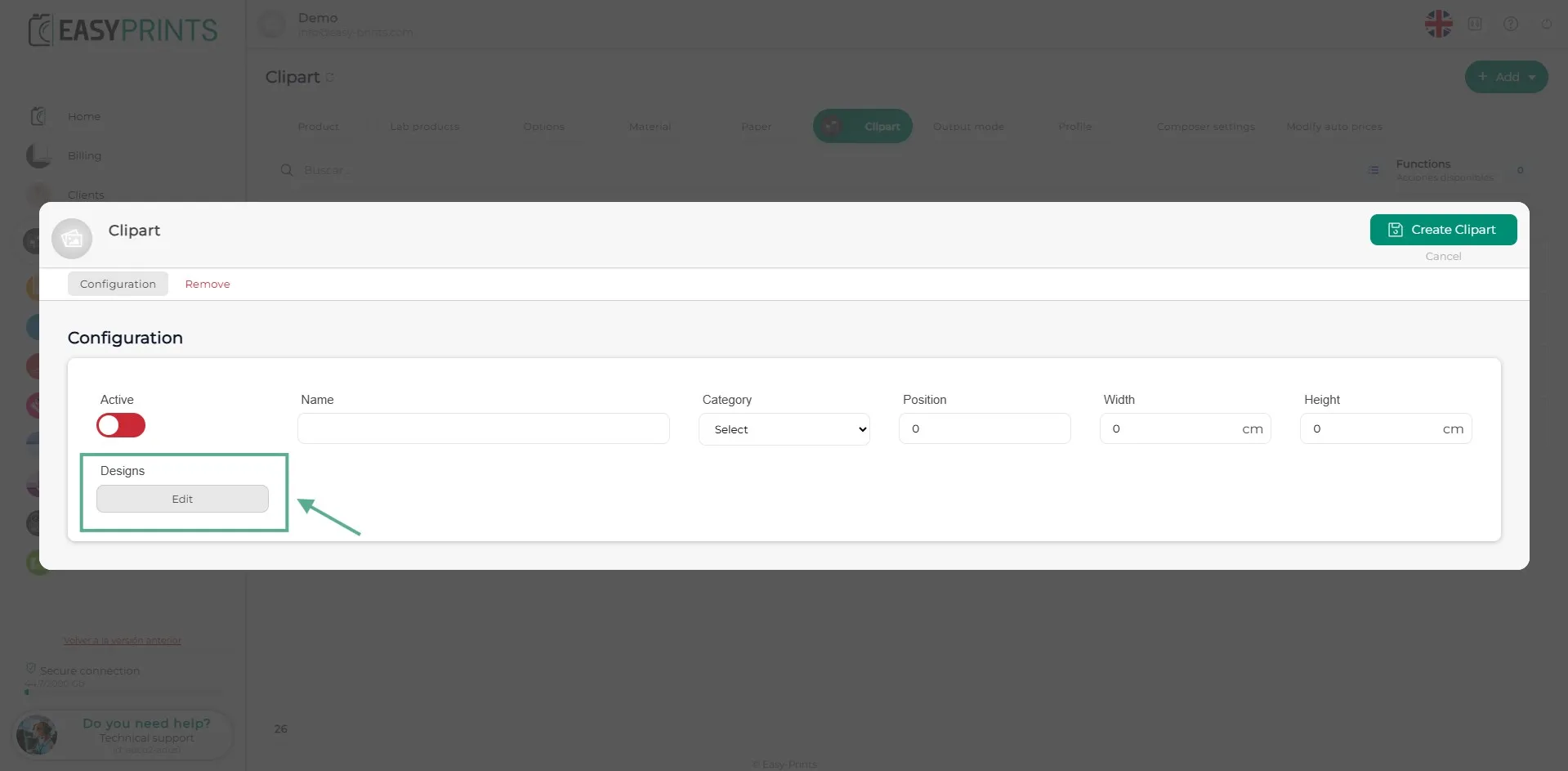
Om het ontwerp te uploaden, klik je op de knop Bewerken, onder het woord Ontwerpen.
Stap 7
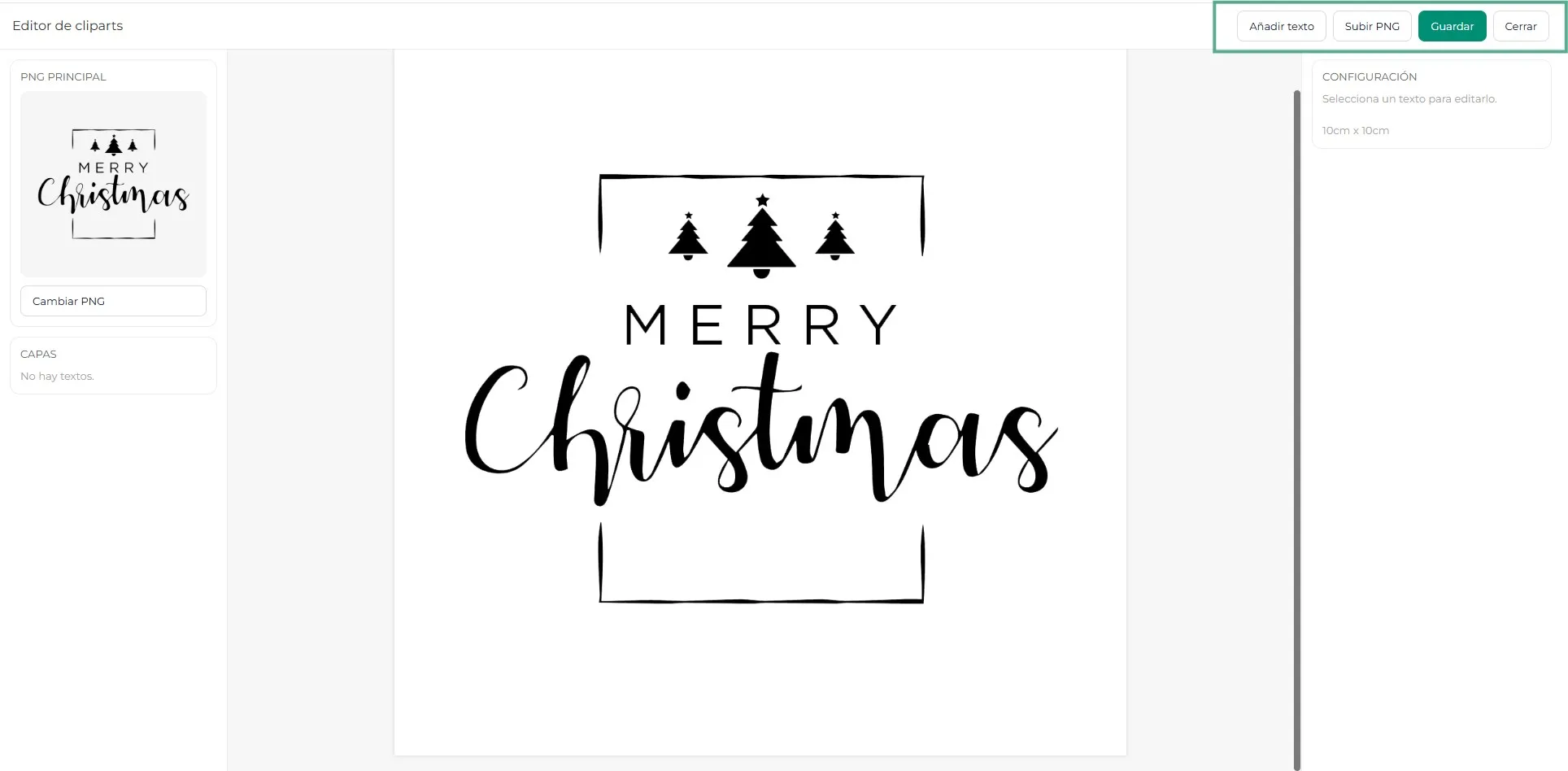
In het nieuwe venster vind je rechtsboven vier knoppen: Tekst toevoegen, PNG uploaden, Opslaan en Sluiten. Klik op PNG uploaden. Als het logo tekst bevat, klik dan op Tekst toevoegen. Er verschijnt een tekstvak met een rode tekstmelding. Je kunt de kleur, het lettertype, de grootte en de tekst aanpassen door erop te klikken. Als je het niet nodig hebt, kun je het altijd verwijderen. Wanneer je klaar bent met het ontwerp, klik je op de knop Opslaan.
Stap 8
Nadat je het ontwerp van het logo hebt opgeslagen, keer je terug naar het venster waarin je het logo aanmaakt. Om het op te slaan, klik je op Clipart aanmaken, rechtsboven.
Stap 9
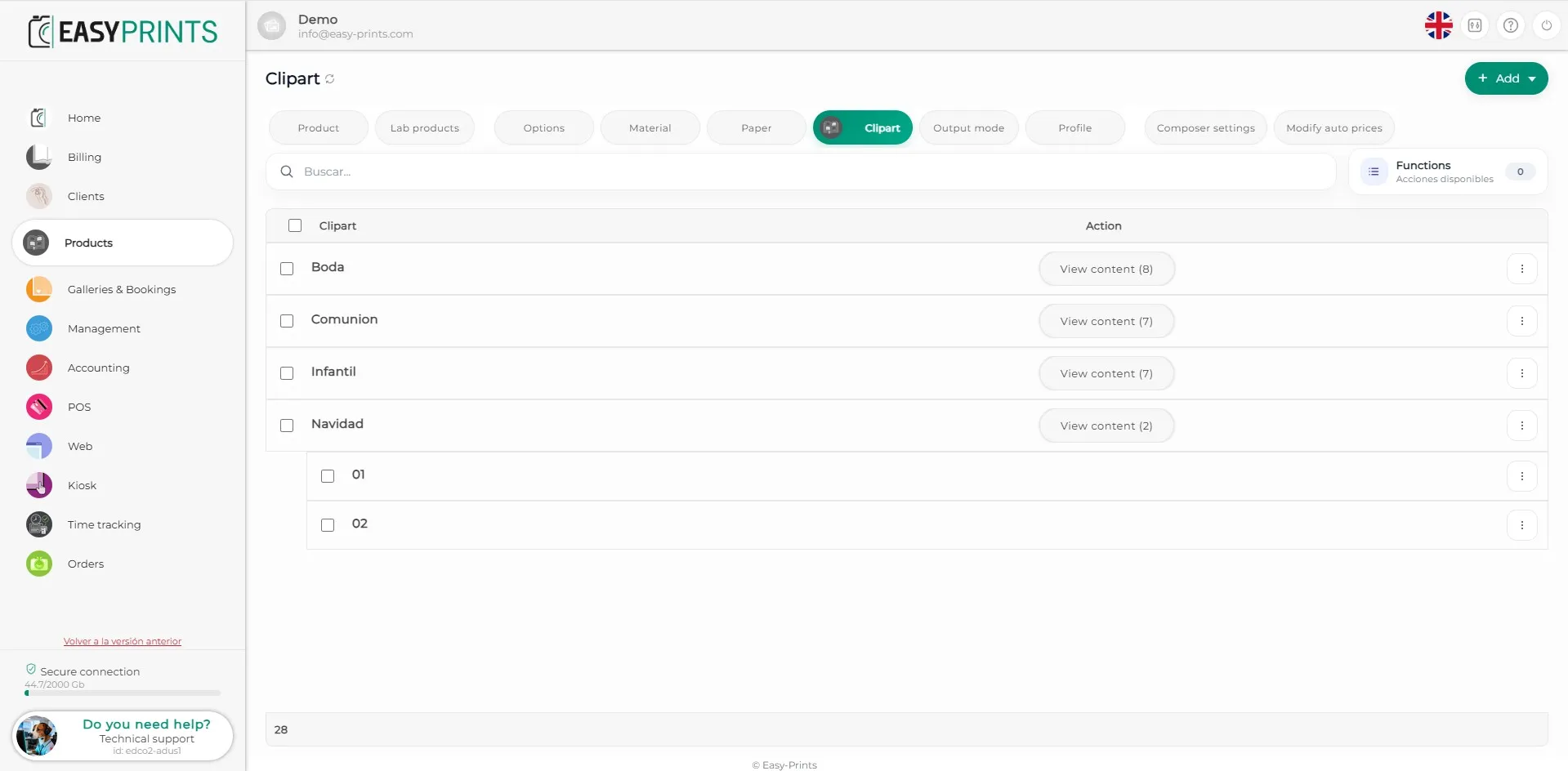
Maak zoveel cliparts of logo’s aan als nodig is door dezelfde eerder genoemde stappen te volgen.
Ga terug naar het helpcentrum of neem contact op met Easy-Prints.
← Terug naar het helpcentrum