
Nola gehitu logotipoak.
Clipartak edo logotipoak gehitzeko, joan ezkerreko menuko Produktuak atalera. Behin barruan, goiko barrako kategori ezberdinetan, hautatu Cliparts. Atal ho…
Urratsa 1
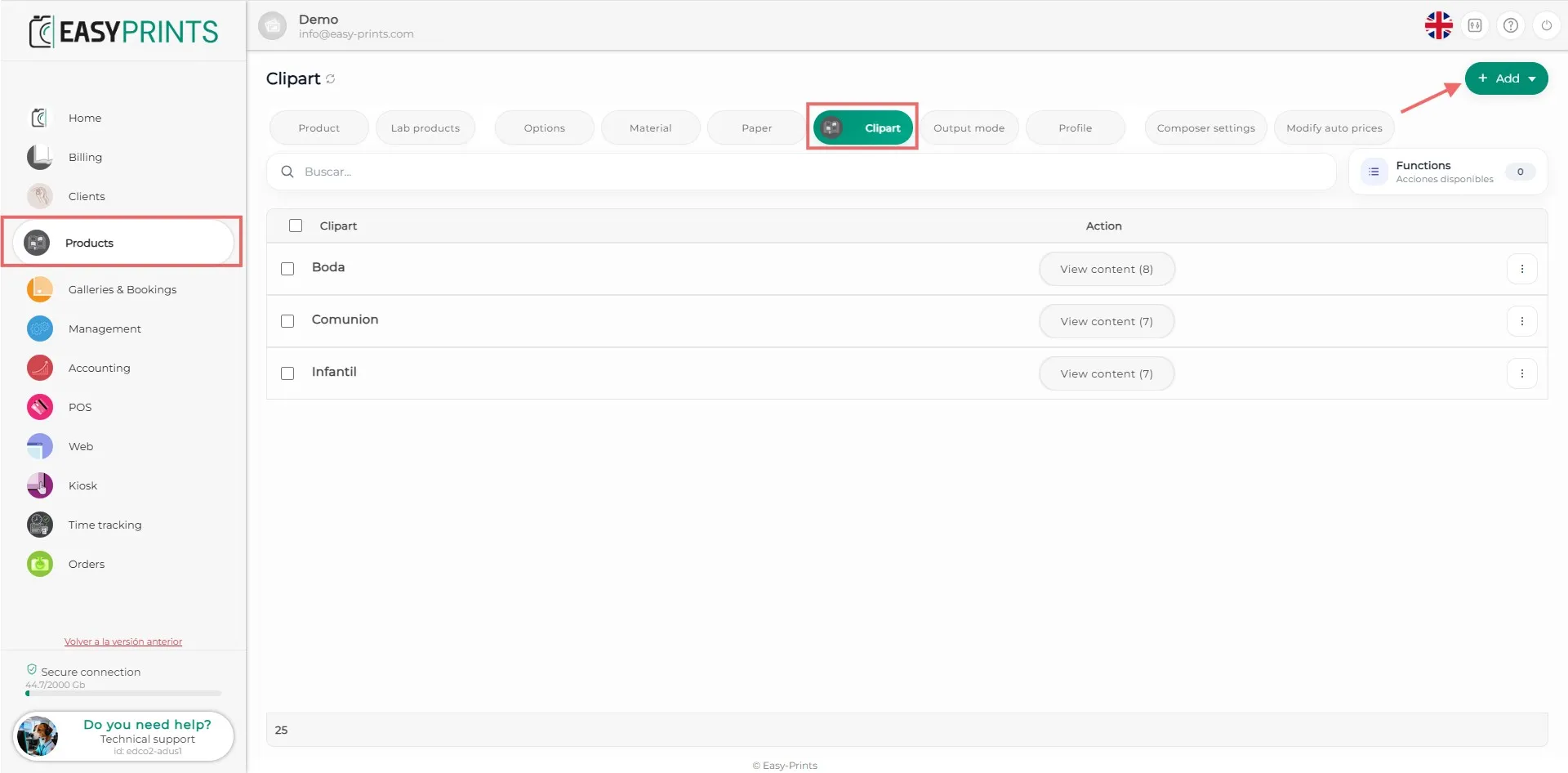
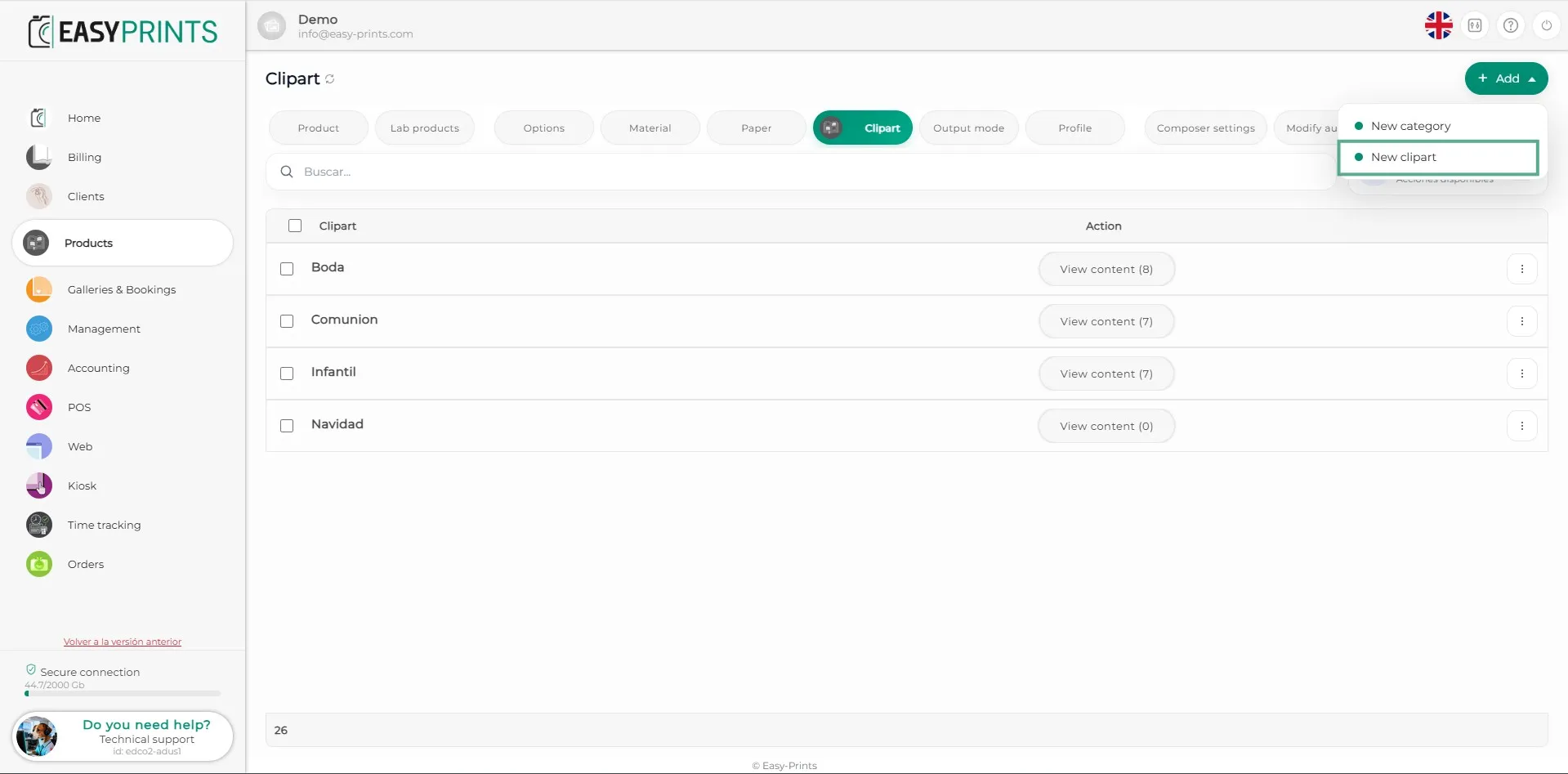
Clipartak edo logotipoak gehitzeko, joan ezkerreko menuko Produktuak atalera. Behin barruan, goiko barrako kategori ezberdinetan, hautatu Cliparts. Atal honetan zaudenean, egin klik + Gehitu botoi berdean.
Urratsa 2
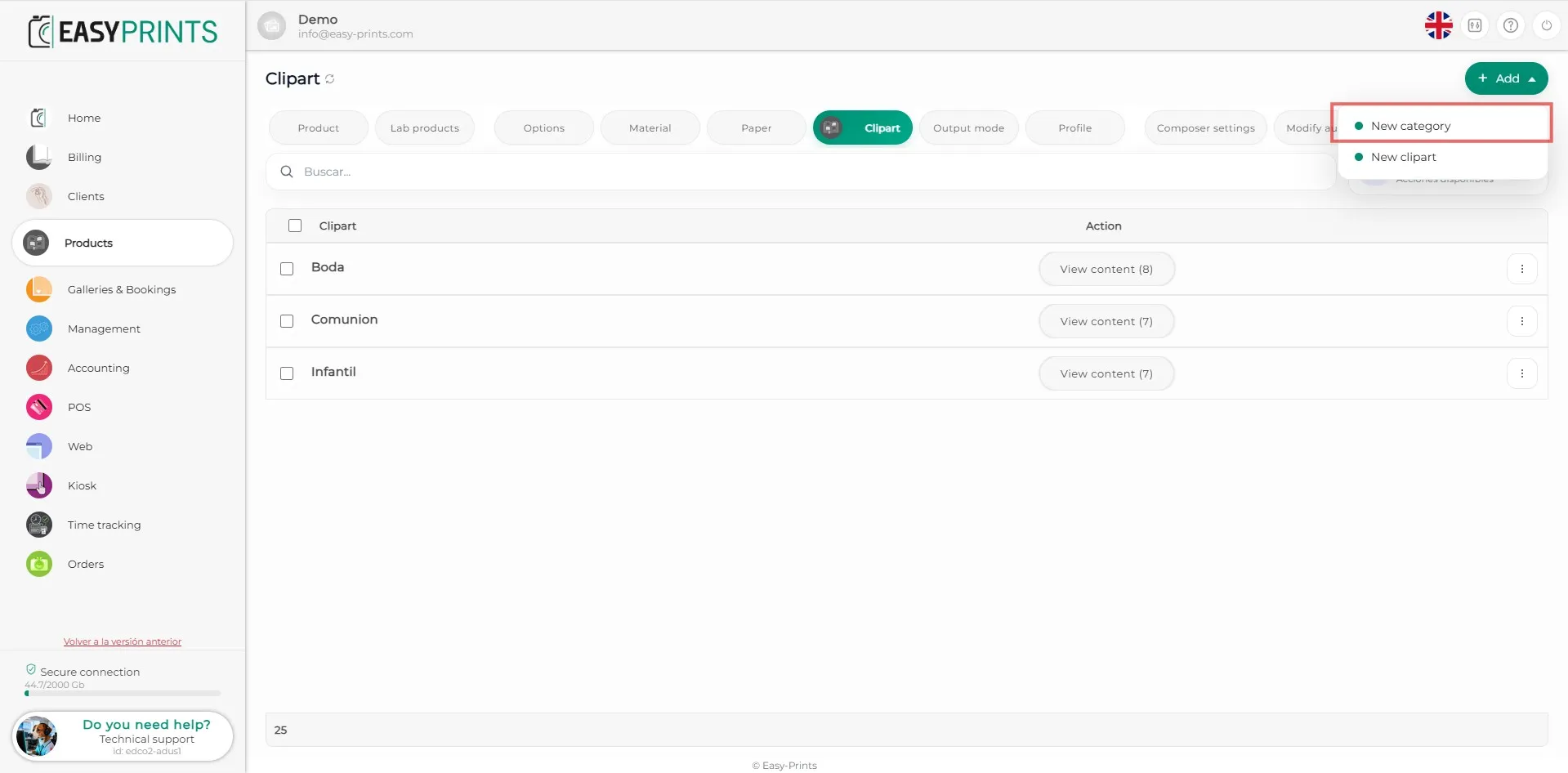
Logotipoak gehitu aurretik, kategoria bat sortu behar da. Horretarako, egin klik + Gehitu botoian goitibeherako menu bat irekitzeko. Ondoren, egin klik Kategoria berria sortu aukeran.
Urratsa 3
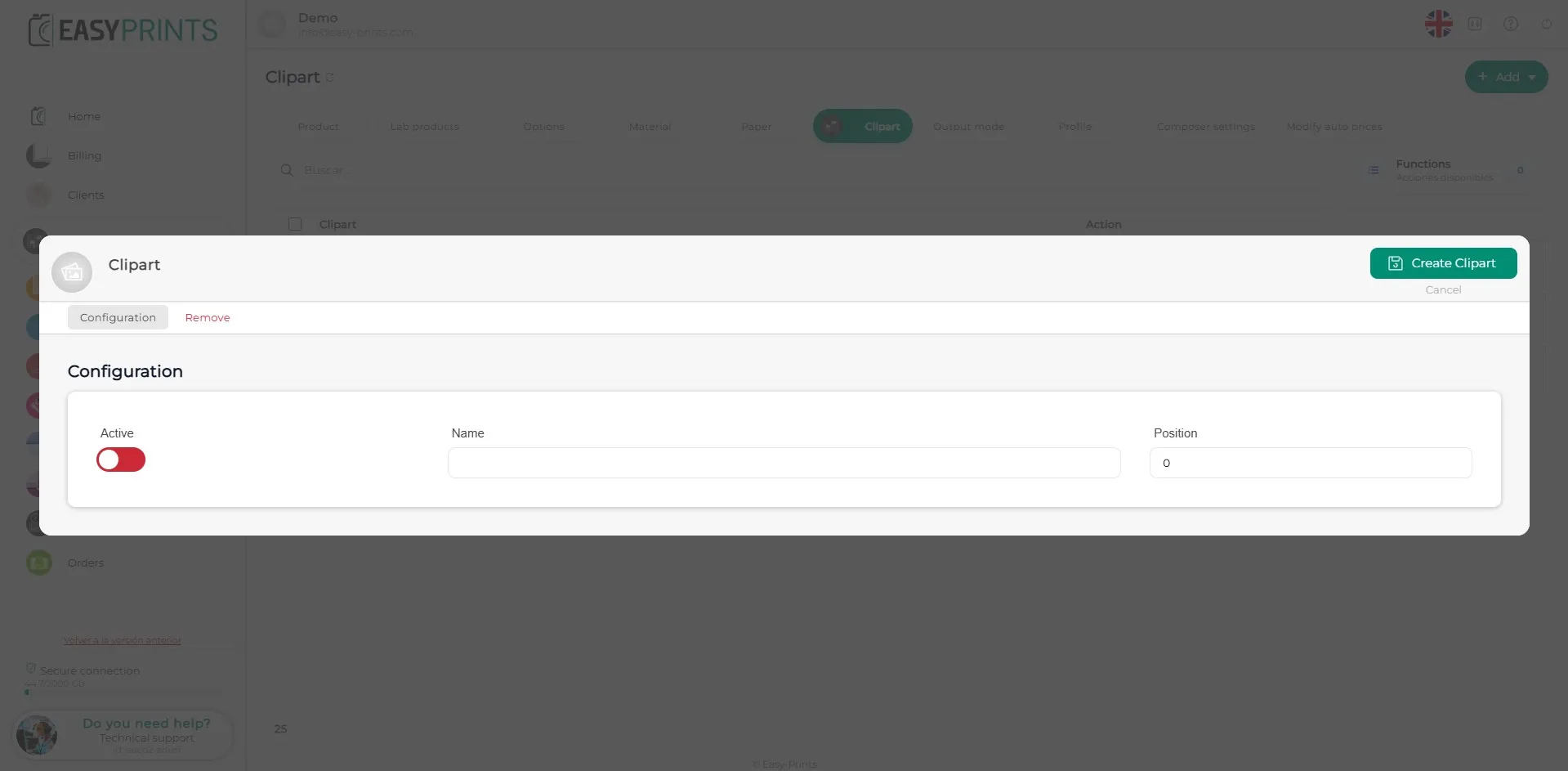
Leiho berrian, kategoria aktibatu, kategoriaren izena sartu eta zein posiziotan agertu nahi duzun adierazi behar da. Eremu hauek bete ondoren, egin klik leihoaren goiko eskuineko aldean dagoen Kategoria sortu botoian.
Urratsa 4
Egin berriro klik + Berria botoian, baina oraingoan egin klik Clipart berria aukeran.
Urratsa 5
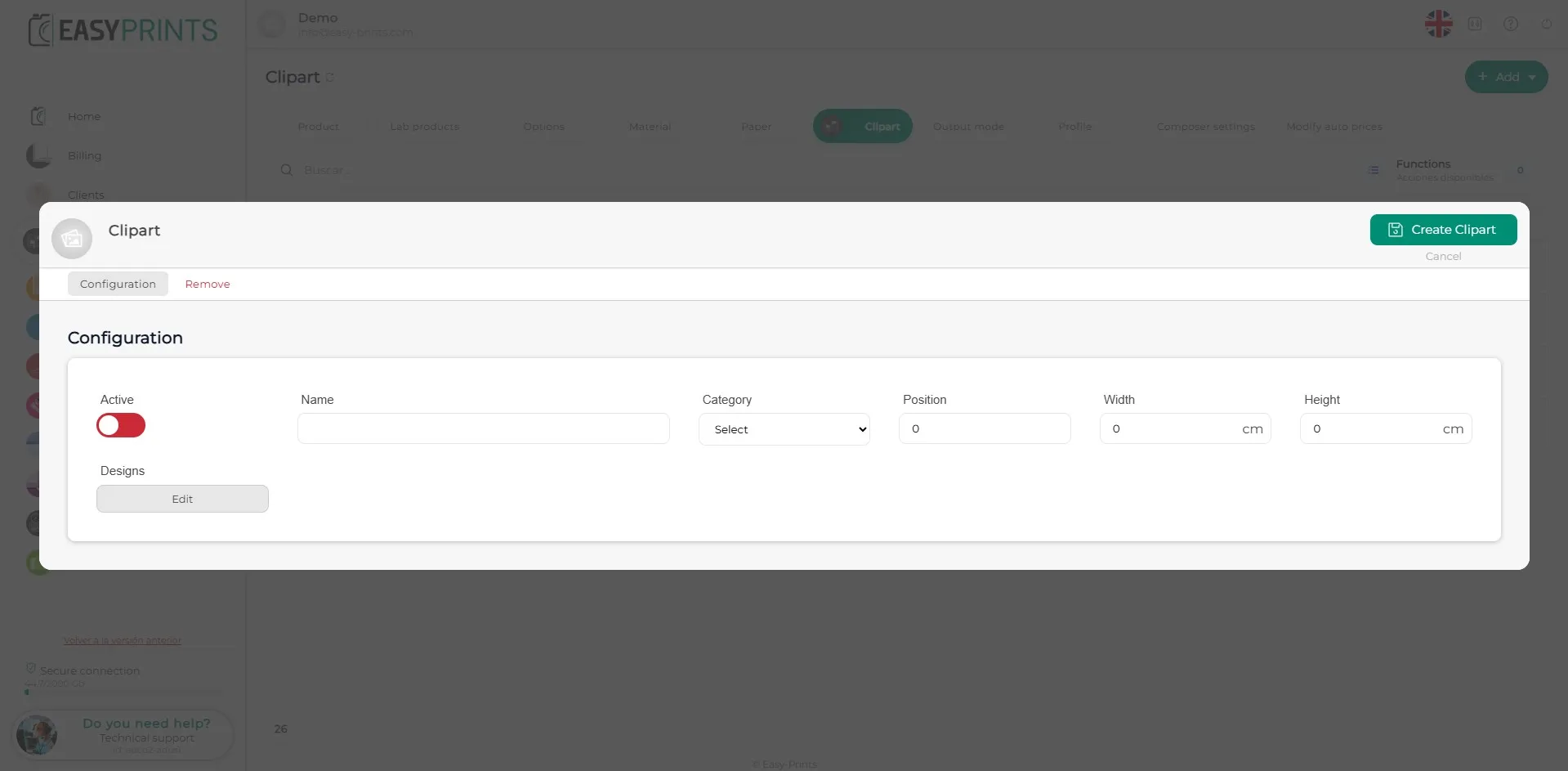
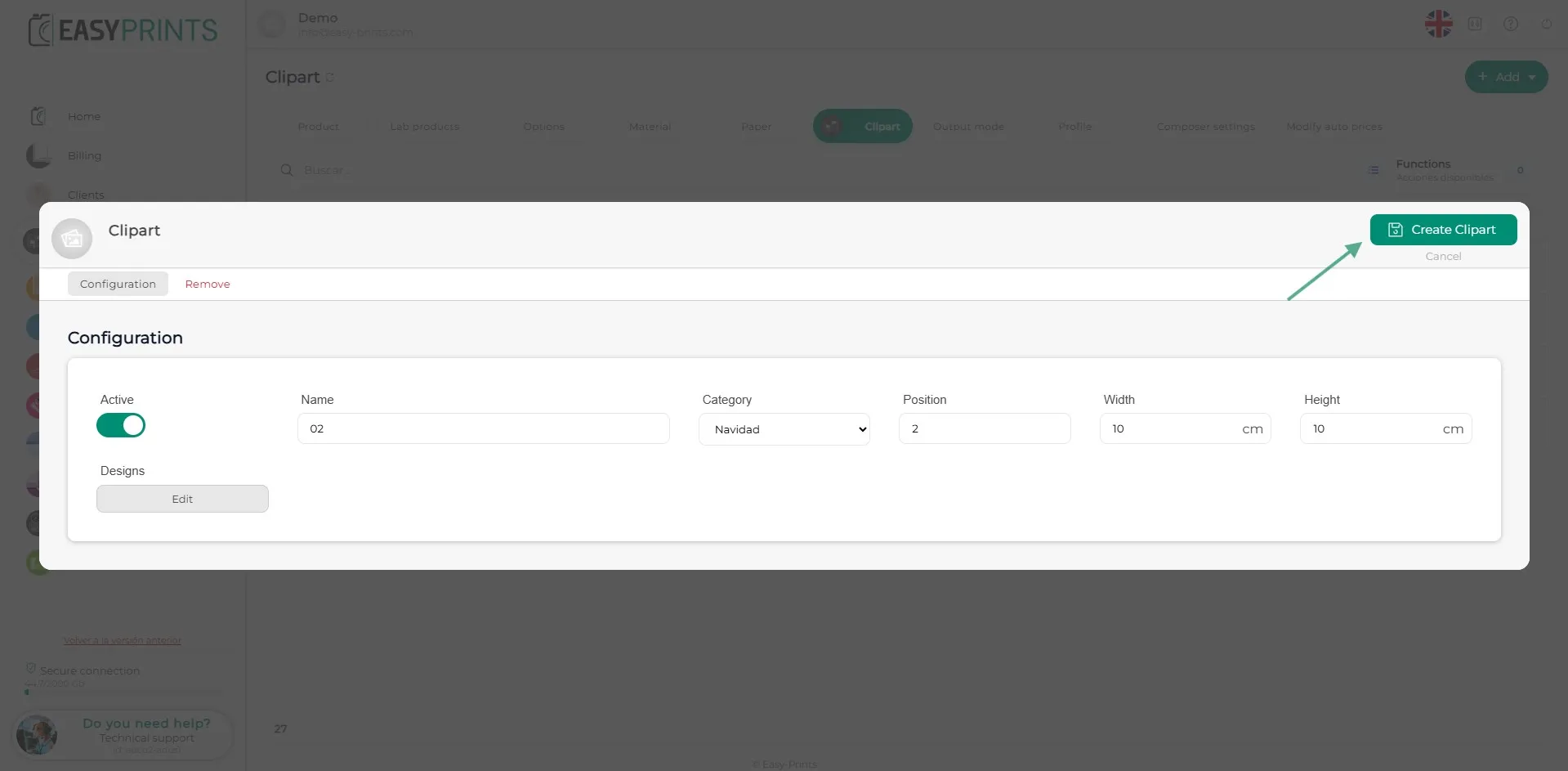
Leiho berrian, aktibatu cliparta, gehitu izena, hautatu zein kategoriatan agertuko den, zein posiziotan erakutsi nahi duzun, eta ezarri tamaina (zabalera eta altuera). Gomendatzen dugu clipart edo logotipoaren tamaina 10 x 10 cm izatea.
Urratsa 6
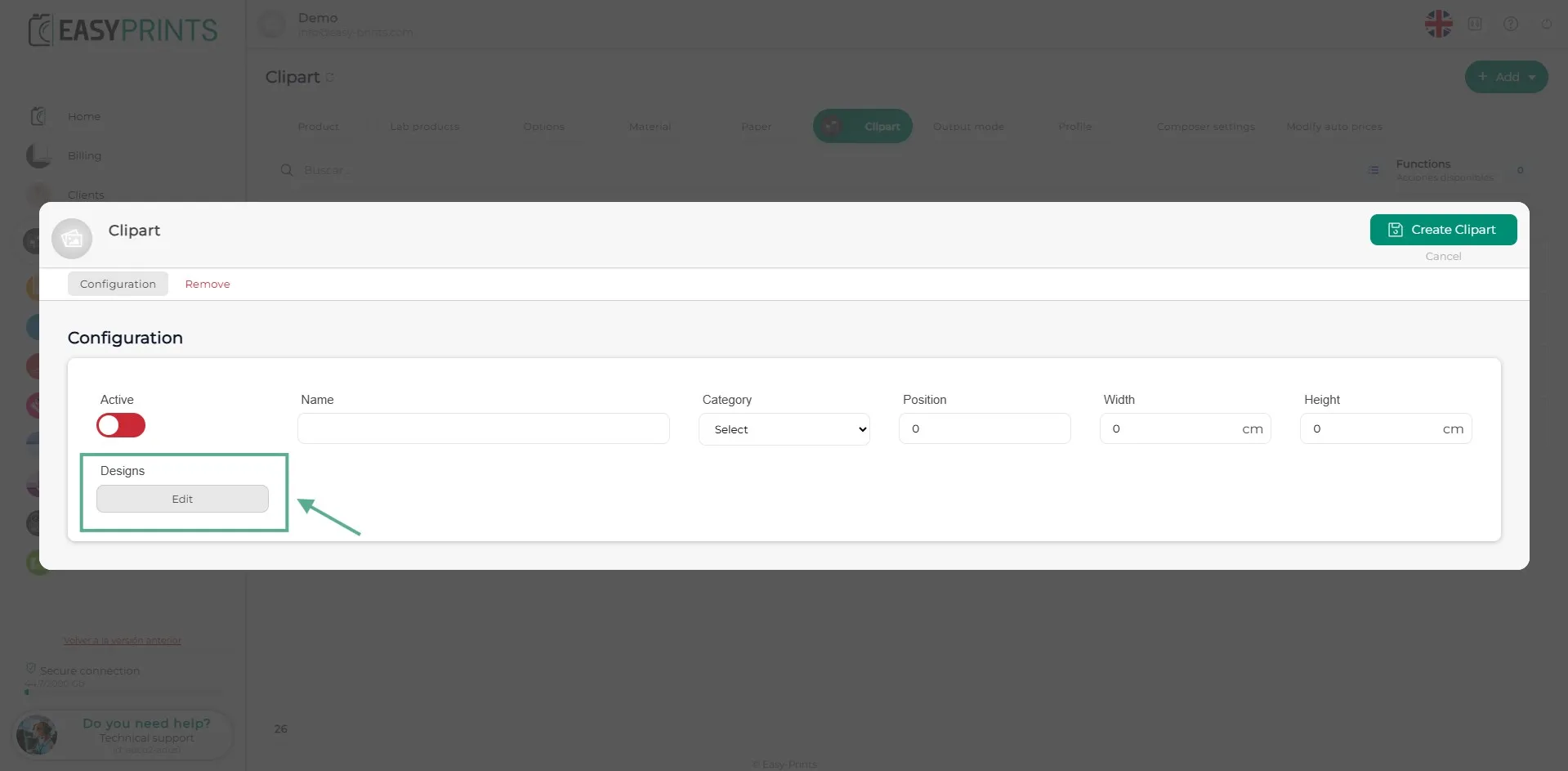
Diseinua igotzeko, egin klik Editatu botoian, Diseinuak hitzaren azpian dagoena.
Urratsa 7
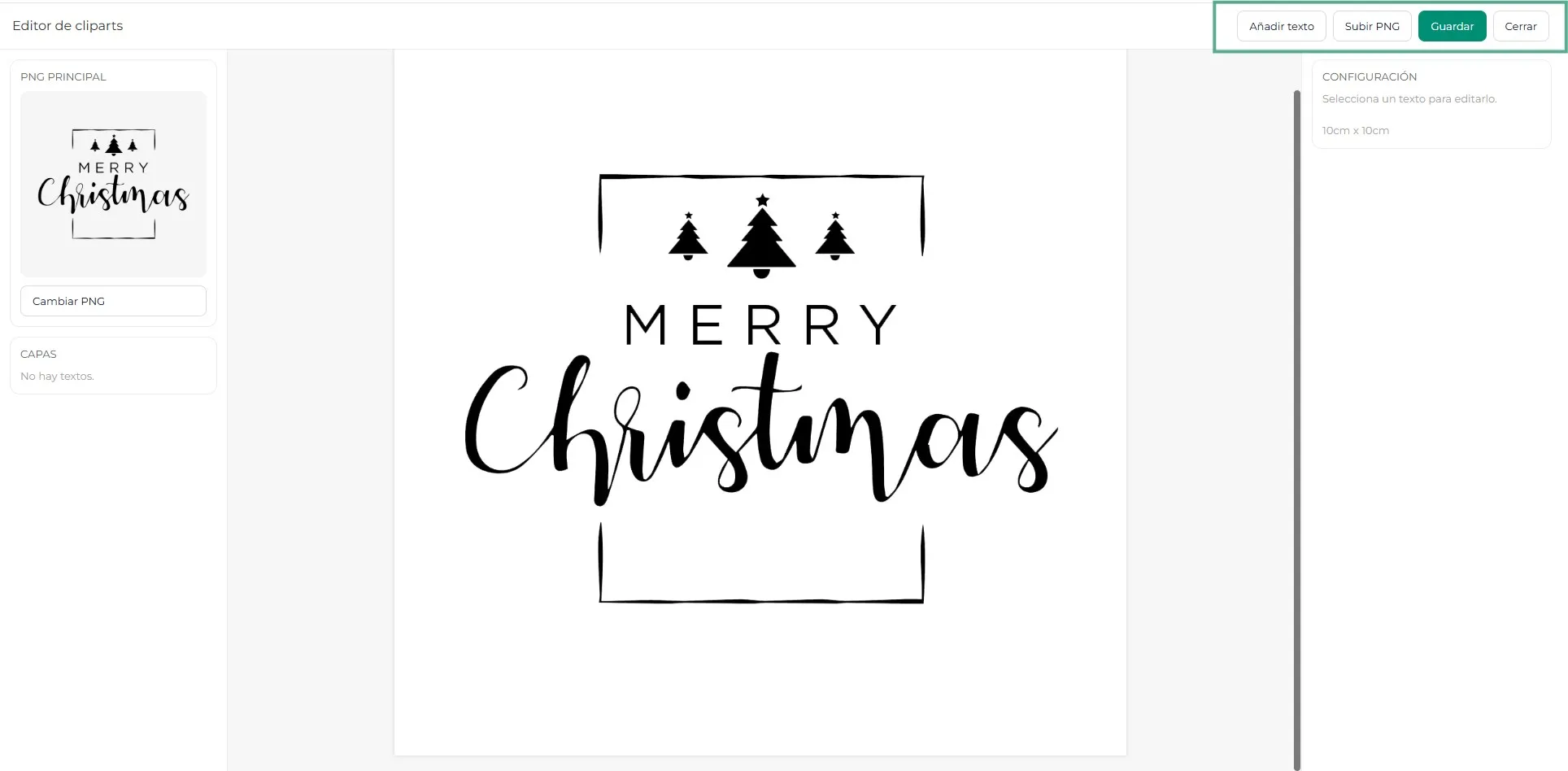
Leiho berrian, PNGa igotzeko, goiko eskuineko aldean lau botoi aurkituko dituzu: Testua gehitu, PNG igo, Gorde eta Itxi. Egin klik PNG igo botoian. Logotipoak testua badu, egin klik Testua gehitu botoian. Testu-mezu gorri batekin laukitxo bat agertuko da. Kolorea, tipografia, tamaina eta mezua alda ditzakezu gainean klik eginez. Behar ez baduzu, beti ezabatu dezakezu. Diseinua amaitzean, egin klik Gorde botoian.
Urratsa 8
Logotipoaren diseinua gorde ondoren, sortzen ari zaren logotipoaren leihora itzuliko zara. Gordetzeko, egin klik goiko eskuineko aldean dagoen Cliparta sortu botoian.
Urratsa 9
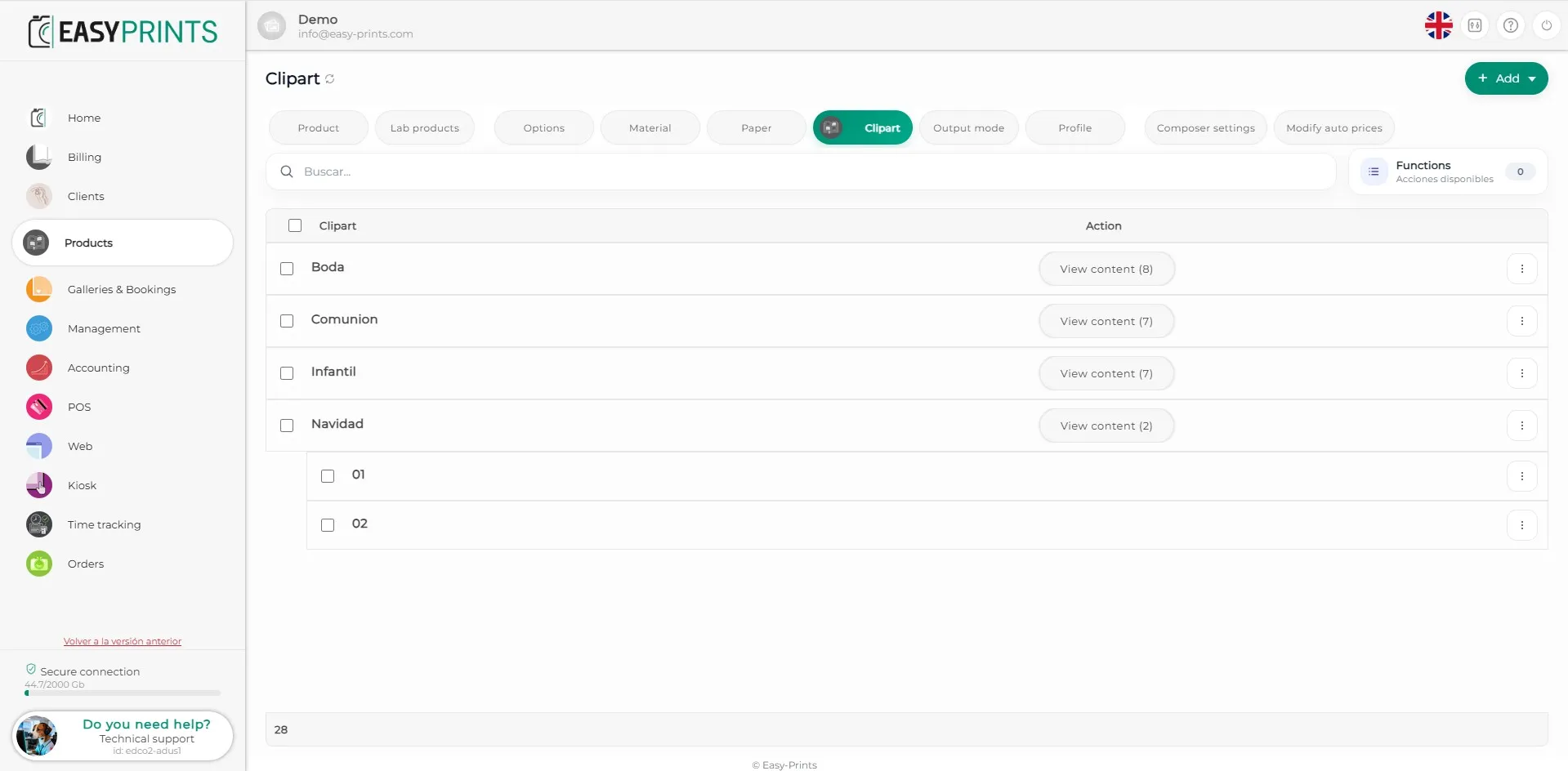
Sortu behar adina clipart edo logotipo, aurretik aipatutako urrats berdinak jarraituz.
Laguntza-zentrora itzul zaitezke edo Easy-Printsekin harremanetan jarri.
← Itzuli laguntza-zentrora