
Jak dodać logotypy.
Aby dodać cliparty lub logo, przejdź do sekcji Produkty w menu po lewej stronie. Następnie w różnych kategoriach na górnym pasku wybierz Cliparts. Będąc w…
Krok 1
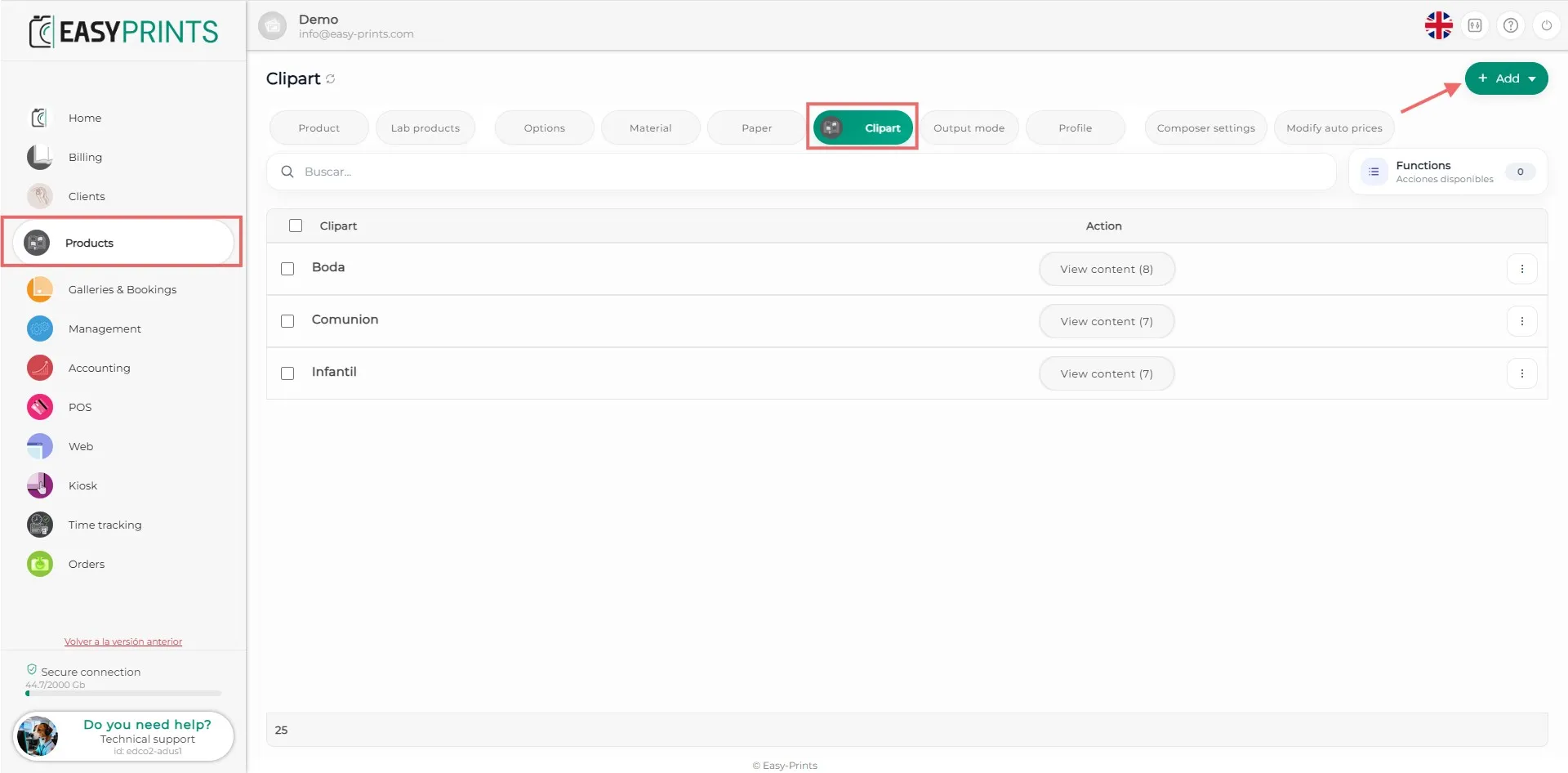
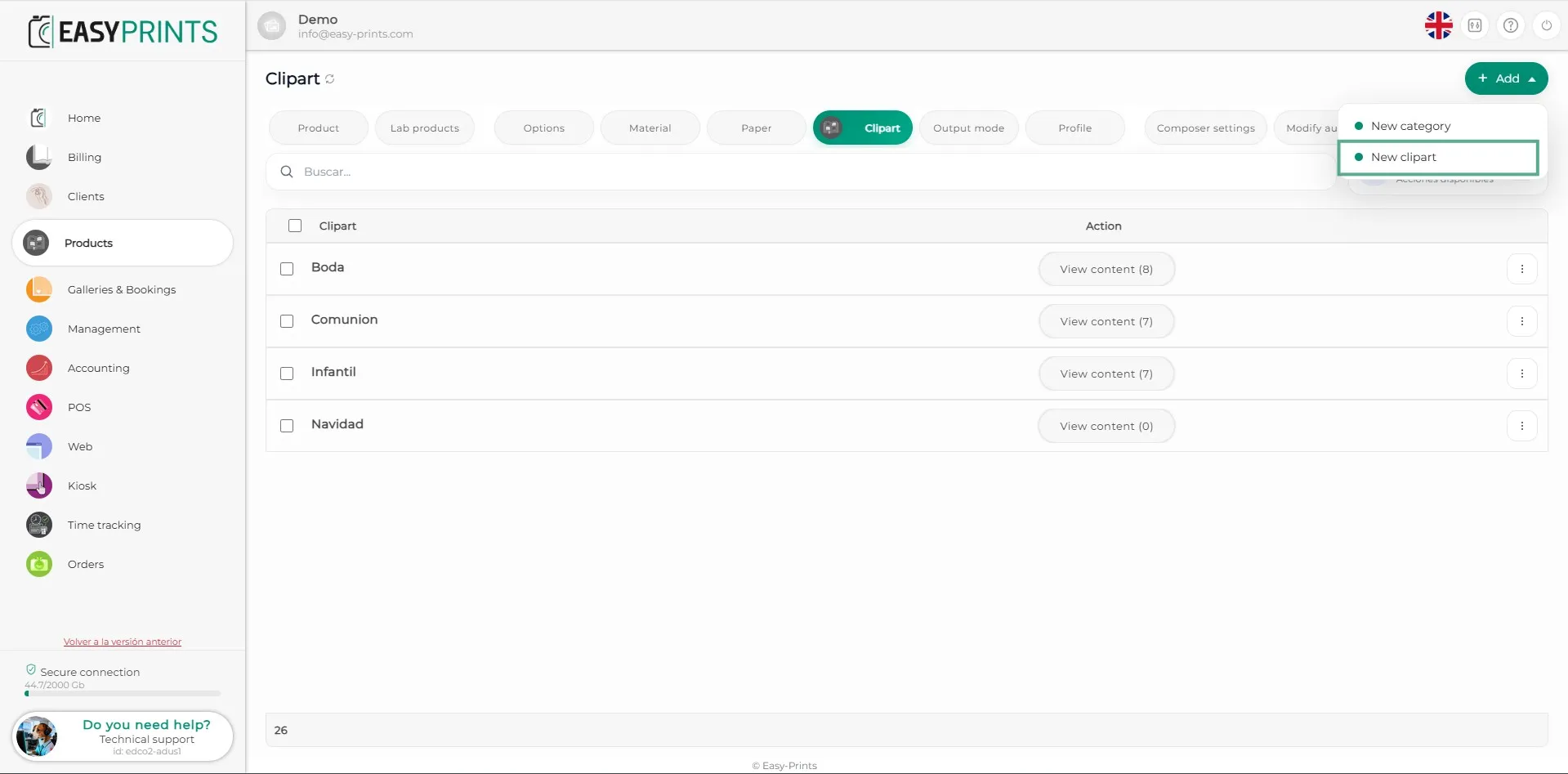
Aby dodać cliparty lub logo, przejdź do sekcji Produkty w menu po lewej stronie. Następnie w różnych kategoriach na górnym pasku wybierz Cliparts. Będąc w tej sekcji, kliknij zielony przycisk + Dodaj.
Krok 2
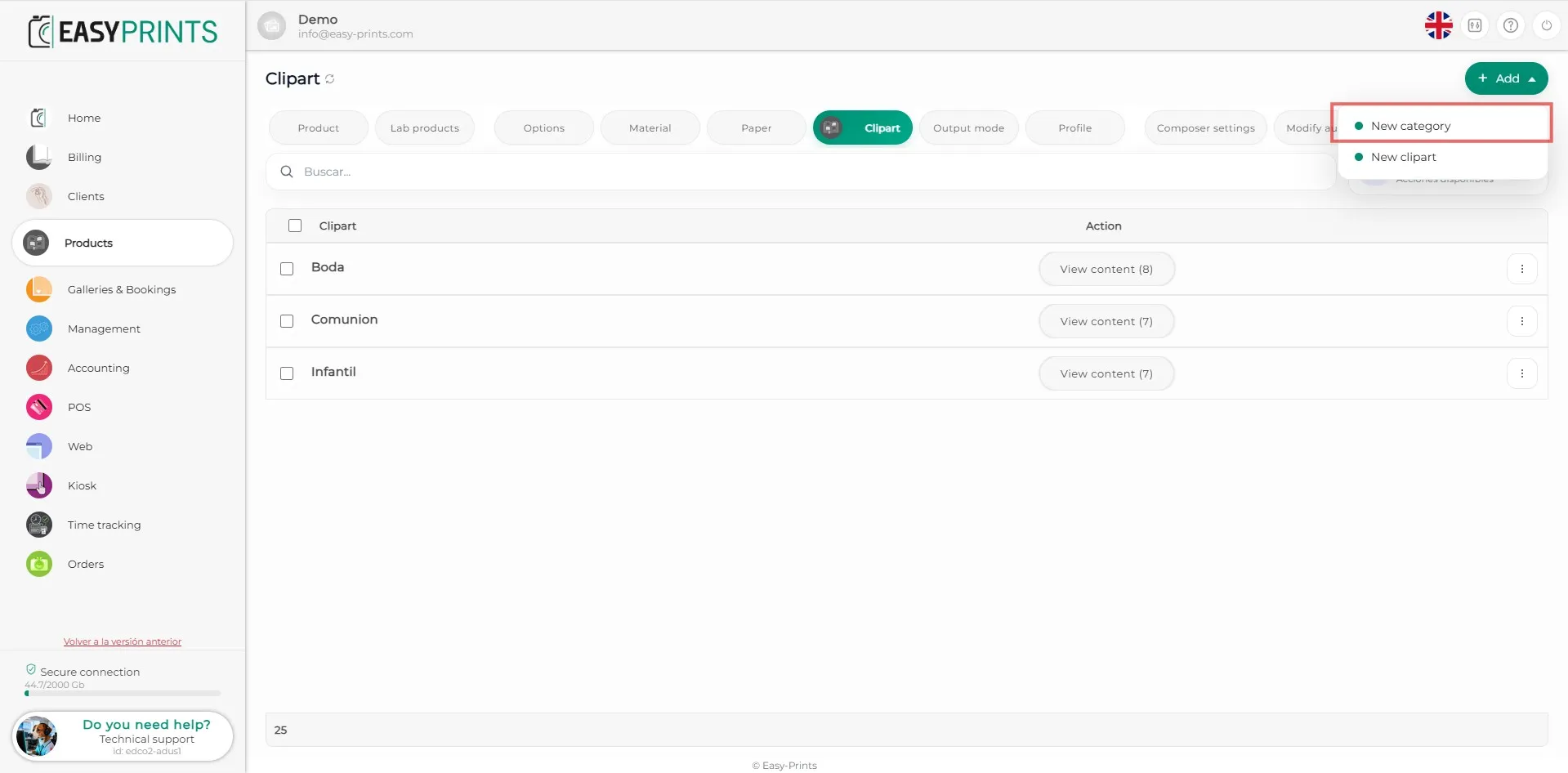
Przed dodaniem logo należy utworzyć kategorię. Aby to zrobić, kliknij + Dodaj, aby otworzyć menu rozwijane. Następnie kliknij Utwórz nową kategorię.
Krok 3
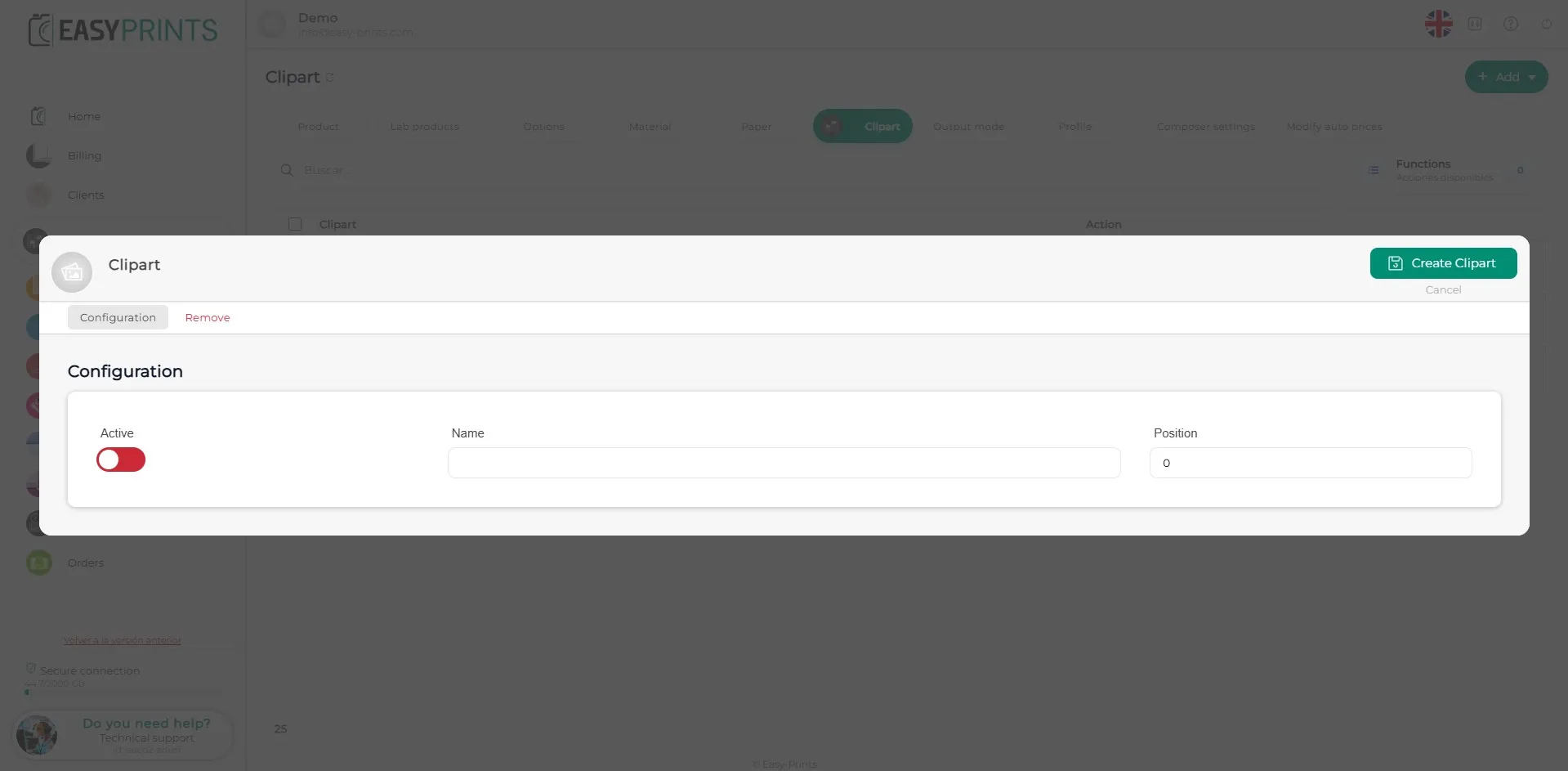
W nowym oknie należy aktywować kategorię, wprowadzić nazwę kategorii i wskazać, w której pozycji ma się pojawić. Po uzupełnieniu tych pól kliknij przycisk Utwórz kategorię, znajdujący się w prawym górnym rogu okna.
Krok 4
Kliknij ponownie przycisk + Nowy, ale tym razem kliknij Nowy clipart.
Krok 5
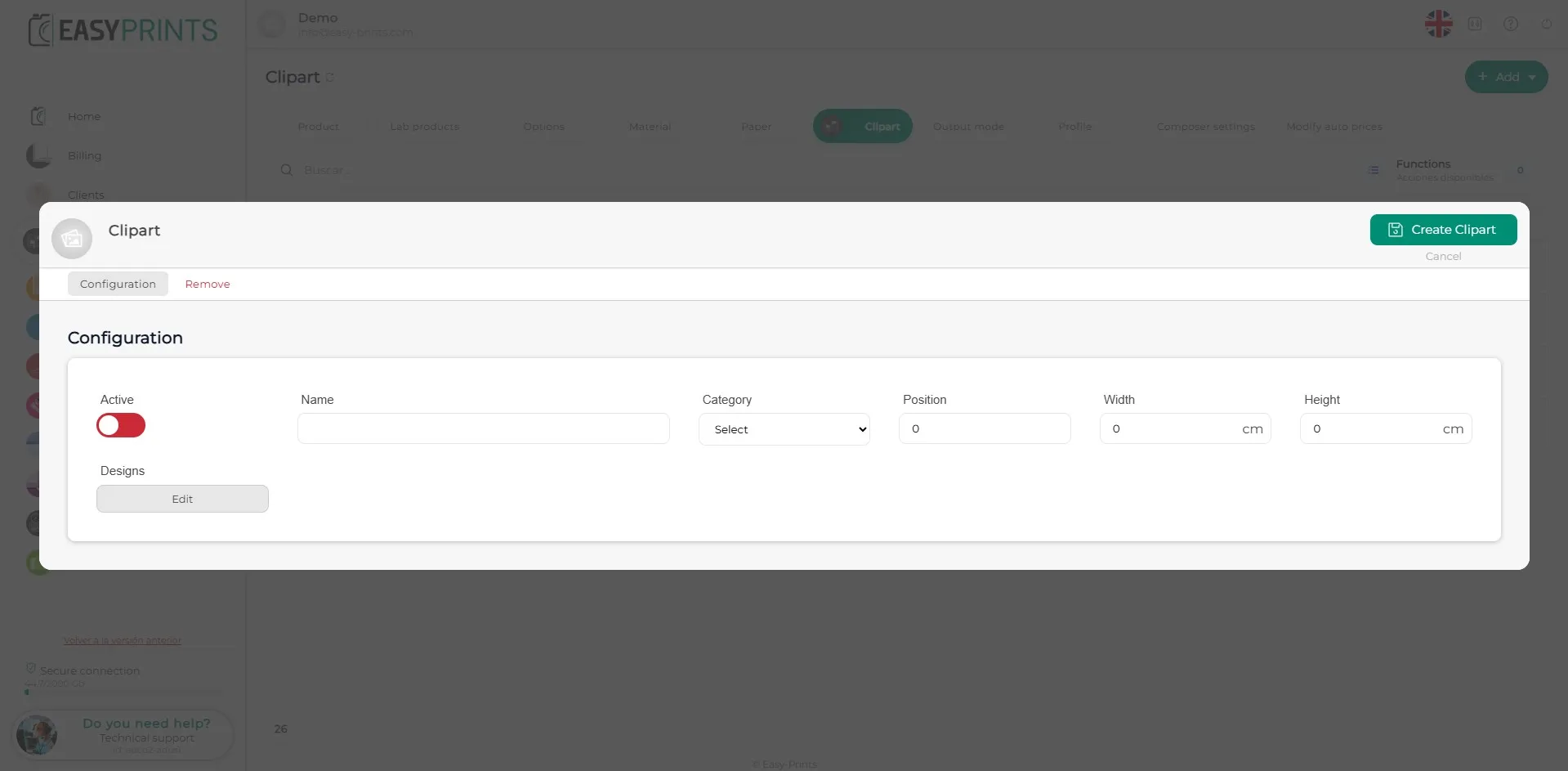
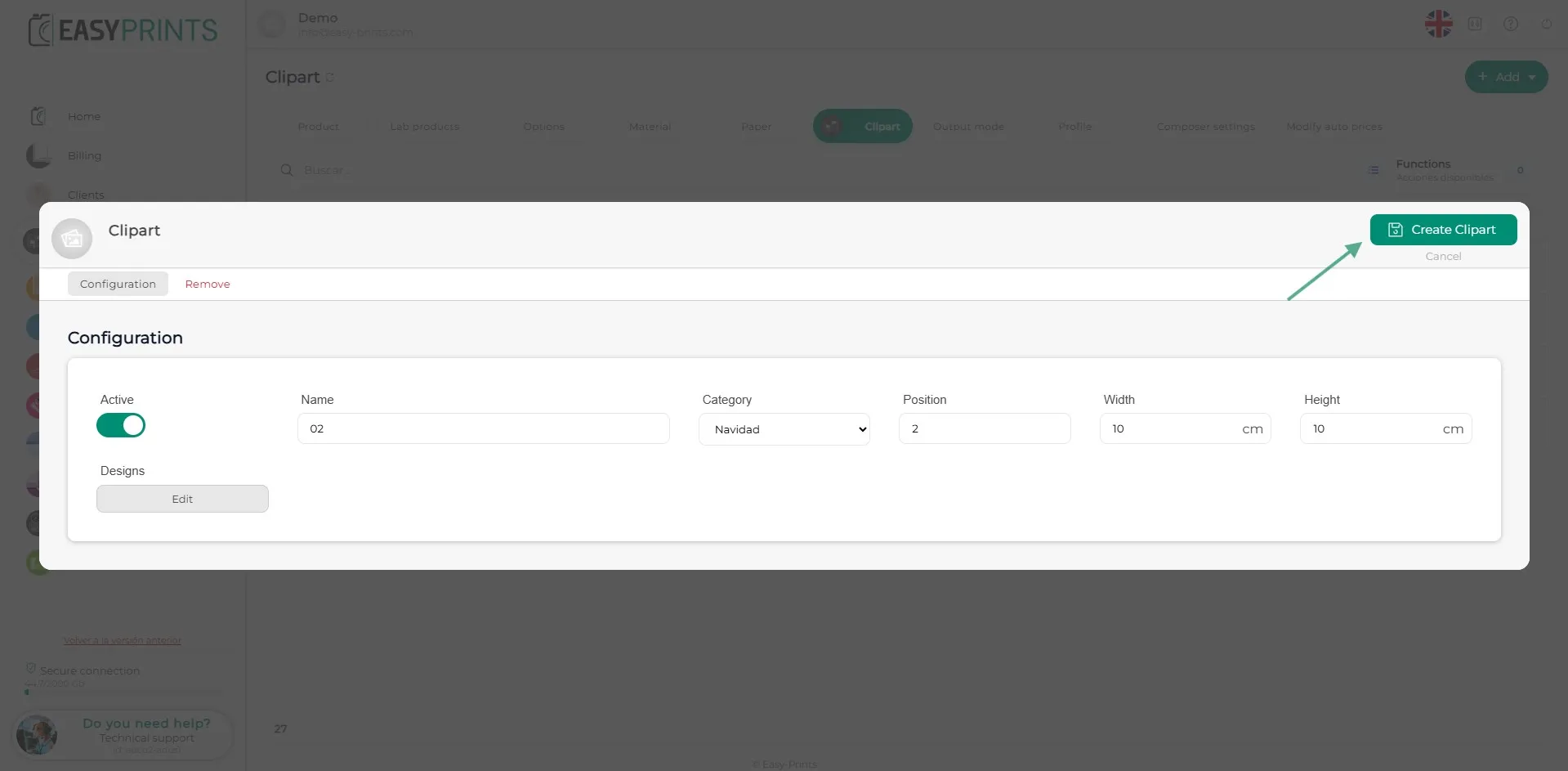
W nowym oknie aktywuj clipart, dodaj nazwę, wybierz kategorię, w której ma się pojawić, określ pozycję, w której ma być wyświetlany, oraz ustaw rozmiar (zarówno szerokość, jak i wysokość). Zalecamy rozmiar clipartu lub logo 10 x 10 cm.
Krok 6
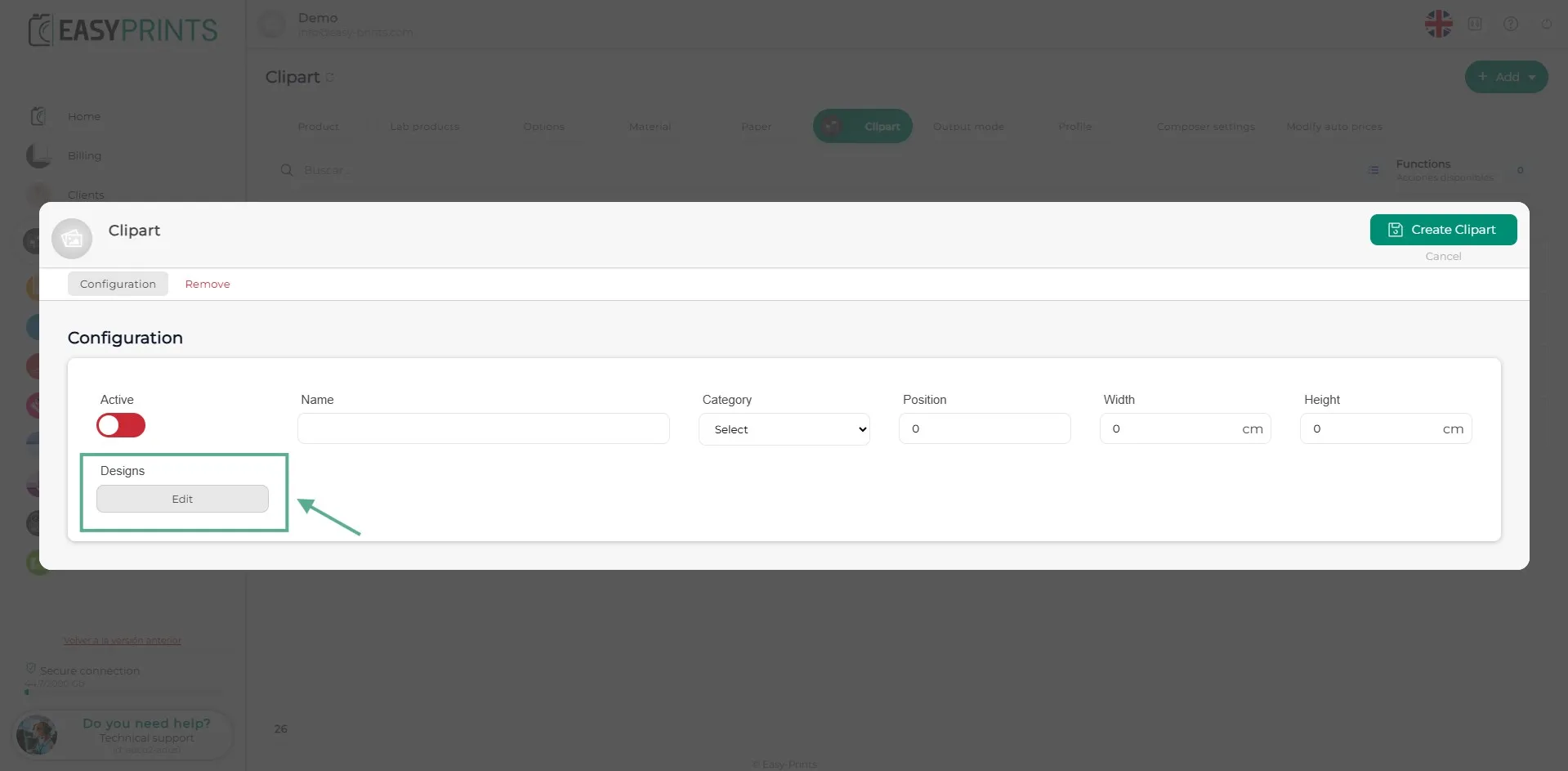
Aby przesłać projekt, kliknij przycisk Edytuj, znajdujący się pod słowem Projekty.
Krok 7
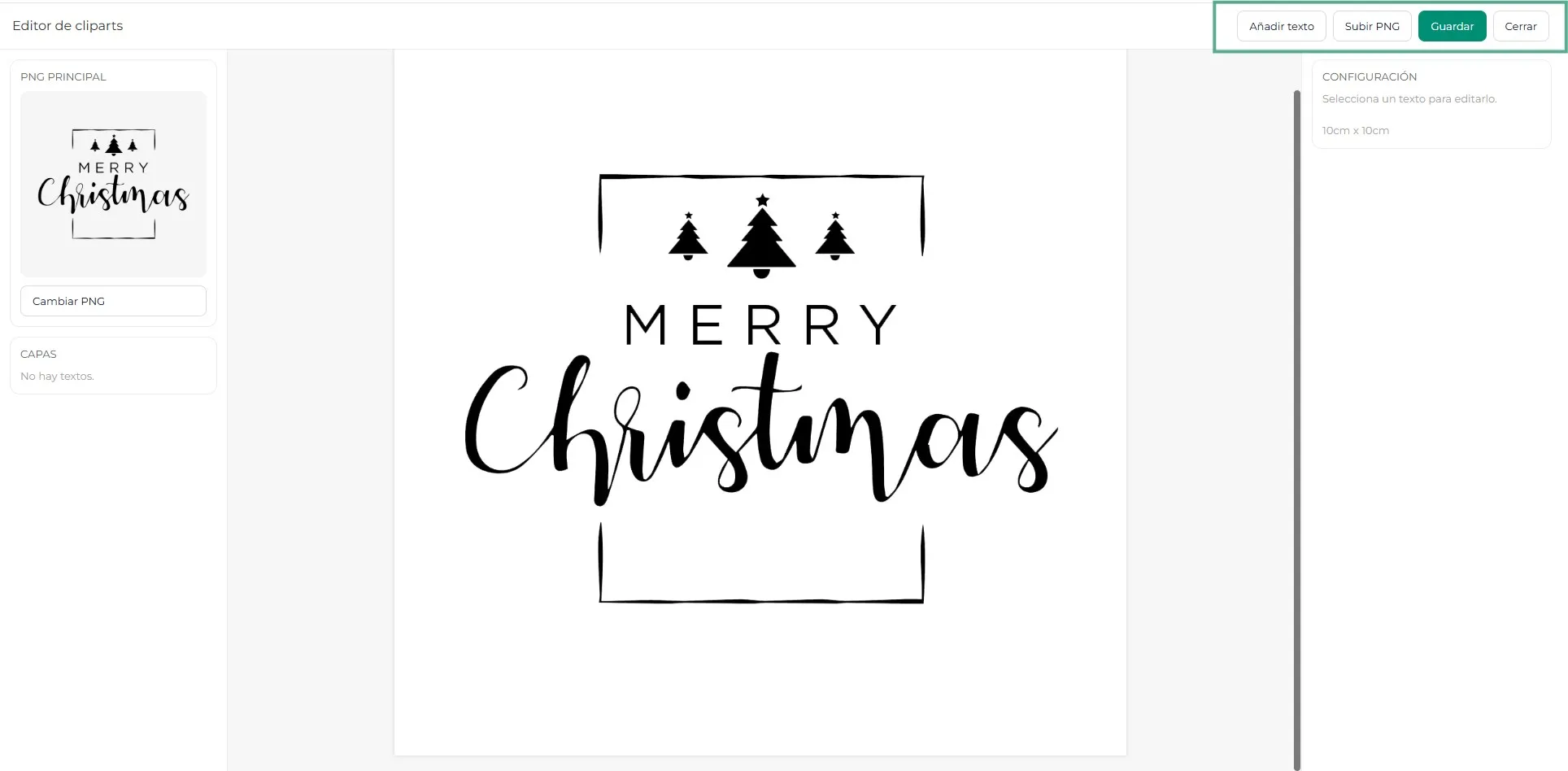
W nowym oknie, aby przesłać plik PNG, w prawym górnym rogu znajdują się cztery przyciski: Dodaj tekst, Prześlij PNG, Zapisz i Zamknij. Kliknij Prześlij PNG. Jeśli logo zawiera tekst, kliknij Dodaj tekst. Pojawi się pole tekstowe z czerwonym komunikatem. Możesz zmienić kolor, czcionkę, rozmiar i treść, klikając na nie. Jeśli nie jest potrzebne, zawsze możesz je usunąć. Po zakończeniu projektu kliknij przycisk Zapisz.
Krok 8
Po zapisaniu projektu logo wrócisz do okna tworzenia logo. Aby je zapisać, kliknij Utwórz clipart, znajdujący się w prawym górnym rogu.
Krok 9
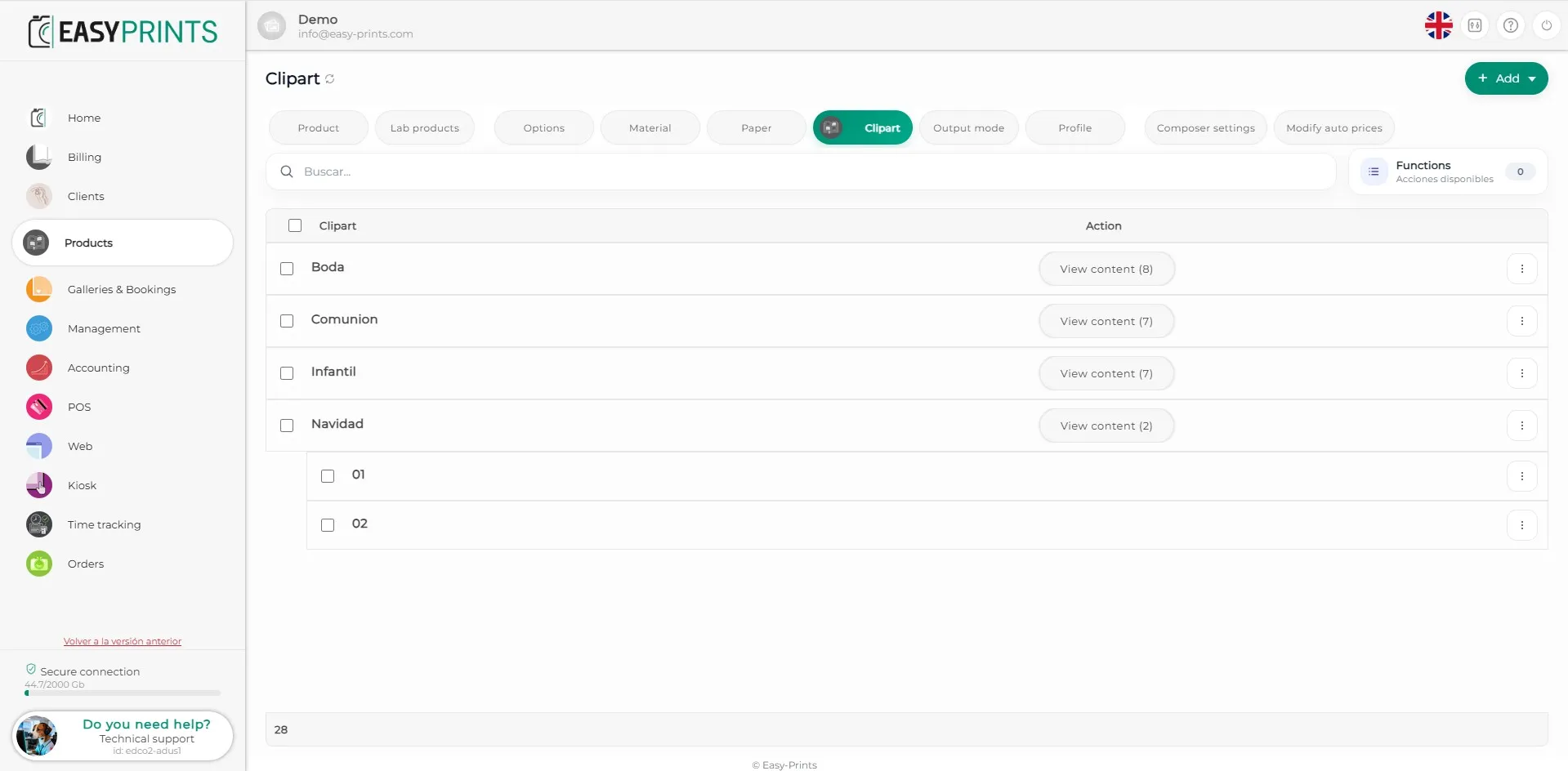
Utwórz tyle clipartów lub logo, ile potrzebujesz, wykonując te same kroki opisane wcześniej.
Wróć do centrum pomocy lub skontaktuj się z Easy-Prints.
← Wróć do centrum pomocy