
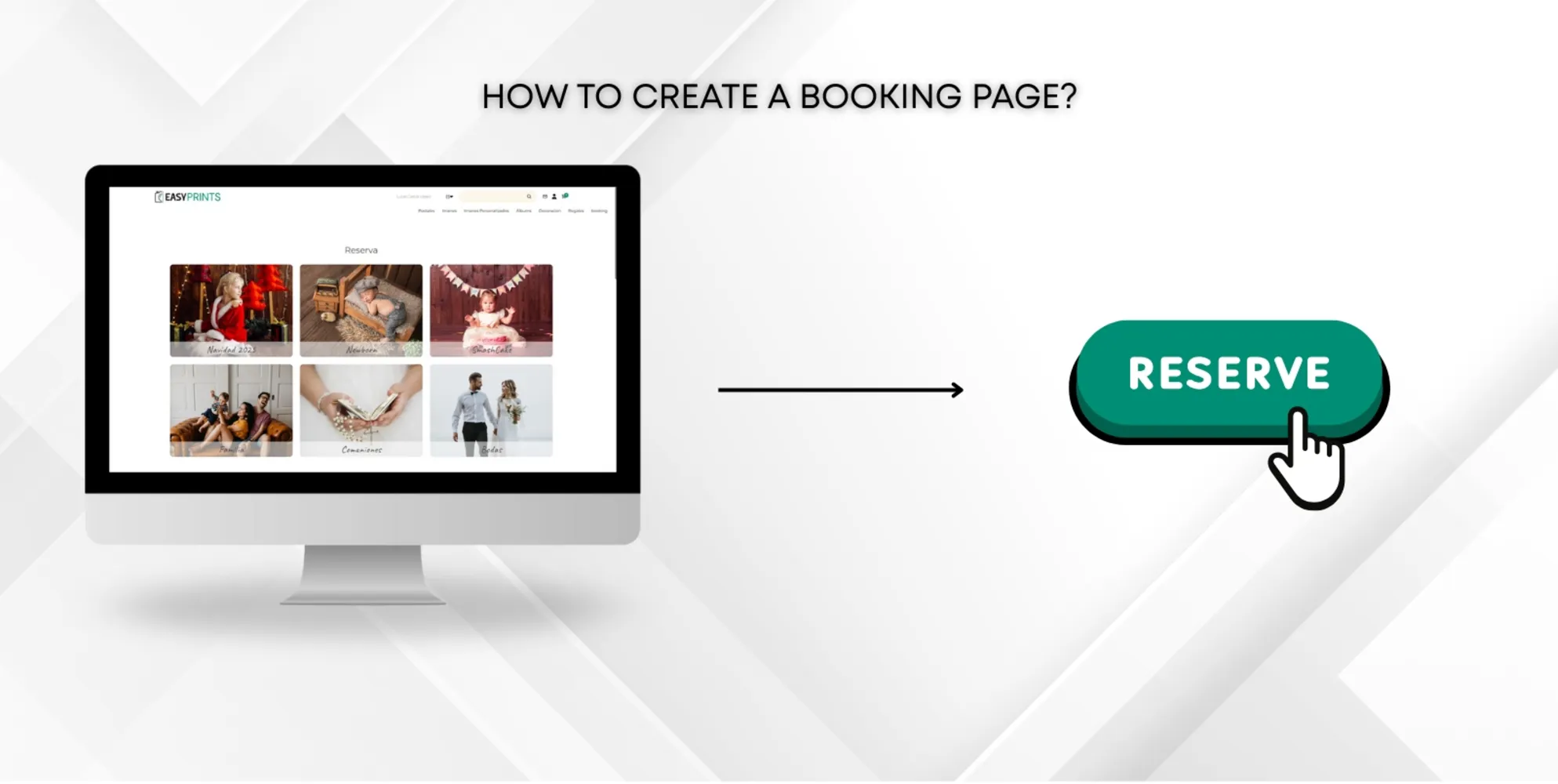
Como criar uma página de reservas
Vá ao menu principal, selecione Galerias e reservas e, em seguida, clique em Página de reservas. Para criar uma categoria, clique no botão nova campanha.
Passo 1
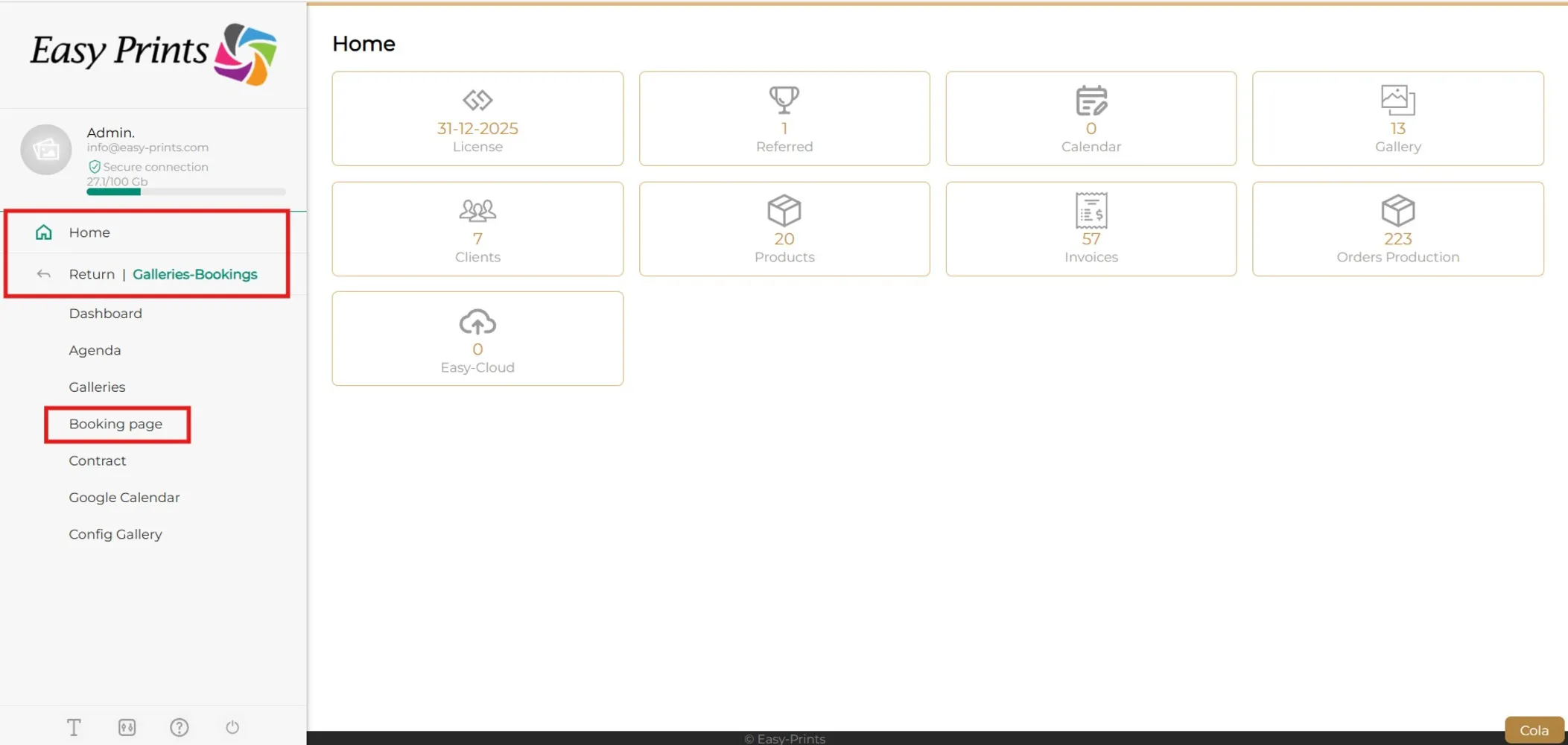
Vá ao menu principal, selecione Galerias e reservas e, em seguida, clique em Página de reservas.
Passo 2
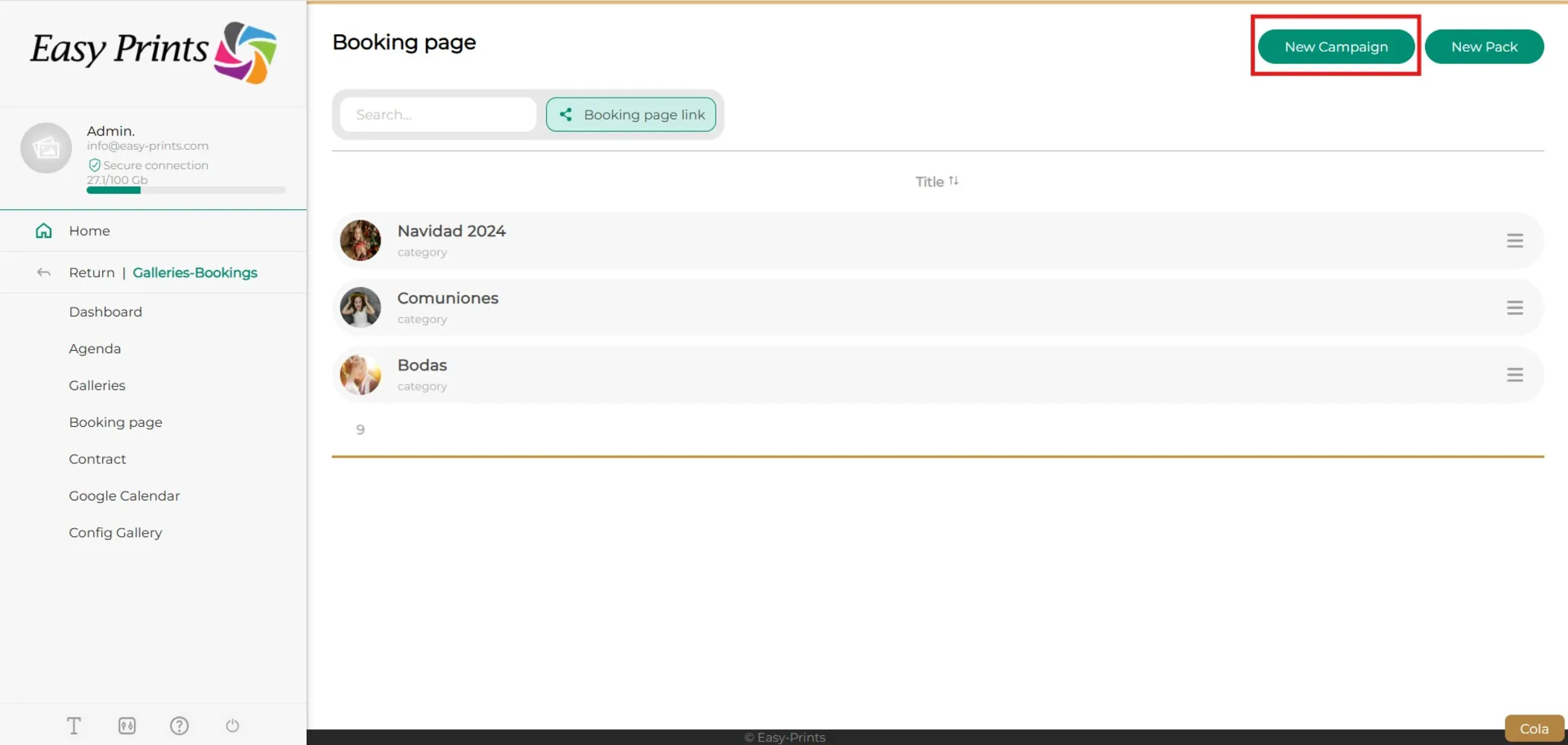
Para criar uma categoria, clique no botão nova campanha.
Passo 3
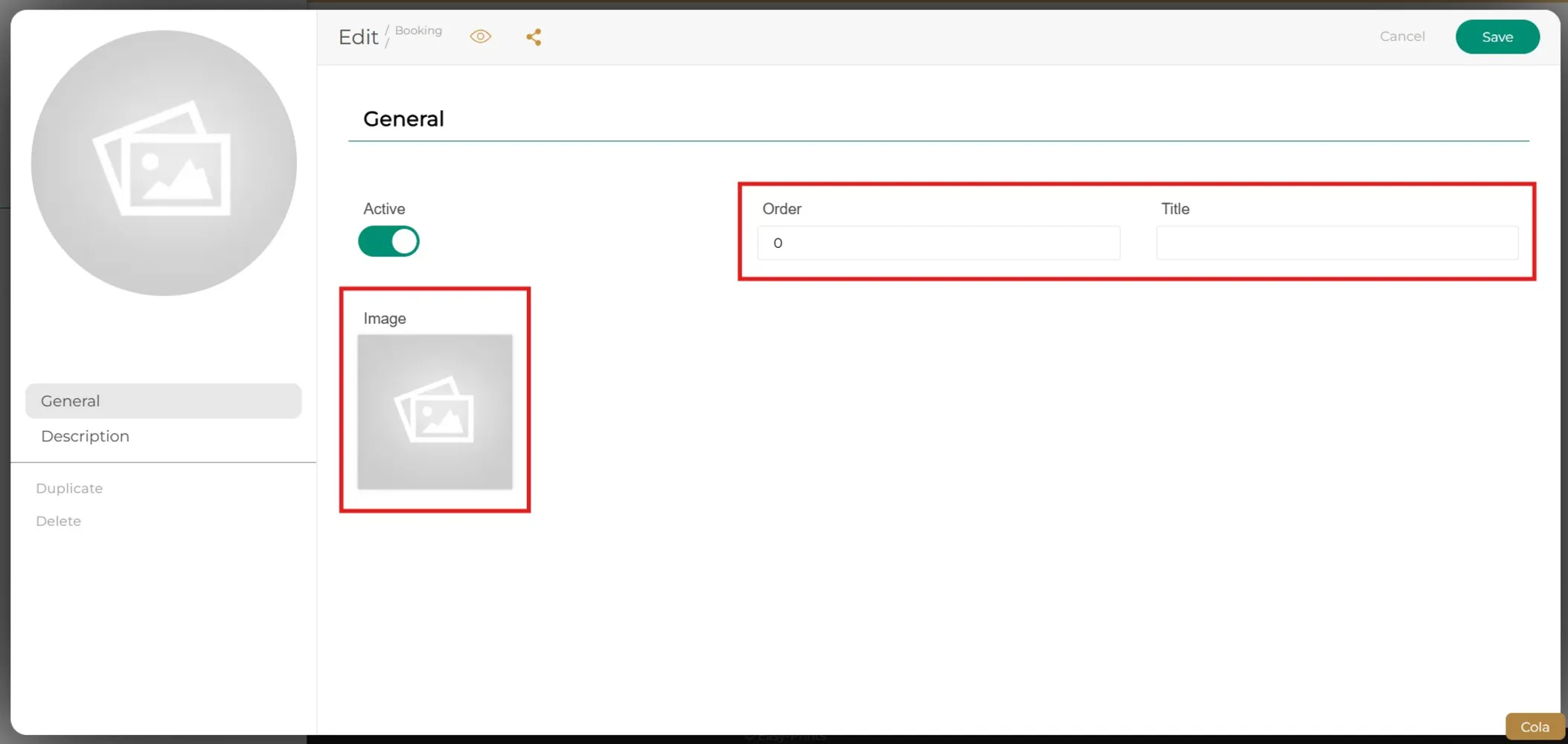
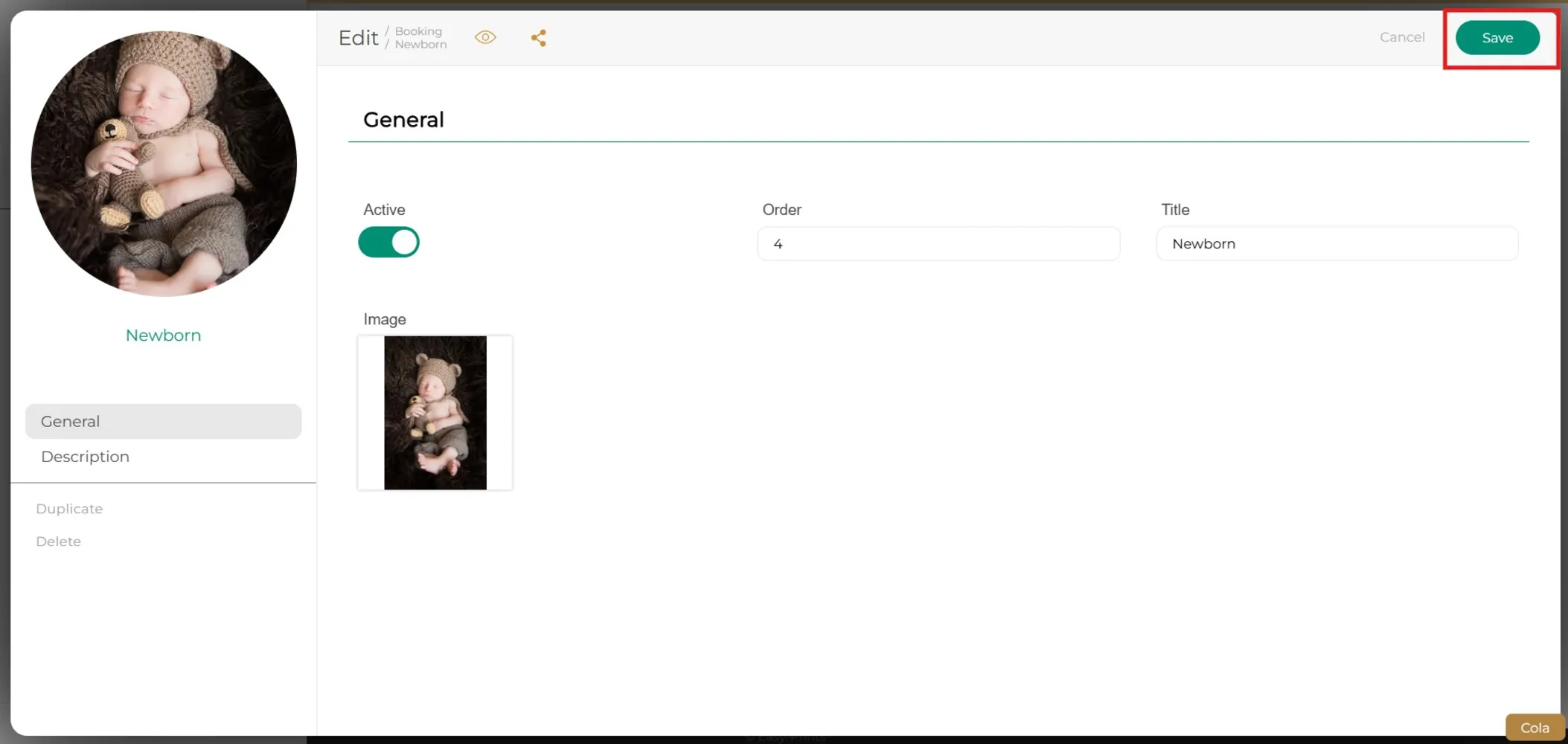
Selecione a foto que deseja usar como capa, adicione um título à campanha e escolha a ordem em que será exibida.
Passo 4
Clique em salvar.
Passo 5
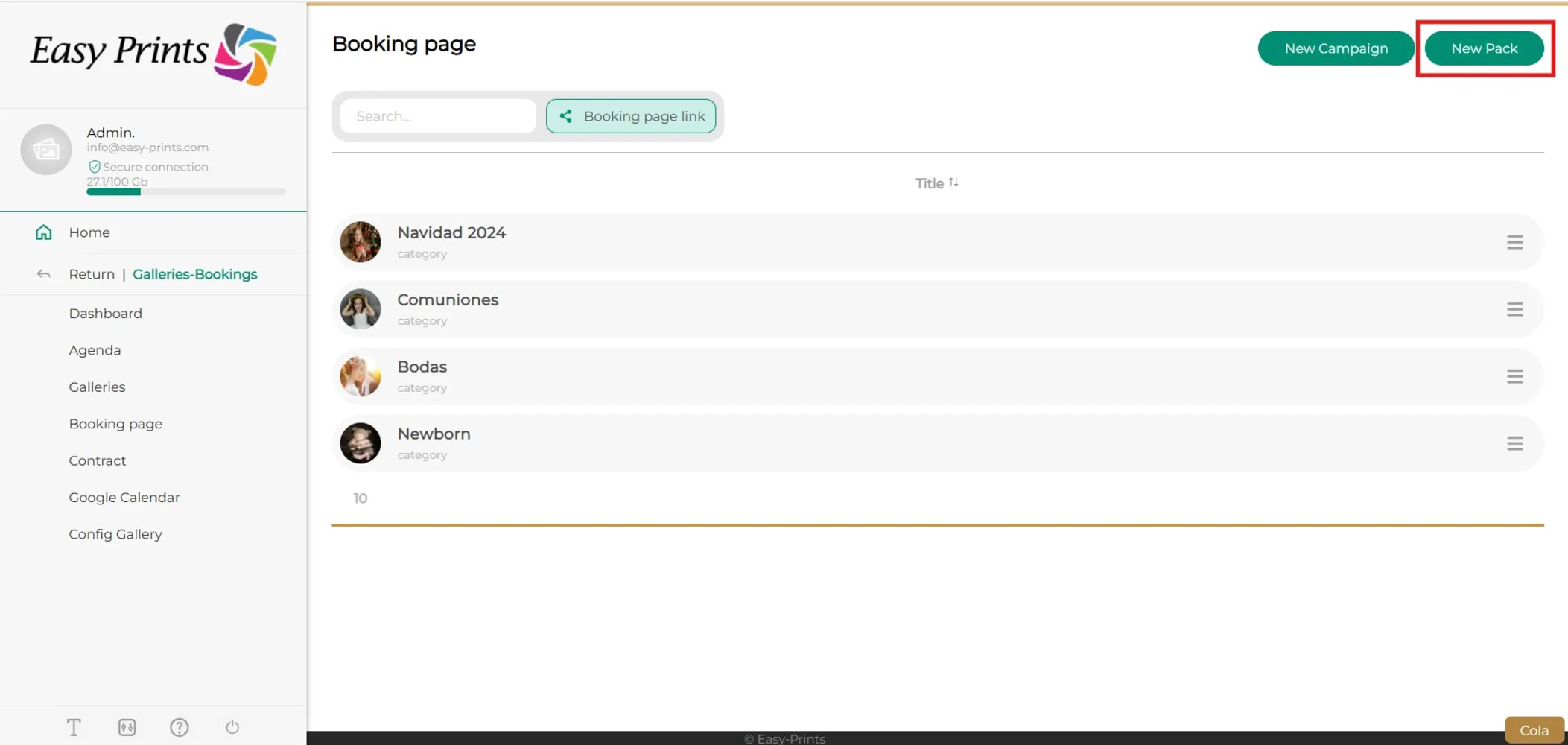
Clique no botão «Novo pacote» para criar um tipo de sessão.
Passo 6
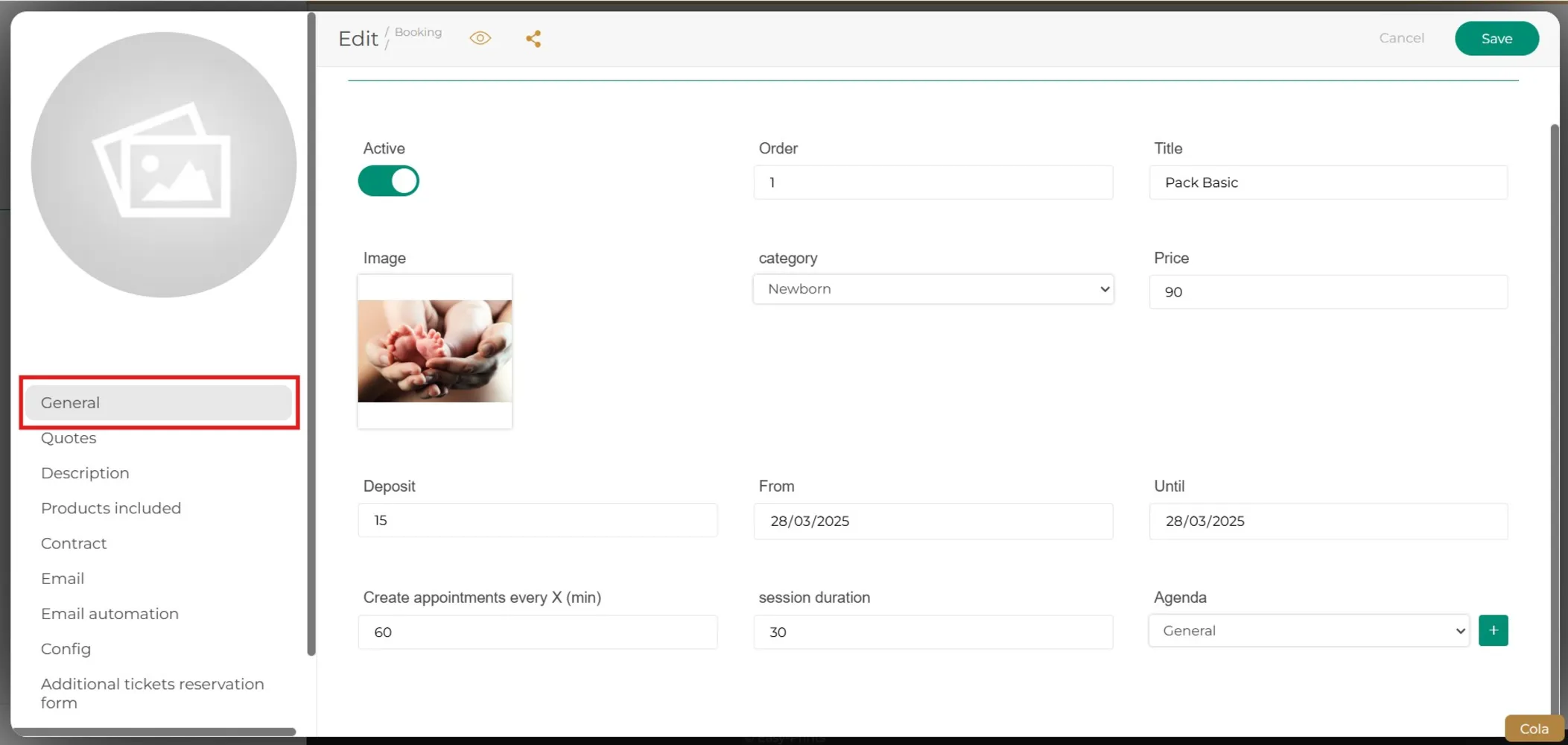
Na seção «Geral», preencha todos os campos com as informações correspondentes. No campo «Categoria», lembre-se de atribuir este pacote à categoria adequada que você criou anteriormente.
Passo 7
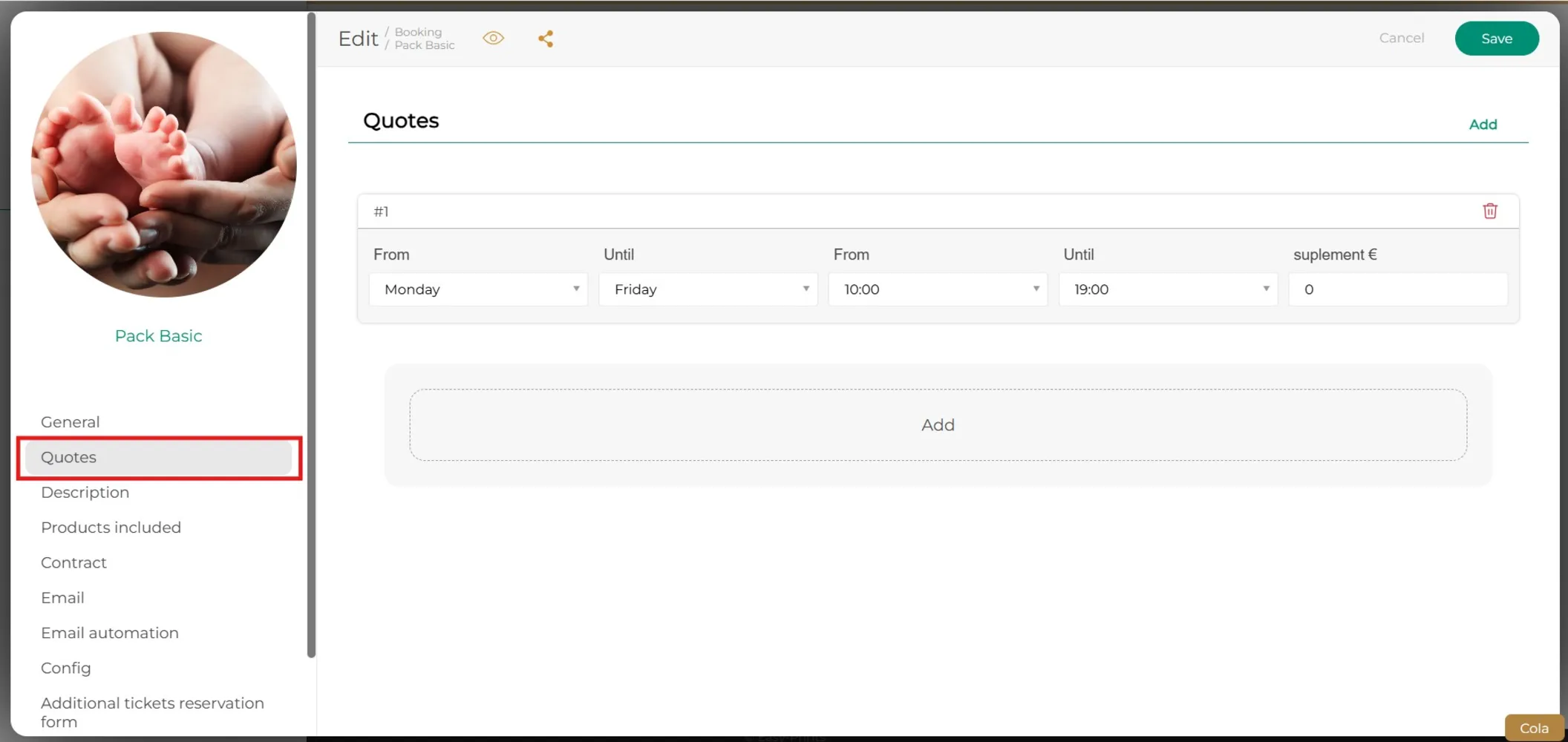
Na seção «Consultas» do menu principal, clique no botão «Adicionar». A partir daí, você pode selecionar os dias da semana e os horários que deseja atribuir à sessão.
Passo 8
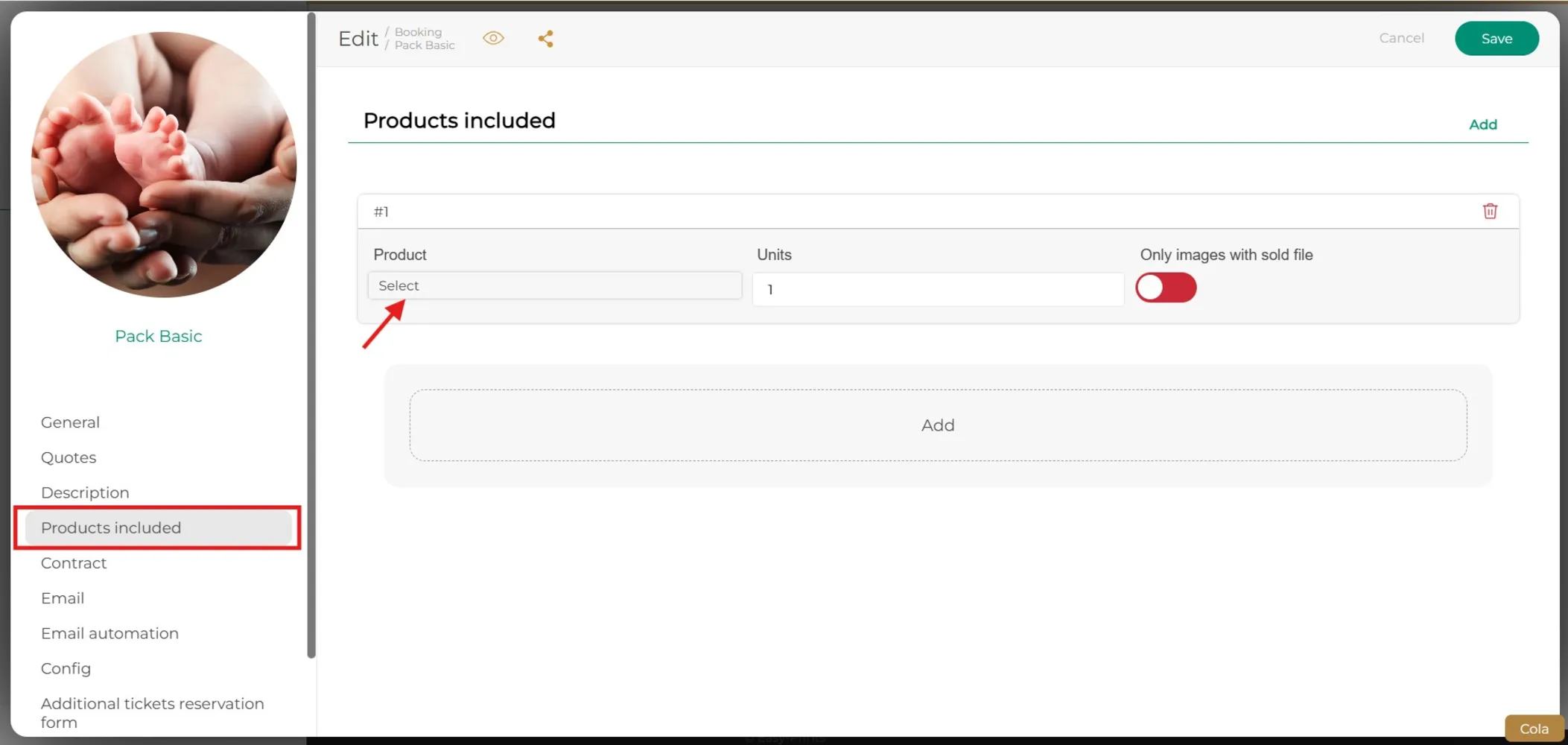
Assim como no passo anterior, no menu principal, em «Produtos incluídos», clique no botão «Adicionar». Aparecerá uma caixa onde será possível selecionar o produto incluído no pacote e as unidades, caso deseje adicionar um produto.
Passo 9
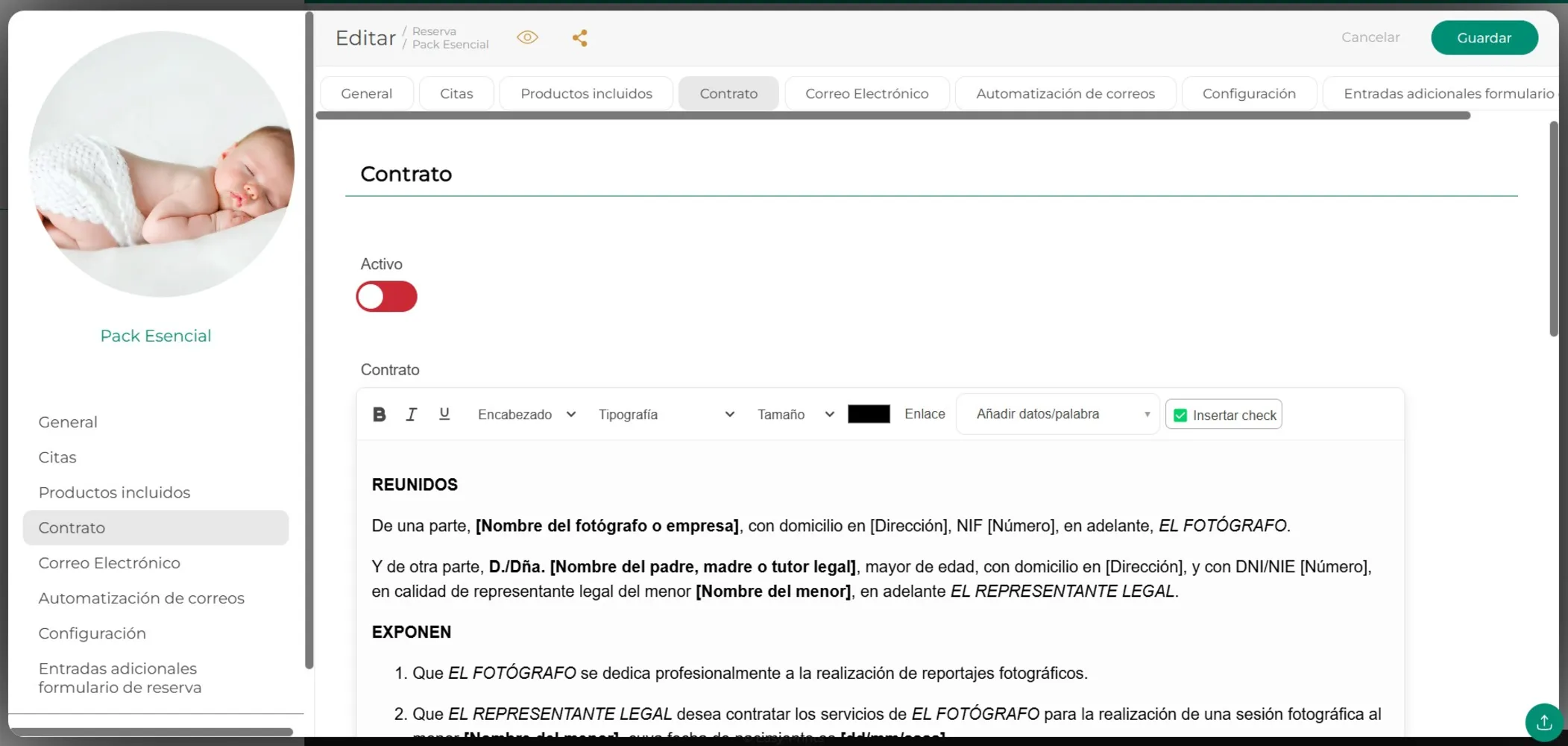
Acede à secção «Contrato» no menu e carrega o documento que os teus clientes devem assinar antes da sessão, para autorizar o uso da imagem. Quando fizerem uma reserva, aparecerá automaticamente um campo para que assinem digitalmente antes de concluir o agendamento.
Passo 10
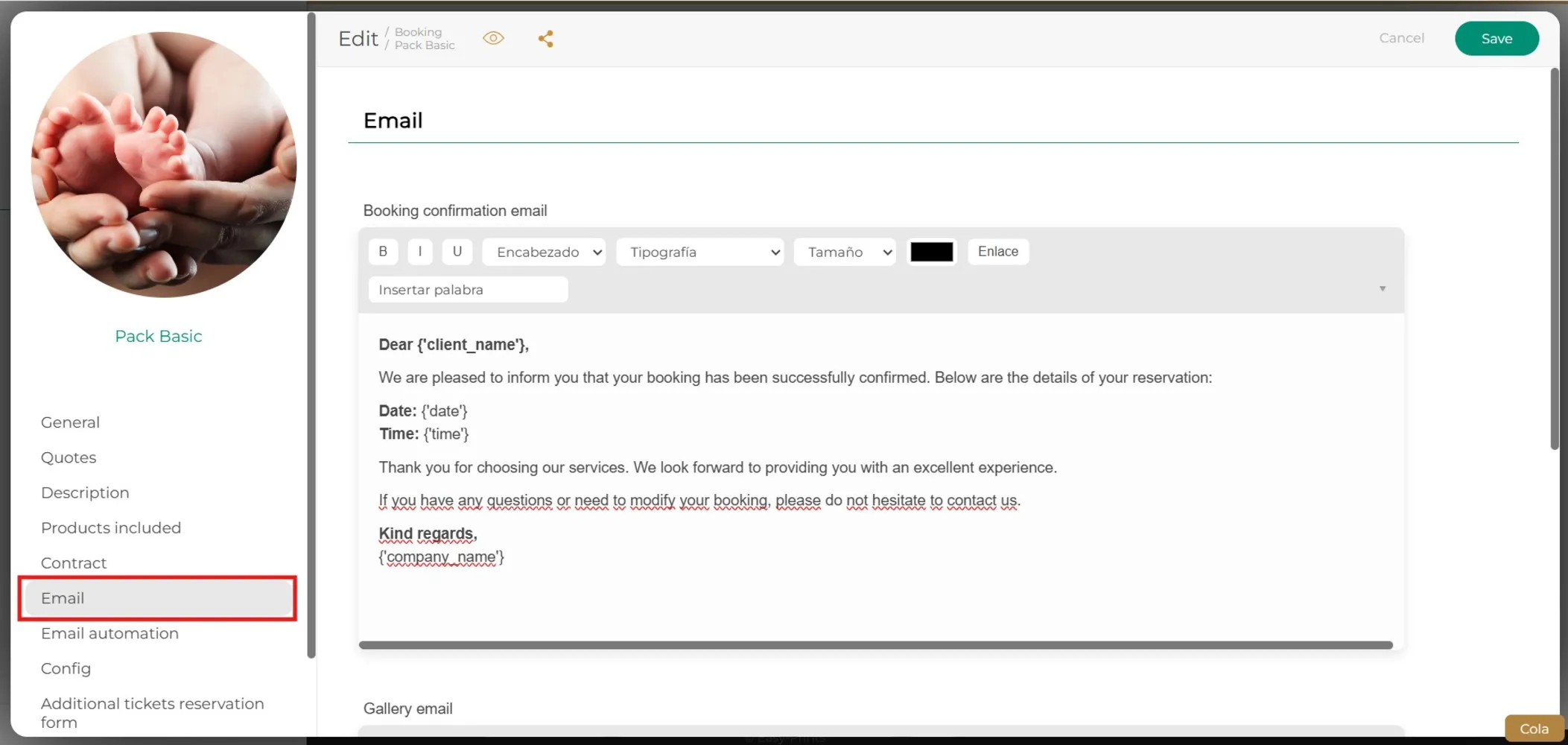
No menu principal, você encontrará a seção «Email», onde poderá escrever um texto para o email de confirmação de reserva.
Passo 11
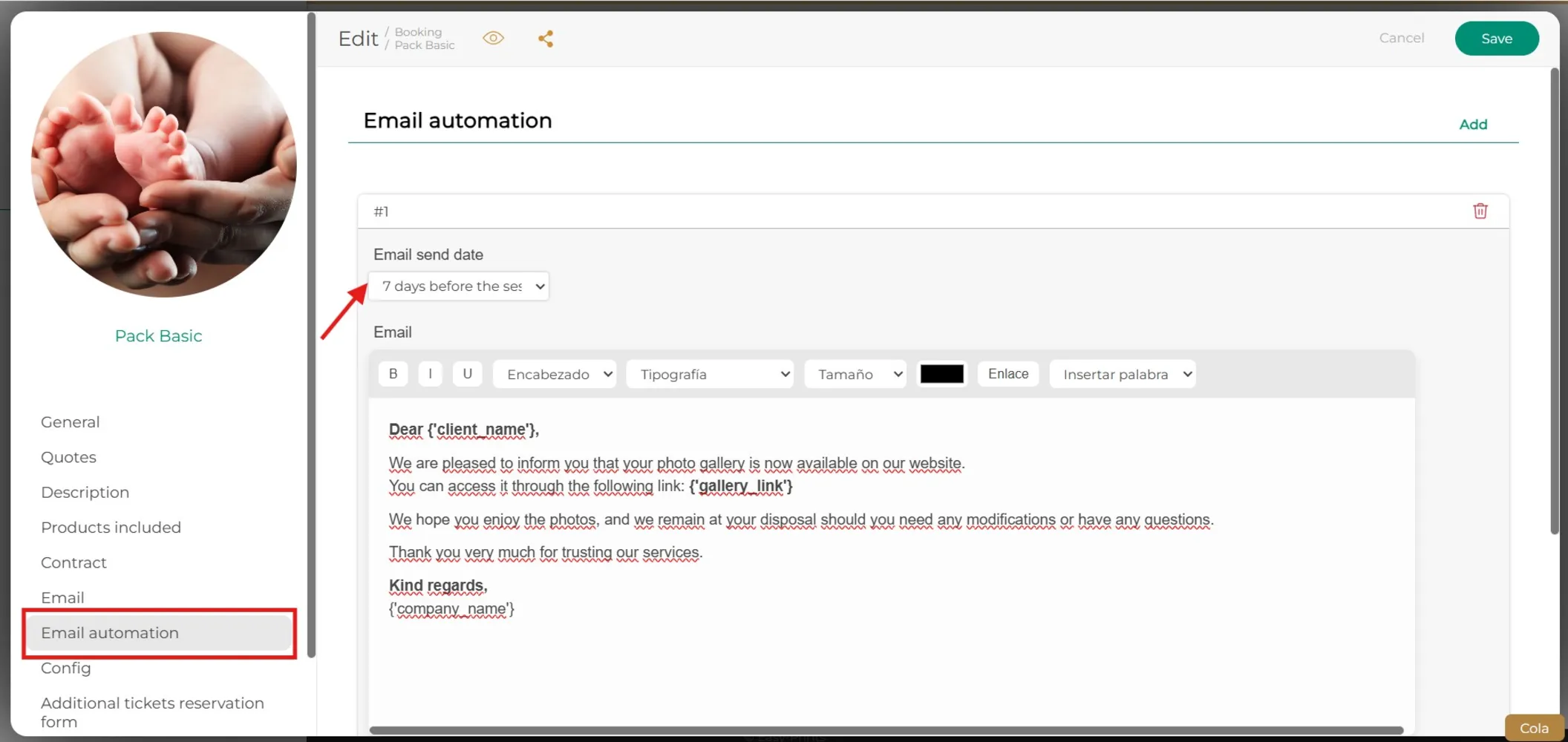
Em «Automatização de emails», você pode criar um email e definir quando deseja que ele seja enviado. Pode programá-lo para vários dias antes da sessão, no mesmo dia ou até dias ou meses depois.
Passo 12
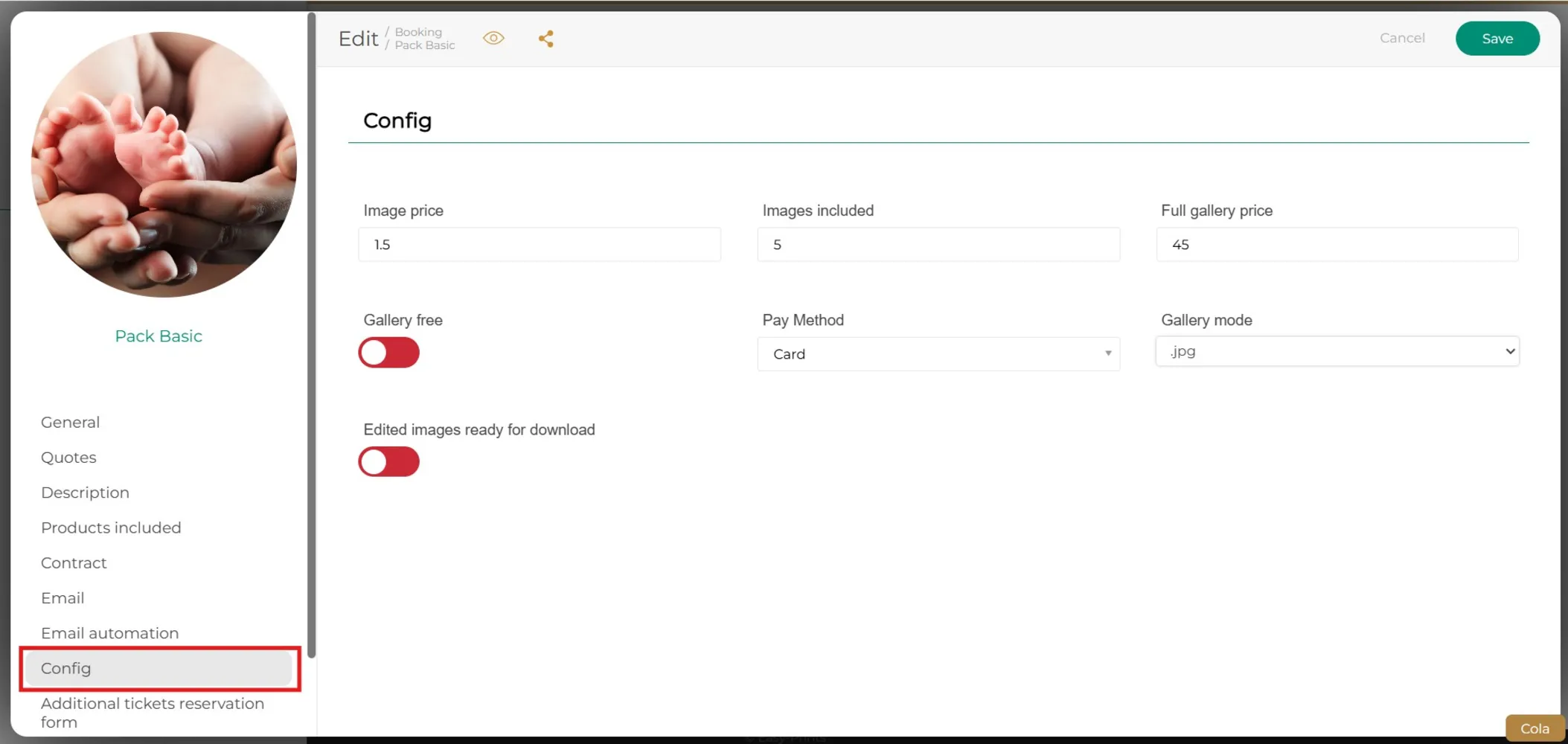
Na seção «Configurações» do menu, você poderá indicar o preço da imagem, as imagens incluídas, o método de pagamento e outros ajustes.
Passo 13
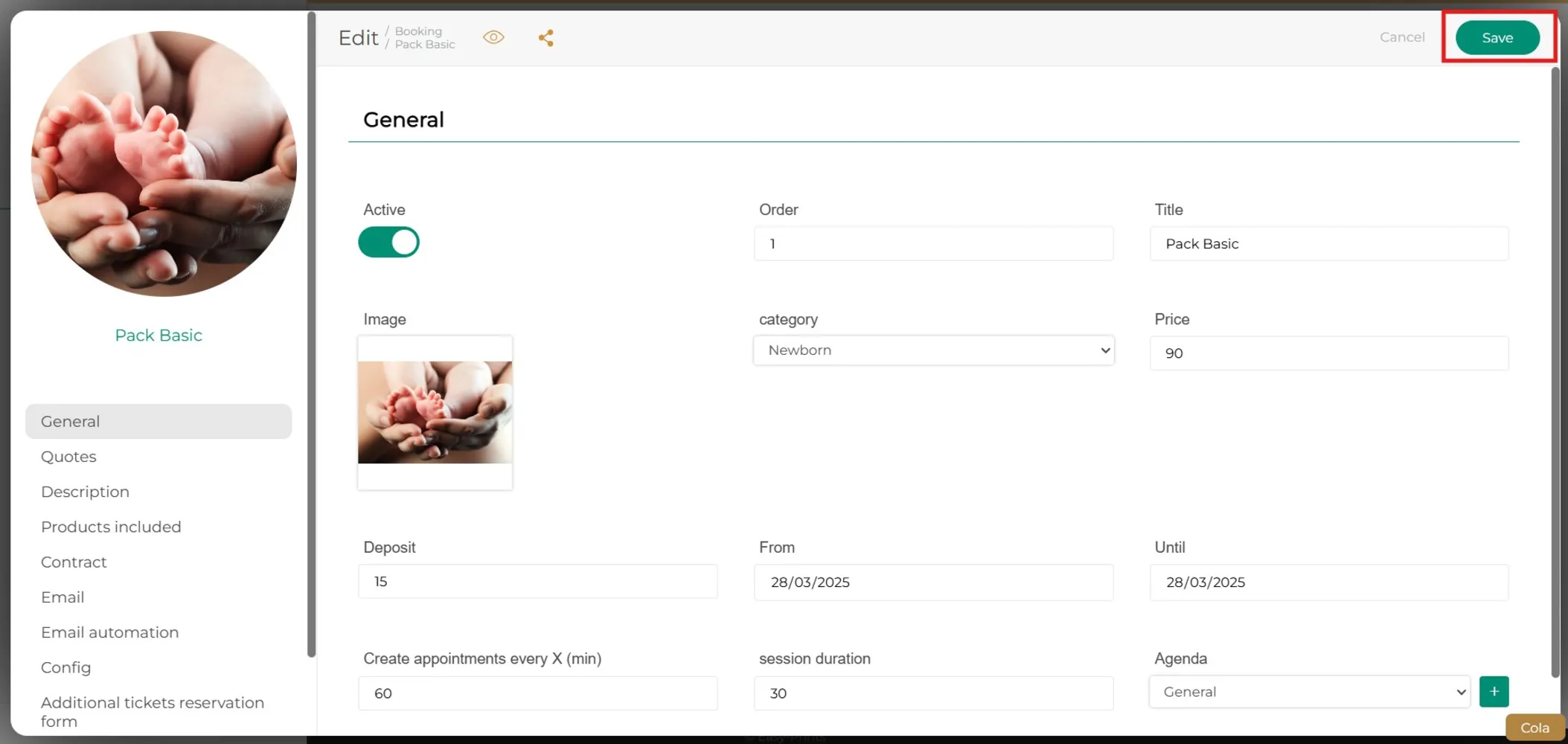
Por fim, clique em «Salvar». Caso haja mais de um pacote na mesma categoria, repita esse processo a partir do passo 5.
Volte ao centro de ajuda ou contacte a Easy-Prints.
← Voltar ao centro de ajuda