
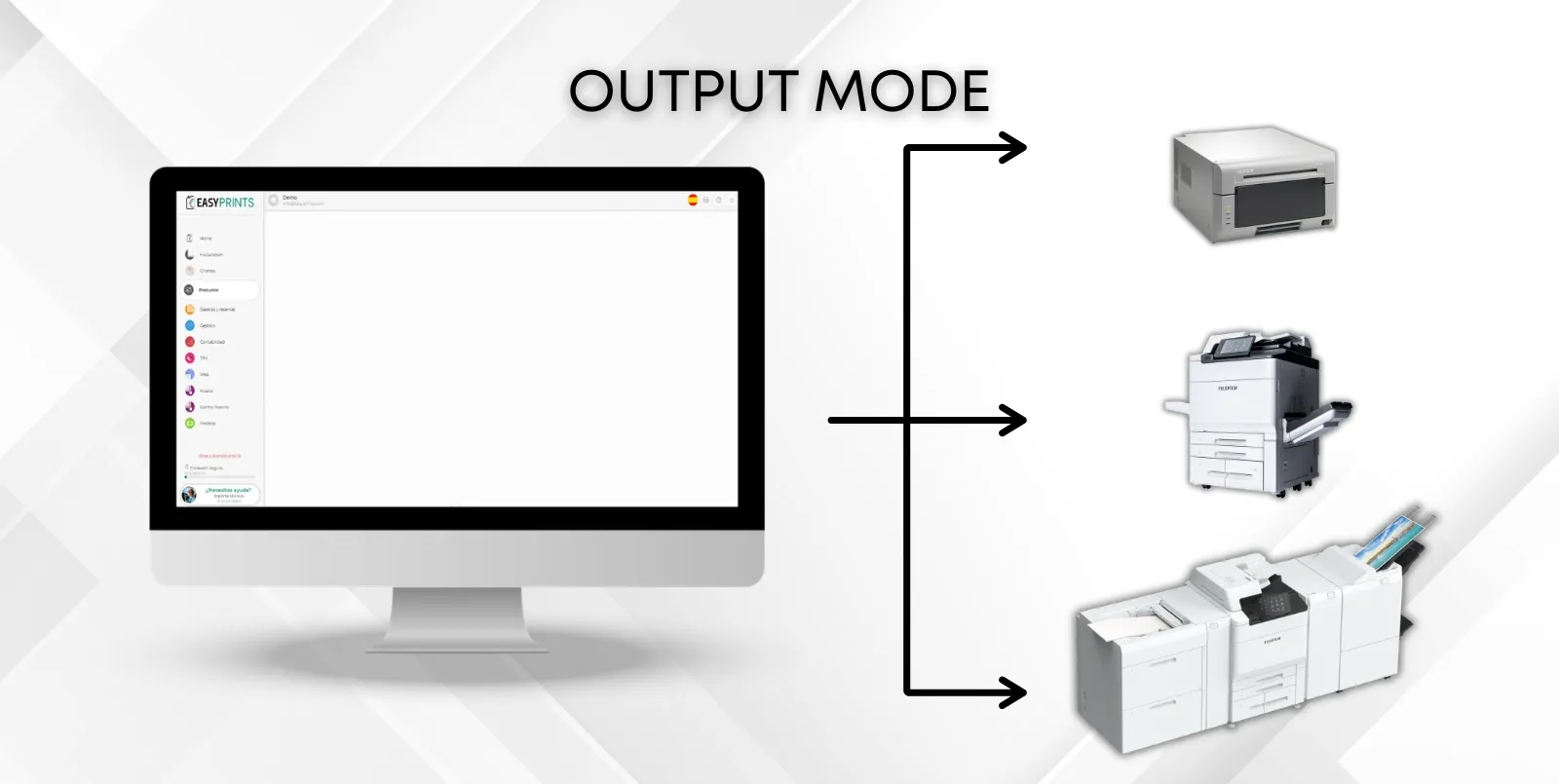
Tworzyć tryby wyjścia.
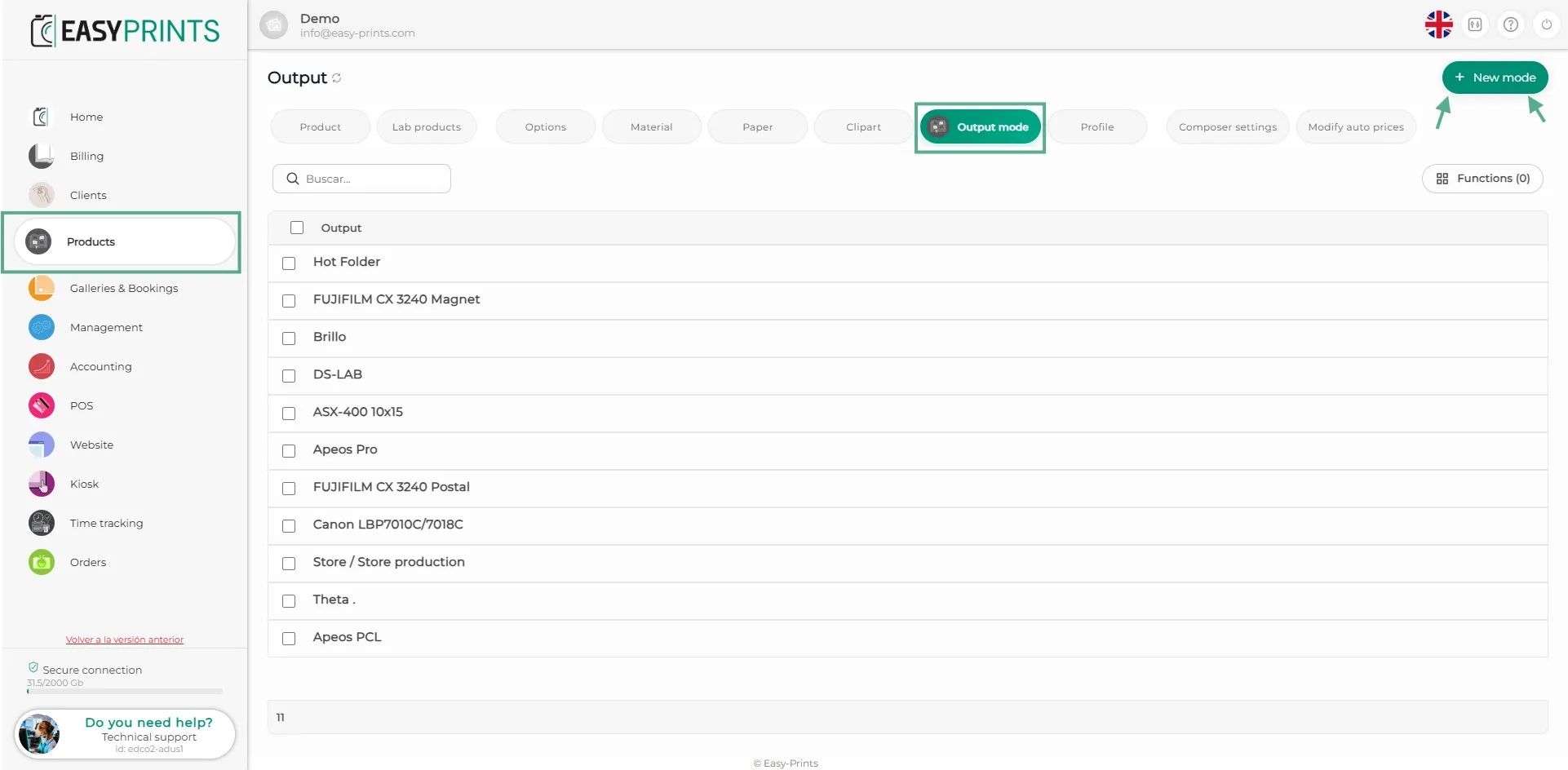
W kategorii Produkty w menu po lewej stronie, na górnym pasku przejdź do sekcji Tryby wyjścia. Kliknij przycisk „+ Utwórz tryb” znajdujący się w prawym gór…
Krok 1
W kategorii Produkty w menu po lewej stronie, na górnym pasku przejdź do sekcji Tryby wyjścia. Kliknij przycisk „+ Utwórz tryb” znajdujący się w prawym górnym rogu ekranu.
Krok 2
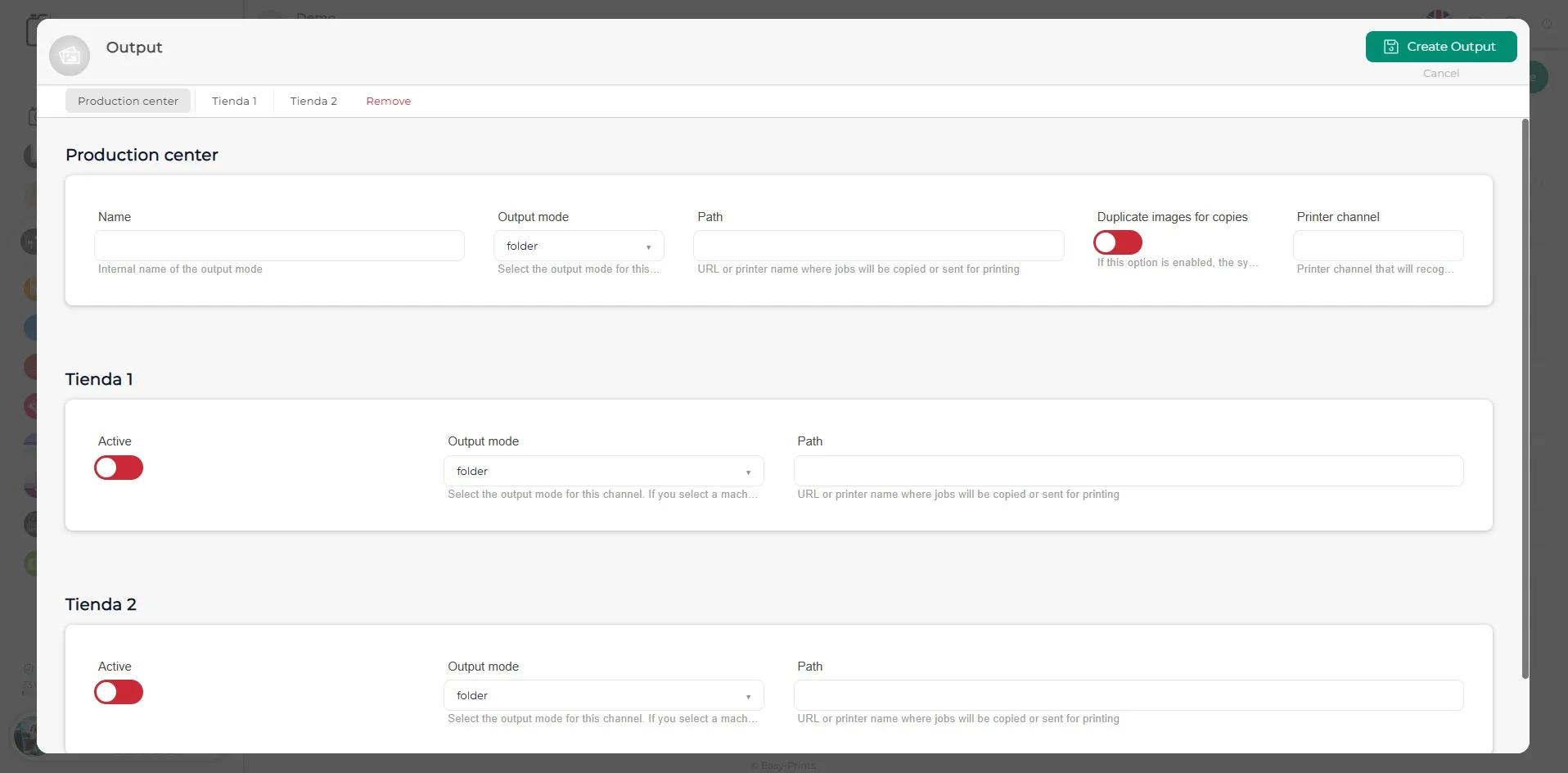
W nowym oknie uzupełnij puste pola w sekcji „Centrum produkcji”. Podaj nazwę drukarki, tryb wyjścia (folder, hot folder, drukarka, drukarka PDF itp.), ścieżkę drukarki oraz kanał drukowania. Jeśli posiadasz sklepy, aktywuj je w razie potrzeby i również określ tryb wyjścia oraz odpowiednią ścieżkę.
Krok 3
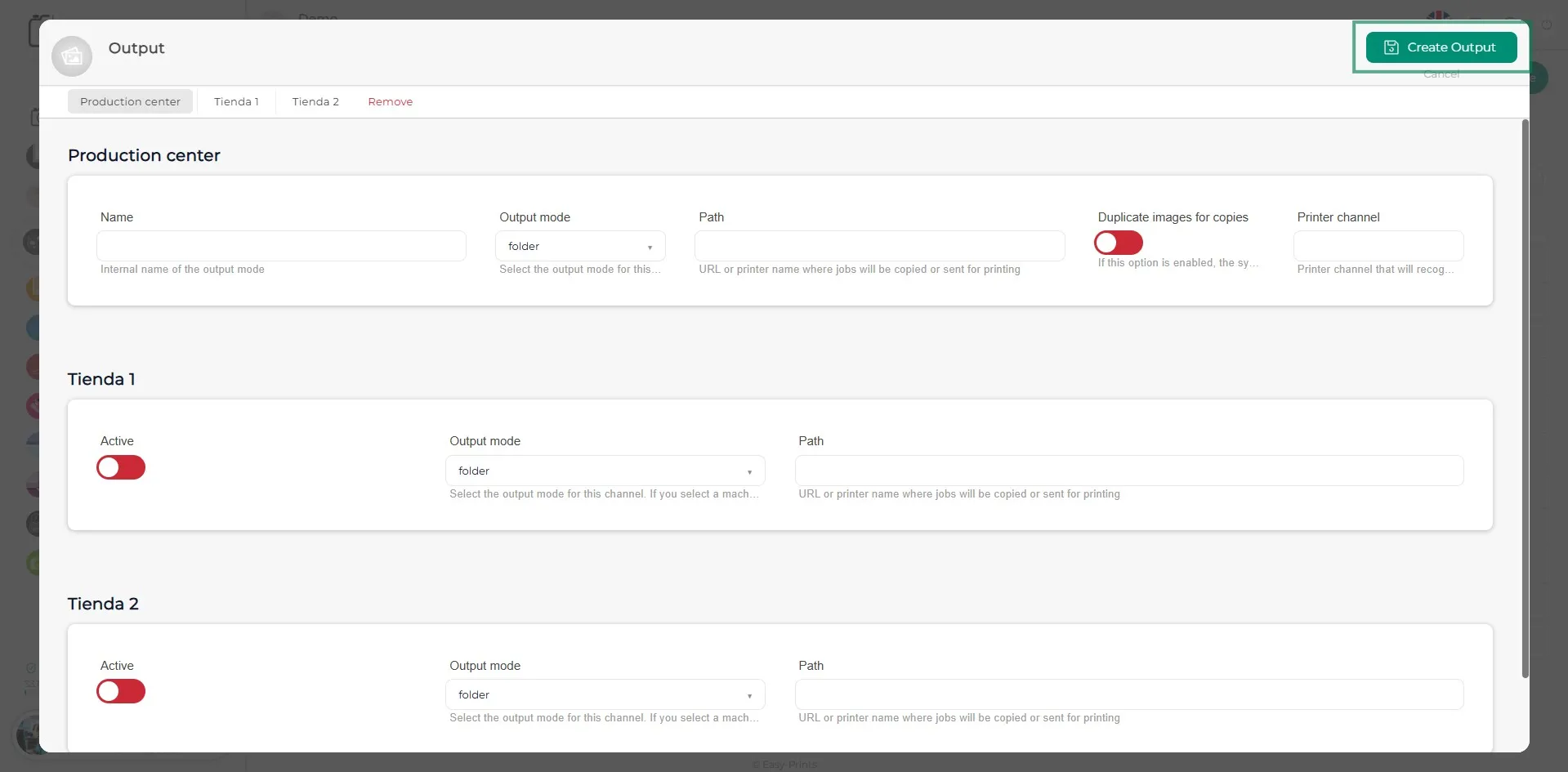
Na koniec zapisz tryb wyjścia, klikając zielony przycisk „Utwórz wyjście” znajdujący się w prawym górnym rogu.
Wróć do centrum pomocy lub skontaktuj się z Easy-Prints.
← Wróć do centrum pomocy